Leidsid 26 sarnast õppematerjali, mis on seotud failiga "Windowsi kiirklahvi kombinatsioonid". Need materjalid aitavad sul teemat sügavamalt mõista.
windows, ctrl, logo, shift, menüü, klahvid, avamine, klaviatuur, kuvamine, kiirklahvid, microsoft, käivitamine, aktiveerimine, otsetee, explorer, klahvikombinatsioon, sulgemine, klaviatuuri, hoidke, nupp, delete, kopeerimine, vaheldumisi, edition, spikker, lõikamine, prügikasti, tööriistariba, spaceida, klahve, ahendamine, keyboardsõnastik. Edukat algust nii algajaile kui ka juba kogenud Windowsi kasutajatele! 1. osa: Windowsi põhitoimingud ja -mõisted Töölaud Hiir Juhtpaneel Printimine Failid ja kaustad 2. osa: Arvuti ühiskasutus Kuidas toimivad kasutajakontod? Arvuti häälestamine ühiskasutuseks Isikliku pildi lisamine 3. osa: Nautige Windows XP kasutamist! Interneti kasutamine E-posti saatmine Outlook Expressiga Digitaalfotode haldamine Arvuti isikupärastamine 4. osa: Windowsi hõlbustusvahendid Windowsi kohandamine kuulmisprobleemidega kasutajale Windowsi kohandamine nägemisprobleemidega kasutajale Windowsi kohandamine liikumisprobleemidega kasutajale 5. osa: Turvalisus, riistvara ja tööriistad
Tegumiriba nupp Minimeeritud akna taas töölaual kuvamiseks, klõpsake selle nupul tegumiribal. Aken kuvatakse täpselt nii, nagu ta oli enne minimeerimist. Märkus. Akna või Microsoft Office'i dokumendi puhul saate kasutada järgmisi klahvikombinatsioone. ALT+TÜHIKUKLAHV+N Akna minimeerimine Windowsi logoga klahv+M Kõigi akende minimeerimine Nende suuruse taastamiseks vajutage klahvikombinatsiooni Windowsi logo klahv + SHIFT + M. ………………………………………. Kõigi avatud akende minimeerimine töölaua nägemiseks Avatud akende korraga minimeerimiseks on erinevaid võimalusi. Töölaua nupu kuvamine tegumiribal Avatud akende minimeerimine hiire abil Klõpsake tegumiribaolekuala lõpus olevat nuppu Kuva töölaud. (Minimeeritud akende taastamiseks klõpsake uuesti nuppu Kuva töölaud.)
Word 2000 kiirkäsud
F1 Help Abiinfo kuvamine ekraanile
F2 Move Siirdamine /
MÄRGISTAMINE Liikumisel Shift+kursorijuhtimise klahv (nool, Home, End, Page Up, Page Down) Ristkülikuplokk Alt+hiir Funktsiooniklahv F8 4 Infotöötlus MS Word 2010 (2007) FUNKTSIONAALKLAHVID Klahvid Tegevus F1 spikker (abi) SHIFT+F1 kasutatud vormingu avaldamine CTRL+F1 minimeeri/aktiveeri lint F2 teisaldamine (ploki tekst või objekt; F2; asukoht; ENTER) SHIFT+F2 kopeerimine (ploki tekst või objekt; F2; asukoht; ENTER) CTRL+F2 prindi eelvaade (Print Preview) ALT GR+F2 dokumendi avamine
TABELID 18 TABELI LOOMINE ERROR: REFERENCE SOURCE NOT FOUND TABELI LOOMINE TEISE TABELI SISSE 18 LAHTRI, REA VÕI VEERU LISAMINE TABELISSE 19 LAHTRIVEERISTE MUUTMINE TABELIS 19 TEKSTI PAIGUTUSE MUUTMINE TABELIS 19 TABELI RUUDUJOONTE KUVAMINE VÕI PEITMINE 20 TABELILAHTRITE ÜHENDAMINE ÜHEKS LAHTRIKS 20 TABELILAHTRI TÜKELDAMINE 20 TABELIPEA KORDAMINE JÄRGNEVATEL LEHEKÜLGEDEL 20 KIRJAKOOSTE (INGL K MAIL MERGE) 20 ANDMEALLIKAS 21
Sissejuhatus Iga arvutiga antakse kaasa vähemalt üks komplekt programme operatsioonisüsteem. Operatsioonisüsteemi abil saad arvutile korraldusi anda. Sinu arvutis on üks moodsamaid operatsioonisüsteeme Microsoft Windows XP. See on töökindel, kiire ja võimas. Windows XP-st on kolm versiooni: 64-bitine, Professional ja Home Edition. 64-bitine on mõeldud ainult võimsate 64-bitiste protsessoritega arvutite jaoks. Professional on mõeldud eelkõige tööalaseks kasutamiseks, seal kus töökindlus on kriitiline, nt klientide teenindamisel. Home Edition on mõeldud kodukasutajatele. Kahel viimasel operatsioonisüsteemi versioonil on ühesugune tuum, kuid Professional sisaldab lisavõimalusi, mis on vajalikud kontoriarvutites
Töö alustamine Võimalusi on selleks mitu, millest enamik erineb teistest siiski ainult nüansside poolest. 1. Klõpsutame nupul Start, 2. All Programs, 3. Leia kataloog Microsoft Office 4. Kataloogis on kirje Microsoft Office Excel 2007, tee sellel hiireklõps. Ekraanipilt Riba Excel 2007 ülaosas kutsutakse lindiks (1). Lint koosneb eri menüüdest (2). Iga menüü on seotud kindla tegevusega, mida Excelis tehakse. Klõpsake menüüsid lindi ülaosas, et iga menüü käske näha. Vasakult esimene menüü Kodu sisaldab igapäevaseid käske, mida kõige rohkem kasutatakse. Käsud on jagatud väikestesse jaotistesse. Näiteks käsud lahtrite redigeerimiseks on koondatud jaotisesse
Olemasolevat faili saad avada menüükäsuga Fail > Ava… (ingl. File > Open…) või klahvi- kombinatsiooniga Ctrl+O; alternatiivne viis faili avamiseks oleks minna oma kausta ja teha topeltklõps soovitud faili peal. Erinevad dokumendivaated Dokumendi esitlusviisi ekraanil saab juhtida dokumendivaate abil. Dokumendivaateid saab ümber lülitada menüü Vaade (ingl. View) abil. Normaalvaade (ingl. Normal) – dokumendist kuvatakse tekst ja selle kujundus, kuid ilma lehekujunduseta. Lehevahetused on tähistatud punktiirjoonega üle lehekülje. Selles vaates töötab programm oluliselt kiiremini; terve rida Wordi võimalusi on blokeeritud – lisatud pilte ja muid objekte tihti ei näidata. Veebivaade (ingl. Web Layout) – Word optimeerib lehekülje ja dokument kuvatakse
........................................................................................................3 2 IKT PÕHIMÕISTED..................................................................................................4 2.1 Arvutikomplekt.....................................................................................................4 2.2 Arvuti riistvara ja tarkvara....................................................................................5 2.2.1 Klaviatuuri klahvid........................................................................................9 2.3 Kontoritarkvara interaktiivsed programmid.......................................................15 2.3.1 Tekstitöötlus.................................................................................................15 2.3.2 Tabelitöötlus................................................................................................16 2.3.3 Esitlus..........................
2 Sissejuhatus Otsustasin teha võrdluse tekstitoimeti programmide kohta ,kuna neid kasutan ma suhteliselt tihti.Soovin teada saada rohkem nende programmide erinevusi ja kindlaks teha milline neist on kõige tulemus rikkam. 3 Wordpad WordPad on põhiline tekstiprotsessor, mis on Windows kaasas. Tekstiprotsessor on arvutiprogramm, mida te saate kasutada tekstidokumentide loomiseks, redigeerimiseks, vaatamiseks ja printimiseks. WordPadiga saate te kirjutada kirju, registreerida aruandeid ja teisi lihtsaid dokumente. Samuti saate muuta teksti väljanägemist, kiiresti liigutada lauseid ja lõike ning kopeerida ja kleepida teksti nii dokumendi siseselt kui ka erinevate dokumentide vahel. Programmi
· Pildid 33 · Serveri operatsioonisüsteemid 34 · Linux 35 · Edubuntu 36 · Ubuntu 35 · Estobuntu 36 · Kubuntu 37 · Unix 38 · BSD 38 1.Operatsioonisüsteemid 1.1.Windows NT 3.1 oli esimeseks Microsoft Windows NT seeria operatsioonisüsteemiks, mille eesmärgiks oli rahuldada ettevõtete serveri ja töökohtade vajadusi. Windows NT 3.1 jõudis turule 27. juulil 1993. Versiooni numbriks sai valitud 3.1, et see sobiks Microsofti tolleks hetkeks väljalastud, ning ka sarnast kasutaja-liidest omava opereerimis-keskonnaga Windows 3.1-ga. Windows NT 3.1-st anti välja kaks varianti Windows NT 3.1 ja Windows NT Advanced Server 3.1. Windows NT 3.1-le järgnes 1994. aasta 21. septembril Windows NT 3
Mis on Adobe Photoshop Adobe Photoshop on professionaalne kihtide süsteemil baseeruv pilditöötlusprogramm, millele panid alused vennad Knollid juba aastal 1987. Algul enda tarbeks loodud programm müüdi maha ettevõttele Adobe Inc. ja juba aastal 1990 paisati see turule nimega Adobe Photoshop 1.0. Hetkeks on väljas versioon Adobe Photoshop CS6, millest on saanud vaieldamatult maailma parim pilditöötlusprogramm. Sellest tunnevad rõõmu nii Windows kui ka Mac kasutajad. Hetkeks on seda nii palju arendatud, et see suudab töötada ka kolmemõõtmeliste (3d) objektidega ja töötada isegi videoga. 9 Kasutusalad ja võimalused Kui mult küsida, et mida Adobe Photoshop võimaldab, siis võin julgelt väita "KÕIKE!". Vähemalt mis puutub multimeediasse ja eriti arvutigraafikasse. Vaatame mõningaid näiteid:
).
Plokk - lahtritest ristkülik, tähistatakse vasaku ülemise ja parema alumise lahtri tähisega, eraldajaks on koolon (näiteks
A1:H1, C2:K12 jne.).
4. Töö alustamine ja lõpetamine
Töö alustamiseks valige START / ALL PROGRAMS / MICROSOFT OFFICE EXCEL. Avaneb programm Excel ja
tühi vihik (Book 1).
Töö lõpetamiseks on erinevaid võimalusi:
· vihiku sulgemiseks valige menüüst File/Close või klõpsake nupul Close Window .
Kõikide vihikute korraga sulgemiseks avage menüü File, hoides samal ajal all klahvi
Eestikeelsete mõistete ingliskeelsed vasted (ja vastupidi) on nende esmakordsel esinemisel paigutatud ()-sulgudesse. Sõna, mille vaste antakse, on paigutatud jutumärkidesse, näiteks: “booting” (alglaadimine), tähenduses “kuum algkäivitus” Akende nimetused on kirjutatud allakriipsutatud kaldkirjas poolpaksus kirjaviisis Sõrmiste nimetus on antud poolpaksus kirjaviisis [ ]-sulgudesse kirjutatult, näiteks [ F8 ], [ Ctrl ], [ * ], [ < ], [ F6 ], [ C ] (tavaliselt on seal selguse mõttes kirje algusesse ja lõppu kirjutatud tühik (tühiku tähist ⌴ ei kirjutata), arvuti ise oma vastustes neid tühikute märke ei kasutata). Kui on vaja ühe korraga vajutada mitmele sõrmisele, on nende tähiste vahele paigutatud plussmärk. See tähendab, et esimesena tuleb alla vajutada rea esimene sõrmis, see hoida all ja alles siis vajutada
1.1 A RCGIS KASUTAJALIIDES 3 1.1.1 ArcMap 4 1.1.2 ArcCatalog 4 1.1.3 ArcToolbox 5 1.1.4 Command Line 6 1.1.5 ArcGISi töövahendid 6 2 ANDMETE KUVAMINE JA NAVIGEERIMINE ARCMAP`IS 8 2.1 K AARDIKIHT 10 2.2 A NDMEFREIM 10 2.3 K AARDIKIHTIDE JA ANDMEFREIMIDE HALDAMINE KIHIHALDUR (TOC) 11 2.4 K AARDIDOKUMENDI LOOMINE JA AVAMINE 11 3 KAARDIKIRJAD 12 3
kasutame järgmisi nuppe. Orbit - võimaldab meil 3D keskonda ümber ekraani keskpunkti Pan - võimaldab vaadet "lükata ja tõmmata" Zoom - suumimine Zoom Extents - suumib kogu objekti/objektide ulatuses, mahutab kogu töö ekraanile Tegelikult üsna peagi te neid ei kasuta vaid võtate abiks hiire, mis muudab protsessi kiiremaks ja lihtsamaks Orbit - hoia all hiire rullikut ning liiguta hiirt Pan - hoia all Shift ja hiire rullikut ning liiguta hiirt Zoom - keri hiire rullikut Zoom Extents - klahvikombinatsioon Shift+Z 9 Google SketchUp HKHK / Mario Metshein 3 Joonistamine joonega 3.1 Järeldusmootor SketchUp sisaldab tarka järeldusmootorit, mis võimaldab luua uut punkti vanade punktide visuaalsete vihjete abil. Järeldusvihjed
Lisaks pakub CLR programmi loomiseks vajalikke klasse. Lisaks klasside kasutamise võimalusele on paljud neist ka päritavad e. nendest on võimalik pärimise teel luua oma klasse. Kõrval asuvalt diagrammilt on näha, et raamistik lisab uue kihi programmi ja riistvara vahele, mis loomulikult ei mõju hästi programmi jõudlusele. Hea uudis on see, et Microsofti .NET raamistik integreerub üsna ilusti Windowsi sisse muutudes osaks Windowsist. Enamgi veel, kui võtta Microsofti viimane Windows e. Vista siis raamistik ongi Windows! See tähendab seda, et kõik klassid ja meetodid, mida Microsoft kasutab oma operatsioonisüsteemi loomisel, on kasutamiseks ka kõigile teistele arendajatele, mis omakorda annab kätte väga võimalusterohked vahendid kiiresti funktsionaalsete programmide ehitamiseks. CLR rakenduste kompileerimine käib kahes faasis: 1. Esimese sammuna programmeerija kompileerib oma lähtekoodi vahekeelde. Microsofti
Andmebaasipõhiste veebirakenduste arendamine Microsoft Visual Studio ja SQL Server'i baasil ASP.NET Tallinn 2011 ASP.NET ASP.NET on .NET raamistiku moodul, mis võimaldab sul luua veebirakendusi, kasutades sealjuures minimaalselt koodi. ASP.NET ei ole mitte ASP (Active Server Pages) uus versioon, vaid täiesti uus lähenemine veebirakenduste loomisele. Erinevalt ASPist ja ka PHPst, mis on peamiselt skriptimise keeled, on ASP.NET lehtede taga olev kood täielikult objektorienteeritud. Seega tuleks ASP.NETi võrrelda mitte PHP vaid JAVA rakendustega. Kasutaja saab, kuid ei pruugi täpselt mõelda HTMLi eripärade peale. Pigem määrab ta, milliseid komponente ta soovib veebilehel näha ning need näidatakse, arvestades vajadusel kasutaja veebilehitseja eripäradega eriti kehtib see mobiilseadmete kohta. Koodi ASP.NET lehtede tarbeks võib kirjutada ükskõik millises .NET keeles. Lisaks veebivormidele on võimalik oma
Tulemusena avaneb dialoogaken (vt. joonis 1), millelt saab valida, kas alustada uut joonist või avada olemasolev, mida saab kaustadest (folder) otsida. Valikuvõimalusi on neli: · Open a Drawing olemasoleva joonise avamine; · Start from Scratch uue joonise alustamine vaikimisi määrangutega, vastavalt soovile kas inglise (jalgades ja tollides) või meetermõõdustikus; · Use a Template uue joonise avamine, kasutades varemloodud malli (template, failid laiendiga .dwt; kus valida saab mitmesuguste formaatide ja kirjanurgastiilide vahel); · Use a Wizard uue joonise avamine koos määrangute täpsustamisega (pikkus- ja nurgamõõtude stiilid nii nagu käsus `UNITS, samuti joonise tööväli). 4 Kasulik on teada, et kuni nelja viimasena avatud joonise saab taas avada ka rippmenüü File
). 2. Arvuti, kus jookseb eelpool punktis defineeritud arvutiprogramm. Veebiserveri- ja kliendivaheline suhtlus näeb välja järgmiselt: Antud kursuse jooksul töötame Apache veebiserveriga, sest see on lihtne, töökindel ja tasuta veebiserver ning lisaks tänapäeval ka kõige populaarsem veebiserver maailmas. Apache esimene versioon sai valmis aastal 1995. Tänaseks kasutab Apache veebiserverit umbes 50% kõigist veebisaitidest ja veebiserver on kättesaadav nii Linux, Windows ja Mac opsüsteemidele. Tarkvara lähtekood on avalik, seetõttu on Apache'i jaoks olemas palju teiste arendajate poolt loodud lisateeke. Tootja Nimetus Saitide arv Protsent Apache Apache 83 206 564 50.22% Microsoft IIS 58 540 275 35.33% Google GWS 10 075 991 6.08% Netcraft veebiserverite uuring
R IISTVARA JA TEHNILINE DOKUMENTATSIOON Koostanud: Indrek Zolk Tartu Kutsehariduskeskus 2007 Väljaandmist toetab: ???? ©Indrek Zolk, 2007 Eessõna Käesolev õppevahend sisaldab Tartu Kutsehariduskeskuse IKT osakonna õppeaine ,,Riist- vara ja tehniline dokumentatsioon" (hilisema nimega ,,Arvutite riistvara alused", ,,Arvutite lisaseadmed" ning ,,Dokumenteerimine") materjale. Kasutajajuhendite loomine toimub ope- ratsioonisüsteemi paigaldusjuhendi näitel, mistõttu on tähelepanu pööratud ka ketta partit- sioneerimise küsimustele. Laiale lugejaskonnale sobivaid eestikeelseid raamatuid on personaalarvutite riistvara kohta ilmunud võrdlemisi vähe. Aastal 2006 on küll välja antud R. Hooli tõlkes Mark Chambers'i ,,Arvuti ehitamine võhikutele"; käesolevas brosüüris on vähemalt pealtnäha rõhuasetus mit- te arvutimontaazil, vaid mitmesuguste komponentide omaduste ja rakendusalade tu
Eesti Põllumajandusülikool Tehnikateaduskond Mehaanika ja masinaõpetuse instituut Enno Saks Joonestuspakett AutoCAD 2000 (versioon 15.0) II Kolmemõõtmeline raalprojekteerimine & Programmeeritud joonestamine Tartu 2000 1. Ruumilised koordinaadid Ruumiliste jooniste valmistamiseks on vajalik tunda tähtsamaid ruumilisi koordinaatsüs- teeme (vt joonis 1): ristkoordinaate xyz, silinderkoordinaate rz ja sfäärkoordinaate . Silinderkoordinaatide saamiseks tuleb punkt P(x,y,z) projekteerida XY-tasandile, selleks on joonisel 1 punkt P'(x,y,0). Punkti P' kaugus koordinaatide algusest O ongi parajasti polaar- raadius r (r = x 2 + y 2 ), polaarnurk (0O < 360O , või ka 180O < 180O ) on aga nurk X-telje positiivse suuna ja polaarraadiuse vahel, kusjuures x = rcos , y = rsin . Koordinaadid r ja on tavalised polaarkoordinaadid
Programmeerimise algkursus 1 - 89 Mida selle kursusel õpetatakse?...................................................................................................3 SISSEJUHATAV SÕNAVÕTT EHK 'MILLEKS ON VAJA PROGRAMMEERIMIST?'......3 PROGRAMMEERIMISE KOHT MUUDE MAAILMA ASJADE SEAS.............................3 PROGRAMMEERIMISKEELTE ÜLDINE JAOTUS ..........................................................7 ESIMESE TEEMA KOKKUVÕTE........................................................................................8 ÜLESANDED......................................................................................................................... 8 PÕHIMÕISTED. OMISTAMISLAUSE. ...................................................................................9 ................................................................................................................................................. 9 SISSEJUHATUS.......
Kultuurialaste veebisaitide kvaliteedikäsiraamat Kvaliteedi parendamine kodanike hüvanguks Versioon 1.2 kavand Kultuuriveebi sisu ja kvaliteedipõhimõtete piiritlemine lähtudes kasutajate vajadustest Toimetanud MINERVA 5. töörühm. 6. november 2003 MINERVA 5. töörühm Kultuuriveebi sisu ja kvaliteedipõhimõtete piiritlemine lähtudes kasutajate vajadustest Tegevuse eestvedaja Henry Ingberg (Prantsuse Kogukonna Ministeeriumi kantsler, Belgia) Koordinaator Isabelle Dujacquier (Prantsuse Kogukonna Ministeerium, Belgia) Liikmed: Majlis Bremer-Laamanen (Soome Rahvusraamatukogu); Eelco Bruinsma, Digitaalpärandi lähtekohad (Madalmaad); David Dawson, Ressursid (Ühendkuningriik); Ana Maria Duran, Kultuurivõrk (Rootsi); Pierluigi Feliciati (Itaalia); Fedora Filippi (Rooma Arheoloogiajärelevalve Amet, Itaalia); Muriel Foulonneau Euroopa kultuurivaramu (Prantsusmaa); Antonella Fresa, MINERVA tehniline koordinaator; Franca Garzotto (Milano Polütehnikum, Itaalia); Hubau
Erakorralise meditsiini tehniku käsiraamat Toimetaja Raul Adlas Koostajad: Andras Laugamets, Pille Tammpere, Raul Jalast, Riho Männik, Monika Grauberg, Arkadi Popov, Andrus Lehtmets, Margus Kamar, Riina Räni, Veronika Reinhard, Ülle Jõesaar, Marius Kupper, Ahti Varblane, Marko Ild, Katrin Koort, Raul Adlas Tallinn 2013 Käesolev õppematerjal on valminud „Riikliku struktuurivahendite kasutamise strateegia 2007- 2013” ja sellest tuleneva rakenduskava „Inimressursi arendamine” alusel prioriteetse suuna „Elukestev õpe” meetme „Kutseõppe sisuline kaasajastamine ning kvaliteedi kindlustamine” programmi Kutsehariduse sisuline arendamine 2008-2013” raames. Õppematerjali (varaline) autoriõigus kuulub SA INNOVEle aastani 2018 (kaasa arvatud) ISBN 978-9949-513-16-1 (pdf) Selle õppematerjali koostamist toetas Euroopa Liit Toimetaja: Raul Adlas – Tallinna Kiirabi peaarst Koostajad: A
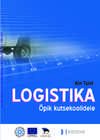
Eesti Rahvusraamatukogu digitaalarhiiv DIGAR Eesti Rahvusraamatukogu digitaalarhiiv DIGAR Ain Tulvi LOGISTIKA Õpik kutsekoolidele Tallinn 2013 Eesti Rahvusraamatukogu digitaalarhiiv DIGAR Käesolev õppematerjal on valminud „Riikliku struktuurivahendite kasutamise strateegia 2007- 2013” ja sellest tuleneva rakenduskava „Inimressursi arendamine” alusel prioriteetse suuna „Elukestev õpe” meetme „Kutseõppe sisuline kaasajastamine ning kvaliteedi kindlustamine” programmi „Kutsehariduse sisuline arendamine 2008-2013” raames.
 annaabi.ee