Leidsid 33 sarnast õppematerjali, mis on seotud failiga "Plangi malli tegemine Open Office'is". Need materjalid aitavad sul teemat sügavamalt mõista.
open, malli, libre, writer, vormindus, veerised, üleval, insert, fields, others, avaneb, placeholder, kursor, kordub, trüki, vahedKirjamalli koostamine programmiga Microsoft Word 2007 1. Ava MS Word ja salvesta tühi leht mallina (Word Template). Faili tähis peab jääma .dotx. Salvesta fail sobivasse kohta ja pane nimeks nt ,,Kirjamall". Ava salvestatud kirjamall, et luua sellest uus dokumendi kirjamall. 2. Ava dialoogiaknas Page Layout ja vali sealt Page Setup. Säti paika järgmised veerised: vasakul 30, üleval 12, paremal 15 ja all 12 mm. Ava sealt Layout ning määra esimesele lehele erinev kujundus (different first page). See on vajalik, et malli sisestatud logo ja kontaktandmed ilmuksid ainult esimesel lehel. 3. Lisa päis ja sellesse ettevõtte logo. Vajuta Insert, sealt vali Header ja lõpuks Edit Header. Seejärel vali Insert ja sealt vali Picture. Aseta logo päise keskele. 4. Lisa leheküljenumbrid järgnevatele lehtedele üles keskele, nii et seda poleks esilehel näha.
tokollid, kalendrid, kirjaplangid jne (Vt Fail->Uus->Mallid). Blankette ja põhjasid vt täiendavalt aadressidelt http://office.microsoft.com/et-ee/templates/?CTT=97 ja http://www.sekretar.ee/static/Dokumendihaldur (7.09.2011) Tekstitoimetisse sisenemisel avatakse automaatselt tühi dokument Blank Document . Failiformaat tekstitoimetis MS Word on docx alates Word2007 versioonist (varem lihtsalt doc), mis tähendab, et fail on ühtlasi tihendatud (pakitud). Malli failid lõppevad laiendiga dotx (varem dot) ja makrotoega Wordi dokumendid laiendiga dotm. Teadmiseks: o Suurtähtede või klahvide ülemiste märkide saamiseks tuleb all hoida klahv SHIFT ja vajutada soovitud tähe või märgi klahvile. o Klahvidel olevate kolmandate sümbolite saamiseks tuleb all hoida klahvi AltGr ja vajutada soovitud klahvile. o Reavahetus toimub automaatselt
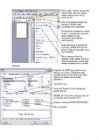
All Programs) > Microsoft Office > Microsoft Office Word 2003 (või muu versioon). Sulle avatakse tühi dokument. Menüüriba – kõik programmi käsud Kollasega värvitud alad – nupuread: üleval Standard ja Vorming (ingl. Formatting), vasakul Juhtriistakast (ingl. Control Toolbox) ning all Joonistus (ingl. Drawing). Nupurea valikud –
lisamine. Numbrid Automaatse Päise ja jaluse algavad esimeselt kuupäeva Automaatse vahel liikumine leheküljelt. lisamine kellaaja lisamine Kui tahad teksti jaluses või päises joondada (paremale, vasakule, keskele), siis kasuta teksti joondamise nuppe. Leheküljenumbrite lisamine (2 võimalust) 1. Insert > Page Number Võta linnuke ära, kui tahad, et lehekülje nummerdamine algab teisest leheküljest, mitte esimesest. Lehekülje nummerdamine algab teisest leheküljest, arvestades ka esimest lehekülge. Vaata näidet. Tiitelleht Sisukord Sissejuhatus 2 3 2
Olulisemaid klaviatuuri kiirlülitusi 1. CTRL+a= märgista kogu töö (all) 2.CTRL+c= kopeeri (copy) 3.CTRL+v= kleebi (paste) 4.CTRL+s= salvesta (save) 5. CTRL+z=võta tagasi (undo) 6. CTRL+y= tee uuesti (redo) 7. CTRL+x=lõika (cut) 8. CTRL+F=otsi või asenda (find) 9. CTRL+N= ava uus fail (st. avab täiesti uue töö) (new) 10. CTRL+End= kursor liigub kohe töö lõppu 11. CTRL+Home= kursor liigub kohe töö algusesse 12. End= kursor liigub rea lõppu 13. Home= kursor liigub rea algusesse Pildi lisamine 1. Kõigepealt kontrolli kus asub kursor, pilt asetub kursori kohale 2. Seejärel ava menüü LISA 3. Vali alammenüüst PILT 4. Edasi vali LÕIKEPILT 5. Paremalt paanilt vali KORRALDA LÕIKEPILTE 6. Avaneb uus aknake- klõpsa OFFICE KOLLEKTSIOONIDE ees olevale + märgile 7. Siis valid omale sobiva teema, mille alt saad valida sobiva pildi 8. Klõpsan pildi kõrval ol
Avanenud aknast otsida soovitud dokument märkige see ühekordse klõpsuga ja vajutage nuppu Ava. 3. Malldokumendi salvestamine ja avamine Salvestamiseks mallina avage Fail, siis valige käsk Mallid ja järgmiseks käsk Salvesta. Avaneb aken Mallid lahtrisse uus mall sisetage mallile nimi. Kategooriad alt saate valida kasuta kuhu malldokumendi salvestate ning klõpsake Sobib nuppu sellega on dokument salvestatud. Olemas oleva malli avamiseks avage Fail ning valige käsk uus järgmiseks Mallid ja dokumendid. Avaneb Mallid ja dokumendid aken klõpske kaustale kuhu salvestasite dokumendi valitud kasutast valige sobiv mall. Valitud malli avamiseks klõpsake Ava. 4. Töövihiku salvestamine disketile Disketile salvestamiseks avage Fail ja sealt valige käsk Salvest kui. Avanenud aknas klõpsake noolele ning valige disketi seade klõpsates
Valemiriba ekraanile kuvamiseks/eemaldamiseks valige menuust View/Formula Bar. Vihikus on kolm toolehte. Toolehele saab kohe alustada andmete sisestamist. Kerimisriba(de) abil on voimalik infot aknas kerida. Alumise kerimisriba vasakus servas naidatakse vihikus olevaid toolehti. 6. Menüüde lühiülevaade 7. Menüüriba File menüüs on järgmised käsud: · New - avab uue tabeli · Open - avab olemasoleva tabeli · Close - sulgeb parajasti aktiivse tabeli · Save - salvestab parajasti aktiivse tabeli · Save As - salvestab parajasti aktiivse tabeli uude faili (tabeli vana versioon jääb muutmata kujul alles) · Save Workspace - salvestab tööpiirkonna ekraanikuju (järgmine kord Excelisse sisenedes avatakse need tabelid, mis salvestamise ajal avatud olid ja paigutatakse nad ekraanile nii, nagu nad salvestamise ajal paiknesid) · Find File - saab faile otsida
Olulisemaid klaviatuuri kiirlülitusi 1.CTRL+a= märgista kogu töö 2.CTRL+c= kopeeri (copy) 3.CTRL+v= kleebi (paste) 4.CTRL+s= salvesta (save) 5.CTRL+z=võta tagasi 6.CTRL+y= tee uuesti 7.CTRL+x=lõika 8.CTRL+F=otsi või asenda 9.CTRL+N= ava uus fail 10. CTRL+End= kursor liigub kohe töö lõppu 11. CTRL+Home= kursor liigub kohe töö algusesse 12. End= kursor liigub rea lõppu 13. Home= kursor liigub rea algusesse Pildi lisamine 1. Kõigepealt kontrolli kus asub kursor, pilt asetub kursori kohale 2. Seejärel ava menüü LISA 3. Vali alammenüüst PILT 4. Edasi vali LÕIKEPILT 5. Paremalt paanilt vali KORRALDA LÕIKEPILTE 6. Avaneb uus aknake- klõpsa OFFICE KOLLEKTSIOONIDE ees olevale + märgile 7. Siis valid omale sobiva teema, mille alt saad valida sobiva pildi 8. Klõpsan pildi kõrval olevat noolekest ja kopeerin pildi 9. Nüüd lähen tagasi oma töösse ja kontrollin jälle kursori asukohta enne kui pildi kleebin 10. Kleebin pildi 2 Pildi töötlus 1.Tee pildil parema hi
Page layout vahelehele page setup margins (veerised) Orientation (lehekülje asetuse valik) Size (lehekülje suurus) Sisukord: Reference vahelehel table of contents (teeb automaatselt sisukorra). Sisukorra uuendamine: hiirega aktiviseeritud kogu sisukord, selle kohal parem hiireklikk uptate field. Vormistusnõuded: Ülevalt 2.54cm Alt 2.54 cm Vasak 3 cm Parem 2.54 cm Hüperlingi tegemine: · vali välja teksti sees olev sõna, millele soovid viidet lisada · insert (lisa) · sektoris Links (või kohe Hüperlink) · vajutada ikooni · Saab valida lingi, mis suunab kasutaja mõnda konkreetsesse kohta selles dokumendis; saab luua lingi mõnele teisele olemasolevale dokumendile; veebiaadressile. Kui soov viidata mõnele peatükile: · Pace In This Dokument · peatüki nimetus ära valida · OK Kui soov viidata mõnele olemasolevale failile: · Existing File or Web Page · Look in rippmenüüst üles otsida
olemas menüüvalik File ja seal käsk Exit või Close vms. See käsk on File menüü lõpus.
Peale selle saab programmi töö lõpetada selle programmi akna sulgemisega akna parempoolsest
ülaservast. Kui avatud dokumendi muudatused on salvestamata, annab programm sellest märku.
Saate valikuaknal valida, kas soovite viimased muudatused salvestada või mitte.
Word-i programmiaken
Nimeriba
Microsoft Word
kitjutatud käsud Iseloomusta exceli töökeskkonda: Tabeliprogramm on tõeliselt interaktiivne keskkond, mis laseb sul töötada numbrite ja tekstiga suures lahtritejadas. Töölehel olevate andmete põhjal koostab Excel ka diagramme ja kaarte ning töötab kirjete või väljadena üles ehitatud andmebaasiga. Töö failidega uus fail, faili avamine, salvestamine, mallid: Uue faili saab file menüüst New (Ctrl+N). Faili avamine file menüüst open (Ctrl+O). Salvestamine toimub läbi file menüü kaudu või (Ctrl+S). Mallid on............. Pesade vormindamine arvude vormindamine: Arvude vormindamiseks rohkem võimalusi pakub Format Cell dialoogikast. Selleks tuleb valida menüüst Format käsk Cell või vajutades klahve CTRL+1. Lehel Number on võimalus valida erinevate numbri vormingute vahel. Pesade vormindamine joondamine Excel pakub laialdasi võimalusi lahtris olevate andmete paigutamiseks. Kasutades
Tabel on valmis, täidan seda ära ja klõpsan Save. 11 Praegu on võimalik täita välja ,,Riik" tabelis ,,Kliendid". (Joonised on peaaegu samasugused, kui ma kasutasin Lookup Wizard väljas ,,Mänedzerid". Sellepärast ma ei pane neid siia, lihtsalt kirjutan, milliseid asju ma seal valisin) a. valin ,,I want the Lookup ...", Next b. valin Table: Riigid, Next c. Selected Fields: Riik, Next d. sorteerimiseks valin ,,Riik" ja Ascending tüüp, Next e. ei muuda mittemidagi, Next f. Label nimega Riik, Finish Lõpuks, klõpsan ja täidan tabelit ,,Kliendid" vajaliku informatsiooniga. Avan algabiaken, klõpsan ,,Relationships" ja näen, missugused seos mul praegu on. 12
EESTI MAAÜLIKOOL Majandus- ja sotsiaalinstituut NÄIDE KURSUSETÖÖ VORMISTAMISE KOHTA Referaat õppeaines Xxxxxxxxxxxxxx Koostaja: Mart Juurikas Juhendaja: lektor Mihkel Mets Tartu 2014 1 SISUKORD 2 SISSEJUHATUS See on näide, kus väikeste tekstilõikude peal tuleb rakendada EMÜ Majandus- ja sotsiaalinstituudis kehtestatud üliõpilastööde vormistamise reegleid järgides .pdf failina esitatud näidet. See on näide, kus väikeste tekstilõikude peal tuleb rakendada EMÜ Majandus- ja sotsiaalinstituudis kehtestatud üliõpilastööde vormistamise reegleid järgides .pdf failina esitatud näidet. See on näide, kus väikeste tekstilõikude peal tuleb rakendada EMÜ Majandus- ja sotsiaalinstituudis kehtestatud üliõpilastööde vormistamise reegleid järgides .pdf failina esitatud näidet.
Teksti seade, võimalik muuta kirja suurust, stiili, värvi jne. Samuti määrata allajoonimise stiili ja joone värvust. Kõik teksti paigutuse kohta käiv, reavahed, lõikude vahed, esireataane, terve lõigu taane. Nummerduse kujundamine, vajalik näiteks 1.1 alamloetelu saamiseks, samuti numbri või täpi värvimiseks või ka loetelu seadistamiseks. Lõigu raamimine ja lõigu tausta värvimine, seaded võib kehtima panna ka kogu dokumendile, siit ei saa luua tabelit. Teksti jaotamine kahte või enamasse tulpa, tulpade vahele on võimalik panna joon, samuti saab
EESTI MAAÜLIKOOL Majandus- ja sotsiaalinstituut NÄIDE KURSUSETÖÖ VORMISTAMISE KOHTA Referaat õppeaines Xxxxxxxxxxxxxx Koostaja: Anett Saron Juhendaja: lektor Mihkel Mets Tartu 2012 SISUKORD SISSEJUHATUS See on näide, kus väikeste tekstilõikude peal tuleb rakendada EMÜ Majandus- ja sotsiaalinstituudis kehtestatud üliõpilastööde vormistamise reegleid järgides .pdf failina esitatud näidet. See on näide, kus väikeste tekstilõikude peal tuleb rakendada EMÜ Majandus- ja sotsiaalinstituudis kehtestatud üliõpilastööde vormistamise reegleid järgides .pdf failina esitatud näidet. See on näide, kus väikeste tekstilõikude peal tuleb rakendada EMÜ Majandus- ja sotsiaalinstituudis kehtestatud üliõpilastööde vormistamise
Alt-F8 Run a Macro Makro käivitamine Alt-F9 Toggle Field Codes Väljakoodide kuvamine/peitmine Alt-F10 Maximize Maksimeeri aken Alt-F11 Visual Basic Näita VB koodi Alt-Shift-F1 Go To previous field Eelmisele väljale Alt-Shift-F2 Save Salvesta Alt-Shift-F4 Close Sule programm Alt-Shift-D Insert Date field Kuupäeva lisamine teksti Alt-Shift-I TOA entry (mark) Kirjanduse viidete loetelu märkimine Alt-Shift-O TOC entry Sisukorra elemendi märkimine Alt-Shift-P Insert page numbers Lehekülje numbri lisamine teksti Alt-Shift-T Insert Time Kellaaja lisamine teksti Alt-Shift-X Index (Mark index) Indeksi märkimine Alt-Shift- ← Pealkirjaks tegemine (tase üles)
kopeerime lehe alla. Esmalt tee hiireklõps lahtris B2 ja kirjuta ARVE NR. Lahtrisse C2 tuleb arve nr. numbrina (praegu 1), hiljem vastavalt arvete väljakirjutamisele, see number suureneb. Lahtrisse E2 sisesta arve kirjutamise kuupäev. Kui Sa soovid, et kuupäev uueneks automaatselt vastavalt arve kirjutamise kuupäevale, siis kasuta selleks Exceli kuupäeva funktsiooni. 2 Automaatselt uueneva kuupäevafunktsiooni leiad funktsioonide loetelust. Kas Insert menüüst Function või töövahendi ribalt nupu alt. 1. 2. Avaneb funktsioonide valimise aken. Vasakus servas on funktsioonitüüpide loetelu (statistilised, finantsilised....), paremal viimati või enam kasutatud funktsioonid. Automaatse kuupäeva funktsiooni nimi on TODAY, tee sellel hiireklõps ja vajuta OK. (Kui Today funktsiooni ei ole parempoolses loetelus, vali vasakult loetelust Date and Time ja otsi paremalt poolt tähestikulisest järjekorrast).
Kõige levinum viis on kasutada tööriistaribal asuvat nuppu ning valida All Programs Microsoft Access. Avaneb dialoogiaken (joonis 2.1). Joonis 2.2 Andmebaasi loomiseaken Andmebaasisüsteem Access pakub töö alustamiseks kolme võimalust: · Blank Acess database andmebaasi loomine alustades nullist · Access database wizards, pages, and projects andmebaasi loomine targa abil · Open an existings file olemasoleva andmebaasi avamine. Andmebaasisüsteemiga Access on kaasas tark Wizard, mis aitab andmebaasi ehitada ja kasutada. Tark koosneb reast dialoogiakendest, mis küsivad küsimusi ning loovad seejärel vastuste põhjal andmebaasi tabeli (päringu, aruande, vormi). Antud õppematerjali eesmärgiks on aga teha võimalikult palju iseseisvalt, alustades nullist. Uue andmebaasi salvestamiseks märgistatakse valik Blank Access database ning klikkatakse nupul
KB-> B-ks : 650 KB = 650000 B 14 pildi maht : 14* 650000 B = 9100000 B = 9100 KB = 9,1 MB Raamat kokku : 372 KB +9100 KB = 9472 KB = 9,472 MB 2 Lehekülgede nummerdamine Insert -> Page numbers - ülal/all - vasak/parem/keskel - esimese lehe number NB! Tiitellehel ei tohi lehekülje numbrit olla Eemalda linnuke ! Nummerduse alustamine suvalisest numbrist : Insert -> Page numbers -> Format -> Page numbering -> Star at -> ...nr Ülesanne Nummerda konspekt järgmiselt : - Üles paremale - Alates 120 Lehekülje numbrite eemaldamine * View -> Header & Footer -> aktiviseeri number -> Delete · aktiviseeri 2x klõpsates number -> Delete Ülesanne: · Eemalda konspekti lehekülgede nummerdus · Nummerda konspekt korrektselt ..................................
......................................................11 Lehekülje eelhäälestus:..................................................................................................................11 Notepadi isikupärastamine:............................................................................................................11 Notepadi aknad..............................................................................................................................12 OpenOffice Writer..............................................................................................................................13 Lõigud ...........................................................................................................................................14 Teksti märgistamine ......................................................................................................................15 OpenOffice Writeri aknad...............................................
· Size Mode kasti suuruse muutmisel lõigatakse (Clip) pilti; suurendatakse/vähendatakse (Zoom) proportsionaalselt või venitatakse suurendamise suunas (Stretch). Alamvormid Alamvorm on iseseisev vorm,mis on paigutatud teise vormi sisse. Vastav vorm peaks eelnevalt olama valmis. Peavormis on alamvorm eraldi elemendiks,mille põhiomadused on: · Sourse Object alamvormi nimi; · Linked Child Fields väli alamvormis,mis peaks olema sama väärtusega mis väli peavormis näidatud omaduses Link Master Fields. Kui nende omaduste väärtused on tühjad, ei sõltu alamvorm peavormist. Sõltumatuid alamvorme on hea kasutada, ehitades need peavormi sisse,mis kasutab lehtedeks jaotust (Tab Control) Tab control on puhtalt kujunduselement,iga alamvorm on ikka ainult peavormi alluvuses. Aruanded
igale tekstilõigule määratakse nn. munder ja siis awesome.(headingud ja muud stikibrikid) · select all with similar formating on lahe asi....selle saab ka parema hiireklõpsu kaudu => styles · kui teed lõiguga asju ja tahad tervet laadi selliseks siis paremklõps nt. normal peal ja "update to match selection' · sisukord : references => table of contents => insert table of contents sisukorra värskendamine vajalik et lehekülje nr'd oleks õiged. kogu fieldi värskendada vaja vaid kui oled peatükke lisanud vms. · Õppematerjale leiab näiteks: http://www.cs.tlu.ee/~rinde/materjal/ · Varasemaid eksamitöid harjutamiseks http://www.cs.tlu.ee/~rinde/oppetoo/arvestus/ Loeng 2: 1. Kirjamärgi suurust mõõdetakse pointides. 2. 72 pt = 1 toll = 2,54 cm
Topeltklõps aknas oleval ketta- või kaustaikoonil avab järgmise kaustaakna, kas samas või uues aknas. Topeltklõps dokumendi- või programmiikoonil käivitab programmi (avab programmiakna). Mitu sirvimisvõimalust Uue kausta sisu võib kuvada kas juba avatud kaustaaknas (vaikimisi) või uues aknas. Kuvamisviisi saab määrata kaustaakna menüü Tools korraldusega Folder Options avanevast dialoogiaknast (nt Open each folder in the same window kuvab uue kausta samas aknas). Samast saab valida vaikimisi kasutatava standardse tööstiili, kus aknad avanevad topeltklõpsuga (Double-clik to open an item), või veebipõhise stiili vahel, kus aknad avanevad ühekordse klõpsuga. Akna vasakus servas oleva tööpaani saab eemaldada samast aknast (Use windows classic folders). Klõps kaustaakna tööriistariba nupul Folders avab akna vasakus servas tööpaani asemel kaustapuu
müügipiirkondade jaoks jne. Kui vajate rohkem kui kolme töölehte, saate neid juurde lisada. Või kui te nii palju ei vaja, saate ühe või kaks kustutada (kuid te ei pea seda tegema). Lehtede vahel liikumiseks võite kasutada kiirklahve. Ehk mõtlete, kuidas uut töövihikut 7 luua. See käib nii. Klõpsake üleval vasakus nurgas Microsoft Office'i nuppu . Siis klõpsake käsku Uus. Aknas Uude töövihikusse klõpsake nuppu Tühi arvutustabel. Veerud, read ja lahtrid nendest koosnevad töölehed Töölehed on jagatud veergudeks (1), ridadeks(2) ja lahtriteks. See ongi see ruudustik, mida töövihiku avamisel
Ära unusta salvestamist! KUUPÄEVADE SISESTAMINE Kuupäeva lahtrites käivad kuupäevad, mil raha tegelikult laekus või ülekanti. Kuna Päevaraamat koostatakse aasta kohta, pole vaja kirjutada aastanumbrit, piisab kuupäevast ja kuu nimest. Pole oluline millises formaadis Sa kuupäeva sisestad - 4.jaan või 4.01 või 4 jaanuar, 04. jaanuar, 4.1, 04.01, muudab Excel selle pärast Enter-klahvile vajutust ikkagi kujule - 04.jaan . Ja üleval sisestusreal näed kuupäeva täisformaati koos aastaarvuga . Selline on lihtsalt Exceli kuupäeva formaat. Sa ei pea algul andmeid sisestama kuupäevalises järjekorras, kuna tabelis olevate andmete sorteerimine on väga lihtne ja seda õpid selle osa lõpus. 4 Dokumendi numbri lahtrites käivad numbrid leiad arvete pealt. Samuti firma nime ja aadressi. RAHALISTE ANDMETE SISESTAMINE
· Tabelite kasutamine ja vormindamine Piltide lisamine ja piltide vormindamine · Salvestamine · Printimine 2 2. TEKSTITÖÖTLUSEST JA WORDIST 1. Dokument Dokument (Document) tekstitöötluse põhiüksus, mis salvestatakse faili, mille tüüp on .docx. Dokument koosneb alati vähemalt ühest leheküljest. Määravaks on leheküljeseaded: paberi suurus, suund (orientation) ja veerised tekstist vaba ruum lehe servadel. Raamatu lehekülgede veeriseid võib vaadata sise- ja välisveeristena, mis paarisleheküljel on paaritu lehekülje peegeldus. Ülemisel veerisel paikneb päis ja alumisel jalus nende paigutamiseks ei ole lisaruumi ette nähtud. Leheküljele saab määrata köiteserva, mis lisatakse veerisele. Leheküljeseaded pannakse paika korraldusega Page Layout/Page Setup. Põhitekst koosneb ridadest, lausetest, lõikudest, märkidest. Lehekülje tekstialas võivad
Samuti tuleb registreerumissoov oma elektronpostiaadressilt kinnitada ning eraldi veel viis minutit oodata näitamaks, et keskkonna kasutamise huvi tõsine on. Kui need sammud läbitud, siis lubatakse Control Panel-i ning File Manageri juurde, mille abil vajalikke faile serverisse laadida. Veebifailid tuleb panna kausta webroot. Praegusel juhul piisab vaid peokuulutus.html-ist. Ning tuttav leht kaugeski serveris üleval. Piltide kasutamine veebilehel Veebileht võib piirduda ainult tekstilise teabega. Tahtes seda aga ilusamaks muuta, on pildid igati omal kohal. Kes autoriõigustega ei karda pahuksisse minna, saab omale veebist igasuguseid vahvaid kujutisi muretseda. Kui aga joonis ise kokku pandud, siis ei saa kellelgi muret olla, et seda üles panna ei tohiks. Siin kuulutuse juures joonistati kokku rebase moodi kujutis. Ning et seda oleks mugav veebilehestiku juures pruukida, siis salvestati olemasoleva
- ... Mõisted. koopia originaaliga identne kinnitatud dokument väljavõte osa dokumendist; viidatud, kinnitatud; osa tõestatud taasesitis ärakiri rekvisiitide ja sisu täpne taasesitus; vormilt erinev dublikaat originaali kordusväljaanne; tõestatud allkirjaga Dokumenti iseloomustab... sisu sõltub juhtimisfunktsioonist, mille kohta dokument välja anti vorm õigusaktides vorminõuded struktuur sõltub liigist, sisust Veerised. parem 1,5 vasak 3 all, üleval 1,2 Kirja vormielemendid. - autor - logo - (kasutusmärge) - adressaat - aadress - kuupäev - viit & seosviit - pealkiri, tekst - allkiri, allkirjastaja - lisamärge - lisaadressaat - koostaja - kontaktandmed Dokumendi võltsimise ärahoidmine. Turvaelemendid: vesimärk, plangi nr, reljeefpitsatiga valmistatud element. Mis mõõdus on A3 paber? 297 × 420 mm Millised on dokumendi täitmise tähtajad? Dokument vaadatakse läbi 30 päeva jooksul.
Tegelikult on meil ühte tööriistariba veel vaja, selleks vali View>Toolbars>Views. See lisab meile vaadete muutmiseks kasuliku riba, kuid natuke valesse kohta. Tööriistariba asukoha muutmiseks haara hiirega riba algusest kinni ja lohista õigesse kohta. 7 Google SketchUp HKHK / Mario Metshein 2.2 Joonistusala Mehikese eemaldamine ehk uue malli loomine Kui programmi käivitame, siis tervitab meid üks mehike joonistusala keskel. Vali Select-tööriist ja kliki mehele ning vajuta klaviatuurilt kustutusklahvi Delete. Nüüd vali menüüst File>Save As Template, pane mallile nimi ja soovi korral iseloomustus. Nüüd peaks selle malliga avatama kõik sinu uued dokumendid. Teljed 3D mudelite loomisel on oluline xyz-teljestik, mis määravad mudeli pikkuse, laiuse ja kõrguse. Teljestikud ristuvad 0-punktis
poolele. b) Leheküljenumbrid paigutada jaluses paremale. Numeratsioon hõlmab kogu tööd (Lisa → Leheküljenumber) 1 . Tiitelleht ja sisukord võetakse nummerdamisel arvesse, kuid leheküljenumbreid neil ei näidata (Sisukorra lõppu, Paigutus → Piirid → Pidev, jaluses jaotise 2 leheküljenumbri juures klõpsata Lingi eelmisega (lindil), kustutada jaotises 1 leheküljenumber). 1.1.1. Vormingud • Lehe veerised: vasakul 3 cm, paremal 2 cm, üleval ja all 2,5 cm (Paigutus → Veerised). • Töö põhitekst kirjatüübis Calibri suurusega 12 punkti ja reavahega 1,5 rida (Avaleht → Lõik → Taanded ja vahed → Reasamm). • Tekst mõlemapoolse joondusega – rööpjoondus (Küljendus → Lõik → Taanded ja vahed). 1 Juhised on antud MS Word 2016 eestikeelse versiooni kohta.
DOKUMENDIHALDUS 1) Asjaajamine dokumentide loomine, registreerimine, edastamine, süstematiseerimine, hoidmine ja kasutamine nende üleandmiseni arhiivi Asjaajamise eesmärk- on toetada asutuse eesmärkide saavutamist. Asjaajamisse korraldus peab olema mõistlik, põhjendatud, kõigile arusaadav ja efektiivne. Ülesanded juhtimisaparaadis 2) Põhimõisted -Dokument: jäädvustatud teave. Dokumendist jäädvustatud teavet on võimalik taasesitada ja edastada läbi aja ja ruumi. Elukäik: toimingud dokumentidega alates selle loomisest või saamisest kuni hävitamiseni. Aktiivsed dokumendid(kasutatakse igapäevases tegevuses), poolaktiivsed dokumendid(kasutatakse igapäevases tegevuses harva), passiivsed dokumendid(igapäevategevuses enam ei kasutata). Sisu: sündmused ja faktid, mida dokument sisaldab. Tüüp: selgitab dokumendi sisu edasiandmise viisi: teksidokumendid, fotod, helisalvestised. Vo
ELEMENTIDE LOETELU 1. Aadress- on sideandmed, et kiri jõuaks adresaadini: Postiaadress, kui kiri saadetakse posti teel. 1. riigisisene Hr Kaido Keerutaja OÜ Kallur Vabaduse 4 54565 PÄRNU 2. rahvusvaheline 76 Golden Street London EG 1 34H ENGLAND 3. Postiettevõtte teenuse puhul Nimekast nr 3 Tallinna Peapostkontor 10001 TALLINN 4. e-posti aadress, kui kiri saadetakse e-postiga Epost: [email protected] 5. Faksi aadress, kui kiri saadetakse faksiga Faks 654 5656 Faks 6556 5657 Rahvusvaheline Faks +358 6766 5656
· telefoninumber · faksinumber- telefonisidel põhinev masin nagu koopiamasin · registrikood · veebiaadress · arvelduskonto number · käibemaksukohuslase number Näidis Kopli 1 tel 777 4444 Ak 1000123123568 50115 TARTU faks 736 4856 Swedbank rg- kood 1234567 e-post [email protected] käibemaksukohuslase nr koduleht www.pihlaka.ee Dokumendi veerised: Vasak äär- 3 cm Parem äär- 1,2 cm Ülevalt- 1 cm Alt- 1 cm Kirjapeaväli- 1,0 4,2 cm Kontaktandmete väli- teksti suurus 8-10, eraldatakse pidevjoonega, mis on 0,25- 0,35 cm. Minu ettevõte OÜ TikiDelfiin Tegevusala: isikupäraste loomakujuliste helkurite õmblemine tikkimismasina abil Finantsjuht: Maris Paarmets Asukoht: Sinilille 6 , Tartu Telefon: 518 4676 Ametikiri Kohustuslikud elemendid: · Autor (kirja sisu eest vastutav organisatsioon või isik) · Logo
 annaabi.ee