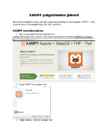
Hetkel populaarseimad sotsiaalsete järjehoidjate lehed: Del.icio.us Joshua Schachteri asutas 2003. aastal veebilehe del.icio.us,mis alates 2005. aasta detsembrist kuulub Yahoole. Lisatud järjehoidjad on vaikimisi avalikud, kuigi kasutajal on võimalik need privaatseks muuta. Näiteid del.icio.us märgendisüsteemist: http://del.icio.us/tag/bookmark - kõik veebiviited märgendatud sõnaga bookmark http://del.icio.us/kasutajanimi - kõik kasutaja kasutajanimi veebiviited http://del.icio.us/kasutajanimi/bookmark - kõik kasutaja kasutajanimi veebiviited märgendatud sõnaga bookmark Furl Mike Giles asutas 2003. aastal veebilehe Furl (File Uniform Resource Locator), mille praegune omanik on LookSmart. Furl erineb teistest sama teenuse pakkujatest selle poolest, et ei salvestata ainult linki mingile lehele, vaid ka lehe ise. Kasutaja näeb alati salvestatud versiooni sellest lehest, ülejäänud kasutajad suunatakse lingile vajutamisel esialgsele lehele.
Antud juhul valime inglise keele. 9. XAMPP on edukalt installeeritud Testi, kas töötab. Sellejaoks vajutada Apache järel Start nuppu ja minna brauseris localhost lehele või siis 127.0.0.1 10. Start MySql 11. Vajutage Admin. Seejärel suunatakse teid http://localhost/phpmyadmin/ lehele. Andmebaasi kasutajanime ja parooli muutmine 1. Minge http://localhost/phpmyadmin/ lehele Vali Kasutajate kontod 2. Valige root kasutaja ja muutke õiguseid 3. Sisestage uus kasutajanimi ja parool 4. Kasutaja on muudetud Uue kasutaja ja andmebaasi loomine 1. Minge http://localhost/phpmyadmin/ lehele 2. Vali Kasutajate kontod 3. Valige "Lisa kasutajate konto" 4. Sisestage uue kasutaja andmed. Valige globaalsed õigused, mida soovite uuele kasutajale anda. 5. Uus kasutaja on loodud Andmebaasi loomine 1. Vali Uus 2. Lisa andmebaasile nimi 3. Uus andmebaas on loodud Veebilehe loomine 1. Laadige alla Wordpress lehelt https://wordpress
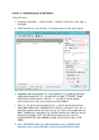
ORACLE andmebaasi praktikum Sissejuhatuseks 1. Kasutage programmi ,,Toad for Oracle" (otsige lihtsalt nime ,,Toad" järgi ja käivitage). 2. Toad'i käivitamisel avaneb aken, mille kaudu saate ennast baasi logida: 3. Sisestada tuleb kasutajanimi (1) ning password (2) ja combo boxist tuleb valida andmebaasi nimi (3), mis teie puhul on alati ,,TESTDATA". Pärast seda tuleb vajutada nuppu ,,Connect" (4). Kui kõik oli korras oletegi andmebaasis sees. See aken sulgub ja avaneb tööaken. 4. Baasi on tehtud teile kasutajanimi (juhul, kui te käsiste harjtustunnis ja lasite selle endale teha). Kasutajanimi on üldjuhul ,,s14ppee", kus ,,pp" on
· Laenutamine(et tellida raamatukogust sobiv teavik) · Konto loomine(et registreerida laenutatud teavikuid kliendi nimele) · Tellimine teisest raamatukogust(et teaviku laenutamist oleks võimalik valida raamatukogude vahel) 2.2.2.3 Kliendi pädevusala sisesed protsessid · Sisse logimine · Tellimuse esitamine · Laenamine 2.2.2.4 Kliendi pädevusala objektid · Kontaktandmed · PIN ja kasutajanimi · Teaviku andmed · Tellimus · Viivis · Laenutus · Teavik · Laenutaja · Juhataja · Koostööpartner · Tähtaeg · Olek · Tüüp · Lugejakaart · Konto 1 2.2.2.5 Kliendi pädevusala sündmused Sündmus Tegevus (use case)
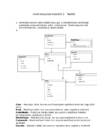
- Klient saab kinnituse treeningajale. 16 4.2. Andmemudel Spordiasutuse andmemudel on järgmine: Joonis 6: Süsteemi andmemudel 17 4.3. Andmeobjektide ja atribuutide semantika PK Primaavõti FK Välisvõti KLIENT KLIENDI ANDMED Kliendi kood PK Kliendi unikaalne järjekorra number Kasutajanimi Kliendi kasutajanimi Parool Kliendi parool Eesnimi Kliendi eesnimi Perekonnanimi Kliendi perekonnanimi Sünnikuupäev Kliendi sünnikuupäev Sugu Klindi sugu Aadress Kliendi aadress Telefon Kliendi telefon Email Kliendi email Aktuaalne Kas klient on aktuaalne või arhiveeritud
Ära hädalda, ole postitiivne, anna endast alati parim ning tee teistele seda, mida tahad, et Sulle tehtaks, siis tulevad ka edu ja õnn! (8.) Inimene on sotsiaalne olend ja ta võib olla ükskõik kui edukas, õnnelik või tark, aga kui tal pole seda edukust, õnne või teadmisi kellegagi jagada, siis pole need väärt midagi. Tähtis on, et ta kõrval on inimesed: perekond, sõbrad, lähedased, kellega kõike seda jagada. KASUTATUD KIRJANDUS 1. Kasutajanimi: m53. (s.a.). Milline on edukas inimene {15. august 2009} http://naistekas.delfi.ee/foorum/read.php?69,9220245,page=2 2. Jean-Paul Charles Aymard Sartre 3. Stina (s.a.). Kes on edukas inimene? {12. märts 2009} http://kaksteistkuud.blogspot.com/2009/03/kes-on-edukas-inimene.html 4. Reet Roos (s.a.). Mis teeb inimese edukaks? {27. september 2010} http://www.aripaev.ee/?PublicationId=a36d8ae6-03b5-44cc-a21c-1a7866022787 5. 10 mõtet, mis aitavad saada edukaks {15
Blokeerida saab aga ainult teisi meiliaadresse, mitte internetilehti. 2) Internetilehtede jaoks on aga filtreerimine, kus tuleb valida kaust, kuhu kirjad suunatakse, kellelt kiri on või mis teemat kiri sisaldab. 4.3 Konfidentsiaalsus · Salasõna nõudmised: Vähemalt 4 tähte pikk. · Salasõna unustamisel esimene võimalus: Parooli vahetamiseks tuleb sisestada: 1) Kasutajanimi 2) Sünniaasta 3) Paroolivihje küsimus, mille konto tegija määras, juhuks kui on unustanud parooli 4) Vastus paroolivihjele 9 Viimased kaks on just need, mille saladuses hoidmine peaks tagama selle, et parooli saaks teada vaid konto omanik. Järelikult tuleks need väga hoolikalt valida. · Salasõna unustamisel teine võimalus:
Koosolek kestab 30 kuni 60 minutit. Tulemused: Kirja pandud probleemide lahenduste põhjal hakatakse projektis esinevaid vigu parandama. Nii välditakse tulevikus samu vigu. 7. Funktsionaalne testimine 7.1 Funktsionaalselt testitav komponent ja detailsed nõuded Funktsionaalseks testimiseks valiti sisselogimise vormi komponent. Sisselogimiseks on vaja täita kliendikoodi, kasutajanime ning parooli lahter. Kõik need väljad peavad olema täidetud. Samuti peavad kliendikood, kasutajanimi ning parool olema õiges formaadis. 7.2 Funktsionaalsed testid Töös on projekteeritud 10 funktsionaalset testi sisselogimise kohta. Selleks on kirjeldatud nõuded testitavatele elementidele, nendest tulenevad ekvivalentsklassid ning funktsionaalsed testid. Iga test sisaldab testi ID-d, testi nimetust, nõuet, viidet ekvivalentsklassile, sisendit ning oodatavat väljundit. 7.2.1 Nõuded testitavatele elementidele Kliendikood Koosneb ainult numbritest
1. w näitab neid kasutajaid, kes hetkel kasutavad Secure Shell Client programmi või muud alternatiivi 2. sw näitab hetkel Rakvere Reaalgümnaasiumi serverit (signe) kasutavaid isikuid 3. cal jooksva kuu kalender 4. cal 2010 aasta 2010 kalender 5. cal 10 2010 aasta 2010 oktoobrikuu 6. date hetke kuupäev ja kellaaeg 7. clear puhastab terminaliakna sisu 8. finger mati informatsioon kasutaja mati kohta (nimi, klass, kasutajanimi) 9. pine postkast 10. pico lihtne tekstiredaktor 11. ls al näitab kasutaja kodukataloogi kaustu ja faile 12. ls al|less näitab kodukataloogi sisu lehekülgede kaupa. Ekraanikaupa edasi liikumiseks tuleb vajutada tühikut; tagasi liikumiseks b; katkestamiseks q 13. cd viib kasutaja kaustast kodukataloogi 14. cd kausta nimi viib soovitud kausta sisse 15. touch failinimi loob faili, mille suurus on 0B 16. mkdir failinimi loob kataloogi/kausta 17
Sisesta oma sünniaeg. Vali oma sugu. Kas soovid Kas nõustud saada oma kontot informatisooni teistega youtube's jagama. toimuva kohta. Nõustud kasutus tingimustega. Sisselogimine Sisesta oma kasutajanimi. Sisesta parool. Logi sisse. Milline näeb välja Sinu konto Sinu laetud videod. Sinu lemmik videod. Hiljutised tegevused Vaatlejad Profiil Sõbrad Kommentaarid Abi Sisestad märksõnana mida soovid otsida. TÄNAN KUULAMAST !
Ruuteri seadistamine 1. Tee ruuterile restart (hoia mingi terava asjaga 10 sek.) Võta ruute 10 sekundiks vooluvõrgust välja. Kui sul on tutikas ruute mida pole ennem kasutatud siis sa ei pea seda tegema. 2. Sisesta broserisse ruuteri ip aadress (192.168.2.1) 3. Nüüd logi sisse (Kasutajanimi: admin ; parool: 1234) 4. Tuleb minna quick setup-> siis next-> siis tuleb ip aadressi kaks viimast lahtrit ära muuta ja võrgumaskile tuleb lõppu panna 224-> ja nüüd koguaeg next kuni jõuad OK nupuni. 5. Nüüd tuleb minna general setup-> Wiless ja sealt keelan ära wifi kui Basic settingist panna linnuke esimesse kastikesse. 6. Määran käsitsi IP aadressi mis ei tohi olla sama mis on ruuteril. Kui IP aadress on näiteks 192.168.2
treeningut. Broneerimine tagab vaba koha ja treeningu varustust. Enne treeningu algust peab klient võtta klienditeenindajalt tsekki, et ta on kohal ja ainult siis võib võtta osa treeningust. Kui klient ei tulnud vähemalt 5 minuti enne trenni, tema broneering tühistatakse. Tüüpiline sündmuste käik: Tegutseja tegevus Süsteemi vastus 1. Klient siseneb infosüsteemi kasutajanimi ja 2.Kliendi suunatakse enda lehele, kus on tema parooliga. andmed. 3. Klient avab tunniplaani lehe. 4.Süsteem avab lehe, kus on kõik jooksva kuu treeningud. 5
- V�rvid. Esimene on taust teine on tekstiv�rv 0 = Black 8 = Gray 1 = Blue 9 = Light Blue 2 = Green A = Light Green 3 = Aqua B = Light Aqua 4 = Red C = Light Red 5 = Purple D = Light Purple 6 = Yellow E = Light Yellow 7 = White F = Bright White - Peata programm Taskkill /f /im /t FailiNimi - Sulge arvuti shutdown -r -t AegMisKasutajalOnEtArvutiL�litubV�lja -c "Kommentaar" - Loop :a goto :a - V�ta echo �ra @echo off - S�num ekraanil echo S�numMisIlmubEkraanil - Peata script ja lase kasutajal vajutada nuppu et j�tkata pause - Peata script ja �ra n�ita nuppu j�tkamis s�numit pause>nul - Kopeeri mingi fail kuhugi copy "C:fail/mis/tahad/kopeerida" "C:koht/kuhu/tahad/kopeerida" - �ksk�ik mis programmi lahti tegemine start �ksk�ikMisProgramm - Pane teine ...
Turvaaugu kirjeldus Tegemist ei ole konkreetse turvaaugu, vaid ohuga, mis tuleneb HTTP-protokolli disainist. Nimelt on HTTP olekuta (stateless) protokoll iga nõue (request) on serveri jaoks on sõltumatu tehing (transaction), mistõttu tuleb nõudega anda kaasa teatav hulk informatsiooni, mis nõude esitaja üheselt tulevaste nõuete jaoks identifitseeriks ja autendiks. HTTP nõuded ja vastused liiguvad (sealhulgas ka kasutaja autentimiseks mõeldud kasutajanimi ja parool) üle võrgu avatekstina (clear text), st krüpteerimata - igaüks, kes võrku pealt kuulab võib neid lugeda. Siit tekkib (vähemalt) kaks võimalust rünneteks: 1) kasutajanime-parooli ja 2) sessiooni küpsiste pealtkuulamine, meid huvitab antud juhul viimane. WiFi ja Firesheep Nagu sissejuhatuses mainitud, on Firesheep Firefoxi lisa, mis võimaldab viia läbi rünnakuid, mida nimetatakse sessiooni hõivamiseks (session hijacking). Esmalt
*Vaheta meiliaadress, sulge konto, või võta ühendust veebimoderaatoriga ja palu tal kustutada solvavad märkused. Ära näita oma salasõnu ega usalda võõrastele mobiilinumbrit. *Räägi juhtunust kellelegi, keda usaldad, kes toetab sind ja oskab aidata. Näiteks sõbrale, vanemale, õpetajale, või koolipsühholoogile. *Ära muutu ise ohvrist kiusajaks! *Kui sulle on tehtud varikonto või on sinu kontot muudetud: Fikseeri fakt. Selleks kopeeri eraldi dokumendiks konto andmed(kasutajanimi, loomise aeg/sisenemise aeg), konto juures olnud andmed(telefoninumber, MSN-i aadress jne.) Mida rohkem materjali sa liba konto/konto muutmise kohta suudad salvestada, seda lihtsam on hiljem teha kindlaks teo toimepaniijat. Soovitusi küberkiusamise tõkestamiseks Abi leiad. Kui sa oled sattunud küberkiusamise ohvriks, otsi kindlasti abi!!
Nimi Tänapäeva maailm on väga avatud ja see tähendab seda, et väga palju ohte täis. Praegu on tehnikasajand ja kõik aina uueneb maailmas. Tehakse järjest uusi programme mis teevad inimeste elu lihtsamaks, kuid samas ka ohtlikumaks. On olemas kõiksugu programme, mille kaudu saad teha näiteks üangaülekannet. Kuid mitteturvatud programmi on väga, väga kerge sisse häkkida ja kohe inimese pangakaardi parool ja kasutajanimi ära võtta. Muidugi programmidega uuenevad ka turvalisusprotokollid, kuid keegi leiab alati neist möödapääasu. Üks suuremaid ohte on globaliseerumine. Globaliseerumine ei ole ainult see, et inimesi tuleb järjest rohkem juurde, vaid see kehtib kõigega. Kõige rohkem just tehnikaga. Igalpool juhivad tänapäevaelu masinad. Kõik, valgusfoorid, autotehased, poed jne, kõik töötavad masinate pealt. Kui maailmast poleks masinaid mis meid juhiks, siis oleks meil kõigil sama olukord
19. Seadista kuupäeva ja ajatsooni sätted. 20. Vali Typical settings ja Next. 21. Vali Next. 22. Peale restarti toimub Windows- i alglaadimine. 23. Display sätetega nõustumiseks vali OK. Pärast on võimalik neid sätteid muuta. 24. Peale Welcome screen ilmumist vali Next. 5 25. Vali No, not at this time ja Next. 26. Vali endale meelepärane kasutajanimi ja vajuta Skip. 27. Windows XP install on lõppenud, vali Finish. NB ! Enne format c: ja Windows XP installeerimist oleks soovitav arvuti internetivõrgust lahti ühendada, et peale Windows XP installi mingid ´parasiidid´ , viirused arvutisse ei tükiks. Peale Windows XP installi tuleks kohe arvutisse installeerida viirusetõrje programm ja tulemüür(võib ka Windows XP enda tulemüüri aktiivseks teha) ja teha Service Pack ja Critical update. P
sudo unzip -q joomla_3-7-0-stable-full_package-zip?format=zip -d /var/www/html/ #Määrame html-kataloogile vajalikud õigused. sudo chown -R www-data:www-data /var/www/html && sudo chmod -R 755 /var/www/html/ #Teeme Apache-serverile restart. sudo service apache2 restart #Nüüd võib Joomla käivitada minnes brauseriga aadressile http://localhost/ või IP-aadress. #Jälgi ekraanil olevaid juhiseid. Esimesel ekraanil sisesta uus Joomla-administraatori kasutajanimi ja parool. #Teisel ekraanil kasuta MySQL-tüüpi=MySQL(PDO), andmebaasi=baas2db, kasutajanime=user2, parooli=Kevade.2 #Kolmandal ekraanil ja edasi, loe juhiseid. https://www.joomla.org/ Juri Vassiljev https://www.ubuntu.com/ Järvamaa Kutsehariduskeskus https://www.debuntu.org/
Infosüsteemi andmevaade 4.1 Andmemudel Joonis. Andmemudel 4.2 Objektide ja atribuutide semantika Tähistused (PK) - primaarvõti (ingl. k. primary key) (FK) - välisvõti (ingl. k. foreign key) Nimetus Semantika Töötaja Ühe esinduse töötaja. eesnimi perenimi Isikukood (PK) kasutajanimi Unikaalne kasutajanimi, millega töötaja identifitseerib end süsteemile. parool Kood,mis on mõeldud süsteemi turvamiseks. Igale kasutajanimele vastab parool. Töötaja_liik_id (FK) Määrab ära töötaja ameti Töötaja_liik Tootaja_liik määrab ära organisatsiooni palgal oleva isiku ameti.Sellega tehakse kindlaks töötaja pädevusala. Näiteks
koostamiseks. ID (PK) Kliendi number süsteemis. Eesnimi Kliendi eesnimi. Perekonnanimi Kliendi perekonnanimi. Isikukood Kliendi isikukood. Telefoni number Kliendi telefoni number. Aadress Kliendi kodune aadress. Kasutajanimi Kliendi kasutajanimi, millega ta siseneb süsteemi. Parool Kliendi parool, millega ta siseneb süsteemi. KASUTAJA_PANK Kasutajakontoga otseselt seotud pank. ID (PK) Kasutajat ja panka siduv unikaalne number süsteemis.
· require-mschap-v2 · require-mppe-128 · proxyarp · nodefaultroute · lock · nobsdcomp · noipx ## you don't need IPX · mtu 1490 ## may help your linux client from disconnecting · mru 1490 ## may help your linux client from disconnecting /etc/ppp/options: · lock /etc/ppp/chap-secrets: · # Secrets for authentication using CHAP · # client server secret IP addresses · [username] pptpd [userpass] * 3 ([kasutajanimi] ja [parool] on ilma sulgudeta.) Nüüd teha serverile restart: · $ sudo service pptpd restart VPN Klientarvuti seadistamine: Neli konfiguratsioonifaili on kaasatud · /etc/ppp/peers/myvpn · /etc/ppp/options.pptp · /etc/ppp/chap-secrets · /etc/ppp/ip-up.local /etc/ppp/peers/myvpn: · remotename myvpn · linkname myvpn · ipparam myvpn · pty "pptp [vpn server] --nolaunchpppd " · name [username] · usepeerdns · require-mppe
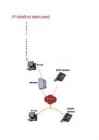
m Arvutitesse peab olema installeeritud vastav tarkvara kõnede vastuvõtmiseks ja nende tegemiseks. Juhul kui vastuvõtja pole VOIP telefon, siis on telefoni ja interneti vahele vaja VOIP modemit. 1. IP-telefoni ja arvutitelefoni seadistamine Joonis Töökoha 1 telefoni seadistused 1.1 IP-telefoni seadistamine ja 1.2 Arvutitelefoni seadistamine Seadetes määratakse nii arvutil kui ka telefonil kasutajanimi, telefoninumber ja kõneposti kuulamise seaded ning ka server mille kaudu teenust kasutatakse. 2. Kellaaja teadasaamine. IP-telefonil oma numbri tuvastamine Valida klahvikombinatsioon *65 ja kuulata teksti. - IP-telefoni oma numbri tuvastamine Valida klahvikombinatsioon *60 ja kuulata teksti. kellaaja teadasaamine 3. IP-telefoni seadistamine olekusse ,,mitte segada" Vastatakse, et helistatav "is on the phone" ning antakse siis valida kas salvestada sõnum kõneposti
Kliendi_id (PK) Unikaalne identifikaator Eesnimi Perekonnanimi Aadress Kauba kohaletoimetamise aadress Postiindeks Telefon Kliendi seisund (FK) Viide kliendi seisundile. E-mail ADMINISTRAATOR Internetipoes toodete müüki ja teavet kordineeriv isik Admin_id (PK) Unikaalne identifikaator Eesnimi Perekonnanimi Telefon Aadress E-mail Parool Kasutajanimele vastav parool Kasutajanimi Unikaalne kasutajanimi, mille kaudu admin logib süsteemi sisse KLIENDI SEISUND Kas klient on aktiivne või mitteaktiivne. Seisundi_id (PK) Unikaalne identifikaator. Kliendi_seisund Kliendi seisundi nimetus. TELLIMUS Andmebaasi esitatud tellimused klientide poolt. Tellimuse nr (PK) Unikaalne number igale tellimusele. Tellimise kuupäev Kuupäev millal tellimus esitati.
hinnet/arvestust taotletud. 7 Sissejuhatus Antud töös realiseeritakse olnline restorani kliendi ja tellimuse vastuvõtja töökoht kasutades Oracle 11g Enterprise Edition Release 1 andmebaasisüsteemi. Rakendus on loodud kasutades java programeerimis keelt ning Eclipse IDE-d. Andmebaasi server: hektor8.ttu.ee:1521 Kasutajanimi: TUD26 Parool: J85LR1 Rakenduse toimimiseks peab kasutaja arvutis olema instaleeritud Apache Tomcat 7. Rakenduse sisselogimiseks võib kasutada järgnevaid kasutajanimesid/paroole: Kliendina sisselogimiseks: Kasutajanimi: klient Parool: klient Tellimuse vastuvõtjana sisselogimiseks: Kasutajanimi: kasutaja Parool: kasutaja Veebirakenduse URL: http://localhost:8080/restoran
- heterotroofsete organismide tarbitav orgaaniline aine on fotosünteesi produkt. - fotosünteesi käigus muundatakse valgusenergia keemiliste sidemete energiaks. - fotosüntees on süsiniku ja hapniku aineringe aluseks. NB! TV II osa ülesanded, mis oleks kasulik ära teha : 4.1 (1-3, 5-6) / 4.2 (2-4) / 4.3 (1-3, 5-6, 8, 11- 12) / 4.4 (1, 3-5, 7-10, 13) / 4.5 (1-2) NB! Anna-Liisa slaidid on ka kasulikud visuaalne külg päris fine HTG kodukal õppematerjalide alt BI-1 kursus, kasutajanimi htg ja password annaliisa NB! Anna-Liisa jagatud leht, kus ühel pool joonised ja teisel pool olulised mõisted, on ka kasulik endale selgeks teha.
Süsteemi salvestatakse Partnerülikooliga sõlmitud lepingu kuupäev ja teaduskond, mille alusel on leping sõlmitud salvestatakse süsteemis(ÜLIKOOL.partner) Üliõpilaste arvestus: Tegevus1: Üliõpilaste registreerimine Tegija: Üliõpilane Kirjeldus: Välistudeng soovib ennast registreerida mõnele õppetooli poolt pakutavale ainele. Üliõpilane on kohustatud registreerima oma andmed ( ÜLIÕPILANE). Ta määrab oma kasutajanime(ÜLIÕPILANE.kasutajanimi) ja oma parooli (ÜLIÕPILANE.parool). Süsteem salvestab tema registrerimise kuupäeva (ÜLIÕPILANE.loomise_kuupäev). Süsteem saadab registreerunud ainetest info välisüliõpilase koduülikooli(ÜLIÕPILANE.info). Tegevus2: Üliõpilase kvalifikatsiooni kontroll Tegija: Tudengi koduülikooli instituudi õppekava juht 7 Kirjeldus:Välistudengi koduülikooli instituudi õppekava juht
kuid soovivad siiski Twitteri kontot oma nimega näiteks Dalai-laama. Tõendatud kontosid saab identifitseerida valge linnukese järgi sinisel taustal, tuntud ka kui tõendamismärgis, kasutaja täisnime järel, profiilis või otsingutulemustes nime järel. Sõnumid Kasutajad saavad grupeerida postitusi teema, tüübi või teemaviidete (inglise hashtags') järgi sõnad või liited ,millal on ees "#"-märk. Sarnaselt kasutatakse ka "@" märki, millele järgneb Twitteri kasutajanimi, et mainida neid või vastata nende säutsudele. Et taaspostitada mõni sõnum teiselt Twitteri kasutajalt ning jagada see oma säutsude hulka, on kasutusele võetud "RT" täheühend (Retweet). 2009 lisandus "Twitteri nimekirjade" võimalus, mis võimaldas kasutajatel jälgida (ning vastata ja mainida) mingite autorite nimekirja varasema ühe autori asemel. Ühe säutsu pikkuselimiit on 140 tähemärki, et see sobiks SMSi pikkuse piiranguga. See
kaabliga? Algseadistuses on WiFi aktiveeritud ja kaitstud WEP-võtmega. WEP-võtme leiad seadme põhja alt tehase poolt paigaldatud kleebiselt. Seal on kirjade "THOMSON SpeedTouch..." all olemas tekstid SSID, WEP (HEX) võti. Kui avada arvutis WiFi-võrkude nimekiri ja üritada luua ühendus SSID-nimelise võrguga, peaks arvuti küsima "Network Key"-d, kuhu tuleb sisestada ruuteri põhja all olev WEP-võti. Kuidas ruuterisse ,,sisse saada"? Millised on ruuteri kasutajanimi ja salasõna? Ava veebilehitseja ja sisesta aadressireale 192.168.1.254. Ligipääs ruuteri seadistamisele (nii veebi- kui ka telneti põhisele) on kaitstud kasutajatunnuse ja parooliga. Vaikeseadistuses on kasutajatunnuseks ,,Administrator" ja paroolid on üldjuhul unikaalsed, seadmekohased. Juurdepääsuks vajaliku parooli leiad oma ruuteri alt nimetuse ,,Modem Access Code" kõrvalt, kui ruuteri all parooli pole, siis jäta parooli lahter tühjaks.
Ebameeldivate olukordade vältimiseks vaata üle oma privaatsussätted nii Facebookis, Google'is kui ka teistes võrgustikes, millega oled liitunud. Privaatsussätete muutmiseks on tavaliselt lisatud valik seadete menüüsse "KÜPSISTE" BLOKEERIMINE "Küpsisteks" kutsutakse andmeid, mida veebilehe külastamisel sinu arvutisse salvestatakse. See võib sisaldada infot, millal viimati sellel veebilehel käisid, mis on sinu kasutajanimi ning teadmist, kas sind peaks automaatselt sisse logima. Kuigi see võib olla mugav, et ei pea alatasa oma kasutajanime ja parooli veebilehele sisestama, võib see siiski olla kahjulik, kui sinu arvutit kasutavad ka teised inimesed. "Küpsiste" blokeerimiseks võid kasutada näiteks AdBlock Plus'i või uBlock'i. ÄRA HOIA KÕIKI MUNE ÜHES KORVIS Paljud veebilehed pakuvad uue konto registreerimiseks võimalust ühendamiseks sinu Facebooki või Google'i kontoga
Avaneb selline aken, vajutage trial. Ja siis ok. Avaneb selline aken. Vajutage Port Checkeri peale. Kõigepealt kontrollige üle port 200 mõlemad nii TCP ja UDP protokollid, siis kontrollige ka port 21 täpselt samamoodi üle. Kui saate vastuseks, et kõik pordid on avatud, on kõik korras. Nüüd seadistame lõpuks ka Filezilla ära. Avame Filezilla akna. Valime vasakult ülevalt nurgast ripmenüü edit. Sealt alt valime users. Avaneb selline aken. Valime Add. Kirjuta omale kasutajanimi, mis sul peab meelde jääma ja vajuta ok. Ole kindel, et sul on valitud oma tehtud kasutaja. Siis tee linnuke Passwordi juurde. Ja kirjuta omale sobiv parool. Nüüd vali Shared folders. Vajuta Add ja vali kaust, mida sa soovid siis serverina hakata jagama, ning kus siis hakkavad teie serveris paiknevad failid asuma. Ja vajuta ok. Ole kindel, et su kasutaja ja sinu kaust on valitud. Kontrolli, et kõik linnukesed oleksid tehtud (kui sa soovid omale kõiki õigusi.)
On oluline, et sellel ajal arvuti oleks võrgus sees (toetab ka traadita liidest, proovitud 802.11 b/g). Siis on võimalik määrata, kas panete DHCP obtain IP automatically, või siis määrate IP aadressi, võrgumaski jm parameetrid ise. Parem on panna neid käsitsi, siis iga kord kui süsteem käivitub ta on sama IP-ga. Nüüd tuleb süsteemile restardi teha. Seda on lihtne teha käsuga: #shutdown r now Siis kui süsteemi taaskäivitub ning asterisk liides töötab (kasutajanimi root ning algne parool on passwd) tuleb muuta paroolid. maint liidese jaoks vajalik käsk parooli muutmiseks on: #passwd-maint ning AMP parooli muutmiseks on: #passwd-amp Samuti on võimalik muuta ka root konto parool: #passwd-root Siis kui paroolid on muudetud võin näiteks installeerida webmin'i liidest, kuid mul ta lõpuks ei hakanud tööle (peale süsteemiaja muutmist ning sendmail liidese konfigureerimist). Samas tuleb mainida, et mul tekkis probleem:
● Elektrooniline kiri (email) võimaldab sul saata või saada kirju ning võimaldab juurdepääsu diskussioonigruppidele e meililistidele. ● Telnet või Secure Shell (SSH) klientprogrammid, mis võimaldavad internetis olevast töökohaarvutist sisse logida serverarvutisse. Kui kasutaja logib ennast võrku Telneti abil, siis edastatakse tema kasutajanimi ja salasõna internetis avatuna. Seepärast on turvalisem kasutada SSHd, mille puhul andmed edastatakse kodeeritult. ● FTP ehk File Transfer Protocol võimaldab su arvutil kiiresti kätte saada faile mujal asuvatest arvutitest, neid vaadata või enda arvutisse salvestada. ● Gopher varasem, ainult tekstil põhinev meetod internetidokumentidele juurdepääsemiseks
255.255.0 Default gateway: 192.168.0.1 Preferred DNS server: 193.40.240.3 (Mlemal arvutil ja seejrel vib kaabli hendada) 1.3 Moodustage hes arvutis jagatud kataloog. Looge kataloog. Niteks My Documentsi>Parem klps>New>Folder Loodud kataloogile Parem klps>Properties>Sharing>Share this folder>Permissions>Allow linnukesed kigile. OK>OK 1.4 Demonstreerige jagatud kataloogi kasutamist teisest arvutist. My Computer>My Network Places>View workgroup computers>Topeltklps soovitud arvutile> Kasutajanimi: administrator Parool: enne sisestatud parool (selle arvuti parool milles asub kaust. Kaust tehke arvutisse millele on loodud parool, kui ei loonud kigile) 2. hendage kolm arvutit internetiga lbi traadiga ruuteri. Kasutage 3COM ruuterit (sarvedega ruuter, lessandes on eldud et kasutage traadiga ruuterit. Kik ruuterid on traadiga, 3COM'il on lihtsalt WiFi vimalus mida me ei kasuta.) Arvutid hendage LAN portidesse ja Switchist tulev kaabel WAN porti (toite juhtme krval olev auk)
andmebaasiserveri nime, oma kasutajanime, parooli ja andmebaasi nime bash$ psql -h www.zoo.edu.ee -U zoo zoo Password: Welcome to psql, the PostgreSQL interactive terminal. Type: copyright for distribution terms h for help with SQL commands ? for help on internal slash commands g or terminate with semicolon to execute query q to quit zoo=> kus on kasutatud järgmisi võtmeid: -h - PostgreSQLi serveri nimi, alati teie veebiserveri nimi -U - PostgreSQLi serveri kasutajanimi, alati teie nW serveri kasutajanimi viimane zoo - PostgreSQLi andmebaasi nimi, see on alati veebiserveri omaniku- nimeline; kui see argument jätta kirjutamata, siis kasutatakse kasutajanime nimelist andmebaasi Seejärel küsitakse kasutajalt parooli. Märgake, et tulemusena avanes andmebaasi nime sisaldav PostgreSQLi viip 'zoo=>', mille järele saab sisestada kahte tüüpi käske: PostgreSQLi põge-käsud (ingl. k.
Andmebaaside kodutöö 3 Reddit 1. Inimesed saavad teha endale kasutaja ja meelelahutus eesmärgil postitada erinevaid tekste, pilte, videoid jms. Teised saavad neid kommenteerida, upvoteda ja downvoteda. 2. User Kasutaja tabel, kus asuvad kasutajale vajalikud andmed nagu pildil näha. Post Postituse tabel, kus asuvad postituse jaoks vajalikud andmed. PostMedia Postituse media tabel, kus asuvad postituse meedia kirjeldamiseks vajalikud andmed. MediaType Meediatüübi tabel, kus asuvad meediatüübi id ja nimi. Comment Kommentaari tabel, kus asuvad postituse jaoks vajalikud andmed. Upvote Upvote'i tabel, kus asuvad upvotemiseks vajalikud andmed. Downvote Downvote'i tabel, kus asuvad downvotemiseks vajalikud andmed. 3. Tabelis olevate kirjete kogused: a. User 300 kirjet b. Post 600 kirjet c. Comment 1000 kirjet d. Upvote 900 kirjet e. Downvote 200 kirjet f...
Kui sa reageerid "unsubscribe" kirjale, siis näitad, et sinu mailiaadress on toimiv ja edaspidi saad veel rohkem spämmi. Suhtlustarkvara Suhlustarkvaraga (MSN, Skype) sõnumite saatmisel kehtivad samad reeglid mis e-posti saatmisel. Veel mõned märkused: Ära kasuta erilisi fonte ja värve - see risustab sõnumit. Kasuta emotikone, kuid ära nendega üle pinguta. Ära saada konfidentsiaalset infot - keegi teine võib saaja ekraani juures olla. Pane selge kasutajanimi - suvaline nimi ei seostu sinuga. Kasuta staatust - märgi, kas oled hõivatud või mitte. Anna teada, kui oled vestluse lõpetanud - siis ei pea lahti hoidma segavaid aknaid. 1 1 (refereeritud Äripäevast 22.oktoober 2007) Netiketi reeglite mittejärgimise viisid Räägime sellest, mis saab siis, kui netiketi reegleid ei kasutata: · Fleim (inglise keelest "flame" tähendab leeki, tuld) on emotsionaalne märkus, mis on
suutnud 20 sekundi jooksul (timeout=20) otsustada millist klahvi vajutada või ta vajutas klahvi 0, siis suunati kõne grupi numbrile. Kasutasime menüüsid "System Recordings", "IVR" ja "Inbound Routes", seadsime võimalikuks, et kasutaja ei pea telefoni juttu lõpuni kuulama ja võib kohe soovitud klahvi vajutada. Kõnemenüü kontrollimiseks kasutasime sissetuleva kõne simuleerimist: kood 7777. Ühendasime omavahel kokku 2 Asteriski telefonijaama. Teise jaama IP aadress oli 192.168.252.42. Kasutajanimi ja parool olid samad, mis esimeses jaamas. Ühendamisel kasutasime SIP protokolli. Teises jaamas oli meil ainult üks kasutaja. Mõlemast jaamast sai otse valida teise jaama numbrit. Häälestasime jaamad, kasutasime veebilehte http://www.cadvision.com/blanchas/Asterisk/SIPtrunk.html Meie kõned algasid kell 10.25.28 ja lõppesid kell 11.50.39 helistasime üksteisele: 2011-09-14 10:25:28,IAX2/1004-478,1004,"""User4"" <1004>",1001,ANSWERED,18
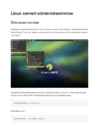
Linux serveri administreerimine Ühenduse loomine Käivitage virtuaalmasinates server ubuntu-server ja klient ubuntu-desktop. Avage kliendi aknas käsurida MATE Terminal, valides selle rakenduste menüüst või vajutades klahvikombinatsiooni Ctrl-Alt-T . Looge kliendi käsurealt ühendus serveriga. Kuna kasutajanimi serveris on samasugune nagu kliendis, siis ei pea me SSH-ühenduse loomisel kasutajanime täpsustama. student@desktop:~$ ssh server Sisestage parool. student@server’s password: student Ülesanne 1 Kuva kataloogi /boot sisu ls korraldusega nii, et oleks näha failide omanikud ja suurused oleksid väljendatud kilo-, mega- ja gigabaitides. Käsk ls (list) kuvab kataloogide sisu. Lipuga -l (long listing format) kuvatakse failid detailse tabelina.
valida ketas, kuhu Windows 7 paigaldada. Demonstratsiooniks valime „Custom“. 25 6) Järgmiseks tuleb ette ketaste aken, kus on võimalik oma kõvaketast partitsioneerida ning valida kettajaotis, kuhu Windows paigaldada. 26 7) Windowsi paigaldamine on alanud. 8) Peale Windowsi paigaldamise lõpetamist algab kasutaja sätete valimine. Esimese aknana on võimalik sisestada enda kasutajanimi ning arvutinimi. Kasutaja arvuti nimi on 27 teistele võrgus olevatele arvutitele nähtav. 28 9) Järgmisena saab kasutaja valida oma parooli. Parooli on soovitatav. Samuti saab kasutaja valida vihje parooli kohta, juhul kui kasutaja peaks parooli unustama. 29
require $calpath."cal_languages/".$language.".inc.php"; require $calpath."cal_languages/".$language.".months.php"; require $calpath."cal_languages/".$language.".week.php"; Lõin uue kujunduse (3 faili): ilus.menu.css ilus.css ilus.color.php 21 Andmebaasi konfiguratsioonifaili tuleb lisada kirjed hostinimega, kus andmebaas asub, andmebaasidraiver ja nimi; kasutajanimi ja parool andmebaasi kasutamiseks. cal_db.inc.php: $db = 'hessa'; $dbuser = 'root'; $dbpass = 'xxxxxxxx';//õige parool on hessa readme.txt..failis $dbhost = 'localhost'; mysql_connect($dbhost,$dbuser,$dbpass) or die("could not connect"); mysql_select_db("$db") or die("could not open database"); 2.5.3 Keskkonnasõbralik printimine Joonis 19. Lisa 5. calendar.php failis on sisse toodud printimise nupp javascriptiga.
anonüümsel pöördumisel kutsuda ühendust võtma firmaga meediale info, et juhtumiga tegeletakse Kuulujutt: eitada paikapidavust kiiresti ja ägedalt hankida kinnitus enda väidetele edastada kinnitused olulistele sihtrühmadele valmistuda meedia küsimusteks 10 · Kommunikatsiooni käsiraamat. Äripäeva Kirjastus Internet: http://ksrmt.aripaev.ee/ kasutajanimi: Mainor parool: Q0h18EOO 11
teenuste kasutajaid interneti vahendusel turvaliselt tuvastada. Samamoodi nagu me näitame näiteks poes kaardiga maksmisel isikut tõendavat dokumenti, saame interneti vahendusel teenustele näidata oma ID-kaarti. Ja teenused võivad olla veendunud, et kasutaja on tõepoolest see, kes ta väidab end olevat. Enam ei ole vaja meeles pidada erinevaid kasutajanimesid ja paroole, samuti võib loobuda pankade koodikaartide ja PIN-kalkulaatorite kasutamisest. Kui kasutajanimi ja parool on meil igas teenuses erinevad, siis ID-kaardi puhul kehtib kõigis teenustes sama kaart ja sama PIN- kood. ID-kaardiga sisselogimiseks on sul vaja teada PIN-koodi ning ka kaart ise peab olema füüsiliselt sinu valduses. Seda nimetavad turvaspetsialistid "kahefaktoriliseks isikutuvastuseks". Kui kurjategija ei tea sinu PIN-koodi, ei saa ta ka ID-kaarti sinu asemel kasutada. Samuti ei ole kurjategijal kasu PIN-koodi väljanuhkimisest, kui tal ei ole sinu ID- kaarti.
raga. Kui personaalarvutitel töötab igaüks tavaliselt otse oma arvuti taga, siis UNIX-põhiste ser- verite korral pole see tavaliselt nii. Seal on peaarvuti taha ühendatud tavaliselt terve hulk töökohti - terminale - mis sisaldavad klaviatuuri ja kuvari, kuid pole iseseivad arvutid, vaid on ühendatud peaarvuti taha. Kui UNIXi arvuti on lisaks veel Internetis, siis saab sellel töötada ka üle võrgu. UNIXis on igal kasutajal on oma kasutajanimi ning parool, mida sisestades ta arvutisse oma piirkonda sisse pääseb. Kasutajanimesid kutsutakse account'ideks ning nende jagamisega, samuti ka kogu serveri hooldamisega tegeleb süsteemiadministraator. Arvuti kõvaketas on UNIXis jagatud osadeks, igal kasutajal on seal oma piirkond (kodukataloog), kus sisalduvat saab lugeda ja muuta tavaliselt ainult kasutaja ise, kui ta ei ole neid õigusi teistele edasi delegeerinud. Seega ei pääse
lugejate ankeetide koostamisel. Veel läheb neid vaja statistika tellimisel. Arvandmed on inventarinumbrid, ilmumisaasta, vöötkood ja UDK indeks. Lisaks on arvandmed lugejanumber ja lugejate telefoninumbrid. Lisaks on vaja arvutile vöötkoodi lugejat, mis tunduvalt lihtsustaks laenutusprotsessi. 4.2 IS mittefunktsionaalsed nõuded Turvalisus on tagatud paroolidega, seda selleks, et võõrad ei pääseks ligi teistele kasutajakontodele Raamatukoguhoidjal on oma kasutajanimi ja parool, millega ta siseneb süsteemi. Kui lugeja on registreerunud kasutajaks siis ta saab omale parooli ja kasutajanime, et oma kontot hallata. Uuendusi viikase läbi regulaarselt ja enamasti viiakse neid läbi siis kui töö aeg on läbi või siis öösel, et mitte põhjustada suuri häireid programmi kasutamises. Infosüsteem peab olema lihtsalt kasutatav ja arusaadav kõigile, sest kasutajaid on väga erinevast vanusest lastest pensionärideni
Organisatsiooni sisemine- ja väline kommunikatsioon Suhtekorralduse alaliigid. Suhtekorraldus versus ajakirjandus, turundus ja reklaam. Imago ja maine. Organisatsiooni maine. Tööandja maine. Tööandja turundus. Maine mõju organisatsiooni edukusele. Õppekirjandus Kommunikatsiooni käsiraamat. Äripäeva Kirjastus Internet: http://ksrmt.aripaev.ee/ Üheaegselt saab internetis lugeda käsiraamatut 2 inimest: · Kasutaja 1> kasutajanimi: MainoriKõrgkool parool: DCY3T6u7 Kasutaja 2> Mainor Q0h18EOO Vali menüüst: Käsiraamatud > Ärisari > Kommunikatsioon > Sisukord Täiendav lugemisvara 1. Too oma meeskond ühte paati. Sisekommunikatsioon ettevõtete ja organisatsioonides. A. Past; ÄP Raamat 2009 2. Head ja halvad sõnumid. Riski- ja kriisikommunikatsiooni alused. J. Lehtonen, K. Saksakulm Tampere; ÄP Raamat 2009 3. Teistmoodi tegijad
• edastatakse pearaamatupidajale ja siis • toimub väljamaksmine vastavalt kliendi valikutele. .............. on võimalik saada toetus arveldusarvele ja ka sularahas kassast kätte ja maksekorraldusega määratud asutustele. Asutused valib klient ja teatab avalduse vastuvõtjale. Stari keskkonnas avalduse menetlemine. 18 Sisselogimiseks peab olema eelnevalt saadud kasutajanimi ja paroolid. Konkreetses asutuses on määratud Vallavalitsuse otsusega üks ametnik Stari keskkonna administreerijaks. Tema taotleb Sotsiaalministeeriumi Digitaalvõimekuse arendamise osakonnast läbi STAR teenusetoe peaspetsialisti uuele töötajale vajalikud tunnused Stari kasutamiseks. Ühtlasi määrab tema ära ka uue töötaja volitused Stari keskkonnas. Lastekaitsespetsialist saab tavaliselt õiguse teostada päringud, teha menetlusi ja registreerida pöördumised
Tänapäeval kasutatakse firmades ja viimasel ajal ka kodudes üha enam arvutivõrke. Need jagunevad kaheks suureks grupiks. Kontorisisene ehk kohalik võrk aitab säästa ressursse - igale arvutile pole vaja mahukat kõvaketast, modemit ega eraldi printerit, piisab ühest heast printerist ning serveri andmekandjaist. Kõik ühiskasutatavad andmed, nt andmebaasid, paiknevad serveril. Võrku sisenemiseks tuleb töötajal tippida võrguadministraatori poolt talle eraldatud kasutajanimi ja parool. Iga töötaja saab võrguressursse kasutada talle eraldatud õiguste piires. Arvutivõrgu abil on lihtne kolleegidele teateid ja faile saata. Suures arvutivõrgus võib olla mitu serverarvutit, mis kasutavad erinevaid programme. Serverarvutite operatsioonisüsteemiks võib olla Windows XP Server või mõni muu süsteem. Koduvõrgus võib serveriks olla Windows XP. Välise võrgu abil muutub võimalikuks ülemaailmne elektrooniline kirjavahetus ja vajaliku teabe leidmine Internetist
· Server on õige, kuid ta kasutab uusi RSA võtmeid. Sel juhul peab kasutaja oma ~/.ssh/known_hosts failist vastava serveri avaliku võtme rea käepärase tekstiredaktori abil kustutama. Järgmisel külastusel kirjutatakse sinna faili uus serveri avalik võti. Korralduste täitmine teises masinas SSH võimaldab lasta korraldusi täita teises masinas, kasutades järgmist süntaksit ssh -l kasutaja2 teise.masina.nimi käsk käsu-võtmed kasutaja2 on kasutajanimi teises masinas, kelle õigustes seal tegutsetakse. Sõltuvalt korralduse iseloomust võib väljund esituda ekraanil. Korralduse täitmisele eelneb varemkirjeldatud autentimine. Anname näiteks teises masinas korralduse 'hostname -f' gnoom~$ ssh -l kasutaja2 reptilus.zoo.tartu.ee hostname -f reptilus.zoo.tartu.ee gnoom~$ või korralduse 'w' gnoom~$ ssh [email protected] w 12:10PM up 9 days, 21:18, 8 users, load averages: 0.02, 0.03, 0.00
( HyperText Transfer Protocol ) HTTP protokolli kasutavad serverid interneti võrgulehtede ( kodulehekülgede) edastamiseks. Ftp failiteisaldus protokoll FTP protokoll on kasutuses failide liigutamisel ühest arvutist teise üle . · Mingi FTP programm ( AceFTP 3? ) · Koht FTP serveris (n! zone) (Üles) laadimiseks peab teadma kolme asja : 1. Host name = masina nimi, kuhu sa tahad minna (ftp.zone.ee) 2. User ID = kasutajanimi 3. Password parool 10 Üleslaadimine · Logid sisse · Aktiveerid vasakult vajalikud failed · Aktiveerid paremal poolel kausta , kuhu soovid nad lisada ja nooltel klõpsides paigutad failid vasakult paremale (failinimedes ei tohi olla tühikuid!) -> OK Faililained ( file extension ) · .doc tekstifail Word ·
public static void Main(string[] arg){ Ilmaandmed jaam1=new Ilmaandmed(); jaam1.Temperatuur=15; Console.WriteLine(jaam1.Temperatuur); Console.WriteLine(jaam1.Temperatuur); Console.WriteLine(jaam1); } } } /* C:Projectsomanaited>Omadused2 15 15 Muudetud: 1, loetud:2, temperatuur:15 */ Ülesandeid * Kui temperatuuriks märgitakse üle 35, trüki hoiatusteade kahtlase väärtuse kohta * Loo klass Kasutaja. Kasutajanimi määratakse konstruktoris, ning seda on hiljem võimalik ainult omadusena küsida, mitte muuta (set-osa puudub). Parooli saab ainult määrata, aga küsida pole võimalik (get-osa puudub). Lisa käsklus parooli kontrolliks. Lisa omadusena kasutaja telefoninumber, mida on võimalik küsida ja muuta. Kontrolli, et töötaksid vaid määratud tehted (st. et kord pandud parooli ei saaks küsida). Indekseering
 annaabi.ee