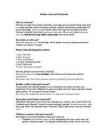
Leidsid 33 sarnast õppematerjali, mis on seotud failiga "Referaadi vormistamine". Need materjalid aitavad sul teemat sügavamalt mõista.
numbrid, ctrl, veeriste, vormindamine, vorming, peatükid, uuelt, lehelt, automaatne, panen, topelt, joonlaua, fonti, vahed, pealkirjad, avaleht............................................10 Sõna kustutamine .....................................................................................................................................10 Teksti valimine (märgistamine, plokkimine) ...........................................................................................10 Operatsioonid valitud (märgistatud) tekstiga ...........................................................................................10 Teksti (märgi) vormindamine (Avaleht (Home)) .........................................................................................11 Hõljuva nupuribaga (Mini Toolbar) fondi vormindamine .......................................................................12 Vormingupintsel (Format Painter) ..........................................................................................................12 Vormingu eemaldamine ..............................................................................................
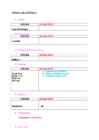
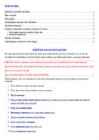
Ülal: 3 cm All: 3 cm 5. Joondus NÕUDED KUIDAS TEEN rööpjoondus 6. TAANDREAD Taandridu ei tohi olla 7. Reavahed NÕUDED KUIDAS TEEN a) Märgistan teksti b) Valin avaleht-lõik 1,5 rida c) Väljalt reasamm valin 1,5 8. Pealkirjad Esimese taseme pealkiri NÕUDED KUIDAS TEEN Algab alati uuelt lehelt Kui pealkiri ei usu lehe ülaääres, siis teeme klõpsu pealkirja ees ja vajutan klahvi CTRL+ENTER Stiiliks määratud „pealkiri 1” a) Märgista n pealkirja b) Valin Avaleht- Laadid- Pealkiri 1 SUURTÄHEKIRI a) Valin avaleht- font
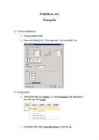
Praktikum nr1 Konspekt 1) Veeriste määramine · Teen topeltklõpsu lehel. · Panen sealt ülevalt ja alt - 2,5cm, paremalt 2cm ja vasakult 3 cm 2) Rööpjoondus · Võtan ülevalt riba pealt avalehe, siis sealt normaallaad, ning parempoolse hiire klõpsuga valin muuda. · Sealt panen kirja stiiliks Times New Roman ja suuruseks 12 · Sealt võtan vormingu ja lõik · Panen joonduse rööpselt · Reavahe sammuks 1,5 rida 3) Pealkirjad · Võtan jällegi avalehe, sealt pealkiri 1 ning parema hiire klahviga teen paremklõpsu ning valin muuda · Sealt panen pealkirjad paksu kirja, kirja suuruseks 14, kirjastiil Times New Roman ning joondatud keskele · Võtan jälle vorming ning sealt lõik
olümpiaaditöö vms.). 4. Tiitellehe teise kolmandiku lõppu, paremasse serva trükitakse autori ja juhendaja nimed. 5. Lehe alumisse serva trükitakse töö valmimise koht ja aasta. Kui töö kirjutamise ajal viibiti mitmes paigas, võib need kõik välja tuua või piirduda vaid ühe peamisega. Lõik Lõigu vahede määramiseks teeme nii: 1. Kõigepealt märgista tekst ära, seejärel ava menüü VORMING 2. Alammenüüst vali LÕIK 3. Avanevast aknakesest saadki määrata lõigu vahed. Tavalise teksti lõigu vahe on 0 (enne ja pärast vahede lahtris). Mida suurem on number, seda suuremad lõikude vahed on. Arvuti loeb lõiguks seda osa, mis jääb kahe ENTERI vahele Samast aknast saad ka tekstile ridade vahesid määrata. Seda nimetatakse rea sammu määramiseks. Reasammud klaviatuurilt: CTRL+1= reasamm 1 CTRL+2= reasamm 2 CTRL+5= reasamm 1,5
Shift-↓ Valimine ridahaaval alla Kiirksud00.doc 3/3 © H. Eljas Hiiretoimingud Vasak nupp Klõps tekstil Siirdab kursori Vasakul tekstist Valib rea Rõhtjoonlaual Paigutab tabeldusmärgi Topeltklõps Rõhtjoonlaua veeriste kohal Avab akna “Page Setup” Markeril Avab akna “Tabs” Sõnal Valib sõna Vasakul tekstist Valib lõigu Objektil Avab redigeerimisakna Osavahetusmärgisel Avab akna “Page Layout” Olekurea lehenumbril Avab akna “Go To”
Teksti ja lõigu vormindamine – MS Word 2003 Jüri Kormik Teksti ja lõigu kujundamine ehk vormindamine Teksti kujundamine pakub võimalust anda kirjutajapoolne iseloomustus sisule, tuues välja oluline ja korvata lugejani mitte jõudev miimika ja intonatsioon, hõlbustada võõrsõnade leidmist jne. Oskuslikult valitud vahendid hõlbustavad teksti vastuvõttu, eraldavad olulise jpm. Teksti kujundamiseks tuleb vajalik tekstiosa märgistada ja seejärel valida soovitud kujunda- mise vorming; kui jätta tekstiosa märgistamata, siis sõltuvalt kujundamise vormingule
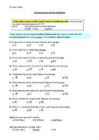
IX klass II grupp Kordamine kontrolltööks Tõmba õigele vastusevariandile (õigetele vastusevariantidele) joon alla (märgista ära ning siis näiteks klahvikombinatsioon Ctrl + U) Näide Õpin järgmisel reedel toimuvaks kontrolltööks a) natuke b) vähe c) piisavalt Valmis ülesanne salvesta nimega Eesnimi_kordamine.doc ning saada see mulle aadressile [email protected]; ekirja teemaks sisesta eesnimi ja tänane kuupäev. 1) Kirja rasvaseks muutmiseks peab klõpsama tööriistanuppu: a) b) c) d) 2) Kursiivkirja (kiri on kaldu) tööriistanuppu:
Bullets and Numbering - nummerdatud ja nummerdamata loetelude tegemine Borders and Shading - teksti ümber piirete tegemine ja taustavärvide muutmine Columns - teksti asetamine veergudesse Tabs - tabulatsiooni määramine (millistesse positsioonidesse hüppab kursor, kui vajutada klahvi TAB) Drop Cap - lõigu esimese tähe suuruse muutmine Text Direction teksti suuna määramine Change Case - teksti SUUR- ja väiketähtedeks muutmine Auto Format - teksti automaatne kujundamine Style Gallery - saab teksti kujundamisel kasutada juba valmistehtud stiile Style stiilide kiirmuutused ja täiendused Background lehekülje taustavärvi muutmine (Online layout vaate puhul) Object objekti (pilt, joonistus vms) vorming TOOLS lisavahendite ja töökeskkonna korraldused Spelling and Grammar - õigekirja kontroll ning (ainult inglise keele kohta) teksti võimalike grammatika ja kirjastiili vigade kontroll
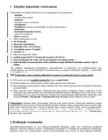
.........................................................................16 1. SISSEJUHATUS See materjal, milles on selgitusi ja näiteid, on abiks igale tekstitöötluse õppijale. Kasutamise lihtsustamiseks on tekst jaotatud sellisteks osadeks, millest oleks võimalik leida juhiseid just selle töö kohta, mida parajasti teete. Tekstitöötluses on kindlasti järgmised tegevused ja vajalikud tööd: · Teksti sisestamine · Teksti parandamine ja muutmine · Teksti ilmestamine ja vormindamine laadide kasutamisega · Lehekülgede seadete määramine · Tabelite kasutamine ja vormindamine Piltide lisamine ja piltide vormindamine · Salvestamine · Printimine 2 2. TEKSTITÖÖTLUSEST JA WORDIST 1. Dokument Dokument (Document) tekstitöötluse põhiüksus, mis salvestatakse faili, mille tüüp on .docx. Dokument koosneb alati vähemalt ühest leheküljest. Määravaks on leheküljeseaded: paberi
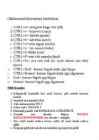
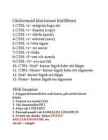
Olulisemaid klaviatuuri kiirlülitusi 1.CTRL+a= märgista kogu töö 2.CTRL+c= kopeeri (copy) 3.CTRL+v= kleebi (paste) 4.CTRL+s= salvesta (save) 5.CTRL+z=võta tagasi 6.CTRL+y= tee uuesti 7.CTRL+x=lõika 8.CTRL+F=otsi või asenda 9.CTRL+N= ava uus fail 10. CTRL+End= kursor liigub kohe töö lõppu 11. CTRL+Home= kursor liigub kohe töö algusesse 12. End= kursor liigub rea lõppu 13. Home= kursor liigub rea algusesse Pildi lisamine 1. Kõigepealt kontrolli kus asub kursor, pilt asetub kursori kohale 2. Seejärel ava menüü LISA 3. Vali alammenüüst PILT 4. Edasi vali LÕIKEPILT 5. Paremalt paanilt vali KORRALDA LÕIKEPILTE 6. Avaneb uus aknake- klõpsa OFFICE KOLLEKTSIOONIDE ees olevale + märgile 7. Siis valid omale sobiva teema, mille alt saad valida sobiva pildi 8. Klõpsan pildi kõrval olevat noolekest ja kopeerin pildi 9. Nüüd lähen tagasi oma töösse ja kontrollin jälle kursori asukohta enne kui pildi kleebin 10. Kleebin pildi 2 Pildi töötlus 1.Tee pildil parema hi
1 Sisukord Sissejuhatus..........................................................................................................................................3 Wordpad................................................................................................................................................4 Teksti kopeerimine ja teisaldamine......................................................................................................5 Oma dokumendi vormindamine...........................................................................................................6 Dokumendi salvestamine......................................................................................................................7 Programm WordPad aken....................................................................................................................8 Pilt dokumendist, kus on rakendatud erinevaid fonte ja värve..................................................
Sulle avatakse tühi dokument. Menüüriba – kõik programmi käsud Kollasega värvitud alad – nupuread: üleval Standard ja Vorming (ingl. Formatting), vasakul Juhtriistakast (ingl. Control Toolbox) ning all Joonistus (ingl. Drawing). Nupurea valikud –
Harjutustöö Koostaja: Virgo Sisu Sisu...............................................................................................................................1 Teksti kopeerimine ja vormindamine............................................................................2 Harjutustöö Koostaja: Virgo Teksti kopeerimine ja vormindamine 1. Kopeeri Internetist viie uudise tekst juhendi järele koos pealkirjadega ja puhasta tekst. (kleebi teisiti > vormindamata tekst> kustuta ülearused enterid ja pehmed reavahetused) 1
............................................................................................................................................................. 2 Leheküljepiiri lisamine e lehe katkestus..................................................................................................................2 Allmärkuse lisamine................................................................................................................................................3 Sisukorra automaatne koostamine (koosneb 2st osast)........................................................................................... 4 1. Pealkirjade määramine laadide (style) abil..................................................................................................... 4 2. Sisukorra tekitamine....................................................................................................................................... 4 Reavahe muutmine .......................................
ÜLIÕPILASTE UURIMISTÖÖDE VORMISTAMISE JUHEND Tallinn 2010 SISUKORD SISSEJUHATUS....................................................................................................................3 1 TÖÖ ÜLESEHITUS............................................................................................................4 2 TÖÖ VORMISTAMINE JA VORMINDAMINE...............................................................5 2.1 Teksti ja lehekülje kujundus........................................................................................5 2.2 Pealkirjad.....................................................................................................................5 2.3 Teksti illustreeriv või täiendav materjal......................................................................6 2.3.1 Joonised ja tabelid............
............................................................12 Töölehtede järjekorra muutmine...............................................................................................12 Töölehe peitmine ..................................................................................................................... 13 Tausta lisamine lehele.............................................................................................................. 13 Tausta eemaldamine lehelt.......................................................................................................13 Ühe või mitme töölehe kustutamine..........................................................................................13 Andmete sisestamine vihikusse...................................................................................................13 Andmete kustutamine ja parandamine.....................................................................................18
1. Käivita OpenOffice.org Writer. Salvesta dokument käsuga Fail Salvesta kui... . Vali failitüübiks ODF tekstidokumendi mall (.ott). Vali mallile sobiv salvestuskoht. Anna mallile nimi (nt kirjamall) ja klõpsa nupul Save. 2. Säti dokumendi struktuur erineva esilehega: selleks klõpsa nupul Stiilid ja vormindus või vajuta F11. Avanenud aknas vali Leheküljestiilid. Paremklõpsuga stiilil Vaikimisi ava kohtmenüü ja vali Muuda. Kaardil Lehekülg vali formaat A4 ja veeriste mõõdud vastavalt standardile (30/12/15/12 mm). Kaardil Päis märgista ruut Päis. Klõpsa Sobib. Lisa lehe päisesse keskele leheküljenumber: Lisamine Väljad Leheküljenumber. Seejärel tee topeltklõps leheküljestiilil Esimene lehekülg. Paremklõpsuga stiilil Esimene lehekülg ava kohtmenüü ja vali Muuda. Kaardil Korraldaja kontrolli, et järgmiseks stiiliks oleks Vaikimisi. Kaardil Lehekülg säti esilehe veeriste mõõdud vastavalt standardile.
5/Avaleht-Rea-ja lõigu vahe). Tekst joondatakse nii vasak- kui ka parempoolse serva järgi st tekst on rööp- ehk täisjoondatud (Home-Paragraph-Justify/Avaleht- Rööpjoonda). 1.2. Töös jaotatakse tekst lõikudeks. Tekstilõigud eraldatakse laiema vahemikuga nn plokkstiilis 12 pt (Home- Paragraph- Spacing Options-Before 12/Avaleht-Rea-ja lõiguvahe) Töös ei kasutata taandridu. 1.3. Kõik leheküljed alates sissejuhatusest nummerdatakse (Insert-PageNumber/Lisa- Leheküljenumber). Numbrid paigutatakse lehekülgede jalusesse alla keskele . Sisukorrast eespool olevaid lehti võetakse nummerdamisel küll arvesse, kuid leheküljenumbreid neile ei lisata. Kõik lisad tuleb nummerdada alates number ühest ja need paigutatakse lehekülgede jalusesse, keskele. (Insert-Page number-design-Different First Page/Lisa-Leheküljenumber-Jalus) 1.4 Peatükke ja alapeatükke alustatakse jooksvalt leheküljelt, jälgides, et lisaks pealkirjale
(Italic). 6. Tekst paigutada leheküljele ühtlaselt nii, et ka lehekülje parem serv jääb sirge (rööpjoondus). (Office 2003: VormingLõikTaanded ja vahed; Office 2007: KüljendusLõikTaanded ja vahed) 2 7. Tekstilõiku alustada ilma taandeta. Tekstilõigud eraldada täiendava vahega suurusega 6 punkti. (Office 2003: VormingLõik Vorming LõikTaanded Lõik Taanded ja vahed; vahed; Office 2007: AvalehtLõik Avaleht LõikTaanded Lõik Taanded ja vahed) vahed) 8. Töö iseseisvaid põhiosi (sisukord, sissejuhatus uus peatükk, kokkuvõte, kirjanduse loetelu) alustada uuelt leheküljelt. Kõik pealkirjad kirjutada kirjatüübis Arial paksus kirjas arvestades täiendavalt
peatükkide järjekord outline -tööriist "view" => outline => ja seal saab leveleid manipuleerides, noolte abil terveid teemasid liigutada. peatükke saab ka lisada. jätad vilkuja mõne peatüki ette ja siis kirjutad ja vajutad enter. alapeatükke saab aktiveerides ja siis vasakul üleval levelite nooled. nool paremale teeb peatüki madalamaks leveliks. nihutab tervet struktuuri. - · Ctrl A ja siis f9 on kõikide väljade värskendamine kogu teksti ulatuses.. Loeng 4: · lk nr. "different first page": siis on esimene eraldi ja ülejäänud lehed. · lehekülje parameetrid : "page setup" /"page layout" Margins/äärised : - köitevaru " gutter" 0,5 on ok. - enne "OK"'i vaata apply to : whole document/ this point foward
trükita. Töö põhitekst liigendatakse peatükkideks, alapeatükkideks ja punktideks, mis pealkirjastatakse ning nummerdatakse, soovitavalt hierarhilise numeratsiooniga ja araabia numbritega (peatükk 1, alapeatükk 1 . 1 , punkt1 . 1 . 1 ) . NB! Pealkirjades sõnu ei poolitata, lühendeid ei kasutata ja pealkirjade lõppu ei panda punkti. Töö iseseisvad osad (peatükid, sisukord jt) algavad uuelt lehelt. Peatüki pealkirja ja sellele järgneva teksti vahele jäetakse kaks tühja rida. Kui pealkirjaga samale lehele ei mahu vähemalt kaks rida sellele järgnevat teksti, alustatakse trükkimist järgmiselt lehelt. Töös jaotatakse tekst lõikudeks. Kirjutusmasina käsutamisel eraldatakse lõigud taandreaga, arvutil eelistatakse aga plokksüsteemi, kus tekstilõigud eraldatakse laiema vahemikuga (6 pt. kuni 12 pt.). Lõik
jeldus; d) tulemused- töö käigus kogutud andmed töödeldud kujul, tabelid, skeemid, joonised jms. e) arutelu e. diskussioon- tulemuste tõlgendamine, võrdlemine seniteatuga, ettepanekud edasiseks uurimiseks; f) kasutatud materjalide bibliograafilised kirjed. Väitekirjapõhine uurimistöö koosneb selgelt eraldatud struktuuriühikutest: tiitelleht, sisukord, sissejuhatus, peatükid, kokkuvõte, kasutatud kirjandus jne. Vt. töö põhiosad. NB! Uurimistöö on kirjutatud lugejale, see vahendab teadmisi, mida on töö käigus omandatud ja mida nüüd tahetakse teistele teatavaks teha. Algusesse 2. Uurimistöö teaduslikkus. Teadustöö eesmärgiks on uute teadmiste saamine ja nende rakendamine ning sellest tulenevalt on teaduslikkuse tähtsaimaks tunnuseks originaalsus- tulemuste uudsus, algupärasus, esma- kordsus
Loendid, äärised ja varjustus – MS Word 2003 Jüri Kormik Loendid, äärised ja varjustus Jätkame lõigu kujundamisega. Nagu eelmises tunnis juba lugeda võisid, saab vaikeseadistatud loendeid (nummerdatud ja nummerdamata) ning ääriseid määrata vormindamise nupurealt. Rohkem võimalusi leiab menüükäskudega Vorming > Täpp- ja numberloendid… (ingl. Format > Bullet and Numbering…) ja Vorming > Äärised ja varjustus… (ingl. Format > Borders and Shading…) avanevad vastavad dialoogiaknad. Nendest allpool. Loendid Word pakub kasutajale võimaluse lõike nummerdada või tärnida – moodustades sel teel loendeid. Kui vähegi võimalik, tuleks neid võimalusi kasutada. Nummerdatud loetelu muut- misel – lisamisel või kustutamisel – korrigeeritakse numbreid automaatselt. Menüükäsuga Vorming > Täpp- ja numberloendid avaneb järgmine dialoogiaken:
kirjeldus; d) tulemused- töö käigus kogutud andmed töödeldud kujul, tabelid, skeemid, joonised jms. e) arutelu e. diskussioon- tulemuste tõlgendamine, võrdlemine seniteatuga, ettepanekud edasiseks uurimiseks; f) kasutatud materjalide bibliograafilised kirjed. Väitekirjapõhine uurimistöö koosneb selgelt eraldatud struktuuriühikutest: tiitelleht, sisukord, sissejuhatus, peatükid, kokkuvõte, kasutatud kirjandus jne. Vt. töö põhiosad. NB! Uurimistöö on kirjutatud lugejale, see vahendab teadmisi, mida on töö käigus omandatud ja mida nüüd tahetakse teistele teatavaks teha. Algusesse 2. Uurimistöö teaduslikkus. Teadustöö eesmärgiks on uute teadmiste saamine ja nende rakendamine ning sellest tulenevalt on teaduslikkuse tähtsaimaks tunnuseks originaalsus- tulemuste uudsus, algupärasus, esmakordsus
Kogu tekst tiitellehel võib olla rasvane, võib kasutada ka ainult suurtähti. Tiitellehte ei nummerdata! SISUKORD - kõik töö alajaotused kasutatud (vt näidis 2). pealkirjade, peatüki või alapeatüki Asub tiitellehe järel. järjenumbrite ning leheküljenumbritega; Numbrid kirjutatakse ainult peatükkide ja alapeatükkide ette, - kõik lisad. eessõna, sissejuhatuse, sisukorra, kokkuvõtte ja kasutatud kirjanduse ning lisade ette jaotise numbrit ei kirjutata. SISSEJUHATUS - teema valiku põhjendus (miks see huvi- Esitatakse eraldi lehel.
Tartu Kutsehariduskeskus TEKSTITÖÖDE VORMISTAMINE Juhend Tartu 2017 SISUKORD 1 VORMISTAMISE ÜLDNÕUDED ......................................................................................... 3 1.1 Vormindamine................................................................................................................... 3 1.2 Sisukorra loomine ............................................................................................................. 4 1.3 Tiitellehe loomine ............................................................................................................. 5 2 SISSEJUHATUSE JA KOKKUVÕTTE LOOMINE .............................................................. 7
sisestamiseks. Enamik kaasaegseid klaviatuure järgib 1986. aastal IBM-i kehtestatud standardit. Klaviatuur jaguneb neljaks osaks: põhiklaviatuur 58 (61) klahvi all vasakus klaviatuuriosas, millele lisandub üleval vasakus nurgas asuv loobumisklahv (ESC), Insert-klahv, Delete-klahv, trükkimisklahv (PrtSc), kerimisluku klahv (Scroll Lock) ja pausiklahv (Pause). numbriklaviatuur 17 klahvi klaviatuuri parempoolses osas, millele on dubleeritud numbrid ja tehtemärgid, sisestusklahv (Enter) ning numbriklaviatuuri lüliti (NumLock). kursori juhtimisklahvid nooleklahvid ja 6-klahviline rühm nooleklahvide kohal Delete, End, Page Down, Page Up, Home ja Insert. 12 klahvi (F1...F12) klaviatuuri ülemises reas, mille tähendus sõltub konkreetsest rakendusprogrammist (näiteks annab klahvi F1 vajutus paljudes programmides abiinfot programmi kasutamise kohta). Kursori juhtimisklahvid ja nende selgitused:
................... 19 18.Tabeli kujundamine................................................................................................................................19 19.Arvude kujutamine.................................................................................................................................20 20.Tabelite raamjooned...............................................................................................................................20 21.Töölehe lahtrite vormindamine..............................................................................................................20 22.AutoFormat............................................................................................................................................23 23.Format Painter........................................................................................................................................23 24.Stiilid..................................................................
Tekst joondatakse rööbiti (vormin-
dusvahendiriba nupp Justify). Vaata näidet lisas 1.
Kui rööbiti joondamisel tekivad sõnade vahele lüngad, tuleb sõnu poolitada. Käsitsi
poolitamisel valitakse järgmisel real poolitamiseks sobiv koht ja vajutatakse
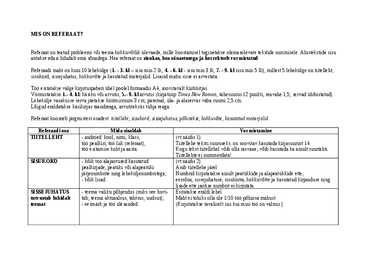
Referaat ei tähenda teksti otsest kopeerimist internetist või raamatu ümberkirjutamist, vaid selle lühendamist ning olulise väljatoomist ehk refereerimist. Kui pikk on referaat? Referaadi pikkuseks on 3-10 lehekülge, sõltub õpilase vanusest ja õpetaja nõudmisest. Üldjuhul on referaat 10 lk pikk: Referaat koosneb järgmistest osadest: 1.lehel: Tiitelleht 2.lehel: Sisukord 3.lehel: Sissejuhatus: 4.-8.lehel: Sisulised peatükid 9.lehel: Kokkuvõte 10.lehel: Kasutatud materjalid Referaat põhineb olemasoleva(te)l teksti(de)l Refereerija esitab teksti oma sõnadega, tsiteeritakse ainult olulisemate mõistete definitsioone Referaadis tuleb alati viidata alusteksti autorile, pealkirjale ja ilmumisandmetele Kuidas valida referaadi teemat? Teema annab sulle üldjuhul õpetaja. Kui on lubatud see ise valida, siis lähtu oma teadmistest või huvidest. Mõnikord on parem kirjutada enne töö valmis ning alles seejärel
Iga põhijaotise sees nummerdatakse samal viisil, jättes tähise sisse ka põhijaotise numbri. Esimese astme alljaotise sees alustatakse jälle uut nummerdust jne. Numbrite vahel ja tähise lõpus (jaotise alguses) on punkt. Kui tähisele osutatakse tekstis, siis selle lõpus punkti ei ole (nt punkti 2.3.2 kohaselt). Referaadi, sisukorra, sissejuhatuse, samuti kokkuvõtte ja kasutatud kirjanduse ette jaotise numbrit ei kirjutata. Lisad loetletakse sisukorras ühekaupa. Iga peatükk algab uuelt leheküljelt. Kõik leheküljed, sealhulgas kirjanduse loetelu ja lisad, nummerdatakse ühtsesse numeratsiooni. Esimene on tiitelleht, millele numbrit ei kirjutata. Lehekülje numbrit ei kirjutata ka sisukorrale, mida alustatakse põhijaotise pealkirjaga. Leheküljenumber paikneb lehekülje alumisel veerisel. 4. Tekst peab jääma paberi servast vasakult 4 cm, paremalt 2 cm, ülalt 4 cm ja alt 3 cm kaugusele. Lubatud on kasutada tekstipäist. Soovitav on kasutada korrastatud veergu
Tekst joondatakse rööbiti (vormin-
dusvahendiriba nupp Justify). Vaata näidet lisas 1.
Kui rööbiti joondamisel tekivad sõnade vahele lüngad, tuleb sõnu poolitada. Käsitsi
poolitamisel valitakse järgmisel real poolitamiseks sobiv koht ja vajutatakse
4 1.3 Mittemurduv tühik Dokumentides tuleb ikka ette väljendeid või nimesid, mida ei taha lasta mitmele reale. Selleks, et Word käsitleks sõnasid ühena, tuleb asendada tavaline tühik natuke tugevama tühikuga. Mittemurduva tühiku saamiseks kasutage klahvikombinatsiooni Ctrl+Shift+Tühik. Nüüd käsitleb Word seda sõnade kombinatsiooni ühe sõnana. 1.4 Kuidas Wordi kopeerimisel kaotada vorming Kui püüda mõnest teisest programmist Wordi sisu kopeerida, püüab Word nii palju kui võimalik, säilitada vormingut. Eriti häiriv võib see olla mõne tabelitega võrgulehe kopeerimisel. Selleks, et Word ei säilitaks vormingut, tuleb kleepimiseks valida 'Edit->Paste Special...'. Edasi valige 'Unformatted Text'. Word sisestab nüüd vaid teksti, vormingut säilitamata. 1.5 Vormindusmärgid Nagu nii mõnigi teist on juba märganud, saab Wordis vajutades tööriistaribal pii (nagu
 annaabi.ee