docstxt/1307361193118451.txt
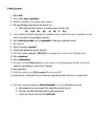
bmp .exe .jpg .txt .odt .ai .dwg 5. Tihti on Windows keskkond seadistatud nii, et failide laiendeid ei näidata. Missugused ,,elemendid" aitavad meil siis aru saada, mis tüüpi failiga on tegemist? 6. Mis on käivitatavad failid ja mis on andmefailid? Kuidas nad on omavahel seotud? 7. Mis on kaust? 8. Milleks kasutatakse kaustasid? 9. Millest tuleks lähtuda kausta nime valimisel? 10. Kas failid nimedega Orav.gif ja ORAV.GIF saavad asuda ühes ja samas kaustas? Põhjenda vastust. 11. Mis on alamkaust? 12. Mis on andmekandja? 13. Ava enda arvuti kaust Minu arvuti ja uuri selles kaustas asuvaid andmekandjaid (kettaid). Kirjuta välja sealolevate andmekandjate nimetused koos tähistega. 14. Mis on juurkaust? 15. Milleks kasutatakse kausta My Documents (Minu dokumendid)? 16. Kuidas kaustast väljuda ehk liikuda üks kaustatase kõrgemale kasutades klaviatuuri? kasutades hiirt? 17
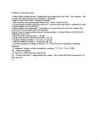
Failihalduse ülesanne Kirjelda järgnevaid tegevusi: 1. Kuidas luua rakendusprogrammis uut dokumenti? 2. Mis on vahet käskudel Save ja Save As...? 3. Kuidas avada rakendusprogrammis vajalikku dokumendifaili? Aga viimati kasutatud dokumenti? 4. Kuidas luua arvutisse uut kausta? Nimeta vähemalt kaks viisi. 5. Kuidas valida (märgistada) üht faili? Mitut järjestikust faili? Mitut erinevat faili, mis ei asu järjestikku? 6. Kuidas märgistada kõik kaustas olevad failid? 7. Kuidas kopeerida kaustu ja faile vahepuhvri abil? 8. Aga kuidas teisaldada? 9. Mis klahvi abil saab hiirega vedades faile kopeerida? 10. Kuidas muuta faili või kausta nime? 11. Kuidas kustutada mittevajalikku faili või kausta? 12. Milliseid märke ei tohi faili nimes kasutada? 13. Mida näitab faili nimelaiend? Kuidas seda kirjutatakse? 14. Millised on tekstifaili nimelaiendid? Aga programmifaili? 15. Mitu ühenimelist faili võib ühes kaustas olla? 16
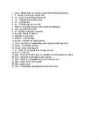
1. pwd - Näitab sulle, kus kaustas sa asud (Print Working Directory) 2. ls Näitab sulle kaustas olevaid faile 3. cd Liigud kausta (Change Directory) 4. cp Kopeerib faili kaustast kausta 5. mv Liigutab faili 6. rm Kustutab ühe või mitu faili 7. rmdir-R Kustutab kausta ja selles olevad kaustad/failid 8. man programmide abiinfo 9. df Tegeliku kettaruumi vaatamine 10. ifconfig Näitab IP addressi 11. addgroup Lisab grupi 12. adduser Lisab kasutaja 13. passwd Muudab või määrab parooli 14. sudo Käivitab nö. Superkasutaja, andes õigused antud tegevuseks
Mitut erinevat faili, mis ei asu järjestikku? Selleks, et failiga toimetama hakata, tuleb see kõigepealt märgistada ehk välja valida (select). Faili märgistamiseks tuleb teha hiireklõps selle nimel. Märgistatud failid on kujutatud tumedal taustal. Mitut järjestikust faili saab märgistada klahvi ja hiire abil. Faile saab märgistada ja neilt märgistust ära võtta ka ükshaaval. Selleks tuleb klõpsata hiirega failil, hoides samaaegselt all klahvi . 6. Kuidas märgistada kõik kaustas olevad failid? Kõigi kaustas olevate failide ja alamkaustade märgistamiseks on lihtne klahvikombinatsioon -- + (kõigepealt vajuta alla klahv ja seda all hoides vajuta klahvi ). Eelnevalt kontrolli, et Windows Explorer'i aken oleks aktiivne, vajadusel aktiveeri see. 7. Kuidas kopeerida kaustu ja faile vahepuhvri abil? Failide ja kaustade kopeerimiseks ühest kaustast teise kasutatakse menüü Edit (Redigeeri) käske Copy (Kopeeri) ja Paste (Kleebi). 8. Aga kuidas teisaldada?
Failihalduse kordamisküsimused: 1.Kuidas sulgeda korrektselt arvuti? Sulgeda kõik avatud programmid ja akna. Start > Turn Computer > Turn off. Äikeseohu korral ühendada lahti vooluvõrgust ja sideliinidest. 2.Mitu faili asub kaustas Failid? Olekuribalt: 33 objekti. 3.Mitu kausta koos alamkaustadega asub kaustas Failid? Failid > Protertist 50 faili. 4.Kui suur (täpselt) on kausta Failid kõige vanem fail? Järjestuse muutmisega.Details > sorteerida Size alusel > teesid.doc properties 104KB (106496 b). 5.Miks kasutatakse ketta formaatimist? - Ketta tööks ette valmistamiseks nii, et sellele oleks võimalik faile salvestada. Selle käigus kustub kogu senine info kettal. 6.Mis on Teie arvuti operatsioonisüsteem koos versiooni numbriga? Microsoft Windows XP (MS WinXP) Professional Version 2002
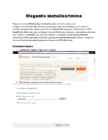
märtsil 2008. Uurimuse kohaselt, mille viis läbi aheadWorks 2015. aasta mais, on Magento turuosa 30 kõige populaarsema e-kaubanduse platvormi seas 29.8%. 17. novembril 2015. anti välja Magento 2.0. Magento kasutab MySQL/MariaDB andmebaase, PHP programmeerimiskeelt ning elemente Zend Frameworkist. Samuti on Magentos kasutusel objektorienteeritud programmeerimine ning MVC arhitektuur. Installeerimine 1. Laadige alla Magento kõige uuem versioon 2. Paki fail lahti xampp kaustas olevas htdocs kausta 3. Mine localhost/mageto veebilehele ja vajuta Agree and Stup Magento 4. Start Readiness Check. 5. On täiesti võimalik, et tulevad PHP errorid. Sellejaoks tuleb minna xampp kaustas olevasse php kausta ja muuta php.ini faili ja kustutada semikoolonid (;) errorit andnud kirjete eest. 6. Peale faili muutmist ja salvestamist tuleb teha restart (Stop ja seejärel Start) ning minna tagasi localhost/magento lehele ja vajutada Try Again 7
Faililaiendid Sissejuhatus Peaaegu kogu informatsiooni, mida hoitakse meie arvutis, võib nimetada failideks. Programmid, dokumendid, pildid/fotod, muusikafailid, filmid, videod, mängud jne--kõik nad on failid ja neid erinevaid failitüüpe on palju. Faile hoitakse olenevalt operatsioonisüsteemist kas kaustades või kataloogides. Faile eristatakse nende nimede järgi ning ühes -ja samas kaustas peavad kõikidel failidel olema unikaalsed/erinevad failinimed. Mõnedes operatsioonisüsteemides kirjeldatakse faile nende formaatide järgi ja faililidele lisatakse lõppu nn suffix ehk laiend Tavaliselt koosneb see laiend 3 tähest ja ta eraldatakse failinimest punktiga (.), näiteks: Minu_foto_2007.a..jpg või Kassi-pilt.gif või Koera_pilt.bmp--kõik nad on pildid, aga nad on eriformaatides ja nad on seega erinevad failitüübid, sest nende laiendid (.jpg, .gif ja .bmp) on erinevad.
docstxt/12109569441582.txt
doc, .txt, .rtf · pildifailid .jpg, .gif, .bmp, .png · audiofailid .wav, .mp3, .ogg · videofailid .avi, .mpg, .wmv, .mov · käivitusfailid (programmid, skriptid) .exe, .com, .bat, .vbs Faile saab jaotada ehk struktureerida nende tüübi või kasutusvaldkonna või mõne muu tunnuse abil. Struktureerimiseks pannakse failid kaustadesse (ehk kataloogidesse). Näiteks pildifailid on kaustas Pildid, tekstifailid on kaustas Dokumendid. Shortcut ehk otsetee on fail, mis viitab kas kaustale või mõnele teisele failile. Otseteed on mõeldud eelkõige failide ja kaustade kiiremaks avamiseks. Otsetee tunneb ära ikoonile lisatud väikese noolekese järgi. Kui otsteega viidatud fail on ära kustutatud või asukohta vahetanud, siis ei ole andmeid võimalik kätte saada. Operatsioonisüsteem paneb igale failile ja kaustale nende ülesleidmise hõlbustamiseks ikooni ehk väikese pildikese
Kui teie failid ja kaustad on hästi süstematiseeritud, leiate failid kiiresti ja saate neid mugavalt avada -- just nagu paberkaustades dokumente dokumendikapis. Kaustad võivad sisaldada eri tüüpi faile, nagu dokumendid, muusika, pildid, videod ja programmid. Faile saate kopeerida ja kaustadesse paigutada ka teistest kaustadest, teisest arvutist või Internetist. Kaustade sisse saate luua alamkaustu. Näiteks kui loote ja säilitate faile kaustas Minu dokumendid, võite nende jaoks kausta Minu dokumendid uue kausta teha. Kui otsustate uue kausta teise asukohta viia, saate selle koos kogu sisuga kergesti teisaldada, kui valite kausta ja lohistate selle uude asukohta. Igas Windowsi kaustas on tööriistad, mis hõlbustavad teie igapäevaseid failide ja kaustadega seotud toiminguid. Kui avate arvutis kausta, kuvatakse toimingulinkide loend kausta sisu kõrval tööpaanil
keeleoskustasemete süsteemis. Seetõttu on keelepassi kohustuslikuks osaks enesehindamise. Keelelugu hõlmab nelja osa: 1. Keele õppimise eesmärgid – põhjused, miks mingit keelt õpitakse. 2. Keele õppimise ajalugu – keele õppimise kogemused ajalises järjestuses. 3. Olulisimad keele- ja kultuurialased kogemused. 4. Keeleõppe praegused ja tulevased raskuspunktid – mida praeguste teadmistega osatakse ja mida tulevikus osata tahetakse (planeerimine). Kaustas sisalduvad kõik materjalid, mis kinnitavad keelepassis ja keeleloos kirjapandut ja mida inimene oma keeleoskuse kohta soovib teistele näidata.
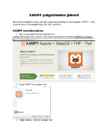
Uue kasutaja ja andmebaasi loomine 1. Minge http://localhost/phpmyadmin/ lehele 2. Vali Kasutajate kontod 3. Valige "Lisa kasutajate konto" 4. Sisestage uue kasutaja andmed. Valige globaalsed õigused, mida soovite uuele kasutajale anda. 5. Uus kasutaja on loodud Andmebaasi loomine 1. Vali Uus 2. Lisa andmebaasile nimi 3. Uus andmebaas on loodud Veebilehe loomine 1. Laadige alla Wordpress lehelt https://wordpress.org/download/ 2. Paki fail lahti xampp kaustas olevas htdocs kausta 3. Ava wp-config-sample.php fail ja muuda järgnevad andmed. (DB_NAME = enda loodud andmebaasi nimi, DB_USER = kasutajanimi, DB_PASSWORD = parool) 4. Mine http://localhost/wordpress/ lehele 5. Vali keel 6. Täida väljad 7. Täida väljad 8. Wordpress on edukalt installeeritud. Nüüd võib sisse logida.
Kemikaali kaubanduslik nimetus R laused S laused Ühendlaused Aine pH Info toimainete ja lisaainete kohta Doseering Aine kogus Aine tootja või maaletooja kontaktandmed Ohutunnus Kombatav ohutunnus Koristusainete hoidmine Suletud ventileeritavas ruumis Originaalpakendis, suletud anumates Kasutuslahused markeeritud Turvalisussertifikaadid ja tootekaardid kaustas Doseerimistabelid kaustas pH Rahvusvaheline sümbol, mis näitab aine reaktsiooni ehk happelisust pH numbrilised näidud on 0 14 pH numbri järgi saame otsustada: Millist mustust aine eemaldab Kas aine on ohtlik pindadele ja kätele pH tabel 14 13 12 Aluselised puhastusained pH 8 14 11 10 9 8 Neutraalsed puhastusained pH 68 7 6 5 4 Happelised puhastusained pH 0 6 3 2 1 0 Neutraalsed puhastusained
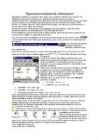
slaidivorm ning vajutada hiirega vajaminevale Foto Skeemi ikoonile. lisamine lisamine Videolõigu failist lisamine Näide Tausta muutmine See käib väga lihtsalt: tuleb hiirega klikata menüüriba paremasse nurka Design või valida Format=> Slide Design Taustaks saab panna ka kaustas olevaid pilte- selleks tuleb toimida järgnevalt: valida View => Master => Slide Master. • Seejärel valida sobiv foto: Insert => Picture => From File. • Valitud foto venitada üle slaidi, vajadusel vähendada kontrastsust ja tumedust. • Valmis tausta tahaplaanile saatmine: Draw => Order => Sent to back. • Seejärel sulgeda Master’i tööriistariba: Close Master View. Animeerimine Slaidi ilmumist ning sinna sisestatud
Ükskõik mis käsu lõppu lisades /? Tarmo Dulinets TA2 kuvatakse kasutajale selle käsuga seotud abi. Käsk title Minu käsuviip võimaldab akna nime muutmist Minu käsuviip'aks. Kui soovid avada terminali akent mingis kindlas asukohas kiiremini kui asukohale viidates juba aknas olles, siis piisab vaid selles kaustas olles Shift nuppu all hoida ning paremat hiire nuppu vajutada ning valikusse tekib käsuviiba avamine asukohas. Viimaks kui soovid vaadata Star Wars sarja IV osa ASCII koodis, siis on käepärast käsk telnet towel.blinkenlights.nl. Kokkuvõtteks võib öelda, et sain ise essee kirjutamise käigus palju uut infot juurde. Sain teada, mida kujutab endast teenustepõhine arhitektuur ning miks peaks üks organisatsioon mainitud viisi kasutama tarkvara arendamisel. Samuti tutvusin
Seepärast talletavad inimesed sageli pabertoimikuid kaustades dokumendikapis. Teie arvutis toimivad kaustad samal viisil. Kaustad võivad sisaldada ka teisi kaustu. Kausta sees olevat kausta nimetatakse tavaliselt alamkaust. Te võite luua ükskõik millise arvu alamkaustasid ja iga selline võib talletada faile ja täiendavaid alamkaustasid. …………………………………………………………………………………………. Kaust on koht, kuhu saab salvestada faile. Kaustas on alamkaustad ja failid. Otsetee (Shortcut) Otsetee on link faili või programmi juurde, mida esindab ikoon. Kui topeltklõpsate otseteel, siis avaneb vastav fail või programm. See on suurepärane moodus hoida sagedasti kasutatavad failid ühes kergesti juurdepääsetavas asukohas, nagu kaust või töölaud. Otseteed näevad tavalistest failidest erinevad välja. Otsetee ikoonil on all vasakus nurgas nool, nagu selles näites: Ribade nimetused
Apple iOS-i kasutajana on küll miinuseks Drive'i puhul see, et rakendustest pole kasutatav skaneerimise võimalus, mis on võimaldatud Androidi kaudu Drive'i kasutajatele. Kasutajasõbralikkuse poolest on Google Drive'i eeliseks ka teistest pilverakendustest parem otsingusüsteem. Drive suudab otsida ka skaneeritud dokumendilt ja ka analüüsida otsingukäsklust fotofailidest. Ühtlasi on teinud Google fotode töötlemise Google Photos kaustas väga lihtsaks. Ning lisanud sinna funktsioone, millega kasutajana saan luua oma fotodest nii filmikesi kui ka animatsioone. Samuti ei pea Google's olevate piltide ja videote varundamise pärast muretsema. Kuna nii Gmail kui ka Drive kuuluvad Google'le, siis on ka Gmaili kasutajana mul väga lihtne saabuvaid kirjamanuseid kiirelt ja mugavalt otse Gmailist Drive'i salvestada. Ning Drive's on võimalik ka teha oma faile kättesaadavaks võrguühenduseta tingimustes.
12 Summeeritud Ülesanne. Leida, kas on üle-/ala-/öötunde, puhkeaja rikkumist ning arvutada selle kuu töötasu. Tunnipalk on töölepingus 3 eurot. Viidata kõik vigased/kahtlasena tunduvad kohad ja mida peaks tegema, et oleks õige. Abimaterjal IVA raamaturiiulis harjutustunni kaustas. Tööaja tabel, august 2012 1kuune periood, SUMMAARNE Tööaja arvestus, kokku lepitud täistööaeg (ehk nn normtunnid kuus). NB! Tööpäeva sisene puhkeaeg on võimaldatud tööajal => töötundide arv=tööpäeva pikkus. Nädalapäev K N R L P E T K N R Kuupäev 1 2 3 4 5 6 7 8 9 10
3 rakendamispraktika õle võtmise võimaluste kaalumisel." 4. Kokkuvõte otsingu teostamise kohta: Artiklite otsingul kasutasime TÜ raamatukogu andmebaase vastavalt juhendile. Lisatud pildid otsingutest (vt lisas: joonis 1 ja 2). Riigikohtu lahendite otsing sai teostatud lahendite all oleva märksõnastiku abil. Sealt alt tsiviilasjad rahvusvaheline eraõigus välisleping. Antud kaustas ei leidunud aga ühtegi lahendid (vt lisas: joonis 3). 1 Kõve, V. Varaliste tehingute süsteem Eestis, doktoritöö. Tartu 2009. Lk 101. http://dspace.utlib.ee/dspace/bitstream/handle/10062/8251/k%F5vevillu.pdf;jsessionid=E5B13EA7289E96D27AAC7 38825E4346C?sequence=1 (25.09.2011) 2 Kull, I. Eesti tsiviilõiguse allikate tugev ja nõrk kohustuslikkus. JURIDICA VII/2010. Lk 470. http://juridica.ee/get_doc.php?id=1583 (5.10.2011) 3 Ibid 5
Niteks:  VIIDAD (LINGID)
Tekstisiseste viitade kasutamiseks tuleb kigepealt anda nimed nendele
tekstiosadele, millele tahetakse viidata. Selleks tuleb vastava tekstiosa
algusesse lisada kood ldkujuga
Selliselt mrgistatud kohale saab nd viidata koodiga, mille ldkuju on viitav tekst
Teistele tekstidele viitamine on lihtne siis, kui need asuvad viitava tekstiga
samas kaustas. Sellisel juhul tuleb nidata vaid vastava viidatava faili nimi:
viitav tekst
Teksti (faili) mingile osale saab nd viidata jrgmisel viisil: viitav tekst
laleldut silmas pidades tuleks he koosluse HTML-tekstid vimaluse korral
silitada samas kaustas. Sellisel juhul nnestub ka tekstikogumite lekandmine
paremini, sest tekstidevahelised viidad silivad.
Kui aga fail asub mingis alamkataloogis, siis tuleb viitamisel nidata veel ka
VIIDAD (LINGID)
Tekstisiseste viitade kasutamiseks tuleb kigepealt anda nimed nendele
tekstiosadele, millele tahetakse viidata. Selleks tuleb vastava tekstiosa
algusesse lisada kood ldkujuga
Selliselt mrgistatud kohale saab nd viidata koodiga, mille ldkuju on viitav tekst
Teistele tekstidele viitamine on lihtne siis, kui need asuvad viitava tekstiga
samas kaustas. Sellisel juhul tuleb nidata vaid vastava viidatava faili nimi:
viitav tekst
Teksti (faili) mingile osale saab nd viidata jrgmisel viisil: viitav tekst
laleldut silmas pidades tuleks he koosluse HTML-tekstid vimaluse korral
silitada samas kaustas. Sellisel juhul nnestub ka tekstikogumite lekandmine
paremini, sest tekstidevahelised viidad silivad.
Kui aga fail asub mingis alamkataloogis, siis tuleb viitamisel nidata veel ka
transporditud kirjed. NB! Viimati lisatud kirjed salvestatakse automaatselt kausta "Last Imported". Kirjelda tööprotsessi ja selgitava materjalina lisa PrintScreen nii, et pildil oleks näha ka sinu isikliku kasutajakonto andmed, loodud kaust ja kausta sisu. Lõin uue kausta New folder alt vasakul.Siis avasin kausta Last importe ja seal vasakult ülevalt servast klikkisin Page peal,kuna kõik kaustas olevad 6 kirjet mahtusid ühele lehele ära.Lohistasin siis selle Page kastikese oma uude Ebsco kausta paremal. c) Loo kausta ,,EBSCO" kirjetest bibliograafiline loetelu ILMA tekstisiseste viideteta. Kirjelda tööprotsessi ja selgitava materjalina lisa PrintScreenid (ka loodud kasutatud kirjanduse loetelust). Valisin vasakult ülevalt Great Bibliography,avanes kastike,kust pidin valima sobiva viitamisstiili.Antud juhul siis APA 6th
peab uuendama. Kaasaegsemates asjaajamiskorra õpetuste korra kohaselt on soovituslik lisada kõik dokumendid ning prodsetuuride reeglid ühte faili. Näiteks asjade menetluskorra reeglid ja toimingute pidamis kord oli kõik kodulehelt leitav, kuid Saaremaa Ühisgümnaasiumi asjaajamiskorra dokumendis oli mainitud väga ühesõnaliselt. Lisaks leidus umbes 8 punkti, mida asjaajamiskorra dokumendis ei oldud käsitletud, kuid nendega oli võimalik tutvuda eraldi dokumentide kaustas. Saaremaa Ühisgümnaaiumi asjaajamiskord vastas igati asjaajamiskorra ühtsetele alustele. Peaaegu kõik olulised punktid olid välja toodud, lahti seletatud ning kirjeldatud. Dokumendist võib ühiselt mõista. Ettevõtlus eriala tudenina võis imelikult kõlada, et kuidas ringlevad raamatupidamise dokumendid. Sellegipoolest oli dokument terviklik ning ülevaatlik. KIRJANDUS SYGA = Saaremaa Ühisgümnaasiumi asjaajamiskord, käskkirjaga nr 1-3/12 2012.
Tee omanimelise kausta sisse üks pildifail, tabeltöötluse fail ja tekstifail. (parem hiireklõps → Uus → valid vastava failitüübi) Pildifaili nimeks pane pilt2, tabeltöötluse faili nimeks pane tabel1, tekstifaili nimeks pane text3. Lühikäsklused CTRL+X = Cut CTRL+C = Copy CTRL+V = Paste CTRL+A = Märgistab kõik Ülesanne 3 Loo äsjatehtud endanimelisse kausta uus kaust nimega UUS Kopeeri endanimelises kaustas olevad failid kausta UUS Kirjuta kausta UUS asukoht kujul: C:My Documents....
Mõne programmi "rippuma jäämisel" saab selle tavaliselt maha võtta ilma teiste programmide tööd katkestamata. Üks kasutaja võib arvuti teisele üle anda ilma oma seanssi lõpetamata. See suurendab mälu vajadust. Mugavaks tööks on vaja 256 MB muutmälu. 128 MB on piisav, kui korraga avatud seansse on vaid üks. Komplektis on kõvaketta hooldamiseks vajalikud abiprogrammid (Disk Cleanup ja Disk Defragmenter). Iga programmi failid paiknevad oma kaustas. Programmide kustutamisel ei jää kõvakettale liigseid faile. Kui arvuti pärast mõne uue draiveri installeerimist korralikult ei tööta, võimaldab System Restore taastada eelmise töötava seisundi. Võimas Windows XP sobib nii võimsate tööjaamade kui ka sülearvutite töökeskkonnaks. Ta suudab efektiivselt kasutada mälu, suuri kõvakettaid ja mitut kuvarit, toetab proffidele mõeldud riistvara ning paljusid arvutivõrke ja sisaldab täielikku tarkvara Interneti võimaluste
· Vali omal soovil mingi kaust ja leia sealt 1. suurim fail. Kui suur see on? Kirjuta ka leitud faili nimi ja asukoht! 2. viimasena muudetud fail. Millal seda viimati muudeti? Kirjuta ka faili nimi! · Kui suur on arvuti kõvaketta C: maht? Palju on sellel veel vaba ruumi? Kasuta menüüst File korraldust Properties. · Kas arvuti kõvakettal on kaust My Documents? Kas selles on alamkaustu? · Kas kaustas My Documents on peidetud faile? Kuidas seda otsustada? · Loo arvuti c-kettale oma kaust. Pane kaustale nimeks oma eesnimi ja klass (Mari10a). Loo oma kausta 2 alamkausta Dokumendid ja Pildid; · Loo kausta Dokumendid üks tekstifail ja üks pildifail; · Kopeeri loodud failid kausta Pildid; · Kustuta esialgsed failid kaustast Dokumendid; · Teisalda failid kaustast Pildid kausta Dokumendid; · Kustuta kaust Pildid;
administraator võib seda teada saada. id kasutaja groups kasutaja id –G -n kasutaja o Milline neist on põhigrupp? Nimeta vähemalt 2 viisi, kuidas administraator võib seda teada saada. (Gid = primary group) Id –g –n kasutaja Id lotte Id –gn lotte o Kas kasutajal on õigus saada administraatori õigusi? Kontrolli, ilma sudo käsu kasutamata! ? Kasutajate lisamine o Tee järgmised muudatused skeleton kaustas (/etc/skel, selle kausta sisu kopeeritakse uute kasutajate kodukaustaks): o tervitustekst "Welcome to ITV0050" bashi käivitamisel (man bash) vi ~/.bashrc echo Welcome to ITV0050 o luua kaust downloads „mkdir downloads“ o Looge uus grupp nimega leidurid kasutades käsurea vahendit addgroup Sudo addgroup leidurid o Pange kasutaja klaus lisaks grupi leidurid liikmeks korraldusega usermod Sudo usermod –aG leidurid klaus
anda oma tagasisidet pärast külastust · Tänada alati klienti tagasiside andmise eest · Paluda teistel töötajatel küsida sobival hetkel klientidelt tagasisidet · Edastada koheselt tagasiside tekkinud veast, anda kliendile tagasisidet vea lahendamisest ning kontrollida, kas asjad said korda · Registeerida klientidelt saadud tagasiside vastavas kohas (nt selleks ettenähtud kaustas) · Esitada kliendi tagasiside töötajate koosolekul · Küsida juhtidelt tagasisidet klientide ettepanekute ja soovituste täitmise kohta · Teha klientidelt saadud tagasiside põhjal parendusettepanekuid · Hinnata kriitiliselt nii positiivseid kui ka negatiivseid kommentaare · Mitte võtta klientide negatiivset tagasisidet isikiku solvamisena, vaid kui olulist teavet millegi paremaks muutmiseks (sh oma käitumise, teenindusprotsessi, jne).
palju paidlikumad ja pakuvad rohkem funktsioone. IMAP laeb alla meilisõnumid, mille vaikesätete kohaselt jäävad allalaetud sõnumid koopia kujul serverisse alles. Kuna koopiat hoitakse serveris alles, on juurdepääs tagatud ka rohkem kui ühest arvutist korraga. IMAP meiliprogrammide abil saame ligipääsu mitmele serveris asuvale sõnumikaustale ning see võimaldab meil luua mitut meilikausta. Seejärel on erinevas kohas paikneval arvutil juurdepääs serveri mis tahes kaustas asuvale, mis tahes sõnumile. Näiteks enamikke meiliprogramme on võimalik häälestada nii, et need säilitavad saadetud kirjadest serveris koopiad, mis võimaldavad teistest arvutitest oma saadetud kirju näha. IMAP toetab lisafunktsioone, mida enamik POP3-programmid ei toeta. Näiteks sisaldavad mõned IMAP programmid funktsioone, mis lubavad üksnes serveris olevate meilisõnumite päiseid, sõnumi saatjat ja teemat vaadata ning seejärel need sõnumid alla laadida, mida lugeda soovitakse
Kõvaketta suremise puhul hoiab varundamine raha kokku, sest mitte-töötavalt kõvakettalt andmete taastamine on väga kallis teenus, mida pakuvad vähesed firmad. (Taastamise olulisus, 2013) Reeglid, mida meeles pidada Varukoopiate puhul kehtivad samas paar põhireeglit, mida tasub alati meeles pidada. Nendeks on nimelt ,,kolme-koopia-reegel" ja ,,Mida värskem koopia, seda väärtuslikum". Esimese reegli puhul tasuks jätta meelde, et hoiaksid ühte koopiat arvutis eraldi kaustas, teist koopiat NAS'is või serveris ja kolmandat näiteks e-postis või krüpteeritud kujul mälupulgal. Teine reegel komplimenteerib esimest reeglit, mis soovitab seda, et varundamine oleks automaatne ja koopiad alati värsked. Paljudel operatsioonisüsteemidel on vastav funktsionaalsus juba sisse-ehitatud, mille saab KOOLI_NIMI 4
4 2. Esitluse käivitamine Esitluse käivitamiseks on mitu erinevat võimlust. Levinumad on aga töölaual olev otseteeikoon Impress . Ka saab esitlust käivitada, vajutades Start ribale ning valides sealt OpenOffice.org Impress. Vajutades Start ribale ning valides sealt All Programs- OpenOffice.org 3.1- OpenOffice.org Impress. Veel üks võimalus programmi käivitamiseks on Documents kaustas olemasoleva esitluse avamine. Impressi käivitamisel avaneb Esitluse loomise nõustaja. Vali esitluse tüübiks tühi esitlus ja klõpsa edasi nuppu. Esitluse koostamise teise sammuna vali slaidi kujundus ja väljundmeedium. 5 Esitluse koostamise kolmanda sammuna vali slaidisiire ehk slaidide vahetumise viis ja määra slaidisiirde kiirus. Seejärel klõpsa Loo-nuppu. 6 3
meaplaadil olevatest ühenduspunktidest, ning lõpetates neisse ühendatud seadmetega(võrgukaart, kõvakettad jne) 4)ETC-Seal hoitakse süsteemseid konfiguratsiooni faile, nt on meiliserveri konfiguratsiooni failid seal. 5)HOME- Seal hoitakse arvuti kasutajate faile ja dokumente, samuti kasutaja rakendustega seeotud konfiguratsiooni faile. 6)LIB- Seal hoitakse erinevate protsesside staatilisi ühisosasid,seal kaustas olevate failide eesmärk on säästa protsessori ja mälu kasutust, nt kui migni rakendus käivitada, loetakse esmane info sellesse kausta. 7) MNT- Seal kataloogis on alam kataloogid, mis sisaldavad endas erinevaid meediaid.Näiteks selles alamkatalologis windows on kaust, mille sisuks windows partitsioon või kõvaketas, sinna kausta ähevad partitsioonide kirjeldused. 8)PROTC- Seal kataloogis on kirjed süsteemis jooksvatest protsessidest, kõik protsessid on unikaalselt märgistatud.
16) Lõika- Teatud teksti kustutamine vahepealt. 17) Aseta- objekti väljalõigatud osa uuele kohale paigutama 18) Töölaud- Töölaud on metafoor, mida kasutatakse kirjeldamaks graafilise kasutajaliidese poolt kasutajale pakutud võimalusi. Arvuti töölauda võrreldakse reaalse maailma töölauaga, kus kasutaja saab liigutada reaalseid dokumente ja kaustu. 19) Teisalda- Failide ümbertõstmine kuskile teisse kausta nii, et see jääb mõlemasse kausta. 20) Kaust- Kaustas võivad olla dokumendid, mida saab vaadata ja trükkida, programmid, teised kaustad (alamkaustad) ja kiirkorraldused, mis sisaldavad viiteid. 21) Häälestus (options)- Häälestus on helide kõrguslik korrastus.22) Vaikehäälestus- (vaikevalik) programmi poolt valitud standardseade (seade, väärtus või seadistus) 23) Lehitseja- on arvutiprogramm, mille abil saab leida, vaadata ja kasutada veebis, kohtvõrgus või kasutaja arvutis asuvatel veebilehtedel talletatud informatsiooni.
Rakendustarkvara alla kuuluvad näiteks kontoritarkvara (MS Office), arhiveerimistarkvara, majandustarkvara, andmebaasid, arvutimängud. Rakendustarkvaras on tavaliselt kasutusel graafiline kasutajaliides (GUI). fail - sarnaste andmete kogum, mis on salvestatud tavaliselt arvuti kõvakettale eraldiseisva üksusena, ning mida töödeldakse arvutis tervikuna. kaust kettal võib olla väga palju faile, siis rühmitatakse need kaustadesse, et oleks lihtne kettalt vajalikku faili leida. Kaustas võivad olla dokumendid, programmid, teised kaustad (alamkaustad, subdirectory) ja otseteed (shortcut), mis sisaldavad viiteid eeltoodutele. ikoon - on semiootikas kuju või pilt, Ikooniline suhe tähistab faktilist sarnasust. Ikoon on teatud mudel. töölaud - metafoor, mida kasutatakse kirjeldamaks graafilise kasutajaliidese poolt kasutajale pakutud võimalusi. Arvuti töölauda võrreldakse reaalse maailma töölauaga, kus kasutaja saab liigutada reaalseid dokumente ja kaustu.
atribuudid. 3. Mida saab teha klahviga [F2]? Klahviga [F1]? F1 toob programmi abilehekülje, F2 võimaldab muuta faili nime. 4. Mida teeb klahvikombinatsioon [Win]+[E]? Avab Minu arvuti. 5. Mida teeb klahvikombinatsioon [Win]+[R]? Avab Run programmi. 6. Mida teeb klahvikombinatsioon [Ctrl]+[Alt]+[Del]? Avab tegumihalduri. 7. Mida teeb klahvikombinatsioon [Win]+[L]? Lukustab arvuti. 4. Ava fail Laiendid, mis asub kaustas Materjal. Uuri tabelit. Vasta küsimustele: 1. Mida nim. failiks? Fail on sarnaste andmete kogum, mis on salvestatud tavaliselt arvuti kõvakettale eraldiseisva üksusena, ning mida töödeldakse arvutis tervikuna. Näiteks, tekstifail koosneb tekstist, aga programmifail (nt exe) koosneb arvuti jaoks täidetavatest käskudest (ja ka programmile vajalikest andmetest). 2. Millest koosneb faili nimi? Failinimest ja faililaiendist 3. Kui pikk võib olla faili nimi
erinevat tüüpi ja erisused. 35. Ohutusvaru. – definitsioon. 36. Omahind, hinnalisand ja müügihind. – omahinna 2 viisi leidmiseks, hinnalisandi tähendus, arvesse võtab, kuidas saadakse müügihind. 37. Hinnaelastsus. – definitsioon ja kuidas ära kasutada. 38. Perishability. – tähendus kui toote ja teenuse mõttes. 39. Täiskuluarvestuse võrdlus osakuluarvestusega. – sarnasused ja erinevused. 40. Üks küsimus tuleb Moodles esitatud lisamaterjalide alusel (kaustas lisamaterjalid olevad väljavõtted ajakirjadest Finantsjuhtimine ning Investor&ettevõtja). See küsimus ei ole spetsiifiline, vaid midagi laiemalt olulist. Selle küsimuse õige vastus tagab positiivse hinde ühe tähelise tõusu.
Info ketaste, kaustade ja failide kohta Üheks võimaluseks ketaste, kaustade ja failide kohta info saamiseks on olekuriba kasutamine. Kui see riba Windows Exploreri akna alaosas puudub, siis selle sisselülitamiseks valige menüüst View käsk Status Bar. Olekureal näidatakse infot parajasti aktiivse objekti (kaust, dokument jne.) kohta: · Kui aktiviseeritud on mingi kaustapuus olev kaust, siis näidatakse, mitu objekti (alamkausta, dokumenti ja kiirikooni) on selles kaustas, palju need kettaruumi võtavad ja palju on antud kettal veel vaba ruumi; · Kui aktiviseeritud on akna parempoolses osas olev dokument, siis näidatakse ära selle dokumendi suurus; · Kui akna parempoolses osas on ära märgistatud mitu objekti, siis on olekureal kirjas, mitu objekti on märgistatud, ja toodud nende suuruste summa. Teiseks võimaluseks infot saada on akna parempoolse osa kasutamine. Seal näidatakse parajasti aktiivse kausta sisu.
Graafika 1 Tuginedes harjutustele ning kaustas Harjutused (Graafika_Näited.x Demod toodud näidetele valida ja realiseeridaise omapoolne üles used (Graafika_Näited.xls) ja daise omapoolne ülesanne Graafikaobjektid Shape-objektide põhiomadused Shape-objekti mõned meetodid Objekti liigutamine Veski. Liikumine. Lõpmatu kordus Auto testimine Pall & Must auk Vettehüpped Protseduurid Liigu_1 ja Liigu_2 ning funktsioon P_nrk Jälitamine Auto ringliiklus Lennuk Seosed kasutaja ja ekraani koordinaatide vahel Liikumine trajektori järgi Graafikaobjektid. Klass Shape ja sellega seotud põhiklassid Chart Worksheet Graafikaobjektide klassiks on Shape. Kõik lehel asuvad Shape-objektid kuuluvad kollektsiooni (objekti) Shapes. 0..1 Viitamine Shape-objektile...
viimane bait arvutatakse valemiga 80+arvuti nr. arvuti pealt.) Subnet mask: 255.255.255.0 Default gateway: 192.168.0.1 Preferred DNS server: 193.40.240.3 (Teistel arvutitel las jb automaatne, ruuter saab ise hakkama) 4.3 Koostage hes arvutis (PC1) ttavas Apache veebiserveris lihtne veebileht oma nimedega. Don't panic! Apache ttab vaikimisi taustal ja Apache on hlestatud kasutama kausta, mis asub desktopil. Nimeks on sellel Kodulehe kataloog. Selles kaustas on fail nimega Index. Sellel parem klps ja Edit. Rida "See on ks... muuta." kustutage ra ja kirjutage asemele oma nimed. (
ja
peavad paika jma) File>Save 4.4 Hlestage ruuter nii, et kigist ruuteri klge hendatud arvutitest neb koostatud veebilehte, ruuter peab olema hlestatud nii, et WAN pordis olevast arvutist ei saa LAN pordis olevat arvutit "pingida". Browseris vasakust menst Internet Settings>IP 192.168.0.1 Subnet Mask 255.255.255.0 ISP Gateway Address 192.168.0.<81.Oma väga lühikese elu jooksul jõudis ta kirjutada kuus komöödiat, mis kõik on ka tänapäevani säilinud. Erinevalt Plautusest püüdis ta orienteerida oma komöödiad veidi arenenumale maitsele ning anda ka oma töödele originaalide peenemaid varjundeid. Tema komöödiates ei ole jämekoomilisi nalju, esikohal on karakterid ning komöödiad lähenevad oma laadilt humoorikale olmedraamale. Terentius loobus oma proloogides sisu refereerimisest ning kaustas neid selle asemel oma esteetiliste vaadete tutvustamiseks ning kriitikutega polemiseerimiseks. Plautusest eristab teda ka see, et lüürilised värsid on taandunud kõnevärsi eest ning laule pea aegu üldse ei olegi. Mitte alati ei saatnud teda edu: komöödia ,,Ämm" kukkus kahel korral läbi, sest publik lihtsalt jooksis minema nähes köietantsijaid ning gladiaatoreid nähes, ning alles kolmandal katsel viis aastat hiljem õnnestus näidend tal lõpuni mängida. Kuid hilisemal
ja segatud GUI elementide tipptasemel aknad. Windows Explorerit on täiustatud mitmel moel Windows 2000s. See on esimene Windows NT, millel on Active Desktop, Internet Explorer 4.0 osana. See võimaldas kasutajatel kohandada nii kaustade väljanägemist ja käitumist kasutades HTML-mallid, võttes faililaiend HTT. See funktsioon oli kuritarvitanud arvutiviiruste et töötaja pahatahtlik skriptide Javat või ActiveX kaustas template faile nakatumist vektor. Kaks sellist viirust on VBS / Roor-C ja VBS.Redlof.a. Veebistiilis kaustade vaatamine, koos vasakul asuva Exploreriga näitab valitud objekti detaile. Teatavate failitüüpe, näiteks pilte ja meediumifaile eelvaate kuvatakse ka vasakul paanil. Kuni pühendatud interaktiivset esikatseluruutu ilmus Windows Vista, Windows 2000 oli ainult Windows release funktsioon interaktiivse meedia mängija eelvaataja heli-ja videofaile
kuid puuduseks on see, et tagasi saab võtta ainult kõige viimase tegevuse ja mitte rohkem.[3] 10 Notepadi käivitamine Selleks, et Notepadi avada, piisab sellest, kui Start-menüüs valida Run ja sisestada avanenud dialoogiaknasse "notepad". Selle tulemusel käivitatakse notepad.exe. Pisut keerulisem moodus on Notepadi Start-menüüst üles otsimine. Notepad peaks asuma kaustas "Accessories". Lehekülje eelhäälestus: Notepad võimaldab valida lehekülje suurust (näiteks A4, A3, B1, B2), seada lehekülge kas horisontaalseks või vertikaalseks ning valida sobivad äärised, samuti otsustada, mida kirjutada päisesse ja jalusesse. Vaikimisi on päises failinimi ja jaluses leheküljenumber koos märksõnaga "Page" (ingl. k 'lehekülg'). Võimalikud makrod, mida päises ja jaluses kasutada saab, on järgmised [5]:
(Uued elurajoonid) st firma Asendustöötajate leidmine kampaaniate perioodiks äriplaanid tulevikus selles konkreetses piirkonnas. (Jõulud), puhkuste perioodiks, haiguste perioodiks. Oma töötajate koolitamine ja sihipärane arendamine (Sellele olukorrale tuleb reageerida kiiresti ja oleks hea organisatsioonis tekitab töötajas lojaalsust ja soovi kui nn personali kaustas oleks mõned sobivate teostada enesearengut firmasiseselt, st optimaalne kasutus kandidaatide CV, keda tööle värvata.) töötajate võimetele ja oskustele. Töötaja eesmärgid saab Praktikantide praktikale võtmine, koolile ise praktika paika panna arenguvestluste abil. Minu töökohas on
student@server:~$ sudo parted Valime ketta /dev/sda . (parted) select /dev/sda Vaatame, kus on vaba ruumi uue jaotise jaoks. (parted) print free Loome uue jaotise käsuga mkpart (make partition). Jaotise algus ja lõpp on megabaitides. (parted) mkpart Partition type? primary/logical? primary File system type? [ext2]? ext4 Start? 8589 End? 10700 Veendume, et uus jaotis loodi. (parted) print Loodud jaotis on nimega sda3 , kaustas dev . Loo uude jaotisesse ext4 failisüsteem. Failisüsteemi saab luua käsuga mkfs (make filesystem). Lipuga -t saame argumendiks anda failisüsteemi tüübi. student@server:~$ sudo mkfs -t ext4 /dev/sda3 Monteeri see ajutisse asukohta ja kopeeri kogu /var/www . Kontrolli, et sisud on identsed. Monteerime sda3 ajutisse monteerimispunkti /mnt ja määrame lipuga -t failisüsteemi tüübiks ext4 . student@server:~$ sudo mount -t ext4 /dev/sda3 /mnt
olenevalt sellest, millised kaustad on File Explorer aknas avatud, milliseid faile avatud kaust sisaldab ning mis tüüpi fail või failid parasjagu märgistatud on. Iga vaheleht sisaldab vähem või rohkem nuppe, mis on omakorda grupeeritud vastavate sektsioonide alla (ka nende sektsioonide nimetused muutuvad pidevalt). Osa nuppe on nendes ribamenüüdes tuhmid ning neid ei saa hetkel kasutada ja osa neist on tumedamad ehk aktiivsed. Nuppude seisukord sõltub sellest, kas parajasti on avatud kaustas midagi märgistatud või mitte. Paljude nuppude kaudu saab avada nende rippmenüüsid, mis sisaldavad siis vajalikke ligipääsetavaid käskusid. Osa vahelehti ilmuvad koos mingi instrumentide paneeli nimetusega ja et sellist instrumentide paneeli avada, tuleb klikkida kas antud paneeli nimetusele või siis tema all asuvale vahelehe nimele, nii nagu see käib ka teiste menüüde vahelehtede avamisel. Kui on
Filosoofia vahearvestus I osa- Teksti tõlgendamise tehnikad Olulise allajoonimine See tehnika on ka mulle kõige enam tuntud. See aitab hiljem kiiresti meelde tuletada millest tekst oli, kuna ma ei ole osav diagonaalis lugeja, aitab see mul olulisemad mõtted ja seosed välja tuua. Märkuste tegemist kasutan, aga vähem, nende kahe kombineerimine andis väga hea tulemuse, lisaks olulise märkimisele mõtlesin hoolikamalt läbi pikemad mõtted, et need lühemate märkustena kirja panna, aitas teksti paremini läbi mõtestada. Teksti liigendamine alateemadeks Sellist tehnikat ei ole ma enne kunagi kasutanud ning ei pidanud seda ka väga tulemuslikuks tantud teksti puhul. Mõttekäikude lihtsustav ümbersõnastamine Ka seda tehnikat olen enne kasutanud, peamiselt võõrkeelsete tekstide lugemisel, antud teksti lugedes oli sellest samuti kasu, kuna paljud mõtted vajasid mitme kordset lugemist ning ,,lahti harutamist". Lühikokkuvõtte kirjutamine Seda metoo...
Dokumendid, mis saabuvad nt spetsialisti e-posti aadressile, tema faksile või tuuakse külastaja poolt, registreerib töötaja ise. Vastuskirjad registreeritakse algatuskirjaga sama järjekorranumbri all. Sama teemat korduvalt käsitlevate dokumentide registreerimisel on soovitatav viidale lisada individualiseeriv number (2- 4/114-3) 8. Väljasaadetavad dokumendid registreeritakse allakirjutamise päeval. Väljasaadetud kirju hoitakse kuni lahendamiseni või vastuse saabumiseni kaustas märkega ,,Täitmisel". 9. Käsipostiga, arvutiga või faksiga väljasaadetavad dokumendid registreeritakse dokumendiregistris ning ärakirjad paigutatakse kausta. 10. Väljasaadetava kirja registreerimine: 1) dok reg nr ja kpv 2) sissetulnud dok nr ja kpv 3) menetlust algatanud dok saatja sideandmed 4) dok liik 5) doki pealkiri 6) doki lisade nim-d ja arv 7) saatmise moodus ja vorming 8) resolutsioon,
ning asendab, võtab ära või annab sellised failide atribuudid nagu +s (süsteemi fail), +h (peidetud fail) ja +r (ainult loetav fail). Joonis 2.5. Käskluse "attrib" kasutamine käsukeskkonnas 10 Selleks, et seda käsklust kasutada läheme alguses kõvaketta juurkausta tippides sisse cd, sest see on põhiline kaust, mida viirused ründavad. Seejärel kirjutame käskluse ,,attrib". Juhul kui leiame faile, mis ei tohiks antud kaustas olla ning millel on mainitud atribuudid, siis on vaja need omadused faililt eemaldada. Selleks tuleb anda käsklus attrib s h r ,,faili nimi", et me saaks antud faili kustutada. Kirjuta käsklus ,,attrib" uuesti, et veenduda kas muudatused toimisid. Kui failil mida taheti kustutada nüüd eelnevad atribuudid puuduvad, siis saab selle kustutada kasutades käsklust ,,del" ,,faili nimi". Antud katses see meetod ei toiminud kuna katses kasutatud viirused ei nakatanud kõvaketta juurkausta.
kuni nad põrkuvad. Molekulid ei mõjuta üksteist, v.a põrkudes (puuduvad tõmbe- ja tõukejõud). 34. Millest ja kuidas sõltub gaasi molekulide kiiruste Maxwelli jaotus? Joonistage vastavate jaotuste graafikud Maxwelli kiiruste jaotusest järeldub, et samal temp on kergemate molekulide kiirused suuremad ja ka laiema jaotusega. Temp tõustes gaasi molekulide keskmine kiirus kasvab ja jaotus laieneb. Molekulmassi tõustes molekulide keskmine kiirus väheneb ja jaotus kitseneb. Joonis kaustas! 35. Selgitage, mille poolest erinevad reaalsed gaasid ideaalgaasist. reaalgaasid on veeldatavad, seega gaasi molekulide vahel peavad eksisteerima tõmbejõud. Niimoodi saadud (aga ka muud) vedelikud ei ole kergesti kokkusurutavad, seega peavad eksisteerima ka tugevad tõukejõud molekulide vahel. Tõmbejõud molekulide vahel kasvab molekulide lähenedes ja teatust punktist tõukuvad kiiresti. 36
kujutavad anoreksiat põdevaid või lihtsalt loomulikult väga kõhnasi neidusid. Pro-ana liikmed koguvad neid pilte ja kasutavad inspiratsioonina, et mitte libastuda. Thinspiration 'i alla võivad käia ka tsitaadid, luuletused või laulud, mis käivad anoreksia kohta. Kuigi fotograaf Ivonne Thein avaldas 2008 aastal Washingtoni Goethe instituudis pilkava galerii arvutiga töödeldud ilmselgelt ebainimlikult kõhnadest naistest, leidsid need pildid mitmetel lehtedel oma koha thinspiration 'i kaustas. Pro-ana liikumiste esimene laine sai alguse juba varastel üheksakümnendatel. Teine laine on alguse saanud hiljuti, 2006-2007 on pro-ana lehekülgede arvu kasv 470%. 2008 aastal allkirjastas 40 Suurbritannia parlamendiliiget nõude, mis nõudis valitsuse tegevust pro-ana saitide vastu. Tegevus algatati 2008 aastal riiklikul Söömishäirete Teadlikkuse Nädalal. xv Kasutatud kirjandus i Toitumisalane juhend vanematele. URL = http://www.terviseinfo
 annaabi.ee