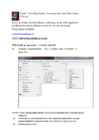
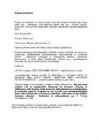
võrdleb tulpadena esitatud väärtusi kategooriate lõikes - Vertikaalne - Horisontaalne Joondiagramm · Joondiagramms on omavahel ühendatud punktid · Hea muutuste esitamiseks Sektordiagramm · Sektordiagrammis kujutatakse arvväärtusi ringi sektoritema · Üldjuhul protsentidena Diagrammi koostamine · Koosta tabel ning märgista see osa, mille põhjal tahad diagrammi luua · Nüüd klõpsa standardnupureal järgnevale ikoonile (Chart) Diagrammi koostamine · Vali omale meelepärane diagrammitüüp · Siit saad oma poolt tehtava diagrammi näidist vaadata Diagrammi koostamine · Edasi liikudes ilmub järgnev aken · Siia tuleb kirjutada diagrammi pealkiri ning x- ja y-telje nimetused Diagrammi koostamine · Veel annab mängida telgede, ruudujoonte, legendi, andmesiltide ja andmetabeliga · Diagramm samale või uuele lehele Diagrammi koostamine
Youtube'i Sellesse kasti peab sisestama soovitud loo, Sisse logides ikoon saab üles esitaja või märksõna, mis videot soovitakse. laadida oma video Vajutades sellele ikoonile, tuleb ette lehekülg, kus on antud erinevad videode kategooriad ja saab otsida endale meelepärast Erinevad võimalused Valikud Oma konto loomine Sisesta
Info hankimine veebist Selle asemel, et veeta aega internetiavarustes surfamisega, on mugavam endale vajalik informatsioon tellida otse enda arvutisse RSS feed'i ehk uudistevoo abil. Võib-olla olete mõnel veebilehel või uudisteportaalis märganud oranzi ikooni «RSS» või linki, millel on kirjas «RSS feed». Internet Exploreri veebilehitsejaga ikoonile klikkides avaneb arusaamatu segapuder. RSS ehk Really Simply Syndication tähendab lihtsustatult seda, et eraldi programmi või veebilehitseja abil tuuakse informatsioon otse arvutikasutajani, ilma et too peaks seda veebi otsima sukelduma. RSS feed, mille Eesti infotehnoloogiaala inimesed on otsustanud tõlkida sõnaga «uudistevoog», võimaldab kokku hoida aega ning muuta infoühiskonda veel kiiremini toimivaks.
Vt punkt 2.7 Sample Dilution leheküljel 21. · Pühkige proovi küveti välispind enne masinasse sisestamist. Kasutage selleks niisket lappi ja kuivatage pehme lapiga, et eemaldada näpujäljed ja muu mustus. Samm sammult Meetod 8031 1. Vajuta 2. Täida küvett 10ml 3. Lisa proovile üks 4. Vajuta taimeri Hach prooviga. DPD Total Chlorine ikoonile. Programs. pulbri padjake. Sulge Vajuta OK. Vali programm kork ja Algab 240 Iodine. pööra ümber kolmeminutiline Vajuta Start. segunemiseks (see on reaktsiooniaeg. ettevalmistatud proov).Ilmub roosa
.., juhul kui selles aknas midagi muuta ei saa, siis seda
saab muuta hiljem TERMINAL/BUS aknas.
Baudrate ehk ühenduskiiruseks valin 115200 baud.
tõttu. Korrutage tulemus lahjendusteguriga. Vt punkti 2.7 Sample Dilution leheküljel 21. · Pühkige proovi välispind enne masinasse sisestamist. Kasutage selleks niisket räti ja pärast eemaldada kuiva rätiga sõrmejäljed ja muud plekid. Samm sammult Meetod 8016 1. Vajutage klahvi 2. Täida ümmargune 3. Lisa 4. Vajuta taimeri Hach Programs proov üks pakike ikoonile. Valige programm üksusel 10-ml nimetusega DPD Vajuta OK. 50 Bromine. märgini Total Chlorine Algab Vajuta Start. koos prooviga. Powder Pillow kolmeminutiline proovi(see on reaktsioon. ettevalmistatud Teostage samme 5-7 proov). Segada. reaktsiooniperioodide
Tabeli lisamine Graafiku lisamine Clip Art´ist lisamine Tabeleid, helisid, graafikuid, pilte ja videolõike on äärmiselt lihtne lisada: valida sobiv slaidivorm ning vajutada hiirega vajaminevale Foto Skeemi ikoonile. lisamine lisamine Videolõigu failist lisamine Näide Tausta muutmine See käib väga lihtsalt: tuleb hiirega klikata menüüriba paremasse nurka Design või valida Format=> Slide Design Taustaks saab panna ka kaustas olevaid pilte- selleks tuleb toimida järgnevalt: valida View => Master => Slide Master.
· käivitusfailid (programmid, skriptid) .exe, .com, .bat, .vbs Faile saab jaotada ehk struktureerida nende tüübi või kasutusvaldkonna või mõne muu tunnuse abil. Struktureerimiseks pannakse failid kaustadesse (ehk kataloogidesse). Näiteks pildifailid on kaustas Pildid, tekstifailid on kaustas Dokumendid. Shortcut ehk otsetee on fail, mis viitab kas kaustale või mõnele teisele failile. Otseteed on mõeldud eelkõige failide ja kaustade kiiremaks avamiseks. Otsetee tunneb ära ikoonile lisatud väikese noolekese järgi. Kui otsteega viidatud fail on ära kustutatud või asukohta vahetanud, siis ei ole andmeid võimalik kätte saada. Operatsioonisüsteem paneb igale failile ja kaustale nende ülesleidmise hõlbustamiseks ikooni ehk väikese pildikese. Konkreetse ikooni panek sõltub faililaiendist, näiteks on .JPG pildifailidel ja .GIF pildifailidel erinevad ikoonid.
..................................... Klass: ........... LAAMTEKTOONIKA GOOGLE EARTH Sinu eesmärk: tutvuda laamade kokkupuutealadega kasutades programmi Google Earth. Vahendid: internetiga ühendatud arvuti, millesse on installeeritud Google Earth programm. Sinu ülesanne: avastada Google Earthi abil laamade kokkupuutealasid. Selleks logi arvutisse sisse ning ava Google Earth programm klikates Desktopil selle ikoonile topeltklõpsuga. Google Earthi kasutamiseks saab alla laadida ka faile. Failid on kas .kml või .kmz nimetusega. Esimeseks tuleb sul alla laadida viimase seitsme päeva maavärinate asukohad. Trüki veebribrauserisse URL aadressireale http://earthquake.usgs.gov/earthquakes/feed/v1.0/kml.php Sellel leheküljel on näha USA Geoloogiliste Vaatluste viimased 7 päeva andmed maavärinate esinemise kohta
Gretl - Gnu Regression, Econometrics and Time Series Library Gretl on avatud koodil põhinev vabavara, mida võib legaalselt installeerida oma kodusesse arvutisse või sülearvutisse. Programmi koduleht http://gretl.sourceforge.net/ TÖÖ PROGRAMMIGA Gretl Käivitada programm – avaneb menüü 1. Andmete importimine – File → Open data → Import → nimi.xlsx. Selleks et oleks võimalik andmetabelit Gretl-isse importida tuleb tabel eelnevalt sobivale kujule viia: a) kontrollida, et Exceli tabeli esimeses reas oleksid muutujate nimed (ei peaks sisaldama täpitähti) ning teisest reast alates andmed. sulgeda Exceli fail; b) avada programm Gretl; c) valida File/Open data/Import/Excel d) otsida Exceli fail (muuta Files of type) e) valida, mitmendast veerust ja reast importimist alustatakse f) näidatakse töölehtede , muutujate ja vaatlustulemus...
ja sotsiaalsest eripärast. Kaupadel on oma kuvand, oma sotsiaalpühholoogiline isikus, mida reklaam peab arvestama ja kujundama. Selle eeldus on õige keeleline käitumine reklaamis. Keeleteadus on reklaamiteaduse osa. L. Priimägi ,,Reklaamikunst" 1998 MOTIVEERIDA, MÜRAST VABASTADA, AIDATA LUUA SOODSAID MÕTTEID, NEID HÄSTI MÄLLU JÄTTA, TAGADA MÕISTETAVUS Stilistilised kujundid reklaamis: ,,Epiteedid, epiteedid" Pildilisele ikoonile lisandub deviis ja legend. Deviis kätkeb reklaami ideelist tuuma ja idee algsõnastus peaks olema loomingulise direktori ülesanne. Tekstiosade lõplik formuleering copywriter´i ülesanne. Pilt püüab küsida, tekst aitab vastata (paraku on vastupidi! Mittemidagiütlevat fotot saadab problemaatiline tekst, nt Kolmega võitjate sekka!) Levinuim kujund on epiteet 1. Parim! Algeline kinnitus Parem, parim primitiivne kiidusõna ei kirjelda õieti midagi - sisutu, toimetu, pleekinud
märksõna "firmware". Vali variant, mis asetseb Wifi ruuteri tootja kodulehel nii on kõige kindlam, et saad õige asja. Salvesta leitud fail arvuti desktopile. Teise võimalusena võid minna otse tootja kodulehel ning sealt otsida üles vastav mudel ja kindlasti on seal ka variant upgrade firmware vms. 3.3 Ohutu tarkvara uuendamine Wifi ruuteri tarkvara EI TOHI uuendada kasutades Wifi ühendust. See võib rikkuda seadet. Selleks tee parem klikk Wifi ühenduste ikoonile ekraani paremal all ääres ning vali "disable". Seejärel ühenda internetikaabel modemi tagant ning sisesta see sülearvuti pessa. Ühenda kaabli teine ots lahti Wifi ruuteri WAN pesast ja sisesta see LAN pessa. Nüüd on arvuti ühendatud Wifi ruuteriga kaabli abil ja on ohutu tarkvara uuendada. Leia ruuteri konfiguratsioonipaneelist üles midagi sarnast "toolbox -> firmaware". Leia arvutist üles uus firmware versioon, vali see ning vajuta uuesti "apply" või "save". Oota kuni tarkvara on
valime Settings…, et tulemüüri üles seada. Exceptions vaate all teeme linnukese File and Printer Sharing juurde. Samm 5: Loome jagatava kausta, näiteks töölauale. Avame loodud kausta Properties vaate alt Sharing vaate. Selekteerime Share this folder. Permissions alt valime kindlasti full control. Samm 6: Teise arvuti My Network Places vaate alt saame valida View workgroup computers. Sinna peaks ilmuma tolle arvuti nimi, millisele me lõime jagatud kausta. Teeme ikoonile topeltklõpsu ja sisestame kasutajanime (by default on see Administrator) ning parooli. Samm 7: Loome kausta mõne faili ja palume õppejõul ülesannet kontrollida. Samm 8: Viia ära keerupaari kaabel ja tuua kohale neli tavalist võrgukaablit. 2 Ühendage kolm arvutit internetiga läbi traadiga ruuteri. 2.1 Ühendage arvutid ja ruuter sobivate kaablitega. (võrgu skeem joonisel 2.) 2.2 Seadistage arvutite IP aadressid. 2.3 Logige sisse ruuteri seadistuse veebiliidesesse
ON taastab eelmise võresammu väärtuse OFF lülitab koordinaatvõrgustiku välja Snap võresammuks tuleb 1 (kui käsku SNAP ei ole kasutatud) või võresamm saab võrdseks SNAP-sammuga Aspect X- ja Y- telgede suunas erinevad võresammud 3 LINE sirgjoone joonestamine LINE on joon, mis koosneb sirglõikudest ehk lihtsalt murdjoon. Seda käsku saab välja kutsuda kahte moodi: 1) Viies hiirekursori joonestamise (DRAW) ikoonjadal ikoonile LINE ( ) ja vajutades hiire vasakule klahvile 2) Kirjutades käsuribale LINE Kui kirjutada käsuribale: LINE Kuvatakse tekst Specify first point of the line (määra kindalks joone alguspunkt või selle koordinaadid). Märkides ära joone alguspunkti kas hiire vasaku klahviga kuvaril või sisestades käsuribal punkti koordinaadid ( 2 , 3), küsitakse specify next point of the line (määrata järgmine joone punkt). Käsklus LINE lõpetatakse ENTER ( ) vajutamisega.
Lisaks sellele on võimalik enda informatsioon talletada mõnda pilvekeskkonda, näiteks DropBox või Google Drive. Nagu Windowsil, on ka Macil loodud enda andmete varundamise ja taastamise võimalus nimega „Time Machine“, mis töötab sarnaselt Windows’i „System Backup“’i ja „System Recovery“’ga. Varundamine kasutades Time Machine’i Selleks, et Time Machine tööle panna tuleb navigeerida ülemisele tööriistaribale ja vajutada kella tagasikerimise ikoonile, mis omakorda avab nimekirja kust saab Time Machine programmi tööle panna, ning sättida. Vajutada tuleks „Open Time Machine Preferences“. See avab akna kus saad Time Machine varundamise tööle panna ning sättida ka kuhu andmed varundatakse. 53 Andmete taastamine kasutades Time Machine’i Et mingit konkreetset faili taastada, tuleks minna sinna kausta kus fail asus. Seejärel tuleb
Kui kood on õige, vajutage nupule "Enter". NB! Kui teil ei ole seda koodi, vajutage nupule "Skip", mis tähendab seda, et te saate programmi ainult piirangutega ja/või ajalimiidiga kasutada. Uues aknas peale edukat toote aktiveerimist vajutage lõpetuseks nupule "Finish". 11 5. Virtuaalmasina loomine 5.1. Avage WMware Workstation kiirikoon töölaualt sedasi, et tehke parempoolne hiireklõps ikoonile ja vajutage: eestikeelse Windowsi puhul "Käivita administraatorina" või inglise keelse puhul "Run as administrator". Võib ka avada selle Start menüüst. Avage Start menüü, vajutage "All programs" või "Kõik programmid" ja sealt tehke üks vasakpoolne hiireklõps kaustale "WMware". Nagu ülalpool toodud, avage WMware Workstation parempoolse klõpsuga nii, et: eestikeelse Windowsi puhul "Käivita administraatorina" või inglise keelse puhul "Run as
· Üksikfiguur ja selle paigutus kiriku seinl allus eeskirjadele. Küige kürgemal asetses Kristus, allpool paiknes Neitsi Maarja jne. · Kindlaks oli määratud nende poos, asukoht, riietuse värv. Figuurid seisavad otsevaates, endassesulgunult, keha peidetud riietesse, näod tõsised ja karmid. · Büts. Kunst oli õukondlikum kui selleaegne L-Eur. Oma. · Levis ikoonide maalimine. Maaliti laudadest alusele munatemperaga. Alusmaal oli yleni kuldne ja kumas läbi kujutise andes ikoonile salapära ja ebamaise ilu. Kunstkäsitöö · Suurimat kuulsust tõi Büts'le käsitöömeistrite looming. Kasutati Ag, Au, emaili (kalleid materjale.) · L-Eur. Hinnati kõrgelt büts. Riiet (kuldniidiga läbipõim. Siid) Kontant. Siidikudumise keskus. V-Vene kunst · Ajalugu võib alustada 9-10 saj. Kui tekkis Kiievi-Vene riik ja võeti vastu büts. Õigeusk. · Büts. Kutsuti Venem. Eri aladenstimeistreid ning esimesed vene kunstiteosed nii arhitektuuri kui ka kujutatavas
Avaneb kaustaaken Startup. Pukseeri vajaliku programmi ikoon selle kaustaaknast, paremat hiirenuppu alla hoides, kausta Startup ja vali avanevast hüpikmenüüst korraldus Create Shortcuts Here. Seda võid näiteks kasutada Interneti tulemüüri käivitamiseks koos arvuti käivitamisega. Teine viis faili lisamiseks arvuti käivitamisel automaatselt avatavate failide hulka, on pukseerida selle ikoon kaustapuul, Ctrl-klahvi all hoides, kausta Startup ikoonile. Kui tahad programmi stardimenüüst kustutada, vii hiirekursor stardimenüüs selle nimele ja vali paremklõpsuga avanevast hüpikmenüüst korraldus Delete. Programmi sulgemine Programmi võib tavaliselt sulgeda, valides selle akna menüüst File käsu Exit. Programmi võib sulgeda ka klõpsates akna paremas ülanurgas oleval sulgemisikoonil. Aktiivse programmi vahetamine Taustal töötava programmi akna saab aktiveerida tema tegumiribal paikneva tiitlinupuga. Iga
sobivat kohta otsima, vaid enamkasutatavad funktsioonid endale kiiresti kättesaadavateks teha (vt Sele x). Sele x Raamatupidamise programmi Standard Books põhiaken. Ettevõtted need ikoonid on liikumiseks erinevate ettevõtete ja moodulite vahel. Samuti asub seal graafiline ressursiplaneerija. Funktsioonid saad ise määrata, mille kohta aruanded koostatakse, valida aruande väljundi (võid avada aruande ekraanile, printida, salvestada tekstifaili). Aruanded ikoonile vastavad mõned käsklused fail-menüüs. Ikoonilt avad nimekirja, kust saad hiire topeltklikiga valida soovitud funktsiooni. Nimekirjad on erinevates moodulites erinevad. Registrid sõltuvad moodulist. Erinevat tüüpi informatsiooni jaoks on oma register. Praktika ajal kasutasin peamiselt mooduleid finants, ostureskontro ja müügireskontro. Moodulis finants tuli kasutada igapäevaselt registrit kanded (vt Sele X), müügireskontro (vt Sele X) registritest kasutasin
Uuemad versioonid (Solid Edge ST ja Solid Edge ST2) on kasutamisloogika poolest sarnased näiteks Microsoft Office 2007 versioonile, Varasemates versioonides kasutatud tööriistaribad (Toolbar) on asendatud muutuvate lintidega (Ribbon). Solid Edge jälgib Windows-'i tavasid, kasutades kergesti mõistetavaid ikoone, mis annavad piltliku ettekujutuse funktsioonidest. Lisaks kirjeldatakse käske teksti kujul, kui kursor jääb pikemalt mõnele ikoonile peatuma. 1.1 Akadeemilise versiooni installeerimine ja käivitamine o Programmi installeerimiseks käivitada fail setup.exe. o Programmiga kaasas olev akadeemilise versiooni litsentsifaili asukoht peaks olema kaustas: C:Program FilesSolid Edge ST2Program o Enamasti on litsentsifaili nimi SElicense.dat, mille peaks peale programmi installeerimist kopeerima eelnevalt näidatud kausta. 1
lehekülje jalusesse, valides Endnote paigutuvad viited vastava dokumendi lõppu. Viite tähistuse juurde kirjutage vajalik kirje vastavalt viitamise nõuetele. Kuressaare G?mnaasium Uurimistöö koostamisest 11.5. Tabelite, skeemide, jooniste ja graafikute koostamine. Tabelid ja joonised. Lihtsamate tabelite loomiseks on Wordis võib valida TableInsertTable või klõpsates menüüribal olevale tabeli ikoonile (vt. joonis) Joonis 9. Tabeli loomine Wordis Wordi tabelist diagrammi loomiseks tuleb vastav tabel märgistada ja valida menüüst InsertPictureChart. Loodud diagrammi kuju saab muuta tööriistaribal avanevate ikoonide abil. Keerukamate tabelite ja diagrammide loomiseks on otstarbekas kasutada MS Exceli võimalusi. Tulpdiagramm on ülevaatlikum, kui tahame võrrelda erinevate tunnuste sagedusi omavahel, sektordiagramm aga juhul , kui tahame näha iga üksiku tunnuse osa tervikus
Kui näpp või pliiats vajutab pealmisele paindlikule membraanile ja see puudutab taustpinda, tekib kontakt kahe pinna vahel. Tahvlielektroonika suudab tuletada puudutuse asukohale vastavad X ja Y koordinaadid ja edastab need arvutile, mis positsioneerib kursori. Kuna tegemist on lihtsa lülitisarnase tehnoloogiaga ei ole tahvlil võimalik aru saada, kas puudutus oli juhuslik (riiete või kehaga tahvli vastu puutumine) või tahtlik (ikoonile vajutamine). (Dateli veebileht) Puutetundlike tahvlite eeliseks on näpule reageerimine ehk spetsiaalse pliiatsi puudumine ja seda tüüpi tahvlid on turul üsna levinud. Puudusteks on kallim hind, aeglasem järgimiskiirus, piiratud funktsionaalsus, tahtmatud puudutused, puutepinna võimalik füüsiline vigastamine, kõigi hiire funktsioonide puudumine ja ainult ühe inimese kaupa võimalik kasutamine. (Dateli veebileht) 1.3 Passiivsed elektromagneetilised tahvlid
SISUJUHT Kuressaare Gümnaasium Uurimistöö koostamisest 11.5. Tabelite, skeemide, jooniste ja graafikute koostamine. Tabelid ja joonised. Lihtsamate tabelite loomiseks on Wordis võib valida Table→Insert→Table või klõpsates menüüribal olevale tabeli ikoonile (vt. joonis) Joonis 9. Tabeli loomine Wordis Wordi tabelist diagrammi loomiseks tuleb vastav tabel märgistada ja valida menüüst Insert→Picture→Chart. Loodud diagrammi kuju saab muuta tööriistaribal avanevate ikoonide abil. Keerukamate tabelite ja diagrammide loomiseks on otstarbekas kasutada MS Exceli võimalusi. Tulpdiagramm on ülevaatlikum, kui tahame võrrelda erinevate tunnuste sagedusi omavahel, sektordiagramm aga juhul , kui tahame näha iga üksiku tunnuse osa tervikus
väiksemaks, ilma et muutuks selle kvaliteet. Viimase võimalusena vaatame kihtide paneeli alumist osa. Seal leia üles nupp Create a New Layer. Kui uus kiht lisatud, siis võid sinna näiteks pintsliga midagi maalida, ilma et rikuksid teisi kihte. Kasutan selleks Brush Tool tööriista 81 Kihi kustutamiseks aktiveeri soovitud kiht ja vajuta prügikasti ikoonile. Või proovi Deleteklahvi. Kihtide haldamine Õpime mõningaid võtteid paremaks kihtide haldamiseks: ümbernimetamine - kihi nime muutmiseks tee sellel topeltklikk ja sisesta uus nimi peitmine - kihi ees olevale silmaikoonile klikkides saate kihte peita või kuvada. Alt-klikksilmal, peidab ära kõik teised kihid.
Ikoonilatti saab hõlpsasti uude asendisse nihutada selleks tuleb viia kursor ikoonilati otsale või sinisele ribale ja, hoides hiire vasakut klahvi all, lohistada ikoonilatt uude asendisse. Joonis 4. Joonis 5. Ikoonilatte on tegelikult enam kui eespoolkirjeldatud neli. Ikoonilattide aktiveerimiseks tuleb käivitada rippmenüüst View valik Toolbars..., või siis viia kursor suvalisele ikoonile ning vajutada parempoolsele hiireklahvile, millega avaneb ajutine menüü, kust teha valik Customize.... Ikoonilattide modifitseerimise dialoogakna (vt. joonis 4) vasakul äärel tuuakse äärel tuuakse ikoonilattide tähestikuline loetelu. Lati aktiveerimiseks tuleb ta nimi varustada 8 aknakeses ristiga. Selle dialoogakna väljadega saab muuta ikoonilattide konfiguratsiooni
Valides menüüst rida,määratakse, millise veeru väärtus elemendile omistatakse. Data Row Sourse Type näitab, kuidas tekivad menüü read: · Table/Query tabelist või päringust; · Value List- väärtuste nimekirjast Row Sourse sõltub eelmise väärtusest. Kui Row SourseType on Table/Query, näidetakse vastava tabeli või päringu nime või SQL lauset, mida võib samas ka moodustada, vajutades kolme punktiga ikoonile. Kui on valitud Value List, kirjutatakse väärtused otse omaduse lahtrisse. Väärtused sisestatakse menüü ridade kaupa, iga väärtuse eraldajakson regioonimäärangutes antud nimestu eraldaja (Eesti regioonil ;) . Bound Column on menüü veeru number, mille väärtus valitud reast vormielemendile omistatakse. 18 Format
Nägemus kordus. Mindud mäele ja hakatud otsima. Naise kuju ilmumise kohalt leitud vana pühapilt, ikoon. Parajasti läinud mööda Jaama küla venelased. Eestlased andnud kuju venelastele. Pühakuju kujutanud Jumalaema. ( Soop 1967 ) Legendi teise variandi järgi räägitakse, et naine ei ilmunud maa peal, vaid puu otsas. Mäele ikooni kujuteldavasse asukohta ehitati kirik. 28. augustil hakati aga Vasknarva papi initsiivil iga aasta Kuremäel suurt usupüha pühitsema. Ikoonile olevat maalitud Jumalaema taevaminemise kujutis. ( Soop 1967 ) 33 UMBES 300 AASTAT TAGASI LISA 9 Umbes 300 aastat tagasi nägi ühel hommikul allika juures loomi karjatanud eesti karjane mäel seisvat üht kiirgavas valges rüüs naisterahvast. Kui karjane läks lähemale, nägemus kadus. Nii kordus see paar korda. Karjanekõneles sellest
Ikoonid võimaldavad teil avada programme, faile, kaustu, kettadraive, veebilehti ja printereid. Kuna ikoonid ise on ainult otseteed failide või seadmete juurde, ei mõjuta nende lisamine või kustutamine tegelikke programme või faile. Kui käivitate Windowsi esimest korda, näete ainult üht ikooni. See on Prügikast. Sinna saate paigutada failid, mida soovite arvutist kustutada. Ikooni nime tuvastamine Ikooni nime või sisu kuvamiseks asetage kursor ikoonile. Faili või programmi avamine Ikooniga seotud faili või programmi avamiseks topeltklõpsake ikooni. Ikooni loomine Saate oma töölauale ikoone ka juurde luua. Need otseteed võimaldavad teil avada sageli kasutatavaid programme. Klõpsake nuppu Start, käsku Kõik programmid, leidke menüüst vastav programm, klõpsake ikooni ning lohistage see töölauale. Nii luuakse teie programmi jaoks otseteeikoon. Aknad Kõik, mida saate arvutis teha, toimub raamides, mida kutsutakse akendeks
rööpsed. Klikkama või Klikkima – Eesti keelt osaliselt oskava ja samal ajal ka madala IQ-ga inimeste poolt, (näiteks Knicks-Marichjen) klõpsamise nimetamine. Umbes sama totter väljend, kui ütleksime, „ma lähen sööma” asemel „ma lähen iitima” (eat – „sööma” ingliskeelses kõnes). Klõps või Klõpsamine – hiire kursori viimine ohjektile, akna sõrmisele või ikoonile ja sellele järgnev ühekordne kiire vajutamine (tavaliselt!) hiire vasakule sõrmisele (“kõrvale”), muusikas tuntud kui stoccato-löök. Kui kursor on joonestus- väljal, on ta tavaliselt ristikujuline, kui ta aga asub tööala servadel – omandab ta noole kuju, viimine mingile alale, millele järgneb kiire ja tugev vajutus hiire vasakule “kõrvale” millega kinnitatakse tehtud valik. „Kahekõrvalise hiire” puhul kasutatakse:
To point: CEN ↵ tähendab, et vajame ringjoonee või kaare keskpunkti of millise objekti keskpunkti vajame? Nüüd viime kursori risti kas „silma järgi” kaare keskpunkti juurde või kaare enese juurde ja kui markeri kuvamine on sisse lülitatud, siis kuvatakse keskpunkti kohal väike ringike ja klõpsame ning punkti asukoht ongi määratud. Teine moodus on punkti täpse asukoha automaatse valiku eelhäälestamine. Viime hiirenoole Olekuriba vasakult kuuendale ikoonile (kujutatud nelinurk, mille vasakus ülanurgas on punane täpike) ja teeme seal parem-klõpsu. Avanenud menüül klõpsame alt teisel real Settings (seadistused) ja avanebki viiekaardiline aken Drafting Settings. Vajaduse korral klõpsata sakil Objecy Snap: Ülesanne II Tihend 37 Joonise geomeetria alusel toimuva punkti asukoha täppisvalimise seadistamine.
“ajaliselt” kõige vanem. Kui joonestusväljal on näha liitjoon tervikuna, siis ilmub kaldrist liitjoone ESIMESSE punkti. Tiputöötluse puhul on mõistetel eelmine ja järgmine tähendus liitjoone joonestamise "ajaliselt" seisukohalt. Kaldristi saab nihutada ainult võtmetähtedega N või P, kursor ei toimi. NB! TIPU-töötluse alamkäsus EI OLE võimalik tehtut lihtviisi eirata – siin puudub "käigu tagasivõtmise" võtmetäht U. Ainus võimalus on väljuda käsust ja vajutada ikoonile Undo Käsu PEDIT alamkäsu E võtmetähtede tähendused: N – järgmine (ajaliselt, liitjoone joonestamise “kronoloogia” järgi) tipp; P – eelmine (suund – ajaliselt) tipp; B – katkestus (kaob terve osa) tipp; I – sisestada uus tipp; M – nihutada tipp; R – joonise taastav ülejoonestamine; S – kaare asendamine sirgega; T – puutuja suuna näitamine; W – liitjoone valitud osa laiuse muutmine (saab ka nii, et osa on muutuva laiusega); X – alamkäsust väljumine;
lubavad seada erinevaid tingimusi, sorteerida ja muuta andmebaase turvalisemaks. Järgmised peatükid ongi eelkõige DML suunal ehk siis vaatame kuidas saame andmed kätte, kuidas lisada, kustutada ning uuendada. MySQL Console Enne kui asume koodirünnakut PHP dokumendis, on hea mõte oma andmebaasi päringud konsooliaknas läbi proovida. See vähendab tekkinud vigade otsimiseks kuluvat aega. Selleks on WAMP'is vähamalt kaks võimalust. Esimene neist on MySQL Console (leiad WAMP>MySQL ikoonile klikkides). Nagu mäletate, siis vaikimisi parooli pole ja vajuta Enter. Nüüd peaks see kasutamiseks valmis olema. Vaatame millised on meie andmebaasid. ? 1 mysql> SHOW DATABASES; Andmebaasi aktiveerimiseks ja tabelite nägemiseks kirjuta järgmised read. Kumbki lause kirjuta eraldi. ? 1 mysql> USE muusikapood; 2 mysql> SHOW tables; Nagu näha on andmebaasis 'muusikapood' üks andmete tabel nimega 'albumid'. Nii, see andmebaas on meie loomkatsetusteks valmis.
Serveri käivitamiseks leia üles selle käivitamise ikoon ja lihtsalt kliki sellel. Programmi edukal käivitumisel kuvatakse ekraani alumises parempoolses nurgas roheline ikoon. Mitteedukal käivitamisel on see punane või kollane, põhjuseks siis mõne teenuse mittetöötamine. Mittetöötamise võivad põhjustada näiteks arvutis töötav Skype või mõni teine veebiserver. Ette on tulnud ka juhtumeid, kus Apache teenus ei käivitu korralikult. Selleks tee all nurgas olevale ikoonile hiire vasaku klahviga klikk ning see avab serveri menüü. Liigume valikusse Apache>Service>Install Service See avab meile konsooli akna, kus palutakse vajutada Enter ei paigaldada teenus. Pärast ebaõnnestunud käiku, kliki uuesti ikoonil ing vali Testimine Testimiseks avame veebikataloogi C:wampwww või klikime serveri ikoonil ja valime www directory. See avab kataloogi, kuhu midagi lisades näeme seda nö. veebilehel. Vaikimisi on seal index.php
ei kahane; · kohtvalgus (Spotlight) valgus levib valguskoonusena, mille telg on kindlas suunas, muus osas on ta sarnane punktvalgusega. Valgusallika loomisel kantakse tema asukohale joonisel teatav blokk, mis igal valgusallika tüübil on erinev (vt. joonis 26, punktvalgus A, kaugvalgus B ja kohtvalgus C). Kaug- ja kohtvalguse puhul näitab ikooni telg valguse levimise suuna (joonisel 26 ülespoole). Ikoonile kantakse valgusallika nimi tema loomisel (joonisel 26 on nendeks vastavalt PL, DL ja SL). On huvitav märkida, et AutoCAD aktsepteerib käsu MOVE abil valgusallika bloki teisal- damist uude asukohta, kuigi mõeldud on teha seda dialoogakna Lights (vt. joonis 25) vahenditega. Valgusallikate modifitseerimine toimub käsunupuga Modify..., nende eemalda- mine aga käsunupuga Delete (vt. joonis 25). Käsunupp Select < laseb modifitseeritava valgusallika otse jooniselt välja valida
 annaabi.ee