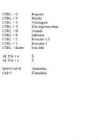
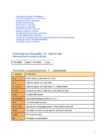
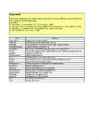
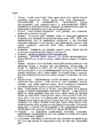
CTRL + C Kopeeri CTRL + V Kleebi CTRL + Z Võtatagasi CTRL + Y Üks tegevus edasi CTRL + H Asenda CTRL + S Salvesta CTRL + 5 Reavahe 1,5 CTRL + 1 Reavahe 1 CTRL + Enter Uus leht ALTGr + s S ALTGr + z Z Shift+Ctrl+0 Alaindeks Ctrl+? Ülaindeks
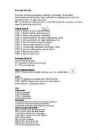
Alt-Ctrl-I Print preview on/off Prindi eelvaatlus sisse/välja Alt-Ctrl-K Start auto -format Automaatvormindamine Alt-Ctrl-M Insert comment Kommentaari lisamine Alt-Ctrl-N Normal view Normaalvaate režiim Alt-Crl-O Outline view Liigendvaate režiim Alt-Crl-P Page Layout view Küljendvaate režiim Alt-Ctrl-R ® ® lisamine Alt-Ctrl-S Split document Jaga ekraan kaheks Alt-Ctrl-T ™ ™ lisamine Alt-Ctrl-Y Repeat find Otsingu kordamine Alt-Ctrl-Z Go back Tagasi eelmisesse kohta Alt-Ctrl-Home Browse document Liikumine objektidele Alt-Ctrl-PgUp Top of screen Akna algusesse (kuva nihutamiseta!) Alt-Ctrl-PgDn Bottom of screen Akna lõppu (kuva nihutamiseta!)
Kiirteed Wordis Erinevates arvutites ja programmi erinevates versioonides võivad mõned kombinatsioonid mitte toimida. Samuti sõltuvad osa kombinatsioone sellest, kas kasutusel on eesti või inglise klaviatuur. NB! +märk klahvide vahel tähendab, et need klahvid tuleb alla vajutada ja all hoida nende kirjapanemise järjekorras. Üldised klahvid Ctrl CTRL+B tähtede rasvaseks tegemine (Bold) CTRL+I tähtede kaldkirja panemine (Italic) CTRL+U tähtede allajoonimine (Underline) CTRL+C aktiveeritud teksti või objekti kopeerimine (Copy) CTRL+X aktiveeritud teksti või objekti lõikamine (Cut) CTRL+V teksti või objekti kleepimine (Paste) CTRL+Z viimase käigu tühistamine (Undo) CTRL+Y viimase käigu tühistamise tühistamine (Redo) CTRL+P printimise dialoogakna avamine (Print) CTRL+O dokumendi avamine CTRL+S kirjuta kettale (Save) Funktsiooniklahvid F10 aktiveeri menüüriba F12 kirjuta fail kettale Save As käsuga ALT+F4 akna sulgemine S...
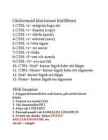
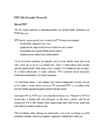
Olulisemaid klaviatuuri kiirlülitusi 1.CTRL+a= märgista kogu töö 2.CTRL+c= kopeeri (copy) 3.CTRL+v= kleebi (paste) 4.CTRL+s= salvesta (save) 5.CTRL+z=võta tagasi 6.CTRL+y= tee uuesti 7.CTRL+x=lõika 8.CTRL+F=otsi või asenda 9.CTRL+N= ava uus fail 10. CTRL+End= kursor liigub kohe töö lõppu 11. CTRL+Home= kursor liigub kohe töö algusesse 12. End= kursor liigub rea lõppu 13. Home= kursor liigub rea algusesse Pildi lisamine 1. Kõigepealt kontrolli kus asub kursor, pilt asetub kursori kohale 2. Seejärel ava menüü LISA 3. Vali alammenüüst PILT 4. Edasi vali LÕIKEPILT 5. Paremalt paanilt vali KORRALDA LÕIKEPILTE 6. Avaneb uus aknake- klõpsa OFFICE KOLLEKTSIOONIDE ees olevale + märgile 7. Siis valid omale sobiva teema, mille alt saad valida sobiva pildi 8. Klõpsan pildi kõrval olevat noolekest ja kopeerin pildi 9. Nüüd lähen tagasi oma töösse ja kontrollin jälle kursori asukohta enne kui pildi kleebin 10. Kleebin pildi 2 Pildi töötlus 1.Tee...
Windowsi süsteemi klahvikombinatsioonid · F1: spikker · CTRL+ESC: menüü Start avamine · ALT+TAB: ühest avatud programmist järgmisse liikumine · ALT+F4: programmi sulgemine · SHIFT+DELETE: üksuse jäädav kustutamine Windowsi programmide klahvikombinatsioonid · CTRL+C: kopeerimine · CTRL+X: lõikamine · CTRL+V: kleepimine · CTRL+Z: tagasivõtmine · CTRL+B: paks kiri · CTRL+U: allakriipsutamine · CTRL+I: kursiivkiri Hiireklõpsu-/muuteklahvikombinatsioonid kestaobjektidele · SHIFT+paremklõps: alternatiivseid käske sisaldava otseteemenüü kuvamine · SHIFT+topeltklõps: alternatiivse vaikekäsu (menüü teine üksus) käivitamine · ALT+topeltklõps: atribuutide kuvamine · SHIFT+DELETE: üksuse kohe kustutamine ilma prügikasti paigutamata Üldised (ainult klaviatuuri) kiirklahvid · F1: Windowsi spikri käivitamine · F10: menüüriba suvandite aktiveerimine · ...
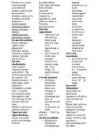
Klaviatuur on arvuti Suurtähereziimis mmides juhtimise seade Shift-klahvi all hoides üksikult ja koos ja on mõeldud saab sisestada teiste andmete ning tekstide väiketähti. klahvidega sisestamiseks Klaviatuuril on mitmesugustel arvutisse, samuti on ta tavaliselt ka eesmärkidel arvutile korralduste signaallamp, mille ning seega andmiseks. põlemine näitab, et sõltub tema tähtede klahvid trükitakse mõju funktsioon klahvid suurtähereziimis. täidetavast kursori juhtimise Shift ehk programmist. klahvid registriklahv · Alt-klahvi all numberklaviatuur · Vajutades koos hoides saab kustutamise klahvid täh...
Eesti Ettevõtluskõrgkool Mainor TEKSTIDOKUMENDI LOOMINE WORD 2010 (2007) ABIL Infotöötluse loengukonspekt Kalev Avi, MSc Tartu 2011 SISUKORD Kiirklahvid .....................................................................................................................................................3 Funktsionaalklahvid .......................................................................................................................................5 Sissejuhatus ....................................................................................................................................................6 Wordi dokumendi struktuur ...........................................................................................................................7 MS Wordi ekraanipilt .................................................................................
Kontoritöö tarkvara Kordamine kontrolltööks nr 1 Kontrolltöö hõlmab teemasid: arvutikasutus ja failihaldus ning tekstitöötlus Mõisted: Minimeerima (Minimize) Akna peitmine Akna peitmist nimetatakse selle minimeerimiseks. Kui te soovite paigutada mõnda akent ajutiselt teiese kohta seda sulgemata, minimeerige see. Akna minimeerimiseks klõpsake nupul Minimeeri . Aken kaob töölaualt ja on nähtav ainult nupuna tegumiribal, pikal horisontaalsel ribal teie ekraani allosas. Tegumiriba nupp Minimeeritud akna taas töölaual kuvamiseks, klõpsake selle nupul tegumiribal. Aken kuvatakse täpselt nii, nagu ta oli enne minimeerimist. Märkus. Akna või Microsoft Office'i dokumendi puhul saate kasutada järgmisi klahvikombinatsioone. ALT+TÜHIKUKLAHV+N Akna minimeerimine Windowsi logoga klahv+M Kõigi akende minimeerimine Nende suuruse taastamiseks vajutage klahvikombinatsiooni Windowsi logo klahv + SHIFT + ...
Olulisemaid klaviatuuri kiirlülitusi 1. CTRL+a= märgista kogu töö (all) 2.CTRL+c= kopeeri (copy) 3.CTRL+v= kleebi (paste) 4.CTRL+s= salvesta (save) 5. CTRL+z=võta tagasi (undo) 6. CTRL+y= tee uuesti (redo) 7. CTRL+x=lõika (cut) 8. CTRL+F=otsi või asenda (find) 9. CTRL+N= ava uus fail (st. avab täiesti uue töö) (new) 10. CTRL+End= kursor liigub kohe töö lõppu 11. CTRL+Home= kursor liigub kohe töö algusesse 12. End= kursor liigub rea lõppu 13. Home= kursor liigub rea algusesse Pildi lisamine 1. Kõigepealt kontrolli kus asub kursor, pilt asetub kursori kohale 2. Seejärel ava menüü LISA 3. Vali alammenüüst PILT 4. Edasi vali LÕIKEPILT 5. Paremalt paanilt vali KORRALDA LÕIKEPILTE 6. Avaneb uus aknake- klõpsa OFFICE KOLLEKTSIOONIDE ees olevale + märgile 7. Siis valid omale sobiva teema, mille alt saad valida sobiva pildi 8. K...
Faililaiendid Faililaiend e faili nime laiend on märkide kogu, mis aitab arvutil aru saada, millist laadi teavet fail sisaldab, mis tüüpi failiga on tegemist ning milline programm peaks selle avama. Faililaiend ilmub pärast punkti faili nime lõppu. Faili nimes Minufail.txt on faililaiendiks .txt - see annab arvutile teada, et tegemist on tekstifailiga. NB! Failinime laiendeid ei tohi ise kustutada ega muuta, kuna peale seda ei pruugi faili avamine või selle sisu muutmine enam õnnestuda. Õpijuhis 1. Alustuseks salvesta see fail enda arvutiõpetuse kausta. 2. Faili nimeks pane/muuda Faililaiendid_Perekonnanimi. Failinime muutmiseks tee faili peal parem hiireklikk - Nimeta ümber. NB! Jälgi, et sa ei kustuta faili nime muutes faililaiendit .odt! 3. Infootsing internetist - guugelda (www.google.ee) internetis märksõnu faililaiend või faililaiendid. Võid ka iga laiendit eraldi guug...
Sissejuhatus – MS Word 2003 Jüri Kormik Sissejuhatus Alustamine Microsoft Office (edaspidi MO) Wordi käivitamiseks on mitmeid võimalusi, kuid enamlevinud viis on Start > Kõik programmid (ingl. All Programs) > Microsoft Office > Microsoft Office Word 2003 (või muu versioon). Sulle avatakse tühi dokument. Menüüriba – kõik programmi käsud Kollasega värvitud alad – nupuread: üleval Standard ja Vorming (ingl. Formatting), vasakul Juhtriistakast (ingl. ...
Exceli exami materjal Exceli töövihik - Exceli faile nimetakse töövihikuteks. Exceli tööleht - Tööleheks nimetataksegi seda suurt tabelit, mis "laiutab" suuremal osal ekraanil. Aktiivne lahter Lahter, mis on aktiivseks tehtud. Lahter või pesa rea ja veeru ristumiskoht. Igal lahtril on aadress, mille moodustavad veerutäht ja reanumber (A1, C5 jne.). Lahtri aadress A1 jne Lahtriplokk Märgistatud lahtrid Aktiivne lahter kus sa praegu asetsed Valem - on Exceli eriline moodus teha arvutusi, kasutades seejuures teistes lahtrites asuvaid andmeid. Funktsioon Funktsioon on lühidalt öeldes eeldefineeritud valem teatud kindlat tüüpi tegevuse (enamasti arvutuste) sooritamiseks. Liigendtabel risttabel. Risttabelite abil saad teha algandmete alusel mitmesuguseid koondeid, analüüse ja aruandeid Makro - makro on käskude järjend, makro käivitamisel täidetakse ükshaaval makrosse kitjutatud käsud Iseloomusta ...
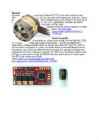
Mootorid Kasutusel on harjadeta Robbe ROXXY BL-Outrunner mootorid (mudel 2827- 34), mis tarbivad kuni 10 amprit voolu, sealjuures võimsus on 110W. Pöörded tühijooksul on 760rpm/V. Kasutada saab 8 x 5" kuni 10 x 5" propellereid. Tõstejõud ühe mootori kohta jääb siis 820g juurde. Kõrgust on mootoril 29mm ja diameeter on 28mm (allikas: http://data.robbe- online.net/robbe_pdf/P1101/P1101_1- 477934.pdf) Mootori kontroller Kontrolleriks on valitud mikrocontroller.com leheküljelt BL-CTRL V1.2, mis on SMD tüüp...
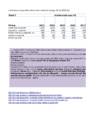
Inimkannatanuga liiklusõnnetuste andmed seisuga 01.02.2018 [1] Tabel 5 Inimkannatanuga LÕ Põhjus 2013 2014 2015 2016 2017 Sõiduauto osalusel 1106 1166 1125 1187 1100 Jalgratturi osalusel 161 184 182 167 183 Mootorratturi ja mopeedi osa 139 142 143 158 137 Veoauto osalusel 89 84 89 108 97 Bussi osalusel 72 79 91 109 78 1. Koosta 2017 a toimunud liiklusõnnetuste põhjal sektordiagramm. Diagramm peab olema võimalikult sarnane näidisega. Vii kursor 2017. a vabalt valitud väärtusele, klõpsa hiire paremat klahvi ja vali Sort-Sort Larges to Smallest. Märgista andmed A veerus...
EXCEL – Funktsioonid 1 - 11 Sisukord 1 Matemaatilised ja trigonomeetrilised funktsioonid.....................................................................................................2 2 Kuupäeva ja kellaaja funktsioonid...............................................................................................................................2 3 Statistilised funktsioonid..............................................................................................................................................3 4 Tekstifunktsioonid.........................................................................................................................................................3 5 Loogilised funktsioonid....................
Sisukord 1.Sissejuhatus...................................................................................................................................2 2.Tekstitöötlusest ja Wordist............................................................................................................3 1.Dokument..................................................................................................................................3 2.Tekstitöötlusest.........................................................................................................................3 3.Muud komponendid..................................................................................................................3 3.MS Word 2010 kasutajaliides.......................................................................................................5 Joonis 1 Lint..............................................................................
PowerPoint Olari Simson Sisukord Uue slaidi valik Teksti kujundamine Tausta valik Animatsioonid Slaidide tüübid Tiitelslaid Ettevalmistus Loeteluga slaid esinemiseks Tabeliga slaid Tehnilised Diagrammiga slaid ettevalmistused Piltidega slaid Tühi slaid Uue slaidi valik Lisa menüü Uus slaid Ctrl+M Tööriistaribalt Uus slaid Tausta valik Tööriistaribalt Kujundus Vali sobiv taust Kontrolli mõjupiirkonda Saab muuta värviskeemi Vorming menüü Slaidikujundus Taust Teksti sisestamine See kiri on paks (P) See kiri on kaldu (K) See kiri on allakriipsutatud (A) See kiri on varjuga (S) See kiri on reljeefis (vorming...) Saab muuta suurust (A^) ...
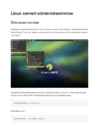
Linux serveri administreerimine Ühenduse loomine Käivitage virtuaalmasinates server ubuntu-server ja klient ubuntu-desktop. Avage kliendi aknas käsurida MATE Terminal, valides selle rakenduste menüüst või vajutades klahvikombinatsiooni Ctrl-Alt-T . Looge kliendi käsurealt ühendus serveriga. Kuna kasutajanimi serveris on samasugune nagu kliendis, siis ei pea me SSH-ühenduse loomisel kasutajanime täpsustama. student@desktop:~$ ssh server Sisestage parool. student@server’s password: student Ülesanne 1 Kuva kataloogi /boot sisu ls korraldusega nii, et oleks näha failide omanikud ja suurused oleksid väljendatud kilo-, mega- ja gigabaitides. Käsk ls (list) kuvab kataloogide sisu. Lipuga -l (long listing format) kuvatakse failid detailse tabelina. Lipuga -h (human-readable) väljendatakse failisuurusi koos SI-süsteemist tuttavate eesliidete lühenditega kilo- (K), mega- (M) ja gigabaitides (G). ...
Tabelid I Valemite kasutamine tabelites Aadresside ja nimede kasutamine tabelites Table objekti (List-objekti - Excel 2003) loomine Diagrammid ja graafikud Mitme, omavahel seotud, tabeliga rakendused amine tabelites cel 2003) loomine ja kasutamine eliga rakendused Tabelite loomise ja kasutamise üldpõhimõtted Aadresside kasutamine Harjutus "Lagede värvimine I". Aadressid Tabel Värvid Kahemuutuja funktsioon. Aadressid Kaubad Nimede määramine ja kasutamine tabelites Harjutus "Lagede värvimine II". Nimed. Diagrammid Table-objektid. Tabeli muutmine Table-objektiks Tabeli loomine otse Table-objektina Funktsioonide tabuleerimine ja graafikud. Variant 1 Funktsioonide tabuleerimine ja graafikud. Variant 2. Table-objekt Kahemuutuja funktsioon. Nimed Harjutus "Lagede värvimine III". Ülesande püstitus Tabel Ruumid Tabel Värvimine Lisad Valemite kopeerimine R1C1- aadressid Otsimine. Funktsioon VLOOKUP Diagrammid Valideerimine tabelites...
Haapsalu Kutsehariduskeskus Arvutigraafika Adobe Photoshop CS6 baasil Mario Metshein Sisukord Sisukord.......................................................................................................1 02 - Photoshop - Mis on arvutigraafika.........................................................4 03 - Photoshop - Tere Photoshop..................................................................9 04 - Photoshop - Esimene pilditöötlus (Ülesanne 1)...................................24 05 - Photoshop - Mittelõhkuv pilditöötlus (Ülesanne 2)..............................41 Ülesanne 2.................................................................................................61 06 - Photoshop - Pildiparandused (Ülesanne 3)..........................................63 Ülesanne 3.................................................................................................69 07 - Photoshop - Kihiline pilditöötlus (Ülesanne 4)..........
Ülesanne 1 Mööblifirma toodab kahte tüüpi diivanilaudu, A ja B. Laudade tootmisprotsess koosneb monteerimise A tüüpi laua monteerimine kestab 4 tundi ja viimistlemine 3 tundi, B tüüpi laua monteerimine kestab Leida, mitu A tüüpi ja mitu B tüüpi lauda on võimalik nädalas toota, kui töönädala pikkus kõigil töölis töönädala pikkus 40 x y b 4 1 200 MINVERSE 3 2 240 mmult 0.4 -0.2 32 X -0.6 0.8 72 Y Vastus: 32 A tüüpi lauda ja 72 B tüüpi lauda lõpetatakse shift+ctrl+enter protsess koosneb monteerimisest ja viimistlemisest. üüpi laua monteerimine kestab 1 tund ja viimistlemi...
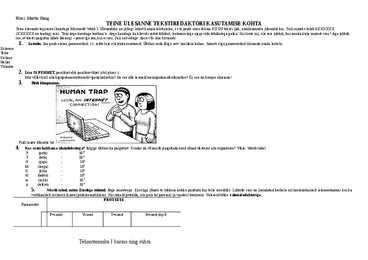
Nimi: Martin Haug TEINE ÜLESANNE TEKSTIREDAKTORI KASUTAMISE KOHTA Teise ülesande tegemisel kasutage Microsoft Word'i. Ülesandeks on jällegi lehest koopia tekitamine, s.t te peate sisse lööma KOGU teksti (jah, osaülesannete juhendid ka). Faili nimeks tuleb bXXXXXX (XXXXXX on teadagi mis). Töös ärge kasutage textbox'e. Ärge kasutage ka kõrvuti mitut tühikut, iseäranis ärge ajage ridu tühikutega paika! Kui teete nii, siis mis juhtub, kui muuta kirja suurust vms? Aga juhtub see, et teksti paigutus läheb läbisegi proovige ära, kui ei usu. Fail salvestage .docx või .doc formaati 1. Loetelu. See peab olema genereeritud, s.t. mitte teie ei kirjuta numbreid. Ühtlasi asub lõigu serv imelikus kohas. Samuti olgu genereeritud ülesande osade loetelu. Esimene Teine Kolmas Neljas Viimane 2. Lisa 20 PEHMET poolitust ehk po...
VISUAL BASIC 5 Sisukord .................................................................................................................................................. 1 Sissejuhatus............................................................................................................................................. 1 1. Objektide klassid ................................................................................................................................ 2 2. Programmid VB-s .............................................................................................................................. 2 3. Keelereeglid ........................................................................................................................................ 2 Funktsioonid...........................................................................................
Nimi: Kristofer Seppel ESIMENE ÜLESANNE TEKSTIREDAKTORI KASSUTAMISE KOHTA Selle ülesande tegemisel kasutage programm Microsoft Word. Ülesandeks on lehest koopia tekitamine, s.t te peate sisse lööma KOGU teksti (jah, osaülesannete juhendid ka). Faili nimeks tuleb a150250(150250 on teie õpinguraamatu number). Töös ärge kasutage textbox’e. Ärge kasutage ka kõrvuti mitut tühikut, iseäranis ärge ajage ridu tühikutega paika! Kui teete nii, siis mis juhtub, kui muuta suurust vms? Aga juhtub see, et teksti paigutus läheb läbisegi – proovige ära, kui ei usu. Fail salvestage .docx formaati. Mis võiks olla hipopotomonstroseskvipedalio- 1. Loetelu. See pea...
Kataloogipuu ülevaade: 10. September Terminalis orienteerumine: 11. September Unix käsud: 17/18/24. September Ubuntu 14.04 fresh install Ubuntu server: 1. Oktoober Ubuntu server: 2. Oktoober Olulisemad conf failid: 8. Oktoober Iseseisev tunnitöö: 15. Oktoober Tunnitöö (SSH ilma paroolita): 29. Oktoober Tunnitöö krüpteerimine: 5. November Tunnitöö 12.11 sshfs/sftp kasutamine, Roberti kausta mountimine virtuaalmasinaga. Tunnitöö 19.11.2014 - kõvaketta mountimine Tunnitöö 03.12.2014 - Kordamine Kataloogipuu ülevaade: 10. September http://www.ise.ee/cdrom/cd2/linux/ptk2.htm / (16-30GB) SWAP 1-1,5x RAM /home Terminalis orienteerumine: 11. September COMMAND KIRJELDUS ls -a Näitab faile ja peidetud faile terminalis ls -l Failide kuvamine terminalis listina ls -l -a/ls...
Tabelid I Valemite kasutamine tabelites Aadresside ja nimede kasutamine tabelites Table-objekti loomine ja kasutamine Diagrammid ja graafikud Mitme, omavahel seotud, tabeliga rakendused utamine tabelites sutamine abeliga rakendused Tabelite loomise ja kasutamise üldpõhimõtted Aadresside kasutamine Harjutus "Lagede värvimine I". Aadressid Tabel Värvid Ühemuutuja funktsiooni tabuleerimine ja graafikud. Aadressid Kahemuutuja funktsioon. Aadressid Kaubad Nimede määramine ja kasutamine tabelites Harjutus "Lagede värvimine II". Nimed. Diagrammid Table-objektid. Tabeli muutmine Table-objektiks Tabeli loomine otse Table-objektina. Valemites nimed Tabeli loomine otse Table-objektina. Valemites päisete tekstid Funktsioonide tabuleerimine ja graafikud. Variant 1 Funktsioonide tabuleerimine ja graafikud. Variant 2. Table-objekt Kahemuutuja funktsioon. Nimed Harjutus "Lagede värvimine III". Ülesande püstitus Tabel Ruumid Tabel Värvimin...
TALLINNA TÄISKASVANUTE GÜMNAASIUMI LÕPUTÖÖDE KOOSTAMISE JA VORMISTAMISE JUHEND SISUKORD SISSEJUHATUS ........................................................................................................................ 3 1. LÕPUTÖÖ KOOSTAMISE JA ESITAMISE KORD ........................................................... 3 1.1. Uurimistöö ....................................................................................................................... 3 1.2. Praktiline töö ................................................................................................................... 4 1.2.1. Tööpraktikale esitatavad lisanõuded ........................................................................ 5 1.3. Lõputööle esitatavad eetilised nõuded ............................................................................. 5 1.4. Kooli kehtestatud lisareeglid .....................................................
TALLINNA TEHNIKAÜLIKOOL Virumaa Kolledz AS Taibu infosüsteem Lõputöö Juhendaja: lektor T. Tammeleht Kohtla-Järve 2010 Töö tabulatsiooniga joonlaual jaTabs aknas. Peale tabulatsioonit kasutage ka Ülesanne Nr. 1. Ametikirja loomine joondamist. Avage fail jaatis.pdf. Avage fail jaatis_toorik.doc, kujundage ta samasuguseks kui jaatis.pdf ja salvestage see selle dokumendi lõpus uuel lehel. Uue lehe lisamine ENTER + CTRL. Ülesanne Nr. 2. Lõputöö teema deklaratsiooni vorm Koostage ,, Lõputöö teema deklaratsiooni vorm" vastavalt näidisele (vt. VORM_yl2.pdf) failis Vorm_yl2.doc ja salvestage see jälle dokumendi lõpus uuel lehel. Ülesanne Nr.3. Töö joonisega. Vormista joonis vastavalt näidisel...
Tallinna Tehnikaülikool Informaatikainstituut Töö Tabelid Üliõpilane Õppemärkmik Õppejõud J. Vilipõld Õpperühm Palun täitke tühjad lahtrid MASB11 Sisukord Harjutused Suhtaadresside kasutamine 1 Suhtaadresside kasutamine 2 Absoluutaadressid Nimede määramine ja kasutamine 1 Nimede kasutamine. Diagrammide koostamine Palkide müümimne 1 Funktsioonide graafikud Ülesanded Palgid_2 Palgad Funktsioonide graafikud Lisa: valemite kopeerimine Suhtaadressid. Valemite kopeerimine Ruumide pindalad ja ümbermõõdud a b S P Vaadake valemeid tulbas S ja P ! 5,00 4,00 20,0 18,00 Nad on kõikides ridades analoogilised, 7,20 4,80 34,6 24,00 kuid erinevad aadressite poolest: igas reas on aadressi reanumber ühe võrra 6,35 5,12 32,5 22,94 suurem kui eelm...
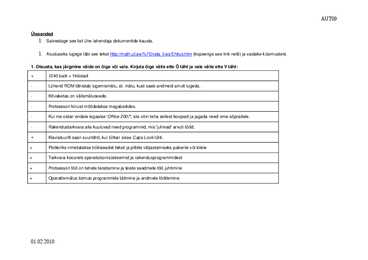
AUT09 Ülesanded 1. Salvestage see fail ühe lahendaja dokumentide kausta. 1. Alustuseks lugege läbi see tekst http://math.ut.ee/%7Enata_t/ao/Ehitus.htm (kopeerige see link netti) ja vastake küsimustele. 1. Otsusta, kas järgmine väide on õige või vale. Kirjuta õige väite ette Õ täht ja vale väite ette V täht: + 1240 baiti = 1kilobait Lühend ROM tähistab lugemismälu, st. mälu, kust saab andmeid ainult lugeda. Kõvaketas on välismäluseade. Protsessori kiirust mõõdetakse megabaitides. Kui ma ostan endale legaalse 'Office 2007', siis võin teha sellest koopiad ja jagada need oma sõpradele. Rakendustarkvara alla kuuluvad need programmid, mis 'juhivad' arvuti tööd. + Klaviatuurilt saan suurtähti, kui lülitan sisse Caps Lock lüliti. ...
Loendid, äärised ja varjustus – MS Word 2003 Jüri Kormik Loendid, äärised ja varjustus Jätkame lõigu kujundamisega. Nagu eelmises tunnis juba lugeda võisid, saab vaikeseadistatud loendeid (nummerdatud ja nummerdamata) ning ääriseid määrata vormindamise nupurealt. Rohkem võimalusi leiab menüükäskudega Vorming > Täpp- ja numberloendid… (ingl. Format > Bullet and Numbering…) ja Vorming > Äärised ja varjustus… (ingl. Format > Borders and Shading…) avanevad vastavad dialoogiaknad. Nendest allpool. Loendid Word pakub kasutajale võimaluse lõike nummerdada või tärnida – moodustades sel teel loendeid. Kui vähegi võimalik, tuleks neid võimalusi kasutada. Nummerdatud loetelu muut- misel – lisamisel või kustutamisel – korrigeeritakse numbreid automaatselt. Menüükäsuga Vorming > Täpp- ja numberloendid avaneb järgmine dialoogiaken: Nagu kõrvalo...
2. HARJUTUSÜLESANNE 2.1. Otsing andmebaasist Compendex Engineering Village platvormil. Avalehel vali andmebaas Compendex - jäta linnuke kastikesse Compendex , teiste andmebaaside eest võta linnuke ära ja vaata, kuidas muutuvad otsiväljad otsivormingu paremas aknas. Tutvu andmebaasi ülesehituse ja otsivõimalustega: lihtotsing: Easy Search; kompleksotsing: Quick Search; tesaurus, indeksid:Thesaurus, Browse Indexes. Kui sisenesin andmebaasi, oli linnuke ees lisaks Compendex'ile Referex'il. Sellel juhul sai otsiprofiiliks olla ainult märksõnad (keyword), täpsustada sai ka autorit (author), pealkirja (title) ja publitseerijat (publisher). Samuti puudus võimalus täpsustada dokumenditüüpi (type of document), keelt (language) ja käsitluse tüüpi (type of treatment). Kui võtsin Referex'ilt linnukese eest, avanes otsiprofiilide sisestamiseks järgmine vaatepilt: Täpsustuse koha pealt selline vaatepilt: 2...
2.Exceli vaade...............................................................................................................................................2 3.Põhilised mõisted.......................................................................................................................................2 4.Töö alustamine ja lõpetamine.................................................................................................................... 2 5.Töökeskkonna elemendid ja nende kohaldamine...................................................................................... 3 6.Menüüde lühiülevaade............................................................................................................................... 4 7.Menüüriba..................................................................................................................................................4 8.Nupuribad.................................
Diagrammid Tutvumine diagrammide koostamisega ja nende liigitusega. Mõeldud iseseisvaks tööks koos vastava juhendmaterjaliga. Kirjandus 1. Roomets, S. Arvjoonised. Tln, TPÜ Kirjastus, 1999. 2. Aarma, A. Mis on arvjoonis ja millist valida?// "Arvutimaailm" nr. 10, 1996 lk. 37-39. 3. Mereste, U., Saarepera, M. Arvjoonised. Tln, Valgus, Tln.1981. 4. Microsoft Excel. Tln, Külim, 1998. Leht Seletus Diagramm Diagrammi komponendid Intervall Nominaal- ja intervallskaala võrdlus Jaotised Skaalajaotiste muutmine erinevuste väljatoomiseks Logaritmskaala Logaritmskaala kasutamine 2 skaalat Erinevate mõõtühikutega suurused ühel diagrammil Aktsia Aktsia tehingute maht, maksimaalne, minimaalne ja sulgemishind Legend Legendi vajalikkus Liitdiagramm Liht-ja liitdiagramm Lint Lintdiagramm, rahvastikupüramiid Sektor ...
Viljandi Ühendatud Kutsekeskkool Teenindusosakond BIOS Referaat Koostaja: Tomas-Daniel Naanuri AT07 Juhendaja: Laido Valdvee Viljandi 2009 2 Mis on siis Bios? BIOS (Basic Input Output System) ehk põhiline sisend- ja väljundsüsteem. See on tarkvara, mis asub pisikeses kivis emaplaadil ja see on kõige esimene asi, mis arvutit käima pannes tööle hakkab. BIOS kuvab ekraanile esimesed kirjad, mis käivad tavaliselt selle kohta, milline protsessor arvutist leiti, mitu megabaiti mälu ja millised kõvakettad ja CD/DVD- seadmed tuvastati. BIOS hoolitseb selle eest, et kõik kiibid, kõvakettad, pordid ja protsessor koos töötaksid. Alles pärast seda, kui BIOS on esmase kontrolli lõpetanud, annab see kõvakettal tööjärje operatsioonisüsteemile (näiteks Windowsile). Ent see ei tähenda, et ...
ÜLIÕPILASTE UURIMISTÖÖDE VORMISTAMISE JUHEND Tallinn 2010 SISUKORD SISSEJUHATUS....................................................................................................................3 1 TÖÖ ÜLESEHITUS............................................................................................................4 2 TÖÖ VORMISTAMINE JA VORMINDAMINE...............................................................5 2.1 Teksti ja lehekülje kujundus........................................................................................5 2.2 Pealkirjad.....................................................................................................................5 2.3 Teksti illustreeriv või täiendav materjal......................................................................6 2.3.1 Joonised ja tabelid...........................................................................
FTP (File Transfer Protocol) Mis on FTP? FTP (file transfer protocol) on andmesideprotokoll, mis mõeldud failide edastamiseks üle TCP/IP ühenduse. IETF (internet engineering task force) on sätestanud FTP-le järgnevad eesmärgid: • toetada failide jagamist arvutite vahel; • populariseerida kaugel asuvate arvutite kaudset või otsest kasutust; • peita kasutaja eest erinevate failisüsteemide eripärad; • edastada andmeid efektiivselt ja usaldusväärselt; FTP on klient-server protokoll, mis tähendab seda, et failide vahetus toimub kahe arvuti vahel, millest üks on serveri, teine kliendi rollis: selleks, et andmevahetus saaks toimuda, peab üks osapool (klient) võtma teisega (server) ühendust. FTP ühendus käib üle kahe pordi: 20 on failide edastamiseks, 21 muuks suhtluseks. FTP-d kasutavad mitmed rakendused, tuntum neist samanimeline UNIX käsurea programm. FTP tavaversioon nõuab, et faili siirdajal oleks olemas kasutaj...
MS Excel 2007 Töö alustamine.............................................................................................................................. 7 Ekraanipilt................................................................................................................................... 7 Töövihikud ja töölehed................................................................................................................ 7 Veerud, read ja lahtrid nendest koosnevad töölehed...............................................................8 Tabeli salvestamine.................................................................................................................... 8 Lahtrite märkimine/selekteerimine/suuruste muutmine...................................................................9 Mitme erinevas kohas oleva lahtri ja/või lahtriploki märkimine ..................................................9 Ve...
Harjutustöö Koostaja: Virgo Sisu Sisu...............................................................................................................................1 Teksti kopeerimine ja vormindamine............................................................................2 Harjutustöö Koostaja: Virgo Teksti kopeerimine ja vormindamine 1. Kopeeri Internetist viie uudise tekst juhendi järele koos pealkirjadega ja puhasta tekst. (kleebi teisiti > vormindamata tekst> kustuta ülearused enterid ja pehmed reavahetused) 1. Marju Länik: koos Contraga luuletada polnudki nii raske! «Minu luuleread sündisid kohe, kui Contra eelnevaid ridu n...
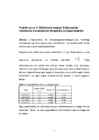
Praktikum nr 3. Mõõtmiste kaalud. Sõltumatute mõõtmiste kovariatsioonimaatriks ja kaalumaatriks Ülesanne 1. Algandmetena on antud polügonomeetriakäigus kolme täisvõttega mõõdetud parempoolsed nurgad ja nende standardhälbed. Leia nurkade kaalud. Koosta mõõtmise kaalu- ja kovariatsioonimaatriksid. Nurgamõõtmiste kaalud leiame nende standardhälvete S järgi. Nurga kaaluks on tema 1 w= dispersiooni pöördväärtus ehk valemina väljendades S2 . Nurga mõõtmistulemuse kaal määrab tema suhtelise väätuse võrreldes teiste tulemustega. Juhul kui on tegu täpse mõõtmisega, siis on selle dispersioon väike ja sellest tulenevalt kaal suur. Järgnevalt leiame igale nurgale ka dispersiooni, mis on sellele nurgale vastava standardhälbe ruut. Igale nurgale arvutatud vast...
Euroopa Sotsiaalfondi meetme 1.1.7 alameede 1.1.7.5 "Kaasav, mitmekesine ja turvaline üldharidus" Projekt TehnoTiiger+ Solid Edge 1 3d modelleerimine Sisukord Sisukord ....................................................................................................................................................... 1 1. Solid Edge ........................................................................................................................................... 4 1.1 Akadeemilise versiooni installeerimine ja käivitamine ........................................................................................... 4 1.2 Installeerimine ja häälestamine ............................................................................................................................. 4 2. Modelleerimine PART moodulis ................
Arvutigraafika I ÜLESANNE I Pinnatükk Sissejuhatus Enne joonestusprogrammiga AutoCAD töötama asumist on soovitatav läbi lugeda see Sissejuhatus ja teha endale märkmeid sest vastavalt Murph’i seadustele: „... juhul, kui vaatamata mitmesugustele ja laiaulatuslikele katsetele, uus seade ei hakka tööle, on edasise aja kokkuhhoiu mõttes viimane aeg alustada tutvumist selle seadme kasutusjuhendiga...” Aga ...teisest küljest ei maksa kaotada ka lootust, ja kui on küllalt julgust, võib minna kohe leheküljele 270 ja hakata joonestama pinnatükki. Sel juhul tabab seniseid AutoCAD-programme kasutanuid rida üllatusi... Põhimõtteliselt saab siintoodud Juhendis toodud andmeid AutoCAD-19.0 kohta kasutada ka vanemate AutoCAD-vormingute korral, sest tegelikult on AutoCAD- joonestamise põh...
Protsesside juhtim a b a_1 b_1 15 8 8 10 Igale Jukule personaalne p Igale Krapsule oma kom esside juhtimine kule personaalne planeet! J Krapsule oma komeet! Protsesside modelleerimisest If-laused Kujud. Iseseisvalt Select Case-lause Lõputu kordus Harjutus "Veski" Lõputu kordus katkestusega Harjutus "Auto_1" ja "Auto_2" Arvu arvamine. Iseseisvalt Funktsiooni nullkohad Järelkontrolliga kordus Eelkontrolliga kordus Harjutused "Auto_3" ja "Autod_4". Iseseisvalt Fuktsioonide nullkohad. Iseseisvalt Do...Loop- kordused. Demod For ... Next-lause Funktsiooni värtuste keskmise ja maksimumi leidmine Lahtrite värvid. Demo For...Each-lause Harjutus "Ufod" Rakendus "Ufod". Iseseisvalt Lahtriploki keskmised Protsesside modelleerimisest algoritmid protsesside juhtimine Programme...
Sissejuhatus Iga arvutiga antakse kaasa vähemalt üks komplekt programme operatsioonisüsteem. Operatsioonisüsteemi abil saad arvutile korraldusi anda. Sinu arvutis on üks moodsamaid operatsioonisüsteeme Microsoft Windows XP. See on töökindel, kiire ja võimas. Windows XP-st on kolm versiooni: 64-bitine, Professional ja Home Edition. 64-bitine on mõeldud ainult võimsate 64-bitiste protsessoritega arvutite jaoks. Professional on mõeldud eelkõige tööalaseks kasutamiseks, seal kus töökindlus on kriitiline, nt klientide teenindamisel. Home Edition on mõeldud kodukasutajatele. Kahel viimasel operatsioonisüsteemi versioonil on ühesugune tuum, kuid Professional sisaldab lisavõimalusi, mis on vajalikud kontoriarvutites ja tööjaamades, nt kahe protsessori tugi, failide ja kaustade krüpteerimine, erinevate õigustega kasutajad jms. Käesolevas dokumendis toodu käib mõlema versiooni kohta, kui pole teisiti öeldud. Võrreldes Windows 2000-ga, on laiend...
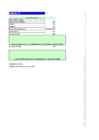
Harjutus 15 1 1 Leia arvuderea 2 Minimaalne väärtus 1 2 Maksimaalne väärtus 200 2 Mood 146 3 Mediaan 103 4 Aritmeetiline keskmine 103.0569476 4 Teine kvartiil 103 5 Kolmas kvartiil 158 5 6 6 ...
Läks Aitab Protsesside juhtim a b a_1 b_1 15 8 8 10 Igale Jukule personaalne J Igale Krapsule oma esside juhtimine ukule personaalne planeet! J gale Krapsule oma komeet! Protsesside modelleerimisest If-laused Kujud. Iseseisvalt Select Case-lause Lõputu kordus Harjutus "Veski" Lõputu kordus katkestusega Harjutus "Auto_1" ja "Auto_2" Arvu arvamine. Iseseisvalt Funktsiooni nullkohad Järelkontrolliga kordus Eelkontrolliga kordus Harjutused "Auto_3" ja "Autod_4". Iseseisvalt Fuktsioonide nullkohad. Iseseisvalt Do…Loop- kordused. Demod For ... Next-lause Funktsiooni värtuste keskmise ja maksimumi leidmine Lahtrite värvid. Demo For…Each-lause Harjutus "Ufod" Rakendus "Ufod". Iseseisvalt Lahtriploki keskmised Protsesside modelleerimise...
Harjutus Jalgpall. Ülesande püstitus Kasutajaliides VBA projekt. Moodulid Objektid ja klassid. Klassimudelid Omadused ja meetodid Graafikaobjektid. Klass Shape Lahtriplokk. Klass Range Valikud. If-lause Kordused. Do ... Loop-lause Muutujad ja Omistamine Makrode käivitamine ja täitmine Parameetrid For-lause Funktsioonid Sissejuhatus VBAsse J Makrod ja Sub-protseduurid Laused VBA-projekt. Moodulid Objektid ja klassid Omadused ja meetodid Klasside Shape ja Range objektid Juhtimislaused: If-lause ja Do ... Loop Muutujad bjektid Do ... Loop-lause Harjutus Jalka. Ülesande püstitus Koostada programm, mis imiteerib jalgpallimängu mõningaid elemente Juku teeb etteantud arvu lööke. Programm loeb kokku mööda ja sisse löödud löökide arvu ja tabamusprotsendi. loe n Kasutajaliides. Teha l...
22. september 2008.a. Majandusmatemaatika ja Statistika Õppejõud: Silvi Malv Ainepunkte: 4,0 Maht tundides: 160 Hindamisviis: eksam, + teha kõik kontrolltööd tundides (2 matemaatikas ja 1 statistikas) + 1 kodune uurimus Statistika valdkonnas (nt. Omad kulud). MAATRIKSID Maatriks - ristküliku kujuline arvude tabel, kus m-arvud on pandud m-ridasse ja n-arvud on pandud n-veergu. Maatriksis olevaid arvu nim. elementideks, neid pannakse sulgudesse () või [] või ||. a11 a12 ... a1n A= a21 a22 ... a2n = (aij)mn m rida am1 am2 ... amn Arves kõige oluliseim info on summa, hinded, kogus. n - veerg Igal real on oma number. MAATRIKSITE PÕH...
Ettevõtlusvormid Leia vastused küsimustele ja kirjutada Lühivastused Äriseadustik https://www.riigiteataja.ee/akt/693458?leiaKehtiv Tulundusühistuseadus https://www.riigiteataja.ee/akt/693458?leiaKehtiv NB! Ära loe seadusi läbi, vaid leia vastus. Kasuta sõna otsingu võimalust-> klaviatuuril kombinatsiooni Ctrl ja F (vajuta koos alla). Mõned küsimused on Sinu enda arvamus! 1. Mis on oluline ärinimes? Ärinimi peab olema selgesti eristatav teistest Eestis äriregistrisse kantud ärinimedest. 2. Mida tähendab prokuura? Prokuura on volitus, mis annab ettevõtja esindajale (prokuristile) õiguse esindada ettevõtjat kõikide majandustegevusega seotud tehingute tegemisel. 3. Kes on audiitor? Audiitori ülesanne on pakkuda kindlust finantsaruannete teatud reeglitele vastavuse osas. Vastutus aruannete koostamise eest lasub auditeeritava üksuse juhtkonnal. Audiitor kontrollib mitte niivõrd raamatupidaja töö ...
Selgita.. 1. Tarkvara - Arvutile antavad käsud. Mingi tegumi sooritamiseks vajalikku käsujada nimetatakse programmiks. Tarkvara jaguneb kahte suurde kategaooriasse - süsteemitarkvaraks ja rakendustarkvaraks. Süsteemitarkvara koosneb juhtprogrammidest nagu operatsioonisüsteem ja andmebaasihaldurid (DBMS), rakendustarkvara hulka kuuluvad kõik programmid, mis töötlevad kasutaja poolt ette nähtud andmeid (tekstitöötlus, tabelarvutus, raamatupidamine jne) 2. Riistvara - Arvuti füüsilised komponendid - kuvar, protsessor, mälu, kettadraivid, modem, printer, klaviatuur, hiir jms. 3. Emaplaat - Mikroarvuti keskne trükkplaat, millele on monteeritud pistikupesad lisaplaatide jaoks. Emaplaadil asuvad harilikult keskprotsessor (CPU) , BIOS, mälu, massmäluliidesed, jada- ja paralleelpordid, laienduspesad ja kõik kontrollerid standardsete välissead...
 annaabi.ee