Leidsid 33 sarnast õppematerjali, mis on seotud failiga "Vorming". Need materjalid aitavad sul teemat sügavamalt mõista.
joonda, klaviatuur, klaviatuuri, jaanika, robin, reavahe, puhh, ristkülik, kuvar, keskele, veergu, abakus, toll, babbage, augusta, klaviatuurid, loend, allajoonitud, joonega, monitor, programme, klahvid, 8000, kaldkiri, värvida, nool, armastas, puhhi, luige, arvas, arvutusi, pulga, leiutis, monitori, ekraanil, matemaatik, hollerith, klahvide, viimasedKaldkiri Ctrl+I Paks kiri Ctrl+B Allajoonitud kiri Ctrl+U LÕIGUVORMING Vasakjoondus Ctrl+L Paremjoondus Ctrl+R Keskjoondus Ctrl+E Rööpjoondus Ctrl+J Vasaktaane Ctrl+M Taande tühistus Ctrl+Shift+M Eendrida Ctrl+T Eendrea tühistus Ctrl+Shift+T Ühekordne reavahe Ctrl+1 1,5 kordne reavahe Ctrl+5 Kahekordne reavahe Ctrl+2 12-punktine vahe enne lõiku Ctrl+0 TEISALDAMINE JA KUSTUTAMINE kopeerimine vahemällu Ctrl+C lõikamine vahemällu Ctrl+X vahemälust väljatoomine Ctrl+V ERIMÄRGID Lehekülje piir (uus lehekülg) Ctrl+Enter Rea katkestus Shift+Enter Veeru katkestus Ctrl+Shift+Enter Allmärkus Alt+Ctrl+F
1 1 Arvuti ................................................................................................................................... 2 2 Esimese Generatsiooni arvutid. ...............................................................................................3 3 Teine generatsioon .................................................................................................................. 5 4 Kolmanda Generatsiooni arvutid. ........................................................................................... 6 5 Neljanda Generatsiooni arvutid. ..............................................................................................6 1 1 Arvuti ... ...on masin, mida kõige laiemas mõistes võib kirjeldada aparaadina, mille abil on võimalik arvutada ja seda palju kiiremini kui peast arvutades. Esimene masin mida võib nimetada arvutiks, sest see aitas inimestel arvutada oli abakus. Abakus leiutati 3000 aastat ekr. tagasi arvatavasti Mesopotaamias. Selle a
Arvuti ajalugu Sissejuhatus Arvuti on masin, mida kõige laiemas mõistes võib kirjeldada aparaadina, mille abil on võimalik arvutada ja seda palju kiiremini kui peast arvutades. Esimene masin mida võib nimetada arvutiks, sest see aitas inimestel arvutada oli abakus. Abakus leiutati 3000 aastat ekr. tagasi arvatavasti Mesopotaamias. Selle abil sai teha arvutusi lükates pulkade otsas olevaid kettaid pulga ühest otsast teise. Pulgad olid kinnitatud raamile. Abakust kasutasid arvutamiseks ka esimesed kaupmehed. Euroopas kaotas abakus oma tähtsuse siis, kui hakkasi levima paber ja kirjutamine. Järgmine tähtis leiutis arvutites toimus aastal 1642 ja selleks oli Blaise Pascali leiutatud liitmismasin. See oli aparaat, mis koosnes ratastest, kui ühte ratast keerata 10 ühiku võrra edasi, siis sellest järgmine liikus ühe ühiku võrra edasi. Selle aparaadiga sai ainult liita. Aastal 1694 täiustas Saksa matemaatik ja filosoof Gottfried Wilhem von Leibniz liitmismasinat, luues ma
Gustav Adolfi Gümnaasium Referaat Arvutite ajalugu Koostas: Marten Jürgenson Klass: 9.c Juhendaja: --------------------- Tallinn 2014 1 Sisukord Sissejuhatus.................................................................................................................................3 1. Arvutite mõiste ja olemus.......................................................................................................4 2. Tänapäeva arvutite eelkäijad...................................................................................................4 2.1 Abakus..............................................................................................................................4 2.2 Liitmismasin ja selle täiendamine....................................................................................5 2.3 Automatiseerimine..................
Arvuti ajalugu Sissejuhatus Arvuti on arvutamist hõlbustav tehniline vahend. Arvuti eelkäijad olid mitmesugused arvelauad, näiteks Roomas abakus ja Jaapanis soruban. Esimesed mehaanilised arvutid konstrueerisid 17. saj. prantsuse teadlane B. Pascal ja saksa teadlane G. W. Leibniz. 19. saj. lõpus võeti mehaanilised arvutusmasinad aritmomeetrid laialdaselt kasutusele. II maailmasõja ajal leiutati elektronarvutid. Esimesi selliseid oli USA-s 1943 - 46 ehitatud ENIAC, mis oli mõeldud suurtükimürskude lennutee arvutamiseks. Edaspidi hakati nendega tegema igasuguseid arvutusi. Elektronarvutis kujutavad arve elektriimpulsside kombinatsioonid. Tehted toimuvad elektroonikalülitustes. Lülitused sisaldasid algul elektronlampe, hiljem on need asendatud pooljuhtseadistega transistoridega ja integraallülitustega. Viimastes on ühte umbes 5x5 mm suurusesse ränikristalli vormitud tuhandeid takisteid, kondensaatoreid, dioode, transistore ja elektrilisi ühendusi. Protsessoris toim
Referaat Arvuti ajalugu Nimi: Klass: Sisukord Sisukord..................................................................................................................2 1.Sissejuhatus........................................................................................................3 2.Ajalugu................................................................................................................ 4 3.Liitmismasin.........................................................................................................4 4.Tõeliste arvutite algus......................................................................................... 4 5.IBM algus............................................................................................................ 5 6.Esimese Generatsiooni arvutid........................................................................... 5 7.Teise generatsiooni arvutid...................................................................
Teksti ja lõigu vormindamine – MS Word 2003 Jüri Kormik Lõigu vormindamine Pildikesel (väljavõte vormingu nupureast) võib leida enamlevinud lõigu kujundamise vahenditest; kujundab lõiku, millel tekstikursor asub, või mitu valitud lõiku. Esimese nelja nupuga määrame lõigu joonduse (ingl. Alignment) vastavalt vasakule (ingl. Left), keskele (ingl. Center), paremale (ingl. Right) või rööpselt (ingl. Justify); nuppude asemel saab kasutada klahvikombinatsioone vastavalt Ctrl+L, Ctrl+E, Ctrl+R ja Ctrl+J. Pane tähele: vasak-, parem- ja rööpjoondusel joondatakse tekst ühele joonele kas vasakult, paremalt või mõlemalt poolt; viimasel juhul suurendab Word vajadusel sõnade vahel olevate tühikute laiust (võrdselt). Viienda nupuga saab määrata lõigu reavahet ehk reasammu (ingl. Line Spacing). Enam-
Kui Caps-Lock on sisse lülitatud (tuli Caps-Lock põleb), siis klaviatuurilt tähti sisestades ilmuvad dokumenti suurtähed. Väiketähtede saamiseks tuleb all hoida klahvi SHIFT ja vajutada soovitud tähe klahvi. Kui Caps-Lock ei ole sisse lülitatud, siis tähti sisestades ilmuvad väiketähed. Suurtähtede saamiseks tuleb all hoida klahvi SHIFT ja vajutada soovitud tähe klahvi. Sõnad tuleks eraldada tühikuga (selle saamiseks vajutage klaviatuuri alaosas olevat pikka klahvi). NB! Ka kirjavahemärkide JÄRELE tuleb panna tühik. Reavahetus toimub automaatselt (kui rida saab täis, siis viiakse kursor automaatselt järgmisele reale), ärge kasutage reavahetuseks ENTER klahvi! Mingil kindlal kohal reavahetuse tegemiseks vajutage SHIFT+ENTER (hoida klahvi SHIFT all ja vajutada klahvi ENTER). Lõigu lõpetamiseks vajutage klahvi ENTER. Tühja rea saamiseks vajutage samuti klahvi ENTER. Töö tekstiga Tekstikursor
KUVARIGA TÖÖTAMISE OHUD Referaat SISUKORD Sissejuhatus..........................................................lk 3 Arvuti ajalugu.......................................................lk 4 Mis on arvuti...................................................................lk 13 Mis on kuvar...................................................................lk 15 Arvutiga töötamise mõju tervisele...............................................................lk 16 Levinud ja alusetud hirmud kuvariga töötamisel............................................................lk 25 Töökoha kujundamine.......................................................lk 26 Lõppsõna .............................................................................lk 32
kuupmeeter – m3 kolm ruudus - 32 (a+b)2=a2+2ab+b2 3. Tee nii, nagu lause ütleb: Joonin alla kahekordse joonega! Joonin alla ainult selle lause sõnad! Joonin alla punktiirjoonega! Sellele joonele tõmban joone peale! Peida see lause ära! Muudan kapiteelkirjaks! Selle lause järgi kopeeri see lause, mis vahepeal peidetud sai ja jooni ta alla kahekordse rohelise joonega ja vaata, et ta nüüd ära ei kao! Peida see lause ära! 4. Kujunda laulusalm kui luuletus ja joonda see keskele. Värvi laulusalmi iga rea tekst erinevat värvi. Põdral maja metsa sees, väiksest aknast välja vaatab. Jänes jookseb kõigest väest, lävel seisma jääb. Kopp, kopp lahti tee, metsas kuri jahimees,
Põhitekst koosneb ridadest, lausetest, lõikudest, märkidest. Lehekülje tekstialas võivad paikneda kujutised mis tahes graafika, tabelid või tekstikastid. Kujutisega on seotud tema suurus, paiknemine teksti suhtes ja graafika all- või tabeli pealkiri. 2. Tekstitöötlusest Lõik (Paragraph) on tekstiosa, mille lõpetab vajutus klahvile ENTER, mis tekitab lõigu lõppu märgi. Lõiguga on seotud sellised määrangud nagu reavahe, joondus, lõigutaane, taandrida, vaba ruum lõikude ees ja järel, jms. Lõigumäärangud on seotud lõigu vormindamisega (formaatimisega). Lõigu vormindamist on kasulik ja mugav teha laadi (Style) abil, sest laadiga defineeritud määranguid on kerge muuta ja rakendada selle laadiga määratud dokumendi komponentidele korraga üle kogu dokumendi. 3. Muud komponendid Loetelu (List) on kas täpitud (Bulleted) või nummerdatud (Numbered) tekstiosa, mis koosneb lõikudest
SISUKORD Sissejuhatus.........................................................................................................................4 1. Sisendseadmed.................................................................................................................5 1.1 Klaviatuur...................................................................................................................5 1.2 Hiir............................................................................................................................. 5 1.3 Hiirematt.................................................................................................................... 6 2. Väljundseadmed.........................................................................................
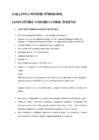
1. LOOVTÖÖ VORMISTAMISE ÜLDNÕUDED loovtööd vormistades tuleb kinni pidada kehtestatud nõuetest formaat: A4, tekst on trükitud lehe ühele poolele, köidetud kiirköitjas läbipaistva kaanega või läbipaistava kaanega rullkõites, töö lõppu jäetakse puhas nö köiteleht veerised: ülal ja all 2,5 cm, paremal 2 cm ja vasakul 3 cm alumist äärt võib kasutada joonealuseks viitamiseks kirjatüüp ehk font: Times New Roman tekstiosas tähesuurus: 12 reavahe: 1,5 loovtöö põhiosad algavad uuelt leheküljelt taandrida ei kasutata, lõikude eraldamiseks kasutatakse tühja rida (üks Enter lõikude vahel). Näide: Ühel päeval oligi asi nii kaugel, et ülemused said oma ülemused nõusse räägitud ja uued masinad saabusid kolhoosi. Suure rõõmuga võeti see uudis vastu. Järgmisel päeval olid uued mured platsis. Selgus, et enamus mehi ei osanud autot juhtida. ...
1. LOOVTÖÖ VORMISTAMISE ÜLDNÕUDED loovtööd vormistades tuleb kinni pidada kehtestatud nõuetest formaat: A4, tekst on trükitud lehe ühele poolele, köidetud kiirköitjas läbipaistva kaanega või läbipaistava kaanega rullkõites, töö lõppu jäetakse puhas nö köiteleht veerised: ülal ja all 2,5 cm, paremal 2 cm ja vasakul 3 cm alumist äärt võib kasutada joonealuseks viitamiseks kirjatüüp ehk font: Times New Roman tekstiosas tähesuurus: 12 reavahe: 1,5 loovtöö põhiosad algavad uuelt leheküljelt taandrida ei kasutata, lõikude eraldamiseks kasutatakse tühja rida (üks Enter lõikude vahel). Näide: Ühel päeval oligi asi nii kaugel, et ülemused said oma ülemused nõusse räägitud ja uued masinad saabusid kolhoosi. Suure rõõmuga võeti see uudis vastu. Järgmisel päeval olid uued mured platsis. Selgus, et enamus mehi ei osanud autot juhtida. ...
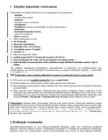
-tiitelleht, -resümee (lõputöödel), -sisukord, -lühendite loetelu (vajadusel), -sissejuhatus, -töö põhiosa (jaotatakse peatükkideks ja nende alajaotusteks), -kokkuvõte, -kasutatud kirjanduse loetelu, -registrid (vajadusel), -lisad (vajadusel). · Tööd vormistatakse arvutil: A4 formaadis, ühepoolsel paberilehel, kirjatüüp Times New Roman, arvutikirja suurus 12 punkti, reavahe 1,5. · Lehe servad jäetakse vabaks: vasakul ja paremal 3,17 cm ning üla- ja aiaserval 2,54 cm. Tekst joondatakse nii vasak- kui ka parempoolse serva järgi.(Justify) Kõik leheküljed nummerdatakse alates tiitellehest, kuigi tiitellehele lehekülje numbrit välja ei trükita. Töö põhitekst liigendatakse peatükkideks, alapeatükkideks ja punktideks, mis pealkirjastatakse ning nummerdatakse, soovitavalt hierarhilise numeratsiooniga ja araabia numbritega (peatükk 1, alapeatükk 1
Tallinna Reaalkool Arvuti ja selle areng Referaat Marelle Ellen Juhendaja Kailit Taliaru Tallinn 2010 Sisukord 2 Sissejuhatus Tänapäeval ei saa eitada arvutite tohutult tähtsust inimeste elus arengumaades kasutavad seda praktiliselt kõik, koolieelikutest pensionärideni suur osa inimestest ei suudaks oma elu ilma selleta ettegi kujutada. Arvuteid kasutatakse pea igas valdkonnas, seda nii riigi-, ettevõtte- kui ka eraisiku tasandil. Selle abil toimub andmete kogumine ja organiseerimine, õppimine, suhtlemine nii tööalaselt kui ka eraelus, vaba aja veetmine jne. Kuid arvutid ei ole alati olnud niivõrd võimalusterohked kui tänapäeval. Selle referaadi eesmärk ongi internetti ja raamatuid kasutades uurida, kuidas on arvutite kasutusvõimalused aegade jooksul muutunud ja kuidas on esimesest algelistest arvutuslaudadest kujunenud tänapäeva multifunktsionaalsed imemasinad
Väljale Font tippige või klõpsake fonti, mida soovite kasutada. Väljale Fondi laad tippige või klõpsake fondi laadi, mida soovite kasutada. Väljale Suurus tippige või klõpsake suurust, mida soovite kasutada. Värvi muutmiseks: Valige tekst, mille värvi soovite muuta. Menüüs Vorminda klõpsake suvandit Font. Suvandi Värv alt kõpsake soovitud värvi. Joonduse muutmine: Samuti saate joondada oma dokumendi teksti (või lõigu) kas vasakveerisesse, keskele või paremveerisesse. Valige lõik, mille joondust soovite muuta. Menüüs Vorminda klõpsake suvandit Lõik. Väljal Joondus klõpsake soovitud joondust. 6 Dokumendi salvestamine Soovitatav on töötamise ajal perioodiliselt dokumenti salvestada, et te ei kaotaks oma tehtud tööd, kui arvuti mingil põhjusel töötamise lõpetab. Samuti võimaldab dokumendi salvestamine teile
Paranda vead järgmistes lausetes: H2SO4, H2O, NaCl2, O2, H2NO3. 1 m3=1000000 cm3, m2, cm3, cm2, km3. (a+b)2=a2+2ab+b2. 32=92 (a+b)2=a2+2ab+b2 Tee nii, nagu lause ütleb (Home - Font): Joonin alla kahekordse joonega! Joonin alla ainult selle lause sõnad! Joonin alla punktiirjoonega! Sellele joonele tõmban joone peale! See lause on punast värvi! 5. Ülesanne (Home - Paragraph): Näita, et oskad kasutada kõiki joondamise võimalusi. 1. Joonda lõik vasakule. Kord elas metsas üks kena väike hunt . Ta kartis kohutaval kombel punamütsikesi. Aga need käisid kogu aeg tema koopa ümber luusimas ja aknast sisse piilumas. Eriti hull oli olukord siis, kui sõber rebast kodus ei olnud. Punamütsikesed tulid ja nõudsid kooki moosiga ning lärmasid kõvasti. 2. Joondatud lõik keskele Kord elas metsas üks kena väike hunt . Ta kartis kohutaval kombel punamütsikesi.
Paranda vead järgmistes lausetes: H2SO4, H2O, NaCl2, O2, H2NO3. 1 m3=1000000 cm3, m2, cm3, cm2, km3. (a+b)2=a2+2ab+b2. 32=92 (a+b)2=a2+2ab+b2 Tee nii, nagu lause ütleb (Home - Font): Joonin alla kahekordse joonega! Joonin alla ainult selle lause sõnad! Joonin alla punktiirjoonega! Sellele joonele tõmban joone peale! See lause on punast värvi! 5. Ülesanne (Home - Paragraph): Näita, et oskad kasutada kõiki joondamise võimalusi. 1. Joonda lõik vasakule. Kord elas metsas üks kena väike hunt . Ta kartis kohutaval kombel punamütsikesi. Aga need käisid kogu aeg tema koopa ümber luusimas ja aknast sisse piilumas. Eriti hull oli olukord siis, kui sõber rebast kodus ei olnud. Punamütsikesed tulid ja nõudsid kooki moosiga ning lärmasid kõvasti. 2. Joondatud lõik keskele Kord elas metsas üks kena väike hunt . Ta kartis kohutaval kombel punamütsikesi.
Arvuti tark- ja riistvara Arvuti (PC, raal, kompuuter ...) on kahest osast koosnev süsteem, mis on määratud info töötlemiseks. Arvuti osad on: · tarkvara (software) kõik arvutis infot töötlevad programmid · riistvara (hardware) -nn. "käegakatsutav" osa : monitor, hiir, korpus jms ... Riistvara liigitakse otstarbe põhjal *sisendseadmed -> nendega sisestatakse andmed arvutisse klaviatuur, hiir, skänner, mikrofon *väljundseadmed -> nende kaudu väljastatakse andmed monitor/kuvar, printer, valjuhääldid *töötlusseadmeteks -> paiknevad tavaliselt arvuti korpuses ja tegelevad info töötlemisega keskseade, välismälud Töötlemine = mingi programmi täitmine Arvuti korpusest väljaspool paiknevaid seadmeid, mis on arvutiga mingil moel ühendatud ja mis on võimelised sellega suhtlema, nimetatakse arvuti välisseadmeteks. Ülesanne: 1. usb juhe
Põhitekst jaguneb lõikudeks. Arvutiga vormistamisel ei ole vaja kasutada taandrida, lõike võib eraldada plokkidena, st laiema vahemikuga (6 pt). Lõigu lõpus tuleb vajutada Enter klahvile ning Format Paragraph Spacing: after 6 pt. saadakse märgitud alal lõikudele laiemad vahed. ikude vahe m??ramine KuressaareJoonis G?mnaasium 6. Pealkirja vormindamine Reavahe 1,5 m??ramine Pealkirja automaatne nummerdamine Uurimistöö koostamisest Joonis 5. Lõikude ja reavahe määramine Algusesse 11.3. Sisukorra loomine ja pealkirjade vormistamine Sisukorda on kõige lihtsam vormistada põhiosa valmimise järel arvuti abil valides menüüst
ning Format→ Paragraph→ Spacing: after 6 pt. saadakse märgitud alal lõikudele laiemad vahed. SISUJUHT SISUJUHT Kuressaare Gümnaasium Uurimistöö koostamisest Reavahe 1,5 Lõikude vahe määramine määramine Joonis 5. Lõikude ja reavahe määramine Algusesse 11.3. Sisukorra loomine ja pealkirjade vormistamine Sisukorda on kõige lihtsam vormistada põhiosa valmimise järel arvuti abil valides menüüst INSERT Index and Tables alljaotuse Table of contents ning valige sobiv sisukorra kujundus.
Lehe- külgede numbrid trükitakse alates sissejuhatuse teisest leheküljest (tiitelleht, tema pöördeleht, sisukord ja sissejuhatuse esimene lehekülg on numeratsioonis küll arvestatud, aga leheküljenumbreid nendele ei trükita). Selleks kõrvaldatakse piirid lehekülgede vahel kuni sissejuhatuse teise leheküljeni (Insert>Break>Next page). 2. TIITELLEHT Tiitellehe kõik elemendid paigutatakse eraldi ridadele ja joondatakse keskele, välja arvatud andmed töö juhendaja kohta: - ülikooli nimetus suurtähtedega (TALLINNA TEHNIKAÜLIKOOL) - teaduskonna nimetus (Majandusteaduskond) - instituudi nimetus, mille õppeaine raames või juhendamisel tööd kirjutatakse - õppetooli nimetus, mille õppeaine raames või juhendamisel tööd kirjutatakse - autori ees- ja perekonnanimi - töö pealkiri suurtähtedega
Avatud akende korraga minimeerimiseks on erinevaid võimalusi. Töölaua nupu kuvamine tegumiribal Avatud akende minimeerimine hiire abil Klõpsake tegumiribaolekuala lõpus olevat nuppu Kuva töölaud. (Minimeeritud akende taastamiseks klõpsake uuesti nuppu Kuva töölaud.) Lk 1 / 8 Kontoritöö tarkvara Avatud akende minimeerimine klaviatuuri abil Vajutage klahvikombinatsiooni Windowsi logo klahv + D. (Minimeeritud akende taastamiseks vajutage uuesti klahvikombinatsiooni Windowsi logo klahv + D.) Maksimeerima (Maximize) Akna suurendamiseks nii, et see täidaks terve ekraani klõpsake nupul Maksimeeri või topeltklõpsake akna tiitliribal. Maksimeeritud akna eelneva suuruse taastamiseks klõpsake selle nupul Taasta (see kuvatakse nupu Maksimeeri asemel)
Lehe- külgede numbrid trükitakse alates sissejuhatuse teisest leheküljest (tiitelleht, tema pöördeleht, sisukord ja sissejuhatuse esimene lehekülg on numeratsioonis küll arvestatud, aga leheküljenumbreid nendele ei trükita). Selleks kõrvaldatakse piirid lehekülgede vahel kuni sissejuhatuse teise leheküljeni (Insert>Break>Next page). 2. TIITELLEHT Tiitellehe kõik elemendid paigutatakse eraldi ridadele ja joondatakse keskele, välja arvatud andmed töö juhendaja kohta: - ülikooli nimetus suurtähtedega (TALLINNA TEHNIKAÜLIKOOL) - teaduskonna nimetus (Majandusteaduskond) - instituudi nimetus, mille õppeaine raames või juhendamisel tööd kirjutatakse - õppetooli nimetus, mille õppeaine raames või juhendamisel tööd kirjutatakse - autori ees- ja perekonnanimi - töö pealkiri suurtähtedega - töö liik (uurimistöö korral ka õppeaine, mille raames tööd kirjutatakse)
1 KIRJALIKE TÖÖDE LIIGID Kirjalik koduülesanne (kodutöö) on õpetaja poolt antud kodus tehtav õppeülesanne, mis võib mahult olla ühest kuni mitme leheküljeni. Töö vormistamisel lähtutakse kirjalike tööde juhen- dist, aga täpsed nõuded sisule ja vormile esitab aineõpetaja. Kodutöödel ei ole vaja vormistada tiitellehte. Töö päisesse ehk ülaossa kirjutatakse paremale üles töö autori nimi ja rühma tähis ning sellest allapoole keskele joondatult töö pealkiri. Mitmeleheküljelise töö leheküljed num- merdatakse ja lehed klammerdatakse kokku ülalt vasakult. Essee on lühike vabas vormis isikupärane kirjutis, mis käsitleb mingit probleemi või nähtust. Kirjanduse kasutamine ja sellele viitamine ning väidete korrektne tõestamine ei ole kohustusli- kud. Olulised on loov mõtlemine ja omapoolne põhjendatud arvamus. Töö mahu annab ette õpetaja (tavaliselt paar lehekülge). Vormistatakse kui kirjalik koduülesanne.
tohiks minna. Lisa nüüd valik tagasi ja tee soovitud muudatused. Aga veel kord - pilte ei tohiks teha suuremaks kui nad on! 27 Kadreerimine Vaatame nüüd neid situatsioone, kus meil on vaja pildilt mingi osa ära kaotada, teatud osa välja lõigata või pilt otseks ajada. Üheks võimaluseks on kasutada kärpimise tööriista Crop Tool . Vali tööriist ja lohista hiirega ümber soovitud koha ristkülik. Tekkinud kärpimise akna äärtest kinni haarates saame muuta selle suurust ning akna seest haarates, saame muuta selle asukohta. 28 Kui oled rahul oma saavutusega, siis vajuta tööriista seadete paneelil olevat nuppu Accept (või Enter klahvi klaviatuurilt). Kasutame sama tööriista ja laseme pilti keerata. Kliki Crop Tool tööriistale ja vali seadete ribalt Straighten.
3. Põhilised mõisted Tööleht (spreadsheet) - joonitud ekraaniosa, mis on jagatud veergudeks ja ridadeks ning kuhu kasutaja koostab oma tabeli. Tabel salvestatakse faili, mille nime laiend on .xls. Rida (row) - tähiseks on number 1, 2, ..., 30, ... Veerg (column) - tähiseks on täht A, B, ..., Z, AA, AB, ... Lahter (cell) - rea ja veeru ristumiskoht. Igal lahtril on aadress, mille moodustavad veerutäht ja reanumber (A1, C5 jne.). Plokk - lahtritest ristkülik, tähistatakse vasaku ülemise ja parema alumise lahtri tähisega, eraldajaks on koolon (näiteks A1:H1, C2:K12 jne.). 4. Töö alustamine ja lõpetamine Töö alustamiseks valige START / ALL PROGRAMS / MICROSOFT OFFICE EXCEL. Avaneb programm Excel ja tühi vihik (Book 1). Töö lõpetamiseks on erinevaid võimalusi: · vihiku sulgemiseks valige menüüst File/Close või klõpsake nupul Close Window .
Andmete sisestamine vihikusse Töölehe lahtritesse saate sisestada kahte põhitüüpi andmeid: arve ja teksti. Enne kui teksti hakkad sisestama, pea meeles, et esimene asi on alati kursori (see paksu raamiga kast) õigesse lahtrisse juhtimine. Võimalik on selleks kasutada nii hiirega klõpsamist, kui ka klaviatuuri mitmeid klahve (nooled, Enter, TAB). 13 Exceli töölehel saab kasutada põhiliselt kolme liiki andmeid - tekstid, arvud ja arvutusvalemid. Lisada saab ka muud, näiteks diagramme, graafikuid ja pilte. Klaviatuuril on päris mitmed nupud otseselt või kaudselt seotud teksti sisestamisega: 1. Täheklahvid vajutad klahvile ja väike täht ongi olemas
Lisad (vajadusel) 14 6.1. Tiitelleht Tiitelleht on töö esimene lehekülg. Tiitellehel peavad olema välja toodud õppeasutuse nimi; koostaja ees- ja perekonnanimi; töö pealkiri; töö iseloom uurimistöö; juhendaja ees- ja perekonnanimi ning amet või teaduslik kraad; töö valmimise koht ja aasta. Punkti tiitellehel ei kasutata. Leheküljenumbrit tiitellehele ei panda. Vormistatakse Times New Roman (TNR) kirjas suurusega 12, reavahe 2,0. 1. Tiitellehe ülaservas keskel kooli täielik nimi. 2. 9 rida allpool keskel töö koostaja nimi ja selle alla järgmisele reale klass. 3. Üks rida allpool tumedas kirjas keskel töö pealkiri (trükitähed, kirja suurus 14). 4. Üks rida allpool keskel töö ainevaldkond (uurimistöö). 5. Kolm rida allpool paremas servas juhendaja nimi ja amet. 6. Viimane rida keskel töö valmimiskoht ja aastaarv.
* Siin ja edaspidi on aluseks Microsoft Word 2010 eestikeelne menüü. Töö veerised (ehk tekstivabad ääred) vormistatakse järgmiselt: üla- ja alaveeris 2,5 cm, lehe vasak veeris 3 cm, parem veeris 2 cm. Arvutis: vali Küljendus – Veerised – Kohandatud veerised – määra veerised: Üleval 2,5 cm, All 2,5 cm, Vasakul 3 cm, Paremal 2 cm – määra Vertikaalpaigutus. Kirja tüüp on Times New Roman, tähesuurus 12 punkti, teksti värv must, reavahe 1,5. Arvutis: märgista tekst (klahvid Ctrl + A märgistavad kogu teksti dokumendis) – vali Font – määra kirjatüüp ja tähesuurus ja fondi värv (Automaatne) – vali Lõik – Reasamm 1,5. 14 Teksti vormistamisel kasutatakse rööpjoondust: parem ja vasak veeris jäävad sirged. Arvutis: märgista kogu tekst (klahvid Ctrl + A) – vali rööpjoonus (klahvid Ctrl + J).
........................................................................................................3 2 IKT PÕHIMÕISTED..................................................................................................4 2.1 Arvutikomplekt.....................................................................................................4 2.2 Arvuti riistvara ja tarkvara....................................................................................5 2.2.1 Klaviatuuri klahvid........................................................................................9 2.3 Kontoritarkvara interaktiivsed programmid.......................................................15 2.3.1 Tekstitöötlus.................................................................................................15 2.3.2 Tabelitöötlus................................................................................................16 2.3.3 Esitlus..................
5) sisu peatükkidena; 6) kokkuvõte; 7) kasutatud allikmaterjalid; 8) lisad. Paide Täiskasvanute Keskkoolis esitatakse uurimistöö A4 formaadis paberkandjal kiirköitjasse köidetuna. 3.1.1. Tiitelleht ja sisukord Tiitellehele tuleb märkida 1) kooli nimi; 2) autori ees- ja perekonnanimi; 3) töö pealkiri; 4) juhendaja, nimi ja akadeemiline kraad(kui on); 5) töö esitamise koht ja aasta. Kõik tiitellehe elemendid, v.a juhendaja andmed, paigutatakse lehel keskele ja vormindatakse kirjasuurusega 12 punkti, reavahega 1,5. Töö pealkiri vormistatakse paksus kirjas (Bold) suurtähtedega, kirjasuurusega 14 punkti. Juhendaja andmed paigutatakse paremjoondusega ja sobiva vahega pealkirja ja töö liigi alla. Tiitelehe näidis on toodud lisas 2. Lõplikult valminud töö trükiversioonis kinnitab õpilane tiitellehe pöördel asuva autorideklaratsiooni (näidis on toodud lisas 3) oma allkirjaga.
 annaabi.ee