Leidsid 33 sarnast õppematerjali, mis on seotud failiga "TEKSTIDOKUMENDI LOOMINE WORD 2010 (2007) ABIL". Need materjalid aitavad sul teemat sügavamalt mõista.
doku, dokumen, ctrl, laad, laadi, ment, ming, shift, vorming, loend, infotöötlus, sisukor, vormingu, päis, järg, nummer, väl, hiir, kursor, send, jaoti, hiire, sata, jaotis, kaardilt, insert, nupp, kuva, jalus, laadid, asen, loetelu, sisukorra, märkus, rata, märgis, avaleht, menüü, loendis, mall, joondus, wordi, paigutus, salvesta, layoutTAB) Drop Cap - lõigu esimese tähe suuruse muutmine Text Direction teksti suuna määramine Change Case - teksti SUUR- ja väiketähtedeks muutmine Auto Format - teksti automaatne kujundamine Style Gallery - saab teksti kujundamisel kasutada juba valmistehtud stiile Style stiilide kiirmuutused ja täiendused Background lehekülje taustavärvi muutmine (Online layout vaate puhul) Object objekti (pilt, joonistus vms) vorming TOOLS lisavahendite ja töökeskkonna korraldused Spelling and Grammar - õigekirja kontroll ning (ainult inglise keele kohta) teksti võimalike grammatika ja kirjastiili vigade kontroll Language - saab valida keele, mille sõnastiku järgi teostatakse õigekirja, grammatika jms kontrolli Word Count - loendatakse sümbolite, sõnade, .... arv tekstis Auto Summarize kokkuvõte dokumendist
.............................................................7 1.Sümbolite lisamine...................................................................................................................7 2.Teksti ilmestamine....................................................................................................................7 2.Teksti ilmestamine........................................................................................................................8 1.Fondi ja laadi määramine tekstis..............................................................................................8 2. rasvane kiri (Bold)...............................................................................................................8 2.Teksti ilmestamine....................................................................................................................9 3.Sõrendatud kiri.................................................................................
Sulle avatakse tühi dokument. Menüüriba – kõik programmi käsud Kollasega värvitud alad – nupuread: üleval Standard ja Vorming (ingl. Formatting), vasakul Juhtriistakast (ingl. Control Toolbox) ning all Joonistus (ingl. Drawing). Nupurea valikud –
Meeldetuletuseks. Selleks, et märkida: märki või suvalist märgijada – lohista hiire vasakut nuppu all hoides üle soovitud teksti; sõna – hiire vasaku nupu topeltklõps sõnal; mitut järjestikku sõna – lohista hiire vasakut nuppu all hoides üle soovitud sõnade; eraldiasetsevaid sõnu – topeltklõps sõnal, järgmis(t)e sõna(de) märgistamisel hoida all klahvi Ctrl; lauset – Ctrl + hiireklõps lausel; pilti (graafikat) – klõps pildil; lõiku – hiire topeltklõps lõigu ees märkimisalal või kolmikklõps lõigul; kogu dokumenti – klahvikombinatsioon Ctrl+A; märgistuse tühistamine – klõpsa suvalisel kohal väljaspool märgitud ala. -1- Teksti ja lõigu vormindamine – MS Word 2003 Jüri Kormik
Ctrl-Shift-F Change font Fondi muutmine (dialoogiaken) Ctrl-Shift-H Hidden text Peidetud teksti lisamine Ctrl-Shift-K Small Capitals Väikesed suurtähed Ctrl-Shift-L Apply list style Loetelu rakendamine Ctrl-Shift-M Remove indent Lõigu taande vähendamine Ctrl-Shift-N Apply normal style Laadi Normal kehtestamine Ctrl-Shift-P Font size Kirja suuruste loetelu aktiveerimine Ctrl-Shift-Q Change to symbol font Symbol fondi rakendamine Ctrl-Shift-S Style Laadide loetelu aktiveerimine Ctrl-Shift-T Decrease hanging indent Teiste ridade taande vähendamine Ctrl-Shift-V Paste format Vormingu kleepimine Ctrl-Shift-W Underline words Joon (ainult) sõnade alla
Loendid, äärised ja varjustus – MS Word 2003 Jüri Kormik Loendid, äärised ja varjustus Jätkame lõigu kujundamisega. Nagu eelmises tunnis juba lugeda võisid, saab vaikeseadistatud loendeid (nummerdatud ja nummerdamata) ning ääriseid määrata vormindamise nupurealt. Rohkem võimalusi leiab menüükäskudega Vorming > Täpp- ja numberloendid… (ingl. Format > Bullet and Numbering…) ja Vorming > Äärised ja varjustus… (ingl. Format > Borders and Shading…) avanevad vastavad dialoogiaknad. Nendest allpool. Loendid Word pakub kasutajale võimaluse lõike nummerdada või tärnida – moodustades sel teel loendeid. Kui vähegi võimalik, tuleks neid võimalusi kasutada. Nummerdatud loetelu muut- misel – lisamisel või kustutamisel – korrigeeritakse numbreid automaatselt. Menüükäsuga Vorming > Täpp- ja numberloendid avaneb järgmine dialoogiaken:
4 1.3 Mittemurduv tühik Dokumentides tuleb ikka ette väljendeid või nimesid, mida ei taha lasta mitmele reale. Selleks, et Word käsitleks sõnasid ühena, tuleb asendada tavaline tühik natuke tugevama tühikuga. Mittemurduva tühiku saamiseks kasutage klahvikombinatsiooni Ctrl+Shift+Tühik. Nüüd käsitleb Word seda sõnade kombinatsiooni ühe sõnana. 1.4 Kuidas Wordi kopeerimisel kaotada vorming Kui püüda mõnest teisest programmist Wordi sisu kopeerida, püüab Word nii palju kui võimalik, säilitada vormingut. Eriti häiriv võib see olla mõne tabelitega võrgulehe kopeerimisel. Selleks, et Word ei säilitaks vormingut, tuleb kleepimiseks valida 'Edit->Paste Special...'. Edasi valige 'Unformatted Text'. Word sisestab nüüd vaid teksti, vormingut säilitamata. 1.5 Vormindusmärgid Nagu nii mõnigi teist on juba märganud, saab Wordis vajutades tööriistaribal pii (nagu
Normal dokumendinäidisel põhinevale dokumendile. 1.3. Mittemurduv tühik Dokumentides tuleb ikka ette väljendeid või nimesid, mida ei taha lasta mitmele reale. Selleks, et Word käsitleks sõnasid ühena, tuleb asendada tavaline tühik natuke tugevama tühikuga. Mittemurduva tühiku saamiseks kasutage klahvikombinatsiooni Ctrl+Shift+Tühik. Nüüd käsitleb Word seda sõnade kombinatsiooni ühe sõnana. 1.4. Kuidas Wordi kopeerimisel kaotada vorming Kui püüda mõnest teisest programmist Wordi sisu kopeerida, püüab Word nii palju kui võimalik, säilitada vormingut. Eriti häiriv võib see olla mõne tabelitega võrgulehe kopeerimisel. Selleks, et Word ei säilitaks vormingut, tuleb kleepimiseks valida 'Edit->Paste Special...'. Edasi valige 'Unformatted Text'. Word sisestab nüüd vaid teksti, vormingut säilitamata. 1.5. Vormindusmärgid Nagu nii mõnigi teist on juba märganud, saab Wordis vajutades tööriistaribal pii (nagu
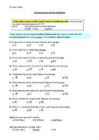
IX klass II grupp Kordamine kontrolltööks Tõmba õigele vastusevariandile (õigetele vastusevariantidele) joon alla (märgista ära ning siis näiteks klahvikombinatsioon Ctrl + U) Näide Õpin järgmisel reedel toimuvaks kontrolltööks a) natuke b) vähe c) piisavalt Valmis ülesanne salvesta nimega Eesnimi_kordamine.doc ning saada see mulle aadressile [email protected]; ekirja teemaks sisesta eesnimi ja tänane kuupäev. 1) Kirja rasvaseks muutmiseks peab klõpsama tööriistanuppu: a) b) c) d) 2) Kursiivkirja (kiri on kaldu) tööriistanuppu:
Loeng 1: · crtl ja - annavad kokku laheda "pehme" poolitamise · crtl, shift (see nooleke) ja tühik => pikk tühik st. · sõna aktiveerimiseks topeltklõps tema pääl. · mitu sõna korraga => hoia crtl klahvi all. · teatud osa aktiveerimine : aktiveerid esimese, hoiad shifti all ja lähed viimase juurde. · lõigu aktiveerimine : kolm klõpsu ühe sõna peal. · lõigu ees topeltklõps aktiveerib kogu lõigu. · ...
paigutatud. WordPad laseb kergersti muuta dokumendi vormingut. Näiteks saate valida paljude erinevate fontide ja fondisuuruste vahel, samuti saate soovi korral muuta oma teksti värviliseks. Samuti saate hõlpsasti muuta oma dokumendi joondust. Fondi, fondi stiili või fondi suuruse muutmiseks Valige tekst, mille vormingut soovite muuta. Menüüs Vorminda klõpsake suvandit Font. Väljale Font tippige või klõpsake fonti, mida soovite kasutada. Väljale Fondi laad tippige või klõpsake fondi laadi, mida soovite kasutada. Väljale Suurus tippige või klõpsake suurust, mida soovite kasutada. Värvi muutmiseks: Valige tekst, mille värvi soovite muuta. Menüüs Vorminda klõpsake suvandit Font. Suvandi Värv alt kõpsake soovitud värvi. Joonduse muutmine: Samuti saate joondada oma dokumendi teksti (või lõigu) kas vasakveerisesse, keskele või paremveerisesse. Valige lõik, mille joondust soovite muuta. Menüüs Vorminda klõpsake suvandit Lõik.
Kirjamalli koostamine programmiga Microsoft Word 2007 1. Ava MS Word ja salvesta tühi leht mallina (Word Template). Faili tähis peab jääma .dotx. Salvesta fail sobivasse kohta ja pane nimeks nt ,,Kirjamall". Ava salvestatud kirjamall, et luua sellest uus dokumendi kirjamall. 2. Ava dialoogiaknas Page Layout ja vali sealt Page Setup. Säti paika järgmised veerised: vasakul 30, üleval 12, paremal 15 ja all 12 mm. Ava sealt Layout ning määra esimesele lehele erinev kujundus (different first page). See on vajalik, et malli sisestatud logo ja kontaktandmed ilmuksid ainult esimesel lehel. 3. Lisa päis ja sellesse ettevõtte logo. Vajuta Insert, sealt vali Header ja lõpuks Edit Header. Seejärel vali Insert ja sealt vali Picture. Aseta logo päise keskele. 4. Lisa leheküljenumbrid järgnevatele lehtedele üles keskele, nii et seda poleks esilehel näha. Selleks vajuta Ctrl+Enter, mis teeb lehevahetuse. Mine teisele lehele ja tee topeltklõps päisesse ja lisa sin
Tabel (1. osa) – MS Word 2003 Jüri Kormik Tabel (1. osa) Tabel on konteiner, mida kasutatakse teksti, andmete või piltide organiseerimiseks. Tabel koosneb kastikestest, mida kutsutakse lahtriteks (ingl. Cell). Vertikaalsete lahtrite gruppi (ülevalt alla) kutsutakse veeruks (ingl. Column). Horisontaalsete lahtrite gruppi (vasakult paremale) kutsutakse reaks (ingl. Row). Kõik tabeliga seotud toimingud asuvad menüükäsu Tabel (ingl. Table) all. Tabeli lisamine/kustutamine Tabelit on kõige mugavam teha prindi- ehk küljendivaates (tavaliselt sul juba valitud). Kui tabelis on palju veerge, on parem ta leheküljele paigutada rõhtsalt (tavapärase püstise asemel; seda saab teha menüükäsuga Fail > Lehekülje häälestus… (ingl. File > Page Setup…) ava- nevas dialoogiaknas). Tabeli loomiseks kas klõpsata standardriba tabelinupul , valida menüükäsk Tabel > Lisa > Tabel… (ingl. Table > I
[Underline]; Saab märgistatud kirja muuta allajoonitud kirjaks. (Format ® Cells ® Font) [Left][Center][Right]; Saab muuta märgistatud kirja joondamist. (Format ® Cells ® Alignment) [Borders]; Märgistatud piirkonna ümber joonte tõmbamine. (Format ® Cells ® Borders) [Color]; Tagapõhja värvi muutmine. [Font Color]; Kirja värvi muutmine. 9. Põhitegevused lehtedega Põhiosa tegevusi ei sõltu lehe tüübist (tööleht, diagrammileht jm). Tegevusi võib valida menüüst Vorming või parema hiireklõpsuga lehe lipikul. Aktiveerimine ehk valimine - klõpsata lehe nimelipikul. Nime muutmine Format/Sheet/Rename või topeltklõps lehe lipikul või paremklõps lehe lipikul ning avanenud hüpikmenüüst vastav korraldus. Seejärel asenda lipikul nimi ja kinnitada see ENTER-klahvi vajutusega. Grupeerimine ehk mitme lehe valimine · Lehtede grupeerimine võimaldab teha teatud tegevusi korraga mitme lehega: sisestada andmeid ja valemeid,
SISUKORD REFERAADI KOOSTAMINE............................................................................................................................... 1 Paberi äärised...........................................................................................................................................................2 Päis ja jalus.............................................................................................................................................................. 2 Leheküljepiiri lisamine e lehe katkestus..................................................................................................................2 Allmärkuse lisamine................................................................................................................................................3 Sisukorra automaatne koostamine (koosneb 2st osast)........................................................................................... 4 1. Pealkirjade mää
Vihje: pildi vormindamise dialoogi saad avada ka topeltklõpsuga pildi peal. Pane tähele, et kui muudad pildimähkimise seadeid, siis pildi ümber olevate mustade ruudukeste asemele tekivad valge taustaga ringid ja pildi kohal veel lisaks rohelise taustaga ring, mille abil saad nüüd pilti keerata. Teisi võimalusi pildi vormindamiseks: – sellega saad valida läbipaistva värvi; – sellega saad määrata pilti ümbritseva joone laadi ja jämeduse; – sellega saad pöörata pilti 90° vasakule poole; – sellega saad pilti kärpida (õigemini peita ebavajalik osa); – nendega saad muuta pildi heledust (rohkemaks või vähemaks); – nendega saad muuta pildi kontrasti (rohkemaks või vähemaks); – sellega saad pilti teisendada hallskaalaks, mustvalgeks või kahvatuks (nagu vesimärk).
· OK Kui soov viidata mõnele olemasolevale failile: · Existing File or Web Page · Look in rippmenüüst üles otsida · Valida · OK Kui soov luua selekteeritud sõnale viide mõnele veebiaadressile: · aadress reale kirjutada vastav veebiaadress · OK Peale seda ilmub originaaldokument ja valitud sõna on muutunud siniseks ja joon on all. Kui selle peale minna hiirega, siis kuvatakse vihjena aadress, kuhu see hüperlink viitab. Hoides ctrl klahvi all ja klikkides sõnal, saab sinna netilehele. Kui kirjutada teksti veebiaadress tavalisel kujul nagu see ikka on, siis luuakse hüperlink automaatselt. Joonealune märkus: · kommenteeritav sõna aktiivseks muuta · references · footnotes · insert footnote · lisatakse automaatselt sõna lõppu ülanumber ja lehekülje lõppu sama number ja kursor hakkab seal vilkuma Kui valida endnote märkus lisatakse dokumendi lõppu.
1. Valige soovitud pilt ja seejärel valige Sisesta. Sobiv tekstivorming aitab tähendust visuaalselt edastada Teksti vormindamiseks valige see ja seejärel valige menüü ,,Avaleht" jaotises Font või Lõik soovitud nupp. Proovige järele. Valige ükshaaval allolevate ridade tekst ja seejärel valige sobivad vormindussuvandid, nii et iga tekst oleks vastava rea vormingu näide. Paks (kiirklahv: CTRL + B) Kursiiv (kiirklahv: CTRL + I) Teksti esiletõstuvärv Fondi värv Täpploend Numberloend Näpunäide asjatundjale. Kas märkasite seda, et kui valisite selle harjutuse jaoks tekstist sõnu, kuvati Wordis väike fondivormingusuvandite tööriistariba? Selle tööriistariba ja kiirklahvide (nt CTRL + B ja CTRL + I) abil hoiate aega kokku, sest ei
nuppu VORMINGUPINTSEL. Seejärel tuleb "pintsliga" lohistada üle kujundatava tekstiosa. 1 Word 2016 põhioskused 3.10.2018 Tähtsamad klahvivõtted Üksi Shift Ctrl Ctrl+Shift Alt Alt+Shift F1 OBJECT HELP HELP F11 PREVIOUS LOCK A UNLOCK A NEXT FIELD FIELD FIELD FIELD
) Kuigi oled ehk siiani märkimisega hakkama saanud, tasub ikkagi järgnevaid tutvustusi vaadata. Kindlasti avastad nii mõnegi uue nipi, mida varem ei teadnud. Terve tabeli märgistamiseks on klahvikombinatsioon Ctrl+A, eeldab, et aktiivne lahter on tabelis ja tabelis ei ole ühtegi tühja rida ega veergu. Mitme erinevas kohas oleva lahtri ja/või lahtriploki märkimine 1. Märgi esimene osa lahtreid. 2. Vajuta alla ja hoia all CTRL klahvi. 3. Nüüd märgi ülejäänud lahtrid. Sama nippi saad kasutada ka tervete ridade, veergude, üksikute lahtrite ja kõikvõimalike segavariantide puhul. Märkimist ei saa sammuna tagasi võtta. Põhjus lihtne - märkimisega ei ole ju veel midagi toimunud! Vahel ajab segadusse see, et märkimise käigus jääb märgitud plokis ikka üks lahter valgeks. Seda lahtrit nimetatakse juhtlahtriks ja selle aadressi näed valemirea vasakus servas. Kui
suuruseni. Vabastage aken, et see täidaks laienedes kogu töölaua. Akna algse suuruse taastamiseks lohistage akna tiitliriba kuva ülaservast eemale. Näpunäide Kui kasutate mitut kuvarit, saate lohistada maksimeeritud akna ühest kuvarist teiste. Muud võimalused avatud akna maksimeerimiseks Topeltklõpsake avatud akna ülaosa otse ülaserva all. Maksimeeritud akna algsuuruse taastamiseks topeltklõpsake uuesti akna ülaosal. Vajutage tegumiribal tõstuklahvi Shift ja paremklõpsake tegumiriba nupul või avatud akna eelvaatel. Seejärel klõpsake käsul Maksimeeri. Märkused Lk 2 / 8 Kontoritöö tarkvara Kui minimeerite akna klahvikombinatsiooniga Windowsi logo klahv +allanool, siis saate selle taastada, klõpsates selle eelvaatel tegumiribal või vajutades tõstuklahvi Shift ja paremklõpsates programmi nupul tegumiribal, klõpsates seejärel käsul Taasta.
KOOL NIMI KLASS MS Wordi kasutamine Referaat Juhendaja: AASTA Sisukord Sissejuhatus Microsoft Word on Microsofti loodud teksti redigeerimise programm. Esimene Word toodi avalikuse ette 1983. Aastal Xenixi platvormil. Tänu rakenduse Microsoft Office Word 2007 dokumentide loomist ja vormindamist hõlbustavatele mitmekülgsetele tööriistadele ning uuele kasutajaliidesele Microsoft Office Fluent saate luua professionaalse ilmega dokumente. Läbivaatuse, kommenteerimise ja võrdlemise täiustatud võimalused aitavad töökaaslastelt kiiresti tagasisidet saada ja seda hallata. Andmete parem integreerimine tagab dokumentide ühendatuse olulise äriteabega. Microsoft Word 2007 sisaldab mitmeid muudatusi. Uus XML- põhine failivorming, ümberkujundatud kasutajaliide, integreeritud võrrandi toimetaja ja bibliograafiline juhtimine. Lisaks XML-andmetekogu on kasutusele võetud kättesaadava objekti mudeli failivorming,
NB! Kui muudad tabelis väärtusi ( arvutustes oled kasutanud aadresse ! ) lase teha ümberarvutus : paremklõpsa tulemusel Update Field Valmiskujundused : 35 Table AutoFormat või nupp NB! Eemaldatakse ka käsitsi pandud kujundus ( kasuta : Edit Undo ) ! · Info lahtri mitmes veerus ( tulpadesse paigutamine) : Tabs + Ctrl ( muidu satud järgmisse lahtrisse ) Shift + Tab liigutatakse eelnevasse lahtrisse Tabel 2 Valmiskujundused Christel Nael 16 Helena Karen 14 Kati Kukk 13 Pealdiste ( pealkirjade ) panemine tabelitele ja joonistele, valemitele, graafikutele... Lastes Wordil pealdised panna, saad hiljem lasta masinal nendest nimekirju koostada . Aktiviseeri object paremklõpsa Caption Või Akt Insert Reference Caption kirjuta pealdise tekst
Tabelduskohad ja süvisinitsiaal – MS Word 2003 Jüri Kormik Tabelduskohad ja süvisinitsiaal Räägime veel lõigu vormindamisest. Seekord vaatame menüükäske Vorming > Tabelduskohad… (ingl. Format > Tabs…) ja Vorming > Süvisinitsiaal… (ingl. Format > Drop Cap…). Tabelduskohad Kui vajutada Tab-klahvile, hüppab kursor mitme positsiooni võrra edasi; kui kursor paikneb mingi sõna ee, siis hüppab kursor koos sõnaga edasi. Tavaliselt asuvad sellised hüpped – tabulaatorid – 1,27 cm järel. Tabulaatorite moodus- tamiseks tuleb valida käsk, nagu sissejuhatuses juba öeldud Vorming > Tabelduskohad…. Kasti lahtrisse Tabelduskoht (ingl. Tab stop
Järvamaa Kutsehariduskeskus Metoodiline juhend KIRJALIKE ÕPILASTÖÖDE KOOSTAMISE JUHEND Järvamaa 2011 Sisukord Sisukord............................................................................................................................. 2 JÄRVAMAA KUTSEHARIDUSKESKUSE KIRJALIKE ÕPILASTÖÖDE KOOSTAMISE JUHEND............................................................................................................................. 3 1. Üldnõuded.................................................................................................................. 3 2. Tiitelleht....................................................................................................................... 7 3. Sisukord ..................................................................................................................... 8 4. Tabelid...............................................................................
Haapsalu Kutsehariduskeskus Arvutigraafika Adobe Photoshop CS6 baasil Mario Metshein Sisukord Sisukord.......................................................................................................1 02 - Photoshop - Mis on arvutigraafika.........................................................4 03 - Photoshop - Tere Photoshop..................................................................9 04 - Photoshop - Esimene pilditöötlus (Ülesanne 1)...................................24 05 - Photoshop - Mittelõhkuv pilditöötlus (Ülesanne 2)..............................41 Ülesanne 2.................................................................................................61 06 - Photoshop - Pildiparandused (Ülesanne 3)..........................................63 Ülesanne 3.................................................................................................69 07 - Photoshop - Kihiline pilditöötlus (Ülesanne 4).....................................71 Üle
Klav.keelte vahet.nupu saab stardireale start control panel Regional and Language languages details language Bar. Kuvari värvilahutust saab muuta start control panel display settings color quality. Ajavööndi saab paika panna start control panel date and time time zone. Hiire topeltklõpsu kiiruse saab paika panna start control panel mouse buttons double-click speed. Varjatud faile saab näha start control panel folder options view hidden files and folders show hidden files. Kui suur CRT on sama suurune u. kui 19'' 21 LCD kuvar. Kui suur peab olema CRT puhul kuvari sagedus, et ei rikuks silmi 100. Riigi tunnuse saab paika panna start control panel Regional and Language Location. Kaardimänge saab lisada(kui ei ole) start control panel add/remove programs add/remove win. Components accer and utitilites (details ) games(linnuke). Windowsis saab uut kataloogi teha(3 kohta) Parem hiireklõps Desktopil
TALLINNA TEHNIKAÜLIKOOL Majandusteaduskond KIRJALIKU TÖÖ VORMISTAMINE Tallinn 2008 4 SISUKORD SISUKORD.............................................................................................................................4 1. ÜLDNÕUDED....................................................................................................................4 2. TIITELLEHT......................................................................................................................5 3. SISUKORD.........................................................................................................................6 4. KIRJALIKU TÖÖ SISU.....................................................................................................7 4.1. Pealkirjad......................................................................................................................7 4.2. Töö keel........................................
Veergude arv (ingl. Number of columns) – jagab võrdseteks veergudeks; Ridade arv (ingl. Number of rows) – jagab võrdseteks ridadeks; Ühenda lahtrid enne tükeldamist (ingl. Merge cells before split) – kui valitud mitu lahtrit, siis võimalus lasta Word-il ühendada need enne tükeldamist üheks lahtriks. Lahtri piirjoonte ja sisutausta muutmine Lahtri piirjoonte ja sisutausta vormindamiseks märgista kogu tabel või vajalikud lahtrid ning vali menüükäsk Vorming > Äärised ja varjustus… (ingl. Format > Borders and Shading…) või parema hiireklõpsuga avanevas kohtmenüüs vastav käsk. Kuna ääriste ja varjustuste lisamist oleme varem õppinud (vt. loengumaterjal „Loendid, äärised ja varjustus“), siis siinkohal sellel pikemalt ei peatu. -3- Tabel (2. osa) – MS Word 2003 Jüri Kormik
Tabelid I Valemite kasutamine tabelites Aadresside ja nimede kasutamine tabelites Table objekti (List-objekti - Excel 2003) loomine Diagrammid ja graafikud Mitme, omavahel seotud, tabeliga rakendused amine tabelites cel 2003) loomine ja kasutamine eliga rakendused Tabelite loomise ja kasutamise üldpõhimõtted Aadresside kasutamine Harjutus "Lagede värvimine I". Aadressid Tabel Värvid Kahemuutuja funktsioon. Aadressid Kaubad Nimede määramine ja kasutamine tabelites Harjutus "Lagede värvimine II". Nimed. Diagrammid Table-objektid. Tabeli muutmine Table-objektiks Tabeli loomine otse Table-objektina Funktsioonide tabuleerimine ja graafikud. Variant 1 Funktsioonide tabuleerimine ja graafikud. Variant 2. Table-objekt Kahemuutuja funktsioon. Nimed Harjutus "Lagede värvimine III". Ülesande püstitus Tabel Ruumid Tabel Värvimine Lisad Valemite kopeerimine R1C1- aadressid Otsimine. Funktsioon VLOOKUP Diagrammid Valideerimine tabelites Web
(Eljas, 2010) Põhiklaviatuur: Täheklahvid (vt joonis 5) – on väike- ja suurtähtede sisestamiseks. Eesti klaviatuuril on nn. QWERTY- paigutusega täheklahvid nagu sarnastel kirjutusmasinatel. Väiketäht sisestatakse ainult täheklahvi vajutusega. Kui hoida tõsteklahvi sel ajal, kui vajutada mõnda täheklahvi, sisestatakse vastav suurtäht. 9 Joonis 5. Klahvid A ja Z Tõsteklahve Shift (vt joonis 6) on kaks ja teda kasutatakse suurtähtede ja numbri- ning märgiklahvidelt ülemiste vasakpoolsete märkide sisestamiseks. Joonis 6.Shift ehk tõsteklahv Registrilukustusklahv Caps Lock (vt joonis 7) – võimaldab sisestada pidevalt suurtähti. NB! See klahv mõjub ainult täheklahvidele ja ei mõju numbri- ning märgiklahvidele! Kui vajutada registrilukustusklahvi Caps Lock, süttib
TALLINNA TEHNIKAÜLIKOOL Majandusteaduskond KIRJALIKU TÖÖ VORMISTAMINE Tallinn 2008 SISUKORD 1. Üldnõuded .......................................................................................................................... 4 2. Tiitelleht ............................................................................................................................. 5 3. Sisukord .............................................................................................................................. 6 4. Kirjaliku töö sisu ................................................................................................................ 7 4.1. Pealkirjad ..................................................................................................................... 7 4.2. Töö keel ....................................................................................................................... 8 4.2.1. Lühendid tekstis.....
Kirjalike tööde vormistamine 1. Kirjalikud õpilastööd Referaadid Referaat on kellegi teise seisukohtade esitamine, sisukokkuvõte või ülevaade mingist juba avaldatud tööst/töödest. Uurimistööd Uurimistöö on uurimusliku protsessi konkreetne tulemus kirjalik aruanne sellest, mida uuriti, kuidas uuriti ning millised on järeldused ja tulemused, milleni töö käigus jõuti. Uurimuslik töö on suunatud probleemile, eesmärgiks on leida vastus püstitatud küsimusele. Peavad ilmnema töö autori isiklikud seisukohad ja järeldused. Võib kasutada erinevaid autoreid ja refereeringuid, kuid alati viidetega ning omapoolsete järelduste/hinnangutega. 2. Vormistusnõuded MS Word · Paberi formaat A4 (210 x 297 mm) File Æ Page Setup... Æ Page Size Æ Æ 210 x 297 mm Æ OK · Lehe veeris
 annaabi.ee