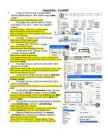
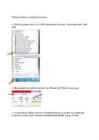
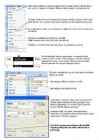
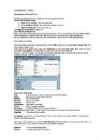
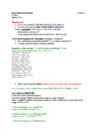
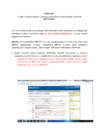
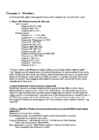
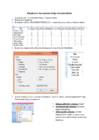
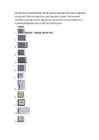
kollane. Valime lahtri sõnaga ,,Tootmine" ja vajutame nupule Home/Format/Bold ja valime tähe kõrguseks 16. Teksti ja tagapõhja värvi valime nuppudega Home/Format /Fill color ja Font color. 3. Joondage "Tootmine" ploki A2:E2 keskele Valime ploki A2:E2 ja vajutame nupule ,,Home/Alignment/Merge and Center" 4. Joondage ploki B3:D3 tekst suunaga alt üles Valime ploki B3:D3 ja menüüst ,,Home/Alignment /Orientation/Rotate Text Up" 5. Leidke lahtrisse B7 tootmise summa, kasutades funktsiooni SUM. Asetame kursori lahtrisse B7 menüüst ,,Formulas/FunctioLibraryInsertFunction" avanevas dialoogaknast valime SUM. Järgmises dialoogaknas kontrollime kas programm näitab õigeid lahtreid B4:B6 6. Kopeerige eelmises punktis konstrueeritud valem lahtritesse C7 ja D7.
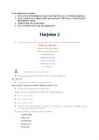
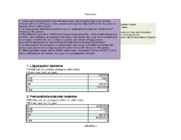
Bussi osalusel 72 79 91 109 78 1. Koosta 2017 a toimunud liiklusõnnetuste põhjal sektordiagramm. Diagramm peab olema võimalikult sarnane näidisega. Vii kursor 2017. a vabalt valitud väärtusele, klõpsa hiire paremat klahvi ja vali Sort-Sort Larges to Smallest. Märgista andmed A veerus, seejärel vajuta alla Ctrl klahv, märgista andmed F veerus, vali Insert menüüst käsud Insert Pie or Doughnut Chart-Pie. Sisesta pealkiri. Kustuta legend. Diagrammile väärtuste ja andmesiltide lisamiseks ning % näitamiseks klõpsa diagrammi parema kõrval olevat + märki ja vali Data Label-More Options. Märgista Category Name, eemalda märgistus Value eest, märgista Percentage ning vali Label Position-Outside End. NB! Varasemates versioonides vali siin ja edaspidi + märgi asemel käsud Table Tools menüü Layout sakilt
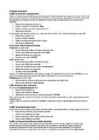
· Vabastatakse tõsteklahv. Kui aga failid ei ole nimekirjas üksteise järel, vaid nende vahel on faile, mida ei soovita märgistada, siis järgmiselt: · Märgistatakse esimene fail; · Hoitakse all klahvi Control; · Tehakse hiireklõpsud ülejäänud failide nimedel; · Vabastatakse Control klahv. Uue kausta, faili, kiirikooni loomine Alamkausta loomiseks tuleb: · Aktiviseerida kaust, millesse soovitakse alamkausta luua. · Valida menüüst File alammenüüst New käsk Folder. · Tippida klaviatuurilt sisse kausta nimi. · Vajutada sisestusklahvi ENTER. Faili loomiseks tuleb: · Aktiviseerida kaust, millesse soovitakse faili luua. · Avada menüüst File alammenüü New. · Valida sealt soovitud faili tüüp. Näiteks Text Document. · Tippida klaviatuurilt sisse kausta nimi. · Vajutada sisestusklahvi ENTER. Luuakse uus valitud tüüpi andmefail, mille suurus on esialgu 0 KB
· Vabastatakse tõsteklahv. Kui aga failid ei ole nimekirjas üksteise järel, vaid nende vahel on faile, mida ei soovita märgistada, siis järgmiselt: · Märgistatakse esimene fail; · Hoitakse all klahvi Control; · Tehakse hiireklõpsud ülejäänud failide nimedel; · Vabastatakse Control klahv. Uue kausta, faili, kiirikooni loomine Alamkausta loomiseks tuleb: · Aktiviseerida kaust, millesse soovitakse alamkausta luua. · Valida menüüst File alammenüüst New käsk Folder. · Tippida klaviatuurilt sisse kausta nimi. · Vajutada sisestusklahvi ENTER. Faili loomiseks tuleb: · Aktiviseerida kaust, millesse soovitakse faili luua. · Avada menüüst File alammenüü New. · Valida sealt soovitud faili tüüp. Näiteks Text Document. · Tippida klaviatuurilt sisse kausta nimi. · Vajutada sisestusklahvi ENTER. Luuakse uus valitud tüüpi andmefail, mille suurus on esialgu 0 KB
Makro - makro on käskude järjend, makro käivitamisel täidetakse ükshaaval makrosse kitjutatud käsud Iseloomusta exceli töökeskkonda: Tabeliprogramm on tõeliselt interaktiivne keskkond, mis laseb sul töötada numbrite ja tekstiga suures lahtritejadas. Töölehel olevate andmete põhjal koostab Excel ka diagramme ja kaarte ning töötab kirjete või väljadena üles ehitatud andmebaasiga. Töö failidega uus fail, faili avamine, salvestamine, mallid: Uue faili saab file menüüst New (Ctrl+N). Faili avamine file menüüst open (Ctrl+O). Salvestamine toimub läbi file menüü kaudu või (Ctrl+S). Mallid on............. Pesade vormindamine arvude vormindamine: Arvude vormindamiseks rohkem võimalusi pakub Format Cell dialoogikast. Selleks tuleb valida menüüst Format käsk Cell või vajutades klahve CTRL+1. Lehel Number on võimalus valida erinevate numbri vormingute vahel. Pesade vormindamine joondamine
Joonis 1 Vasakust servast alates on aknad · struktureeritult moodulite nimekiri, · aktiivse mooduli lehed (minilehed), · aktiivne leht, mida saab muuta ja · kõige paremal lehe struktuur st mis objektid, animatsioonid stsenaariumid on antud lehega seotud. Sinu Nimi 30.12.2012 5 Karin Ruul Tiitellehe muutmine Tiitellehe muutmiseks valige menüüst View -> Title-Slide või valige mooduli lehtede all olevatest ikoonidest esimene. Joonis 2 Võimalik on muuta pilte ja tekste tiitellehel. Teksti muutmiseks tehke tekstil topelt hiireklõps ja avanevas editoris saate muuta teksti ja teksti kujundust. Malli kujunduse muutmine Malli kujunduse muutmiseks valige menüüst View -> Master või valige moodulilehe all olevatest ikoonidest teine. Malli kujunduse lehel on teil võimalik muuta lehe kujundust, mis jääb igal lehel paika
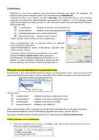
Matemaatiliste valemite loomine 1. Käivita programm Word: StartKõik programmidMicrosoft OfficeMicrosoft Word 2010. 2. Matemaatilised valemid leiad menüüst Lisa. Menüüst vali Võrrand (vajuta nupul). 3. Avaneb mitmeid valikuid erinevatest võrrandi koostamise variantidest. Vali endale sobiv. Omaenese soovide kohaselt võrrandi koostamiseks vajuta tekstile Lisa uus võrrand. 4. Lehele tekib kast kuhu saad sisestada oma valemi.
3 1.REDIGEERIMINE MS WORDIS 1.1 Uue lehekülje alustamine Tihtipeale ei ole hea jätta järgmise tekstilõiguga kokku sobivat pealkirja või lõiku eelmise lehekülje lõppu, vaid ikka uue algusesse. Selleks, et sundida Wordi seda lõiku alustama just uuest leheküljest on kaks meetodit. Esiteks on võimalik uue peatüki algusesse panna lehepiir (Page Break). Lehepiiri asetamiseks vajutage kas klaviatuuril Ctrl+Enter või valige 'Insert' menüüst 'Break' ja sealt edasi 'Page Break'. Sellisel moel sisestatud lehepiir on aga siiski iseseisev dokumendi atribuut. Lehepiiri saab aga seostada ka otseselt antud lõiguga. Selleks märgistage lõik. Valige 'Format' menüüst 'Paragraph' ning minge avanenud dialoogiaknas 'Line and Page Breaks' lehele. Tehke linnuke 'Page Break Before' kasti ja vajutage 'OK'. Nüüd on valitud lõik alati lehekülje alguses ning lehepiir on seostatud otseselt antud lõiguga. 1
pdf failina esitatud näidet. 1. REDIGEERIMINE MS WORDIS 1.1 Uue lehekülje alustamine Tihtipeale ei ole hea jätta järgmise tekstilõiguga kokku sobivat pealkirja või lõiku eelmise lehekülje lõppu, vaid ikka uue algusesse. Selleks, et sundida Wordi seda lõiku alustama just uuest leheküljest on kaks meetodit. Esiteks on võimalik uue peatüki algusesse panna lehepiir (Page Break). Lehepiiri asetamiseks vajutage kas klaviatuuril Ctrl+Enter või valige 'Insert' menüüst 'Break' ja sealt edasi 'Page Break'. Sellisel moel sisestatud lehepiir on aga siiski iseseisev dokumendi atribuut. Lehepiiri saab aga seostada ka otseselt antud lõiguga. Selleks märgistage lõik. Valige 'Format' menüüst 'Paragraph' ning minge avanenud dialoogiaknas 'Line and Page Breaks' lehele. Tehke linnuke 'Page Break Before' kasti ja vajutage 'OK'. Nüüd on valitud lõik alati lehekülje alguses ning lehepiir on seostatud otseselt antud lõiguga. 1.2
Word 2010 põhioskused
13:12:38
WORD 2010
P ildi lisamiseks valige menüüst Lisa käsk Pilt.
Lõikepiltide lisamiseks aga valige menüüst Lisa käsk
Lõikepilt ja klõpsake nupul Mine. Järgmisena valige
sobiv lõikepilt ning topeltklõpsuga lisage see teksti. Teksti vormindamiseks kasutage kirjade
ja kirjasuuruste bokse. Tekstiefektide WordArti abil valige menüüst Lisa käsk WordArt.
Teksti märgistamiseks hiire abil:
· sõna märgistamiseks tee topeltklõps sõnal
· lause märgistamiseks hoia all
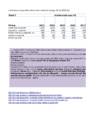
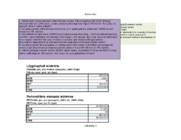
Eesti-sisesed kliimaerinevused Jõgeva ja Ristna kliima võrdlus Võrdle kahe Eesti ilmajaama andmeid: üks esindab Läänemerelist kliimavaldkonda ja teine Sise-Eesti kliimavaldkonda. Kasuta: http://www.emhi.ee Eesti meteoroloogia- ja hüdroloogia instituudi kodulehekülg Vali vasakult menüüst Kliima > Kliimanormid > Õhutemperatuur; Sademed; Tuul Kliima > Rekordid Vaatlusvõrk 1. Ilmajaamade asukoht ja vaatlustingimused > Vali menüüst Kliima vali sealt asukoha järgi kaks ilmajaama > Vali menüüst Vaatlusvõrk siit leiad ilmajaamade kirjeldused Kirjelda oma ilmajaamade asukohta, vaatlustingimusi ja milliseid vaatlusi tehakse. Võid vormistada tabelina. Tabel 1 Ilmajaamade võrdlus
Ostke 1 DVD plaat 2. Laadige alla Burn4Free aadressilt http://r.burn4free.com/burn4free-download.php ja installige/paigaldage see oma arvutisse 3. Laadige enda arvutisse Ubuntu .iso fail aadressilt http://releases.ubuntu.com/14.04.1/ubuntu-14.04.1-desktop-i386.iso 4. Pärast .iso faili allalaadimist käivitage Burn4Free oma töölaualt 5. Sisestage DVD-R või DVD-RW plaat oma arvuti CD/DVD-lugejasse 6. Valige Burn4Free ülevalt menüüst ,,Edit" ja seejärel ,,Add" ning valige avatud aknast allalaaditud fail ubuntu-14.04.1-desktop-i386.iso 7. Valige Burn4Free ülevalt menüüst ,,Burner" ja seejärel ,,Burn ISO" ning kinnitage oma otsus vajutades ,,YES" 8. Kui DVD-plaat on valmis kirjutatud, siis lülitage välja oma arvuti 9. Taaskäivitage arvuti, mõne aja pärast näete juba Ubuntu logo 10. Valige vasakpoolsest menüüst ,,Eesti" keel ja seejärel ,,Paigalda Ubuntu"
3. Vali alammenüüst PILT 4. Edasi vali LÕIKEPILT 5. Paremalt paanilt vali KORRALDA LÕIKEPILTE 6. Avaneb uus aknake- klõpsa OFFICE KOLLEKTSIOONIDE ees olevale + märgile 7. Siis valid omale sobiva teema, mille alt saad valida sobiva pildi 8. Klõpsan pildi kõrval olevat noolekest ja kopeerin pildi 9. Nüüd lähen tagasi oma töösse ja kontrollin jälle kursori asukohta enne kui pildi kleebin 10. Kleebin pildi 2 Pildi töötlus 1.Tee pildil parema hiirega klõps 2.Ava menüüst VORMINDA PILT 3.Avanevast aknakesest vali sakike PAIGUTUS 4.Edasi vali NELINURKSELT või TIHEDALT 5.OK Reeglid: 1. Tühik käib alati peale kirjavahemärki! 2. Enne teksti kujundamist märgista tekst ära (tee mustaks)! 3. Iga sõna järele tee ainult üks tühik! Salvestamine. Töö esmakordsel salvestamisel või tööle uue nime andmisel: Ava menüüst Fail (File) sealt vali salvesta nimega (Save as..) avanevast aknakesest leia oma kaust, seejärel anna tööle nimi ja lõpuks salvesta.
leida ja siis vajutada OK. Funktsiooni Max puhul on samamoodi nagu Keskmise leidmisega, valikust tuleb valida siis funktsioon Max. 2 Lehtede lisamine, kustutamine ja koopia tegemine Uue lehe lisamiseks klõpsata menüüribal Lisa Tööleht. Teine variant on klõpsata hiire parema klahviga all töölehe peale ja valida sealt menüüst Lisa, siis ettetulnud aknast klõpsata valiku Tööleht peale ja vajutada alt OK. Töölehe kustutamiseks klõpsata selle lehe peale, mida soovitakse kustutada ja siis valida menüüribalt Redigeeri Kustuta leht. Teine variant on klõpsata selle lehe peale, mida tahetakse kustutada, seejärel klõpsata hiire parema klahviga all oleva töölehe nimele ja sealt menüüst valida Kustuta. Lehest koopia tegemiseks klõpsata selle lehe peale, mida tahetakse kopeerida. Seejärel valida
Kirjelda järgnevaid tegevusi: 1. Kuidas luua rakendusprogrammis uut dokumenti? Uue dokumendi loomiseks, selleks anna menüükäsk File New..., või tee hiireklõps nupuribal oleval käsunupul . Mõnikord tuleb kinnitada oma soovi klõpsuga lingil Blank Document (tühi dokument). 2. Mis on vahet käskudel Save ja Save As...? Dokumentide salvestamiseks on Windows'is kaks käsku: Save (Salvesta) ja Save As... (Salvesta nimega...). Need käsud leiad File-menüüst. Käsku Save kasuta juhul, kui dokument on juba kettale salvestatud. Selle käsuga salvestatakse dokument samasse faili, kuhu ta juba salvestatud oli. Käsu Save käivitab ka klõps käsunupul. Kui tahad dokumenti salvestades muuta selle nime või asukohta, siis kasuta käsku Save As.... Sellega saad valida, millisesse kausta ja millise nimega sa oma dokumendi salvestad. 3. Kuidas avada rakendusprogrammis vajalikku dokumendifaili? Aga viimati kasutatud
Word 2016 põhioskused 3.10.2018 WORD 2016 ildi lisamiseks valige menüüst Lisa käsk Pildid. Lõikepiltide lisamiseks aga valige P menüüst Lisa käsk Veebipildid ja tippige pildi temaatika. Järgmisena valige sobiv lõike- pilt ning topeltklõpsuga lisage see teksti. Teksti vormindamiseks kasutage kirjade ja kirja- suuruste bokse. Tekstiefektide loomiseks WordArti abil valige menüüst Lisa käsk WordArt. Teksti märgistamiseks hiire abil: sõna märgistamiseks tee topeltklõps tekstilõigu märgistamiseks tee selle sõnal; kõrval valimisribal topeltklõps või
...................................................5 Kasutatudkirjandus.........................................................................6 Kokkuvõte.......................................................................................7 Sissejuhatus.....................................................................................8 Tabeltöötluseprogrammi kasutamine 1. Tabeltöötluseprogrammi avamine ja sulgemine. OpenOffice Calc avamiseks avage arvuti Start menüüst programmid ning sealt kataloog OpenOffice ning OpenOffice.org Calc. 2. Ühe töövihiku avamine Uue tabeli avamiseks klõpsta Fail sealt valida käsk Uus ning Arvutustabel. Uue tabeli saab avada ka kasutades tööriistaribal olevat nuppu Uus ning avaneb uus tabel. Juba olemas oleva ja salvestatud tabeli saab avada fail menüüst klõpsates nupule Ava. Avanenud aknast otsida soovitud dokument märkige see
kesktabulaator kohakuti on tekstiosa keskkohad; kümnendtabulaator kohakuti on arvu ühelised. Ankru valimine toimub joonlaua ees oleva nupukesega. Ankru eemaldamiseks tuleb ta joonlaualt lihtsalt ära lohistada (alla-või ülespoole joonlauda). Tabuleerimiskorraldused antakse TAB-klahviga, järgmine sõna viiakse järgmise ankruni. Täpsemaid valikuid tabulatsiooni kasutamiseks saab valida menüüst Vorming-Tabelduskohad. Üheks tabulaatori lisavõimaluseks on määrata pilgupüüdja (Pilgujuht), see on punktiir- või pidevjoon (näit. sisukordade ja nimistute korral). Samast dialoogist saab ka muuta vaiketabulaatorite pikkust. Pikemad juhised tabulatsiooni kasutamise kohta Tabelduskoha e ankru määramiseks klõpsatakse hiirega joonlauaalumisel serval, mille tulemusena ilmub sinna tabelduskoha märgis (ankur)
Rahandus - tööleht nimi kuupäev Kasuta www.minuraha.ee Vali 1) paremalt menüüst pangateenused 2) vasakult menüüst pangakaardid Lõpeta laused: Deebetkaardiga makstes debiteeritakse koheselt raha kaardiomaniku pangakontolt ehk võetakse kontolt raha maha. Deebetkaardiga saab teha järgmiseid tehinguid: 1) maksta kauplustes ja teendindusasutustes nii Eestis kui välismaal 2) teha pangaautomaadis ülekandeid 3) vaadata kontoinfot 4) võtta välja sularaha. Krediitkaart on pangakaart, mis võimaldab selle omanikul lükata tegelikku ostude eest tasumist ajas edasi.
6842105 700 Tükitasu tootelt3.814 1. Leia brutopalk. Kasuta toote tükitasu hinnana lahtriaadressi H1. 2. Leia sotsiaalmaks brutopalgalt. 3. Leia palgafondi kogukulu. 4. Leia veergude summa "Kokku" reale. 5. Leia toote tükitasu juhul, kui palgafondi kogukulu oleks 700 . Vali Data menüüst käsud What-If Analysis-Goal Seek. Set cell lahtrisse sisesta E7, To Tükitasu tootelt 3.15 value lahtrisse 700 ja By changing cell lahtrisse H1. Tükitasu tootelt 3.81 su hinnana e. ondi alysis-Goal o cell lahtrisse Töötaja Paigaldatud äärekivisiKuus töötatud tunde Tüki- ja tunnitasu kokk Kalle 32 267 1,767.10
Kui tabel on ,,sassis" nagu antud pildil, siis tuleb liikuda tabeli lõpus olevale joonele, nii et tekip punase ringi sees olev kursor. See kursor lubab peale hiire vajutust valitud joont liigutada. Viimane joon tuleks liigutada kokku ülemisega, kui see ei õnnestu, siis tuleks võtta kinni kaugemale ulatuvast ülemisest joonest ja korrata sama toimingut. Teisel katsel õnnestub kahe joone ühildamine alati. Kui viimane joon paigas tuleb valida tabeli menüüst Automaatsobitus ja edasi kõige viimane valik, millkeks jaota veerud ühtlaselt. Peale seda lähevad kõik jooned paika, kuid tabel on pikaks venitatud. Sellest vabanemiseks võiks valida ka tabeli automaatsobituse vastvalt sisule. (esimene valik) Kui osad tabelis olevad kirjed jäid ikka mitmele reale, siis
pilte, audiot, videot jne. Uue info edastamiseks kasutatakse inimese erinevate tajumeelte kaasahaaramist. Esitluse alustamine PP-s Start menust tuleks valida: Start=> Programs => Microsoft Office => Microsoft Office Powerpoint. PP ikoon võib asetseda ka desktopil. Presentatsiooni loomine Valida stardimenüüst korraldus New => Blank Presentation ja hakata seejärel slaide lisama. Iga järgmise slaidi lisamiseks tuleb valida menüüst Insert => New Slide või klõpsata ikooniriba vastaval ikoonil. Slaidivorme saab ka ise käsitsi välja valida (Format =>Slide Layout). Slaidide täiendamine Pildi Tabeli lisamine Graafiku lisamine Clip Art´ist lisamine
ananass. Täiendavad lisandid, mida dieedipidaja võtma peaks, on C-vitamiin, viirpuu, päevakübar, palderjan, piimohakas. Kehalise treeninguna sobivad AB - veregrupi omanikule rahustavad ja keskendavad harjutused nagu jooga ja tai-chi. Koos mõõduka füüsilise treeninguga aga ka matkamine, jalgrattasõit ja tennis. Vastuargumendid Meditsiinieksperdid on väitnud, et veregrupil pole meie menüüga mingit pistmist, ja jättes oma menüüst välja paljud toitained, jääb kehal varsti vitamiinidest vajaka. Kui jätame menüüst välja piimatooted, võib meid varsti oodata ees luude hõrenemine. Arstid on leidnud veregrupidieedi juures rohkem vastu kui pooltargumente. Kellele sobib? Veregrupidieet sobib hästi inimestele, kel on palju usku. Selle dieedi toimejõudu on võrreldud horoskoopide omaga. Kes usub, sel läheb täide! Hollywood`i staaridest on veregrupidieedile truud Liz Hurley ja Courtney Cox-Arquette
6. Vormista dokumendile pealkiri (Harjutus 2) ilusemaks ja suuremaks. Kasutades selleks erinevaid variante (näiteks Word Art) 7. Muuda loetelus olevad tähed rooma numbriteks. I Esimene rida II Teine rida III Kolmas rida IV Neljas rida V Viies rida 8. Tihenda järgnev tekst normaalseks . See tekst on sõrendatud kirjas ning see on kehtestatud kasutades Format-menüüst Font... Character Spacing abi. Sul on võimalus taastada (muuta) kasutades Normal esitust. 9. Lisa selle ülesande juhendile topelt joon. 10. Leia vigased sõnad ja tõmba neile joon alla. Pärast seda paranda vead. Vigase sõna parandamiseks klõpsa sellel hiire paremat klahvi ja vali tekkinud menüüst õige sõna. Igakord kui ma kooli tulen, võtan ma kõik saiad alati kassa. Koolimaia uksest sisse tulles ütlen tere kõigile
Et teada saada nupu nime, tuleb hiirekursori teravik viia nupu peale ja natuke oodata. Mingi nupuga seotud käsu valimiseks klõpsutage hiirega sellel nupul. Nupurida saab vastavalt kasutaja soovile täiendada või muuta. Selleks klõpsutage menüül View ja valige rippmenüüst Toolbars. Avanenud uuel rippmenüül on kasutusel olevad nupuread tähistatud linnukesega. Tekstiaken teksti sisestamiseks Tekstiakna kuju ekraanil oleneb sellest, millise vormi olete valinud menüüst View. Soovitav on rippmenüüst valida Page Layout - sel juhul näete töölehte ekraanil sarnaselt väljatrükile. Rohkem, kui ühe lehekülje vaatamiseks ekraanilt valige nupult Zoom sobiv vähendus (protsentides - 50%, 25%, 10%). Olekuriba ekraanipildi alaosas Sellel real antakse pisut informatsiooni ekraanil oleva dokumendi kohta - dokumendi lehekülgede arv jms. Samuti võib sellele reale ilmuda teade, mida parajasti tehakse (näiteks salvestatakse). Teksti sisestamine
mnaasium 6. Pealkirja vormindamine Reavahe 1,5 m??ramine Pealkirja automaatne nummerdamine Uurimistöö koostamisest Joonis 5. Lõikude ja reavahe määramine Algusesse 11.3. Sisukorra loomine ja pealkirjade vormistamine Sisukorda on kõige lihtsam vormistada põhiosa valmimise järel arvuti abil valides menüüst INSERT Index and Tables alljaotuse Table of contents ning valige sobiv sisukorra kujundus. Et sisukorda saaks luua peavad aga kõik pealkirjad olema vormistatud kindlas stiilis, olenevalt pealkirja astmest. Pealkirja automaatseks nummerdamiseks tuleb Format menüüst valida Bullets and Numbering Outline Numbered ja sealt valida vastav
Uurimistöö koostamisest Reavahe 1,5 Lõikude vahe määramine määramine Joonis 5. Lõikude ja reavahe määramine Algusesse 11.3. Sisukorra loomine ja pealkirjade vormistamine Sisukorda on kõige lihtsam vormistada põhiosa valmimise järel arvuti abil valides menüüst INSERT Index and Tables alljaotuse Table of contents ning valige sobiv sisukorra kujundus. Et sisukorda saaks luua peavad aga kõik pealkirjad olema vormistatud kindlas stiilis, olenevalt pealkirja astmest. Pealkirja automaatseks nummer- damiseks tuleb Format menüüst valida Bullets and Numbering→ Outline Numbered ja sealt va- lida vastav väli (vt. joonis). Pealkirja automaatne nummerdamine Joonis 6
erinev arve väljastamise kuupäevast, · kaupa või teenust müüva füüsilise isiku allkiri. Joonis 5.7.1 1 TEKSTANDMETE SISESTAMINE Kuna arve peal esitatud kogused ja hinnad on alati mingid arvud, mida on vaja kas omavahel korrutada või kokku liita, vormistame Arve MS Exceli tabelina. Programmi Excel leiad Start menüüst. Proovi oma esimene arve teha näidise järgi. Hiljem, kui omad rohkem kogemusi, võid ise kujunda omale meeldiva arve. Joonis 5.7.2 Arve koosneb kahest täpselt ühesugusest osast üks osa jääb arve väljastajale, teine osa arve saajale. Excelis saab arve koostada selliselt, et muutes andmeid (maksja, kogus...) arve esimese osas, muutuvad andmed arve teises osas automaatselt. Arve koostame nii, et mõlemad arve osad
Samuti on võimalik viimase tegevuse tagasivõtmine (undo), kuid puuduseks on see, et tagasi saab võtta ainult kõige viimase tegevuse ja mitte rohkem.[3] 10 Notepadi käivitamine Selleks, et Notepadi avada, piisab sellest, kui Start-menüüs valida Run ja sisestada avanenud dialoogiaknasse "notepad". Selle tulemusel käivitatakse notepad.exe. Pisut keerulisem moodus on Notepadi Start-menüüst üles otsimine. Notepad peaks asuma kaustas "Accessories". Lehekülje eelhäälestus: Notepad võimaldab valida lehekülje suurust (näiteks A4, A3, B1, B2), seada lehekülge kas horisontaalseks või vertikaalseks ning valida sobivad äärised, samuti otsustada, mida kirjutada päisesse ja jalusesse. Vaikimisi on päises failinimi ja jaluses leheküljenumber koos märksõnaga "Page" (ingl. k 'lehekülg'). Võimalikud makrod, mida päises ja jaluses kasutada saab, on järgmised [5]:
5667,8 esitatakse kujul 5,68E+03 Primaarne võti Võite defineerida ka mingi välja unikaalseks võtmeks (primary key). Unikaalseks võtmeks olevas väljas ei tohi andmed korduda. Näiteid unikaalsetest võtmetest: inimese isikukood rahvastiku registris, raamatu kood raamatukogus jne. Inimese perekonnanimi seevastu ei saa olla unikaalseks võtmeks, sest sama perenimega inimesi võib mitu olla. Mingi välja määramiseks unikaalseks võtmeks tuleb see aktiviseerida ning seejärel valida Edit- menüüst või tööriistaribalt käsk Primary Key. Unikaalse võtme tühistamiseks valige uuesti sama käsk. Kui sobiv väli puudub, võib tabelile võtmeväljaks lisada AutoNumber-tüüpi välja (nummerdada kirjed). ÜLESANNE: LOO DISAINIVAATES KOLM TABELIT! Tabeli loomisel määra igale väljale nimi (Field Name) ja andmetüüp (Data Type), lisa mõnele väljale ka kirjeldus (Description), määra väljapikkused, määra primaarne võti
Tükitasu tootelt 3.8386 1. Leia brutopalk. Kasuta toote tükitasu hinnana lahtriaadressi H1. 2. Leia sotsiaalmaks brutopalgalt. 3. Leia palgafondi kogukulu. 4. Leia veergude summa "Kokku" reale. 5. Leia toote tükitasu juhul, kui palgafondi kogukulu oleks 700 . Vali Data menüüst käsud What-If Analysis-Goal Seek. Set cell lahtrisse sisesta E7, To Tükitasu tootelt 3.15 value lahtrisse 700 ja By changing cell lahtrisse H1. Tükitasu tootelt 3.81 oote tükitasu hinnana algalt. . okku" reale. kui palgafondi What-If Analysis-Goal esta E7, To hanging cell lahtrisse Töötaja Paigaldatud äärekivisiKuus töötatud tunde Kalle 32 267
93 € 1,007.70 € 132.45 € 529.81 € 203.27 € 1,313.10 € 204.43 € 1,317.72 € 1. Arvuta palgaandmed. 470.11 € 2,380.44 € 2. Leia brutopalgad kokku. 3. Brutopalkadele kokku on tegelikult arvestatud 48000 243.22 € 1,172.89 € tõstetakse miinimumpalgaga töötajal. Arvuta välja uus p 290.27 € 1,361.07 € Vali Data menüüst käsud What-If Analysis-Goal Seek 406.33 € 1,825.33 € cell lahtrisse sisesta B37, To value lahtrisse 48000 ja B 85.32 € 541.28 € cell lahtrisse B7. 354.47 € 1,617.88 € 220.76 € 883.02 € 247.56 € 990.22 € 182.49 € 929.96 € 3. Milliseks kujuneb miinimumpalgaga töötaja uus palk? 258.45 € 1,233.82 € Vastus: 687 EUROT 239.37 € 1,157.47 € 432
Igal lahtril on aadress, mille moodustavad veerutäht ja reanumber (A1, C5 jne.).
Plokk - lahtritest ristkülik, tähistatakse vasaku ülemise ja parema alumise lahtri tähisega, eraldajaks on koolon (näiteks
A1:H1, C2:K12 jne.).
4. Töö alustamine ja lõpetamine
Töö alustamiseks valige START / ALL PROGRAMS / MICROSOFT OFFICE EXCEL. Avaneb programm Excel ja
tühi vihik (Book 1).
Töö lõpetamiseks on erinevaid võimalusi:
· vihiku sulgemiseks valige menüüst File/Close või klõpsake nupul Close Window .
Kõikide vihikute korraga sulgemiseks avage menüü File, hoides samal ajal all klahvi
ühekordse klõpsuga. Akna vasakus servas oleva tööpaani saab eemaldada samast aknast (Use windows classic folders). Klõps kaustaakna tööriistariba nupul Folders avab akna vasakus servas tööpaani asemel kaustapuu. Klõps mõnel kaustapuu kaustaikoonil kuvab kausta sisu akna paremas pooles. Sirvimise alustamiseks võib kasutada ka paremklõpsuga nupul Start avaneva hüpikmenüü korraldust Explore, mis samuti avab kaustapuuga akna. Tööriistariba viimase nupuga Views avanevast menüüst võib valida, mida kaustaaknas näidatakse. Seal võivad olla suured ikoonid (tiles), väikesed ikoonid (icons), faililoetelu (list), detailne loetelu (details) või pisipildid (thumbnails). Pisipildivaade on eriti mugav pilte sisaldavate kaustade korral. Neile kaustadele on lisatud veel üks vaade - filmiriba. (filmstrip). Selles vaates on pisipildid paigutatud horisontaalselt. Nende kohal on valitud pilt suuremalt.
Eriti lihtne on kassapõhise raamatupidamis-arvestuse pidamine MS Exceli abiga. Tulude-kulude tabelit võiksid täita vähemalt korra nädalas. Kui Sa väljastad kaupa või teenust harva, piisab ka korra kuus. Sellist arvestust nimetatakse ka Päevaraamatuks. Päevaraamatus näidatakse ettevõtlusest saadud tulud ja kulud, mis on dokumentaalselt tõestatud. 1 KULUDE-TULUDE ARVESTUS Ava MS Excel. Programmi Excel leiad Start menüüst. Kassapõhises raamatupidamises on vajalikud järgmised sissekanded tabelipealdisena. Kuupäev just see kuupäev, millal raha laekus või Sa ise ülekandsid/maksid. Dokumendi nr number, mis on iga sissetulnud või väljaläinud dokumendi peal. Kellelt saadud/kellele makstud siin käib firma/ettevõtte nimi, kes raha ülekandis või kellele Sa ise maksid/ülekandsid. Aadress - siin käib firma/ettevõtte aadress. Sisstulek sissetulnud/ülekantud raha summa.
raalprojekteerimisprogrammid AutoCAD ja Imagineer, kujundusprogramm Corel Draw jt. Mitmetes teistes programmides näiteks Open Office, Lotus Office kasutatakse VBAga sarnaseid vahendeid, kuid omavahel need kahjuks ei ühildu ning nende vahendite omandamine ja kasutamine on tunduvalt keerulisem ja aeganõudvam võrreldes VBA,ga (Aeg on raha!). Excel 2003's juurdepääs VBA redaktorile ja teistele vahendite avaneb Tools-menüüst käsuga Macros. Excel 2007's toimub VBA käivitamine ja kasutamine läbi vahelehe Developer. Vaikimisi on see tavaliselt väljalülitatud. Sisse saab selle lülitada Office nupu all olevast menüüst Office nuppu abil kuvatakse boks, milles eeskätt käsud töötamiseks failidega. Siit valida käsk Excel Options, avaneb diallogiboks Excel Option, valida käsk Popular ja rühmas Top options for working with Excel lülitada sisse märkeruut Show Developer tab in the Ribbon
Interaktiivne Eesti kaart arvutitund 9. klass õpilane Claid Ülesanne nr. 1 Ava internetibrauseris leht aadressiga http://www.regio.ee Vali ülalt menüüst Kaardid Interaktiivne Eesti kaart Kirjuta Otsingusse kooli aadress vali tee aktiivseks - kooli aadress: Liivalaia 23 - vajuta nuppu kooli kohta avanevas aknakeses – lisa teekonda Teosta kohaotsing koduse aadressiga: Katkuniidu 13(aadress). Sinu koduaadress märgitakse punktiks B ja kuvatakse teekond A-B Kaardile tekkis teekond ja teekonna kirjeldus. Kui pikk on Sinu koolitee? 15 min.Kui pikk on sõiduaeg? 22 min.
............................................................................... 12 Sissejuhatus Käsitleme oma kodutööd müügi- ja ostuarvete sisestamist ja kontrollimist. Kaspar Veske uuris müügiarvete sisestamise ja kontrollimise kohta ning Maiken-Maria Sumin uuris ostuarvete sisestamise ja kontrollimise kohta. Hiljem vahetasime mõtteid ja tutvustasime üksteisele loetut ning vormistasime kodutöö. 1. Müügiarved 1.1Müügiarvete sisestamine Müügiarvete lisamiseks tuleb valida menüüst moodul Müük > Müügiarved. Uue müügiarve lisamiseks tuleb klikkida Müügiarve aknas vasakult esimest nuppu nimega Lisa. Järgmiseks, tuleb valida klient. Kliendi valimiseks klõpsake lahtri Klient: lõpus oleval noolel ning valige sealt soovitud klient. Kui soovitud klienti ei ole klientide nimekirjas tuleb see ise sisestada. Uue kliendi sisestamiseks klõpsake klientide nimekirja lõpus olevale tekstile: Uue kliendi lisamiseks kliki siin.
Harjutus 1: Ava andmebaas EBSCO. Logi oma kasutajakontoga andmebaasi sisse (selle tegid EBSCO andmebaasiga tutvudes). Andmebaasis EBSCO tekitasid kausta pealkirjaga ,,Infootsingud". Ekspordi kausta ,,Infootsingud" kõik kirjed viitehaldurisse RefWorks. a) Kuidas teostasid kirjete transpordi RefWorksi? Kirjelda tööprotsessi ja selgitava materjalina lisa PrintScreen nii, et pildil oleks näha ka sinu isikliku kasutajakonto andmed. Logisin sisse Ebscosse ja paremalt menüüst valisin Export.Vasakult valisin,et tahan neid kõiki 6-t artiklit oma kaustast ja paremalt menüüst valisin siis,et kuhu tahan eksportida.Antud juhul siis RefWorksi. b) Loo RefWorksi kaust pealkirjaga ,,EBSCO" ja tõsta sellesse kausta EBSCOst transporditud kirjed. NB! Viimati lisatud kirjed salvestatakse automaatselt kausta "Last Imported". Kirjelda tööprotsessi ja selgitava materjalina lisa PrintScreen nii, et pildil oleks näha
ning kuvab ka lihtsamat ajaloovaadet protsesside protsessori- ja võrgukasutuse kohta. Käsitsi ridu lisades on võimalik Task Managerist kätte saada ka detailsemat infot, näiteks PID koodid, sisend- väljundseadmete kasutus jne. 3. Kirjuta kuidas saab Windowsis muuta võrguseadeid. Selleks tuleb interneti juurdepääsu ikoonil teha hiire parema klahviga klõps ja valida võrgu ja ühiskasutuskeskus, ning see avada. Seejärel vali vasakul olevast menüüst muuda adapteri sätteid. Olenevalt võrgu ühendusest tuleb teha hiire parema nupuga klõps kas ethernet või wifi adapteril ja valida avanenud menüüst atribuudid. Avanenud aknas valida nimekirjast Internet Protocol Version 4 (TCP/IPVv4) ja vajutada all olevale valikule atribuudid. Avanenud aknas teha aktiivseks valik kasuta järgmist IP aadressi ja kasuta järgmisi DNS serveri aadresse, sisesta vajalikud aadressid ning vajuta OK. 4
Harjutus M Informaatika II Tallinna Tehnikaülikool Tudeng: EAEI-21 Õppejõud: Kristina Murtazin Algus Vali komponent: leib Lisa Eemalda Serveeri leib sai või pasteet sulatatud juust kurk sink juust Mängu idee on teha selline võileib, mis jukule meeldiks, Juku maitseb toitu ja annab punkte. Alustamiseks tuleb vajutada nuppu "Algus", seejärel tuleb valida menüüst asju, mida tahad võileivale panna. Nupp "Lisa" lisab valitud komponendi, nupp "Eemalda" võtab selle ära. Kui arvad, et võileib on valmis vajuta nuppu "Serveeri", Kraps viib toidu Jukule. Juku sööb ja annab punkte. J
söömise aeg menüü naha seisundit, sealhulgas sügelus üldseisund seedetrakti seisund ravimid muud märkused Toidupäevik Päeviku andmete alusel saadakse rakendada nn. eliminatsioonidieeti. Kui päeviku andmete põhjal selgub, et mõne toiduaine ja allergianähtude kujunemise vahel tundub olevat seos, siis vastav toiduaine elimineeritakse menüüst 7- 10 päevaks. Kui otsest kahtlust mingile toiduainele pole, jäetakse menüüst välja kõik kõrge allergeensusega toiduained ~ 4 päevaks. Tagasi hakatakse toiduaineid lisama ükshaaval 4 päevaste vahedega. Tavaliselt soovitatakse arvatavalt allergiseerivad toiduained menüüst välja jätta kolmeks kuuks. Nahatorketest e. Prick test Nahatorketest e.Prick test – on vajalik kui: lapsel, olenemata vannusest esineb atoopiline
Kirjakooste kasutamine hulgi dokumentideks 1. Avasin Exceli, kuhu kleepisin kõigi 50 õpilase nimed 2. Kirjutasin 8 õppeainet 3. Kasutasin valemit =RANDBETWEEN(3;5), et panna kõigile juhuslikult tulevad hinded 4. Kopeerisin õppeained ja kleepisin (transponeeri) need teisele leheküljele 5. Avasin Wordi ja valisin menüüst ,,Postitused", sealt alt valisin ,,Alusta kirjakoostet" ning Üksikasjalik kirjakoosteviisard... Dokumenditüübi valimine: kirjad Avadokumendi valimine: kasutada praegu dokumenti Adressaatide valimine: kasutan
Töölehe lõpus on toodud kõikide klahvide nimed ja selgitused. Kõik nimed ja selgitused on segi aetud. Palun kirjuta iga klahvi järele õige nimi ja selgitus. Juba kasutatud variandid kriipsuta läbi. Selleks märgista sõna, vali menüüst Vorming korraldus Font. Avanenud dialoogiaknas pane linnuke kasti Läbikriipsutus. NÄIDE 1. Paoklahv - tühistab viimase käsu 2. 3. 4. 5. 6. 7. 8. 9. 10. 11. 12. Sisestusklahv, tagasilükkeklahv, tabulatsiooniklahv, kustutusklahv, reziimivahetusklahv, registrilukustusklahv, juhtklahv (2 tükki), paoklahv, abiklahv, registrivahetusklahv (tõstuklahv).
Täiendavad tegevused kujunditega Vabakäepööramine Pööramine - Rotation Aktiivse kujundi juures on pööramispide (ringike). Lohistades pidet saab pöörata kujundi vajalikku ase Kindla pöördenurga määramine Valida kujund ning kuvada objektimenüüst dialoogib Properties või menüüst Format valida Rotate... Dialoogiboksis saab anda kindla pöördenurga kraad Rotatemenüüst saab valida pöörde 90o paremale v ning peegelduse Flip. On võimalik teha horisontaalne ja vertikaalne p Rotatemenüüst valida: Peegeldamine - Flip Flip Horizontal või Flip Vertical ööramispide (ringike).
· Kas tundsid ennast külastatavas ettevõttes mugavalt? Jah, õhkkond oli sõbralik ja meeldiv. Inimesi ei olnud väga palju ja saalis oli suhteliselt vaikne. Sai kuulata rahulikult muusikat ja mõelda oma mõtteid. LISATEENUSED · Milliseid lisateenuseid ettevõttes pakutakse? Täiskasvanutel on võimalik lugeda ajalehti, mis ripuvad seinal. Väiksematele lastele tuuakse söögi ooteajaks lauda pilt ja värvilised pliiatsid, et neil oleks tegevust. ROOG · Vali menüüst roog, mille kohta esita teenindajale küsimusi. Jälgi kuidas ja kui kompetenselt teenindaja sulle vastas. Kas ta teadis kõikidele küsimustele vastuseid? Kas ta suhtles sõbralikult, lahkelt, viisakalt, kas ta vaatas suheldes sulle otsa? Valisin menüüst pasta, mille nimi oli Fusilli Pollo Bella. Küsisin teenindajalt kui kaua aega võib sellega umbes minna, ta vastas sõbralikult, et umbes 5 minutit, samal ajal vaadates mulle otsa.
Vali kuluartikkel nt. elekter, 19 sisesta õiged numbrid ja lõplikuks salvestamiseks vajuta klahvi +. Ekraanile peab ilmuma Makstava toetuse arvutuskäik summana. Kui summa sobib eelmistest menüüdes tehtud toimingutega- vajuta klahvi Edasi. Avaneb menüü Maksmine. Soovitav on kasutada menüüvalikut Eelmise määramise väljamaksed. Siin tuleb kontrollida maksete jagunemist. Ava elamumajandamise menüü ja soovitav on valida menüüst Kopeeri. Vaata kliendi arve pealt tegelik jooksva kuu summa ehk Saldo. Vajadusel ehk andmete erisusel vali menüüst Paranda - muuda andmed ja kinnita muudatus. Kui eelneval kuul pole mingit asutust nagu näiteks kliendijuhtumis siis vali menüüst Lisa asutus eelvalikusse. Kontrolli andmeid järgnevalt: Lahuta toetuse summast ( see selgus menüüs Makstava toetuse arvutuskäik läbimisel) kõik arvetelt sissekantud summad. Summa lahtris peab ilmuma oo.oo
Menüüs nähakse ette 3-4 rikkalikult kaunistatud toitu. Mille puhul alfescot korraldatakse? Alfresco pidustust peetakse eelkõige sõpradega mõnusaks ajaveetmiseks, kuid ka armsamaga koos olemiseks. Alfresco menüü Marineeritu feta tüümiani ja chilli õliga Ahjukana aedsalatiga Juustu ja murulaugu leivakesed Karri pastasalat Kartuli ja paprika tortillad Singi, spinati ja pähklitega kana Salat Itaalia kastme, tomati ja saiakuubikutega Menüüst on näha, et toidud on suvised, kerged ja on palju salateid. Kuidas riietuda? Kuna alfresco toimub suvisel ajal, siis on naistel sobilik kanda suviseid kleite ja seelikuid. Siiski tuleb silmas pidada, et ei oleks liiga tavalised riided. Eelkõige sobivad erksamad värvitoonid ja lihtsad ehted. Meestel on sobilik kanda suvist pluusi koos pükstega. Tänan tähelepanu eest!
Failihalduse kordamisküsimused: 1.Kuidas sulgeda korrektselt arvuti? Sulgeda kõik avatud programmid ja akna. Start > Turn Computer > Turn off. Äikeseohu korral ühendada lahti vooluvõrgust ja sideliinidest. 2.Mitu faili asub kaustas Failid? Olekuribalt: 33 objekti. 3.Mitu kausta koos alamkaustadega asub kaustas Failid? Failid > Protertist 50 faili. 4.Kui suur (täpselt) on kausta Failid kõige vanem fail? Järjestuse muutmisega.Details > sorteerida Size alusel > teesid.doc properties 104KB (106496 b). 5.Miks kasutatakse ketta formaatimist? - Ketta tööks ette valmistamiseks nii, et sellele oleks võimalik faile salvestada. Selle käigus kustub kogu senine info kettal. 6.Mis on Teie arvuti operatsioonisüsteem koos versiooni numbriga? Microsoft Windows XP (MS WinXP) Professional Version 2002. 7.Mis on Teie arvuti muutmälu maht? 1,69 GHz 8.Kui palju vaba ruumi on Teie arvuti kõvakettal? 11,0 GB 9.Nimetage tekstifailie laiendeid. t...
piiramist,näiteks: -rasvtõbi -buliimia -anoreksia -suhkurtõbi -varikoos -erinevad südamehaigused Atkinsi dieet Selle dieedi töötas välja kardioloog Ameerikast Robert Atkins 1972. aastal. See dieet on üks kuulsamaid maailmas. Selle dieedi ajal sööb inimene toitu, milles on võimalikult vähe süsivesikuid, sest väidetavalt tekitavad need kergesti ülekaalu ja südamehaigusi. Menüüst langevad välja süsivesikuterikkad toiduained, nagu makaronid, riis, leib ja rikkalikult suhkrut sisaldavad maiustused. Plussid Kiire tasakaalu vähendus Võrreldes teiste dieetidega, säilitab inimene oma lihasemassi Liha on hästi toitev söök,sellepärast inimestel ei teki praktiliselt süüatahtmise tunne Miinused Peavalu Iiveldus Südamehaigused Rasvade liiga suur hulk organismis
 annaabi.ee