
Leidsid 33 sarnast õppematerjali, mis on seotud failiga "Excel funktsioonid". Need materjalid aitavad sul teemat sügavamalt mõista.
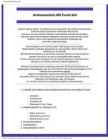
märgista, average, vajuta, excelis, lahter, märgistatud, lahtrisse, lahtrid, summaks, summat, sumifvaja kas omavahel korrutada või kokku liita, vormistame Arve MS Exceli tabelina. Programmi Excel leiad Start menüüst. Proovi oma esimene arve teha näidise järgi. Hiljem, kui omad rohkem kogemusi, võid ise kujunda omale meeldiva arve. Joonis 5.7.2 Arve koosneb kahest täpselt ühesugusest osast üks osa jääb arve väljastajale, teine osa arve saajale. Excelis saab arve koostada selliselt, et muutes andmeid (maksja, kogus...) arve esimese osas, muutuvad andmed arve teises osas automaatselt. Arve koostame nii, et mõlemad arve osad mahuvad lehele A4. Esmalt koostame arve esimese osa, mille seejärel kopeerime lehe alla. Esmalt tee hiireklõps lahtris B2 ja kirjuta ARVE NR. Lahtrisse C2 tuleb arve nr. numbrina (praegu 1), hiljem vastavalt arvete väljakirjutamisele, see number suureneb. Lahtrisse E2 sisesta arve kirjutamise kuupäev
Sisstulek sissetulnud/ülekantud raha summa. Väljaminek välja läinud/ära makstud raha summa. Selgitus võid lisada, milleks raha kulutasid või kui Sul on vaja mõne tehingu kohta midagi selgitavat kirjutada (näiteks, kui bensiini kulust arvad maha 20%). TABELI PEALDISE KOOSTAMINE, KUJUNDAMINE Esimeses lahtris käib tavaliselt järjekorra number. Siis omad ka ise paremat ülevaadet, mitu tehingut Sa oled sooritanud. Tee hiireklõps lahtris A1 ja sisesta tekst Jrk. Vajuta parempoolsele nooleklahvile , et liikuda järgmisesse lahtrisse B1. Sinna kirjuta Kuupäev, võid ka lühendatult lihtsalt Kuup., järgmisesse lahtrisse kirjuta Dok. nr. Lahtrisse D1 sisesta tekst Kellelt saadud/kellele makstud. Nagu Sa märkad, on tekst nii pikk, et läheb üle veergudest E ja F. 2 Kui oled teksti sisestuse lõpetanud, vajuta noole- või Enter-klahvile ning venita lahter D laiemaks, nii et kogu tekst ära mahuks. Selleks liigu
..................................................... 14 9.Põhitegevused lehtedega..........................................................................................................................14 10.Põhitegevused ridade ja veergudega......................................................................................................15 11.Enamkasutatavad hiirekursori tahendused.............................................................................................17 12.Aktiivne lahter ja lahtriplokid................................................................................................................17 13.Info sisestamine lahtritesse.................................................................................................................... 17 14.Andmeseeriate sisestamine....................................................................................................................18 15.Andmete märgistamise võimalused....................................
MS Excel 2007 Töö alustamine.............................................................................................................................. 7 Ekraanipilt................................................................................................................................... 7 Töövihikud ja töölehed................................................................................................................ 7 Veerud, read ja lahtrid nendest koosnevad töölehed...............................................................8 Tabeli salvestamine.................................................................................................................... 8 Lahtrite märkimine/selekteerimine/suuruste muutmine...................................................................9 Mitme erinevas kohas oleva lahtri ja/või lahtriploki märkimine ..................................................9
MS Exceli tabelitöötluse lühikonspekt Lahtri vorming Lahtri vormingu muutmiseks tuleb avada menüü Vorming (Format) Lahtrid (Cells). Klõpsates valikule Lahtrid, avaneb lahtrite vormindamise aken. Lahtri vormindamise aknas, lehel Arv, Kategooria all, on näha, mis vorming lahtris on. Kategooriast valida vajalik vorming ja siis klõpsata valikut OK. Samast aknast saab muuta ka tabeli lahtrite joondust (valida lahtri sisu joondusviisi, muuta teksti suunda ja murda ridu), kirjastiili (muuta fonti ja selle omadusi, tekitada astendajaid ja indekseid),
Microsoft Exceli kasutusjuhend (Ees ja Perekonna nimi) Järvamaa Kutsehariduskeskus 13.01.2016 MS Excel · Tabelarvutusprogramm Excel on mõeldud kõikvõimalike tabelite tegemiseks ja neid tabeleid illustreerivate diagrammide koostamiseks. Samuti on Excelis võimalik andmeid töödelda. Exceli ekraanpilt · Menüüriba: File Edit View Insert Format Tools Data Window Help · Nupurida: nupud mõnede menüükäskude kiiremaks valimiseks · Sisestusriba: aktiivse lahtri tähis, kolm käsunuppu (Cancel, Enter ja Function, vastavalt rist, linnuke ja Fx), aknake aktiivse lahtri sisuga · Tööleht: joonitud ekraaniosa, ülal veeru tunnus tähed, vasakul reanumbrid · Töölehtede riba (siin on kirjas dokumendis olevate töölehtede nimed)
on) töölaual. Excel'i dokumentidel on nimelaiendiks.xls Excel'i tabelites säilitatakse kogu infot lahtrites ehk pesades. Lahtriks (cell) nimetatakse rea (row) ja veeru (column) ristumiskohas asuvat andmevälja. Tabeli ridu tähistatakse numbritega 1, 2, 3 jne, veerge aga tähtedega A, B , C jne. Ridu ja veerge näitavad tabelis rea- ja veerusildid. Lahtri aadress koosneb veeru nimest ja rea numbrist, nt B8. Igasse lahtrisse võib sisestada vaid ühe väärtuse (arv, kuupäev, tekst jm). Peale andmete võivad tabelis olla ka mitmesugusteks arvutusteks mõeldud valemid. Valemites kasutatakse teistest lahtritest võetud andemid, mis omakorda võivad ka ise valemid olla. Igas Excel'i dokumendis võib olla mitu töölehte (worksheet). Excel'i dokumenti ennast kutsutakse aga töövihikuks (workbook).Igal töölehel võib asuda tabel või diagramm. Töövihikuga töötades
ja klõpsata, mitme veeru esiletõstuks klõpsata ja lohistada vasakult paremale. Rea või veeru saab välja valida ka, viies tekstikursori esiletõstetavasse ritta või veergu (klõpsata mõnel rea või veeru lahtril) ja valides menüükäsu Tabel > Vali > Rida / Veerg (vastavalt vajadusele; ingl. Table > Select > Row / Column). Samade käskudega mitme rea või veeru esiletõstmiseks tuleb eelnevalt esile tõsta lahtrid esiletõstetavates ridades või veergudes. Kogu tabeli esiletõstuks tuleb klõpsata tabelil ja tuleb valida menüükäsk Tabel > Vali > Tabel (ingl. Table > Select > Table), või klõpsata tabeli vasakul ülemises nurgas olevale ruudukesele, milles neljas suunas nooleke. Märgistusest vabastamiseks tuleb klõpsata väljaspool tabelit. Veergude ja ridade lisamine/kustutamine Veeru lisamiseks märgista veerg kuhu kõrvale tahad uut tulpa lisada ja seejärel vali menüü-
Exceli exami materjal Exceli töövihik - Exceli faile nimetakse töövihikuteks. Exceli tööleht - Tööleheks nimetataksegi seda suurt tabelit, mis "laiutab" suuremal osal ekraanil. Aktiivne lahter Lahter, mis on aktiivseks tehtud. Lahter või pesa rea ja veeru ristumiskoht. Igal lahtril on aadress, mille moodustavad veerutäht ja reanumber (A1, C5 jne.). Lahtri aadress A1 jne Lahtriplokk Märgistatud lahtrid Aktiivne lahter kus sa praegu asetsed Valem - on Exceli eriline moodus teha arvutusi, kasutades seejuures teistes lahtrites asuvaid andmeid. Funktsioon Funktsioon on lühidalt öeldes eeldefineeritud valem teatud kindlat tüüpi tegevuse (enamasti arvutuste) sooritamiseks. Liigendtabel risttabel. Risttabelite abil saad teha algandmete alusel mitmesuguseid koondeid, analüüse ja aruandeid Makro - makro on käskude järjend, makro käivitamisel täidetakse ükshaaval makrosse kitjutatud käsud
Andmeanalüüs MS Exceli abil Andmeanalüüs MS Exceli abil Järgnev õpetus püüab võimalikult 'puust ja punaselt' ette näidata elementaarse andmeanalüüsi teostamise võimalused MS Excelis. Samas ei ole see materjal mõeldud matemaatilise statistika konspektiks, vastavad teadmised/materjalid eeldatakse kasutajal enesel olemas olevat. Seetõttu pole ka eriti tegeletud konkreetsete näidetega ega tulemuste tõlgendamisega. See konspekt ei ole Andres Kiviste 1998 aastal ilmunud vihiku
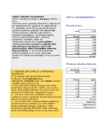
25 1. Leia pind (pikkus*laius) ja maksumus Hind 3 (pind*hind). 2. Summeeri pinnad ja maksumused. Funktsioon leiad AutoSum käsu Pikkus Laius ripploendist. AutoSum käsk asub Home menüüs. (Avaleht-Automaatsumma) 5 4 3. Anna F22 lahtris olevale hinnale nimi. Nime 7.2 4.8 andmiseks märgista lahter, millele nimi on vaja 6.27 5.23 anda, ning sisesta väärtuse nimi sisestusriba ees 4.2 3.9 olevasse nimelahtrisse. Vajuta Enter klahvi. 4. Leia pind, värvi kulu (pind*värvi kulu) ja 4.6 4.3 maksumus (värvi kulu*hind). Maksumuse leidmisel 7.85 6.41 kasuta hinnale antud nime. Kokku: 5
Tööriistariba asukoha muutmiseks haara hiirega riba algusest kinni ja lohista õigesse kohta. 7 Google SketchUp HKHK / Mario Metshein 2.2 Joonistusala Mehikese eemaldamine ehk uue malli loomine Kui programmi käivitame, siis tervitab meid üks mehike joonistusala keskel. Vali Select-tööriist ja kliki mehele ning vajuta klaviatuurilt kustutusklahvi Delete. Nüüd vali menüüst File>Save As Template, pane mallile nimi ja soovi korral iseloomustus. Nüüd peaks selle malliga avatama kõik sinu uued dokumendid. Teljed 3D mudelite loomisel on oluline xyz-teljestik, mis määravad mudeli pikkuse, laiuse ja kõrguse. Teljestikud ristuvad 0-punktis. Google SketchUp värvib teljestikud vastavalt punane, sinine ja roheline. Kõikide mudelite loomise aluseks ongi nende värvide jälgimine.
Lahtri piirjoonte ja sisutausta muutmine Kui oled loonud tabeli, pakub MS Word mitmekesiseid võimalusi tabeli vormindamiseks. Kui otsustad kasutada automaatvormindust (menüükäsuga Tabel > Tabeli automaatvorming… ehk ingl. Table > Table AutoFormat… avanev dialoogiaken), saad loodud tabeli vormindada ühekorraga ja vaadata enne laadi rakendamist eelvaadet, et näha, kuidas tabel mingis kindlas laadis vormindatuna välja näeb. Lahtri piirjoonte ja/või sisutausta vormindamiseks märgista kogu tabel või vajalikud lahtrid ning vali menüükäsk Vorming > Äärised ja varjustus… (ingl. Format > Borders and Shading…). Sellel ma pikemalt ei peatu; kui aga ei ole meeles, kuidas seda teha, siis otsi üles loengu- materjal teemal „Loendid, äärised ja varjustus“ ja tuleta see endale meelde. Küll aga pööraks tähelepanu rakenduskohale (ingl. Apply to), selle muutmisel vormindame kas kogu tabeli (ingl. Table) või valitud lahtri (ingl. Cell) jooned/sisutaustad.
hind ... Maksu- mus k-ta 7 102 15 636 12 686 5 076 10 153 8 458 9 737 21 585 3 551 19 475 21 144 7 881 10 153 16 915 10 153 179 703 Tabel 1 Päis Keha * Lahter Rivi Lahter Tabel 1 0 ..1 Keha Kokkuvõte * * Rivi Lahter * Lahter Aadressite kasutamine Aadresside kasutamine Excelis võib kasutada kahte liiki aadresse: A1 - aadressid ja R1C1 - aadressid. aadressid.aadress moodustatakse veerutähisest ja reanumbrist: A1, B13, AB21, B3:H53 A1-tüüpi A1-tüüpi aadress R1C1-tüüpi aadressis moodustatakse kasutatakse veerutähisest
gud (lehekülje orientatsioon, veerised, päis ja jalus jne). Dokument võib koosneda ka ühest sektsioonist. Lõik (Paragraph) on tekstiosa, mille lõpetab klahv ENTER. Lõiguga on seotud reavahe, joondus, lõigu- taane, taandrida, vahed lõikude ees ja järel jne). Sõna (Word) on suvaliste märkide jada, mis on eraldatud tühikutega. Märk (Character) mis tahes sümbol tekstis. Loetelu (List) on kas täppidega (sümbolitega) märgistatud (Bulleted) või nummerdatud (Numbered) teks- tiosa, mis koosneb lõikudest. Iga lõik algab uue täpi (sümboli) või numbriga. Tabel (Table) koosneb vertikaalselt paiknevatest veergudest (Columns) ja horisontaalselt paiknevatest ridadest (Rows). 7 Infotöötlus MS Word 2010 (2007)
SIN, COS, TAN ASIN, ACOS, ATAN - arkusfunktsioonid Teisendused: DEGREES, RADIANS Muud: ROMAN, ... 2 Kuupäeva ja kellaaja funktsioonid Operatsioonides kuupäevade ja kellaaegadega kasutatakse nn. Baasaega: 01.01.1900 00:00:00 Tüüpilised tehted: kuupäev2 - kuupäev1 - vahe päevedes kuupäev + päevade_arv - uus kuupäev aasta, kuu või päeva eraldamine kuupäevast DATE(YEAR;MONTH;DAY) - kuupäeva sisestamine lahtrisse. TODAY() - jooksev kuupäev. NOW() - jooksev kuupäev ja kellaaeg YEAR(kuupäev) - aasta eraldamine kuupäevast MONTH(kuupäev) - kuu eraldamine kuupäevast DAY(kuupäev) - päeva eraldamine kuupäevast WEEKDAY(kuupäev) - nädalapäeva numbri leidmine (Pühapäev on esimene) WEEKDAY(kuupäev;1) - nädalapäeva numbri leidmine (esimene on esmaspäev) TIME(HOUR;MINUTE;SECOND) - kellaaja sisestamine lahtrisse HOUR(aeg), MINUTE(aeg), SECOND(aeg)
3. Tabeli reale A2 kirjuta "poisid". 4. Tabeli reale A3 kirjuta "tüdrukud". 5. Tabeli reale A4 kirjuta "Kokku". 6. Tabel jagatakse ridadeks (vasakult paremale, nagu lugemiselgi on read) ja tulpadeks (nagu matemaatikas tulbad, ülevalt alla). 7. Teise tulpa (lahter B2 ja B3) kirjuta, kui mitu poissi ja tüdrukut on sinu klassis. 8. Tabelitega on väga lihtne teha matemaatilisi tehteid. Kõige lihtsam neist on summeerimine ehk kokku liitmine. 9. Märgi hiirega siniseks lahtrid B2 ja B3 ja tühi lahter, kuhu vastus peab tulema, ehk B4 10. Seejärel vajuta "sum" nuppu. 11. Nüüd peaks sul olema kokku arvutatud, mitu last sinu klassis on. 12. Tabelites mõne kindla rea väljatoomiseks, kasutatakse teksti vormindamist (seda õppisime tekstidokumente tehes). 13. Tee rida 4 "bold" kirja, et see paremini näha oleks. 14. Tee kaldkirja oma klassi nimi tabeli esimesel real. 15
Andmed ja valemid Excel'is id Excel'is Andmete tüübid Excelis Valemid ja avaldised Funktsioonid Arvandmed, -avaldised ja -funktsioonid Aadressite ja nimede kasutamine valemites. Harjutus "Kolmnurk" Harjutus "Täisnurkne kolmnurk " Arvavaldised - tehete prioriteedid, funktsioonid Loogikaandmed, -avaldised ja funktsioonid Võrdlused ja loogikatehted Võrdlused ja loogikatehted. Harjutused IF-funktsioon Palk & Kauba hind Funktsioonide tabel Minirakendus "Detail" - ülesande püstitus
kuupäev müüja: valideerimisega tabelist Töötajad mark: valideerimisega tabelist Arvutid arv: sisestatakse otse / hind <= otsimisega tabelist Arvutid / maks_kga = hind * Arv / käibemaks = maks_kga * k_pr / (1 + k_pr) / maks_kta = maks_kga - käibemaks Arvutid k sessor mälu s Tabel 1 1 Päis Keha Kokkuvõte * * Lahter Rivi Lahter * Lahter 0 ..1 Kokkuvõte * Lahter Aadressite kasutamine Aadresside kasutamine Excelis võib kasutada kahte liiki aadresse: A1 - aadressid ja R1C1 - aadressid. aadressid.aadress moodustatakse veerutähisest ja reanumbrist: A1, B13, AB21, B3:H53 A1-tüüpi A1-tüüpi aadress R1C1-tüüpi aadressis moodustatakse kasutatakse veerutähisest nii rea kui ka veeru
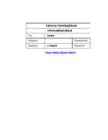
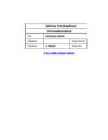
Tallinna Tehnikaülikool Informaatikainstituut Töö Tabelid Üliõpilane Õppemärkmik Õppejõud J. Vilipõld Õpperühm Palun täitke tühjad lahtrid MASB11 Sisukord Harjutused Suhtaadresside kasutamine 1 Suhtaadresside kasutamine 2 Absoluutaadressid Nimede määramine ja kasutamine 1 Nimede kasutamine. Diagrammide koostamine Palkide müümimne 1 Funktsioonide graafikud Ülesanded Palgid_2 Palgad Funktsioonide graafikud Lisa: valemite kopeerimine Suhtaadressid. Valemite kopeerimine Ruumide pindalad ja ümbermõõdud a b S P Vaadake valemeid tulbas S ja P !
Customize - saab ise teha nupuridasid, uusi menüüsid, saab olemasolevatesse menüüdesse uusi käske lisada ning teha uusi kiirväljakutseid (klaviatuurilt) Options - saab muuta Wordi sätinguid (konfiguratsiooni) TABLE - tabelite koostamine ja kujundamine Draw Table tabeli joonistamine käsitsi Insert Table - tabeli lisamine teksti Insert Rows ridade lisamine Delete Rows - ridade kustutamine Merge Cells - märgistatud lahtrite ühendamine Split Cells - aktiivse lahtri jaotamine mitmeks väiksemaks lahtriks Select Row - tabeli rea märgistamine Select Column - tabeli veeru märgistamine Select Table - terve tabeli märgistamine Table AutoFormat - saab valida erinevaid tabeli kujundamise võimalusi Distribute Rows Evenly ridade kõrguse ühtlustamine Distribute Columns Evenly veergude laiuse ühtlustamine Cell Height and Width - saab muuta lahtrite kõrgust ja laiust
Paragraphs; ehk kõik -2- Tabel (1. osa) – MS Word 2003 Jüri Kormik lahtriväljad on eraldi real), Semikooloni (ingl. Semicolons), Tabeldusmärgi (ingl. Tabs) ja Muu (ingl. Other; siis tuleb tekstikasti sisestada sobiv sümbol) vahel. Tabeli kustutamiseks kliki tabeli suvalises lahtris ning vali menüükäsk Tabel > Kustuta > Tabel (ingl. Table > Delete > Table). Teine võimalus: märgista kogu tabel ja kliki Backspace-klahvile (muide, Delete-klahviga saab kuustutada tabeli sisu). Andmete sisestamine tabelisse Tabelisse saab sisestada teksti, numbreid kui ka pilte. Kui on soov kirjutada või lisada pilt kuhugi lahtrisse, tuleb teha vastavas lahtis hiirega üks klõps ja sooritada siis soovitav toiming. Et liikuda järgmisse veergu või ritta, tuleb kasutada samuti hiirt, nooleklahve või tabulaatorit. (Tabulaatoriga on võimalik lisada ka tabelile viimast rida
-1- Teksti ja lõigu vormindamine – MS Word 2003 Jüri Kormik Teksti vormindamine Vasakul pool oleval pildikesel (väljavõte vormingu nupu- reast) võib leida mõned enamlevinud teksti kujundamise vahendeid; kui tekst on märgistatud, siis kujundatakse seda, aga kui mitte, siis kujundatakse sõna, mille peal tekstikursor parajasti asub. Alustades vasakult poolt, esimese nupp-ripploendi abil määrame teksti fondi ehk tüübi (ingl. Font Type); kui klõpsata noolekest, siis avaneb nimekiri fontidest, mis on sinu arvutisse installeeritud (siit ka soovitus: väldi haruldase fondi kasutamist, teistel ei pruugi seda olla ja siis Word pakub oma versiooni sellest). Enamkasutatavad fondid on Arial (seriifideta kiri),
Vali sealt eelsalvestatud profiil Essentials ja siis Reset Essentials. See annab meile võimaluse ühtemoodi alustada. 18 Menüüriba Menüüriba sisaldab programmi põhikäske ja erinevaid valikuid. Juhendis annan reeglina menüüle viitavad käsud kujul Image>Image Size jne. Tihti on levinumad käsud asendatud lühikäskudega klaviatuurilt. Näiteks Image>Adjustments>Levels valimise asemelt vajuta klaviatuuril Ctrl+L. Tööriistad Tööriistapaneel, asub reeglina programmi vasakus servas. Siit leiad näiteks kustutamise, suumimise, selekteerimise jne käsud. Enamusel nuppudest on all pisike nooleke, mis tähistab seda, et selle tööriista all on veel teisigi. Teiste tööriistade valimiseks hoia hiireklahvi natuke pikemalt all. Mõnede tööriistade järgi näete mõnda tähte, siis on tegemist tööriista lühikäsuga klaviatuurilt
(ingl. Chart > Chart Type…). Dialoogiakna vahekaardil Standardtüübid (ingl. Standard Types) tõsta loendis esile diagrammi tüüp, klõpsuta alaliigi näidisel selle esiletõstmiseks ja et näha oma andmete esitust valitud diagrammitüübi abil, klõpsa (ja hoia natuke aega all) nuppu Näidise kuvamiseks klõpsake ja hoidke nuppu all (ingl. Press and hold to view sample). Sama dialoogiakna vahekaardil Kohandatud tüübid (ingl. Custom Types) on märgistatud valikunupu Sisemiste hulgast (inlg. Built-in) korral veel 20 diagrammitüüpi saadaval. Ühtlasi on seal võimalik lisada oma vormindatud diagrammi (ja siis hiljem uuesti kasutada), aga sellel ma ei peatu. -2- Tabel (4. osa) – MS Word 2003 Jüri Kormik Vähem oluline pole ka menüükäsk Diagramm > Diagrammisuvandid… (ingl. Chart > Chart Options…):
. . . Aadress, kuhu siirdutakse Koht, kus klõpsatakse 19 HREF ( Hyper Reference) hüperviit URL ( Uniform Resource Locator) soovitud teksti aadress . ... ( on tekst, millel klõpsata) Kui vajutad siiia, siiis satud NG kodulehele Lahendus : Kui vajutad siia , siis satud NG kodulehele . Piirjoonega tühi lahter saavutatakse spetsiaalse tühikumärgi kasutamisega Nimi Saalihoki Võrkpall Korvpall Jüri Ei Ei Jah Christel Jah Ei Jah 20 Tabelid Kasutatakse parasiid koode:


























 annaabi.ee


