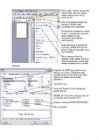
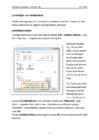
Tulpasid on vaja ju kindlale tekstile, mitte kogu teie tööle. Teksti on võimalik kujundada ka tööriistaribalt. Selle töö lihtsustamiseks võiks tõsta kaks ülemises ääres kõrvuti paiknevat tööriista riba kahele eraldi reale, kuid see pole kohustuslik. 1. Tuleb liikuda kahe tööriista riba vahele, teise tööriistariba alguses on kolm üksteise kohal paiknevat punktikest, nende peale liikudes muutub kursor neljas suunas näitavaks nooleks, see tähendab, et vasaku hiireklõpsu tegemisel on võimalik valikut vabalt ringi liigutada, vajutage vasakut hiireklahvi ja liigutage samal ajal hiirt alla. 2. Kui liikusite hiire vasakut nuppu all hoides dokumendi peale näeb teie tööriistariba välja selline: 3. Kui liikusite piisavalt alla, või vajadusel tagasi üles, hoides vasakut nuppu all, siis võib
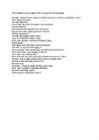
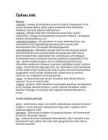
Tööriistaribal on palju nuppe ja kõik on erinevate funksioonidega. alustades vasakult leiame nupud: new blank document avabuue ja puhta lehe wordis open- failide avamiseks save-salvestamiseks e-mail-saab saata selle dokumendi e-mail aadressile search-otsimiseks print-saab printida välja käesoleva dokumendi print perview-saab vaadata printimise eelvaadet spelling and grammar- cut-saab välja lõigata vajaliku lõigu copy- saab kopeerida vajaliku lõigu paste- saab kleepida kopeeritud või lõigatud lõigu format painter undo typing-saab võtta tagasi tehtud toiminguid cant redo- vastupidine undo typing-le insert - saab tekitada lingi teise faili juurde minemiseks tables and borders- saab tekitada ruudustiku insert table- saab tekitada tabeli insert microsoft exel worksheet-saab tekitada microsoft exel-i tabeli columns- saab tekitada koopiaid juba kirjutatust samale lehele drawing-tekitab alla äärde joonistusriba dokument map show/hid...
5.1.1 Join meetod 17 5.1.2 Relate meetod 17 6 KAARDIANDMETE LOOMINE JA REDIGEERIMINE 18 6.1 A RCGIS JA GEOANDMEBAAS 18 6.1.1 Geoandmebaas ja selle elemendid 18 6.2 A NDMETE EDITEERIMINE 23 6.2.1 Editor tööriistariba 23 6.3 OBJEKTIKLASSI LOOMINE 24 7 KAARDI MATEMAATILINE ALUSE SEADISTAMINE 27 8 TEEMAKAARDI KOOSTAMINE 27 LISA 1. ARCMAP MENÜÜRIBA KÄSKUDE KIRJELDUSED 29 LISA 2. ARCCATALOG MENÜÜRIBA KÄSKUDE KIRJELDUSED 32 LISA 3
· SHIFT+DELETE: üksuse kohe kustutamine ilma prügikasti paigutamata Üldised (ainult klaviatuuri) kiirklahvid · F1: Windowsi spikri käivitamine · F10: menüüriba suvandite aktiveerimine · SHIFT+F10: valitud üksuse otseteemenüü avamine (sama saab teha ka objekti paremklõpsamisel) · CTRL+ESC: menüü Start avamine (üksuse valimiseks saate kasutada nooleklahve) · CTRL+ESC või ESC: nupu Start valimine (tööriistariba valimiseks vajutage tabeldusklahvi (TAB); kontekstile vastava kiirmenüü avamiseks vajutage klahvikombinatsiooni SHIFT+F10) · ALT+allanool: ripploendiboksi avamine · ALT+TAB: mõne muu töötava programmi aktiveerimine (hoidke all muuteklahvi (ALT) ja seejärel vajutage toimingute vahetamise akna kuvamiseks tabeldusklahvi (TAB) · SHIFT: CD sisestamisel vajutage ja hoidke all tõstuklahvi (SHIFT), et eirata
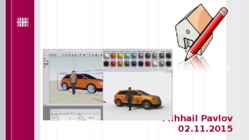
siis võimaldab see töötada ka millimeetri täpsusega ning hetkel selle valimegi. Tööriistaribad Programmi kasutajaliides on Windowsile kohane ning menüüd lihtsalt hallatavad. Esmakordsel avamisel kuvatakse meile ka tööks vajalik minimaalne nupurida. Meile jääb nendest nuppudest kohe kindlasti väheseks. Lisades menüüs View>Toolbars>Large Tool Set saame kasulikke nuppe veelgi. Tegelikult on meil ühte tööriistariba veel vaja, selleks vali View>Toolbars>Views. See lisab meile vaadete muutmiseks kasuliku riba, kuid natuke valesse kohta. Tööriistariba asukoha muutmiseks haara hiirega riba algusest kinni ja lohista õigesse kohta. Teljed 3D mudelite loomisel on oluline xyz-teljestik, mis määravad mudeli pikkuse, laiuse ja kõrguse. Teljestikud ristuvad 0-punktis. Google SketchUp värvib teljestikud vastavalt punane, sinine ja roheline
Matemaatilised valemid ja joonistus – MS Word 2003 Jüri Kormik eelnevalt läbi mõelda, mida ja kuidas sisestada ning seejärel alustada mallist (põhimõttel väljastpoolt sissepoole). Kui valem on valmis, klõpsuta dokumendis väljaspool valemit. Võrrandiredaktor suletakse ja saad jätkata tööd Word’i aknas. Valemi redigeerimiseks topeltklõpsuta sellel, et käivitada võrrandiredaktor. Joonistus Joonistusvahendite tööriistariba lülitad sisse tööriistanupuga või valid menüükäsuga Vaade > Tööriistaribad > Joonistus (ingl. View > Toolbars > Drawing). Tavaliselt ilmub eraldi tööriistariba ekraani alumisse äärde. ClipArt ja Joone Ruumiline pilt failist jämedus kujund Ristkülik Käsumenüü
Proovige järele. Valige ükshaaval allolevate ridade tekst ja seejärel valige sobivad vormindussuvandid, nii et iga tekst oleks vastava rea vormingu näide. Paks (kiirklahv: CTRL + B) Kursiiv (kiirklahv: CTRL + I) Teksti esiletõstuvärv Fondi värv Täpploend Numberloend Näpunäide asjatundjale. Kas märkasite seda, et kui valisite selle harjutuse jaoks tekstist sõnu, kuvati Wordis väike fondivormingusuvandite tööriistariba? Selle tööriistariba ja kiirklahvide (nt CTRL + B ja CTRL + I) abil hoiate aega kokku, sest ei pea vormindusfunktsioonide kasutamiseks iga kord liikuma akna ülaservas asuvasse menüüsse ,,Avaleht". Pealkirjalaadide kasutamine hõlbustab tööd Selle osa pealkiri (,,Pealkirjalaadide kasutamine hõlbustab tööd") näeb välja nagu
bar). Tiitliribale on kirjutatud aknas oleva programmi või infokausta nimetus. Kui programmiga on avatud mingi andmefail, lisatakse ka selle nimi programmiakna tiitliribale. Akna tiitliriba värv näitab, kas aken on aktiivne (sinine vm. värv) või mitte (hall). Menüüriba- Päisrea all asub menüüriba (menu bar) akna menüüdega (File, Edit, View,...). Hiireklõps mingi menüü nimetusel avab selle menüü korralduste loetelu. Menüüriba all võib olla üks või mitu tööriistariba ehk nupuriba (toolbar). Iga nupp esindab mingit menüüvalikut ja nuppudena on tööriistaribale välja toodud just sagedamini vajaminevad valikud. Nupurida- üks või mitu tööriistariba ehk nupuriba (toolbar). Iga nupp esindab mingit menüüvalikut ja nuppudena on tööriistaribale välja toodud just sagedamini vajaminevad valikud. Kerimisriba- ehk kerijad (scroll bar). Kerijad koosnevad kahest sammnupust ja nende vahel asuvast kerimisnupust ehk liugurist (slider). Liugur näitab
Selle kujundus erineb ka eelnevatest Microsofti operatsioonsüsteemidest. 7 kujundus on palju lahedamaks ja mugavamaks tehtud. Tundub nagu Windows 7 oleks parim operatsioonsüsteem mis on Microsofti poolt loodud. Kuigi sellel on ka mõned miinused. Kui sul oli võimalik Vistale ja XP-le erinevaid kujundusi alla laadida, siis 7 niisugust võimalust ei le. Internetis on muidugi olemas erinevad 7 kujundused kuid sul ei ole ikkagi võimalik tööriistariba muuta. Mina ise 7 tööriista riba ei tahaks muuta kuna mulle meeldib see. Kuigi üle pika aja kasutamise see tüütab natukene ära. Kui alguses Windows 7 välja tuli, siis oli see Beta ning seda võisid kõik allalaadida ja installeerida enda arvutisse tasuta. Sul oli aastaajane kasutamisõigus. Nüüd aga pead sa selle eest maksma kui tahad seda kasutada. Võid ka piraatversiooni internetis allalaadida kuid see on väga riskantne. Nagu ka Vistal on ka 7 mitmed
Kuvamisviisi saab määrata kaustaakna menüü Tools korraldusega Folder Options avanevast dialoogiaknast (nt Open each folder in the same window kuvab uue kausta samas aknas). Samast saab valida vaikimisi kasutatava standardse tööstiili, kus aknad avanevad topeltklõpsuga (Double-clik to open an item), või veebipõhise stiili vahel, kus aknad avanevad ühekordse klõpsuga. Akna vasakus servas oleva tööpaani saab eemaldada samast aknast (Use windows classic folders). Klõps kaustaakna tööriistariba nupul Folders avab akna vasakus servas tööpaani asemel kaustapuu. Klõps mõnel kaustapuu kaustaikoonil kuvab kausta sisu akna paremas pooles. Sirvimise alustamiseks võib kasutada ka paremklõpsuga nupul Start avaneva hüpikmenüü korraldust Explore, mis samuti avab kaustapuuga akna. Tööriistariba viimase nupuga Views avanevast menüüst võib valida, mida kaustaaknas näidatakse. Seal võivad olla suured ikoonid (tiles), väikesed ikoonid (icons), faililoetelu (list),
Design või valida Format=> Slide Design Taustaks saab panna ka kaustas olevaid pilte- selleks tuleb toimida järgnevalt: valida View => Master => Slide Master. • Seejärel valida sobiv foto: Insert => Picture => From File. • Valitud foto venitada üle slaidi, vajadusel vähendada kontrastsust ja tumedust. • Valmis tausta tahaplaanile saatmine: Draw => Order => Sent to back. • Seejärel sulgeda Master’i tööriistariba: Close Master View. Animeerimine Slaidi ilmumist ning sinna sisestatud teksti saab animeerida. Selleks valida ülevalt menüüribast Slide Show => Animation Scemes. Ekraani vasakule poolele tuleb vaateaken, kust saab valida endale sobiva animatsiooni slaidi või selles oleva teksti animeerimiseks. Veel võimalusi Slaididega saab teha muudki: Neid vahetada- selleks valida Slide Show menüüst Slide
Hiljutised dokumendid, leides vajaliku dokumendi klõpsake selle nimel. Tabelite nimed on näha alla tegumiribal, tabelite vahel liikumiseks kasutage hiirt, klõpsates tabeli nimel. Tabelite vahel saab liikuda ka kasutades menüüd Aken, selleks avage Aken, kus on näha hetkel avatud tabelid ning nendest aktiivne on märgitud. Soovides minna teisele tabelile tehke tabeli nimel klõps. 9. Tööriistaribade peitmine ja esile toomine Tööriistariba lisamiseks valige menüüst Vaade ning käsk Tööriistaribad ja saate valida millist tööritariba soovite valida, tehes klõps selle nimel. Tööriistariba eemaldamiseks valige Vaade ning käsk Tööriistaribad ning klõpsage sellel tööriistaribal mida soovite eemaldada. 10.Tööriistaribale käskude lisamine ja eemaldamine Tööriistaribale käskude lisamiseks valige menüü Tööriistaribad ning sellest käsk Kohanda
leiduvatele objektidele. Access- lihtne ja vajalik 8 3. ANDMEBAASI TABELID Andmebaasi põhikomponendiks on tabelid, milles andmeid hoitakse. Nupud andmebaasi Andmebaasi- objektitüüpide akna jaoks tööriistariba Loend andmebaasis Andmebaasiakna leiduvate tabeliosa objektide kohta Joonis 3.4 Andmebaasi peaakna tabelivaade
3. Viimase võimalusena saab lihtsamaid skeeme/pildikesi luua ka tekstitöötlusprogrammi oma joonistusvahendeid kasutades. Graafika vormindamine tekstis Enamasti soovitakse lisatud pildi suurust ja paigutust muuta, teha saab ka muud. Pildi vormindamiseks tuleb ta märkida, selleks klõpsame pildil hiire vasaku nupuga. Märgitud pilt ümbritsetakse peene raamiga ja punktidega nurkades ja servade keskel. Ühtlasi peaks ekraanile ilmuma pildi vormindamise tööriistariba. Seda tööriistariba saab vajadusel peita või nähtavale tuua klõpsates pildil hiire parema nupuga ja valides avanevast kiirmenüüst Hide picture toolbar või Show picture toolbar. 4 Pildi suurus Pildi suurust saab muuta vaba käega, selleks tuleb liikuda valitud pildi nurgas asuvale punktile, hiire nupp alla vajutada ning nuppu all hoides ja hiirt liigutades sobiv suurus valida.
ja printimiseks. WordPadiga saate te kirjutada kirju, registreerida aruandeid ja teisi lihtsaid dokumente. Samuti saate muuta teksti väljanägemist, kiiresti liigutada lauseid ja lõike ning kopeerida ja kleepida teksti nii dokumendi siseselt kui ka erinevate dokumentide vahel. Programmi WordPad avamiseks klõpsake nuppu Start , klõpsake käsku Kõik programmid, klõpsake suvandit Tarvikud ja seejärel programmi WordPad. Programmi WordPad aknas on neli põhiosa. Tööriistariba. Tööriistariba sisaldab nuppe põhikäskudeks, kaasa arvatud salvestamine ja printimine. Nupu funktsiooni kohta lisateabe saamiseks hoidke hiirekursorit sellel. Kuvatakse hüpik, mis näitab nupu funktsiooni. Vorminguriba. Vorminguriba sisaldab nuppe, mida saate kasutada oma dokumendi teksti vormindamiseks. Näiteks on teil võimalus valida oma teksti fonti, värvi ja joondust. Joonlaud. Kasutage joonlauda, et kontrollida oma dokumendi teksti paigutust ja asukohta. Dokumendi ala
anna käsk pildi kleepimiseks (kas parema hiireklõpsuga avanevast hüpikmenüüst või klahvi- kombinatsiooniga Ctrl+V). Teine viis pildi lisamiseks on menüükäsuga Lisa > Pilt > Failist… (ingl. Insert > Picture > From File…). Äsja lisatud pilt on kohe aktiivne (sellest saab aru nurkades ja külgedel olevata mustade ruudukeste järgi), aga hiljem saab seda vajadusel aktiivseks teha ühe hiireklõpsuga pildi peal. Ühtlasi peaks avanema pilditöötluse tööriistariba, aga kui ei avane, siis saad selle menüükäsuga Vaade > Tööriistaribad > Pilt (ingl. View > Toolbars > Picture). Kui pildi peal nurgas või serval olevast mustast ruudust „kinni haarata“ ja seda siis lohistada (vasakut hiirenuppu all hoides hiirt liigutades), siis saad pildi suurust muuta. NB! Kui hoida lohistamise ajal all Ctrl-klahv, siis pildi suurust muudetakse mõlemast vastas- küljest (serval olevat musta ruudukest lohistades) või kõiki külgi korraga (nurgal olevat musta
1. lisa leheküljenumbrid Lisa > Leheküljenumbrid…; 2. vali kus soovid seda näidata – reeglina all paremas nurgas; 3. vajuta OK; 4. vii tekstikursor lehekülje lõppu, mis eelneb esimesele nummerdatavale lehele – vali menüükäsk Lisa > Piir… (ingl. Inser > Break) ning vali sektsioonipiiri tüübiks Pidev (ingl. Continous); 5. vajuta OK; 6. nüüd tee topeltklõps esimese nummerdatava lehe jalusel (avaneb tööriistariba Päis ja jalus ehk ingl. Header and Footer); 7. tekkinud tööriistaribal leia üles nupp Lingi eelmisega (ingl. Link to Previous); 8. liigu eelmise sektsiooni jalusesse nupu Kuva eelmine abil võid nüüd seal leheküljenumbrid rahulikult ära kustutada, kasutades DELETE nuppu; 9. juhul kui soovid alustada kolmandat/neljandat lehte number ühega, siis vii tekstikur-
6 Google SketchUp HKHK / Mario Metshein Esmakordsel avamisel kuvatakse meile ka tööks vajalik minimaalne nupurida. Meile jääb nendest nuppudest kohe kindlasti väheseks. Lisades menüüs View>Toolbars>Large Tool Set saame kasulikke nuppe veelgi. Tegelikult on meil ühte tööriistariba veel vaja, selleks vali View>Toolbars>Views. See lisab meile vaadete muutmiseks kasuliku riba, kuid natuke valesse kohta. Tööriistariba asukoha muutmiseks haara hiirega riba algusest kinni ja lohista õigesse kohta. 7 Google SketchUp HKHK / Mario Metshein 2.2 Joonistusala Mehikese eemaldamine ehk uue malli loomine
väljavalitud vigurlik kirjastiil sellest puududa ja tulemus olla ettearvamatu. Kaks täiesti lollikindlat fonti on Arial ja Times New Roman (Times). Font tuleks valida vastavalt sellele, mil moel dokumenti edaspidi põhiliselt loetakse. Kui arvuti abil, siis on targem kasutada seriifideta fonti - näiteks Arial - sellised on arvutiekraanil kergemini loetavad. Paberile trükitu puhul on aga kergem lugeda seriifidega fonte - näiteks Times New Roman. Ülejäänud tööriistariba lahtrite-nuppude tähendused on sellised: 1. Kirja suurus (Font Size) - seda mõõdetakse punktides, mis on spetsiaalne kirja ja selle elementide suuruse mõõtühik. Kirja ei tohiks väga suureks ega ka väga väikseks muuta. Hästiloetava tavateksti suurus võiks olla vahemikus 10-12. Pealkirjad võivad olla suuremad kuid mitte üle 18 punkti. 2. Kirjastiili täpsustus (Font Script). Paljudel fontidel on kas piirkondadele või kirjasüsteemidele kohandatud eriversioonid
Otsetee ikoonil on all vasakus nurgas nool, nagu selles näites: Ribade nimetused Riba Nimetus Tegumiriba Tiitliriba Menüüriba Tööriistariba Aadressiriba Lk 4 / 8 Kontoritöö tarkvara Vertikaalne kerimisriba Horisontaalne
üks klõps sel alal märgistab osutatud rea; topeltklõps sel alal märgistab osutatud lõigu; kolm klõpsu sel alal märgistab kogu teksti. Kopeerimine, lõikamine ja kleepimine Esmalt tuleb teisaldatav tekst märgistada. Seejärel "lõigatakse" see välja kas menüükäsuga Redigeeri > Lõika (ingl. Edit > Cut) või klahvikombi- natsiooniga Ctrl+X (samuti on selleks võimalik kasutada tööriistariba nuppu, millel kääri-pildike). Ei tasu ehmatada, kui valitud tekst kaob; see paigutatakse hoiule MS Windows’i lõikepuhvrisse (ingl. Clipboard). Vii nüüd kursor sinna, kuhu soovid teksti paigutada ja kanna see lõikepuhvrist dokumenti; "kleepimine" käivitatakse menüüst Redigeeri > Kleebi (ingl. Edit > Paste) või klahvikombi- natsiooniga Ctrl+V. Juhul kui on varem mujalt (näit. internetilehel) kopeeritud tekst ja on soovi kleepida ainult
i)i alumises parempoolses undamise pide) - hiirekursor s. e nupp ja lohistada (vedada) kopeerida valemid. aja kopeerida, on täidetud tulp, ud tulba lõpuni võib: eeritavad valemid paljundamispidemel. Valemite kopeerimine tööriistaribade nuppudega a b S P a 5 6 4 8 7 5 5 4 20 18 b 4 3 3 5 3 5 6 3 S 20 4 3 P 18 8 5 7 3 5 5 Valemite kopeerimine tööriistariba nuppudega 1. Muuta aktiivseks lahtriplokk (lahter) , kus asuvad vale 2. Klõpsata nuppu Copy 3. Valida (märgistada) lahtriplokk, kuhu on vaja kopeer 4. Vajutada klahvile Enter või klõpsata nuppu Paste NB! Nupu Paste kasutamil jääb kehtima kopeerimise olek. Sellest väljumiseks vajutada klahvile Esc(ape) ariba nuppudega ter) , kus asuvad valemid.
Sealt edasi saab seda pilti kleepida mõnes graafikarakenduses nagu Paint, PhotoShop või PhotoPaint. 3.4 Ujuvad tööriistaribad Office’is See nipp kehtib Office 2000 rakenduste kohta nagu Excel 2000, Word 2000, Access 2000 jne. Seda kas see ka varasemate versioonide puhul töötab, ei ole kontrollinud. Kindlasti olete näinud ujuvaid tööriistakaste, mida saab suvaliselt mööda ekraani tõsta. Vahest on selline lahendus isegi mugavam, kui ekraani servas kinni olev tööriistariba, kuid loomulikult mitte alati. Office 2000 pakub uut ja huvitavat tööriistaribadega seotud nippi. Paljudel nuppudel nagu näiteks tähe värv, tagapõhja värv, ruutude raamid jne, on nupu kõrval nool, millel vajutades avaneb veel üks väike kast, millest saab valida erinevaid vormingu viise. Kui seda kasti väga tihedalt kasutada, oleks mugavam, kui see oleks eraldi ujuv menüü. See on täiesti võimalik. Selleks tuleb vajutada noolt kasti avamiseks, asetada kiirekursor
Sealt edasi saab seda pilti kleepida mõnes graafikarakenduses nagu Paint, PhotoShop või PhotoPaint. 3.4. Ujuvad tööriistaribad Office'is See nipp kehtib Office 2000 rakenduste kohta nagu Excel 2000, Word 2000, Access 2000 jne. Seda kas see ka varasemate versioonide puhul töötab, ei ole kontrollinud. Kindlasti olete näinud ujuvaid tööriistakaste, mida saab suvaliselt mööda ekraani tõsta. Vahest on selline lahendus isegi mugavam, kui ekraani servas kinni olev tööriistariba, kuid loomulikult mitte alati. Office 2000 pakub uut ja huvitavat tööriistaribadega seotud nippi. Paljudel nuppudel nagu näiteks tähe värv, tagapõhja värv, ruutude raamid jne, on nupu kõrval nool, millel vajutades avaneb veel üks väike kast, millest saab valida erinevaid vormingu viise. Kui seda kasti väga tihedalt kasutada, oleks mugavam, kui see oleks eraldi ujuv menüü. See on täiesti võimalik. Selleks tuleb vajutada noolt kasti avamiseks, asetada kiirekursor
Fotoalbumid sobivad kõige paremini väiksema arvu piltide haldamiseks. 17 Piltide kuvamine slaidiseansina Klõpsake nuppu Start ja siis käsku Minu pildid. Klõpsake jaotises Pilditoimingud linki Kuva slaidiseansina. Seansi alustamiseks, katkestamiseks, eelmisele või järgmisele slaidile liikumiseks või slaidiseansi lõpetamiseks kasutatakse nuppe slaidiseansi tööriistaribal. Kui tööriistariba ekraanil pole, liigutage kursorit ning tööriistariba ilmub ekraani paremasse ülanurka. Kui valitud pole ühtki pilti või ainult üks on valitud, näidatakse slaidiseansina kõiki pilte. Kui valitud on kaks või enam pilti, näidatakse slaidiseansina ainult neid pilte. Piltide vaatamine filmiribana Klõpsake nuppu Start ja siis käsku Minu pildid. Klõpsake menüü Vaade käsku Filmiriba. Eelmise või järgmise pildi valimiseks või valitud pildi töötlemiseks kasutage filmiriba tööriistariba nuppe. Pildi valimiseks klõpsake seda
lõigutaanded (vasak, parem ja esimese rea oma), tabulaatorid jms. Samuti on määratud ka lõigus vaikimisi kehtiv märgistiil (font, kirja suurus, ....). Muutus laadis kajastub automaatselt kõikides lõikudes, kus seda kasutatud on!! Word'i on sisse ehitatud hulk vaikimisi stiile ehk siselaade nagu Heading1, Heading2, Normal jne. Tavaliselt ongi vaikimisi lõigustiiliks Normal. Stiili rakendamine Kui tööpaan Style pole veel avatud, klõpsake tööriistariba Formatting nuppu Style . Valige tekst, mida soovite vormindada. Klõpsake tööpaanil Style vormingut, mida soovite rakendada. Stiili muutmine Et kiiresti muuta kogu teksti, mis on vormindatud mõne kindla stiiliga, võite selle stiili ümber muuta. Kui näiteks teie põhipealkirjad on 14-punktises paksus vasakjoondatud Arialis, hiljem aga otsustate, et soovite pealkirju kuvada hoopis 16-punktises keskjoondatud Arial Narrow's, ei pea te
lehel, kokku on 43 lehte jne. PÄIS JA JALUS (LISA, INSERT) Päis (header) on lehekülje ülaservas ja jalus (footer) allservas paiknev korduv andmestik järjestikustel lehe- külgedel. Enamasti kirjutatakse päisesse või jalusesse leheküljenumbrid, töö pealkiri, autori nimi, logo vm. Valides Lisa (Insert) vahekaardist päise (Header) nupu ripploendi (analoogselt jalus) galeriist sobiva päise kujunduse, avaneb päise ja jaluse tööriistariba (vt joonis). Päise eemaldamine, muutmine Päis/jalus sama, mis Parem- Automaattekstid (nt autor) eelmises jaotises tabelduskoht Väljad (nt lk numbrid) Päise/jaluse redigeerimist saab teha topeltklõpsuga päise/jaluse kohal. Päist/jalust (tööriistariba) saab sulge-
Kuressaare G?mnaasium Uurimistöö koostamisest editing- tagab muudatuste eristamise nende sisestamise ajal). 3) Tehke tekstis vajalikud muudatused ning need eristuvad teise värviga koheselt ka ekraanil. Teksti ülesehituse organiseerimine: teksti lõikude, alapealkirjade ringipaigutusi ja muutusi on hõlpus teha Outline View abil. 1) Valige View menüüst Outline, avaneb uus tööriistariba. Üles- ja allapoole suunatud noolte abil on võimalik vahetada lõikude järjekorda Paremale ja vasakule suunatud nooltega on võimalik korraldada ümber alalõike. Tehes topeltklõpsu sõnal All, kaob tavaline tekst. Uuesti klõpsates ilmub see tagasi. Pikkade tekstide puhul võimaldab see kergesti teksti ümber korraldada. Tavalise vaate juurde tagasipöördumiseks valige View menüüst Normal. Algusesse 13. Juhendaja ja retsensendi rollist Juhendaja:
· Nüüd klõpsa sellele omaenda kadunud parooliga kasutajakontole (st ava ta); · Klõpsa Change the password; · Tipi esimesse tekstikasti uus parool; · Tipi teise tekstikasti seesama uus parool; · Klõpsa nupule Change password; · Tee kompuutri restart ja kasuta seda uut parooli, et logida ennast omaenda kasutajakontoga sisse. Märkus: Kui osa pilte ei ilmu siin dokumendis päris terviklikult (täissuuruses), siis klõpsa oma brauseriakna tööriistariba nupule (Refresh-värskenda) või siis nupule (Reload-lae ümber) ja kõik saab korda. Sa võid Windows Vista's kasutada ka järgmist meetodit: · Logi ennast mingi muu adminõigustega kasutajakontoga Windows'isse; · Klõpsa Start, siis Run; · Titp Run aknasse käsk control userpasswords2 ja klõpsa OK; · User Accounts aknas klõpsa sellele kasutajakontole, mille parool on kadunud (st antud juhul siis omaenda
o height - kõrgus pikselites o left - uue akna kaugus vasakult o location - asupaiga aadressi kuvamine o menubar - menüüriba näitamine o outerWidth - välimise akna laius o outerHeight - välimise akna kõrgus o resizable - kas akna suurust saab hiirega muuta o status - olekuriba kuvamine o scrollbars - kerimisriba kuvamine o toolbar - tööriistariba kuvamine o top - kaugus ülemisest servast o width - laius · close() - suleb akna · print() - prindib akna või paneeli sisu · focus() - muudab akna aktiivseks (toob kursori aknasse) · blur() - muudab akna passiivseks (eemaldab kursori aknast) · moveBy(x,y) - akna asukoht määratakse x ja y kordinaatidega (pikslites) · moveTo(x,y) - akna asukoht määratakse x ja y kordinaatidega brauseri akna suhtes (pikslites)
Märgistada piirkond (lahter), kus asuvad valemid ning 2. Valida Edit-menüüst korraldus Copy 3. Märgistada piirkond, kuhu on vaja kopeerida Kui kopeeritakse korraga mitmes veerus (reas), piisab kui sihtkohas märgistada ainult esimese veeru (rea) vastav osa 4. Valida Edit-menüüst korraldus Paste või vajutada klahvile Enter NB! Paste kasutamil jääb kehtima kopeerimise olek. Sellest väljumiseks vajutada klahvile Esc(ape) 8 7 5 5 3 5 Valemite kopeerimine tööriistariba nuppudega 1. Märgistada piirkond (lahter) , kus asuvad valemid. 2. Klõpsata tööriistaribal nuppu Copy 3. Märgistada piirkond, kuhu on vaja kopeerida. 4. Klõpsata nuppu Paste või vajutada klahvi Enter NB! Nupu Paste kasutamisel kleepimisel jääb kehtima kopeerimise olek. Sellest väljumiseks vajutada klahvile Esc(ape) hind 2000 a b pind maks a 5 6 4 8
2) Highlight Changes aknas tehke linnuke kõigisse kastikestesse (Track changes while editing- tagab muudatuste eristamise nende sisestamise ajal). 3) Tehke tekstis vajalikud muudatused ning need eristuvad teise värviga koheselt ka ek- raanil. Teksti ülesehituse organiseerimine: teksti lõikude, alapealkirjade ringipaigutusi ja muutusi on hõlpus teha Outline View abil. 1) Valige View menüüst Outline, avaneb uus tööriistariba. 2) Üles- ja allapoole suunatud noolte abil on võimalik vahetada lõikude järjekorda 3) Paremale ja vasakule suunatud nooltega on võimalik korraldada ümber alalõike. 4) Tehes topeltklõpsu sõnal All, kaob tavaline tekst. Uuesti klõpsates ilmub see tagasi. Pikkade tekstide puhul võimaldab see kergesti teksti ümber korraldada. 5) Tavalise vaate juurde tagasipöördumiseks valige View menüüst Normal. Algusesse 13
Märgistada piirkond (lahter), kus asuvad valemid ning 2. Valida Edit-menüüst korraldus Copy 3. Märgistada piirkond, kuhu on vaja kopeerida Kui kopeeritakse korraga mitmes veerus (reas), piisab kui sihtkohas märgistada ainult esimese veeru (rea) vastav osa 4. Valida Edit-menüüst korraldus Paste või vajutada klahvile Enter NB! Paste kasutamil jääb kehtima kopeerimise olek. Sellest väljumiseks vajutada klahvile Esc(ape) 8 7 5 5 3 5 Valemite kopeerimine tööriistariba nuppudega 1. Märgistada piirkond (lahter) , kus asuvad valemid. 2. Klõpsata tööriistaribal nuppu Copy 3. Märgistada piirkond, kuhu on vaja kopeerida. 4. Klõpsata nuppu Paste või vajutada klahvi Enter NB! Nupu Paste kasutamisel kleepimisel jääb kehtima kopeerimise olek. Sellest väljumiseks vajutada klahvile Esc(ape) hind 2000 a b pind maks a 5 6 4 8
Ainsateks lahendusteks on ka Retry või Cancel. Kui lisad valideerimise tingimuse hiljem, siis neid lahtreid, mis ei vasta tingimusele, nendega nüüd midagi otseselt ei juhtu. Küll aga võid need lahtrid esile tuua järgmise nipiga: · Valemiauditi nupureal on kaks nuppu ja (nupurea leiad klõpsates menüüst ja siit veel Tööriistad-Valemiaudit-Kuva valemiauditit tööriistariba). nupul klõpsates ringistab programm need lahtrid, mille sisu ei vasta tingimusele. Teise, selle kustutuskummiga nupuga saad aga need ringid eemaldada. Mõlemad nupud kehtivad kogu töölehele ja seega mingeid eraldi märkimisi tegema ei pea. Siin on hästi näha, et tühje lahtreid arvestusse ei kaasata (Ignore blank). Printimisel need punased rõngakesed ei tule! Töölehe ja töövihiku kaitse
 annaabi.ee