Vajad kellegagi rääkida?
Küsi julgelt abi LasteAbi
Logi sisse

Arvutivõrgud (1)

1 Hindamata
Punktid
Человеческий гайд «20 минут»
Для тех, кто не шарит пальцем...
Restart - перезагружает рутер (отключить от питания на 10 секунд либо в настройках рутера выбрать System Tools сайт 192.168.1.1). Настройки сохраняются.
Reset – восстанавливает дефолтные настройки рутера (заводские). Настройки сбрасываются.
Перед использованием рутера рекомендуется сделать reset (сброс прошлых настроек) чтобы кривые руки прошлых хозяев не запороли вам лабораторную (и, возможно, нервы). Для того чтобы сделать restart, отключите рутер от питания на 10 секунд либо зайдите в его настройки → System ToolsRestart.
Делать лабораторную рекомендуется используя рутер 3Com.
Как сделать Reset на 3Com:
  • Отключите все кабели от рутера (включая кабель питания).
  • Возьмите один прямой (обычный / ниже объясняется разница) кабель.
  • Подключите один штекер к LAN порту, а второй к WAN порту (таким образом получится замкнутый круг).
  • Подключите кабель питания обратно (и само питание).
  • Ждите 20 секунд, пока красная лампочка Alert не начнет моргать (примерно раз в 2 секунду).
  • Первым делом отключите кабель ПИТАНИЯ, а только затем уже прямой кабель.
  • Подключите питание обратно.

Также советуется подключать сначала один компьютер к рутеру, настраивать и только тогда подключать к другим устройствам.
Если что-то не работает, всегда пробуйте сначала сделать restart, не помогает — reset, если и это не помогло — перезагрузка Windows .
Запомните, что при reset все, что вы настраивали — сбросится на заводские настройки.
Начальные данные с Moodle:
IP: 192.168.0. (iga arvuti jaoks on reserveeritud 1 IP aadress, mille viimane bait arvutatakse valemiga 80+arvuti nr.)
Subnet Mask: 255.255.255.0
Gateway : 192.168.0.1
DNS: 193.40.240.3
Для выполнения лабораторной нужен 1 cross кабель, 4 обычных, 3 белых сетевых карты Trendnet (обычно они лежат рядом/подключены в USB), Switch Trendnet (стоит возле окна, советую выбирать слоты посередине потому, что крайний слот не всегда является гигабитным(нам нужным)).
Не нужно отключать (соты за монитором) компьютер от интернета, его использует OS, что хостит WindowsXP (виртуальная машина).
Кабели лучше брать с защелкой, во избежание недоразумений. Вертикальный рутер — палёный.
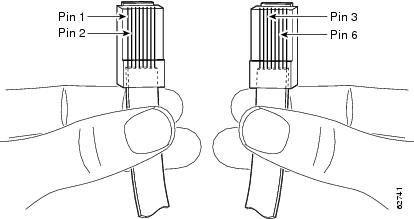
Определяем cross кабель / straight (обычный).
Берем кабель и переворачиваем одной стороной к вашему лицу.
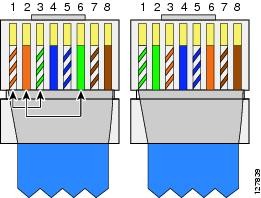
Если на обоих концах кабеля одинаковые жилы — значит он прямой,
разныеcrossover. Также некоторые cross кабели помечены красным крестиком.
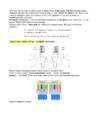
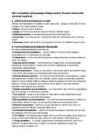
Пример crossover кабеля.
Дополнительная информация.
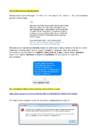
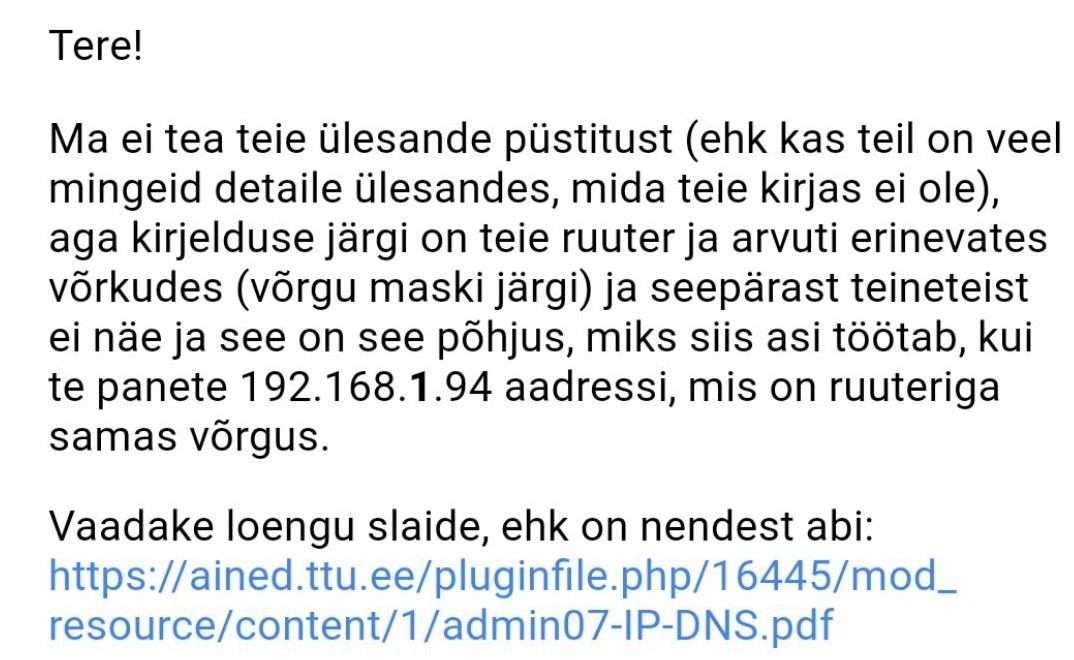
Почему используется IP адрес 192.168.1. вместо 192.168.0. для настройки рутера с компьютера.
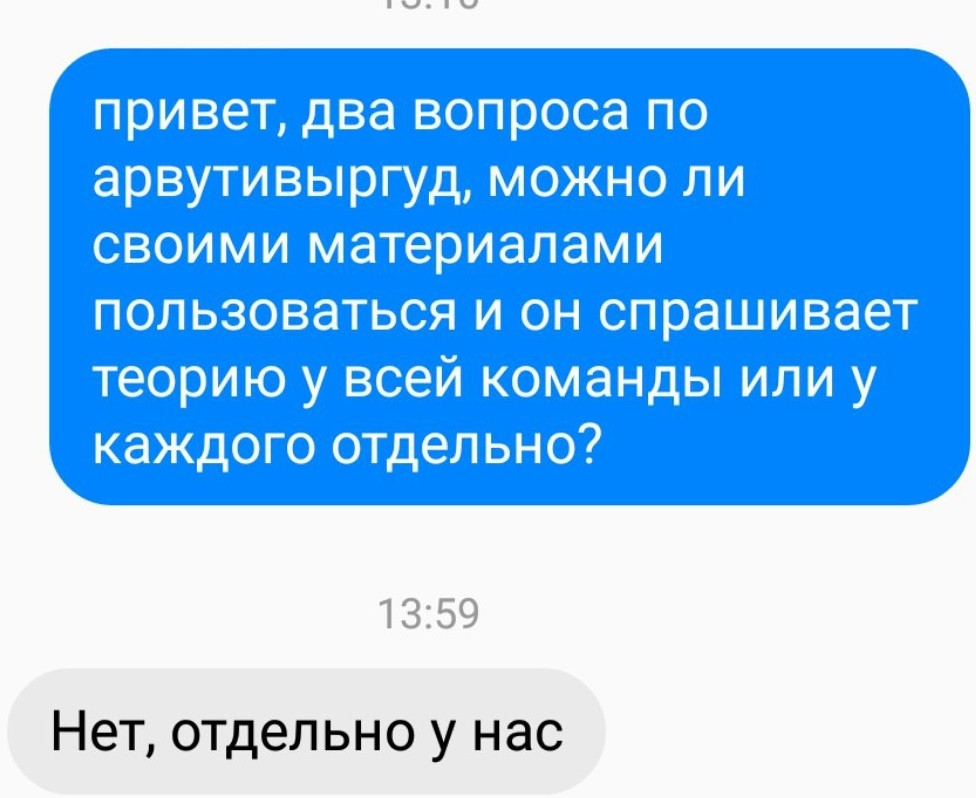
Материалами пользоваться нельзя, только на свой страх и риск, понимая что вас не спалят.
Спросить он может как отдельно одного человека из команды, так и всю команду.
Из вопросов, все что имеется в isp0040_labori_juhend_1_lisa, а также может поменять какую-то из ваших настроек и попросить проделать то же задание, но уже с его настройками.
Все материалы, перечисленные выше, находятся по ссылке:
https://drive.google.com/drive/u/0/folders/0B2EcKN4WHjO7U20weWhRSVNxNnc
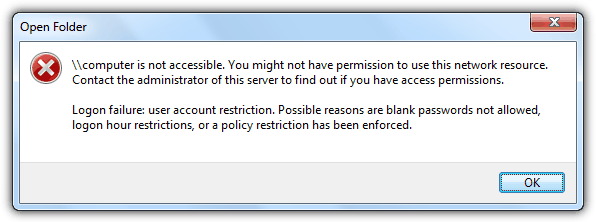
Что будет, если в первом пункте не поставить администратору пароль?
1. Koostage arvutivõrk kahest arvutist.
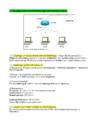
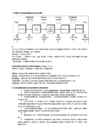
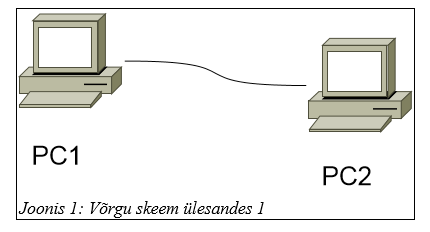
1.1 Ühendage arvutid sobiva kaabliga. (võrgu skeem joonisel 1.) Подключаем сетевые карты к USB-портам компьютеров и соединяем два любых компьютера cross кабелем.
1.2 Seadistage mõlema arvuti IP aadessid, arvuti- ja töörühma nimed.
(на обоих компьютерах)
1) Создаем пароль для администратора Control PanelUsers Accounts → AdministratorCreate password.
2) Настраиваем имя группы и компьютера: ПКМ на My computer → PropertiesComputer Name Change
Computer name пишем уникальное, Workgroup одинаковое на обоих компьютерах.
Жмем OK, OK → компьютер поприветствует вас в вашей новой группе и попросит сделать restart Windows – делаем.
3) Затем настраиваем IP адреса компьютеров Control panel Network connectionsLocal area ПКМ Properties.
4) В окне «The connection uses the following items:» скролим до TCP/IP, выбираем его и жмем Properties.
5) Ставим галочки на:
Use the following IP aadress и Use the following DNS server addresses.
6) Вписываем в IP aadress 192.168.0. ваш номер компьютера
Subnet Mask 255.255.255.0
Жмем OK и Close в следующем окне.
1.3 Moodustage ühes arvutis jagatud kataloog .
1) Открываем My documents на рабочем столе, создаем папку и жмем ПКМ.
Выбираем Properties, затем Sharing → ставим галочку возле Share this folder → ставим галочку Maximum allowed → жмем Permissions и отмечаем Full control для всех.
1.4 Demonstreerige jagatud kataloogi kasutamist teisest arvutist.
Теперь вы сможете зайти с другого компьютера и открыть данную папку, вписав в адрес(путь к папке) адрес компьютера на котором находится папка. Спрашивает логин и пароль компьютера, на адрес которого вы пытаетесь зайти.
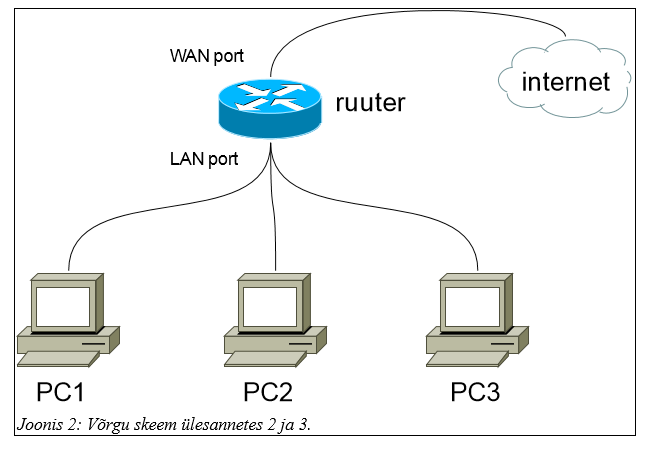
2. Ühendage kolm arvutit internetiga läbi traadiga ruuteri .
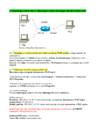
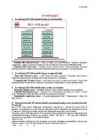
2.1 Ühendage arvutid ja ruuter sobivate kaablitega. (võrgu skeem joonisel 2.)
Убираем cross кабель подальше и достаем 4 обычных. Все 3 компьютера подключаем к LAN портам рутера, WAN порт рутера подключаем к Switch (стоит сверху ближе к окну).
2.2 Seadistage arvutite IP aadressid.
1) Настраиваем IP адреса компьютеров Control panel Network connectionsLocal area ПКМ Properties.
2) В окне «The connection uses the following items:»
скролим до TCP/IP, выбираем его и жмем Properties.
3) Ставим галочки на:
Use the following IP aadress и Use the following DNS server addresses.
4) Вписываем в
IP aadress: 192.168.1. ваш номер компьютера
Subnet Mask: 255.255.255.0
Default gateway: 192.168.1.1
Preffered DNS server: 193.40.240.3
Жмем OK и Close в следующем окне.
2.3 Logige sisse ruuteri seadistuse veebiliidesesse.
На одном из компьютеров в любом браузере в URL строку пишем адрес рутера, т.е. 192.168.1.1
2.4 Häälestage ruuter.
1) На сайте, на который вы попали, пишем пароль (default: admin) и выбираем страну: Estonia и подтверждаем. Если вам не выбил выбор страны, вы не сделали reset рутера. Советую сделать до того, как вы продолжите выполнять задание дальше.
2) Далее в левом меню жмем Internet Settings и он переходит на единственную вкладку Connection to ISP.
Настройки:
IP Allocation Mode: Static IP address
IP Address: 192.168.0. (конечные цифры IP адреса компьютера, на котором идет настройка рутера)
Subnet Mask: 255.255.255.0
ISP Gateway Address: 192.168.0.1
Primary DNS Address: 193.40.240.3 Apply .
3) В левом меню жмем LAN Setting / Unit Configuration и проверяем настроены ли LAN Settings IP Address, т.е. 192.168.1.1 и Subnet Mask – 255.255.255.0 Apply.
2.5 Demonstreerige internetiühenduse toimimist.
Интернет должен работать на всех 3ёх компьютерах. Если не работает, проверяем правильно ли подключены кабеля, не выпал ли провод из Switch / сетевой карты или рутера. Если нужно, делаем RESTART рутера.
Не выходит ничего — возвращаемся в пункт 2.2 – третий подпункт – ставим галочки Obtain an IP address automatically / Obtain DNS server address automatically. В данном случае рутер даст вашим компьютерам случайные (динамические) IP адреса (чтобы проверить жмем комбинацию кнопок Windows + R, пишем cmd и в командной строке ipconfig).
3. Muutke ruuteri turvaseadeid.
3.1 Ühendage arvutid ja ruuter sobivate kaablitega. (võrgu skeem joonisel 2.)
Ничего не меняем.
3.2 Keelake ligipääs kahele enda poolt vabalt valitud veebiaadressile.
1) В настройках рутера (сайт 192.168.1.1) в левом меню жмем Firewall .
2) Выбираем URL Filter . В URL Filter Options выбираем Enable .
Есть Deny Filtered URLs (т.е. черный лист) и Allow Filtered URLs (белый лист).
3) Нам нужен Deny Filtered URLs. В него вписываем 2 любых сайта (веб-страницы), которые поломали нашу жизнь. Apply. Проверяем действительно ли работает.
3.3 Lubage ligipääs keelatud aadressitele ühele “ priviligeeritud ” arvutile sisevõrgus.
1) Выбираем соседнюю вкладку PC Privileges.
2) В опции Enable Privileges ставим галочку возле PCs access authorized services only.
Проверяем All PCs, чтобы были отключены галочки Bypass URL Filter и Bypass Content Filter. Apply. Теперь дадим разрешение одному из компьютеров заходить на данные сайты. Для этого жмем New. В поле IP address вписываем адрес компьютера, которому дадим разрешение (любой из ваших трех компьютеров). Ставим галочку возле Bypass URL Filter и все галочки в опции Select authorized services. Apply. Проверяем.
4. Häälestage ruuter nii, et välisvõrgust näeks sisevõrgus olevalt veebiserverit.
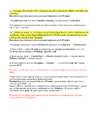
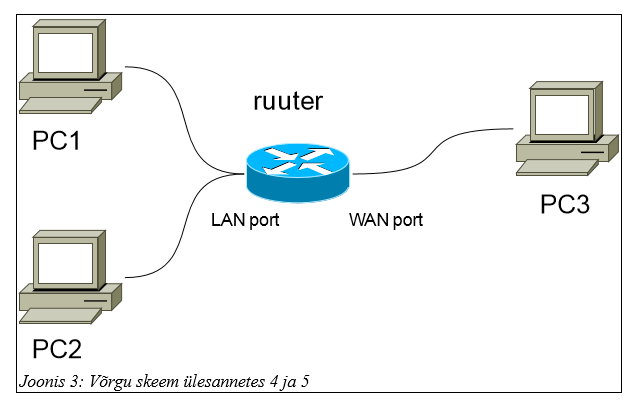
4.1 Ühendage arvutid ja ruuter nii, et üks arvuti on WAN pordis. (võrgu skeem on joonisel 3.)
Отключаем провод от Switch и подключаем к одному из компьютеров. Образуется один лишний провод, который можно сразу же убрать.
Выходит, что один из компьютеров подключен к WAN порту рутера, а остальные два к LAN портам.
4.2 Häälestage arvutite võrguseadistused.
На компьютере, который подключен к WAN порту.
1) Настраиваем IP адрес компьютера Control panel Network connectionsLocal area ПКМ Properties.
2) В окне «The connection uses the following items:»
скролим до TCP/IP, выбираем его и жмем Properties.
3) Ставим галочки на:
Use the following IP aadress и Use the following DNS server addresses.
4) Вписываем в
IP aadress: 192.168.0. номер компьютера, который не подключен к WAN порту.
Subnet Mask: 255.255.255.0
Default gateway: 192.168.0. номер компьютера, который подключен к WAN порту.
Default gateway адрес компьютера, который подключен к WAN порту, ДОЛЖЕН совпадать с IP адресом рутера.
Preffered DNS server: 193.40.240.3
Жмем OK и Close в следующем окне.
4.3 Koostage ühes arvutis (PC1) töötavas Apache veebiserveris lihtne veebileht oma nimedega.
На компьютере (или сразу двух), который подключен к LAN порту.
1) На рабочем столе есть папка Kodulehe kataloog, в которой хранится index.html.
2) Открываем в текстовом редакторе этот файл и пишем имена участников группы между и
. Сохраняем.
4.4 Häälestage ruuter nii, et kõigist ruuteri külge ühendatud arvutitest näeb koostatud veebilehte, ruuter peab olema häälestatud nii, et WAN pordis olevast arvutist ei saa LAN pordis olevat arvutit “pingida”
На компьютере (или сразу двух), который подключен к LAN порту.
1) Открываем настройки рутера (192.168.1.1), выбираем меню FirewallVirtual Servers.
2) Кнопка New → пишем IP address компьютера, на котором мы поменяли index.html.
И в Local Service выбираем WEB(http) (port:80). Add.
3) Жмем кнопку StartControl Panel → Windows Security Center → скролим вниз до Windows Firewall и нажимаем на него.
4) В окне выбираем вкладку Exceptions → Add port… → и добавляем порт 80 с любым именем (TCP).
Если вы делаете сразу на двух компьютерах, то данные процедуры нужно сделать на обоих.
Теперь идем в любой браузер и пишем со всех компьютеров IP address того компьютера, на котором произошли изменения в файле index.html.
Компьютеры, которые подключены по LAN порту, должны видеть файлы друг друга, а компьютер по WAN – нет.
Также требуется пропинговать с компьютера (который подсоединен к WAN порту), другие два. (чтобы пропинговать жмем комбинацию кнопок Windows + R, пишем cmd и в командной строке ping ).
Пункты 4.3 и 4.4 обязательно проделывать только на тех компьютерах, которые подсоединены к LAN портам.
5. Häälestage ruuter “läbipaistvaks”.
5.1 Ühendage arvutid ja ruuter nii, et üks arvuti on WAN pordis. (võrgu skeem on joonisel 3.)
Ничего не меняем.
5.2 Koostage ühes arvutis töötavas Apache veebiserveris lihtne veebileht oma nimedega. Kasutage sama lehte, mille koostasite ülesandes 4. Ничего не меняем.
5.3 Häälestage ruuter nii, et kõigist arvutitest õnnestub näha koostatud veebilehte ning kõiki arvuteid “pingida”. На компьютере, который подключен к LAN порту.
1) Открываем настройки рутера (192.168.1.1), выбираем меню Advanced Security.
2) В опции Advanced Settings ставим две галочки: Allow PING from the Internet и Disable NAT.
На всех компьютерах должен быть добавлен порт 80 в Firewall.
3) Жмем кнопку StartControl Panel → Security Center → скролим вниз до Windows Firewall и нажимаем на него.
4) В окне выбираем вкладку Exceptions → Add port… → и добавляем порт 80 с любым именем (TCP).
Теперь идем в любой браузер и пишем со всех компьютеров IP address того компьютера, на котором произошли изменения в файле index.html.
Все компьютеры должны видеть изменения (включая WAN). Можете посмотреть с каждого компьютера файл index.html каждого (не забывайте, что компьютер подключенный к WAN порту имеет IP адрес 192.168.0.).
Если ничего не вышло, пробуем выключить Firewall полностью.
Для этого идем StartControl Panel → Windows Security Center → скролим вниз до Windows Firewall и нажимаем на него.
Выбираем Off и жмем OK.
Проверяем еще раз. Если снова не работает, значит вы пропустили один из пунктов выше.
Тут могли быть твои блэкджек и шлюхи.
Но я их перенес на следующую страницу.
Vasakule Paremale
Arvutivõrgud #1 Arvutivõrgud #2 Arvutivõrgud #3 Arvutivõrgud #4 Arvutivõrgud #5 Arvutivõrgud #6 Arvutivõrgud #7 Arvutivõrgud #8 Arvutivõrgud #9 Arvutivõrgud #10 Arvutivõrgud #11 Arvutivõrgud #12
Punktid 100 punkti Autor soovib selle materjali allalaadimise eest saada 100 punkti.
Leheküljed ~ 12 lehte Lehekülgede arv dokumendis
Aeg2017-04-06 Kuupäev, millal dokument üles laeti
Allalaadimisi 3 laadimist Kokku alla laetud
Kommentaarid 1 arvamus Teiste kasutajate poolt lisatud kommentaarid
Autor spyrox Õppematerjali autor
Vene keeles

Sarnased õppematerjalid

labor 1
12
pdf

labor 1

Ülesanne 1 Koostage arvutivõrk kahest arvutist. Demonstreerige võrgu toimimist. 1.1 Ühendage arvutid sobiva kaabliga. (võrgu skeem joonisel 1.) 1.2 Seadistage mõlema arvuti IP aadessid, arvuti- ja töörühma nimed. 1.3 Moodustage ühes arvutis jagatud kataloog. 1.4 Demonstreerige jagatud kataloogi kasutamist teisest arvutist. Tarvikud: 1 keerupaari kaabel. Samm 1: Enne kaabli kasutuselevõttu tasub seadistada praktikumis kasutatavad arvutid. Nüüd ja edaspidi toimuvad paljud tegevused Control Panel’iga. Juhtpaneelis tasub kasutada Switch to Classic View võimalust. Kõigepealt tuleks seada arvutitele nimed ja töögrupid. Selleks valida juhtpaneelilt System ning avanevalt aknalt Computer Name. Arvuti nime muutmiseks avada Change… dialoog. Määrake igale arvutile (töörühma ulatuses) ainulaadne nimetus. Määrake igale arvutile sama töörühm. Lubada süsteemil restart sooritada. Samm 2: Kui arvutite töörühmad ja nimed on määratud, tu

Kategoriseerimata
Arvutivõrgud praktikum
4
txt

Arvutivõrgud praktikum

DISCLAIMER: Kasutage 3COM ruuterit (sarvedega) nii on kige lihtsam ja jrgnev toetub sellel. Kui te teete kik igesti ja miski ei tta rge liiga kaua vigu otsige ja tehke vajalikele seadmetele resetid. Vahel tundub, et seadmed ttavad igesti, aga siiski ei tee seda. 1 Koostage arvutivrk kahest arvutist. Demonstreerige vrgu toimimist. 1.1 hendage arvutid sobiva kaabliga. ( igas lessandes on tegelikult parem kui enne tehakse ra seadistused arvutites ja siis hendatakse kaablid, vastasel juhul vivad arvutid pange panna) hendage 2 arvutit kokku cross kaabliga (kaabli otsale on mrgitud punane rist). 1.2 Seadistage mleam arvuti IP aadressid, arvuti- ja trhma nimed. 1) Seadista administrator parool: Start>Control Panel>User Accounts>Change an account> Administrator>Change my password>Sisesta parool igas arvutis (piisab kui on parool selles arvutis millest kaust jagatakse). 2) Seadista arvuti ja trhma nimed: Start>My Network Places>Set up something something network (wizard, klpsi lbi, seadis

Informaatika
Arvutivõrgud vastused
12
docx

Arvutivõrgud vastused

1. Mis on Ethernet otse- ja ristkaabli erinevus ja kus neid kasutatakse? a. Etherneti 10 Mbit/s ja 100 Mbit/s ühenduste puhul kasutatakse informatsiooni edastamiseks keerdpaarkaablite esimest ja teist traati ning vastuvõtmiseks kolmandat ja kuuendat traati (2 paari pole kasutusel). Et andmevahetus kahe osapoole vahel saaks toimuda, on tähtis, et otspunktide vahel oleks traadid õigesti ühendatud. Selleks kasutatakse värvide järjestuse standardeid T568A ja T568B. Otsekaabli mõlema otsa eri värvi traadid on sama järjestusega, st mõlemas otsas kasutatakse sama värvikoodi (kas T568A või T568B). Kasutatakse põhiliselt võrgukaardi ühendamiseks hubi või kommutaatoriga. Ristkaabli otste traadid on erineva järjestusega signaali inverteerimiseks – ühe poole saatja kontakt jõuab teisele poole vastuvõtvasse kontakti ja vastupidi. Kaabli kaks otsa peav

Arvutivõrgud
Kommunikatsioonimudel
102
pdf

Kommunikatsioonimudel

1. Üldine kommunikatsioonimudel Sõnumi allikas->saatja(allikast info)->edastussüsteem->vastuvõtja->sihtjaam [üheks näiteks võiks olla: Arvuti->modem->ÜKTV->modem->arvuti] sisendinfoAllikas(sisendandmed g(t))->edastaja e. transmitter(edasi saadetud signaal s(t))->edastussüsteem(saadud signaal r(t))->vastuvõtja(väljund andmed g'(t))- >lõppunkti saaväljund informatsioon m' 2. Kommunikatsioonisüsteemi ülesanne • mõistlik kasutamine/koormamine • liidestus(kokku ühendamine. Ntx: võrk+võrk, arvuti+võrk) • Signaalide genereerimine(edastamine)(signaalide ühest süsteemist teise üleviimine) • Sünkroniseerimine [andmeedastuse algust(saatja) ja lõppu(vastuvõtjat)] • Andmeside haldamine • Vigade avastamine ja parandamine(näiteks side mürarikkas keskkonnas) • Voojuhtimine (vastuvõtja saab pakette vastu võtta kindla kiirusega->on vaja kont

Tehnoloogia
Arvutivõrkude eksami konspekt
144
docx

Arvutivõrkude eksami konspekt

1. Üldine kommunikatsiooni mudel Rr Kommunikatsioonisüsteem ei tee vahet sellel mida me täpselt edastame (video, heli, pilt jne kõik tõlgitakse ikkagi 1 ja 0 jadaks) Simplex - ühesuunaline Pool-Duplex - mõlemat pidi, aga korda mööda, walkie-talkied, ainult üks saab korraga andmeid edastada Täis-Duplex - mõlemat pidi ja samal ajal, telefonid Süsteemi rrRrrrrr on infovahetus, seega meil on: Allikas - Saatja - Edastaja - Vastuvõtja - Sihtpunkt Allikas - genereerib edastamiseks vajaliku infoex Saatja - kodeerib allika poolt genereeritud info signaaliks (ADC nt kui edastame heli) Edastaja - vastutab signaali transportimise eest punktist A punkti B Vastuvõtja - dekodeerib saadud signaali sihtpunkti jaoks arusaadavasse vormi Sihtpunk - self-explanatory, aga okei, see kes kasutab saadetud infot 2. Kommunikatsioonisüsteemi ülesanded 1. Signaali genereerimine - ja ka edastamine, signaali ühest r teise üle viimine 2. Sünkrroniseerimine - andmevahet

Arvutivõrgud
Arvutivõrgud
22
doc

Arvutivõrgud

Arvutivõrgud Arvutivõrgud 1. Arvutivõrgu ISO OSI mudeli füüsiline ja ühenduskihid. Füüsiline kiht (Physical Layer) ­ Raua ja elektri jms spetsifikatsioon: *pistikute standardid, signaali kuju, sagedus, amplituud *traadite arv, tüüp, funktsioon, max pikkus *kodeermismeetod Ühenduse kiht (Link Layer) ­ usaldatav kanal segmendi piires: *võrgu topoloogia *seadmete füüsilised aadressid *vigadest teavitamine *kaadrite formeerimine, edastamine *voo reguleerimine 2

Arvutiõpetus
Arvutivõrgud-Väga põhjalik eksamimaterjal
35
doc

Arvutivõrgud. Väga põhjalik eksamimaterjal

Analoogselt transpordikihiga pakub ka võrgukiht ühendusele orienteeritud (handshaking) ja ühenduseta (ilma handshaking'uta) teenust. Kuid siiski on võrgukihi puhul mõned erinevused: 1)Võrgukihi teenused on hostide vahelised ja nad pakuvad teenuseid transpordikihile, kuid transpordikihi teenused on protsesside vahelised ja nad pakuvad teenuseid rakenduskihile. 2)Võrgukihid pakuvad ühendusele orienteeritud VÕI ühenduseta teenuseid, aga mitte mõlemaid korraga. Arvutivõrgud, kus me näeme võrgukihi tasemel ühendusele oritenteeritud võrke nimetatakse virtuaalahelatega võrkudeks ja selliseid võrke, kus on võrgukihi tasemel ühenduseta võrgud, nimetatakse datagrammvõrkudeks. 3)Ühendusele orinteeritud teenus toimib võrgukihi tasemel teistmoodi kui transpordi kihi tasemel. Näiteks transpordi kihi tasemel nägime, et ühendusele orinteeritus implementeeritakse lõpp-punktides olevate süsteemide poolt, aga

Arvutivõrgud
Eksami küsimuste põhjalikud vastused
25
docx

Eksami küsimuste põhjalikud vastused

1. ÜLDINE KOMMUNIKATSIOONI MUDEL Kommunikatsioonisüsteemi eesmärgiks on infovahetus kahe olemi vahel. Allikas ­ saatja ­ edastaja ­ vastuvõtja ­ sihtpunkt. Allikaks on olema, mis genereerib info, et see kuskile edastada. Saatja on seade, mis kodeerib allika poolt genereeritud signaali. Edastaja on meedia, mis võimaldab signaali transporti ühest punktist teise. Vastuvõtja on seade, mis dekodeerib saadud signaali sihtpunkti jaoks arusaadavaks. Sihtpunkt on olem, mis lõplikult kasutab infot. /////////// EHK Source (see, kes saadab) > transmitter (saatev seade) > transmissioon system (ülekande süsteem) > receiver (vastuvõttev seade) > destination (see, kes vastu võtab). // Nt: tööjaam, arvuti > modem > telefoni tavavõrk > modem > vastuvõtja, server. 2. KOMMUNIKATSIOONISÜSTEEMI ÜLESANDED ·· Ülekandesüsteemi mõistlik kasutamine/koormamine; ·· liidestus (kokku ühendamine. Ntx: võrk+võrk, arvuti+võrk); ·· Signaalide genereerimine(edastamine) (signaalide ühe

Arvutivõrgud


Meedia

Kommentaarid (1)

morpeh43 profiilipilt
morpeh43: Väga hea!
11:44 12-05-2017


Sellel veebilehel kasutatakse küpsiseid. Kasutamist jätkates nõustute küpsiste ja veebilehe üldtingimustega Nõustun