Leidsid 33 sarnast õppematerjali, mis on seotud failiga "Käsud". Need materjalid aitavad sul teemat sügavamalt mõista.
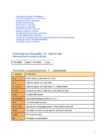
ctrl, print, käsud, klahvikombinatsioon, open, avamine, salvestamine, printimine, undo, redo.. Kiire liikumine tekstis F6 Go To next pane Mine järgmisele paanile (jagatud aknale) F7 Spelling Õigekirja kontrollimine F8 Extend a selection Ploki laiendamine F9 Update Field Välja sisu uuendamine F10=Alt Activate menu Menüüriba aktiveerimine F11 Go To the next Field Järgmisele väljale F12 Save As... Salvestamine uue nime all Alt-F1 Go To next field Järgmisele väljale Alt-F3 Create AutoText Auto teksti loomine valitud tekstist Alt-F4 Quit Word Wordi sulgemine Alt-F5 Restore Maksimeerimiseelsete mõõtmete Alt-F7 Next misspelling Järgmine õigekirjaveaga sõna Alt-F8 Run a Macro Makro käivitamine
Kiirteed Wordis Erinevates arvutites ja programmi erinevates versioonides võivad mõned kombinatsioonid mitte toimida. Samuti sõltuvad osa kombinatsioone sellest, kas kasutusel on eesti või inglise klaviatuur. NB! +märk klahvide vahel tähendab, et need klahvid tuleb alla vajutada ja all hoida nende kirjapanemise järjekorras. Üldised klahvid Ctrl CTRL+B tähtede rasvaseks tegemine (Bold) CTRL+I tähtede kaldkirja panemine (Italic) CTRL+U tähtede allajoonimine (Underline) CTRL+C aktiveeritud teksti või objekti kopeerimine (Copy) CTRL+X aktiveeritud teksti või objekti lõikamine (Cut) CTRL+V teksti või objekti kleepimine (Paste) CTRL+Z viimase käigu tühistamine (Undo) CTRL+Y viimase käigu tühistamise tühistamine (Redo) CTRL+P printimise dialoogakna avamine (Print) CTRL+O dokumendi avamine CTRL+S kirjuta kettale (Save)
Sissejuhatus Alustamine Microsoft Office (edaspidi MO) Wordi käivitamiseks on mitmeid võimalusi, kuid enamlevinud viis on Start > Kõik programmid (ingl. All Programs) > Microsoft Office > Microsoft Office Word 2003 (või muu versioon). Sulle avatakse tühi dokument. Menüüriba – kõik programmi käsud Kollasega värvitud alad – nupuread: üleval Standard ja Vorming (ingl. Formatting), vasakul Juhtriistakast (ingl. Control Toolbox) ning all
html Klahvid/klahvikombinatsioonid Mõningate erimärkide nimesid ~ - tilde ` - rõhumärk (graavis) ´ - rõhumärk (akuut) # - numbriosund ' - ülakoma (apostroof) * - tärn & - "ja"-märk ¤ - rahamärk % - protsendimärk ^ - katusemärk (tsirkumfleks) _ - alajoon Allikas: http://www.htg.tartu.ee/if/BaaskS/sisend.htm#klaver Klahvikombinatsioonid Kursori nihutamiseks ja plokkide märgistamiseks klahvide abil: Kursori liikumine Klahvikombinatsioon Üks märk vasemale Nool vasakule Üks märk paremale Nool paremale Rida üles Nool üles Rida alla Nool alla Sõna võrra vasakule Ctrl + nool vasakule Sõna võrra paremale Ctrl + nool paremale Tekstilõigu võrra üles Ctrl + nool üles
Windowsi süsteemi klahvikombinatsioonid · F1: spikker · CTRL+ESC: menüü Start avamine · ALT+TAB: ühest avatud programmist järgmisse liikumine · ALT+F4: programmi sulgemine · SHIFT+DELETE: üksuse jäädav kustutamine Windowsi programmide klahvikombinatsioonid · CTRL+C: kopeerimine · CTRL+X: lõikamine · CTRL+V: kleepimine · CTRL+Z: tagasivõtmine · CTRL+B: paks kiri · CTRL+U: allakriipsutamine · CTRL+I: kursiivkiri Hiireklõpsu-/muuteklahvikombinatsioonid kestaobjektidele
.............................................................................18 Päis ja jalus (Lisa, Insert) .............................................................................................................................19 Lehekülgede nummerdamine (Lisa, Insert) .................................................................................................20 Lehekülje vormindamine (KüljendusLehe häälestus, Page LayoutPage Setup) .................................21 Dokumendi salvestamine ja printimine........................................................................................................22 Laadid (Avaleht (Home) Laadid (Styles) grupp) ......................................................................................24 Sisukord (Viited, References) .......................................................................................................................26 Tabelid......................................................................................
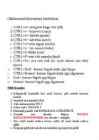
Olulisemaid klaviatuuri kiirlülitusi 1. CTRL+a= märgista kogu töö (all) 2.CTRL+c= kopeeri (copy) 3.CTRL+v= kleebi (paste) 4.CTRL+s= salvesta (save) 5. CTRL+z=võta tagasi (undo) 6. CTRL+y= tee uuesti (redo) 7. CTRL+x=lõika (cut) 8. CTRL+F=otsi või asenda (find) 9. CTRL+N= ava uus fail (st. avab täiesti uue töö) (new) 10. CTRL+End= kursor liigub kohe töö lõppu 11. CTRL+Home= kursor liigub kohe töö algusesse 12. End= kursor liigub rea lõppu 13. Home= kursor liigub rea algusesse Pildi lisamine 1. Kõigepealt kontrolli kus asub kursor, pilt asetub kursori kohale 2. Seejärel ava menüü LISA 3. Vali alammenüüst PILT 4. Edasi vali LÕIKEPILT 5. Paremalt paanilt vali KORRALDA LÕIKEPILTE 6. Avaneb uus aknake- klõpsa OFFICE KOLLEKTSIOONIDE ees olevale + märgile 7. Siis valid omale sobiva teema, mille alt saad valida sobiva pildi 8. Klõpsan pildi kõrval ol
Aktiivne lahter kus sa praegu asetsed Valem - on Exceli eriline moodus teha arvutusi, kasutades seejuures teistes lahtrites asuvaid andmeid. Funktsioon Funktsioon on lühidalt öeldes eeldefineeritud valem teatud kindlat tüüpi tegevuse (enamasti arvutuste) sooritamiseks. Liigendtabel risttabel. Risttabelite abil saad teha algandmete alusel mitmesuguseid koondeid, analüüse ja aruandeid Makro - makro on käskude järjend, makro käivitamisel täidetakse ükshaaval makrosse kitjutatud käsud Iseloomusta exceli töökeskkonda: Tabeliprogramm on tõeliselt interaktiivne keskkond, mis laseb sul töötada numbrite ja tekstiga suures lahtritejadas. Töölehel olevate andmete põhjal koostab Excel ka diagramme ja kaarte ning töötab kirjete või väljadena üles ehitatud andmebaasiga. Töö failidega uus fail, faili avamine, salvestamine, mallid: Uue faili saab file menüüst New (Ctrl+N). Faili avamine file menüüst open (Ctrl+O).
...............................................................3 Wordpad................................................................................................................................................4 Teksti kopeerimine ja teisaldamine......................................................................................................5 Oma dokumendi vormindamine...........................................................................................................6 Dokumendi salvestamine......................................................................................................................7 Programm WordPad aken....................................................................................................................8 Pilt dokumendist, kus on rakendatud erinevaid fonte ja värve............................................................9 NotePad................................................................................................................
september -> 8. September. Samuti muudab Word alati suureks tähed uue peatüki alguses. Kui selline võimalus ei meeldi, on võimalik see ka välja lülitada. Selleks võtke Tools -> AutoCorrect... ja võtke linnuke ära valiku eest 'Capitalize first letter of sentences'. Sellise valiku tegemisel on ka omad miinused, sest nüüd ei paranda Word enam väikese algustähega lauseid. Kui vahest harva tekib selle korrektuuriga probleeme, on mõistlikum valida Undo kohe peale seda, kui Word muudatuse tegi. Et hiirele kätt ei peaks panema, võib tippida ka Ctrl+Z 1.11. Automaatne sisukord Wordis Pikkades ja sügava liigendusega dokumentides on sisukorra tegemine suhteliselt tülikas ning dokumendis tehtud muudatuste korral veel tülikam. Lisaks rutiinsele trükkimisele, muutuvad iga muudatusega tekstis ka lehekülgede numbrid. Kui olete aga korralikult kasutanud Wordi sisse ehitatud liigendamise võimalust ning andnud pealkirjadele ka
September. Samuti muudab Word alati suureks tähed uue peatüki alguses. Kui selline võimalus ei meeldi, on võimalik see ka välja lülitada. 7 Selleks võtke Tools -> AutoCorrect... ja võtke linnuke ära valiku eest 'Capitalize first letter of sentences'. Sellise valiku tegemisel on ka omad miinused, sest nüüd ei paranda Word enam väikese algustähega lauseid. Kui vahest harva tekib selle korrektuuriga probleeme, on mõistlikum valida Undo kohe peale seda, kui Word muudatuse tegi. Et hiirele kätt ei peaks panema, võib tippida ka Ctrl+Z 1.11Automaatne sisukord Wordis Pikkades ja sügava liigendusega dokumentides on sisukorra tegemine suhteliselt tülikas ning dokumendis tehtud muudatuste korral veel tülikam. Lisaks rutiinsele trükkimisele, muutuvad iga muudatusega tekstis ka lehekülgede numbrid. Kui olete aga korralikult kasutanud Wordi sisse ehitatud liigendamise võimalust ning andnud pealkirjadele ka
Kasutamise lihtsustamiseks on tekst jaotatud sellisteks osadeks, millest oleks võimalik leida juhiseid just selle töö kohta, mida parajasti teete. Tekstitöötluses on kindlasti järgmised tegevused ja vajalikud tööd: · Teksti sisestamine · Teksti parandamine ja muutmine · Teksti ilmestamine ja vormindamine laadide kasutamisega · Lehekülgede seadete määramine · Tabelite kasutamine ja vormindamine Piltide lisamine ja piltide vormindamine · Salvestamine · Printimine 2 2. TEKSTITÖÖTLUSEST JA WORDIST 1. Dokument Dokument (Document) tekstitöötluse põhiüksus, mis salvestatakse faili, mille tüüp on .docx. Dokument koosneb alati vähemalt ühest leheküljest. Määravaks on leheküljeseaded: paberi suurus, suund (orientation) ja veerised tekstist vaba ruum lehe servadel. Raamatu
TABELILAHTRITE ÜHENDAMINE ÜHEKS LAHTRIKS 20 TABELILAHTRI TÜKELDAMINE 20 TABELIPEA KORDAMINE JÄRGNEVATEL LEHEKÜLGEDEL 20 KIRJAKOOSTE (INGL K MAIL MERGE) 20 ANDMEALLIKAS 21 KOOSTEVÄLJADE LISAMINE 22 DOKUMENDI SALVESTAMINE 22 DOKUMENDI PRINTIMINE 23 2 MS Word tekstitoimeti MS Word Töö alustamine programmis MS Word
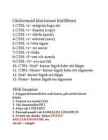
Olulisemaid klaviatuuri kiirlülitusi 1.CTRL+a= märgista kogu töö 2.CTRL+c= kopeeri (copy) 3.CTRL+v= kleebi (paste) 4.CTRL+s= salvesta (save) 5.CTRL+z=võta tagasi 6.CTRL+y= tee uuesti 7.CTRL+x=lõika 8.CTRL+F=otsi või asenda 9.CTRL+N= ava uus fail 10. CTRL+End= kursor liigub kohe töö lõppu 11. CTRL+Home= kursor liigub kohe töö algusesse 12. End= kursor liigub rea lõppu 13. Home= kursor liigub rea algusesse Pildi lisamine 1. Kõigepealt kontrolli kus asub kursor, pilt asetub kursori kohale 2. Seejärel ava menüü LISA 3. Vali alammenüüst PILT 4. Edasi vali LÕIKEPILT 5. Paremalt paanilt vali KORRALDA LÕIKEPILTE 6. Avaneb uus aknake- klõpsa OFFICE KOLLEKTSIOONIDE ees olevale + märgile 7. Siis valid omale sobiva teema, mille alt saad valida sobiva pildi 8. Klõpsan pildi kõrval olevat noolekest ja kopeerin pildi 9. Nüüd lähen tagasi oma töösse ja kontrollin jälle kursori asukohta enne kui pildi kleebin 10. Kleebin pildi 2 Pildi töötlus 1.Tee pildil parema hi
Valemiriba esimeses pooles naidatakse aktiivse lahtri aadressi ja teises pooles aktiivse lahtri tegelikku sisu. Valemiriba ekraanile kuvamiseks/eemaldamiseks valige menuust View/Formula Bar. Vihikus on kolm toolehte. Toolehele saab kohe alustada andmete sisestamist. Kerimisriba(de) abil on voimalik infot aknas kerida. Alumise kerimisriba vasakus servas naidatakse vihikus olevaid toolehti. 6. Menüüde lühiülevaade 7. Menüüriba File menüüs on järgmised käsud: · New - avab uue tabeli · Open - avab olemasoleva tabeli · Close - sulgeb parajasti aktiivse tabeli · Save - salvestab parajasti aktiivse tabeli · Save As - salvestab parajasti aktiivse tabeli uude faili (tabeli vana versioon jääb muutmata kujul alles) · Save Workspace - salvestab tööpiirkonna ekraanikuju (järgmine kord Excelisse sisenedes avatakse need tabelid, mis salvestamise ajal avatud olid ja paigutatakse nad ekraanile nii, nagu nad salvestamise ajal paiknesid)
4. paneelid 5. lõuend Vaikimisi välimus Kui sinu töölaud ei näe samasugune välja, siis leia tööriista seadete ribalt üles viimane nupp Workspace. Vali sealt eelsalvestatud profiil Essentials ja siis Reset Essentials. See annab meile võimaluse ühtemoodi alustada. 18 Menüüriba Menüüriba sisaldab programmi põhikäske ja erinevaid valikuid. Juhendis annan reeglina menüüle viitavad käsud kujul Image>Image Size jne. Tihti on levinumad käsud asendatud lühikäskudega klaviatuurilt. Näiteks Image>Adjustments>Levels valimise asemelt vajuta klaviatuuril Ctrl+L. Tööriistad Tööriistapaneel, asub reeglina programmi vasakus servas. Siit leiad näiteks kustutamise, suumimise, selekteerimise jne käsud. Enamusel nuppudest on all pisike nooleke, mis tähistab seda, et selle tööriista all on veel teisigi.
Sel juhul tabab seniseid AutoCAD-programme kasutanuid rida üllatusi... Põhimõtteliselt saab siintoodud Juhendis toodud andmeid AutoCAD-19.0 kohta kasutada ka vanemate AutoCAD-vormingute korral, sest tegelikult on AutoCAD- joonestamise põhitõed püsivad ja kanduvad vormingust vormingusse. Väga harvad on juhused, kus mõni käsk ei tööta uuemas vormingus või on antud talle uus nimi. Küll aga lisanduvad alati uute võimalustega käsud ja põhimuutujad ning sageli ka vanadele käskudele uued võimalused, kuid kahjuks mitte alati kõige mõistlikumalt tehtult. Juhendi koostamisel on eeldatud, et kasutajal on inglise keele oskus, iseseisva mõtlemise oskusest rääkimata. Töö kiirust parandab, kui osatakse „kümnesõrmelist masinkirja”, s.t. suudetakse sõrmistele vajutada neid nägemata. Et kasutatavate arvutite välisseadmete hulgast puuduvad tavaliselt skanner, kaamera, digitaator,
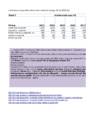
Veoauto osalusel 89 84 89 108 97 Bussi osalusel 72 79 91 109 78 1. Koosta 2017 a toimunud liiklusõnnetuste põhjal sektordiagramm. Diagramm peab olema võimalikult sarnane näidisega. Vii kursor 2017. a vabalt valitud väärtusele, klõpsa hiire paremat klahvi ja vali Sort-Sort Larges to Smallest. Märgista andmed A veerus, seejärel vajuta alla Ctrl klahv, märgista andmed F veerus, vali Insert menüüst käsud Insert Pie or Doughnut Chart-Pie. Sisesta pealkiri. Kustuta legend. Diagrammile väärtuste ja andmesiltide lisamiseks ning % näitamiseks klõpsa diagrammi parema kõrval olevat + märki ja vali Data Label-More Options. Märgista Category Name, eemalda märgistus Value eest, märgista Percentage ning vali Label Position-Outside End. NB! Varasemates versioonides vali siin ja edaspidi + märgi asemel käsud Table Tools
......................................................................... 7 Ekraanipilt................................................................................................................................... 7 Töövihikud ja töölehed................................................................................................................ 7 Veerud, read ja lahtrid nendest koosnevad töölehed...............................................................8 Tabeli salvestamine.................................................................................................................... 8 Lahtrite märkimine/selekteerimine/suuruste muutmine...................................................................9 Mitme erinevas kohas oleva lahtri ja/või lahtriploki märkimine ..................................................9 Veergude, ridade ja kogu töölehe märkimine..............................................................................9
teisel korral aga avaneb GIMP tavapäraselt kiirelt. Eestikeelne vs inglise keelne GIMP Kui paigaldada GIMP koos tõlkepakettidega, siis on GIMP esimesel avamisel eestikeelne. Nagu selle kursuse alguses olete aga võib-olla juba tähele pannud, on siin kuvatud ekraanisalvestised inglise keelsed. See on seepärast, et GIMPi eestikeelne tõlge on kohati ebatäielik ning samuti seepärast, et enamikul arvutikasutajatel on inglisekeelses keskkonnas mugavam töötada paljud tööriistad ja käsud sarnanevad programmide lõikes. Tööriistade ja palettide inglisekeelsete nimede kõrvale on aga meie kursuses alati ära toodud ka vastav eestikeelne nimetus (selle olemasolul). GIMPi töökeele vahetamine Kui te olete juba paigaldanud GIMPi koos kaeelepakettidega ning te tahate seda muuta eestikeelsest inglisekeelseks, siis on selleks kaks võimalust: 1. Eemaldada eelnevalt paigaldatud GIMP ning paigaldada see uuesti ilma keelepakettideta. 2
Topeltklõps aknas oleval ketta- või kaustaikoonil avab järgmise kaustaakna, kas samas või uues aknas. Topeltklõps dokumendi- või programmiikoonil käivitab programmi (avab programmiakna). Mitu sirvimisvõimalust Uue kausta sisu võib kuvada kas juba avatud kaustaaknas (vaikimisi) või uues aknas. Kuvamisviisi saab määrata kaustaakna menüü Tools korraldusega Folder Options avanevast dialoogiaknast (nt Open each folder in the same window kuvab uue kausta samas aknas). Samast saab valida vaikimisi kasutatava standardse tööstiili, kus aknad avanevad topeltklõpsuga (Double-clik to open an item), või veebipõhise stiili vahel, kus aknad avanevad ühekordse klõpsuga. Akna vasakus servas oleva tööpaani saab eemaldada samast aknast (Use windows classic folders). Klõps kaustaakna tööriistariba nupul Folders avab akna vasakus servas tööpaani asemel kaustapuu
FAILIOPERATSIOONID Failide ja kaustade märgistamisest Selleks, et failiga midagi teha, tuleb see eelnevalt märgistada. Märgistatud faili nimi on sinine (nime taust). Ühe faili või kausta märgistamiseks tuleb sellel teha lihtsalt üks hiireklõps. Kui aga soovitakse märgistada mitut faili või kausta, saab kasutada hiire ja klaviatuuri koostööd. Kui märgistatavad failid asuvad nimekirjas üksteise järel, siis toimitakse järgmiselt: · Märgistatakse nimekirjas esimene fail; · Hoitakse klaviatuuril all tõsteklahvi Shift; · Tehakse hiireklõps nimekirjas viimase faili nimel; · Vabastatakse tõsteklahv. Kui aga failid ei ole nimekirjas üksteise järel, vaid nende vahel on faile, mida ei soovita märgistada, siis järgmiselt: · Märgistatakse esimene fail; · Hoitakse all klahvi Control; · Tehakse hiireklõpsud ülejäänud failide nimedel; · Vabastatakse Control klahv. Uue kausta, faili, kiirikooni loomine Alamkausta loomis
Pan - võimaldab vaadet "lükata ja tõmmata" Zoom - suumimine Zoom Extents - suumib kogu objekti/objektide ulatuses, mahutab kogu töö ekraanile Tegelikult üsna peagi te neid ei kasuta vaid võtate abiks hiire, mis muudab protsessi kiiremaks ja lihtsamaks Orbit - hoia all hiire rullikut ning liiguta hiirt Pan - hoia all Shift ja hiire rullikut ning liiguta hiirt Zoom - keri hiire rullikut Zoom Extents - klahvikombinatsioon Shift+Z 9 Google SketchUp HKHK / Mario Metshein 3 Joonistamine joonega 3.1 Järeldusmootor SketchUp sisaldab tarka järeldusmootorit, mis võimaldab luua uut punkti vanade punktide visuaalsete vihjete abil. Järeldusvihjed Järeldusmootor kasutab ToolTip vihjeid, mis ilmuvad automaatselt mudeli kallal
File1_Click Image1_Click Data1_Validate OLE1_Updated Fookusega seotud: GotFocus, LostFocus Hiiresündmused: madalama taseme sündmused: MouseDown, MouseUp, MouseMove Hiirenupp Button (integer): M-R-L: Vasak=1, Parem=2, Keskmine=4, nende kombinatsioonid Lisaklahv Shift(integer) - Alt-Ctrl-Shift: Shift=1, Ctrl=2, Alt=4, nende kombinatsioonid näiteks: If Shift And 2 ... ' Ctrl X, Y (single) - hiirekursori koordinaadid antud objekti suhtes kõrgema taseme sündmused: Click, DblClick Klahvisündmused: KeyDown, KeyUp KeyCode klahvi kood KeyPress KeyAscii klahvi ASCII kood Asc, Chr funktsioonid Nihutamine/teisaldamine: DragOver, DragDrop teisaldatav objekt - source, sihtkoht target Source.TypeOf - teisaldatava objekti tüüp
KONSPEKT Powepoint: salidiprogramm esitlusprogramm Eemalda õigekirjakontroll! Esitluse koostamine: algab tiitelslaidiga: pealkiri, autor seejärel sisuslaidid viimasena tühi slaid Käivitamine: StartPrograms(Microsoft Office)PowepointDesign Templates (näidis) /Blanc Uue slaidi lisamine: InsertNew slide NB! Uus slaid listakse aktiivse slaidi järgi! Esitluse salvestamine: FileSave Asfaililaiend presentation .ppt saab tööd jätkata FileSave Asfaililaiend PowerPoint Show .pps avamisel algab show Märkmete koht: suure slaidi all Esitlus käivitub: Slide ShowView Show Eelmine slaid: Backspace Esitluse katkestamine: Parem klõps Esc-nupp Kujundusmalli muutmine: ParemklõpsSlide Designe FormatSlide Designe NB! Muudetakse kõikide slaidide kujundust Kõik slaidid on korraga näha: ViewSlide Sorter view
teisel lehel on ,, widow/orphan control" see hoiab ära nende sinna jäämise. 8. ,,keep lines together" hea pealkirjade puhul mis mitu rida. 9. ,,page break before" omadus lõikudel, mis ütleb et kui ta tuleb siis hakkab ta kohe uuel lehel!!! Uus laad - - shading - max 25% värvitooni kuigi parem on veel 12% Loeng 3 : teksti lisamine veebiserveritest : · Crtl ja z - undo · "paste special" sellega veebitekste parem paste'ida. => "unformated text" · (muuda)'ga - tegelemine => paremal üleval "find" ja siis "replace" replace aknas "more" => "match case" (siis suure tähega nt muudab ja väikse tähega jätab samaks) - "replace"'ga saab ka liigseid tühikuid vähendada. paned ülemisse 2 tühikut ja alumisse ühe tühiku.
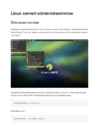
Linux serveri administreerimine Ühenduse loomine Käivitage virtuaalmasinates server ubuntu-server ja klient ubuntu-desktop. Avage kliendi aknas käsurida MATE Terminal, valides selle rakenduste menüüst või vajutades klahvikombinatsiooni Ctrl-Alt-T . Looge kliendi käsurealt ühendus serveriga. Kuna kasutajanimi serveris on samasugune nagu kliendis, siis ei pea me SSH-ühenduse loomisel kasutajanime täpsustama. student@desktop:~$ ssh server Sisestage parool. student@server’s password: student Ülesanne 1 Kuva kataloogi /boot sisu ls korraldusega nii, et oleks näha failide omanikud ja suurused oleksid väljendatud kilo-, mega- ja gigabaitides. Käsk ls (list) kuvab kataloogide sisu. Lipuga -l (long listing format) kuvatakse failid detailse tabelina. Lipuga -h (human-readable) väljendatakse failisuurusi koos SI-süsteemist tuttavate eesliidete lühenditega kilo- (K), mega- (M) ja gigabaitides (G). student@server:~$ ls -lh /b
Tabelid I Valemite kasutamine tabelites Aadresside ja nimede kasutamine tabelites Table objekti (List-objekti - Excel 2003) loomine Diagrammid ja graafikud Mitme, omavahel seotud, tabeliga rakendused amine tabelites cel 2003) loomine ja kasutamine eliga rakendused Tabelite loomise ja kasutamise üldpõhimõtted Aadresside kasutamine Harjutus "Lagede värvimine I". Aadressid Tabel Värvid Kahemuutuja funktsioon. Aadressid Kaubad Nimede määramine ja kasutamine tabelites Harjutus "Lagede värvimine II". Nimed. Diagrammid Table-objektid. Tabeli muutmine Table-objektiks Tabeli loomine otse Table-objektina Funktsioonide tabuleerimine ja graafikud. Variant 1 Funktsioonide tabuleerimine ja graafikud. Variant 2. Table-objekt Kahemuutuja funktsioon. Nimed Harjutus "Lagede värvimine III". Ülesande püstitus Tabel Ruumid Tabel Värvimine Lisad Valemite kopeerimine R1C1- aadressid Otsimine. Funktsioon VLOOKUP Diagrammid Valideerimine tabelites Web
Euroopa Sotsiaalfondi meetme 1.1.7 alameede 1.1.7.5 "Kaasav, mitmekesine ja turvaline üldharidus" Projekt TehnoTiiger+ Solid Edge 1 3d modelleerimine Sisukord Sisukord ....................................................................................................................................................... 1 1. Solid Edge ........................................................................................................................................... 4 1.1 Akadeemilise versiooni installeerimine ja käivitamine ........................................................................................... 4 1.2 Installeerimine ja häälestamine ............................................................................................................................. 4 2. Modelleerimine PART moodulis ...........................................................
Kataloogipuu ülevaade: 10. September Terminalis orienteerumine: 11. September Unix käsud: 17/18/24. September Ubuntu 14.04 fresh install Ubuntu server: 1. Oktoober Ubuntu server: 2. Oktoober Olulisemad conf failid: 8. Oktoober Iseseisev tunnitöö: 15. Oktoober Tunnitöö (SSH ilma paroolita): 29. Oktoober Tunnitöö krüpteerimine: 5. November Tunnitöö 12.11 sshfs/sftp kasutamine, Roberti kausta mountimine virtuaalmasinaga. Tunnitöö 19.11.2014 - kõvaketta mountimine Tunnitöö 03.12
muusikat, kujundada piltide abil oma arvuti töölauda ning teha palju muud. See juhend võib sisaldada teie jaoks uusi termineid. Et saaksite tutvuda nende terminite tähendustega ning sellega, mil viisil need teie tegevusega seostuvad, on juhendile lisatud sõnastik. Edukat algust nii algajaile kui ka juba kogenud Windowsi kasutajatele! 1. osa: Windowsi põhitoimingud ja -mõisted Töölaud Hiir Juhtpaneel Printimine Failid ja kaustad 2. osa: Arvuti ühiskasutus Kuidas toimivad kasutajakontod? Arvuti häälestamine ühiskasutuseks Isikliku pildi lisamine 3. osa: Nautige Windows XP kasutamist! Interneti kasutamine E-posti saatmine Outlook Expressiga Digitaalfotode haldamine Arvuti isikupärastamine 4. osa: Windowsi hõlbustusvahendid
Nimeboks Kasutatakse nime määramiseks tabelile, ühele tulbale või rivile. Saab määratleda ainult globaalseid nimesid Käsk Create from Selection vahekaardil Formulas (Insert/Name/Create Excel 2003) Kasutatakse tavaliselt nimede määramiseks tabeli tulpadele (harvem rividele) Valitakse välja (märgistatakse) tabeli päis koos allolevate tulpadega, antakse käsk Create from Selection (Insert/Name/Create - 2003) Saab määratleda nii globaalseid kui ka lokaalseid nimesid Käsud Define Name ja Name Manager (2003 - Insert/Name/Define) Kasutatakse nime määramiseks tabelile, ühele tulbale või rivile. Saab määratleda nii globaalseid kui ka lokaalseid nimesid Saab kasutada ka nimede kustutamiseks ja ümbermääramiseks Tulpade nimede kasutamine valemites Valem sisestatakse tulba esimesse lahtrisse, n. =a * b, =kulu * pind Valem kopeeritakse tulba järgmistesse lahtritesse. NB! Valemi esitusviis ei muutu!
Märgistamisel jälgi, et hiire kuju muutuks valgeks laiaks ristiks ning hoides all hiireklahvi lohista üle vajalike lahtrite. Tausta värvi saad valida töövahendi ribalt värvipotti meenutava nupu alt . Jälgi, et teed hiireklõpsu värvipoti kõrval oleva väikese kolmnurga peal. Sealt avanevad Sulle värvivalikud. Vali hiire klõpsuga värv. Kui midagi läks valesti või kadus hoopis ära, vajuta ülemisel töövahendiribal olevale tagasivõtmisnupule Undo . Tabelipealdises oleva teksti võid panna ka paksemasse kirja. Märgi vastavad read ja vajuta nupule Bold . Vahepeal salvesta tehtud töö. Selleks vajuta Save nupule . Pane tööle nimi ja leia sobiv salvestuskoht kaust. 3 JÄRJEKORRA NUMBRITE SISESTAMINE Järjekorra numbrid saad Exceli abiga sisestada automaatselt. Sa ei pea ükshaaval sisestama näiteks 56 või 100 numbrit. Piisab kui sisestad
 annaabi.ee