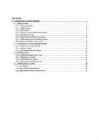
Talinna Polütehnikum Multimeedia Failisüsteemid Referaat Koostaja: Hendry Sadrak Juhendaja: Urmas Krusell Taliinn 2013 1. Sisukord Sissejuhatus See referaat sisaldab erinevaid failisüsteeme, kirjeldab nende omadusi ja seletab mis asi on failisüsteem. Failisüsteemi üks tähtsamaid ülesandeid on organiseerida loogilisi faile füüsilisel salvestusseadmel (enamasti kõvaketas). 1. Failisüsteem Failisüsteem on meetodite ja andmestruktuuride kogum, mida operatsioonisüsteem kasutab failide jälgimiseks kettal või sektsioonis; see on failide organiseerimise viis kettal. Selle sõnaga tähistatakse ka sektsiooni või ketast, mida kasutatakse failide või failisüsteemi tüüpide säilitamiseks.
Failisüsteemid FAT Failipaigutustabel (FAT – File Allocation Table) on failisüsteemi ehitus, mille puhul operatsioonisüsteem paigutab failid klastritesse. Iga fail kasutab minimaalselt üht klastrit. Klastrid (loogilised üksused) koosnevad fikseeritud suurusega sektoritest (füüsilised üksused) ja on adresseeritud n-bitiste kannetega aadressiruumi (tabelisse), kus n on sõltuvalt FAT versioonist 12 (FAT12), 16 (FAT16) või 32 bitti (FAT32). Failipaigutustabel sisaldab iga kettal oleva faili algusklastri kannet, mis omakorda sisaldab viita
Failinime pikkuse piirangu ületamiseks on kasutusel VFAT nimeline failisüsteemilaiendus, mis võimaldab kuni 255-tähemärgilisi failinimesid. FAT32 FAT32 on edasiarendus FAT16-st. Peamine edasiminek on maksimaalse klastrite arvu suurendamine, mistõttu on võimalik kasutada partitsioone suurusega kuni 2 TB. Sarnaselt FAT16-ga on FAT32 erinevate operatsioonisüsteemide poolt hästi toetatud. Hea toe ja suure lubatud partitsiooni suuruse tõttu eelistavad seda failisüsteemi ka mälupulkade ja mälukaartide tootjad enamus müüdavatest mälupulkadest ja -kaartidest on vormindatud FAT32-failisüsteemiga. FAT32 suurim probleem on faili maksimaalse suuruse piirang 4 GiB. NTFS NTFS (New Technology File System) on Microsofti väljatöötatud failisüsteem, mille eesmärk oli vabastada Microsofti operatsioonisüsteemid FAT-failisüsteemi piirangutest. See on kasutuses
oskar@server:~$ rm /var/www/html/leiutised/oskar.txt Logime välja, tagasi kasutajasse student . oskar@server:~$ logout student@server:~$ Muuda lotte kodukataloogi õiguseid nii, et teised kasutajad ei näeks lotte kodukataloogi sisu ega selles olevaid faile. Pääsuõigused oktaalesituses 700 lubavad omanikule kõiki õigusi ning grupile ja teistele mitte ühtegi õigust. student@server:~$ sudo chmod 700 /home/lotte/ Ülesanne 2. Failisüsteemi tõstmine eraldi kettale Tõsta kataloog /var/www eraldi failisüsteemi. Selleks: Kontrolli, et serveris töötab veebiserver ja näitab testlehekülge. Serveri kohtvõrgu aadress on 192.168.0.2 . Avame veebibrauseri Firefox ning tipime aadressiribale serveri aadressi. Loo uus jaotis (partition) kettale /dev/sda kasutades vahendeid parted või gparted . parted on olemas, gparted on vaja paigaldada. gparted kasutamiseks tuleb
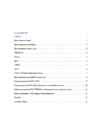
.......................................................................... 12 C2.3.1 Mälulehekülgede saalimine............................................................................................12 C2.3.2 Pukslemise mõiste .........................................................................................................13 C2.3.3 Mäluhierarhia mõiste................................................................................................... 14 C2.3.4 Failisüsteemi funktsioonid ........................................................................................... 14 C.2.4 TURVALISUS JA KAITSE ......................................................................................................... 18 2.4.1 Turvaohud ....................................................................................................................... 18 2.4.2 Arvutiviirused ja pahavara .......................................................................
Tuumale on antud minimaalsed ülesanded kuid oskus teha rohkemat. Ülesanded on antud moodulitena mis saavad töötada nii operatsioonisüsteemi kui tuuma mäluruumis. Lahendus vähendab riski tuuma kokku jooksmiseks juhul kui moodulis tekib viga. Samuti annab see tuum parima võimaluse teha tuum ja operatsioonisüsteem väga erinevad ja teineteisest sõltumatud. See omakorda annab väga hea tagasiühilduvuse vanemate programmidega. Riistvara või failisüsteemi haldus ning muu sarnane on lahendatud teenustega. Mikrotuum Mikrotuumaks loetakse minimaalset tarkvara millega on võimalik siduda operatsioonisüsteemi riistvaraga (Protsessor, mälu ja lisaseadmed). Mikrotuuma ülesanneteks on juhtida protsessori tööaega, hallata mälu adresseerimist ning muud riistvara. Kõik ülejäänud ülesanded nagu protsesside haldus, mälu haldus, failisüsteemi ja riistvara juhtimine jäetakse operatsioonisüsteemi ja kasutaja kanda. Sellise ehitusega tuuma
faili-organisatsiooni moodul - töötab failide loogiliste ja füüsiliste blokkide tasemel. Tema ülesandeks vaba kettaruumi arvestus , baas-failisüsteem - genereerib üldiseid kettalt blokkide lugemise ja kirjutamise käske, teab kettabloki aadressi, Sisend/Väljund kontroll - madalaim tase, koosneb seadmedraiveritest ja katkestuste töötlejast , Seadmed - FAT ja FAT32 (File Allocation Table), exFAT - on FAT32 failisüsteemi järglane, mis kaotab selle vead (extended FAT), NTFS (New Technology File System) on Microsofti OS'is toetatud kaasaegne failisüsteem, ReFS (Resilient File System) 5. Millised on Windows 10 süsteeminõuded (system requirements)? Protsessor - 1 gigahertz (GHz) või kiirem protsessor või SoC RAM - 1 gigabyte (GB) 32-bit süsteem või 2 GB 64-bit süsteem Kõvaketta ruum - 16 GB 32-bit süsteem OS 20 GB 64-bit süsteem OS
kontrollitakse selle kooskõlalisust ja haagitakse kataloogi /opt/oracle alla? 8. Kirjutage käsud millega RedHat süsteemis moodustatakse ext2 Mk2fs /dev/hdb2 mount /dev/hdb2 /opt/oracle failisüsteem IDE teise kanali lisaketta 3. primaarssele kettajaole, 7.Mida tähendab inkrementaalne varukoopia utiliidi dump kasutamisel? kontrollitakse selle kooskõlalisust ning haagitakse kataloogi /data Teeb failisüsteemi sisust koopia uuendusi, inkrementaalne lisab eelnevalt alla. Mk2fs /dev/hdd3 mount /dev/hdd /data tehtud koopiale uuenduse niimoodi et lisab juurde selle osa mis on juurde 9. Kirjuate käsud mille abil saab kindlaks teha, milliseid teenuseid ja tulnud. millises jäejekorras käivitatakse RedHat Linuxis töötasemele 5 minekul 8
Server, and Datacenter Server. Iga Windows 2000 versioon valmistati erinevale turule, jagasid nad ikkagi ühiseid omadusi ja võimalusi, kaasa arvatud paljud süsteemiteenused nagu näiteks Microsoft Management Console ja standard süsteemi administratsioonrakendusi. Parandatud on ka tuge windowsi kasutamisel puuetega inimestel tugitehnoloogiatega, ja Microsoft suurendas ka toetust erinevatele keeltele ja asukohtadele. Kõik windowsi versioonid toetavad Windows NT failisüsteemi, NTFS 3.0(krüpteerimisfailisüsteem) ja ka nagu tavalist ja dünaamilist ketta jagamist. Windows 2000 Serveri ,,perekonnal" on lisarakendused nagu näiteks võimalus anda Active Directory teenuseid, Distributed File System'i ja and rikkevastased ladustamise mahud. Windows 2000 can be installed through either a manual or unattended installation.Unattended installations rely on the use of answer files to fill in installation information, and
Algis Suurkivi Aap-11, VKHK [email protected], 54610709 Võrgufailisüsteemid Sisukord Mis see on Eelised Milliseid võrgufailisüsteeme on NFS SMB Mis see on? Võrgufailisüsteem (NFS) on jagatud failisüsteemi protokoll algselt välja töötatud Sun Microsystems 1984 lubab kasutajal kliendi arvutisse faile üle võrgu salvestada sarnaselt sellele, kuidas kohalikud failid on salvestatud. Võrgufailisüsteemide eelised kettaruumi kokkuhoid kokkuhoid tarkvara haldamises riistvara rikke korral on arvutit lihtne asendada, kui seal peal ei paikne kasutajate andmeid kasutusmugavus Võrgufailisüsteemid on NFS (Network File System) SMB (Server Message Block) NFS
Tüüpilise personaalarvuti OS'i funktsioonid on: Kasutajakeskkond seadmetega töötamisel 3 Automaatne sisend-väljund (edaspidi S/V)seadmetekonfimine Rakenduste liides seadmete poole pöördumiseks Keskkond rakenduste loomiseks Ressursi (CPU, RAM, failisüsteem, jne) jagaja Arvutivõrgu toetus (protokollid, veebilehitseja) Turvavahendid (autentimine, tulemüür, failisüsteemi ACL, krüpteerimine, installi- ja kasutuspiirangute konfimine tavakasutajatele). KaasaegseteOS'ide arendusel tehakse tööd, et toetada uuemat riistvara, uusi rakendusi ja kaitsta OS'i turvaohtude eest. Riistvarakomponentide osas on arengut suunanud multiprotsessorsüsteemide kiire areng, kõrged taktsagedused, massmäluseadmete suurenenud andmemahud. Rakenduste osas on OS'i arengu mõjutajateks
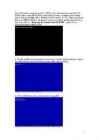
5. Järgneb hoiatus partitioni kustutamise kohta, vajuta ENTER=Continue 2 6. Järgnevalt vali L=Delete 7. Tuleb valik teha uus partition, C=Create Partition 8. Windows Setup küsib uue partitioni suurust. Soovitav oleks panna maksimum ja valida ENTER=Create 3 9. Järgnevaks valikuks on ENTER=Install 10. Valida on kahe failisüsteemi vahel. Soovitaks NTFS ja valikuks oleks siis ENTER=Continue 11. Järgnevate minutite jooksul toimub kõvaketta/partitioni formaatimine(format c: ). 4 12. Edasi toimub Windows Setup failide kopeerimine cd- lt Windows XP installeerimiseks, mis võtab aega mõned minutid. 13. 15 sekundi pärast teeb arvuti restardi, mis tähendab format c: lõppu. Et seda kiirendada võib valida ENTER=Restart 14
Failihalduse ülesanne Kirjelda järgnevaid tegevusi: 1. Kuidas luua rakendusprogrammis uut dokumenti? 2. Mis on vahet käskudel Save ja Save As...? 3. Kuidas avada rakendusprogrammis vajalikku dokumendifaili? Aga viimati kasutatud dokumenti? 4. Kuidas luua arvutisse uut kausta? Nimeta vähemalt kaks viisi. 5. Kuidas valida (märgistada) üht faili? Mitut järjestikust faili? Mitut erinevat faili, mis ei asu järjestikku? 6. Kuidas märgistada kõik kaustas olevad failid? 7. Kuidas kopeerida kaustu ja faile vahepuhvri abil? 8. Aga kuidas teisaldada? 9. Mis klahvi abil saab hiirega vedades faile kopeerida? 10. Kuidas muuta faili või kausta nime? 11. Kuidas kustutada mittevajalikku faili või kausta? 12. Milliseid märke ei tohi faili nimes kasutada? 13. Mida näitab faili nimelaiend? Kuidas seda kirjutatakse? 14. Millised on tekstifaili nimelaiendid? Aga programmifaili? 15. Mitu ühenimelist faili võib ühes kaustas olla? 16. Kuidas tähistatakse andmek...
3. SOOVITUS Kirjeldage arhiveeritav info ja lisage kirjeldus samale andmekandjale Korrastamine ja kirjeldamine on põhilised arhiveerimistoimingud. Arhiveeritava info kohta tuleb koguda teatud hulk lisateavet, mida nimetatakse metaandmeteks. Rahvusarhiivil on kavas lähiaastatel koostada ja välja anda juhised digitaalsete dokumentide erivormingute jaoks. 4. SOOVITUS Kasutage standarditele vastavaid failinimesid Tuleb kasutada ISO 9660:1988 standardit, mis määrab CDROMi ja CDRi failisüsteemi vormingu. Esimene tasand määrab nn 8.3süsteemi, kus failinimi koosneb kaheksast tähemärgist, punktist ja kuni kolmest tähemärgist faili laiendi osas. Teine tasand lubab kasutada failinimes 64 tähemärki. 5. SOOVITUS Valige parim andmekandja toorik Toodetakse ka spetsiaalseid arhiveerimiseks mõeldud toorikuid (lisanimi gold), mis on kallimad. Sobivad ka hõbedast peegelkihiga toorikud. 6. SOOVITUS Veenduge, et teie poolt valitud toorik sobib teie kirjutusseadmega. 7
laadida. Kui kasutaja üritab installeerida Windows NT baasil loodud opsüsteeme Windows 2000 , Windows XP 8. klass 6. mai ja Windows Server 2003 arvutile, milles varem töötas Windows NT või Windows 95 või Windows 98 , võib ekraanile ilmuda teade "NTLDR is Missing". See teade ilmub pärast esimest ümberbuutimist ja esineb ainult siis, kui Windows 95 või 98 kasutas FAT32 failisüsteemi. Probleemi kõrvaldamiseks tuleb arvutit buutida Windows 95 või 98 Startup disketilt või mõnelt muult buudidisketilt, millel leidub fail sys.com. Seejärel tuleb käsureale kirjutada "A:sys c:" ja vajutada klahvi "Enter". Seejärel ilmub ekraanile teade "System Transferred" ning kasutaja peab disketi välja võtma ja arvuti taaskäivitama
mitmestki aspektist vaadatuna. II VÄLISED ERINEVUSED Linuxil ja Windowsil. (Algajatele) 1 Draiveritel ei ole tähti, nel on ühenduskohad Esimene asi kindlasti mille otsa Windowsist Linuxsise tulnud inimesed komistavad kohe on failisüsteem, mis ei ole märgitud tähtedega , nagu seda on Windowsis. Selle asemel on ainus root failisüsteem tähisega ,,/", mida võib võtta kui C: drive, mis on kõige üleval failisys i sümboliks. Disketi Analüsaator näitab kätteantud failisüsteemi kautust ja paigutust Linuxi alustest uusi kaustu kõvakettal juurkataloogi failisüsteemide sees. Sa märkad, et ühendades arvutisse UBS võtme, see märgitakse ära aadressireana: "/media/partition-name". See omab ka rohkem mõtet, sest Linuxis on üherealine failisüsteem, mis algab juurkataloogist (,,/" või ,,slash") ja kõik muu asub selle all. Näiteks kasutaja failid lähevad kodu kataloogi /home (,,slash home")
4. Avastada ja remont disk vigu Lisaks töötab Disk Cleanup ja Disk Defragmenter optimeerida oma arvuti, saate vaadata terviklikkust salvestatud failid kõvakettal katsetades Veakontroll kasulikkust. Kui te kasutate oma kõvakettalt, siis võib tekkida halbu sektoreid. Bad sektorid aeglustada kõvaketta jõudlust ja mõnikord tegema andmed kirjalikult (näiteks faili salvestamisel) raske või isegi võimatu. Veakontroll kasuliku skaneerib kõvaketta vigased sektorid ja skaneerib failisüsteemi vigu näha, kas teatud failid või kaustad on kohatud. Kui te kasutate arvutit iga päev, siis tuleb käivitada selle utiliidi kord nädalas, et vältida andmete kadu. Käivita Veakontroll kasuliku: Sulgege kõik avatud failid. Klõpsake nuppu Start ja siis käsku Arvuti. In Computer aknas (My Computer Windows XP), paremklõpsake kõvaketta soovite otsida vigased sektorid ja seejärel nuppu Properties. In Properties dialoogiboks, klõpsake Tools sakk. Klõpsake Check Now nuppu.
Teoreetiline töö Juhendaja: 2015 Õpiväljund 1 OS põhiteenused Programmide salvestamine operatiivmällu. Programm laetakse mällu ning seejärel käivitatakse. I/O operatsioonid – Programmid ei saa iseseisvalt suhelda välisseadmetega (füüsiliste esemetega ehk riistvaraga). I/O operatsioon aitab programmidel suhelda välisseadmetega. Failisüsteemi manipuleerimine – Aitab luua faile, kustutada neid, lugeda ning kirjutada. Aitab kaasa kataloogioperatsioonidele. Side – Vahetab andmeid erinevate protsesside vahel, nii sama arvutiga kui ka teiste arvutitega. Andmete vahetamine realiseeritakse teadete saatmisega või jagatud mäluga Vigade avastamine – protsessori, mälu, I/O seadmete ja kasutajaprogrammide vigade avastamine ja neile reageerimine Androidi struktuur
Tuumade arv. Virtualiseerimise tugi. 10) Operatsioonisüsteem - (Operating System edaspidi OS) vahendab arvutikasutaja suhtlust arvuti riistvaraga Kernel - Operatsioonisüsteemipõhikomponendid on kokku võetud ainulaadsesse programmi, mida nimetatakse kerneliks ehk tuumaks. Kernel võib olla ehitatud kas suure monoliitse arhitektuuriga (monolithic architecture), mille puhul kernel sisaldab kõike vajaliku OS'i funktsioneerimiseks ja sealhulgas plaanuri, failisüsteemi, võrgunduse, seadmedraiverid, mäluhalduse jne. 11) Pakktöötlus (batch) - selle puhul on tegemist OS'iga, kus mingi ülesande täitmiseks peab olema ettevalmistatud valmis programm, mida siis järjest täidetakse. Ajajaotuslik (time-sharing) - sellise OS'i puhul jagab OS protsessori aja erinevate rakendusprogrammide käivitamiseks kvantumiteks, mida jagatakse protsessidele vastavalt eelseadistatud reeglitele.
12.man chmod : kuvab programmi chmod manuaali (chmod võimaldab muuta failide ja kataloogide õigusparameetreid). 13.finger lkorts : kuvab kasutaja lkorts kohta käiva info. 14.finger : kuvab süsteemi loginud kasutajad ja veidi lisainfot. 15.df : kuvab info vaba kettaruumi suuruse kohta. 16.du : kuvab info failide ja kataloogide suuruste kohta. 17.pico : terminaali ekraanilt kasutatav tekstieditor. 18.mdir a : kuvab esimeses disketiseadmes oleva ketta sisu, ilma seda failisüsteemi mount'imata. 19.less filenimi |more : kuvab faili filenimi ekraanile lehekülje kaupa. 20.man mcopy : väljastab käsu mcopy manuaali. Käsuga chown on võimalik vahetada failide ja kataloogide omanikku või gruppi. Omanik ja grupp on olulised failiõiguste kohapealt. Linux'is on õigused jaotatud kolmeks: omaniku-, grupi- ja kõigi õigused. Igale ühele neist saab anda lugemis-, kirjutamis- ja käivitamisõiguse. Käsuga chmod luuakse lugemis-, kirjutamis- ja käivitamisõigused.
Faili teenuste roll võimaldab kontrollida ladustatavate failide formaate ja nende kopeerimist ning jagamist, hallata jagatud kaustade kasutamist, tagab failide kiire otsimise, ning võimaldab ligipääsu UNIX'it kasutavatele klientidele. Näiteid Faili teenenuste rolli teenustest Jagatud failisüsteem(DFS) DFS nimeruum DFS tirazeerimine Faili Serveri Ressursi Haldaja Võrgu failisüsteemi teenused(NFS) Windowsi otsingu teenus KASUTATUD ALLIKAD · www.wikipedia.ee
Kodukataloogi krüpteerimine o Krüpteerige ära kasutajate klaus ja lotte kodukataloogid vabalt valitud tehnoloogiaga See kasutaja, mida parasjagu krypteerid, ei tohi olla sisselogitud Sudo ecryptfs-migrate-home –u lotte V6i siis nii: Mount –t ecryptfs /home/klaus /home/klaus o Kasutajatele peab jääma võimalus sisse logida ja oma failidele siiski normaalselt ligi pääseda Boonusülesanded Krüpteeritud faili sisse virtuaalse failisüsteemi loomine o Paigaldage pakett cryptsetup Sudo apt-get install cryptsetup o looge kasutaja klaus kodukataloogi alamkataloog salajane mkdir salajane o looge käsu dd abil kasutaja klaus kodukataloogi 10 MB suurune fail .salajane o losetup, cryptsetup ja mkfs.ext3 abil looge faili /home/klaus/.salajane sisse krüpteeritud failisüsteem ning mountige see /home/klaus/salajane sudo losetup /dev/loop0 ~/.salajane sudo mkfs –t ext3 ~/.salajane
Kõige alumises kihis esineb füüsiline meedia, tavaliselt kõvaketta või mälu kujul Seejärel toimub mingi nn volume management, lihtsamal juhul kõvaketta partitsioonid või suisa ilma partitsioneerimata, RAID skeem, LVM Järgmises kihis on moodustatud failisüsteemid, mis on reeglina vajalikud, et rakendused saaksid salvestusseadet kasutada Lisaks on salvestusseadmete kasutamisel olulised järgmised aspektid Salvestusseadme (nt plokkseadme või failisüsteemi) asukoht - lokaalne või võrgus Maht ja andmete kirjutamise ning lugemise kiirus Turvalisus, näiteks krüptitakse plokkseadet failisüsteemi all või faili failisüsteemis, varundamine ning taaste, redundantsus Arvuti alglaadimine - tõenäoliselt kõige levinum viist arvuti alglaadimiseks on seda teha lokaalselt kõvakettalt Multimeedium on meedia ja sisu, mis ühendab endas erinevad sisuvormid.
(Wikipedia: Steve Jobs) Apple võttis üsna pea pärast Jobsi naasmist uue suuna. Hakati looma täiesti uudset Unixi- laadset operatsioonisüsteemi, mis pidi põhinema NeXTis aastatel 1984-1997 välja töötatud tehnoloogial. Võtmesõnaks sai Mac OSi moderniseerimine täiustati eelkõige operatsioonisüsteemi graafikat ning kõikvõimalikke visuaalseid efekte, säilitades enamjaolt Mac OSi traditsioonilise graafilise kasutajaliidese põhimõtte. Samas muudeti täielikult koodibaasi, failisüsteemi, disaini ja riistvara tuge. (Wikipedia: History of Mac OS) 1999. aastal anti välja Mac OS X Server 1.0 nimeline operatsioonisüsteem, milele järgnes aastal 2000 Mac OS X beetaversioon. Lõplik versioon, Mac OS X v10.0, anti välja 2001. aastal ning Apple'i üheks peamiseks äriartikliks saanud populaarse operatsioonisüsteemi viimane versioon on 2009. aastal ilmunud Mac OS X v10.6. (Wikipedia: History of Mac OS) 8 3. Windowsi kujunemine 3
GNU komponente, millel on lisaks Linuxi tüüpi pakettide haldamise tarkvara. 5 Disain Linuxi-põhine süsteem on modulaarne Unix-tüüpi operatsioonisüsteemiga. See tuleneb suuresti selle põhilistest konstruktsiooni põhimõtetest mis on asustatud Unixi ajal, 1970-1980. Selline süsteem kasutab monoliitset tuuma, Linuxi tuuma, mis tegeleb protsesside juhtimisega, võrgustikega ja failisüsteemi juurdepääsemisega. Seadme draiverid on integreeritud otse tuuma. Eraldi projektid, mis omavad seda tuuma, palju süsteemi kõrgema taseme funktsioone. GNU "kasutajamaa" on oluline osa enamustel Linux-põhistel süsteemidel. Need annavad kõige üldisemaid asju ja teevad palju operatsioonisüsteemi põhiülesandeid. Graafiline kasutajaliides enamikel Linuxi arvutitel põhineb X Window süsteemil. Kasutajaliidesed
ketta eraldamiseks vajalikud sammud ja tuum kasutab neid sektoreids on sellele eraldatud juba. Ava failis tähendab ,et selle koha jaoks pole ketta sektoreid määratud ja tuum ei peaks neid kasutama. Aga saaleseaktsioon pole ka väga teistest eriline ,sest ta luuakse põhimõtteliselt täpselt samamoodi kui iga teine sektsioon. Ainuke erinevus seisnebki selles ,et saalesektsiooni kasutatakse puhta sektsioonina ehk ta ei sisalda ühtki failisüsteemi. Soovitav on saalesektsioonid tähistada tüübiga 82 Linuxis. 4.1.2 Linuxi eriline omadus saalimise osas Linuxi väga eriline omadus on ,et see lubab kasutada mitut saalesektsiooni ja/või saalefaili samal ajal. See tähendab ,et kui kohati on vaja erandlikult suurt saaleala , võib moodustada täiendava ajutise saalefaili. 5. Visklemine Kui protsessile on eraldatud vähem mälupaneele, kui ta aktiivselt kasutab, siis tekkib nn.
Kaitsemehhanismid Kaitsemehhanismid kontrollivad juurdepääsu süsteemi ja kasutaja ressurssidele programmide, protsesside või kasutajate poolt. Kaitsemehhanism peab: *Eristama autoriseeritud ja autoriseerimata kasutajaid. *Määrama juurdepääsureeglid. *Need reeglid kehtsetama. Käsuinterpretaator Palju käske, mis operatsioonisüsteemile antakse, on operatsioonisüsteemi endaga seotud juhtimiskäsud: *Protsesside loomine *I/O operatsioonid *Põhimäluhaldamine *Failisüsteemi manipuleerimine *Kaitsemehhanismid *Võrguoperatsioonid Käsuinterpretaator Käsuinterpretaator- programm süsteemi juhtimiseks, mis suhtleb kasutajaga Näited: *UNIXi shell *MS-DOS COMMAND.COM *MacOS GUI+Finder *Windows`i GUI+Explorer GUI Graafiline kasutajaliides- arvuti graafiliste kujutiste kuvamise võimalusi ärakasutav tarkvaraliides, mis teeb programmi kasutamise lihtsamaks. Hea graafiline kasutajaliides vabastab kasutaja täielikult vajadusest õppida programmeerimiskeeli.
aastatel). Seetõttu lõi Alan E. Bell, IBM-i Almaden Research Center'i teadlane, arvutitööstuse ekspertidest koosneva grupi, kuhu kuulusid nimekamatest ka Apple'i, Microsofti, Suni ja Delli esindajad. Selle grupi nimeks sai Technical Working Group ehk TWG. TWG survel jõudsid kaks leeri üksmeelele ja leppisid kokku ühes standardis, milleks saigi DVD. TWG tegi koostööd ka Optical Storage Technology Association'iga, et võtta uuele DVD-le kasutusele ka selle ISO-13346 failisüsteemi standard. Uus ketas sisaldas kahte tüüpi tehnoloogiaid: enamasti oli ta tehtud SD ketta alusel, kuid kahekihilisus ja EFMPlus modulatsioonid olid võetud MMC ketta tehnoloogiast. EFMPlus osutus valituks, kuna ta oli üpris vastupidav kahjustustele nagu kriimustused ja sõrmejäljed. Esimesed DVD-kettad ja mängijad ilmusid Jaapanis 1996. aasta novembris ja USAs 1997. aasta märtsis. Kõik muudatused ja täiendused spetsifikatsioonidesse lisatakse DVD Forumi
Tarkvara loob ühenduse tugijaamaga ning saadab sõnumi sisu teele. Pärast tugijaama poolset sõnumi vastuvõtmise kinnitust lõpetab süsteem andmeühenduse tugijaamaga. #2 Tugijaam, saades mõnelt teiselt kasutajalt või tarkvarasüsteemilt (a la e-maili serveri lüüs GSM võrku) sõnumi seadme numbrile, algatab andmeühenduse seadmega ning saadab sõnumi sisu. Seade võtab sõnumi sisu vastu, salvestab failisüsteemi ning teavitab seadme kasutajat saabunud sõnumist. Nimi: Sõnumi avamine Tegutsejad: Telefoni kasutaja Kirjeldus: Kasutaja valib tegevuse 'Sõnumite kuvamine', seejärel kuvatavate sõnumi tüübi. Sõnumi valimisel nimekirjast, laaditakse selle sisu (ilma redigeerimisvõimaluseta) failisüsteemist ekraanile. Nimi: Sõnumi kustutamine Tegutsejad: Telefoni kasutaja Kirjeldus: Kasutaja, olles sõnumit koostamas ('Sõnumi koostamine') või selle sisu vaatamas,
Kindluse mõttes tuleb vaadata konkreetse operatsioonisüsteemi juhendit ja /dev kataloogi sisu, sest täpne numeratsioon võib erineda siintoodust. UNIX-tüüpi süsteemides tuleb partitsioon enne kasutuselevõttu ühendada mingi kataloogi- ga. Näiteks ühendame esimese kanali esmase kõvaketta kolmanda partitsiooni kataloogiga /mnt/part3: Linuxis: mount /dev/hda3 /mnt/part3 FreeBSD-s: mount /dev/ad0s3 /mnt/part3 Mõnikord on vaja lipu -t abil määrata failisüsteemi täpne tüüp, näiteks -t ext3, -t vfat (FAT32 failisüsteemi korral), -t cd9660 või muu taoline. Täpsemate juhiste saamiseks tuleb vaadata käsu mount juhendit (selle annab käsk man mount). Käsk mount ilma parameetriteta näitab kõigi ühendatud seadmete tähiseid ning nendega ühendatud kataloogide nimesid. 42 Lahtiühendamiseks on käsk umount, mille parameetriks tuleb anda seadme (või kataloogi) tähis: umount /mnt/part3 2.4
8) chmod 640 /kasutaja/.ssh/id_rsa 9) Proovi logimist Tunnitöö 12.11 sshfs/sftp kasutamine, Roberti kausta mountimine virtuaalmasinaga. Suht putsis ikka väga aru ei saanud 19.11 kuupäeva seisuga on asi lebo nüüd Tunnitöö 19.11.2014 - kõvaketta mountimine 1. Virtualboxile lisakõvaketas 2. Virtualboxis teeb uue partitsiooni ( fdisk /dev/sdb ) 3. Vormindab partitsioonile EXT4 failisüsteemi ( mkfs.ext4 ) 4. Teeb kausta mkdir /mnt/Tunnitoo 5. mount /dev/sdb1 /mnt/TUNNTOO 6 Tunnitöö 03.12.2014 - Kordamine Õigused 755 - Omanik saab kõike teha; grupid saavad lugeda(4) ja käivitada(1); teised saavad lugeda(4) ja käivitada(1) 660 - Omanik saab lugeda(4) ja kirjutada(2); grupid saavad lugeda ja kirjutada; teised ei saa midagi teha
Erinevalt eelmistest barjääridest pole selle põhjuseks BIOS, vaid hoopis MSDOS-i failisüsteem, mida nimetatakse FAT16-ks. Nimetus 'FAT16' koosneb kahest osast: FAT (File Allocation Table) on tabel, milles on ära näidatud kõigi failide paiknemine kettal, '16' tähendab, et asukoha määramiseks kasutatakse 16-bitist numbrit. Seega saab sellises failisüsteemis olla vaid 65536 eraldi adresseeritavat ühikut. On näha, et kui selleks ühikuks oleks sektor, mahuks failisüsteemi vaid 32 MB. Selline barjäär on PC ajaloos kunagi tõepoolest olnud, kuid kuna see oli nii ammu (ikkagi 10 aastat tagasi!), siis me sellel rohkem ei peatu. Selleks, et failisüsteem saaks olla suurem kui 32 MB, on tegelikult vähimaks ühikuks mitut sektorit hõlmav nn. klaster(cluster). Kui mitut just, see sõltub failisüsteemi (partitsiooni) suurusest - mida suurem see on, seda rohkem sektoreid peab klastris olema. Üle ühe gigabaidise mahuga kettal on klastris 64 sektorit ehk 32 KB
Käsuinterpretaator · Käsuinterpretaator programm süsteemi juhtimiseks, mis suhtleb kasutajaga · Näited o UNIX'i shell o MS-DOS'i COMMAND.COM o MacOS'i GUI+Finder o Windows'i GUI+Explorer Käsuinterpretaator käsud · Palju käske, mis operatsioonisüsteemile antakse, on operatsioonisüsteemi endaga seotud juhtimiskäsud: o Protsesside loomine o I/O operatsioonid o Põhimäluhaldamine o Failisüsteemi manipuleerimine o Kaitsemehhanismid o Võrguoperatsioonid Kasutajaliides · Kasutajaliides on ühenduslüli kasutaja ja operatsioonisüsteemi vahel. · Kasutajaliides teeb operatsioonisüsteemi kasutajale kättesaadavaks · Põhiliselt eristatatkse graafilisi ja käskjuhitavaid kasutajaliideseid. GUI · Graafiline kasutajaliides- Graphic User Interface, HUI, arvuti graafiliste kujutiste
Lõimed on protsessi osad Kontekstkommutatsiooni abil ei saa rakendada multitöötlust Virtuaalmälu võimaldab jagada protsessidele oma mäluruumi Virtuaalmälu on maksimaalselt sama suur kui protsessori adresseeritav mäluruum Kui suur saalefail on soovitatav konfigureerida Windows os-iga arvutile? Tuvastada reaalselt kasutuses oleva virtuaalmälu maht ja arvutada sellest maha füüsilise mälu maht Millest võivad tekkida lehekülje tõrked? Vähesest muutmälu mahust Mis mahuga on failisüsteemi väikseim ühik? Sektor OS kaitsemehhanismid on kasutajate autentimine Milline alltoodud võimalustest ei kaitse arvutit viiruste eest? Süsteemiuuenduste keelamine Kuidas salvestatakse kasutajate paroolid süsteemis? Räsialgoritmiga krüpteerituna Kuidas varundada töötavate rakenduste andmed? Saab varundada kui OS ja rakendused toetavad failisüsteemi vastavat teenust, mis võimaldab salvestada jooksva failisüsteemi seisu. Juurdepääsunimekiri on ressurssidele määratud õigustest
Kasutajad saavad vahetult suhelda opsüsteemiga madala ja rakendustaseme programmeerimisliideste kaudu ning läbi käsuinterpretaatori, kasutades selleks käsurealt ohjekeelt või graafilist kasutajaliidest. Tuntuimad personaalarvutite opsüsteemid on DOS, Amiga OS, Mac OS X, MS Windows, UNIX, FreeBSD, Linux. Operatsioonisüsteem on arvuti talitlust korraldav tarkvara, mis juhib mälu kasutamist, sisend-ja väljundseadmeid, kasutajalt saadud korralduste täitmist ning failisüsteemi haldamist (nt. personaalarvutite MS-DOS ja Linux). Võib olla omaette kasutajaliidesega (Windows). Operatsioonisüsteemi ülesandeks on arvuti riistvara ja rakendusprogrammide vahelise koostöö organiseerimine. Ilma operatsioonisüsteemita ei oleks arvuti töö võimalik. Operatsioonisüsteem on madalaima astme programm, mille põhiülesanneteks on: · koordineerida arvuti erinevate osade tööd, nii tarkvaraliselt, kui ka riistvaraliselt
Vahe tegemine operatsioonisüsteemi ja rakendustarkvara vahel ei ole täpne ja seetõttu põhjustab vaidlusi. Näiteks on USA ja Microsofti vahelise kohtukäigu üks peaküsimusi, kas Microsofti veebilehitseja on operatsioonisüsteemi osa või rakendustarkvarana eraldatav osa. Sarnaselt operatsioonisüsteemi terminile on ka kerneli kohustused ebamäärased. Vaieldakse näiteks selle üle, kas kernel peaks hõlmama failisüsteemi. Erinevad leerid ongi loonud mikrokernelid, monoliitkernelid jne. Operatsioonisüsteeme kasutatakse enamusel, aga mitte kõigil arvutitel. Kõige lihtsamad arvutid ja paljud esimestest arvutitest ei kasutanud operatsioonisüsteemi. Selle asemel tegeleb programm minimaalse riistvaraga ise. Kommertsiaalseid operatsioonisüsteeme võib leida praktiliselt igast arvutiks nimetatavast seadmest personaalarvutitest serveriteni, lisaks ka portatiivsetest seadmetest pihuarvutid (PDA) ja mobiiltelefonid
Vahe tegemine operatsioonisüsteemi ja rakendustarkvara vahel ei ole täpne ja seetõttu põhjustab vaidlusi. Näiteks on USA ja Microsofti vahelise kohtukäigu üks peaküsimusi, kas Microsofti veebilehitseja on operatsioonisüsteemi osa või rakendustarkvarana eraldatav osa. Sarnaselt operatsioonisüsteemi terminile on ka kerneli kohustused ebamäärased. Vaieldakse näiteks selle üle, kas kernel peaks hõlmama failisüsteemi. Erinevad leerid ongi loonud mikrokernelid, monoliitkernelid jne. Operatsioonisüsteeme kasutatakse enamusel, aga mitte kõigil arvutitel. Kõige lihtsamad arvutid ja paljud esimestest arvutitest ei kasutanud operatsioonisüsteemi. Selle asemel tegeleb programm minimaalse riistvaraga ise. Kommertsiaalseid operatsioonisüsteeme võib leida praktiliselt igast arvutiks nimetatavast seadmest personaalarvutitest serveriteni, lisaks ka portatiivsetest seadmetest pihuarvutid (PDA) ja mobiiltelefonid
l Teadmiste esitamine on otsingureeglite tundlik • l päringu tulemus oleneb otsingureeglist ja faktide järjestusest teadmusbaasis • l tagasivõtu (backtracking) mehhanismist arusaamine nõuab otsingumootori tundmist l Keeruline saavutada “puhast deklaratiivsust” l Efektiivsuse saavutamiseks peab tundma Prologi otsingumootorit l Praktilises programmeerimises vaja ka nn “madala taseme” käske: l kasutajaliidesejuhtimine, l failisüsteemi käsud, l stringide teisendamine jms. LP edasiarendused l Laiendamine teiste programmikeelte paradigmadega Põhimõisteid Aatomid -- andmete, programmide, failide jne. nimed: o alfanumbrilised aatomid o Prologi jaoks reserveeritud sümbolid, mida ei ole soovitav kasutada aatomites Termid: o muutujad o konstandid • täisarvud • reaalarvud • aatomid
alglaadimine sellest CD-plaadilt. (Vaata, et Sinu BIOS'is oleks alglaadimise seadmeks määratud CD_ROM seade). Tavaliselt tuleb kohe kompuutri buutimise alguses vajutada suvalist klahvi, et tema alglaadimist alustataks CD/DVD- plaadilt. 3) Seejärel ilmub PC Login Now nõustaja esimene aken, kus klõpsa lihtsalt Next ja seejärel vali oma operatsioonisüsteem (juhul kui Sul on neid mitu) ning klõpsa Next. (Iga tuvastatud süsteemi tähistatakse seal ID, System Name, tee SAM failideni ja failisüsteemi parameetritega, et aidata Sul valida see õige operatsioonisüsteem.) 4) Nüüd ilmub kõige olulisem aken, kus kuvatakse süsteemis olevad kasutajakontod ja nende omadused: 5) Nüüd vali/märgista see kasutajakonto, mida Sa tahad muuta. Seejärel määra talle need parameetrid, mida Sa selle kasutajakontoga teha tahad. Selle akna allosas on 5 parameetrit (kontrollruutu), millede abil Sa saad valitud kasutajakontole määrata või muuta:
2. kaitseks elektrostaatilise välja ja elektromagnetvälja tervisele ohtliku mõju eest kasutatakse tootja sertifikaadiga kaitsevahendeid; 3. kuvari ekraan peab olema ühtlaselt hele ning kujutis kogu ekraani ulatuses ühtmoodi terav, püsiv ja virvendustevaba. Märkide teravus ja kontrastsus peab tausta suhtes olema reguleeritav; 4. kuvari ekraani diagonaal peab olema vähemalt 38 cm. Arvuti igapäevane hooldus Kõvaketta failisüsteemi korraline hooldus Failisüsteem Teie arvuti kõvakettal vajab optimaalse ja kiire töö tagamiseks korralist hooldust iga paari nädala tagant. Selleks on MS Windows operatsioonisüsteemidel kaasas sisseehtitud programmid SCANDISK või CHECK DISK ning DEFRAGMENTER. Vastavate programmide eestikeelsed kasutusjuhendid Leiate operatsioonisüsteemi abifailist, mille omakorda leiate arvuti desktopilt ML Arvutite ikooni alt. Viirusetõrjeprogrammi kasutus
Operatsioonisüsteemi tasemel virtualiseerimine (Operating system-level virtualization), aga seda ei kasuta üldse, vaid operatsioonisüsteemi kernel lubab mitmeid isoleerituid user-space eksemplare ühel füüsilisel masinal. Neid eksemplare kutsutakse containeriteks või virtuaalseteks privaatserververiteks (Virtual Private Server). Seda sama kernelit jagavad kõik virtuaalsed masinad ja igaüks neist saab enda root failisüsteemi. [12, 15] Suurim limitatsioon selle tehnika juures on, et kõik guest serverid peavad kasutama sama operatsioonisüsteemi. Linuxiga teised distributsioonid toimivad aga operatsioonisüsteeme nagu Windows ei saa koos hostida [12, 17]. Mõnes mõttes on see ka eelis, kuna tänu sellele ei teki palju üldkulu . Teiseks eeliseks on operatsioonisüsteemi tasemel virtualiseerimisel patch-imine, kus administraatorid peavad ainult
Kasutajad saavad vahetult suhelda opsüsteemiga madala ja rakendustaseme programmeerimisliideste kaudu ning läbi käsuinterpretaatori, kasutades selleks käsurealt ohjekeelt või graafilist kasutajaliidest. Tuntuimad personaalarvutite opsüsteemid on DOS, Amiga OS, Mac OS X, MS Windows, UNIX, FreeBSD, Linux. Operatsioonisüsteem on arvuti talitlust korraldav tarkvara, mis juhib mälu kasutamist, sisend-ja väljundseadmeid, kasutajalt saadud korralduste täitmist ning failisüsteemi haldamist (nt. personaalarvutite MS-DOS ja Linux). Võib olla omaette kasutajaliidesega (Windows). Operatsioonisüsteemi ülesandeks on arvuti riistvara ja rakendusprogrammide vahelise koostöö organiseerimine. Ilma operatsioonisüsteemita ei oleks arvuti töö võimalik. Operatsioonisüsteem on madalaima astme programm, mille põhiülesanneteks on: koordineerida arvuti erinevate osade tööd, nii tarkvaraliselt, kui ka riistvaraliselt
Kasutajad saavad vahetult suhelda opsüsteemiga madala ja rakendustaseme programmeerimisliideste kaudu ning läbi käsuinterpretaatori, kasutades selleks käsurealt ohjekeelt või graafilist kasutajaliidest. Tuntuimad personaalarvutite opsüsteemid on DOS, Amiga OS, Mac OS X, MS Windows, UNIX, FreeBSD, Linux. Operatsioonisüsteem on arvuti talitlust korraldav tarkvara, mis juhib mälu kasutamist, sisend-ja väljundseadmeid, kasutajalt saadud korralduste täitmist ning failisüsteemi haldamist (nt. personaalarvutite MS-DOS ja Linux). Võib olla omaette kasutajaliidesega (Windows). Operatsioonisüsteemi ülesandeks on arvuti riistvara ja rakendusprogrammide vahelise koostöö organiseerimine. Ilma operatsioonisüsteemita ei oleks arvuti töö võimalik. Operatsioonisüsteem on madalaima astme programm, mille põhiülesanneteks on: koordineerida arvuti erinevate osade tööd, nii tarkvaraliselt, kui ka riistvaraliselt
Digitaalne sertifikaat elektrooniline dokument, mis lisatakse saadetavale sõnumile. Tõendab, et sõnum pärineb sõnumi saatjalt ja ei ole muudetud. Vajalik on kolmas osapool, mis väljastab ja verifitseerib digitaalseid sertifikaate. 28. Nimeta erinevaid andmeallikaid organisatsioonis. - Organisatsiooni dokumendid, andmebaasid, töötajate arvamused,avalikud andmebaasid, lingid. blogid, pildid, videod, märkmed. 29. Kirjelda traditsioonilist failisüsteemi. Millised probleemid on traditsioonilisele failisüsteemile omased? - Failisüsteem on andmestruktuuride, algoritmide ja tarkvara kogum, mille eesmärk on salvestusseadme peale andmete organiseeritud paigutamine, et need hiljem leitavad ja kättesaadavad oleksid. Probleemid: informatsiooni keeruline või võimatu erinevate valdkondade vahel vahetada; nimed, aadressid muutuvad, tegevusalad muutuvad; andmekandjad vananevad,erinevad riigiti ja muutuvad ajas. 30
kerkisid ülesse mitmed uued nõudmised operatsioonisüsteemidele. Kuna multiprogrammeerimine nõudis mitme töö samaaegset mälushoidmist, tekkis vajadus mäluhalduse ja kaitse järele. Kuna töid võis olla rohkem kui kiiret mälu, siis osutus vajalikuks peatunud tööde saalimine(swapping) kõvakettale. Probleem lahendati virtuaalmälu abil, mis lõi võimaluse, kus tehtavad tööd ei ole täielikult mälus. Vajati interaktiivset failisüsteemi. Kuna failisüsteemid asetsesid ketastel, siis vajati ka kettahaldust. Ajajaotussüsteemi eripära, protsessori planeerimine, vajas mehhanisme erinevate protsesside vahel. Vajalikuks osutus ka protsesside vahelise töö organiseerimine ja nn. Ummikute lahendamine. Ajajaotussüsteemid on levinumad operatsioonisüsteemid kaasajal. Neljas generatsioon (1980-tänapäev) Personaalarvutid LSI(Large Scale Integration) arenguga kiibid sisaldasid tuhandeid transistore cm2-l silikonil
Tippige väljale Teema sõnumi pealkiri. Tippige oma sõnum ja klõpsake siis tööriistaribal nuppu Saada. 16 Meilisõnumite lugemine Meilisõnumeid saate lugeda kas eraldi aknas või eelvaatepaanil. Klõpsake sisendkausta ikooni kas Outlooki paanil või kaustade loendis. Sõnumi vaatamiseks eelvaatepaanil klõpsake sõnumit sõnumiloendis. Kui soovite sõnumit vaadata eraldi aknas, topeltklõpsake seda. Sõnumi salvestamiseks failisüsteemi klõpsake käsku Salvesta nimega ja valige formaat (meil, tekst või HTML) ning asukoht. E-posti manuse avamine Avage (aknas või eelvaatepaanil) meilisõnum, mis sisaldab manust, mida soovite avada. Topeltklõpsake manuse ikooni. Manuse salvestamiseks failisüsteemi klõpsake käsku Salvesta nimega ja valige asukoht. Digitaalfotode haldamine Teie digitaalkaamera ja Windows XP Windows XP ühildub laia valiku digitaalkaameratega. Kui teie arvutil on USB-ühendus, ühendage lihtsalt
elemente ja reageerida kasutaja sündmustele nagu hiire klik, vormi sisend (form input) ja lehe navigatsioon. Serveripoolne JavaScript kirjutatakse samuti HTML teksti. Dokumendis sisalduva serveripoolse Java-Script'i programmi täidab server ja saadab tulemusdokumendi tagasi kliendile. Serveripoose JavaScript'i abil on võimalik suhelda relatsiooniliste andmebaasidega, saab jagada informatsiooni kasutajate vahel, on võimalik ligipääseda serveri failisüsteemi. HTML leheküljed, mis sisaldavad serveripoolseid JavaScript'e võivad sisaldada ka kliendipoolseid JavaScript'e. Rohkem informatsiooni serveripoolse JavaScript'i kohta leiab aadressilt: [http://developer.netscape.com/docs/manuals/index.html?content=javascript.html] 2 3 2. JavaScript'i versioonid Kuna JavaScript-i on aegade jooksul uuendatud ja täiendatud, siis on saadaval
Loengu algus (1. slaid) tasuks üle kuulata · Subjektideks on kasutajad. Kasutajate poolt käivitatud programmidel on täpselt samad õigused, mis kasutajal endal · Igal kasutajal on oma numbriline ID (UID) · Ühele kasutajale (juurkasutaja, root) on kõik lubatud; tema UID on 0 · Kaitstavaid objekte on mitmesuguseid: eeskätt failid ja kataloogid, aga ka soklid, välisseadmed jms · Objektide identifitseerimine: objektid on paigutatud ühte suurde virtuaalsesse puukujulisse failisüsteemi - kõik kettaseadmed, kõik heliseadmed jne oma grupina; UNIXi mantra: "Everything is a file" · Iga objektiga on seotud omanik ning loabitid, mis kirjeldavad erinevate subjektide juurdepääsuõigusi - allolev failisüsteem peab säilitama... · Kõrvalteed objektideni on blokeeritud - kaitstud op.-süsteem, ainult API kaudu saab ligi Unix: kasutajad ja grupid · Administraator saab kasutajatest gruppe moodustada - teised kasutajad gruppe teha ei saa
operatsioonidega. Kõiki kettahooldusoperatsioone alustatakse ühtviisi. Sulge kõik töötavad programmiaknad. Vali stardimenüüst korraldus My Computer. Klõpsa avanevas aknas vajaliku kettaseadme ikoonil. Vali akna failimenüüst või hüpikmenüüst korraldus Properties, mis avab samanimelise akna. Klõpsa akna lehel Tools vajaliku operatsiooni nupul. Jälgi juhiseid. Vigade kontrollimine Kõvaketta ja failisüsteemi vigu saab kontrollida, klõpsates nupul Check Now. Kui järgnevalt avaneva dialoogiakna kontrollkaste ei märgistata, siis avastatud vigu ei parandata ja kontrollimine läheb kiirelt. Kui kontrollkastid märgistada, siis väljastatakse teade, et vigu saab kontrollida pärast uut alglaadimist. Vasta sellele klõpsuga nupul Yes ja tee uus alglaadimine stardimenüü korraldustega Turn Off Computer, Restart. Failisüsteemi vead tekivad
Ustus Agur "The Virus Story." 11. Ajakiri "EXE" '1995.a. nr 7. lk 53. 12. Ajakiri "EXE" '1995.a. nr 7. lk 54. 13. Ajakiri "EXE" '1995 nr 8. lk 56. 1. Ajaleht "Äripäev" 11.03.1992. Jaak Ennuste "Arvutiviirused." LISA 1. Sõnaseletused. Boot sector alglaadimissektor (sektor, kus asub info arvuti algkäivituse kohta) File Allocation Table (FAT) failipaigutustabel (kirjeldab paigutust välissalvestist), info failide ja nende asukoha kohta. Master Boot Record (MBR) info failisüsteemi ja kõvaketta kohta (operatsioonisüsteemi alguse aadress jne.). Esimene füüsiline sektor (track 1, head 0, sector 1) PC kõvakettal. See ei ole sama, mis esimene DOS-i sektor (logical sektor 0). Partition Table info ketta kohta (kas ketas on buuditav, sektorite ja silindrite arv kõvakettal jne.) CHKDSK MS DOS-i tööriist, mis näitab arvuti mälujaotust ja kas failid asuvad kettal samal aadressil kui FAT-is (cross-linked files). Path
 annaabi.ee