Leidsid 33 sarnast õppematerjali, mis on seotud failiga "Excel". Need materjalid aitavad sul teemat sügavamalt mõista.
monitori, juur, mairo, matsin, kikkas, kink, elmo, ronk, jõgiP002 03/01/15 Haab Pärnu vaher 1 Karu P003 03/01/15 Seen Võru lepp 2 Karu P004 04/01/15 Karu Lääne küte 1 Siil P004 04/01/15 Karu Lääne vaher 1 Siil P005 06/01/15 Seen Võru küte 1 Põder P006 06/01/15 Juur Pärnu mänd 2 Rebane P007 07/01/15 Lind Valga kuusk 2 Jänes P008 07/01/15 Vaher Rapla saar 3 Hunt P009 08/01/15 Mänd Harju küte 1 Jänes P010 09/01/15 Karu Lääne küte 2 Hunt P010 09/01/15 Karu Lääne mänd 1 Hunt
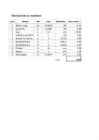
Materjali kulu ja maksumus jrk.nr Materjal ühik kogus hind eurodes summa eurodes 1 Mänd, oksaga m3 0,048996 235 11,51 2 Liim PVA l 0,19288 3,5 0,68 3 Lakk l 2,13 14,5 30,94 4 Vahelihvi käsn M220 tk 1 0,3 0,30 5 Kruvid 0,4 x16 mm tk 4 0,0145 0,06 6 Kruvid 4x50 mm tk 1 0,0314 0,03 7 Kruvid 5x30 mm tk 3 0,0343 0,10 8 Tüüblid tk 14 0,02 0,28 9 Hinged tk 2 0,75 1,50 10 Puitkiudplaat m2 0,118625 4,75 0,56 Kokku:
Mida väiksem aeg, seda parem. Horisontaalne kaadrisagedus (nt. 30–80 kHz) – näitab, kui kiirelt monitor kaadreid vahetab. Just selletõttu tundub aeglastel monitoridel läbi kaamera vaadates, et jooned liiguvad ülevalt alla. 6 4 Kineskoopmonitor (CRT) Joonis 2. Kineskoopmonitor Põhimõtteliselt töötab traditsiooniline kuvar väga sarnaselt televiisorile. Monitori erinevused televiisoriga võrreldes seisnevad peamiselt selles, et arvutikuvari sisend on kohandatud arvutiandmete erilisele, nimelt numbrilisele kujule ja ergonoomilised nõuded on veidi teistsugused. Monitori juhtseade arvuti graafikakaardil (videokaardil) muundab digitaalsed kahendsignaalid videosignaalideks, et nende abil ekraanil moodustada üksikutest pildipunktidest koosnev terviklik kujutis. Klaasist seadeldis, mille esiküljele ehk ekraanile
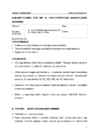
Tallinna Tehnikaülikool Riski- ja ohutusõpetus LABORATOORNE TÖÖ NR 10: ARVUTITÖÖKOHA ERGONOOMIA UURIMINE Töö nr: 6 Nimi: a) Arvutitöökoha ergonoomia uurimine Kuupäev: b) Magnetvälja uurimine Kursus: 08.10.2012 Koostanud: Jana Paju TÖÖ EESMÄRGID 1. Uurida arvuti avaliku kasutamise ja kuvariga töötamise nõudeid. 2. Tutvuda füüsikaliste suurustega, mis mõjutavad töömugavust arvutiga töötamisel. 3. Õppida neid suurusi mõõtma. TÖÖVAHENDID „Kuvariga töötamise töötervishoiu ja tööohutuse nõuded“. Vabariigi valitsuse määrus nr. 362, vastu võetud 15.11.2000 (RT I 2000, 86, 556) Hetkel kehtiv. „Mitteioniseeriva kiirguse piirväärtused elu- ja puhkealal, elamutes ning ühiskasutusega hoonetes, õpperuumides ja mitteioniseeriva kiirguse tasemete mõõtmine“ Sotsiaalministri
ning siis katsuda ekraani. Kui on kuulda särtsumist ja on tunda, kuidas käekarvad tõusevad püsti, siis on tegemist staatilise elektriga ja kuvar on ohtlik. Kindlasti peab sinna ette hankima kiirguskaitse, mis näeb välja nagu aken, millest siis põhimõtteliselt oma arvutit jälgida. Kui aga staatiline elekter puudub ja tunda on ainult kuvari klaasi oma käe all, on kõik korras. Siiski ei tähenda see, et nüüd võib kuus tundi järjest vaadata monitori. Arvutiga töötamisel on tähtis teha lühikesi puhkepause iga poole tunni tagant. See aitab vältida täielikku sandistumist. Lihased ei jää kangeks ja kael ei hakka valutama. Lisaks nägemine säilib kauem korras. Tegelikult ei kehti see ainult arvutiga töötamisel. Meeles peab pidama, et mitu lühikest pausi on alati paremad, kui üks pikk paus. Tööaega arvuti taga peab jaotama paindlikult, see on tervisele kasulik
24. Lisa USB pordid esipaneelile 25. Keera kruvidega kinni 26. Ühenda juhtmed emaplaadi külge. 27. Kinnita toiteplokk kasti külge. 28. Hakka juhtmeid paika panema. 29. Kontrolli ega juhtmed pole jahuti peal. 30. Veendu, et kõik vajalikud asjad oleksid olemas. 31. Kui kõik korras pane korpus peale . 32. Kui arvuti on kokku pandud, siis tuleks hakata juhtmeid arvutiga ühendama hakata. 33. Juhtmed ei tohiks olla vooluall, sest muidu võid elektrit saada. 34. Ühenda VGA kaabel. Arvuti ja monitori vahel. 35. Pane arvutile järgi toitejuhe. 36. Pane monitorile järgi toitejuhe. 37. Lisa arvutile hiir järgi. 38. Lisa arvutile klaviatuur järgi. 39. Kontrolli kas kõik juhtmed on ilusti paigas. 40. Pane arvuti toitejuhe pistikupessa. 41. Pane monitori juhe pistikupessa. 42. Lülita arvuti käima. 43. Kui mõni asi ei tööta veendu, et kõik juhtmed oleks ilusti järel. 44. Kui arvuti töötab oled asjadega ilusti hakkama saanud.
Asutakse elektrijuhtivuse mõõtmisele. Registreeritakse erijuhtivus sõltuvalt reaktsiooniajast. Enne mõõtmist loksutatakse reaktsioonisegu. Kaks-kolm mõõtmist tehakse 30 sekundi järel, neli-viis järgmist mõõtmist 1- minutiste vaheaegadega, kaks-kolm iga 5 minuti järel, edasi tehakse mõõtmisi 10 minuti järel ja lõpuks 1 tunni järel. Reaktsioon on lõppenud, kui juhtivus jääb konstantseks. Juhtivusmõõtja on võimalik ühendada arvutiga ja jälgida juhtivuse muutust monitori ekraanil graafiliselt või tabelina. Vastava arvutiprogrammi käivitab praktikumi juhendaja või laborant. Juhtivuse mõõtmise käivitamine arvutiprogrammi abil toimub nupul start klõpsamisel mõne minuti möödumisel juhtivuse mõõtmise alustamisest. Samal ajal fikseeritakse stopperi näit, et viia ühisele ajateljele käsitsi fikseeritud ja arvutiprogrammi poolt registreeritud juhtivuse väärtused. TEOREETILISED PÕHJENDUSED. VALEMID
Et arvutitöö silmi vähem kahjustaks, soovitavad silmaarstid regulaarselt pilgutada, tõsta aeg-ajalt pilku ja vaadata kaugusse, lastes silmadel kas või hetkekski lõõgastuda. Arvuti kuvar Arvuti valikul tähtsad asjad: · Pöörake tähelepanu pikslitele. Mida rohkem pikseleid ühe tolli kohta tuleb, seda parem. Eelistada tuleks 110 75-le. Mida parem on pildieristus, seda kergem on ekraani lugeda ja seda väiksem koormus teie silmadele langeb. · Uurige hertse: monitori spetsifikatsioon peab olema vähemalt 70-75 hertsi. Mida rohkem hertse, seda vähem ekraan vilgub. Sülearvutid on praktiliselt vilkumiskindlad. · Vaadake monitorile ülevalt alla. Kõige mugavam asend silmadele on, kui vaatate ekraani 10-20-kraadise nurga alt. Asetage monitor lauale. · Vähendage sädelust. Ekraanilt tagasi peegelduv valgus muudab lugemise raskemaks ja koormab silmi. Sobiv on ka peegeldumist vähendav filter.
Inimene on ju see, kes mõtleb. Nii peaks ta ka mõtlema, kuidas töötamisel arvutiga oma tervist paremini säästa. Kui meie igapäeva elu on järjest enam seotud ühe vaikselt suriseva saladusliku aparaadiga, tekib paratamatult küsimus: kas see võib ka meie tervist ohustada? Arvuti koosneb tegelikult paljudest osadest, millistest suurem osa on peidetud korpuse alla ja mida me sageli ühtekokku "arvutiks" nimetamegi. Eraldi ühikuna võime vaadelda monitori ehk kuvarit, mis teeb meile mõistetavate sümbolitega nähtavaks arvuti tegevuse, klaviatuuri ning hiirt, viimaste abil me juhime arvuti tegevust. Lisaks neile neljale põhikomponendile võib kasutusel olla veel mitmeid lisaseadmeid, neist sagedamini kasutatavad on kõlarid, kõrvaklapid, modemid, printerid. Ent kuidas siis need ikkagi meie tervist mõjutada võivad? 3 1. Arvuti mõju tervisele 1
plaadile ei ole aga tavalise CD-ROM seadmega võimalik. Laserketastele salvestamiseks (näiteks kõvakettast varukoopia tegemiseks) on olemas eriseadmed. Varukoopiate tegemiseks kasutatakse veel mitmesuguseid lintsalvesteid. Kettaseadmete nimedena kasutatakse ladina tähestiku tähti, mille järel on koolon. Tavaliselt a: ja b: on flopikettaseadmed, c:, d: on kõvakettaseadmed ja e: on CD-ROM. Monitor Monitor (kuvar, displei) on nii tähtis element töölaual, et osa arvutikasutajaid peabki monitori arvutiks. Tõesti, monitori abil toimub ju suhtlemine arvutiga. Monitori ja arvuti koostööd organiseerib graafikakaart. Uutel arvutitel on standardiks SuperVGA graafikakaart, varem toodeti ka EGA, VGA, Hercules jm. kaarte. Multimeedia-programmide kasutamiseks peab arvutis olema veel helikaart. Monitoripildi kvaliteedi määrab kaadrilaotussagedus, mida mõõdetakse hertsides. Kaadri-laotus-sagedus näitab, mitu korda sekundis pilti ekraanile tuuakse
Hind 7990 kr 8440 kr 10725 kr 4990 kr 6890 kr Valin AMD Phenom X4 Quad Core 9950, kuna see on piisavalt kiire arvuti. Kõvaketta suurus on 500 GB mis on piisavalt suur et salvestada see mida peetakse oluliseks. Sellel arvutil on kohe kaasas ka klaviatuur, hiir ja monitor seega ma ei pea neid ostma hakkama. 6 Monitorid Monitoride valik, võrdlen viite monitori et leida neist üks mis sobiks büroole. ViewSonic LG LG 19" Asus Acer 19" 19" LCD ELECTRONICS LCD VW193D LCD VA1916w LCD-TFT 17" Flatron P193Wx W1942S- SF Wide
riistvarakomponentidele aga mille olemasolu ei ole hädavajalik arvuti toimimiseks. Perifeeriaseadmed ühendatakse arvutiga kasutades arvuti tugikiibistikku sisseehitatud sisend-väljundmoodulit ja selles sisalduvaid erinevaid kontrollereid, mis pakuvad valiku siinidest ja portidest perifeeriaseadmete ühendamiseks. Kõige olulisemad perifeeriaseadmed, mis teevad võimalikuks inimese suhtlemise arvutiga on klaviatuur andmete sisestamiseks ja monitor, et näha arvutuse tulemust. Monitori ühendamiseks peab arvutis olema graafikakaart. Peale eelpoolmainitud seadmete on inimese ja Joonis 1 3. Klaviatuur ja hiir (Allikas: Learning arvutiga suhtlemisel kasutusel erinevaid Materials for Information Technology sisendseadmed: Professionals (EUCIP-Mat)) hiir on osundusseade arvuti ekraanil navigeerimiseks ja rakendustega töötamiseks kiipkaardilugeja isikutuvastuseks
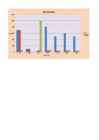
PALGALEHT 1200 1000 800 Palk EURO 600 Preemia lisatasu 400 200 0 Liiv Tamm Mets Käsk Kali Meelis Õigi TÖÖTAJAD Palgaleht Nr. Nimi Palk Preemia lisatasu Tulumaks Sünnipäev Tööle astumine 1 Liiv 700 699,99 70 278,46 12.10.1975 14.07.2011 2 Tamm 100 100 10 13,86 10.02.1962 12.03.2000 3 Mets 10 50 1000 0,00 2.03.1985 23.02.2010 4 Käsk 800 50 80 165,06 15.12.1944 23.02.2010 5 Kali 500 40 50 93,66
valgustatud, aknad asuvad 10-15 cm kaugusel, et randmed raamatupidaja töökoha saaks vabalt lauale või randmetoele vastas ja paremal pool. toetuda. Monitori asetamine õigele Akendel on olemas kõrgusele (kuvarile silmade päevavalgust reguleerivad vaatenurk otsevaatest on 15 20 ribikardinad. kraadi) ja kaugusele (50 70 cm)
9)Kui palju mälu on vaja graadikakaardil, kuvaks 2D pildi eraldusvõimega 1280x1024 pikslit ja värvikvaliteet 32 bitti? V: 8 10)Kui palju mälu peab olema graafikakaardil, et suudaks kuvada 3D pildi eraldusvõimega 640x480 pikslit, värvikvaliteet 24bitti ja Z-puhver on 24bitine? Kahekordne (double) puhverdus. V: 2,64 11)Mis on RAMDAC? V: Graafikkaardil olev digitaal-analoog muundur 10.test Monitorid 1)Mida tähendab lühend SED? V: Surface-conduction electron-emitter display 2)Sea vastavusse monitori standard ja sellele vastav eraldusvõime? V: CGA- 320x200, EGA-640x350, VGA-640x480, SVGA-800x600, XGA-1024x768 3)Sea vastavusse monitori standard ja eraldusvõime. V: WXGA-1280x768, SXGA- 1280x1024, WSXGA-1680x1050, WUXGA-1900x1200, QXGA-2048x1536 4)Mida tähendab lühend XGA? V: Extended Graphics Array 5)Shadow mask on.. V: ümmarguste aukudega metallplaat 6)Kui palju erinevaid värvitoone suudab kuvada monitor, mille värvikvaliteet on 4bitti? V:16 7)Mida tähendab PDP? Plasma Display Panel
JOptionPane.showInputDialog( null, "Sisesta midagi", "Andmete sisestamine", JOptionPane.QUESTION_MESSAGE); 7. Loeng Graafiline kasutajaliides JavaFX Struktuur Lava (Stage) Stseen (Scene) · konteiner, kuhu pannakse kõik erinevad elemendid (nähtavad ja nähtamatud) Stseenigraaf · stseeni loogilise struktuuri määramiseks Lava public void start(Stage primaryStage) { primaryStage.setTitle("Tiitel"); primaryStage.show(); Group juur = new Group(); Scene stseen1 = new Scene(juur); primaryStage.setScene(stseen1); } Graaf. Puu 1. tipp (node) 2. ülemus (parent) 3. alluv (child) 4. lehttipp e. leht (leaf node) - pole alluvaid 5. vahetipp (branch node) - on alluvaid 6. juurtipp e. juur (root node) - vahetipp, millel pole ülemust JavaFX 1. tipp (node) - abstraktse klassi Node mingi alamklassi isend 2. lehttipp e. leht (leaf node) - pole alluvaid 3
13. Millised on ohud arvutivõrku ühendatud arvuti puhul (too välja vähemalt 3)? Arvutivõrkude kaudu on võimalik nakatuda erinevate viirustegi, samuti on teistle võimalus pääseda ligi teie failidele ning üldse privaatsuse ja turvarisk. 14. Kuidas hoolitseda oma tervise eest arvutiga töötamisel (too välja vähemalt 3 võimalust)? Kulutada päevas vähem aega arvuti jaoks, samuti ei tohiks monitori järjest vaadata üle 30min, füüsiline liikumine on abiks. 15. Miks on elektroonseid andmebaase internetis mugav kasutada. Näiteks sõnaraamatud, riigi seadused, telefonikataloogid jne. (too välja vähemalt 3 põhjust) Kuna vastava info saab kiiremini kätte ning andmete hulk on raamatutes olevatest oluliselt suurem. 16. Mida tähendab sõna shareware? Tavaliselt prooviversioon. 17. Kuidas hoolitseda oma silmade eest arvutiga töötamisel
diagnostika. Kolmas peatükk käsitleb lühidalt tehnilise dokumentatsiooni liike, dokumen- tatsiooni otsimise ja loomise võtteid. Esimese kolme peatüki alguses ning ka mujal leidub mitmeid küsimusi ja harjutusi, mis on tähistatud halli ribaga vasakul serval. Võib öelda: kui õppija suudab neile küsimustele vastata, on ta materjalist põhilise omandanud. Neljas peatükk koosneb praktilistest töödest, millest enamiku läbiviimiseks on tarvis lauaar- vutit, klaviatuuri ja monitori koos mõningaste töövahendite ja lisaseadmetega multimeeter, printer, puhastusvahendid (suruõhk, puhastuslapid ja -kettad), alglaadedisketid, erinevate operatsioonisüsteemide paigalduskettad, alglaaditavad laserplaadid System Rescue CD ja Ultimate Boot CD ning emaplaatide juhendid. Viiendas peatükis on täiendavat informatsiooni, mille tundmaõppimine võimaldab eelnevat materjali sügavamalt mõista. Selles peatükis olevate palade kasutamine nõuab eelteadmisi programmeerimisest.
D: CD-lugeja, CD-kirjutaja, DVD-lugeja, DVD-kirjutaja E: eemaldatakse mäluseade (USB pulk) Ülejäänud tähtedega mtähistatakse võrgukettaseadmeid koos võrguketastega lokaalses arvutivõrgus 8.Välismälude mälumahud (DVD,CD) DVD - 1,4GB; 4,7GB; 8,5GB CD - 200MB, ..., 700MB, ... 9.Nimeta hiirega tehtavad tegevused. * osutamine * klõpsutamine(klikkamine) * vedamine 10.Nimeta mängukonsoole. * juhtnool * mängupult * rool koos pedaaliga 11.Kirjelda monitori olulisemaid parameetreid. * Ekraani suurus * Kaadrisagedus * Ekraanelementide vahekaugus 12.Nimeta erinevat tüüpi printereid. * Maatriksprinter * Tindiprinter * Laserprinter * Termoprinter 13.Mida tähendab 1MHz ja 1GHz? MHz (1megaherts) GHz (1gigaherts=1miljard lülitusimpulssi sekundis) 14.Nimeta emaplaadil paiknevad komponente. * mikroprotsessor * püsimälu ROM (Read-Only Memory) * muutmälu RAM (Random Access Memory) 15.Mis on arvutiprogramm?
anda Halval juhul võtab rohkem aega kui ühelõimeline lahendus (lõimede haldamise overhead) Sünkroniseerida saab: Objekti Meetodit (sünkroniseerib THIS objekti) Staatilist meetodit (sünkroniseerib Class objekti) Miks lõimed ei näe üksteise tööd? Iga lõim töötab oma koopiaga muutujatest ja sünkroniseerib neid aeg-ajalt. Muutujate ajakohasus ei ole ilma kasutajapoolse sünkroniseerimisega tagatud. 16. Mitu objekti võivad korraga objekti monitori lukus hoida (kindlasti uurige, kas ootav lõim hoiab monitori lukus või mitte)? Monitor on kontseptsioon, mis on vajalik lõimede töö koordineerimiseks Igal objektil on monitor, mida lõim saab lukustada Kui monitor on lukus, siis teine lõim seda kasutada ei saa Objekti kasutamist saab lukustada synchronized võtmesõna abil. 17. Kirjeldage, kuidas tekib deadlock ja kuidas see on seotud einestavate filosoofide probleemiga?
Kokkuvõtteks võiks nentida, et ATX pole mingi revolutsioon või supermuudatus arvutite arhitektuuris, küll aga on ta järjekordne tehniline täiustus, muutmaks arvutit ning selle ülesehitust kompaktsemaks, kaasaegsemaks ning loogilisemaks. Kindlasti ei puudu aga nende muudatuste taga ka suurtootjate kommertshuvid. Korpuste liigid: Korpuseid on kahte tüüpi tornikujulised (tower) ja desktop. Desktop tüüpi korpused on mõeldud asetamiseks lauale, monitori alla. Torn tüüpi korpused paigutatakse aga üldjuhul põrandale nt. laua alla. Tavaliselt on torntüüpi korpused etemad, kui desktop tüüpi, sest nad on ruumikamad ja omavad suuremaid laiendusvõimalusi. Kuigi standardid korpuste suhtes puuduvad, võib siiski eristada 3 eri tüüpi tornkorpust: full-tower- see on kõige kõrgem korpusetüüp, olles 2-3 jalga kõrge, sobides oma ruumikuse ning suurte laiendusvõimaluste poolest hästi server tüüpi arvutitele. Need on
3. Värvid arvutimaailmas 4. Bitisügavus 5. Resolutsioon 6. Graafikakaart 6.1 Enimlevinud pildimälud 6.2 Draiver 6.3 Ühendus muu arvutiga 6.4 Kuvareziimid 7. Kasutatud allikad 2 3 Sissejuhatus Kuna minu õpitav eriala nõuab arvutiga trükise kujundamisel pidevat vaatlemist ja kujundusprotsessi jälgimist, siis valisingi referaadi teemaks mulle kõige lähedasema ja olulisema teema- monitori ja graafikaga seonduva. Sõna monitor tuleneb ingliskeelsest sõnast monitor, mis tähendab kasvatajat, vaatlejat ja tänapäevasel ajal ka arvuti kuvaseadet ehk kuvarit. Kuvar on arvuti väljundseade, mis muudab arvutis toimuva visuaalselt jälgitavaks. Oma käesolevas referaadis püüan välja tuua erinevate monitoride iseärasused, sealhulgas ehituslikud, graafilised ja visuaalsed omadused ja anda lühiülevaade mõistetest ja informaatilistest näitudest.
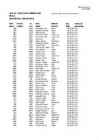
166 32 Holtsmann Siim Lääne-Viru 03:08:09 M20 Oksana Perova 13.11.2009 916 2713 Ivanov Vitalij Leedu 03:51:49 M20 910 2725 Jankaitis Benediktas Leedu 03:51:34 M20 1357 1173 Jõekäär Madis Viljandi 04:12:38 M20 36 145 Jõessar Janari-Joel Rapla 02:50:38 M20 623 39 Jõgi Johannes Tallinn 03:36:58 M20 1460 2096 Järveläinen Joonas Tartu 04:18:20 M20 957 1835 Jürgen Lauri Järvamaa 03:54:27 M20 994 1258 Jürimäe Andres Tartu 03:55:40 M20 1652 1209 Kalmet Tauri Tartu 04:28:45 M20 2185 2627 Karin Peeter Tartu 05:11:49 M20 867 1301 Kiik Arvi Tartu 03:49:43 M20 256 109 Knostenbergs Toms Läti 03:15:32 M20
läbi, kusjuures sensorseade kompab seda rida-realt. Palju faksiaparaate töötab samal põhimõttel: originaal pistetakse pilusse, kus selle esiserv haaratakse rullikmehhanismi poolt. Ei sensor ega ka sisseehitatud valgusallikas ei pea liikuma, ainsaks liikuvaks osaks on rullikmehhanism. Selline skanner sobib eriti hästi siis, kui skannerit kasutatakse ainult A4 formaadis lehtede skanneerimiseks. Lehesöösturiga skannerid on ruumi suhtes vähenõudlikud ja mahuvad reeglina monitori ja klaviatuuri vahele. A4 formaadist 13 väiksemat materjali (fotod) saab skaneerida, kuid on reaalne võimalus, et pildid jõuavad arvutisse veidi moonutatult. Fotode jaoks sobib tasaskanner paremini. 1.7 Kõlarid Arvuti kõlarid või multimeedia kõlarid, on välispidiselt arvutiga ühendatavad seadmed. Ühendades need arvutiga lülitab ta välja arvuti sisesed kõlarid. Arvutisisesed kõlarid on
Vanus: 22 Sugu: M Vasta järgnevatele küsimustele: Parandusettepanekud 1. Kas tööasend on mugav? V:Tööasend ei ole mugav Head oleks reguleeritavad ja Kui tööasendi juures ilmneb ebamugavusi, siis pehmendusega toolid. Monitori kirjelda neid? peegeldamise tõttu võiks olla V:Tool on ebamugav ja loomulik valgustus peegeldub akende ees kardinad. monitorilt 2. Mitu tundi päeva jooksul (kokku, mitte ainult antud töökohal) viibitakse arvuti taga? - V:Kokku viibitakse arvuti taga kaheksa tundi 3. Kas ruumis olev õhk tundub töö tegemiseks sobilik (temperatuur, värskus, niiskus)?
valusid kui ka silmade liigset väsimist. Muidugi võib antud soovituse järgimine tekitada raskusi loomingulise komponendiga tööde puhul, kui hetkel peosolevat mõttelõnga sugugi käest ei tohi 12 lasta. Olgu peale, puhake pisut pikema tööperioodi järel, aga siis ka vastavalt kauem (KLIINIK.EE 2009). Kujutise kvaliteedi kuvaril määravad ära ühelt poolt monitori tehnilised näitajad, teisalt kasutajapoolsed seaded. Esimesed neist määravad suures osas ära teised, siiski on erinevate indiviidide eelistused sageli erinevad. Seetõttu tasub kuvari muretsemisel lisaks tehnilistele näitajatele kontrollida pilti ka oma silmaga, sest kuvari kallidus, headus ning sobivus antud indiviidile või antud otstarbeks (nt. graafika või tekstitöötlus) ei ole päris üks-üheses sõltuvuses (KLIINIK.EE 2009). 2.1.6 Peavalud
kasutajategruppidele erinevaid õigusi failidega töötamiseks. (Kettaseadmed, 2010) 7 Monitor (kuvar, display) muudab arvutis toimuva visuaalselt nähtavaks. Tänapäeval kasutatakse enamasti vedelkristallekraaniga (LCD – Liquid Crystal Display) monitore, mis võtavad vähe ruumi ja on ka silmadele paremad, sest pildil puudub värelus, aga endiselt on kasutusel ka suuremad, kineskoopmonitorid. Monitori puhul on oluliseks näitajaks värskendussagedus, mida mõõdetakse hertsides. See näitab, mitu korda sekundis uuendatakse pilti ekraanil. Veel tasuks jälgida monitori suurust, s.o diagonaali pikkust, mis märgitakse tollides (1 toll=2,54 sentimeetrit). Kodukasutaja lauaarvutile soovitatakse tänapäeval monitore diagonaaliga 19 tolli. (Monitor, 2010) Hiir (mouse) on seade, mille abil kasutaja käe liikumine tasapinnal
Arvuti tark- ja riistvara Arvuti (PC, raal, kompuuter ...) on kahest osast koosnev süsteem, mis on määratud info töötlemiseks. Arvuti osad on: · tarkvara (software) kõik arvutis infot töötlevad programmid · riistvara (hardware) -nn. "käegakatsutav" osa : monitor, hiir, korpus jms ... Riistvara liigitakse otstarbe põhjal *sisendseadmed -> nendega sisestatakse andmed arvutisse klaviatuur, hiir, skänner, mikrofon *väljundseadmed -> nende kaudu väljastatakse andmed monitor/kuvar, printer, valjuhääldid *töötlusseadmeteks -> paiknevad tavaliselt arvuti korpuses ja tegelevad info töötlemisega keskseade, välismälud Töötlemine = mingi programmi täitmine Arvuti korpusest väljaspool paiknevaid seadmeid, mis on arvutiga mingil moel ühendatud ja mis on võimelised sellega suhtlema, nimetatakse arvuti välisseadmeteks. Ülesanne: 1. usb juhe 2. printer
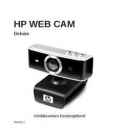
4 Integreeritud mikrofon 5 HP Web Cam'i kasutamine Ühendamine arvutiga HP Deluxe Web Cam on ühilduv operatsioonisüsteemidega Microsoft Windows XP/Vista/7/8. Seade on Plug 'n' Play1 ehk te ei pea peale ühendamist mitte mingisuguseid draivereid plaadilt installeerima toote kasutamiseks. Ühendamiseks järgige järgnevaid juhiseid: 1. Võtke toode pakendist välja ja harutage lahti USB-ühendusjuhe. 2. Paigaldage veebikaamera monitori külge kaasasoleva kinnitusega. 3. Ühendage USB-ühendusjuhe arvuti taga olevasse USB-porti. 4. Arvuti ekraanile ilmub installiaken, järgige sealseid juhiseid selle sooritamiseks. 5. Palju õnne, teie veebikaamera on kasutusvalmis. MÄRKUS: Kui peale arvutiga ühendamist ei tule ekraanile ette installiakent, palun proovige veebikaamera USB-juhe korra lahti ühendada ning siis tagasi külge ühendada. Kui see ei paranda probleemi, siis leiate rohkem infot aadressilt http://www.hp
ning nimmepiirkonnas. Põhjuseks enamasti staatiline lihaspinge, mis omakorda tuleneb kestvast töötamisest ilma puhkepausideta. Ehkki töö arvutiga nõuab meie kehalt vaid õige minimaalseid liigutusi, sunnib ühe või teise kehaasendi säilitamine siiski tööle mitmeid lihasgruppe, mis enesest mõistatavalt pikki tunde kestva ja puhkepausideta töö tulemusena väsivad. Ebaõige ja väsitav kehaasend võib tuleneda kehvast toolist, valest klaviatuuri või hiire või monitori asendist. Samuti võib ebasoodsa kehaasendi tingida ekraanilt või klaviatuurilt või muudelt esemetelt peegelduv valgus. Mõnedes maades on isegi arvutihiire ebaõigest kasutamisest (liigne, kramplik pigistamine, kestev töö) tingitud probleeme hakatud nimetama "hiirekäeks", mille puhul liigsest pingest tursunud küünarvarre lihased suruvad nende vahel kulgevatele närvidele ja veresoontele, põhjustades valu ning raskusi sõrmede liigutamisel
kaugusele iga töötunni järel aitab meil üheaegselt vältida nii tugiliikumisaparaadi valusid kui ka silmade liigset väsimist. Muidugi võib antud soovituse järgimine tekitada raskusi loomingulise komponendiga tööde puhul, kui hetkel peosolevat mõttelõnga sugugi käest ei tohi lasta. Olgu peale, puhake pisut pikema tööperioodi järel, aga siis ka vastavalt kauem (KLIINIK.EE 2009). Kujutise kvaliteedi kuvaril määravad ära ühelt poolt monitori tehnilised näitajad, teisalt kasutajapoolsed seaded. Esimesed neist määravad suures osas ära teised, siiski on erinevate indiviidide eelistused sageli erinevad. Seetõttu tasub kuvari muretsemisel lisaks tehnilistele näitajatele kontrollida pilti ka oma silmaga, sest kuvari kallidus, headus ning sobivus antud indiviidile või antud otstarbeks (nt. graafika või tekstitöötlus) ei ole päris üks-üheses sõltuvuses 9 (KLIINIK.EE 2009)
Rakendus "Arvutite müük" Ülesanne 3 Tabelid Tallinna Te Informaa Töö Üliõpilane Õppejõud vutite müük" Tallinna Tehnikaülikool Informaatikainstituut Tabelid Õppemärkmik Õpperühm Sisukord Rakendus "Puidu müük". Ülesande püstitus Puidu müük. Variandid Töötajad. Üldine nimekiri Rakendus "Puidu müük". Puidu hinnad Rakendus "Funktsiooni uurimine".Ülesande püstitus Funktsioonide variandid Karakteristikute variandid Variandid Hinnad Tööötajad Rakendus "Puidu müük". Ülesande püstitus Koostada rakendus, mis võimaldab teha puidu müümise arvestust. Rakenduse andmemudel on toodud skeemil. Rakenduses kasutada nimesid!!! Müüjate andmed eraldada eraldi töölehele tabelisse M_töötajad vastavalt variandile (kolm valda) tabelist Töötajad, kasutades arendatud filt
Klaviatuur Hiir 6 Toodud pildil on kujutatud tavaline kontoriarvuti. Klaviatuur ja hiir on arvuti juhtseadmeteks. Printer on mõeldud dokumentide jms. trükkimiseks. Korpuseid on kahte põhitüüpi tornikujulised (tower) ja desktop. Desktop-tüüpi korpused on mõeldud asetamiseks lauale, monitori alla. Torni tüüpi korpused paigutatakse aga üldjuhul põrandale nt. laua alla. Tavaliselt on torntüüpi korpustel suuremad eelised, kui Desktop- tüübil. Nad on ruumikamad ja omavad suuremaid laiendusvõimalusi. Alltoodud joonisel on toodud korpuste põhitüübid: Tornikujulide korpus Desktop Arvuti seest Arvuti korpusel on täita mitu tähtsat rolli. Ta kaitseb enda sisemuses peituvaid komponente
 annaabi.ee