
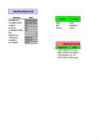
Tekstifunktsioonid Esimene teine Eesnimi Perenimi ühendamine Esimene teine ühendamisfunkt. Esimene teine Kalle Kask vasakult Esi Mari Maasikas paremalt ene Helena Tamm suvalisest kohast me leia 4 teksti pikkus 7 väiketähed esimene suurtähed ESIMENE suur esitäht Teine Isikukoodi dekodeerimine Isikukood Nimi 37807240251 Anti Loop 48011250013 Heli Kopter 37503120543 Jüri Öö 45512240021 Triin Lepa Eesnimi ja Eesnime esitäht ...
Exceli valemid Lahtri sisuks on kas arv, tekst, tõeväärtus või valem valem algab võrdlusmärgiga valemis saab kasutada tavalisi aritmeetilisi tehteid ja Exceli funktsioone Lahtri aadress veeru tähis+rea number Suhteline aadress muutub valemi kopeerimisel Absoluutne aadress ($) ei muutu kopeerimisel Klahv F4 muudab valemis lahtriaadressi tähistust Lahtrivahemik on kujul algusaadress:lõppaadress Lahtritele võib anda nimed, neid saab kasutada valemites lahtri aadressidega samaväärselt. Matemaatikafunktsioonid SUM(lahtrivahemik) arvväärtuste summa SUMIF(lahtrivahemik;tingimus;summeeritavad väärtused) tingimusele vastavate arvväärtuste summa tingimus lihtsamal juhul väärtus, saab kasutada ka võrdlustehteid (>,<) ABS(väärtus) absoluutväärtus INT(väärtus) täisosa ROUND(väärtus;kohtade arv) ümardamine RAND() juhuarv vahemikus 0...1 RANDBETWEEN(min;max) juhuslik täisarv et...
Exceli valemid Lahtri sisuks on kas arv, tekst, tõeväärtus või valem valem algab võrdlusmärgiga valemis saab kasutada tavalisi aritmeetilisi tehteid ja Exceli funktsioone Lahtri aadress – veeru tähis+rea number Suhteline aadress muutub valemi kopeerimisel Absoluutne aadress ($) ei muutu kopeerimisel Klahv F4 muudab valemis lahtriaadressi tähistust Lahtrivahemik on kujul algusaadress:lõppaadress Lahtritele võib anda nimed, neid saab kasutada lahtri aadressidega samaväärselt. Matemaatikafunktsioonid SUM(lahtrivahemik) – arvväärtuste summa SUMIF(lahtrivahemik;tingimus;summeeritavad väärtused) – tingimusele vastavate arvväärtuste summa tingimus – lihtsamal juhul väärtus, saab kasutada ka võrdlustehteid (>,<) ABS(väärtus) – absoluutväärtus INT(väärtus) – täisosa ROUND(väärtus;kohtade arv) – ümardamine RAND() – juhuarv vahemikus 0...1 RANDBETWEEN(min;max) – juhuslik täisarv etteantud va...
Exceli valemid Lahtri sisuks on kas arv, tekst, tõeväärtus või valem valem algab võrdlusmärgiga valemis saab kasutada tavalisi aritmeetilisi tehteid ja Exceli funktsioone Lahtri aadress veeru tähis+rea number Suhteline aadress muutub valemi kopeerimisel Absoluutne aadress ($) ei muutu kopeerimisel Klahv F4 muudab valemis lahtriaadressi tähistust Lahtrivahemik on kujul algusaadress:lõppaadress Lahtritele võib anda nimed, neid saab kasutada lahtri aadressidega samaväärselt. Matemaatikafunktsioonid SUM(lahtrivahemik) arvväärtuste summa SUMIF(lahtrivahemik;tingimus;summeeritavad väärtused) tingimusele vastavate arvväärtuste summa tingimus lihtsamal juhul väärtus, saab kasutada ka võrdlustehteid (>,<) ABS(väärtus) absoluutväärtus INT(väärtus) täisosa ROUND(väärtus;kohtade arv) ümardamine RAND() juhuarv vahemikus 0...1 RANDBETWEEN(min;max) juhuslik täisarv etteantud va...
Tabel (2. osa) – MS Word 2003 Jüri Kormik Tabel (2. osa) Lahtri, rea ja veeru märgistamine Lahtri esiletõstuks (ehk märgistamiseks) tuleb hiirekursoriga osutada lahtri vasakusse serva, nii et kursor muutub laiaks kaldnooleks ja klõpsutada; mitme lahtri esiletõstuks tuleb neist aga üle lohistada. Ridade puhul tuleb kursor viia vasaku veerise peale (kursor muutub „tagurpidi nooleks“) ja kas klõpsata ühe rea või lohistada ülalt alla mitme rea esiletõstuks. Veeru esiletõstuks tuleb kursor viia veeru ülaserva, et ta muutuks paksuks mustaks allanooleks ja klõpsata, mitme veeru esiletõstuks klõpsata ja lohistada vasakult paremale. Rea või veeru saab välja valida ka, viies tekstikursori esiletõstetavasse ritta või veergu (klõpsata mõnel rea või veeru lahtril) ja valides menüükäsu Tabel > Vali > Rida / Veerg (vastavalt vajadusele; ingl. Table > Select > Row / Column). Samade käskudeg...
2.Exceli vaade...............................................................................................................................................2 3.Põhilised mõisted.......................................................................................................................................2 4.Töö alustamine ja lõpetamine.................................................................................................................... 2 5.Töökeskkonna elemendid ja nende kohaldamine...................................................................................... 3 6.Menüüde lühiülevaade............................................................................................................................... 4 7.Menüüriba..................................................................................................................................................4 8.Nupuribad.................................
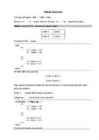
ÜLESANNE Teema: Tabeli loomine ja vormindamine 1 Tabeli loomine. Veergude ja ridade lisamine. Veergude ja ridade mõõtmete muutmine. Lahtrite joonistamine. Lahtrite ühendamine. Teksti joondamine lahtris. Teksti suuna muutmine lahtris. Tabeli vormindamine. Kustutamine. 1. Looge tabel: veergude arv 7, ridade arv 4. Tabelit saab luua mitmel viisil: tabelimallide kasutamine; menüü Tabel kasutamine; käsu Lisa tabel kasutamine; tabeli joonistamine; teksti teisendamine tabeliks. Klõpsake kohta, kuhu soovite tabeli lisada. Klõpsake menüü Lisa jaotise Tabelid nuppu Tabel ning klõpsake seejärel käsku Lisa tabel. Sisestage jaotises Tabeli suurus veergude ja ridade arv. Klõpsake OK nuppu. 2 Loodud tabeli read on ühekõrgused ja veerud ühelaiused. Tabeli lahtrivõrgustik on joonistatud poolepunktilise prinditava joonega. Sisestuskursor vilg...
Tabeli loomine Tabel paikneb tagide
| Lahter 1 | Lahter 2 |
| Lahter 3 | Lahter 4 |










 annaabi.ee


