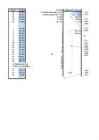
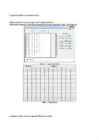
Mehhatroonika õppetool Maris Jänes MH-10 Praktiline töö nr 1 Loogikafunktsioonide tuletamine Juhendaja kutseõpetaja Viktor Dremljuga Väimela 2011 Sissejuhatus Töö eesmärgiks on teha neljakohaline kahendarvseade ehk koodimuundur, mis muundab kahendarvu ühekohaliseks kümnendarvuks ja kuvab selle displeil. Sisendparameetriks on neljakohaline kahendkood ning displei peab kuvama kombinatsiooni. Väljundparameetriteks on vastavate kombinatsioonide väärtused. Displei ja funktsionaalplokk Ühekohaline kümnendarvdisplei, kus a-g tähistavad segmente. b3 b2 b1 b0 a b c d e f g 0 0 0 0 0 1 1 1 1 1 1 0 1 0 0 0 1 0 1 1 0 0 0 0 2 0 0 1 0 1 1 0 1 1 0 1 3 0 0 1 1 1 1 1 1 0 0 1 4 0 1 0 0 0 1 1 0 0 1 1 5 0 1 0 1 1 0 1 1 0 1 1
docstxt/14881336910125.txt
............................................................................... 13 Kokkuvõte............................................................................................................. 14 Kasutatud materjalid............................................................................................ 15 Sissejuhatus Töö eesmärgiks on teha neljakohaline kahendarvseade ehk koodimuundur, mis muundab kahendarvu ühekohaliseks kümnendarvuks ja kuvab selle displeil. Sisendparameetriks on neljakohaline kahendkood ning displei peab kuvama kombinatsiooni. Väljundparameetriteks on vastavate kombinatsioonide väärtused. Displei ja funktsionaalplokk Ühekohaline kümnendarvdisplei, kus a-g tähistavad segmente. b b b b 3 2 1 0 a b c d e f g 0 0 0 0 0 1 1 1 1 1 1 0 1 0 0 0 1 0 1 1 0 0 0 0
docstxt/1336120892103680.txt
docstxt/14684493401733.txt
docstxt/12341339261429.txt
Logisime masinasse kasutajanime irt2 all kasutades parooli traktor2. Tutvudes Linuxi käsustikuga saime teada järgmiste tööjuhendis ülesloetletud käskude tähendused: 1.dir : väljastab kataloogis paiknevate failide ja alamkataloogide nimed ilma mingit lisainfot andmata. Samuti ei näidata "peidetud faile". 2.ls l : väljastab kataloogis paiknevate failide ja alamkataloogide nimed lisades juurde failiõigused, omaniku, grupi, loomisaja. Ei näita "peidetud" faile. 3.ps : kuvab kasutajale kuuluvad protsessid, nende identifikaator numbri (PID), terminaali, kus see protsess käivitati (TTY) ja kasutusaja (TIME). 4.man man : kuvab manuaalide sirvimisprogrammi man tutvustuse, manuaali. 5.man less : kuvab programmi less tutvustuse (less'iga on võimalik kuvada failide sisu, otsida neis stringe jne.). 6.man kill : kuvab programmi kill manuaali (kill'iga on võimalik peatada protsesse, samuti saata neile erinevaid signaale). 7.mkdir : loob kataloogi. 8
fotograafide pildistamise valdkond ning nende ajagraafik. 10 Järeltingimused: Pildistamise korraldaja on leidnud kliendile sobiva fotograafi ning on registreerinud sobiva fotograafi juures kliendile pildistamise aja. Tüüpiline sündmuste käik: Tegutsejate tegevused Süsteemi tegevus 1. Pildistamise korraldaja kuulab/loeb kliendi eelistusi. 2. Pildistamise korraldaja avab 3. Süsteem kuvab fotograafide fotograafide ajagraafikud. pildistamisvaldkonnad. 4. Pildistamise korraldaja kontrollib, kas süsteemis on kliendi soovile vastav pildistamisvaldkond. 5. Pildistamise korraldaja klikib 6. Süsteem kuvab kõik fotograafid, vastava pildistamisvaldkonna kes tegelevad antud valdkonnas peale. pildistamisega. 7
valikuruutu). OOo Writeris peab selleks eraldi kasutama Template Managementi. OOo Writeris on leheküljestiilid ja paneelstiilid, mis teevad mahuka dokumendi töö kergemaks. MS Wordis puuduvad need ,kuid on olemas tabelistiilid. Dokumendi akna vaatamisel on nii MS Wordis ,kui ka OOo Writeris erinevad võimalused. MS Wordis on olemas järgmised vaated: Normal vaade (näitab teksti pidevalt keritavana) Web Layout vaade (kuvab dokumendi sisu nii ,et seda on ekraanil kergem lugeda) Print Layout vaade (kuvab lehel olevad objektid sellises asendis nagu need on dokumendi väljaprintimise ajal) Outline vaade (kuvab dokumendi struktuuri -pealkirja ja teksti- viisil ,mis teeb dokumendi ümbervormistamise lihtsamaks) Reading Layout vaade (kuvab dokumendi nagu avatud raamatu kaks kõrvalolevat lehekülge) Eelnevatest vaadetes on OOo Writeris olemad vaid mõned: Web Layout vaade
A A+H A + 2H A + 3H ... 3 Function Funktsiooni graafik 4 Joonis 1. Funktsiooni graafik punkti (0;17) ümber Joonis 2. Funktsiooni graafiku üldkuju Programmi selgitus Antud programm leiab iseseisvalt ühe ette antud funktsiooni reaalarvulisi lahendeid 5 kasutaja valitud vahemikus ning kasutaja poolt valitud sammuga ja väljastab saadud tulemused ekraanil. Esiteks kuvab programm kasutajale ette antud funktsiooni. Siis palub kasutajal sisestada eraldi algväärtuse A, sammu H ning lõppväärtuse B. Programm salvestab talle antud väärtused ning hakkab alates ette antud x-i väärtusest A iga sammu H tagant funktsiooni väärtust arvutama. Olenevalt sisestusest käitub programm järgnevalt: Juhul kui x-i arvuline väärtus saab võrdseks kasutaja poolt määratud B väärtusega, lõpetab programm arvutamise ning kuvab iga saadud x-i ja vastava y-i
1. Klient esitab avalduse kasutaja konto loomiseks. 2. Süsteem pakub siduda konto pangakontoga. 3. Klient avaldab soovi siduda konto pangakontoga. 4. Süsteem saadab päringu panka kasutaja andmete kinnitamiseks. 5. Pank tagastab andmed süsteemi. 6. Süsteem seob kasutaja konto pangakontoga. 7. Klient kinnitab seost. 8. Süsteem loob uue konto. Alternatiivid: 3.1 Klient ei soovi siduda end pangakontoga. 3.2 Süsteem kuvab avalduse. 3.3 Klient täitab avalduse. 3.4 Süsteem salvestab avalduse ning läheb punkti 8. 4.1 Pank ei kinnita kliendi andmeid. 4.2 Süsteem pakub minna 3.1 juurde või saata päring uuesti punktis 4. Nimi: KT-002 Eelarve loomine Tegutsejad: Klient Kirjeldus: Klient siseneb süsteemi. Klient avab uue eelarve. Süsteem pakub oma andmestiku mudeli. Klient hakkab andmeid süsteemi sisestama. Kirjeldus ühes tulbas: 1
Kasutaja on leheküljel “Osakonnad”. Järeltingimused: Uus osakond on rakendusse loodud ning nähtav osakondade nimekirjas. 8 Põhistsenaarium: 1. Kasutaja klikib nupul “Lisa uus osakond”; 2. Rakendus kuvab akna uue osakonna sisestamiseks koos järgnevate kohustuslike sisestusväljadega: 1. osakonna nimi; 2. kirjeldus; 3. 1. kinnitaja; 4. 2. kinnitaja; 5. 3. kinnitaja. 3. Kasutaja täidab kõik nõutud väljad; 4
3e 26,826 1) Sisesta punktide 15 2a 26,165 nimed ning kõrgused. 16 2b 25,271 17 2c 25,678 Kontrollarv. Kui se 2d 26,516 0,23 punktide vahelise 2e 26,86 siis kuvab veateat 2) Sisesta kahe punkti nimed, mille vahel interpoleerida. 3) Sisesta nende punktide vaheline kaugus mõõdetuna plaanilt. 4) Sisesta soovitud horisontaalide vahe. Punktiirjoontega piiratud kasti arvutatakse horisontaalide kaugused punktidest. Kõige ülemine väärtus on kõrgema punkti poolsem väärtus. Summad on liidetud, et neid saaks kiiremini joonisele kanda. Kontrollarv. Kui see ei võrdu punktide vahelise kõrgusega siis kuvab veateate.
Telefoni kasutaja (f rom Actors) Lisa sulgemine Lisa kustutamine Joonis 5. Lisade allsüsteem Nimi: Lisa laadimine Tegutsejad: Telefoni kasutaja Kirjeldus: Kasutajal on võimalus laadida telefoni mällu võrgust leitud Java rakendus. Seda on võimalik teha koheselt brauseri aknas, valides vastava rakenduse link, mille peale telefon kuvab valiku ,,laadida lisa" või ,,tagasi". Otsustades Lisa laadida, kotrollib telefon vaba mäluruumi olemasolu ning positiivse signaali puhul salvestab Lisa mällu. Nimi: Lisa käivitamine Tegutsejad: Telefoni kasutaja Kirjeldus: Kasutaja otsib ülesse vastava eelnevalt alla laetud rakenduse ning käivitab selle. Süsteem käivitab omakorda eelnevalt Java Virtual Machine'i ning seejärel rakenduse. Nimi: Lisa sulgemine Tegutsejad: Telefoni kasutaja
Õppeosakonna töötaja Vastuvõtukonkursi tulemuste registreerimine Vastuvõtukonkursi tulemustega tutvumine Nimi: Vastuvõtukonkursi algatamine Tegutsejad: Õppeosakonna töötaja Kirjeldus: Õppeosakonna töötaja algatab mingile õppekavale vastuvõtukonkursi. Süsteem kuvab olekus ,,loodud" RE ja TREV õppekohtade arvu sellele õppekavale. Õppeosakonna töötaja määrab konkursil jagamisele minevate RE ja TREV õppekohtade arvu ning konkursi lõpptähtaja ja süsteem registreerib need. Nimi: Vastuvõtukonkursil kandideerimise registreerimine Tegutsejad: Õppeosakonna töötaja Kirjeldus: Õppeosakonna töötaja sisestab süsteemi kandideerija andmed, tulemused relevantsetelt riigieksamitelt ja konkursi, millel kandideerija osaleb.
Tallinn 2013 Sisukord 1.Mikrokontrolleritest ja assemblerist.....................................................................................3 2.Ülesannete lahendused.........................................................................................................4 1.Programm, mis lülitab nupuvajutusel sisse kaheksa valgusdioodi..................................4 2.Programm, mis nupuvajutusel kuvab 7-segmendilisel näidikul etteantud kümnendarvu. .............................................................................................................................................5 3.Programm, mis nuppu all hoides süütab valgusdioodid etteantud viivitusega ühekaupa järjekorras. Nn. ,,Kiti tuli"...................................................................................................6 Kokkuvõte..............................................................
Tegutsejad: admin, laohaldur Kirjeldus: Kasutusjuht algab kui kaup on tarnijalt AS Arvuti Tehnika lattu jõudnud, siis administrator sisestab toote infosüsteemi ja laohaldur märgib infosüsteemi kauba koguse ja uuendab laoseisu infosüsteemis pidevalt. 2. Nimi: Kauba ostmine ja maksmine Tegutsejad: klient Tüüpiline sündmuste käik: Tegutseja tegevus Süsteemi vastus 1. Klient valib internetipoest toote välja. 2. Süsteem kuvab kliendile, kas toode on laos olemas, või mitte. Tulenevalt sellest ka tarneaja. 3. Klient soovib toodet osta ning jätkab 4. Süsteem salvestab toote andmed ja suunab ostmise protseduuri. kliendi kontaktandmete lehele. 5. Klient sisestab oma kontaktandmed ja 6. Süsteem salvestab kliendi andmed ning siirdub maksma
4.Süsteem avab lehe, kus on kõik jooksva kuu treeningud. 5. Klient valib sobivat treeningu tüübi. 6.Süsteem avab valitud trennide kohta ajade loetelu. 7. Klient valib sobivat aega. 8.Süsteem kuvab vastava treeningu seisu(kuupäev, aeg, treener, kokku kohti, vaba kohti). 9. Klient kinnitab broneeringut. 10. Süsteem salvestab broneeringu süsteemis ja kuvab broneeringu aruanne.
Andmebaasisüsteemiga Access on kaasas tark Wizard, mis aitab andmebaasi ehitada ja kasutada. Tark koosneb reast dialoogiakendest, mis küsivad küsimusi ning loovad seejärel vastuste põhjal andmebaasi tabeli (päringu, aruande, vormi). Antud õppematerjali eesmärgiks on aga teha võimalikult palju iseseisvalt, alustades nullist. Uue andmebaasi salvestamiseks märgistatakse valik Blank Access database ning klikkatakse nupul . Andmebaasisüsteem Access kuvab dialoogiakna (joonis 2.2). Joonis 2.3 Andmebaasi salvestamiseaken Access- lihtne ja vajalik 7 Fail salvestatakse sobivale kettale ja kataloogi nimega SUGUPUU.mdb .Peale nupule vajutamist, avaneb andmebaasi peaaken, milles pääseb ligi kõigile leiduvatele objektidele. Access- lihtne ja vajalik 8 3
analüüsida ketta nuppu. Pärast ketta analüüsitakse, kuvatakse dialoogiboks, üürile te teate, kas sa peaksid defragmentida analüüsida drives. Näpunäide: Te peaks analüüsima maht enne defragmenting et saada hinnang, kui kaua killustatuse protsess võtab. Defragmentida valitud kettad klõpsake defragmentida ketas nuppu. Praegune staatus ala all Progress tulp, saate jälgida protsessi, kuna see juhtub. Pärast defragmentimist on lõppenud, Disk Defragmenter kuvab tulemused. Kuvada üksikasjalikku teavet defragmented kettale või partitsioonile, klõpsake käsku Kuva aruanne. Sulgeda View Report dialoogiboksis nuppu Sule. Võite valida kettadefragmentori käivitada automaatselt. (Teie arvuti võib isegi luua sel viisil vaikimisi.) Vastavalt tabelile, see loeb Regulaarlennud defragmentimist on sisse lülitatud ja seejärel kuvab kellaaega ja sagedus killustatuse. Kui soovite välja lülitada automaatne killustatuse või
Nimi: Pileti broneeringu muutmine Tegutseja: Püsiklient Eesmärk: Püsiklient soovib varem loodud broneeringu andmeid muuta. Kirjeldus: Püsiklient avab oma broneeringute nimekirja. Püsiklient valib enda poolt varem salvestatud broneeringu ja muudab selle andmeid (nt koha nr). Süsteem salvestab muudatuse. Tüüpiline sündmuste käik: Tegutseja tegevus Süsteemi vastus Püsiklient annab süsteemile märku, et Süsteem kuvab broneeringuga seotud soovib broneeringut muuta. andmete lehekülje (veebikeskkonnas). 7 Püsiklient muudab broneeringu andmeid. Süsteem salvestab muudatused. Alternatiivid: Samm 3 kasutaja loobub andmete muutmisest ja jääb esialgse broneeringu juurde. Eeltingimused: Püsikliendil tekkisid uued soovid seoses varemloodud broneeringuga. Järeltingimused:
Veebipõhiste vahendajate kaudu majutuse leidmine AIRBNB, Booking.com ja Hotelliveeb.ee võrdlus Otsisin portaalidest hotelliveeb.ee, booking.com ja airbnb.com majutust Pärnu linnas kuupäevadel 02.04-03-04. Hotelliveeb.ee kuvab otsingutulemused automaatselt populaarsuse järjestuses, st hetke populaarsemad majutusasutused kuvatakse eespool. Hotelliveeb.ee pakub erinevalt airbnb.com ja booking.com saitidest erinevat tüüpi pakette, mitte ainult ööbimist. Samuti ei paku hotelliveeb.ee erinevate rendikorterite rentimisvõimalust. Ehk siis nagu nimigi ütleb- Hotelliveeb. Hotelliveebi saab kasutada vaid Eesti ja Läti majutusasutuste broneeringute tegemiseks
on ühendatud gaasivõtu voolik analüüsitava gaasi imemiseks mõõteriista detektorisse. Voolikusse on paigaldatud termopaar gaasi temperatuuri mõõtmiseks ja riista külge võib vajadusel ühendada ka täiendava termopaari ruumiõhu temperatuuri mõõtmiseks. Uuritav gaas läbib enne mõõteriistasisenemist filtri. Lisaks gaasivõtu voolikule on ka tõmbevoolik. Tõmme tekitatakse pumba abil. Mõõteriist mõõdab O2 ja CO sisaldust maagaasis ja kuvab andmed ekraanile. Samuti arvutab ja kuvab ekraanile CO2 sisalduse. Kvalitatiivne ja kvantitatiivne analüüs toimub vahetult dektorites. Dektorid koosenvad tahkest elektrolüüdist, mis paikneb elektroodid vahel. Kui analüüsitav gaas läbib elektroodide vahe, siis toimub keemiline reaktsioon elektrolüüdi ja gaasi komponendi vahel, mille tagajärjel muutub pinge elektroodidel. Seda muutus kandub edasi mõõteskeemi ning ekraanile kuvatakse O2 , CO ja CO2 näidud. Joonis 1 Gaasiprooviseadis ja selle ühendusskeem
Windows XP 2001-2007, Windows XP Professional x64 2005-2007, Windows Vista 2007-2009, Windows 7 2009-2012, Windows 8 2012-2013, Windows 8.1 2013-2015, Windows 10 2015- , 2. Kirjuta, kuidas saab Windowsis vaadata milline protsess kõige rohkem mälu kasutab? Task Manageri abil on võimalik saada infot jooksvate protsesside ja ressursikasutuse hetkeolukorra kohta. Windows 8st alates kuvab Task Manager infot ka automaatselt käivituvate protsesside kohta ning kuvab ka lihtsamat ajaloovaadet protsesside protsessori- ja võrgukasutuse kohta. Käsitsi ridu lisades on võimalik Task Managerist kätte saada ka detailsemat infot, näiteks PID koodid, sisend- väljundseadmete kasutus jne. 3. Kirjuta kuidas saab Windowsis muuta võrguseadeid. Selleks tuleb interneti juurdepääsu ikoonil teha hiire parema klahviga klõps ja valida võrgu ja ühiskasutuskeskus, ning see avada
Tegevused: * Kontrollib, mis ajahetkel peab karakteri jooksmise animatsiooni pilti vahetama. Parema animatsiooni saamiseks * Liigutab ühtlaselt karakterid koos odaga edasi. Samal ajal muudab eksponentsiaalselt oda nurka. * Kontrollib kumma animatsiooni pildiga on tegemist ning vastavalt sellele reguleerib muutuja Piir väärtust * Kontrollib kas karakter jookseb üle joone ning vastavalt sellele kuvab teate ning paneb väljaku algasendisse. Otstarve: Muudab animatsioonis korda mööda kahe pildi nähtavust. Kasutatakse protseduuris Jooksmine(). Tegevused: * Kontrollib kumb animatsiooni pilt on nähtav ning siis varjab selle ning teeb teise pildi nähtavaks. Otstarve: Kirjeldab eksponentfunktsiooni, millega määratakse oda kaldenurk jooksu ajal vastavalt joostud maale. Kasutata Parameetrid: JooksuHetkeKaugus - muutuja, millega on määratud kui kaugele on karakter jooksun. Tegevused:
tudengiga, seisundiks määratud ,,esitamata". TTÜ Informaatikainstituut Juhtimise infosüsteemid Infosüsteemide õppetool Näidisprojekt sügis 2008 23.10.2008 v 1.3 13 (19) Kasutusloo nimetus: Aine lisamine deklaratsiooni. Kasutusloo tegutseja: Tudeng Kasutusloo kirjeldus: Tudeng lisab oma deklaratsiooni aine. Selleks valib ta (sisestab) aine koodi mille järel süsteem kuvab talle aine nimetuse, aine teadmiste kontrolli vormi (E/A/H), aine antavate ainepunktide arvu ning valiku ainet õpetavatest õppejõududes. Tudeng valib ainele õppejõu. Määrab mooduli vastavalt oma õppekavale ja määrab kas aine on kohustuslik või mitte. Kasutusloo eeltingimused: Deklaratsioon on olekus ,,esitamata". Kasutusloo järeltingimused: Aine on lisatud deklaratsiooni. Ainele määratud õppejõud, moodul ja kohustuslikkus. Kasutusloo nimetus: Aine kustutamine deklaratsioonist.
Kirjeldus: Kasutaja lisab ostukorvi valitud ravimi, valib tarneviisi ning maksab tellimust kinni Eeltingimused: Kasutaja on registreeritud ja sisselogitud ning asub valitud toote lehel Tulemus: Tellimus on vormistatud ning kinni makstud Põhivoog: 1. Kasutaja vajutab nupule ,,Lisa ostukorvi" 2. Süsteem uuendab ostukorvi seisu, näitab, et seal tekkis uus toode ning tekkib nupp ,,Vormista tellimus" 3. Kasutaja vajutab nupule ,,Vormista tellimus" 4. Süsteem kuvab tellimuse vormistamise lehe vastavate lahtritega 5. Kasutaja täidab järgmiseid lahtreid ,,tarneviis" ja ,,kontaktandmed" ning vajutab nupule ,,Vormista tellimus" 6. Süsteem kuvab lehe tellimuse ülevaatega ning pangalingi valikutega 7. Kasutaja vajutab sobiva pangalingile 8. Süsteem saadab kasutajat valitud panga lehele Alternatiivvoog: 1. Peale punkti nr. 2 vajutab kasutaja toodete nupule ning valib teist kategooriat 2. Süsteem kuvab lehe valitud kategooriast 3
* Ussviirus teatud tüüpi arvutiviirus, mis võrgukeskkonnas teiste programmide abil ennast paljundab. * Makroviirus Kõige vähem kahju tekitav. Levib dokumedifailides, sh E-Posti teel. Tekitab ülearuseid fraase ja sõnu juurde. * Trooja hobune Kasuliku andme sisse manustatud kahjulik programmiosa, mis täidab salajast ülesannet. 9) Nuhkvara Fail, mis installeeritakse arvutisse ilma arvuti omaniku teadmiseta. 10) Reklaamvara Kuvab töötamise ajal reklaame. 11) Mis on viirus? Viirus on pahatahtliku häkkeri kirjutatud programmijupike. 12) Mis on antiviiruse programm? viirusetõrjeprogramm. * viirusetõrjetarkvara avastab ning teeb kahjutuks arvutiviirusi. 13) update andmete värskendamine täh. Nende osaline uuendamine.
Kui muidu tuleb vigastatud failide parandamiseks süsteem välja lülitada, siis ise paraneva NTFS süsteemiga töötab see süsteemi taustal ja loob kohalike parandamise struktuure, ehk siis muudab ainult need failid mis rikut on kättesaamatuks, et neid seejärel parandada. Süsteemil on ka S.M.A.R.T (Self-Monitoring, Analysis and Reporting Technology) funktsioon, mis annab märku millal kõvaketas võib ülesse öelda. Hyper- V Hüper-V või siis Hyper-V on visualiseeriv tarkvara, mis kuvab Serveri tuuma, mis muudab serveri süsteemi jälgimise oluliselt lihtsamaks. Beta versioon sellest lasti välja 26. Juunil 2008. Hyper-V töötab X86-64 arhitektuuril ja IA-32 Windows Server 2008 versioonil see töötab koos MMC(Microsoft Managment Console) konsooliga. Windowsi Süsteemi Ressursside jaotus Süsteemi ressursside jaotuse süsteem on Serverile sisse ehitatud (ing. Windows System Resource Manager ehk WSRM). Seal saab siis korrigeerida mitmel protsessoril süsteem
2. Määrata CO2, O2 ja CO sisaldus põlemisgaasis. 3. Arvutada liigõhutegur põlemisgaasides Kasutatud seadmed 1. Fyrite Pro gaasianalüsaator 2. Analüüsitava põlemisgaasi allikas, milleks on gaasipõleti Töö käik Kasutades Fyrite Pro gaasianalüsaatorit mõõtsime kui palju sisaldub analüüsitavas gaasis O2 ja CO. Samuti arvutab ja kuvab analüsaator ekraanile CO2 sisalduse. Tabel 3.1. Mõõtmisandmed 2 Kompnentide sisaldus gaasis Liigõhutegur Liigõhutegur riista NR kuvarilt CO2 % O2 % CO ppm
Diagrammid jagunevad põhifunktsioonide järgi. 3.2.1 Piletimüügi arvestus 6 Joonis 1. Piletimüügi kasutusjuhud. Nimi: 2.1.1 Pileti ostu algatamine Tegutsejad: Klient Kirjeldus: Klient algatab süsteemis pileti valimisega ostu. Klient valib sihtkoha ning piletitüübi. Tüüpiline sündmuste käik: Tegutseja tegevus Süsteemi vastus 1.Klient valib sõidu sihtkoha. 2. Süsteem kuvab valiku bussiaegadega. 3.Klient valib sobiva bussiaja. 4. Süsteem kuvab piletihinnad. 5.Klient valib sobiva hinnaga pileti. 6. Süsteem salvestab kliendi tellimuse ning kontrollib pileti saadavust. Alternatiivid: Samm 1: kliendi valitud sihtkohta ei sõida ühtegi bussi Samm 2: kliendi valitud sihtkohta ei vii otse ükski buss, pakkuda alternatiive Samm 3: kliendile sobivat bussiaega ei eksisteeri
2. Süsteem palub subjektil ennast identifitseerida. 3. Subjekt identifitseerib ennast (sisestades kasutajanime, parooli). 4. Süsteem kontrollib, kas esitatud volitustõendiga (antud juhul parooliga) subjekti andmed on süsteemis olemas või mitte (OP1.1). 5. Süsteem annab subjektile volituse süsteemi kasutada. Laiendused (või alternatiivne sündmuste käik) 4a. Kui süsteem ei leia esitatud volitustõendiga subjekti siis, ei saa subjekt õigust süsteemi kasutada. 1. Süsteem kuvab subjektile teate, et taolist kasutajat ei leidu ja ei anna talle õigust süsteemi kasutada. Kasutusjuht: Menüü vaatamine Primaarne kasutaja: Klient Osapooled ja nende huvid: - Klient: Soovib vaadata restorani menüüd. Käivitatav sündmus: Klient soovib restorani menüüst valida tooteid tellimiseks. Eeltingimused: Klient on identifitseeritud. 21 Järeltingimused: Tooted on valitud.
elektrilist aktiivsust. Kuidas töötab? Iga südamelöögiga südamepõhjast levib elektriline signaal. Kuna süda on pidevalt töös, siis füüsilise elektrisüsteemi signaalid põhjustavad südame kokkutõmbeid ja vere pumpamist. Protsess kordub iga südamelöögiga. Kuidas töötab? Südame elektrilised signaalid seavad südamelöökide rütmid. Seade puutub rütmiga elektroodide kaudu kokku. Masin salvestab need signaalid millimeetri paberile või kuvab ekraanile. Kogu katse kestab umbes 10 minutit. Diagrammil on kujutatud P-laine (amplituud alla 0,25 mV) T-laine (amplituud1/6-2/3 vahemikus) PQ-intervallid (kestus alla 0,21 sekundi) QRS-kompleks (amplituud alla1/4 ) ST-segmendid (amplituud alla 0,1) ...... ja muutused nendes. Uuringuga saab hinnata: südame rütmi südamelihase verevarustuse häireid südamelihase infarkti südamekambrite ülekoormust ja suurenemist südamelöögi sagedust Kes vajab EKG ? Valu rinnus
Eeltingimused: Järeltingimused: Töötaja andmed on sisestatud registrisse ja koostatud on tööleping. Stsenaarium: Juhataja Süsteem 1. Valib tegevuse "Töötaja tööle 2. Küsib kasutajanime ja parooli võtmine" (OP1) 3. Sisestab nime ja parooli 4. Kontrollib, kas sisselogija on "juhataja" 5. Kuvab osapoole andmete sisestamise vormi 6. Täidab osapoole andmete 7. Kontrollib andmete terviklikkust. sisestamise vormi 8. Väljastab ametikohtade (OP10) ja palga valiku 9. Sisetab palga 10. Kuvab olemasolevate ametikohtade nimekirja (OP10) 11 Valib olemasoleva või lisab uue 12. Väljastab lepingu ametikoha
ANGELA ANDMEBAASIDE eksam 16.04.2014 1. Mis vahe on .bmp ja .jpg failidel? VASTUS: Midagi sellist, et nt. võrrelda NOTEBADI ja WORDI, sii NOTEBAD kuvab kogu teksti mida töötled, kuid WORD võib sul asju segi ajada. Wordis on ka mingi vormingu värk. .bmp on tunduvalt andmemahukam kui .jpg fail. 2. Pidin tegema päringu, kus klassifitseerib kõik nimed ja paneb taha numbri mitu, vaatamisväärsust antud inimese/organisatsiooni hallata on. ALGNE PÄRING JA TULEMUS: JÄRGNEV PÄRING JA TULEMUS: 3. Päring, mis oleks automatiseeritud, et valiks ainul looduslikud
hiir Lihtsustab arvuti mehhaaniline(kuuliga) Mehhanilist hiirt on kasutamist. ja optiline hiir. vaja seest puhastada. Selle abil saab Hiir peab vastama käe töölaualt valida suurusele (väikestele näiteks ikoone. lastele väiksem hiir). kuvar Kuvab pildi, Vedelkristall ja LED Kuvari tagumine osa ikoonid, peab olema vastu programmid jm. seina. tuleb puhastada spetsiaalse vedeliku ja lapiga. Monitori ülemine serv peaks
Tabel 1: Olekutabel Loogiline avaldis skeemina paistab Multisimis selline: Joonis 2: Skeem Lihtsustatud loogika-avaldist saab kontrollida sõnageneraatori ja loogika analüsaatoriga. Sisestasin generaatorisse väärtused 1-st F-ni. Joonis 3: Word Generator Loogika analüsaator kuvab graafikuna, milliste sisendite korral on väljund üks. Joonis 4: Logic Analyzer Järeldus: Simulatsiooni tulemuste alusel võib väita, et minimeerimine on korda läinud. Graafik kirjeldab täpselt olekutabeli sisu. S.t. olekute 2, 6, 9, A, B, E, ja F korral on väljundiks 1. Viimase asjana katsetasin asendada skeemil numbrite 10 ja 12 kõrval olevad AND komponendid NAND3 ning NOR3 komponentidega
korv() Rahvas() Sub paus(pp) protseduur aja jaoks T - aeg Sub algasend() protseduur määrab objektide algasendid, peale seda kui tulemus on kirjas J - juku (püüdja) S - viskaja M - maa P - pall K - korv R - rahvas (pealtvaatajad) Z - post Sub liiguta() protseduur viib püüdja kauguse korvist vastavusse sisestud numbriga töölehelt J - püüdja K - korv Sub pyya() protseduur, mis töötab kui püüdja palli kätte saab, kuvab töölehele kirje, et pall on käes J - püüdja P - pall Sub tagasi() protseduur tagastab palli viskajale püüdja poolt M - maa J - püüdja S - viskaja Sub rahvas() protseduur liigutab publikut kui pall on läinud korvi R - rahvas Sub korv() protseduur, mis töötab palli korvi minekul, põrgatab palli peale korvi minekut ja kirjutab tö J - püüdja M - maa P - pall S - viskaja
} i++; } getchar(); getchar(); return 0; } Pilt programmist Programmi seletus Programm koosneb ühes int põhitsüklist ning while ja if alamtsüklitest. Int tsüklis kästakse kasutajal sisestada algväärtus A, samm S ning sammu arv N. If alamtsüklis kontrollitakse, kas x ei oleks võrdne nulliga, kui aga on, siis program lõpetab oma töö, kui aga ei ole, siis arvutab program välja antud funktsiooni ning kuvab tulemused arvudega mida kasutati. While tsükkel on kasutusel kui kontroll tsükkel, mille sees toimub if tsükkel
See käib nii: klõpsa kohta kuhu soovid valmis registri lisada; et dokumendi õige vormindus säiliks, peab väljakoodid ja peitteksti peitma. Kui registrikirje väljad (XE) on näha, kliki tööriistaribal nuppu . Seejärel kogub Word registrikirjed, paneb need tähestikulisse järjekorda, lisab leheküljenumbrid, otsib ja eemaldab sama lehekülje korduvad kirjed ning kuvab registri dokumenti. Valige menüüst Lisa Viide Register. Võib valida saada olevate vormingute vahel või kujundada kohandatud registripaigutus. Võõrkeelse teksti registri tegemiseks kliki valikus vastaval keelel. Registri värskendamiseks kliki väljast vasakul ja vajuta F9. 3 4
· INFRAPUNATERMOMEETER EI MÕÕDA OTSE TEMPERATUURI, VAID SOOJUSKIIRGUSE INTENSIIVSUST MINGIL LAINEPIKKUSEL. SELLEPÄRAST EI TEA SELLINE TERMOMEETER, KUST SEE KIIRGUS TULEB, TA EI NÄE KA NÄHTAVAT VALGUST JA SELLE VÄRVUSEID. TA VAID VÕRDLEB TEMANI JÕUDVAT INFRAPUNAVALGUST ERINEVATELE TEMPERATUURIDELE VASTAVATE MUSTA KEHA KIIRGUSE SPEKTRITEGA. MULTIMEETRIGA TEMPERATUURI MÕÕTMINE · MÕÕDETAKSE LÄBI SPETSIAALSE KAABLI MIS ÜHENDATAKSE COM JA VMA PESSA, NING SEADE KUVAB TEMPERATUURI · EKSIMISRUUM OLENEVALT SEADMEST KUNI 2C JOONLAUAD · JOONLAUD ON ENAMASTI ÜHTLASE SKAALAGA VARUSTATUD VAHEND SIRGLÕIKUDE JOONESTAMISEKS JA NENDE PIKKUSTE MÕÕTMISEKS · JOONLAUD PEAB OLEMA SIRGE NING ILMA TÄKETETA. · MÕÕDUD MM, CM, TOLL (2,54CM) JOONLAUD · JOONLAUDA KASUTATAKSE KA PIKKUSTE ÜHENDAMISEKS JOONISEL. · RULLIKUGA RÖÖPLAUD VÕIMALDAB MUGAVALT TÕMMATA PARALLEELSIRGEID SUVALISEE
:D korv() Rahvas() Sub paus(pp) protseduur aja jaoks T - aeg Sub algasend() protseduur määrab objektide algasendid, peale seda kui tulemus on kirjas J - juku (püüdja) S - viskaja M - maa P - pall K - korv R - rahvas (pealtvaatajad) Z - post Sub liiguta() protseduur viib püüdja kauguse korvist vastavusse sisestud numbriga töölehelt J - püüdja K - korv Sub pyya() protseduur, mis töötab kui püüdja palli kätte saab, kuvab töölehele kirje, et pall o J - püüdja P - pall Sub tagasi() protseduur tagastab palli viskajale püüdja poolt M - maa J - püüdja S - viskaja Sub rahvas() protseduur liigutab publikut kui pall on läinud korvi R - rahvas Sub korv() protseduur, mis töötab palli korvi minekul, põrgatab palli peale korvi minekut ja k J - püüdja M - maa P - pall S - viskaja
Sissejuhatus Võhikust arvutikasutajale ei pruugi sõna BIOS midagi öelda, kuid see on üks olulisemaid komponente arvuti töö tagamiseks. BIOS on kui arvuti hing, mis suunab ja kontrollib arvuti töö käiku. 3 Mis on BIOS? ,,BIOS" tuleb sõnadest Basic Input Output System ehk põhiline sisend- ja väljundsüsteem. See on tarkvara, mis asub pisikeses kivis emaplaadil ja see on kõige esimene asi, mis arvutit käima pannes tööle hakkab. BIOS kuvab ekraanile esimesed kirjad, mis käivad tavaliselt selle kohta, milline protsessor arvutist leiti, mitu megabaiti mälu ja millised kõvakettad ja CD/DVD-seadmed tuvastati. BIOS hoolitseb selle eest, et kõik kiibid, kõvakettad, pordid ja protsessor koos töötaksid. Alles pärast seda, kui BIOS on esmase kontrolli lõpetanud, annab see kõvakettal tööjärje operatsioonisüsteemile (näiteks Windowsile). Ent see ei tähenda, et sealt alates BIOS-i
Programmeerimise alused 13.november 2009 Henri Jeret 10 c Programmeerimisest rääkides ja sellega tegeledes peab saama lahti üldarvamusest, et arvuti on tark. Tegelikult on arvuti võrdlemisi rumal ning oskamatu. Ta küll oskab väga täpselt käsku täita, kuid seda tehes ta ei toetu enda tarkustele. Arvuti teeb vaid seda, mida programmerija on talle ette kirjutanud. Kui töödates tekib olukord, mille lahendamiseks pole talle mingeid käske antud, siis jookseb ta kokku või kuvab vastava veateate kujul: ,,Tundmatutel põhjustel...". Erinevaid programmeerimise keeli on kokku umbes 627. Selle all mõtlen peaaegu kõiki arvuti keeli. Mõned populaarsemad keeled: 1. Java Java tuli ametlikult välja aastal 1995. Autor on James Gosling. Javal on nii mõndagi ühist C ja C++ keelega, kuna ta tugineb neil keeltel. Kuigi Java on hetkel kõige populaarsem keel, on tema populaarsus viimase seitsme aasta jooksum umbes 7% vähenenud. 2
Diagramme tehas saab valida värvi ja teksti stiili ja suuruse. Võimalik on ka panna diagrammile pealkiri. Dokumendi vormindamisel on Wordis nelja tüüpi stiile, nendeks on character, paragraph, table ja lists. Microsoft Office tekitab automaatselt uue stiili kui vormindada tekst ükskõik mismoodi. Puuduvad lehekülje- ja paneelistiilid, kuid olemas on tabelistiilid. Dokumendi akna avamisel on MS Wordis viis võimalust. Normaal vaade, mis näitab teksti koguaeg keritavana, web layout vaade kuvab dokumendi sisu nii, et seda on ekraanil kergem lugeda. Print Layout vaade, annab võimaluse kuvada lehel olevad oblektid sellises asendis nagu need on printimise ajal, outline vaade kuvab dokumendi struktuuri, pealkirja ja teksti viisil, mis teeb dokumendi ümbervormistamise lihtsamaks ja reading layout vaade võimaldab kuvada dokumendi nagu avatud raamatu kaks kõrvuti olevat lehekülge. Wordis on olemas joonistustööriistad, millega on võimalik luua kõiksugu kujuneid ja ilukirja.
Analoog-digitaalmuunduri lugemine ja tulemuse väljastamine kahendkoodis Käik: Analoog/digitaalmuundurid (analoogsisendid) võimaldavad mõõta pinget 0-5 V. 8-bitise muunduri korral jagatakse mõõtepiirkond 255ks osaks ning mõõdetavale pingele vastav väärtus kirjutatakse mikrokontrolleri mälus olevasse registrisse. AD-muundur võimaldab sisendi pinge 0-5 V muundada kahendkoodi ning sealt edasi. Kui LED- lambid on ühenduses, võimaldab kuvada need vastavalt kahendkoodile . Programm kuvab AD-muundur väärtust seitsmesegmendilise indikaatoriga. Plokkskeem: Joonis 1: AD-muunduri plokkskeem Juhtprogrammi väljatrükk: ;Mikrokontrolleri registrinimede lisamine list p=16f877a include "p16f877a.inc" ;Muutujate defineerimine cblock 0x20 Pause Pause_tmp temp_var endc ;Programm alates aadressist 0 org 0x00
Kuna minu skeemil on tegemist 19nd loenduriga (st loendur loendab 0st 12ni) siis teisendame kümnendsüsteemist arvu 19 kahendsüsteemi. Vastavalt tabeli järgi saame 10010 (19=18+1). Joonis 3. Analüsaatori sisu. Järeldus Trigerid nullitakse kui loendur on lugenud 19 ühikut (0-12) ehk 2 nd süsteemis 10010 ja 16nd süsteemis 12, ehk kui indikaator kuvab näidu ,,12" siis süsteem teeb restardi ja loendamine hakkab jälle ,,0"st pihta.
Esimesed katsed lugemise ratsionaliseerimiseks tegi prantsuse teadlane Javal 1879. aastal, tegeledes silmade liikumise uurimisega lugemisel. Süstemaatiliselt hakati kiirlugemisega tegelema alles 20. sajandi kolmekümnendate aastate keskel Ameerika Ühendriikides. Tänapäeval sisaldab ärijuhtimise eriala õppeprogramm USA ülikoolides tavaliselt ka kiirlugemise kursust. Üks esimesi teadmisi kiirlugemisest avastati USA õhujõududes, kus kasutati seadet, mis kuvab pildi ainult teatud aja jooksul. Seda seadeldist kasutati vaenlase lennukite kiireks tuvastamiseks. Pärast väikest eksperimenti avastati, et 1/500 sekundiga kuvatud neli sõna olid lugejale täiesti arusaadavad. Sellel oli dramaatiline mõju lugemisele. Algselt usuti, et inimesed loevad vaadates igat tähe eraldi, et saada aru sõna tähedusest. USA õhujõudude katsed matsid maha idee tähthaaval lugemise ja lõid arusaama, et inimesed on
8. Süsteemi jadadiagrammi käsitletakse (C. Larmani raamatus ning kontseptuaalse süsteemianalüüsi aine konspektis) järgmise UP-s (Unified Process) koostatava mudeli osana: domeenimudel arendusmudel eesmärkmudel ärimudel disainimudel kasutusjuhtude (use case) mudel 9. On antud kasutusloo kirjelduse fragment: *1* Administraator sisestab ID ja parooli dialoogi aknas (vt. joonist 3). *2* Süsteem autendib Administraatori. *3* Süsteem kuvab “kasutajate redigeerimise” akna (vt. joonist 4). Kas selline kirjeldus sobib (on hea) nõuete analüüsi töö kontekstis? Vali vastuseks üks variant: Sobib küll Ei sobi 10. Kas tarkvara kasutaja poolt otseselt käivitatav primaarne kasutuslugu (use case) on (C. Larmani käsitluse järgi) äriprotsess? Valige õige vastus. Sõltub kasutajast jm asjaoludest. Jah, igal juhul. Ei, mitte mingil juhul. 11. On antud kasutusloo kirjelduse fragment:
See tähendab lihtsalt, et opsüsteem tuleb uuesti laadida ja PC-de puhul tuleb selleks üheaegselt vajutada klahve Ctrl, Alt ja Delete. Buutimiseks on vajalik üsna väike programm. BIOS (Basic Input/Output System), baasvahetussüsteem Personaalarvuti püsimälusse salvestatud programm, mis liidestab operatsioonisüsteemi välisseadmetega (kuvar, klaviatuur, hiir, kõvaketas jms.). Kasutajal pole võimalik sellele programmile ligi pääseda NTLDR - NT Loader, Buudilaadur, mis kuvab Windows NT stardimenüüd ja aitab Windows NT opsüsteemi laadida. Kui kasutaja üritab installeerida Windows NT baasil loodud opsüsteeme Windows 2000 , Windows XP 8. klass 6. mai ja Windows Server 2003 arvutile, milles varem töötas Windows NT või Windows 95 või Windows 98 , võib ekraanile ilmuda teade "NTLDR is Missing". See teade ilmub pärast esimest ümberbuutimist ja esineb ainult
 annaabi.ee