docstxt/130632777281019.txt
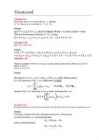
Tõestused Omadus 1.4. Maatriksite liitmine on kommutatiivne, s.t. mistahes X, Y Mat(m, n) korral kehtib X + Y = Y + X. Tõestus: Iga X = (xij) ja Y = (yij) korral hulgast Mat(m, n), tänu reaalar- vude liitmise kommutatiivsusele (1.11), saame X + Y = (xij + yij) = (yij + xij) = Y + X X + Y = Y + X Omadus 1.10. (X + Y ) = X + Y Tõestus (X + Y ) = ((xij) + (yij)) = ( (xij + yij)) = ( xij + yij) = = ( xij) + ( yij) = (xij) + (yij) = X + Y (X + Y ) = X + Y; Omadus 1.15. Mistahes maatriksi X Mat(m, n) ning vastavate ühikmaatriksite Em Mat(m,m) ja En Mat(n, n) korral XEn = X, EmX = X Tõestus Maatriksite X = (xij ), kus i Nm, j Nn, ja n-järku ühikmaatriksi E1 = (ij) korrutise XE1 = (yij) üldelement avaldub = = , , , =1 mistõttu XE1 = X. Juhul kui E2 on m-järku ühikmaatriks, siis ...
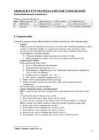
SISSEJUHATUS MATEMAATILISSE LOOGIKASSE Kordamisküsimused (orienteeruv) Mõnede sümbolite tähendused sõna Materjal puudub & Konjuktsioon Ekvivalents üldisuskvantor Järeldumine Disjunktisoon ¬ Eitus olemasolukvantor Signatuur Implikatsioon Samaväärsus Loogiline järeldumine I. Lausearvutus Laused. Lausearvutuse tehted. Valem. Valemi tõeväärtus. Tõeväärtustabel. Laused Põhilised uuritavad objektid lausearvutuses on laused, mis võimaldavad pärineda ükskõik millisest valdkonnast. Oluline on, et igale lausearvutusele saaks vastavusse seada tõeväärtuse, mis kirjeldab lause tegelikkusele vastava määra. Eeldame, et käsitlevad laused rahuldavad järgmisi tingimusi: · Välistatud kolmanda seadus. Iga lause on kas tõene või väär · Mittevasturääkivuse seadus...
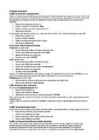
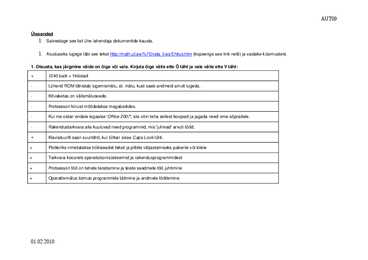
· Tehakse hiireklõps nimekirjas viimase faili nimel; · Vabastatakse tõsteklahv. Kui aga failid ei ole nimekirjas üksteise järel, vaid nende vahel on faile, mida ei soovita märgistada, siis järgmiselt: · Märgistatakse esimene fail; · Hoitakse all klahvi Control; · Tehakse hiireklõpsud ülejäänud failide nimedel; · Vabastatakse Control klahv. Uue kausta, faili, kiirikooni loomine Alamkausta loomiseks tuleb: · Aktiviseerida kaust, millesse soovitakse alamkausta luua. · Valida menüüst File alammenüüst New käsk Folder. · Tippida klaviatuurilt sisse kausta nimi. · Vajutada sisestusklahvi ENTER. Faili loomiseks tuleb: · Aktiviseerida kaust, millesse soovitakse faili luua. · Avada menüüst File alammenüü New. · Valida sealt soovitud faili tüüp. Näiteks Text Document. · Tippida klaviatuurilt sisse kausta nimi. · Vajutada sisestusklahvi ENTER.
· Tehakse hiireklõps nimekirjas viimase faili nimel; · Vabastatakse tõsteklahv. Kui aga failid ei ole nimekirjas üksteise järel, vaid nende vahel on faile, mida ei soovita märgistada, siis järgmiselt: · Märgistatakse esimene fail; · Hoitakse all klahvi Control; · Tehakse hiireklõpsud ülejäänud failide nimedel; · Vabastatakse Control klahv. Uue kausta, faili, kiirikooni loomine Alamkausta loomiseks tuleb: · Aktiviseerida kaust, millesse soovitakse alamkausta luua. · Valida menüüst File alammenüüst New käsk Folder. · Tippida klaviatuurilt sisse kausta nimi. · Vajutada sisestusklahvi ENTER. Faili loomiseks tuleb: · Aktiviseerida kaust, millesse soovitakse faili luua. · Avada menüüst File alammenüü New. · Valida sealt soovitud faili tüüp. Näiteks Text Document. · Tippida klaviatuurilt sisse kausta nimi. · Vajutada sisestusklahvi ENTER.
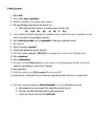
.... a. Trüki faililaiendi taha sulgudesse, mis programmiga seda faili avada. .doc .bmp .exe .jpg .txt .odt .ai .dwg 5. Tihti on Windows keskkond seadistatud nii, et failide laiendeid ei näidata. Missugused ,,elemendid" aitavad meil siis aru saada, mis tüüpi failiga on tegemist? 6. Mis on käivitatavad failid ja mis on andmefailid? Kuidas nad on omavahel seotud? 7. Mis on kaust? 8. Milleks kasutatakse kaustasid? 9. Millest tuleks lähtuda kausta nime valimisel? 10. Kas failid nimedega Orav.gif ja ORAV.GIF saavad asuda ühes ja samas kaustas? Põhjenda vastust. 11. Mis on alamkaust? 12. Mis on andmekandja? 13. Ava enda arvuti kaust Minu arvuti ja uuri selles kaustas asuvaid andmekandjaid (kettaid). Kirjuta välja sealolevate andmekandjate nimetused koos tähistega. 14. Mis on juurkaust? 15
- Loop :a goto :a - V�ta echo �ra @echo off - S�num ekraanil echo S�numMisIlmubEkraanil - Peata script ja lase kasutajal vajutada nuppu et j�tkata pause - Peata script ja �ra n�ita nuppu j�tkamis s�numit pause>nul - Kopeeri mingi fail kuhugi copy "C:fail/mis/tahad/kopeerida" "C:koht/kuhu/tahad/kopeerida" - �ksk�ik mis programmi lahti tegemine start �ksk�ikMisProgramm - Pane teine nimi asjadele ren "C:Kaustv�iprogrammmidanimetad�mber" "NimiMisTahadPanna" - Kustuta midagi del "C:Kaustv�iprogrammmidakustutada" - Tee kaust md "KaustaNimi" - Liiguta faili teise kausta move "C:FailiNimi" "C:KaustaNimi" - Vaata mis versioon su Windows on ver pause - Pane v��rtus set /p �ksK�ikMis=MisSaTahadV��rtuseks - Anna kasutajale v�imalus panna v��rtus set /p �ksK�ikMis= - Kasuta s�na millel on v��rtus %MisOliS�naNimi% - Tee rea vahe echo.
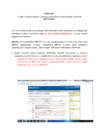
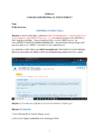
andmed. Läksin EBSCOhost sisseValisin ,,Folder"Kohe ,,Articles" leidsin seda mida on vaja saada RefWorksi(1)Valisin nuppu ,,Export"Valisin punkti ,,Direct Export to RefWorks" ja vajutasin ,,Save"Ta pakkus kuhu exporterida ja ma valisin RefWorks(2)(see mis oranz)Valisin nuppu ,,View Last Important Folder"ja ta kohe viis mind sinna ja näitas mulle mida ma exporterisin(3) (1) (2) (3) b) Loo RefWorksi kaust pealkirjaga ,,EBSCO" ja tõsta sellesse kausta EBSCOst transporditud kirjed. NB! Viimati lisatud kirjed salvestatakse automaatselt kausta "Last Imported". Kirjelda tööprotsessi ja selgitava materjalina lisa PrintScreen nii, et pildil oleks näha ka sinu isikliku kasutajakonto andmed, loodud kaust ja kausta sisu. Valisin ,,New Folder" ja tegin kaust ,,EBSCO"Pärast valisin kõike mida ma exporterisin EBSCOst RefWorksi(1) suundasin seda kõik ,,EBSCO" kausta.(2) (1)
a) Kuidas teostasid kirjete transpordi RefWorksi? Kirjelda tööprotsessi ja selgitava materjalina lisa PrintScreen nii, et pildil oleks näha ka sinu isikliku kasutajakonto andmed. Logisin sisse Ebscosse ja paremalt menüüst valisin Export.Vasakult valisin,et tahan neid kõiki 6-t artiklit oma kaustast ja paremalt menüüst valisin siis,et kuhu tahan eksportida.Antud juhul siis RefWorksi. b) Loo RefWorksi kaust pealkirjaga ,,EBSCO" ja tõsta sellesse kausta EBSCOst transporditud kirjed. NB! Viimati lisatud kirjed salvestatakse automaatselt kausta "Last Imported". Kirjelda tööprotsessi ja selgitava materjalina lisa PrintScreen nii, et pildil oleks näha ka sinu isikliku kasutajakonto andmed, loodud kaust ja kausta sisu. Lõin uue kausta New folder alt vasakul.Siis avasin kausta Last importe ja seal vasakult
• Ühe kataloogi piires peavad failide nimed olema unikaalsed Pilt.jpeg Pilt1.jpg o Katalooge saab paigutada ka üksteise sisse o Kataloog võib sisaldada teisi faile või omakorda kaustu o Erinevates kataloogides olevad failid võivad Pilt1.jpeg olla sama nimega. Ülesanne 2 Loo dokumentide kausta endanimeline kaust (parem hiireklõps → Uus → Kaust) Nimeta veel üks võimalus kuidas luua kausta Tee omanimelise kausta sisse üks pildifail, tabeltöötluse fail ja tekstifail. (parem hiireklõps → Uus → valid vastava failitüübi) Pildifaili nimeks pane pilt2, tabeltöötluse faili nimeks pane tabel1, tekstifaili nimeks pane text3. Lühikäsklused CTRL+X = Cut CTRL+C = Copy CTRL+V = Paste CTRL+A = Märgistab kõik Ülesanne 3
LCaCO3=(Ca2-)(CO32-) LCa ( OH ) 2 K1 = LCaCO 3 NaOH tasakaalset saagist Na 2CO3-st mõjutab CO32- kontsentratsioon. Temperatuuri tõstmine suurendab reaktsiooni kiirust ja CaCO3 sadenemiskiirust. Tööstuses kasutatakse 10-15% Na2CO3 lahust. Kaustifitseerimine toimub 80-100C juures, kaustifitseerimisaste Kkaust viiakse 90%-ni ja NaOH kontsentratsioon 100g/dm3-ni. Kkaust iseloomustab sooda ärakasutamise astet ja määratakse valemist: C NaOH K kaust = , C NaOH +Na 2CO 3 kus CNaOH on NaOH grammekvivalentide mass, g CNaOH+Na2CO3 on NaOH ja Na2CO3 kontsentratsioon (üldleelisus), samale lahusele, g-ekv/dm3 Töö eesmärk: Töö eesmärk on arvutada kaustifitseerimisaste ja NaOH mass grammides. Töös kasutatavad vahendid: Kooniline kolb, automaat pipett, katseklaasid, pipeteerimiskolonn, elektripliit, süstal proovi võtmiseks, filter. Töö käik:
Seda nimetatakse Lk 3 / 8 Kontoritöö tarkvara laiendiks kuna see ilmub peale punkti faili nime lõppu. Faili nimes minufail.txt on laiendiks txt. See annab süsteemile Windows teada, et tegemist on tekstifailiga, mida saab avada selle laiendiga seotud programmidega nagu WordPad või Notepad. Faili nimes ei saa kasutada järgmisi märke: / ? : * " > < | Kaust (Folder) Kaust on konteiner, mida saate kasutada failide hoidmiseks. Kui teie laual on tuhandeid paberkujul dokumente, võib osutuda pea võimatuks vajadusel nende seast vajalikku üles leida. Seepärast talletavad inimesed sageli pabertoimikuid kaustades dokumendikapis. Teie arvutis toimivad kaustad samal viisil. Kaustad võivad sisaldada ka teisi kaustu. Kausta sees olevat kausta nimetatakse tavaliselt alamkaust. Te võite luua ükskõik millise arvu alamkaustasid ja iga selline võib
seotud toiminguid. Kui avate arvutis kausta, kuvatakse toimingulinkide loend kausta sisu kõrval tööpaanil. Võite valida faili või kausta ning klõpsata seejärel ümbernimetamise, kopeerimise, teisaldamise või kustutamise toimingut. Võite faili ka meilida või publitseerida selle veebi. Faili või kausta avamine kaustas Minu dokumendid Klõpsake nuppu Start ja siis käsku Minu dokumendid. Leidke fail või kaust, mida soovite avada, ning topeltklõpsake seda. Faili salvestamine Klõpsake kasutatava programmi menüüs Fail (File) käsku Salvesta (Save). Kui te pole seda faili varem salvestanud. tippige faili nimi failinime (File name) lahtrisse ja klõpsake nuppu Salvesta (Save). Faili või kausta kustutamine Failide ja kaustade kustutamiseks paremklõpsake vastavat faili või kausta ning käsku Kustuta (Delete). Klõpsake nuppu Start ja siis käsku Minu dokumendid.
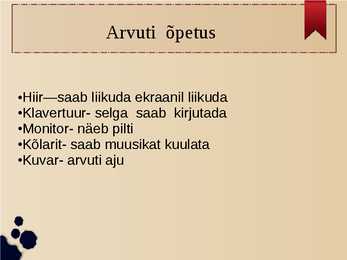
Klavertuur- selga saab kirjutada Monitor- näeb pilti Kõlarit- saab muusikat kuulata Kuvar- arvuti aju Klaverturi märgid Delete- on kustutamise märg Home- saad oma kodulehele minna Num Lock- saab küljepealt nr kirjutata Enter- on ära saatmiseks nupp Caps lock- on suure tähe tegemiseks Esc- saad arvuti välja lülitada End- on lõpp viimistlus Võtmesõnad Fail- arvutisse salvestatud objekt Kaust- kataloog, kus teie failid asuvad Dokument- programmi poolt loodud fail, näiteks kiri Mälu- Puhver, kus arvuti hoiab aktiivselt tööd Menüü- valik käske ekraanil Emaplaat- sisemine plaat, mis on ühendatud otse arvuti külge
Android KitKat 4.4.2 Üldine • Op. süsteem nutiseadmetele • Arendajaks Google • Avalikustati Google Nexus 5-l 31. oktoobril 2013 • Põhineb Linuxi tuuma versioonil 3.8 Töölaud • Võimalik lisada ja eemaldada rakendusi • Võimalus teha kaust, kuhu lisada rakendusi • Võimalus lisada vidinaid • Võimalus lisada ekraanilukk Juhtpaneel • Juhtpaneel avaneb, liigutades näppu ekraani ülaservast alla • Toimib nagu otsetee erinevate rakenduste käivitamiseks • Ehk siis, on võimalik erinevaid rakendusi kiirelt sisse ja välja lülitada • Sinna ilmuvad teadistused, mida saab avada, puudutades seda Seaded • Jaotatud neljaks rühmaks: • Võrgud • Heli • Ekraan • Üldine
( igas lessandes on tegelikult parem kui enne tehakse ra seadistused arvutites ja siis hendatakse kaablid, vastasel juhul vivad arvutid pange panna) hendage 2 arvutit kokku cross kaabliga (kaabli otsale on mrgitud punane rist). 1.2 Seadistage mleam arvuti IP aadressid, arvuti- ja trhma nimed. 1) Seadista administrator parool: Start>Control Panel>User Accounts>Change an account> Administrator>Change my password>Sisesta parool igas arvutis (piisab kui on parool selles arvutis millest kaust jagatakse). 2) Seadista arvuti ja trhma nimed: Start>My Network Places>Set up something something network (wizard, klpsi lbi, seadista arvuti nimi, ja workgroup ja et file ja folder shareing oleks peal). Mlemal arvutil erinev nimi aga sama workgroup. Tahab, et teeksite restardi - tehke. 3) Start>My Network Places>View network connections>Parem klps ikoonil>Properties> Valige loetelu viimane element (Internet Protocol...)>Properties>Use following IP address> IP: 192.168.0.<81.
Sortimiseks, näitkes andmebaasiprogramm, tekstitöötlusprogramm (Word),
tabelarvututussüsteem (Excel), arvutimäng.
Failiks nimetatakse konkreetset nimega piirkonda mäluseadmes, kus
Paikneb ühte tüüpi info, näiteks programm või selle osa, andmed, tekst,
Graafiline info või muud sellist. Selleks, et faile oleks parem üles leida, on nad
Uue kausta tegemiseks tuleb teha parempoolne hiireklõps seal, kuhu uus kaust
Peab tekkima. Seejärel valida avanevast hüpikmenüüst korraldus New Folder , kirjuta kaustale nimi ning
vajuta klahvi
korral 14. andmete uuendamiseks. Aadressiribast paremale. Allalaadimise peatamine risti kauda 15. veebibrauseri spikrifunktsioonid (abi / help) . NETI ülevalt vasakult ABI -> abi -> otsing 18. hüpikute blokeerimine ( ülevalt ribalt -> tööriistad-> sätted -> sisu -> hüpikute blokeerimine) 19. tööriistad- sätted-privaatsus- kasutab ajaloo säilitamisex.... küpsiste lubamine keelamine 25. järjehoidjad -> lisa see veebileht Järjehoidjasse-> pane nimi -> kaust valikus kliki ikoonil ^! -> uus kaust ->tipi nimi-> sobib 27. hoogle.ee valik TÄPSEM OTSING -> kuupäeva järgi (viimati värskendatud valik) ; faili vormingu järgi(faili tüüpi valik) 28. otsi wikipedia eesti ning kasuta otsilahtrit otsimisel 29. www.neti.ee info ja meedia sõnastikud kereleveeb- kirjuta otsisõna ja kliki õigel sõnastikul. 30. failide allalaadimine... 31. copy and paste 32. salvestage ning lisage sinna kuhu vaja ..ärge kopeerige!! 35
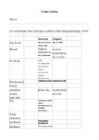
Usside võrdlus Nimed: .......................................................................................... ............. Loo oma kettale kaust bioloogia ja salvesta tabel sinna pealkirjaga ,,Ussid" ümaruss rõnguss Liikide arv 80 tuhat kuni üle 15 000 miljon liiki Elupaik mage- ja miasma, merevees kui mageveekog ka maismaal us ja meres
teenindab rakendusprogramme. Rakendusprogrammid saadavad operatsioonisüsteemile nõudeid mitmesuguste teenuste järele läbi rakendusliidese (API). Kasutajad saavad ka suhelda vahetult opsüsteemiga, kasutades selleks käsukeelt (ohjekeelt) või graafilist kasutajaliidest. · Fail- kogum informatsiooni, mis on salvestatud mingil kindlal kujul. Fail võib sisaldada programme, andmeid või teksti. · Kaust- kaustad failide haldamiseks · Kaustasüsteem-kaustade kogum · Failipuu-korrastatud failide kogum andmebaas. · Aken- windowsis on iga programm ja dokument eraldi aknas. · Menüü-. Näitab erinevate käskude loendeid. · Kerimisriba- Kerimisribad- võimaldavad nihutada akna sisu, et näidata dokumendi erinevaid osasid. Et kerimisriba kasutada, klõpsa ühes otsas oleval noolel, klõpsa nooltevahelisel alal või lohista kerimiskasti.
failid seal. 5)HOME- Seal hoitakse arvuti kasutajate faile ja dokumente, samuti kasutaja rakendustega seeotud konfiguratsiooni faile. 6)LIB- Seal hoitakse erinevate protsesside staatilisi ühisosasid,seal kaustas olevate failide eesmärk on säästa protsessori ja mälu kasutust, nt kui migni rakendus käivitada, loetakse esmane info sellesse kausta. 7) MNT- Seal kataloogis on alam kataloogid, mis sisaldavad endas erinevaid meediaid.Näiteks selles alamkatalologis windows on kaust, mille sisuks windows partitsioon või kõvaketas, sinna kausta ähevad partitsioonide kirjeldused. 8)PROTC- Seal kataloogis on kirjed süsteemis jooksvatest protsessidest, kõik protsessid on unikaalselt märgistatud. 9)ROOT-see on juurkasutaja kodukataloog 10)TMP - See on kataloog ajutiste failide hoidmiseks. 11)USR- Sinna on koondatud kasutajatele ühtseks kasutamiseks määratud rakendused ja abivahendid.Näiteks kasutusjuhendid ja rakendustarkvara programmid.Näiteks analoogia on
Kui saate vastuseks, et kõik pordid on avatud, on kõik korras. Nüüd seadistame lõpuks ka Filezilla ära. Avame Filezilla akna. Valime vasakult ülevalt nurgast ripmenüü edit. Sealt alt valime users. Avaneb selline aken. Valime Add. Kirjuta omale kasutajanimi, mis sul peab meelde jääma ja vajuta ok. Ole kindel, et sul on valitud oma tehtud kasutaja. Siis tee linnuke Passwordi juurde. Ja kirjuta omale sobiv parool. Nüüd vali Shared folders. Vajuta Add ja vali kaust, mida sa soovid siis serverina hakata jagama, ning kus siis hakkavad teie serveris paiknevad failid asuma. Ja vajuta ok. Ole kindel, et su kasutaja ja sinu kaust on valitud. Kontrolli, et kõik linnukesed oleksid tehtud (kui sa soovid omale kõiki õigusi.) Ja siis vajuta ok. Serverisse ühendumine Nüüd sa peadki vaid võtma lahti tavalise kausta. Klikkama siin. Ja kirjutama sinna ftp://(Sinu väline ipaddress)/ ja siis vajuta enter.
korrektuuri l6petamist · 3 grupi karate tavaliselt reisi jooksul ei korrigeerita, kuid korrektuurimaterjal s8stematiseeritakse ja s2ilitatakse kriniloogilises j2rjekorras · kodusadamas antakse 3 grupi kaardid korrigeerimiseks tavaliselt selleks etten2htud asutusse navigatsioonikotta Korrektuur laevas · Laevas peab olema hoiustatud kahe eelneva aasta korrektuurmaterjalidearhiiv ja jooksva aasta TM de kaust · Korrektuuri juures on v2ga t2htis t2psus · Koordinaatidega ei tohi eksida mitte mingil juhul · Kapitaalsed korrektuuritekstid kirjutatakse kaartile punase tussiga ja selgeltloetavalt · Ajutised korrektuurid tehtakse tavlalise pliiatsiga · Pikemate tekstide tarvis on korrektuurimaterjalis valmistekstid, mis v2lja l6igatakse ja kaartile v6i teatmikusse kleebitakse Kaartide korrigeerimine laevas · Eelseisva reisi kaartidest korrigeeritakse esmaj2rjekorras suure
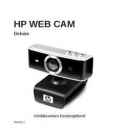
5. Palju õnne, teie veebikaamera on kasutusvalmis. MÄRKUS: Kui peale arvutiga ühendamist ei tule ekraanile ette installiakent, palun proovige veebikaamera USB-juhe korra lahti ühendada ning siis tagasi külge ühendada. Kui see ei paranda probleemi, siis leiate rohkem infot aadressilt http://www.hp.com/support Video salvestamine 1. Vajuta video salvestamise nuppu veebikaameral, et avada rakendus ArcSoft WebCam CompanionTM.2 2. Kui teavitatakse, siis vali kaust, kuhu salvestada oma videod. 3. Vajuta video salvestamise nuppu veebikaameral või või vajuta programmis nuppu Record Video3 salvestuse algatamiseks. 4. Vajuta video salvestamise nuppu veebikaameral veel korra või vajuta programmis nuppu Stop Recording4 salvestuse lõpetamiseks. 5. Vali üks järgnevatest nuppudest: o Send by email5: Lubab sul saata salvestatud video e-posti manusena.
Devoni kiht algab 8-28 m sügavusel allpool maapinda. Kuna devoni liivakivi pealispind ei ole uuristatud jääliikumisel, siis esineb see kiht peaaegu horisontaalsena väikese langusega edela suunas. Kvartäärmoodustistel ei esine suurema ulatusega väljakujunenud horisonte. Esinevad mitmesugused liivad ja kruusad, sageli segatud munakattega. Paiguti esineb pealispinnal õhukese kihina turvast. Devonist allpool 100-120 m sügavusel asub siluri paekivi ( Viljandi linna üldplaneering, kaust II). Maakonna territooriumi praegune vahelduv reljeef on kujunenud rohkem kui 300 miljoni aasta jooksul, see on keskdevonist kuni tänapäevani. Sakala kõrgustikul on ülekaalus orud, mis on tekkinud enne viimast jäätumist, ning viimase jääaja jooksul moodustunud kõrgemad pinnavormid (Rein, 1993). Eestis valdavad mulla lähtekivimid jääsetted ehk moreenid. LõunaEestis punakaspruun saviliiv- ja liivsavimoreen, mille karbonatsus Põhjast Lõuna poole
Ireland Authors: Janar Sarikas Kaupo Kaust Location Ireland is west of the United Kingdom (England, Scotland, Wales). Northern Ireland is part of the United Kingdom. Ireland is across the Atlantic Ocean from the U.S. Area: 81,638.1 km2 Population: 6,380,661 Symbol The shamrock is another symbol of Ireland. It is always worn on St. Patrick's Day. Flag The flag of Ireland is green, white and orange. The green represents Catholics, the orange is for Protestants, and the white symbolizes the hope
Hea ja halva mõiste peavad kujunema õigesti (tasakaalus last übritseva ühiskonna nõutega). Lapsel tuleb lasta turvaliselt oma jõudu proovida, fantaasiat arendada, tahet välendada ja ise teadmisi omandada. Lapse maailm laieneb, suhtlusring avardub. Ellu ilmub üha rohkem nn tähtsaid teisi täiskasvanuid ja eakaaslasi, sugulasi ja ametimehi. Korjab tükk tüki haaval infot kõigilt kellega kohtub ja räägib. http://inimene.timberg.ee/elukaar_ja_selle_perioodid.html rawr.planet.ee/kaust/Lapse%20arenguperioodid.doc http://www.hopsti.ee/lapse-areng-2a-18a http://www.annaabi.com/Koolieelikuiga-m60607.html Ps: loodan, et vajalikus kümme slaidi tulevad alguse ja lõpuga välja. Ise ei leidnud palju infot.
1.Tee pildil parema hiirega klõps 2.Ava menüüst VORMINDA PILT 3.Avanevast aknakesest vali sakike PAIGUTUS 4.Edasi vali NELINURKSELT või TIHEDALT 5.OK Reeglid: 1. Tühik käib alati peale kirjavahemärki! 2. Enne teksti kujundamist märgista tekst ära (tee mustaks)! 3. Iga sõna järele tee ainult üks tühik! Salvestamine. Töö esmakordsel salvestamisel või tööle uue nime andmisel: Ava menüüst Fail (File) sealt vali salvesta nimega (Save as..) avanevast aknakesest leia oma kaust, seejärel anna tööle nimi ja lõpuks salvesta. Lehekülje nr lisamine tööle 1.Ava Menüüst LISA 2.Avanevast aknakesest vali leheküljele sobiv paigutus. (lk nr. peaks olema paremal lehekülje ülaservas. 3.Kui sul on tööl ka tiitelleht juba olemas, siis eemalda linnuke lahtrist: NÄITA ESILEHE NUMBRIT 4.OK 4 Uue lehekülje lisamine 1.Ava menüü LISA 2.Vali rippmenüüst PIIR 3.Klõpsa OK NB. Uus lehekülg tekib sinna kus sinu kursor vilgub Töö vormistamine
groupadd avalik-kasutajad chgrp avalik-kasutajad avalik/ Annab kausta “avalik” grupile “avalik-kasutajad” chmod g+/-w avalik/ Annab/Võtab õiguse kirjutada(w) kaustale avalik usermod -a -G avalik-kasutajad marek Lisab kasutaja marek “avalik-kasutajad” gruppi (Et õigused jõustuks peab restartima/välja logima) chown marek:marek /home/avalik Kaust avalik kuulub nüüd grupile marek chown root:root /home/avalik Kaust avalik kuulub nüüd rootile chown root:avalik-kasutajad Kuulub grupile avalik-kasutajad 7
Võrgutehnoloogiad Arvuti ühendus: võrguadapter(network adapter, network interface card, NIC) PCI- käib laiuskaart Sülearvutites PC CardBus WiFi modem Bluetooth, IrDa+mobiiltelefon Arvutivõrgu koostisoasad järgur e .repiiter (repeater) Kasutatakse limiitide suurednamiseks jaotur-mitmepordiline järgur HUB · Passiivne jaotur- käitub sisuliselt harukarbina · Aktiivne-lisatud on haldus- ja seirefunk kommutaator (switch) edastab infot ainult neile portidele, mis seda vajavad iga pordi taga eraldi võrgudomeen levisaated(broadcast)-kõigile jaamadele adresseeritud saadetised multisaated (multicast)- mitmele jaamale adresseeritud saadetised jõuvad ikka kogu võrguni paigutakse seina peale ruuter-router, broadcast domain, tegelevad parima tee valimsega (võike hüpete ,hop, arv) lüüs-gateway, protocol coverter. IP-võrgus saadetakse kõik paketid, mis jäävad väljaspoole alamvõrgu maski lüüsile. Võrgutüübid LAN-Local Area Network HAN-Home Ar...
Millised on ettevõtte kõige enam muret tekitavad probleemid turundusalased.? Nt probleemid tootearendusega, edasimüüjatega, reklaamiga vms. Kokkuvõte Kõkkuvõte peaks sisaldama õpilase hinnagut selle kohta kuidas on ettevõte turundustegevus korraldatud. Mis on ettevõtte turundustegevuse tema arvates korraldatud hästi ja mis võiks olla paremini? Hinnang peaks olema konkreetne meeldetuletus 1. juunil tuua mälupulgal . Failinimeks tegijate perekonnanimi Video kohal, tulek teha kaust, kus on esitlus ja ka film ise . Animatsioone kasutaks. Ja mitte üleanimeerida Slidides pigem märksõna ja laused, ülejäänu kõnekaartidel
languages alt laadida alla ka eesti keele tugi. Selleks, et programm eesti keelseks saada tuleb, tuleb alla laetud zip-fail lahti pakkida IrfanView kausta Language. Seejärel käivita IrfanView ning vali: Option - change language ja vali ESTONIAN. 4 Pildi töötlemine Pildi töötlemiseks tuleb esmalt avada pilt, selleks tuleb toimida nii: · Menüüribalt: Fail Ava · Siis vali arvutist kaust kus on soovitud pilt on ning soovitud pilt ise · ja siis klõpsa nupule Open Olles pildi IrfanView aknas avanud on võimalik edasi seda pilti töödelda enamus võimalusi leiad menüüribalt käsu ``Pilt`` alt. Infot töödeldava pildi kohta saab valides menüüribalt: Pilt Info. Seal on võimalik näha pildi suurust pilkslites ja prindisuurust cm-tes, soovi korral saab seal ka muuta pildi resolutsiooni (dpi) ja samuti on ka seal võimalik näha pildifaili suurust kettal.
Joonised Planeeringu ettepaneku koosseisus oli esitatud paljusid jooniseid. Joonised olid mõõtkavades 1:10 000, 1:2000 ja 1:500. Kokku 5 joonist. Jooniste allkirjad: 1. Situatsiooni skeem, 2. Planeeringuala kontaktvööndi funktsionaalsed ja linnaehituslikud seosed, 3. Olemasolev olukord, 4. Planeeringu põhijoonis ja 5. Tehnovõrgud. Lisaks olid ka planeeringu lahendust illustreerivad kolmemõõtmelised joonised. Planeeringu kausta põhiosas oli 9 lehekülge. Kokku on jaotatud planeeringu kaust 4 osasse, A - Üldosa, B – Planeerimise lahendus, C - Joonised, D - Koostöö ja kooskõlastused planeeringu koostamisel. Hinnang Minu arvates, on planeering enam-vähem. Halb on see, et avalikult on sellest vähe kirjutatud, et mis sinna tuleb ja kuidas see võib mõjutada inimesi kes seal elavad. Samas leian, et on hea kui hetkel olemas olema Eedeni kaubanduskeskuse juurde tuleb laiendus sest inimesed pigem eelistavad kesklinna minna, kui Eedenisse. Kasutatud kirjandus 1. Tartu
(Gid = primary group) Id –g –n kasutaja Id lotte Id –gn lotte o Kas kasutajal on õigus saada administraatori õigusi? Kontrolli, ilma sudo käsu kasutamata! ? Kasutajate lisamine o Tee järgmised muudatused skeleton kaustas (/etc/skel, selle kausta sisu kopeeritakse uute kasutajate kodukaustaks): o tervitustekst "Welcome to ITV0050" bashi käivitamisel (man bash) vi ~/.bashrc echo Welcome to ITV0050 o luua kaust downloads „mkdir downloads“ o Looge uus grupp nimega leidurid kasutades käsurea vahendit addgroup Sudo addgroup leidurid o Pange kasutaja klaus lisaks grupi leidurid liikmeks korraldusega usermod Sudo usermod –aG leidurid klaus o Looge uus kasutaja nimega bruno käsuga useradd. bruno primaarne grupp peab olema users ja ta peab lisaks kuuluma gruppi leidurid ja parool on paSSw0rd. Sudo useradd bruno Sudo passwd bruno
Mõisted 1. Arvuti 2. Arvutisüsteem - täies töökorras arvuti. Siia kuuluvad arvuti ise, tarkvara ja välisseadmed, mis on vajalikud arvuti perfektseks tööks. 3. Tarkvara - tarkvara hõlmab endas kõiki mittefüüsilisi arvuti tööks vajalike komponente, eelkõige arvutiprogramme ning nende andmeid - andmefaile, seadeid, dokumentatsiooni jne. Tarkvara vajab oma toimimiseks riistvara, millele tarkvara talletatakse ning millel ta saab oma funktsioone täita: andes käsklusi riistvarale või täites mõne teise tarkvara komponendi käsklusi. 4. Riistvara - riistvara tuntud ka kui raudvara (inglise keeles hardware) all mõistetakse nii arvuti füüsilisi komponente kui ka sisend-väljundseadmeid, millest paljud avardavad arvuti kasutamise võimalusi, kuid ei ole üldjuhul hädavajalikud. Lisaks riistvarale on arvuti tööks tarvilik ka tarkvara, mis kõige lihtsamalt öeldes sisaldab instruktsioone riistvarale. 5. Sisendseadmed 6. Klaviatuur - klaviatuur ehk sõrmist...
Reklaami kausta vastab visiitkaart ettevõte. See annab konkreetseid kuju kuuske lepingu tuleviku välisklientidele. Projekteerimine käesoleva dokumendi tuleb uurida tõsiseid viisil seda enam, kui see jagatakse suurtes kogustes. Sisu Ruum on piiratud, teave kavandatud tuleb valida rangelt. Ettevõte peab välja tuua tugevad küljed oma tegevuse samas viitavad selgelt konkurentsi. Teave peab olema sünteetilised ja täielik samal ajal. Form Ettevõte reklaami kaust peab saagi klientide tähelepanu. Tuleb usaldust temasse seoses oma ettevõtte või toodete ja eriti sundida teda seda lugeda ja hoida tõttu väärtuslik selles sisalduv teave. Nagu oma füüsilist paiknemist, th valem kausta kolm voldid on enamasti valitud ettevõtted. Tekstid peavad olema vähemalt kakskeelne ja soovitavalt kirja pandud sihtkeeles. Kaust on oluline vahend algusest peale ettevõtluse propection ja eriti ajal kauplemise üritusi jagatakse
üleliigseid vigureid ei ole. Lisandunud on MS Office stiilis piktogrammidega menüüriba, mida saab ka peita, kui vajutada paremal, ülal asuvale noolekesele. Menüüriba koosneb. vahelehtedest ehk sakkidest, näiteks File, Home, Share, View, Search, Computer, Manage, Play, Application, Extract jne. Nende vahelehtede arv ja nimetused muutuvad pidevalt, olenevalt sellest, millised kaustad on File Explorer aknas avatud, milliseid faile avatud kaust sisaldab ning mis tüüpi fail või failid parasjagu märgistatud on. Iga vaheleht sisaldab vähem või rohkem nuppe, mis on omakorda grupeeritud vastavate sektsioonide alla (ka nende sektsioonide nimetused muutuvad pidevalt). Osa nuppe on nendes ribamenüüdes tuhmid ning neid ei saa hetkel kasutada ja osa neist on tumedamad ehk aktiivsed. Nuppude seisukord sõltub sellest, kas parajasti on avatud kaustas midagi märgistatud või mitte. Paljude nuppude
olukorra, kus tuleb postkastist kirju kustutada. Pole võimalus kõiki vestlusi säilitada. Erinevad reklaamid igal pool, mis teeb erinevate kohtade (näiteks: postkast, failid, kalender vms) avamise aeglaseks. 3.2 Terviklus Et tagada ainult soovitud kirjade saabumine postkasti, saab soovimatute kirjade saabumise ära hoida filtreerimisega. Hot.ee lehel tuleb sisestada filtreerimiseks: saatja nimi, tingimus, kas kiri sisaldab või ei sisalda mingit lauset ning lõpuks kaust, kuhu kõik filtreeritud kirjad suunatakse. 3.3 Konfidentsiaalsus · Salasõna nõudmised: Salasõna pikkus peab olema 8-16 märki, milles vähemalt üks suur täht, üks väike täht ja üks number. Salasõna ei tohi sisaldada täpitähti ja tühikuid. · Salasõna unustamisel tuleb sisestada: 1) Kasutajatunnus 2) Sugu 3) Sünniaasta 4) Salaküsimus küsimus, mille konto tegija määras konto registreerimisel 5) Salaküsimuse vastus
PAIGUTUS 4. Edasi vali NELINURKSELT või TIHEDALT 5. OK Reeglid: 1. Tühik käib alati peale kirjavahemärki! 2. Enne teksti kujundamist märgista tekst ära (tee mustaks)! 3. Iga sõna järele tee ainult üks tühik! 3 Salvestamine. Töö esmakordsel salvestamisel või tööle uue nime andmisel: Ava menüüst Fail (File) sealt vali salvesta nimega (Save as.) avanevast aknakesest leia oma kaust, seejärel anna tööle nimi ja lõpuks salvesta. Vaata ka raamatust lk. 79 Lehekülje nr lisamine tööle 1. Ava Menüü LISA 2. Avanevast aknakesest vali leheküljele sobiv paigutus. lk nr. peaks olema paremal lehekülje ülaservas, seega vali LEHEKÜLJE ÜLASERVAS (PÄIS). 3. Kui sul on tööl ka tiitelleht juba olemas, siis eemalda linnuke lahtrist: NÄITA ESILEHE NUMBRIT 4. OK 4
Täidised olid juba tellitud, kuid vahel võis ka ise teha täidist. Iga piruka ja saiakese taigen tuli ära kaaluda ja veel kindla kaalu järgi tuli ka täidist sisse panna. Kõik pirukad ja saiakesed tulid sama kaalulised. Ka kondiitri poolel tegin ma iseseisvalt ühe saiatoote, mida tahtsin-vanilje saiakese. Reedeti tegin ka õuna, virsiku või rabarberi kooki. Tööohutus Esimesel tööpäeval anti mulle suur kaust pabereid, kus olid kõik tööohutus nõuded. Mul paluti seda sirvida ja natuke lugeda ja teha endale nõuded selgeks. Võtsin endale natuke vaba aega selle lugemiseks. Seejärel seletati mulle veel üle ka, et millised jalanõud peavad köögis olema. Nugadega peab ettevaatlik olema. Põrand ei tohi libe olla, masinaid õpetati ohutult kasutama(hakklihamasin, nõudepesumasin jms). Mulle näidati, kus asuvad tulekustutid ja kustutus tekk juhul, kui peaks tekkima põleng
1. Tähtis on pidevalt tagada õlinivoo õige kõrgus. 2. Õlivanni põhja tekkiv sete vähendab õlikogust. 3. Ei sobi suurte pöörlemiskiiruste ega väga viskoosse õli korral. 4. Käivitamisel on kontaktides õli vähe. 5. Peseb kontaktpindasid. 6. Õli tagasisattumisel õlivanni, jahutab. 4. Valida välja pakutud kataloogidest (vt. Abimaterjali kaust) üks vintsi reduktorile sobiv määre ja kirjeldada selle olulisemad parameetrid. Teboil Gear Grease XHP Tihkesti: Kaltsium/liitiumkompleks NLGi: 0,5 Tilktemperatuur, : Baasõli viskoosus 40 juures mm2/s: 800 Töötemperatuuride vahemik, : -30....140 5. Millest on tingitud määrde margi (tüübi) valik, määrde viskoosuse valik? Tüübi valik sõltub, sellest Kas:
16) Lõika- Teatud teksti kustutamine vahepealt. 17) Aseta- objekti väljalõigatud osa uuele kohale paigutama 18) Töölaud- Töölaud on metafoor, mida kasutatakse kirjeldamaks graafilise kasutajaliidese poolt kasutajale pakutud võimalusi. Arvuti töölauda võrreldakse reaalse maailma töölauaga, kus kasutaja saab liigutada reaalseid dokumente ja kaustu. 19) Teisalda- Failide ümbertõstmine kuskile teisse kausta nii, et see jääb mõlemasse kausta. 20) Kaust- Kaustas võivad olla dokumendid, mida saab vaadata ja trükkida, programmid, teised kaustad (alamkaustad) ja kiirkorraldused, mis sisaldavad viiteid. 21) Häälestus (options)- Häälestus on helide kõrguslik korrastus.22) Vaikehäälestus- (vaikevalik) programmi poolt valitud standardseade (seade, väärtus või seadistus) 23) Lehitseja- on arvutiprogramm, mille abil saab leida, vaadata ja kasutada veebis, kohtvõrgus või kasutaja arvutis asuvatel veebilehtedel talletatud informatsiooni.
otsingutingimustega. b) Ühtlasi lisa töölehele ekraanipilt tulemuslehest peale seda, kui oled tulemusi piiranud – pildil peab olema näha ka kast Current Search, mis võimaldab kindlaks teha, milliste parameetrite alusel tulemusi 4 piirati. c) Vali tulemuslehelt artikkel, mis sind kõige rohkem huvitab ning lisa see kausta „Infootsingud“. d) Ava kaust „Infootsingud“ ja esita selle sisust ekraanipilt. 5 6 ANDMEBAAS SCIENCEDIRECT Sisene andmebaasi ScienceDirect. NB! ScienceDirect võimaldab andmebaasis otsinguid teostada ka ilma EMÜ-võrku kasutamata, kuid siis pole paljud artiklid sulle kättesaadavad. Seega ülesannete lahendamisel ja ka tulevikus vajalike artiklite kättesaamiseks kontrolli, et oleksid andmebaasi sisenenud EMÜ võrgu kaudu
arvutisüsteemi tööd ja teenindab rakendusprogramme. rakendustarkvara võimaldab kasutajal teatava kindla ülesande täitmist. Rakendustarkvara alla kuuluvad näiteks kontoritarkvara (MS Office), arhiveerimistarkvara, majandustarkvara, andmebaasid, arvutimängud. Rakendustarkvaras on tavaliselt kasutusel graafiline kasutajaliides (GUI). fail - sarnaste andmete kogum, mis on salvestatud tavaliselt arvuti kõvakettale eraldiseisva üksusena, ning mida töödeldakse arvutis tervikuna. kaust kettal võib olla väga palju faile, siis rühmitatakse need kaustadesse, et oleks lihtne kettalt vajalikku faili leida. Kaustas võivad olla dokumendid, programmid, teised kaustad (alamkaustad, subdirectory) ja otseteed (shortcut), mis sisaldavad viiteid eeltoodutele. ikoon - on semiootikas kuju või pilt, Ikooniline suhe tähistab faktilist sarnasust. Ikoon on teatud mudel. töölaud - metafoor, mida kasutatakse kirjeldamaks graafilise kasutajaliidese poolt kasutajale pakutud võimalusi
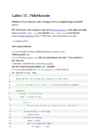
juhiseid. NB! Töö lõppedes tuleb virtuaalserverisse laadida https://ained.ttu.ee lehelt nädala materjalide hulgast programm lab11-check käivitada käsk sudo./lab11-check ja kuvatud räsi kopeerida https://ained.ttu.ee lehel ITV0050 aine vastava labori Quizzi vastuseks. 1) Installeerida GIT. Sudo apt-get install git 2) Looge kasutaja "kasutaja" kodukataloogi kaust projekt1_salv. Mkdir projekt1_salv 3) Looge kausta projekt1_salv tühi ilma töökataloogita salv (ingl. k. "bare repository"). Git --bare init 4) Kloonige vastloodud salve sisu kausta projekt1. Git clone /home/kasutaja/projekt1_salv ~/projekt1 5) Looge tekstiredaktoriga fail ~/projekt1/anagram.py, mille sisuks on 1. def anagram(string, comp): 2. """ 3. Check whether two strings are anagrams of each other. 4. 5
kaustaaknas oleval ikoonil avab sellega seotud programmi- või kaustaakna. Kasutaja võib töölauale lisada talle vajalikke ikoone, kuid soovitatav on hoida töölaud puhas. Töölaud Kasutajakeskkonna üks olulisemaid komponente on töölaud (desktop). Kogu töö käib akna vasakus alanurgas oleva nupu Start abil avatavate menüüde abil. Võimalik on valida töölaua taustapilti, -mustrit või -värvi. Ainuke ikoon, mida töölaualt ei saa eemaldada, on prügikorv. Prügikorv on kaust, kuhu paigutatakse kustutatud failid. Kuni prügikorvi pole tühjendatud, on kogemata kustutatud faile võimalik taastada. Töölaua alaservas paikneb tavaliselt tegumiriba (taskbar), mille võib pukseerida ka ekraani teistele servadele. Tegumiriba vasakus otsas on nupp Start, millele klõpsamine avab stardimenüü. Stardimenüü avamiseks on klaviatuuril tihti Windowsi-logoga erisõrmis. Stardimenüü koosneb kahest paanist. Vasakpoolses paanis on enamkasutatavate programmide
töödeldakse arvutis tervikuna. Näiteks, tekstifail koosneb tekstist, aga programmifail (nt exe) koosneb arvuti jaoks täidetavatest käskudest (ja ka programmile vajalikest andmetest). 2. Millest koosneb faili nimi? Failinimest ja faililaiendist 3. Kui pikk võib olla faili nimi? 255 täheühikut. 4. Milliseid erinevaid failitüüpe tead? Nimeta. Doc, exe, jpg, gif, mp3, rar, iso, com, hlp, html, zip, txt, pdf, wav, rtf jne. 5. Millest koosneb kaust? Sinna paigaldatud andmetest ja selle allüksustest. 6. Missugustes mõõtühikutes mõõdetakse failide ja kaustade suurust? GB, MB, KB, B. 7. Leia alljärgnevate laienditele selgitus ja lisa mõne programmi nimi, mis antud faili kasutab: Exe programmi avamise fail näiteks winamp.exe Com programmi avamise faili alatüüp command.com Gif graafilise liikuvpildi fail pilt.gif Hlp abirakenduste fail näiteks Windows
... Käsk avab dialoogiakna, kust saad valida vajaliku dokumendifaili. Suurem osa rakendusprogrammidest ,,mäletab", milliste dokumentidega sa oled viimasel ajal töötanud. Selliste dokumentide avamiseks kasutakse File-menüüs selleks mõeldud menüüridu. 4.Kuidas luua arvutisse uut kausta? Nimeta vähemalt kaks viisi. Näiteks uue kausta saad salvestamise käigus luua salvestamise aknas oleva vastava nupu abil. Enne uue kausta loomist ava see kaust, kuhu sa uue kausta paigutada tahad. Kausta loomiseks vali File-menüüst käsk New Folder ja sisesta kausta nimi. 5. Kuidas valida (märgistada) üht faili? Mitut järjestikust faili? Mitut erinevat faili, mis ei asu järjestikku? Selleks, et failiga toimetama hakata, tuleb see kõigepealt märgistada ehk välja valida (select). Faili märgistamiseks tuleb teha hiireklõps selle nimel. Märgistatud failid on kujutatud tumedal taustal. Mitut järjestikust faili saab märgistada klahvi
Ene Silm SÕNASTIK Juhendaja: Maire Jürjen Õpetaja Paide 2009 A 1. administratsioon haldusaparaat, asutuse või käitise juhtkond 2. agent- iski, kes tegutseb teiste eest viimase nõusolekul, ta vahendab ja sõlmib tehinguid. Ta esinab ostajt või müüjat pikaajalise lepingu raames ning ta ei ole kauba omanik 3. akt- toiming, regu, ametlik dokument, toimik, dokumendi kaust 4. aktiva- bilansi vasak pool, vastand passive 5. aktsiis- kaudne riigimaks tarbe kaupadelt 6. allahindlus- kasutatakse erineval kujul ka strateegilises hinnakujunduses : allahindlus ostukoguselt, püsikliendi allahindlus, kaubapartii lõppmüük jne. 7. allianss- kahe või mitme riigi liit, laiemas mõttes : üldse liit, koondis 8. apellatsioon- pöördumine edasikaebusega kõrgema instantsi poole 9. argument- tõestusvahend, põhjend 10
Mooduli publitseerimine Valminud mooduleid on võimalik publitseerida CD-le (sobib ka veebis publitseerimiseks) ja vastavalt standardile (SCORM 1.2 ja 2004) ning AICC. Publitseerimiseks valige menüüst File korraldus Publish Course. Esmakordsel publitseerimisel küsitakse teie käest kursuse ja mooduli unikaalset nime ja kirjeldust, mida hiljem kasutatakse õpikeskkonnas kursusel nt hinnete tabelis. Samuti tuleb valida publitseerimise formaat ning määrata nimi ja kaust, kuhu publitseeritavad failid salvestatakse. Kui te valisite publitseerimiseks SCORM formaadi, siis pakitakse kõik failid kokku ja te leiate märgitud kaustast zip-faili, mille saate eksportida õpikeskkonda. Ärge seda ise enne lahti pakkige. Jõudu oma kursuse loomisel Course Lab'is!!! Sinu Nimi 30.12.2012
 annaabi.ee