Leidsid 23 sarnast õppematerjali, mis on seotud failiga "Klaviatuuri kasutamine". Need materjalid aitavad sul teemat sügavamalt mõista.
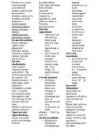
klaviatuuri, klahvid, klahvide, tühik, sulge, klahve, space, slash, tarkvara, arendaja, lühikese, suudad, escape, caps, lülitab, suurelt, shift, ctrl, menüü, backspace, delete, algusesse, insert, julged, kirjutamisel, servas, elementaarne, dollar, nael, jutumärgid, hüüumärk, tavalised, soovitavja on mõeldud saab sisestada teiste andmete ning tekstide väiketähti. klahvidega sisestamiseks Klaviatuuril on mitmesugustel arvutisse, samuti on ta tavaliselt ka eesmärkidel arvutile korralduste signaallamp, mille ning seega andmiseks. põlemine näitab, et sõltub tema tähtede klahvid trükitakse mõju funktsioon klahvid suurtähereziimis. täidetavast kursori juhtimise Shift ehk programmist. klahvid registriklahv · Alt-klahvi all numberklaviatuur · Vajutades koos hoides saab kustutamise klahvid täheklahviga avada Escape ehk paoklahv trükib suure menüüsid,
-5- Sissejuhatus – MS Word 2003 Jüri Kormik Lehepiirid Kui on soovi olemasolevale dokumendile lisada lõppu uus leht (tuleb ka töösse), siis selleks vii kursor dokumendi lõppu; et seda teha, klõpsa dokumendi viimase rea viimase märgi lõpus (Vihje: kui klõpsad viimase lehe all paremal äärel, siis läheb kursor ise kõige lõppu) või kasuta klaviatuuri noole-klahvide abil (kas mäletad klahvikombinatsiooni Ctrl+End). Edasi sisesta menüükäsk Lisa > Piir… (ingl. Insert > Break…), mispeale avaneb järgmine dialoogiaken: Kõrvalolev pilt räägib enda eest; ehk vajab pisut selgitamist mõiste „Sektsioonipiiri tüübid“. Dokumenti on võimalik jagada omaette sektsioonideks, mida saab erinevalt vormindada (näit. erinevad ääriste laiused, vertikaal- või horisontaalpaigutus, lehekülje numbrite näitamine
KLAVIATUUR Klaviatuur on arvuti sisendseade tähe-, numbri- ja teiste märkide sisestamiseks ning korralduste andmiseks. Arvutit on võimalik ka ainult klaviatuuri abil juhtida. Klaviatuuril on tavaliselt 101-102 klahvi (laptop'i klaviatuuril on 85-86 klahvi). Klaviatuurid on mugavdatud erinevate riikide jaoks. Nt Eesti klaviatuuril on ,,õ" tähe saamise võimalus. Klahvide paigutus vastab tavaliselt nn. QWERTY- süsteemile. See süsteem võeti kasutusele üle 100 aasta tagasi kirjutusmasinates. Kuigi tegelikult on olemas palju erinevaid klahvide paigutus süsteeme on QWERTY kõige populaarsem sellel põhjusel,
........................................................................................................2 1 SISSEJUHATUS.........................................................................................................3 2 IKT PÕHIMÕISTED..................................................................................................4 2.1 Arvutikomplekt.....................................................................................................4 2.2 Arvuti riistvara ja tarkvara....................................................................................5 2.2.1 Klaviatuuri klahvid........................................................................................9 2.3 Kontoritarkvara interaktiivsed programmid.......................................................15 2.3.1 Tekstitöötlus.................................................................................................15 2.3.2 Tabelitöötlus...........................
12-punktine vahe enne lõiku Ctrl+0 TEISALDAMINE JA KUSTUTAMINE kopeerimine vahemällu Ctrl+C lõikamine vahemällu Ctrl+X vahemälust väljatoomine Ctrl+V ERIMÄRGID Lehekülje piir (uus lehekülg) Ctrl+Enter Rea katkestus Shift+Enter Veeru katkestus Ctrl+Shift+Enter Allmärkus Alt+Ctrl+F Poolitusmärk Ctrl+miinus Katkestamatu kriips Ctrl+ Shift+miinus Katkestamatu tühik Ctrl+ Shift+tühik Peitemärgid Ctrl+Shift+8 Kellaaeg Alt+ Shift+T Kuupäev Alt+ Shift+D Lehekülg Alt+ Shift+P © AltGr+C ® AltGr+R AltGr+E TM AltGr+T 3
topeltklõps tehti. 7 MS Word tekstitoimeti Ekraanil olevasse dokumenti saab klaviatuurilt sisestada tähti, numbreid ja kirjavahemärke. Suurtähtede või klahvide ülemiste märkide saamiseks tuleb all hoida klahv SHIFT ja vajutada soovitud tähe või märgi klahvile. Klahvidel olevate kolmandate sümbolite saamiseks tuleb all hoida klahvi ALTGr ja vajutada soovitud klahvile. Klahvi Caps-Lock abil saab sisse-välja lülitada suurtähtede saamise reziimi. Kui Caps-Lock on sisse lülitatud (tuli Caps-Lock põleb), siis klaviatuurilt tähti sisestades ilmuvad dokumenti suurtähed
Personaalarvutid koosnevad järgmistest osadest: põhiplokk, kuvar, klaviatuur, hiir. Kuvar Põhiplokk Klaviatuur Hiir Kõiki arvuti osasid, mida on võimalik käega katsuda (ehhki mõnikord oleks selleks vaja arvuti lahti võtta ), nimetatakse riistvaraks. Peale riistvara on igal arvutil ka tarkvara, mille moodustavad programmid ja andmed. Riist- ja tarkvara on ühtviisi olulised. Arvutite ühilduvus tähendab seda, et nende arvutitel on ühesugune tarkvara. Mõiste ''IMB- ga ühilduma'' viitab firmas IBM1981. Aastal toodetud esimesele personaalarvuti mudelile IBM PC (Personal Computer). Tasub meeles pidada, et IBM-ga ühilduvaid arvuteid ei tooda mitte üksnes IBM, vaid ka paljud teised firmad terved maailmas.
avanenud aknas vali Units o Format: Decimal, Meters o Precision: 0,00m (määrab täpsusastme) Harjumatult võib puududa OK nupp, seepärast piisab lihtsalt 'ristist' sulgemine Erinevalt proffesionaalsetest programmidest, ei küsita mõõtusid automaatselt. Teeme näiteks ristküliku 2x1m ristküliku. Vali Rectangle tööriist Pane paika ristküliku üks nurk ja ära teist klikki tee Nüüd kirjuta klaviatuuri abiga 2;1 ja vajuta Enter-klahvi o Sinu poolt sisestatud suurus ilmub automaatselt sisestusväljale, sellele klikkida pole vaja, sest see pole aktiivne. 20 Google SketchUp HKHK / Mario Metshein 4.4 Ristküliku loomine kolme punkti abil
Andmete sisestamine vihikusse Töölehe lahtritesse saate sisestada kahte põhitüüpi andmeid: arve ja teksti. Enne kui teksti hakkad sisestama, pea meeles, et esimene asi on alati kursori (see paksu raamiga kast) õigesse lahtrisse juhtimine. Võimalik on selleks kasutada nii hiirega klõpsamist, kui ka klaviatuuri mitmeid klahve (nooled, Enter, TAB). 13 Exceli töölehel saab kasutada põhiliselt kolme liiki andmeid - tekstid, arvud ja arvutusvalemid. Lisada saab ka muud, näiteks diagramme, graafikuid ja pilte. Klaviatuuril on päris mitmed nupud otseselt või kaudselt seotud teksti sisestamisega: 1. Täheklahvid vajutad klahvile ja väike täht ongi olemas
Kargnemise korral tuleb konveuer uuesti käivitada. Thea programmi ilma hargnemiseta ei ole võimalik ja sellepärast tuleb selle võimalusega arvestada. Mida vähem on vaja konveierit uuesti käsivitada, seda kiirem on programmi täitmine. 1 T.Evartson konspekt: http://www.pld.ttu.ee/~teet/prose_w.pdf Eriti halb on kui siire toimub käsu täitmise viimasel etappidel, sest siis võidakse täita mõni käsk väljaspool järjekorda. Selle vastu aitab nt see, kui tarkvara (translaator) selliste käskude järel psigutab mõne NOP (no operation) käsu, mis midagi ei tee, kuid tema käsukood loetaks eikkagi protsessorisse. Protsessorites on tihti eraldi loogikaskeem mis tegeleb hargnemiste ennustamisega, et muuta konveier efektiivsemaks. Hargnemise ennustamine toimub teatud statistiliste kriteeriumite järgi ja ei saa anda alati õiget tulemust, kuid siiski suudab vähendada konveieri uuesti käivitamise vajaduse tõenäosust. 15
graafilise- või veebidisainiga, fotograafiaga, mängude loojana jne. Kursuse õpitulemus Selle kursuse läbimisel omandatakse järgmised teadmised ja oskused: vektor- ja rastergraafika olemus ning nende põhilised kasutusalad värvimudelid ja nende kasutamise põhimõtted orienteerumine Adobe Photoshop keskkonnas oskab luua ja ette valmistada graafikat erinevates meediumites kasutamiseks (ekraan, trükimeedia, video jne) Vajalik tarkvara Kursuse läbiviimiseks valisin rastergraafikaga manipuleerimiseks Adobe Photoshop CS6. Arvatavasti saab hakkama ka natuke vanema versiooniga ja tulevikus võib-olla ka uuematega. Aga kui oled näiteks Corel’i toodete või GIMP’i fänn, siis pead ise hakkama saama. Hindamine Materjal on ülesehitatud selliselt, et kõigepealt on teooria osa, millele järgnevad erinevad harjutused. Kui mingi osa harjutustest on positiivselt lahendatud, siis tuleb iseseisvalt hakkama saada mõne ülesandega
kasutajaliidest, parandatud töökindlust ning lihtsustatud arvuti kasutamist ja hooldamist. Põhiliselt kodukasutajatele mõeldud Windows 98-st ja Windows Me-st on Windows XP märksa töökindlam. Tähtsamad täiustused on: · parem ühilduvus olemasolevate seadmete ja programmidega · täiustatud meediapleier, mis mängib ka DVD-filme, WMA-, MP3- ja DivX-faile · videoredaktor Windows Movie Maker · CD-kirjutamise tarkvara · lihtne Interneti tulemüür · uus brauser Internet Explorer 6 · uus, lihtsustatud kasutajaliides · suurem töökindlus Töökindel Windows XP on täielikult 32-bitine. Iga programm töötab oma mälupiirkonnas. Mõne programmi "rippuma jäämisel" saab selle tavaliselt maha võtta ilma teiste programmide tööd katkestamata. Üks kasutaja võib arvuti teisele üle anda ilma oma seanssi lõpetamata. See suurendab mälu vajadust. Mugavaks tööks on vaja 256 MB muutmälu
· vajadusel varustatakse joonis nõuetekohaste mõõtmetega; · kui jooned peavad lõikuma, siis nad ka täpselt lõikuvad (ei jäeta pragusid ega liigseid joonejuppe); · püst- või rõhtjooned peavad seda ka joonisel olema; · kui jooned on omavahel risti (või muu kindla nurga all), siis peab see ka joonisel nii olema; Täppisjooniste tegemiseks on kasutusel mitmesugused võtted: · punktide koordinaadid sisestatakse reeglina klaviatuuri vahendusel, mitte hiireklõp- sudena ekraanil (vajutades hiire vasakpoolsele klahvile); · koordinaatvõrgustiku kandmiseks ekraanile käivitada käsk `GRID (vt. lk. 12); · hiire liikumissammu seadistamiseks ekraanil käivitada käsk `SNAP (vt. lk. 12); · rangelt rõht- või püstjoonte joonestamiseks käivitada käsk `ORTHO (vt. lk. 16); · kindla kaldenurgaga joonte joonestamiseks kasutada polaar-trasseerimist (vt. lk. 16);
diagnostika. Kolmas peatükk käsitleb lühidalt tehnilise dokumentatsiooni liike, dokumen- tatsiooni otsimise ja loomise võtteid. Esimese kolme peatüki alguses ning ka mujal leidub mitmeid küsimusi ja harjutusi, mis on tähistatud halli ribaga vasakul serval. Võib öelda: kui õppija suudab neile küsimustele vastata, on ta materjalist põhilise omandanud. Neljas peatükk koosneb praktilistest töödest, millest enamiku läbiviimiseks on tarvis lauaar- vutit, klaviatuuri ja monitori koos mõningaste töövahendite ja lisaseadmetega multimeeter, printer, puhastusvahendid (suruõhk, puhastuslapid ja -kettad), alglaadedisketid, erinevate operatsioonisüsteemide paigalduskettad, alglaaditavad laserplaadid System Rescue CD ja Ultimate Boot CD ning emaplaatide juhendid. Viiendas peatükis on täiendavat informatsiooni, mille tundmaõppimine võimaldab eelnevat materjali sügavamalt mõista. Selles peatükis olevate palade kasutamine nõuab eelteadmisi
Programmeerimise algkursus 6 - 89 Arvutil on tänapäevases maailmapildis oma koht ka kui modelleerimisvahendil. Arvuti võtab enda kanda mudeli parameetri(te) muutus(t)est tulenevad arvutused ja inimene saab keskenduda mudeli sisulise külje - omaduste ja seoste - uurimisele. Programmeerimine tänapäeval Tarkvaratööstus on muutunud üheks suurimaks teiste tööstusharude kõrval. Tööpõld tarkvara tegijate ees tundub olevat lõpmatult suur. Iga uus masin või seade, kus rakendatakse arvutit, vajab uut tarkvara. Iga töökoht, kuhu on paigaldatud arvuti, vajab nii igapäevast laiatarbetarkvara kui ka spetsiifilist, ainult selle töö jaoks mõeldud tarkvara - jällegi ei saa hakkama ilma tarkvaratööstuse esindajateta. Miks ma räägin tarkvara loomisest ja mitte programmeerimisest? See tuleneb sellest, et
Eesti Põllumajandusülikool Tehnikateaduskond Mehaanika ja masinaõpetuse instituut Enno Saks Joonestuspakett AutoCAD 2000 (versioon 15.0) II Kolmemõõtmeline raalprojekteerimine & Programmeeritud joonestamine Tartu 2000 1. Ruumilised koordinaadid Ruumiliste jooniste valmistamiseks on vajalik tunda tähtsamaid ruumilisi koordinaatsüs- teeme (vt joonis 1): ristkoordinaate xyz, silinderkoordinaate rz ja sfäärkoordinaate . Silinderkoordinaatide saamiseks tuleb punkt P(x,y,z) projekteerida XY-tasandile, selleks on joonisel 1 punkt P'(x,y,0). Punkti P' kaugus koordinaatide algusest O ongi parajasti polaar- raadius r (r = x 2 + y 2 ), polaarnurk (0O < 360O , või ka 180O < 180O ) on aga nurk X-telje positiivse suuna ja polaarraadiuse vahel, kusjuures x = rcos , y = rsin . Koordinaadid r ja on tavalised polaarkoordinaadid
inimesed, oskavad luua vaid professionaalsed programmeerijad ja neid ei ole kahjuks palju. Arvutil on tänapäevases maailmapildis oma koht ka kui modelleerimisvahendil. Arvuti võtab enda kanda mudeli parameetri(te) muutus(t)est tulenevad arvutused ja inimene saab keskenduda mudeli sisulise külje - omaduste ja seoste - uurimisele. Programmeerimine tänapäeval Tarkvaratööstus on muutunud üheks suurimaks teiste tööstusharude kõrval. Tööpõld tarkvara tegijate ees tundub olevat lõpmatult suur. Iga uus masin või seade, kus rakendatakse arvutit, vajab uut tarkvara. Iga töökoht, kuhu on paigaldatud arvuti, vajab nii igapäevast laiatarbetarkvara kui ka spetsiifilist, ainult selle töö jaoks mõeldud tarkvara - jällegi ei saa hakkama ilma tarkvaratööstuse esindajateta. Miks ma räägin tarkvara loomisest ja mitte programmeerimisest? See tuleneb sellest, et programmeerimine on vaid üks tegevus tarkvara loomise protsessis -
Sõna, mille vaste antakse, on paigutatud jutumärkidesse, näiteks: “booting” (alglaadimine), tähenduses “kuum algkäivitus” Akende nimetused on kirjutatud allakriipsutatud kaldkirjas poolpaksus kirjaviisis Sõrmiste nimetus on antud poolpaksus kirjaviisis [ ]-sulgudesse kirjutatult, näiteks [ F8 ], [ Ctrl ], [ * ], [ < ], [ F6 ], [ C ] (tavaliselt on seal selguse mõttes kirje algusesse ja lõppu kirjutatud tühik (tühiku tähist ⌴ ei kirjutata), arvuti ise oma vastustes neid tühikute märke ei kasutata). Kui on vaja ühe korraga vajutada mitmele sõrmisele, on nende tähiste vahele paigutatud plussmärk. See tähendab, et esimesena tuleb alla vajutada rea esimene sõrmis, see hoida all ja alles siis vajutada teisele sõrmisele, näiteks [ Ctrl ] + [ C ] (kopeerimine vahemällu), vajadusel ka ÜLESANNE I Pinnatükk
Veebiserveri- ja kliendivaheline suhtlus näeb välja järgmiselt: Antud kursuse jooksul töötame Apache veebiserveriga, sest see on lihtne, töökindel ja tasuta veebiserver ning lisaks tänapäeval ka kõige populaarsem veebiserver maailmas. Apache esimene versioon sai valmis aastal 1995. Tänaseks kasutab Apache veebiserverit umbes 50% kõigist veebisaitidest ja veebiserver on kättesaadav nii Linux, Windows ja Mac opsüsteemidele. Tarkvara lähtekood on avalik, seetõttu on Apache'i jaoks olemas palju teiste arendajate poolt loodud lisateeke. Tootja Nimetus Saitide arv Protsent Apache Apache 83 206 564 50.22% Microsoft IIS 58 540 275 35.33% Google GWS 10 075 991 6.08% Netcraft veebiserverite uuring. Aprill 2008 (värskemad uuringu tulemused - 2009 a.) PHP keel
ketas kuluvad kiiresti ära. Kulumise vähendamiseks peatatakse pea ja pöörlemine, kui draiv ei loe ega kirjuta. magnetlint striimer Striimer on kassettmagnetofoni taoline seade suurte infohulkade säilitamiseks ja ülekandmiseks ühest arvutist teise. Striimer kasutab lindikassette, mis on täiesti sarnased laiatarbe kassettmagnetofonide kassettidele, kuid lint on kvaliteetsem. Ühele kassetile mahub 60...300 Mb informatsiooni. Striimerist on abi, kui on soovi säilitada oma hinnalisemat tarkvara ja andmeid võimalike rikete eest koopiatena või kui on soovi kogu kõvaketta sisu kanda üle teise arvutisse. Striimeri mõõtmed on sama suured, kui disketi- või kõvakettaseadmel, nii et võib ta paigutada vaba koha olemasolul otse arvutiplokki. Striimer ei asenda kettaseadmeid ja ta pole ka kassettmagnetofoni baasil realiseeritud välisseade. Ei või öelda, et striimer oleks kõige hädavajalikum seade arvutikomplektis, kuid tema olemasolul on tast kindlasti abi
OOP tugi, mis lubab suurendada funktsionaalsust ja arendada modulaarsust Redaktorid PHP koodi saab kirjutada täiesti tavalise Notepad'iga, kuid tunduvalt mugavam on kirjutada seda programmidega, mis kuvab koodi värvilisena, lubab salvestada koodijupikesi, käivitada php koodi jne. Notepad++ Sublime Text 2 Adobe Dreamweaver CS6 (30 päeva tasuta) Kordamine Mis ülesannet täidab veebiserver? Milline on kõige populaarsem veebiserveri tarkvara? Põhiline erinevus staatilisel ja dünaamilisel kodulehel? Mis on PHP ja miks see on nii populaarne? Milline on php süntaks? 03 - PHP - Ettevalmistused koodiga töötamiseks Teemad Mis on WAMP WAMP serveri allalaadimine WAMP serveri paigaldus WAMP serveri käivitamine PHP käivitamine WAMP serveris Alternatiivid WAMP'ile Adobe Dreamweaver seadistamine Sissejuhatus
Sisukord Eessõna Hea õpilane! Microsofti arenduspartnerid ja kliendid otsivad pidevalt noori ja andekaid koodimeistreid, kes oskavad arendada tarkvara laialt levinud .NET platvormil. Kui Sulle meeldib programmeerida, siis usun, et saame Sulle pakkuda vajalikku ja huvitavat õppematerjali. Järgneva praktilise ja kasuliku õppematerjali on loonud tunnustatud professionaalid. Siit leid uusimat infot nii .NET aluste kohta kui ka juhiseid veebirakenduste loomiseks. Teadmiste paremaks omandamiseks on allpool palju praktilisi näiteid ja ülesandeid. Ühtlasi on sellest aastast kõigile
Eesti Rahvusraamatukogu digitaalarhiiv DIGAR Eesti Rahvusraamatukogu digitaalarhiiv DIGAR Ain Tulvi LOGISTIKA Õpik kutsekoolidele Tallinn 2013 Eesti Rahvusraamatukogu digitaalarhiiv DIGAR Käesolev õppematerjal on valminud „Riikliku struktuurivahendite kasutamise strateegia 2007- 2013” ja sellest tuleneva rakenduskava „Inimressursi arendamine” alusel prioriteetse suuna „Elukestev õpe” meetme „Kutseõppe sisuline kaasajastamine ning kvaliteedi kindlustamine” programmi „Kutsehariduse sisuline arendamine 2008-2013” raames.
 annaabi.ee