..........................4 8.Nupuribad................................................................................................................................................ 14 9.Põhitegevused lehtedega..........................................................................................................................14 10.Põhitegevused ridade ja veergudega......................................................................................................15 11.Enamkasutatavad hiirekursori tahendused.............................................................................................17 12.Aktiivne lahter ja lahtriplokid................................................................................................................17 13.Info sisestamine lahtritesse.................................................................................................................... 17 14.Andmeseeriate sisestamine.................................................................
järgib hiire liikumist aluslaual. Anduriteks on tavaliselt piludega kettakesed, mis pöörlevad hiire kuulikese liikudes ning katkestavad kettakesi läbivat valgusvoolu. Neid katkestusi registreerivad fotoandurid. Piludega kettakeste asemel võib kettakeste pind olla kaetud mustavalgetriibulise mustriga: sel juhul registreeritakse fotoanduritega valgete pindade pealt peegelduvat valgust. Hiire programm arvutab ümber hiireelektroonika pöörde- ja kiirusimpulsid ekraanil paikneva hiirekursori liikumisteks. 2. optilis-mehaanilised: Sama mis mehaaniline hiir, kuid ta kasutab palli liikumise kindlaks tegemisel optilisi sensoreid. 3. optiline hiir: Kasutab hiire liikumise kindlaks tegemisel laserit ja vajab oma tööks spetsiaalset alust. Sellisel hiirel pole mehaaniliselt liikuvaid osasid. Nad reageerivad kiiremini ja täpsemini kui mehaanilised ja optilis-mehaanilised hiired, kuid nad on ka palju kallimad. Hiirel on üldiselt kolm põhifunktsiooni: 1. Osutamine
Hiir Windows' töökeskkonnas sooritatakse enamik juhtimistegevustest arvutihiirega. Hiir on sisestusseade, mis aitab graafilises töökeskkonnas mugavamalt tegutseda. Hiire kasutamiseks tuleb teda hiirematil libistada. Hiire liikumine hiirepadjal või laual kantakse üle kursori liikumiseks ekraanil ja nupud võimaldavad ekraanil olevaid objekte märkida ja käivitada. Hiir leiutati juba 1960-ntatel aastatel, laialdaselt kasutamist leidis aga alles 1980-ndatest alates. Hiirekursori kuju võib graafilises keskkonnas muutuda vastavalt rakendusprogrammist ja asukohast selle aknas. Kursori kujust sõltub, mida hiirega antud olukorras teha saab. Hiirel on enamasti kaks või kolmnuppu (mouse button), kuid on olemas ka ühe ja viie nupuga hiiri. Enamiku tegevuste juures kasutatakse hiire vasakpoolset nuppu. Hiirele võib olla lisatud ka kerimisratas (wheel), mida on mugav kasutada pikema teksti lugemisel. Hiire põhitegevused (vasaku nupuga) on järgmised:
Anduriteks on tavaliselt piludega kettakesed, mis pöörlevad hiire kuulikese liikudes ning katkestavad kettakesi läbivat valgusvoolu; neid katkestusi registreerivad fotoandurid. Piludega kettakeste asemel võib kettakeste pind olla kaetud musta-valgetriibulise mustriga: sel juhul registreeritakse fotoanduritega valgete pindade pealt peegelduvat valgust. Eriline tarkvara, hiire draiver(programm), arvutab ümber hiireelektroonika pöörde- ja kiirusimpulsid ekraanil paikneva hiirekursori (võib esineda noole, liivakella, püstkriipsu jne. kujul) liikumisteks. Olgu öeldud, et draiverid üldises tähenduses teostavad mis tahes perifeerseadme sobitamist kindlale arvutisüsteemile. Mitmed hiired on omavahel ühilduvad s.t ühe hiire juhtproged võivad sobida teistelegi. Tarkavara poole pealt on oluline, kui palju arvuti mälu hiire juhtprogramm hõivab 1.2. Optiline hiir Optilistel hiirtel pöörlevat kuulikest pole. Sellised hiired töötavad vaid selleks
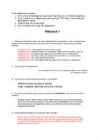
3. Täida ära failis olevad ülesanded. 4. Salvesta dokument üle ning välju programmist. Harjutus 1 1. Millist osa tekstist (täht, sõna, lause, lõik) märgitakse ära, kui tegutsed nii, nagu on paremal pool öeldud? Vastuse teadasaamiseks võta hiir ja proovi siinsamas järele! Vastused kirjuta punktide asemele. Tselekteeris sõna kaks klõpsu sõnal hiire vasaku nupuga. Tselekteeris rea lohistame hiirekursori üle sõnade, hoides samal ajal vasakut nuppu all. Tselekteeris rea üks klõps rea ees vabal pinnal (kui hiirekursor on noolekujuline). Tselekteeris rea kaks klõpsu lõigu ees vabal pinnal (kui hiirekursor on noolekujuline). Tselekteeris rea ctrl + klõps suvalisel lause osal. Tselekteeris kogu töö kolm klõpsu teksti ees vabal pinnal (hiirekursor noolekujuline). 2. Joonda järgmine lõik paremale.
klaviatuure. Käte põhiasend trükkides on: nimetissõrmed asetsevad j ja f klahvidel. Hiir Hiire abil saab kiiresti osutada vajalikku kohta arvutiekraanil. Hiire ülaküljel on üks kuni kolm klahvi. Paremakäelistele inimestele mõeldud hiirte klahvivajutustel on tavaliselt järgmine tähendus: vasakpoolse klahvi klõps valiku tegemine, vasakpoolse klahvi topeltklõps programmi käivitamine, tööobjekti avamine; samaväärne enter-vajutusega, parempoolse klahvi klõps annab hiirekursori asukohast sõltuvalt käskude menüü. Kaasaskantavatel arvutitel on traditsioonilise "sabaga" hiire asemel juhtkuul (trackball), mida liigutades saab hiirekursori liikumist suunata. Uuematel arvutitel võib olla aga puutetundlik plaadike (touchpad) koos kahe klahviga. Printer Nii nagu arvuti valik, sõltub ka printeri valik sellest, milliseks tööks teda kasutama hakkate. Valida on nelja tüüpi printerite vahel: · maatriksprinterid, · tindiprinterid, · laserprinterid,
arvutihiirega. Hiir on sisestusseade, mis aitab graafilises töökeskkonnas mugavamalt tegutseda. Hiire kasutamiseks tuleb teda hiirematil libistada. Hiire liikumine hiirepadjal või laual kantakse üle kursori liikumiseks ekraanil ja nupud võimaldavad ekraanil olevaid objekte märkida ja käivitada. Hiir leiutati juba 1960-ntatel aastatel, laialdaselt kasutamist leidis aga alles 1980-ndatest alates. Hiirekursori kuju võib graafilises keskkonnas muutuda vastavalt rakendusprogrammist ja asukohast selle aknas. Kursori kujust sõltub, mida hiirega antud olukorras teha saab. Hiirel on enamasti kaks või kolm nuppu (mouse button), kuid on olemas ka ühe ja viie nupuga hiiri. Enamiku tegevuste juures kasutatakse hiire vasakpoolset nuppu. · Hiirele võib olla lisatud ka kerimisratas (wheel), mida on mugav kasutada pikema teksti lugemisel. Kuvarid
aastal IBM-i kehtestatud standardit. Klaviatuur jaguneb neljaks osaks: *põhiklaviatuur *numbriklaviatuur *kursori juhtimisklahvid *funktsiooniklahvid Hiir on sisestusseade, mis aitab graafilises töökeskkonnas mugavamalt tegutseda. Hiire liikumine hiirepadjal või laual kantakse üle kursori liikumiseks ekraanil ja nupud võimaldavad ekraanil olevaid objekte märkida ja käivitada. Hiir leiutati juba 1960-ntatel aastatel, laialdaselt kasutamist leidis aga alles 1980-ndatest alates. Hiirekursori kuju võib graafilises keskkonnas muutuda vastavalt rakendusprogrammist ja asukohast selle aknas. Kursori kujust sõltub, mida hiirega antud olukorras teha saab. Hiirel on enamasti kaks või kolm nuppu (mouse button), kuid on olemas ka ühe ja viie nupuga hiiri. Enamiku tegevuste juures kasutatakse hiire vasakpoolset nuppu. Hiirele võib olla lisatud ka kerimisratas (wheel), mida on mugav kasutada pikema teksti lugemisel.
Märgitud teksti teisaldamine ja kopeerimine on võimalik läbi viia ka lohistamise (ingl. Drag and Drop) abil. Teisaldamiseks vajuta märgitud teksti kohal vasak hiirenupp alla (ära lase lahti) ja liiguta siis hiirt (vilkuva kursori asemele tekib „triibuline“ kursor, mis tähistab uut kohta, kuhu valitud teksti teisaldada) ning sobival kohal lase hiir lahti. Kopeerimiseks toimi alguses sama viisi, nagu eelnevalt kirjeldasin, aga enne hiirenupust lahti laskmist vajuta alla Ctrl-klahv (hiirekursori juurde tekib „+“-märk). -5- Sissejuhatus – MS Word 2003 Jüri Kormik Lehepiirid Kui on soovi olemasolevale dokumendile lisada lõppu uus leht (tuleb ka töösse), siis selleks vii kursor dokumendi lõppu; et seda teha, klõpsa dokumendi viimase rea viimase märgi lõpus (Vihje: kui klõpsad viimase lehe all paremal äärel, siis läheb kursor ise kõige lõppu) või
Data1_Validate OLE1_Updated Fookusega seotud: GotFocus, LostFocus Hiiresündmused: madalama taseme sündmused: MouseDown, MouseUp, MouseMove Hiirenupp Button (integer): M-R-L: Vasak=1, Parem=2, Keskmine=4, nende kombinatsioonid Lisaklahv Shift(integer) - Alt-Ctrl-Shift: Shift=1, Ctrl=2, Alt=4, nende kombinatsioonid näiteks: If Shift And 2 ... ' Ctrl X, Y (single) - hiirekursori koordinaadid antud objekti suhtes kõrgema taseme sündmused: Click, DblClick Klahvisündmused: KeyDown, KeyUp KeyCode klahvi kood KeyPress KeyAscii klahvi ASCII kood Asc, Chr funktsioonid Nihutamine/teisaldamine: DragOver, DragDrop teisaldatav objekt - source, sihtkoht target Source.TypeOf - teisaldatava objekti tüüp
Tippige dialoogiboksi Salvesta see heliskeem nimega uue heliskeemi nimi. Uus heliskeem kuvatakse väljal Heliskeem. Windowsi kohandamine nägemisprobleemidega kasutajale Kuva -- valige suuremad fondid ja ikoonid, suurendage ekraami eraldusvõimet vähendades ekraanielementide suurust või muutke juhtpaneelil akende ning aknaääriste suurust. Hiir -- kohandage hiire atribuute juhtpaneelil, et kursor oleks suurem või paremini nähtav, ning häälestage hiirekursori kiirust ja liikumist. Programmide kohandamine -- Windowsi-põhistel programmidel saate muuta fontide suurusi ja värve, tausta värvi ning akende suurust. Kõrge kontrastsus Kõrge kontrastsuse funktsioon on loodud nägemisprobleemidega kasutajatele. Kõrge kontrastsusega värviskeemid võivad ekraani nägemise mõnede kasutajate jaoks hõlpsamaks 25 muuta, sest suurendavad erinevate värvikombinatsioonide abil ekraani kontrastsust. Mõned
Ka seadmete vahetamise või lisamise korral pole aktiveerimisvõtit vaja, v.a emaplaadi vahetamise korral. Sama operatsioonisüsteemi koopiat saab kasutada ainult arvutil, millele ta tehases installeeriti. Hiire kasutamine Windowsi keskkonda saad tõhusalt kasutada vaid hiirega. Hiir on kahe või kolme põhinupuga. Keskmise, kolmanda nupu asemel võib olla ratas. Põhitöö tehakse vasaku hiirenupuga. Hiirega seoses kasutatakse järgmisi termineid. osutama hiirt nihutades viima hiirekursori vajalikule elemendile (nt akna raamile) klõpsama vajutama vasakut hiirenuppu ja selle kohe vabastama klõpsama kaks korda kiiresti vasakut hiirenuppu või üks kord topeltklõps keskmist hiirenuppu vajutama vasakule hiirenupule ja seda vabastamata nihutama pukseerima hiirt, viies kursori all oleva objekti teise kohta parempoolset hiirenuppu klõpsates (paremklõpsuga) avanev hüpikmenüü
senikasutatud samm ON taastab eelmise võresammu väärtuse OFF lülitab koordinaatvõrgustiku välja Snap võresammuks tuleb 1 (kui käsku SNAP ei ole kasutatud) või võresamm saab võrdseks SNAP-sammuga Aspect X- ja Y- telgede suunas erinevad võresammud 3 LINE sirgjoone joonestamine LINE on joon, mis koosneb sirglõikudest ehk lihtsalt murdjoon. Seda käsku saab välja kutsuda kahte moodi: 1) Viies hiirekursori joonestamise (DRAW) ikoonjadal ikoonile LINE ( ) ja vajutades hiire vasakule klahvile 2) Kirjutades käsuribale LINE Kui kirjutada käsuribale: LINE Kuvatakse tekst Specify first point of the line (määra kindalks joone alguspunkt või selle koordinaadid). Märkides ära joone alguspunkti kas hiire vasaku klahviga kuvaril või sisestades käsuribal punkti koordinaadid ( 2 , 3), küsitakse specify next point of the line (määrata järgmine joone punkt).
Hiire kasutamiseks tuleb teda hiirematil libistada. Tulemusena veereb hiire all olev kuulike, mis omakorda paneb liikuma hiire sees olevad püst- ja rõhtliikumise rullikud, millega on seotud andurid, mis edastavad juhtprogrammi (driver) abi kasutades hiire liikumise matil arvutile. Selle tulemusena sooritab hiirekursor ehk hiireviit monitori ekraanil täpselt samasugust liikumist, nagu liigutatav hiir matil. Hiirekursori kuju võib graafilises keskkonnas muutuda vastavalt rakendusprogrammist ja asukohast selle aknas. Kursori kujust sõltub, mida hiirega antud olukorras teha saab. Hiirel on enamasti kaks või kolm nuppu ehk klahvi (mouse button), kuid on olemas ka ühe ja viie nupuga hiiri. Enamiku tegevuste juures kasutatakse hiire vasakpoolset nuppu. Windows töökeskkond ja põhimõisted Failid ja kaustad Fail (file)on terviklik andmekogum, millele on antud nimi ja mis asub arvuti välismälus.
Anduriteks on tavaliselt piludega kettakesed, mis pöörlevad hiire kuulikese liikudes ning katkestavad kettakesi läbivat valgusvoolu; neid katkestusi registreerivad fotoandurid. Piludega kettakeste asemel võib kettakeste pind olla kaetud musta- valgetriibulise mustriga: sel juhul registreeritakse fotoanduritega valgete pindade pealt peegelduvat valgust. Eriline tarkvara, hiire draiver(programm), arvutab ümber hiireelektroonika pöörde- ja kiirusimpulsid ekraanil paikneva hiirekursori (võib esineda noole, liivakella, püstkriipsu jne. kujul) liikumisteks. Olgu öeldud, et draiverid üldises tähenduses teostavad mis tahes perifeerseadme sobitamist kindlale arvutisüsteemile. Mitmed hiired on omavahel ühilduvad s.t ühe hiire juhtproged võivad sobida teistelegi. Tarkavara poole pealt on oluline, kui palju arvuti mälu hiire juhtprogramm hõivab. Optilistel hiirtel pöörlevat kuulikest pole. Sellised hiired töötavad vaid selleks
saadakse objektile viidates Microsoft on the Web MS viited Internetis Word Perfect Help - õpetus, kuidas WordPerfect-i käske Word-is kasutada About Microsoft Word - info kasutatava Wordi koopia kohta: versiooni number, litsentsi andmed; samuti on siin veidi infot arvutisüsteemi kohta. Nupuriba Ribal on välja toodud nupud mõnede menüükäskude kiiremaks valimiseks. Igal nupul on nimi. Et teada saada nupu nime, tuleb hiirekursori teravik viia nupu peale ja natuke oodata. Mingi nupuga seotud käsu valimiseks klõpsutage hiirega sellel nupul. Nupurida saab vastavalt kasutaja soovile täiendada või muuta. Selleks klõpsutage menüül View ja valige rippmenüüst Toolbars. Avanenud uuel rippmenüül on kasutusel olevad nupuread tähistatud linnukesega. Tekstiaken teksti sisestamiseks Tekstiakna kuju ekraanil oleneb sellest, millise vormi olete valinud menüüst View. Soovitav on
Lõpetamiseks vajuta nuppu Accept või Enter klahvi klaviatuurilt. 104 Selektsiooni ümberpööramine - selektsiooni inverteerimiseks vali menüüst Select>Inverse või klahvikombinatsiooni Shift>Ctrl+I. Näiteks on mul see sama muna selekteeritud aga mul oleks vaja hoopis selekteerida vaip selle ümber. See milline piirkond on selekteeritud, on aru saada hiirekursori järgi. Kõige selekteerimine - Kogu ala selekteerimiseks vali menüüst Select>All või lihtsalt Ctrl+A. Selekteeritud ala uude kihti viimine - selekteeri soovitud piirkond ja tee sellel hiirega parem klikk. Tekkinud menüüst vali Layer Via Copy või Layer Via Cut. 105 Esimene võtab selekteeritud ala pikslid ja kopeerib uude kihti. Teine
Kuid kui tekib tõesti vajadus täpseid rõht- või püstjooni joonestada, siis kui jooni joonestatkse hiirega, siis peab põhimuutuja ORTHOMODE = 1 selleks vajutada sõrmistiku ülemisel real olevale sõrmisele [F8] ja käsurea kohale hallile väljale ilmub teave: ÜLESANNE I Pinnatükk 275 Uus vajutus [ F8 ] lülitab ORTHOMODE uuesti välja. * * * Hiirekursori viimisel mingile ikoonile, avaneb seal teave selle kohta, mida antud ikoon tähendab – tavaliselt käsu nimi või ka tegevuse lühike kirjeldus. Selle lühiteabe kuvamist juhib põhimuutuja TOOLTIPS: TOOLTIPS = 1 – kuvatakse ikoonilt väljakutsutava käsu toime kui hiirekursori nool on ikoonil; TOOLTIPS = 0 – käsu toimet ei kuvata * * * Põhimuutujad on otseselt kättesaadavad käsurea vahendusel
Kirjuta klaviatuuriklahvide juurde nende eestikeelsed nimed ja kirjelda lühidalt, mida mingi klahviga teha saab. Hiir (mouse) on osutusseadis ekraanipunktide äranäita- miseks. Kasutatakse mehaanilisi (kuuliga) ning optili- si (valgusdioodiga) hiiri. Optilised hiired muutusid hin- nalt konkurentsivõimeliseks paar aastat tagasi, nad pea- vad kauem vastu (pole kuluvaid osi), ei vaja puhastamist ning on vähenõudlikumad kontaktpinna suhtes. Optiliste hiirte puuduseks on hiirekursori ootamatu hüplemine. Foto 41. Mehaaniline hiir Hiireklahvide tüüpilised tähendused: seestpoolt · Vasakklõps objekti märkimine, menüü avamine, ka objekti käivitamine · Topeltklõps (kaks kiiret klõpsu vasaku klahviga) objekti avamine, käivitamine · Keskmise nupu klõps UNIX-süsteemides tähendab aseta (paste) · Paremklõps avab kontekstitundliku rippmenüü
Selle tulemusena tõuseb pildi kontrastsus, väheneb pildi rageerimisaeg ja pildi värelemine. Passiivmaatriksite suureks eeliseks on nende hind. Negatiivse poole aga kallutavad üles nende kehvemad tehnilised parameetrid: nad pole nii kontrastsed kui aktiivmaatrikskuvarid ja nende värvid on tuhmimad (neid on kerge ära tunda servas heledamaks minevate värvide, laigulisena paistvate värvipindade ja säreleva musta järgi). Lisaks kõigele on nad ka suhtelised aeglased, mis tõttu võib hiirekursori jälgimine olla veidi raskendatud. 5.7.4 Aktiivmaatrikskuvar(TFT) TFT (Thin Film Transistor) on üks aktiivmaatrikstehnoloogia liike. Tema peamiseks osaks on klaasipinna peale kantud õhuke fotolitograafia tehnoloogias tehtud transistorimaatriks- siit ka nimi. Iga tegeliku ekraanipikseli kohta on maatriksis kolm transistori - üks iga põhivärvi kohta. Eraldusvõimel 640x480 on transistore 921600 (640x48x3). Ka aktiivmaatriksekraan ei
 annaabi.ee