* Kõvaketas * Flopiketas * USB mälupulk * Optilised kettad 7.Selgita kettaseadmete tähtistust (a:...) A ja B: pehmeketaste seadmed C: arvuti kõvakettaseade koos kõvakettaga D: CD-lugeja, CD-kirjutaja, DVD-lugeja, DVD-kirjutaja E: eemaldatakse mäluseade (USB pulk) Ülejäänud tähtedega mtähistatakse võrgukettaseadmeid koos võrguketastega lokaalses arvutivõrgus 8.Välismälude mälumahud (DVD,CD) DVD - 1,4GB; 4,7GB; 8,5GB CD - 200MB, ..., 700MB, ... 9.Nimeta hiirega tehtavad tegevused. * osutamine * klõpsutamine(klikkamine) * vedamine 10.Nimeta mängukonsoole. * juhtnool * mängupult * rool koos pedaaliga 11.Kirjelda monitori olulisemaid parameetreid. * Ekraani suurus * Kaadrisagedus * Ekraanelementide vahekaugus 12.Nimeta erinevat tüüpi printereid. * Maatriksprinter * Tindiprinter * Laserprinter * Termoprinter 13.Mida tähendab 1MHz ja 1GHz? MHz (1megaherts) GHz (1gigaherts=1miljard lülitusimpulssi sekundis) 14.Nimeta emaplaadil paiknevad komponente
docstxt/13852235776964.txt
Asetame kursori lahtrisse B7 viime kursori parempoolse alumise nurga juurde (kursori kuju muutub risti kujuliseks) vajutame hiire paremat nuppu ja tirime lahtritesse C7 ja D7 7. Leidke lahtrisse E4 I osakonna tootmise keskmine. Analoogselt ülesande punktile 5 valime lahtrisse E4 funktsiooni keskmine (Average) 8. Kopeerige eelmises punktis konstrueeritud valem lahtritesse E5 ja E6. Analoogselt ülesande punktile 6 kopeerime hiirega E4 sisu lahtritesse E5 ja E6. 9. Leidke lahtrisse B8 (Minimaalne:) kõige väikseim tootmine plokist B4:D6, kasutades funktsiooni MIN. Analoogselt ülesande punktile 5 valime lahtrisse B8 funktsiooni MIN ja parandame kas hiirega või klaviatuurilt ploki aadressi B4:B7 ploki aadressiks B4:D6 10. Joonige tabel, kaasaarvatud tabeli pealkiri. Välimine joon paksujoonega, sisemised peenejoonega. Valime hiirega ploki A2:E8. Menüüst
Tabulatsioon Mõnikord on vaja tekstis paigutada sõnu või tekstiosi kohakuti nagu tabelis (nö tulpadena) või määrata täpselt pikema sõnavahe pikkus. Seda tööd lihtsustavad tabulaatorid. Tabulaatori pikkust saab määrata joonlaual ankrutega. Kui tabulaatori pikkust pole ankrutega määratud, siis kehtivad nö vaiketabulaatorid, mis paiknevad 1/2 tolliste e. 1,27 cm vahedega. Ankru määramiseks klõpsatakse hiirega joonlaual, mille tulemusena ilmub sinna tabulaatorimärk (ankrud). Neid on nelja liiki: vasaktabulaator kohakuti on tekstiosa vasakpoolsed otsad; paremtabulaator kohakuti on tekstiosa parempoolsed otsad; kesktabulaator kohakuti on tekstiosa keskkohad; kümnendtabulaator kohakuti on arvu ühelised. Ankru valimine toimub joonlaua ees oleva nupukesega. Ankru eemaldamiseks tuleb ta joonlaualt lihtsalt ära lohistada
Seal avanevad aknad, programmid jm. Hall riba ekraani allääres on tegumiriba ehk taskbar. Kogu töö toimub peamiselt akendes. Akendel paremal üleval nurgas on kolm väikest nuppu: akna minimeerimine (aken läheb peitu tegumiribale), akna suuruse muutmine ehk maksimeerimine ja sulgemine. Akent saab töölaual liigutada, kui minna hiirega akna tiitliribale, hoida hiirenuppu all ja liigutada hiirt. Akna suuruse osaliseks muutmiseks (näiteks kitsamaks) tuleb minna hiirega akna äärde nii, et hiire valge nool muutub mustaks kahesuunaga noolteks . Seejärel tuleb hiirenuppu all hoida ja hiirt liigutada. Kui aknas on rohkem infot (objekte, teksti) kui akna sisse
Word 2003 Lehekülje seaded: Page layout vahelehele page setup margins (veerised) Orientation (lehekülje asetuse valik) Size (lehekülje suurus) Sisukord: Reference vahelehel table of contents (teeb automaatselt sisukorra). Sisukorra uuendamine: hiirega aktiviseeritud kogu sisukord, selle kohal parem hiireklikk uptate field. Vormistusnõuded: Ülevalt 2.54cm Alt 2.54 cm Vasak 3 cm Parem 2.54 cm Hüperlingi tegemine: · vali välja teksti sees olev sõna, millele soovid viidet lisada · insert (lisa) · sektoris Links (või kohe Hüperlink) · vajutada ikooni · Saab valida lingi, mis suunab kasutaja mõnda konkreetsesse kohta selles dokumendis;
................................7 5.Lehekülje numbrid................................................................................................................... 8 6.Automaatne sisukord................................................................................................................9 1. Veeriste määramine Topelt klõps joonlaua tumedale osale > Lehekülje häälestus 2 3 2.Teksti vormindamine Fonti muutmine > Märgin teksti ära Ctrl+a > märgitud tekstil teen hiirega parema klõpsu > 4 5 3.Lõigu vorming Märgin teksti ära Ctrl+a > märgitud tekstil teen hiirega parema klõpsu >valin Lõik > Rööpjoondus, lõigu vahed, rea vahe(samm) , enne ja pärast lõigu vahe 6p 6 4.Peatükid algavad uuelt lehelt (lehekülje piir) Panen kursori panna pealkirja ette ja siis vajutan > Ctrl + Enter 7 5.Lehekülje numbrid Vajutan Lisa> sealt lehekülje numbrid> valin numbri paigutuse 8 6.Automaatne sisukord Määran ära pealkirjad (avaleht)
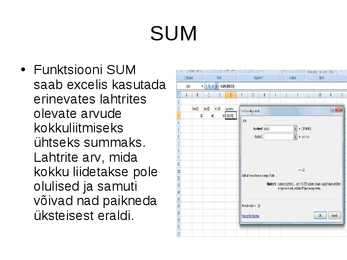
kokkuliitmiseks ühtseks summaks. Lahtrite arv, mida kokku liidetakse pole olulised ja samuti võivad nad paikneda üksteisest eraldi. SUM kasutamine · Summa leidmiseks: · Märgista lahter, kuhu summa tuleb. · Vajuta Automaatsumma- nuppu standardribal. · Märgistatud lahtrisse ilmub summafunktsioon. Andmeplokile, mille summat leitakse, ilmub ümber punktiirjoon. Kontrolli, kas punktiirjoon on ümber õigete andmete, vajadusel lohista hiirega üle õigete andmete. · Vajuta Enter-klahvi. SUMIF · Liidab etteantud kriteeriumile vastavad lahtrid ning summeerib lahtrid, konkreetse andmete järgi. AVERAGE · Funktsiooni AVERAGE saab excelis kasutada erinevates lahtrites olevate arvude keskmise tulemuse leidmiseks. Lahtrite arv, mida kokku liidetakse pole olulised ja samuti võivad nad paikneda üksteisest eraldi. AVERAGE kasutamine ·
geogebra.org 1. Menüüd ja nupurida 1. Nupud ja nende tähendused: a) - osutamine, lohistamine b) - punktide fikseerimine c) - sirge ja selle osad, vektor d) - elementaarsed konstruktsioonid e) - hulknurgad f) - ringjoon ja selle osad g) - mõõtmine h) - geomeetrilised teisendused i) - joonisele lisamine j) - joonise toimetamine Iga nupu alt avaneb menüü, kui klikkida hiirega nupu all paremas nurgas olevale kolmnurgale. 2. Kolmnurga joonestamine 1) Vali menüüribalt uue punkti joonestamise vajutades nupule . Nüüd kanna need punktid GeoGebra ekraanile, vajutade kolm korda ekraani erinevatesse kohtadesse. Ekraanile peavad ilmuma kolm punkti: A, B ja C. Nüüd selleks, et saada kolmnurga ABC peame ühendama need punktid lõikudega. Selleks valime menüüribalt vajutame selle
kohale 2. Seejärel ava menüü LISA 3. Vali alammenüüst PILT 4. Edasi vali LÕIKEPILT 5. Paremalt paanilt vali KORRALDA LÕIKEPILTE 6. Avaneb uus aknake- klõpsa OFFICE KOLLEKTSIOONIDE ees olevale + märgile 7. Siis valid omale sobiva teema, mille alt saad valida sobiva pildi 8. Klõpsan pildi kõrval olevat noolekest ja kopeerin pildi 9. Nüüd lähen tagasi oma töösse ja kontrollin jälle kursori asukohta enne kui pildi kleebin 10. Kleebin pildi 2 Pildi töötlus 1.Tee pildil parema hiirega klõps 2.Ava menüüst VORMINDA PILT 3.Avanevast aknakesest vali sakike PAIGUTUS 4.Edasi vali NELINURKSELT või TIHEDALT 5.OK Reeglid: 1. Tühik käib alati peale kirjavahemärki! 2. Enne teksti kujundamist märgista tekst ära (tee mustaks)! 3. Iga sõna järele tee ainult üks tühik! Salvestamine. Töö esmakordsel salvestamisel või tööle uue nime andmisel: Ava menüüst Fail (File) sealt vali salvesta nimega (Save as..) avanevast aknakesest leia oma kaust, seejärel
Programmi kasutajaliides on Windowsile kohane ning menüüd lihtsalt hallatavad. Esmakordsel avamisel kuvatakse meile ka tööks vajalik minimaalne nupurida. Meile jääb nendest nuppudest kohe kindlasti väheseks. Lisades menüüs View>Toolbars>Large Tool Set saame kasulikke nuppe veelgi. Tegelikult on meil ühte tööriistariba veel vaja, selleks vali View>Toolbars>Views. See lisab meile vaadete muutmiseks kasuliku riba, kuid natuke valesse kohta. Tööriistariba asukoha muutmiseks haara hiirega riba algusest kinni ja lohista õigesse kohta. Teljed 3D mudelite loomisel on oluline xyz-teljestik, mis määravad mudeli pikkuse, laiuse ja kõrguse. Teljestikud ristuvad 0-punktis. Google SketchUp värvib teljestikud vastavalt punane, sinine ja roheline. Kõikide mudelite loomise aluseks ongi nende värvide jälgimine. Isegi kui silm "ütleb", et joon on viltu, siis usu alati värve Juhul kui kindla vaate saamine pole oluline, siis joonistusalas
scale factor or [All/Center/Dynamic/Extens/Previous/Scale/ Window] Seega küsitakse vaikimisi ,,akna" diagonaali esimest otspunkti A. Kui see on sisestatud, küsib arvuti selle aknadiagonaali teist otspunkti B. Seejärel suurendatakse kogu nelinurka jääv ala joonestusvälja suuruseni. Teised võimalused on: A (All) kogu määratud ala toomine joonestusväljale C (Center) suurendamine etteantud keskpunkti järgi D (Dynamic) käsitsi/hiirega juhitav sujuv suurendamine E (Extens) kõik, mis on joonisel, tuuakse joonestusväljale P (Previous) tagasiminek eelmisele suurendusele S (Scale) suurendatakse etteantud kordi W (Window) suurendus etteantud piirkonnast 2 GRID mõõduvõrgustiku kuvamine See käsk võimaldab luua punktihulka, mis meenutab võrgusõlmi. On ilmselge, et ruudulisele paberile on eskiisi kergem joonistada kui valgele paberile. Käsuga GRID
Slaidide täiendamine Pildi Tabeli lisamine Graafiku lisamine Clip Art´ist lisamine Tabeleid, helisid, graafikuid, pilte ja videolõike on äärmiselt lihtne lisada: valida sobiv slaidivorm ning vajutada hiirega vajaminevale Foto Skeemi ikoonile. lisamine lisamine Videolõigu failist lisamine Näide Tausta muutmine See käib väga lihtsalt: tuleb hiirega klikata menüüriba paremasse nurka Design või valida Format=> Slide Design Taustaks saab panna ka kaustas olevaid
Avaneb uus aknake- klõpsa OFFICE KOLLEKTSIOONIDE ees olevale + märgile 7. Siis valid omale sobiva teema, mille alt saad valida sobiva pildi 8. Klõpsan pildi kõrval olevat noolekest ja kopeerin pildi 2 9. Nüüd lähen tagasi oma töösse ja kontrollin jälle kursori asukohta enne kui pildi kleebin 10. Kleebin pildi Pildi töötlus 1. Tee pildil parema hiirega klõps 2. Ava menüüst VORMINDA PILT 3. Avanevast aknakesest vali sakike PAIGUTUS 4. Edasi vali NELINURKSELT või TIHEDALT 5. OK Reeglid: 1. Tühik käib alati peale kirjavahemärki! 2. Enne teksti kujundamist märgista tekst ära (tee mustaks)! 3. Iga sõna järele tee ainult üks tühik! 3 Salvestamine. Töö esmakordsel salvestamisel või tööle uue nime andmisel:
-2- Matemaatilised valemid ja joonistus – MS Word 2003 Jüri Kormik Valmiskujundid Joonistusriba nupuga Automaatkujundid (ingl. AutoShapes) avanevast menüüst lisatavad valmiskujundid peaks sobima igale joonisele. Pärast kujundi valimist võid dokumendis teha ühe hiireklõpsu (programm valib ise kujundi suuruse) või lihtsalt lohista hiirega. Pärast kujundi lisamist sad selle suurust muuta ümber objekti asuvate pidemete kaudu. Pöörata saab kasutades rohelist ümmargust pidet (hiir muutub noolega ringiks). Rohelise rombikuju- lise pideme abil saad muuta kujundi välimust. Kujundi liigutamiseks haara hiirega objekti seest ja lohista seda soovitud suunas. Kujundi suuruse muutmisel (või lisamisel) originaalproportsiooni säilitamiseks tuleb all hoida Shift-klahvi
2. Mis on vahet käskudel Save ja Save As...? 3. Kuidas avada rakendusprogrammis vajalikku dokumendifaili? Aga viimati kasutatud dokumenti? 4. Kuidas luua arvutisse uut kausta? Nimeta vähemalt kaks viisi. 5. Kuidas valida (märgistada) üht faili? Mitut järjestikust faili? Mitut erinevat faili, mis ei asu järjestikku? 6. Kuidas märgistada kõik kaustas olevad failid? 7. Kuidas kopeerida kaustu ja faile vahepuhvri abil? 8. Aga kuidas teisaldada? 9. Mis klahvi abil saab hiirega vedades faile kopeerida? 10. Kuidas muuta faili või kausta nime? 11. Kuidas kustutada mittevajalikku faili või kausta? 12. Milliseid märke ei tohi faili nimes kasutada? 13. Mida näitab faili nimelaiend? Kuidas seda kirjutatakse? 14. Millised on tekstifaili nimelaiendid? Aga programmifaili? 15. Mitu ühenimelist faili võib ühes kaustas olla? 16. Kuidas tähistatakse andmekandjaid (kettaid)? Too näiteid. 17. Mis osadest koosneb faili täielik nimi? 18
peaks muutuma INSRT-iks. Seda saab teha ka klaviatuurilt kasutades Insert klahvi. Kui on vaja jätta dokumendi lõppu vaba ruumi ja sisestada teksti allapoole, siis on selleks järgmised võimalused: · Vajutada Enter-klahvi nii kaua, kuni kursor on soovitud ridade kaugusel dokumendi lõpust. · Vajutada tööriistaribal ikooni Direct Cursor , lehe paremasse või vasakusse serva ilmub kolmnurk, mida saab hiirega vajalikku kohta liigutada. Klõpsates hiirega ongi kursor seal, kus vaja. · Teksti saab kirjutada ka vabalt valitud suurusega raami sisse, mille saab nii: Insert-Frame. Lehekülje katkestamiseks soovitud kohas tuleks vajutada korraga Ctrl+Enter. 13 Lõigud Tähtis tekstiosa OpenOffice.org dokumendis on lõik. Lõiguna käsitletakse kõike, mis paikneb kahe lõiguvahetusmärgi (¶-märgi) vahel.
· AutoFit - leitakse automaatselt sobiv reakõrgus 10 · Height - saab ise valida sobiva reakõrguse · Hide - rea peitmine · Unhide - peidetud rea nähtavale toomine 11 Excel-Insert-Chart Avanenud menüüs valida üks kahest valikust: · On this sheet - diagrammi lisamine samale töölehele · As new sheet - diagrammi panemine eraldi töölehele Seejärel tuleb hiirega valmis lohistada kastike, kuhu Te soovite diagrammi saada (liikuda hiirega tulevase diagrammi alguspunkti juurde ja lohistada hiirega valmis ristkülik, kuhu hiljem ilmubki diagramm) Peale seda avatakse aken, kus saab hakata diagrammi kujundama. Kujundamise aknaid on kokku 5. Igas aknas saab ära määrata midagi diagrammi kujunduse kohta. Igas aknas on järgmised nupud: · Help - abiinfo selle kohta, mida antud aknas teha saab · Back - tagasi eelmise kujundusakna juurde
Tööjuhend Kristjan Krimm AA-09 2010 Alguses ühendasin kaks arvutit omavahel kaabliga (Cat 5e). Kui arvutid olid kaabliga ühendatud määrasin IP aadressi ( Strat-> Minu võrgukohad-> Kuva võrguühendused-> hiirega parem klik ja atribuudid -> Internet protocol-> atribuudid-> ja siis valin ''Kasuta järgmist IP- aadressi'')Sinna pidime kirjutama teineteise IP aadressid ja võrgumaskid. Kui IP aadressid olid määratud taaskäivitasin arvutid. Pärast taaskäivitamist tegin ühis kausta nimega ''lalala'' ka sain jagada kahe arvuti vahel faile. IPCONFIG- sellega saab vaadata IP-aadresse PING- sellega näeb mida teine arvuti teeb
5. Kuidas valida (märgistada) üht faili? Mitut järjestikust faili? Mitut erinevat faili, mis ei asu järjestikku? Selleks, et failiga toimetama hakata, tuleb see kõigepealt märgistada ehk välja valida (select). Faili märgistamiseks tuleb teha hiireklõps selle nimel. Märgistatud failid on kujutatud tumedal taustal. Mitut järjestikust faili saab märgistada klahvi ja hiire abil. Faile saab märgistada ja neilt märgistust ära võtta ka ükshaaval. Selleks tuleb klõpsata hiirega failil, hoides samaaegselt all klahvi . 6. Kuidas märgistada kõik kaustas olevad failid? Kõigi kaustas olevate failide ja alamkaustade märgistamiseks on lihtne klahvikombinatsioon -- + (kõigepealt vajuta alla klahv ja seda all hoides vajuta klahvi ). Eelnevalt kontrolli, et Windows Explorer'i aken oleks aktiivne, vajadusel aktiveeri see. 7. Kuidas kopeerida kaustu ja faile vahepuhvri abil? Failide ja kaustade kopeerimiseks ühest kaustast teise kasutatakse menüü Edit
"Vanad ja noored" ilmusid ajalehes Sakala A. Pedajase nime all Novell "Lembit" avaldati ajalehes Postimees Ühijuttude kogu "Sookaelad" ilmus pseudonüümi Mart Karus all Futuristlikud teosed 20. Sajandi esimesel poolel hakkas Eesti kirjanduses levima futurism, mis oli eelkige mõjutatud vene kirjanike loomingust. Koostöös Erni Hiirega ilmus kogumik "Ohverdet konn", Kvikalt oli koondteoses kolm proosapala "Kantselei", "Sinfoonia" ja "Rattasõit" Kogumik "Lendavad sead" Jätkas lühijuttude kirjutamist ajakirjale Ilo, jõudes kogumiku "Mina" avalamiseni Üheks märkimisväärsemaks futuristlikuks palaks peetakse manifesti "Maha lüüriline sokolaad!", kus Kivikas hüüdis maha kõik oma ajastu tuntumad kirjanikud ja luuletajad Viimased futuristlikud teosed ilmusid 1921
Hiir Õpilane 2009 Hiire ajalugu Maailma esimene arvutihiir nägi ilmavalgust 46 aastat tagasi. 1970. aastatel arendas seadet firma Xerox, aga esimene hiirega varustatud kommertstoode lasti välja 1981. aastal. Hiire leiutas 1963. aastal Douglas Engelbart. Maailma kõige esimene arvutihiir 296 000 krooni maksev 18 karaadisest valgest kullast 59 teemantikilluga maailma kalleim arvutihiir Mis on Hiir ? Hiir on osutusseade arvuti kasutamise lihtsustamiseks. Hiirel on tavaliselt 2-3 nuppu, kuid spetsiaalsetel mängudele mõeldud hiirtel on ka neli ja enam nuppu. Hiire funktsioonid: Osutamine Klõpsutamine
Monday Mis on Monday? Monday on veebipõhine kalender mis lubab sul seada ja ümbertõsta kohtumisi, sissekandeid, sünnipäevi ja nii edasi kõike lihtsa hiirega lohistamise teel. Kes lõi Monday? Monday rakenduse loojaks on ainuisikuliselt Andri Möll Mis teeb Monday universaalseks? Monday näol on tegemist veebipõhise HTML5 rakendusega, mistõttu on see ligipääsetav kõigilt seadmetelt.Mölli sõnul on rakendus arendatud HTML5 baasil just seetõttu, et see töötaks kõigil seadmetel mitte mõnel kindlal kitsal platvormil. Kas Monday on valmis turu jaoks?
Kuidas kaitsta ja hooldada oma arvutit? Kaitse · Arvuti kaitseks peaks internetile peale panema tulemüüri ja tuleks osta korralik viirusetõrjeprogramm. · Mitte klikkida hiirega igale poole ega linkidele, mis tunduvad kahtlased. Nendes võivad olla viirused, mis su arvutit või faile rikuvad. · Messengeris ega mailboxis ei tohiks avada imelikke või kahtlaseid kirju vms, sest ka need võivad viiruseid sisaldada. · Ei tohiks igasuguseid asju internetist alla laadida lehekülgedelt, milles ei saa kindel olla, et sa ei tõmba programmi asemel mingit viirust omale arvutisse
Jooned saab: *Nupuribalt-käsunupp-äärised *Vormindus-lahtrid-äärised *Lahtrite taustavärv Lahtrite tausta muutmine: *Nupuribal-käsunupp-taustavärv *Parem klõps või vormindus-lahtrid-taust Ridade ja veergude vormindamine On sellised võimalused nagu -muuta terve rea või veeru fondi, tähe suurust,arvu vormingut, tausta värvi jne. Ridade ja veergude korral saab ka nende mõõtmneid muuta. 1)Veergude laiuse ja ridade suuruse muutine -Hiirega veerusilpide vahekohta klõps ja siis veame seda kursoriga -vormindus-veerg-laius 2)rea kõrgus -hiirega rea siltide vahekohta klõps ja veame -vormindus-rida-kõrgus 3)ridade ja vergude peitmine Veerge või ridu on võimalik peita näiteks selleks Et arvutuste vahetulemusi näha pole. Neid peitmisel ei ole ekraanil näha, kuid tabelis on need alles -paremklõps-peida Peiduast välja toomine Märgistame kaks kõrvut olevat veeru-vormindus veerg näita Rea peitmine
AO7-Grupitöö Andra-Liis ja Marina 1. Google.ee , Neti.ee , Yahoo.com , bling.ee, Wikipebia.ee , Youtube.com 2. Külasta lehekülge, mida tihti otsinguks kasutad ning tee hiirega pareklõps otsinguribal... parem klõps sinna ning valige lisa võti sellele otsingule.Otsingu teostamiseks sisestage aadressiribale võtmesõna (ra), tühik ja otsingusõna. 3. Kasutage juttumärke, et otsida kindlaid fraase. Fraaside ümbritsemine jutumärkidega aitab otsida ainult nendelt veebilehtedelt, mis sisaldavad täpselt teie sisestatud fraasi. Ilma jutumärkideta otsingufraasi sisestamisel kuvatakse
teadusuuringute instituudi rahastamisel väljaarendatud esimene tänapäevane arvutihiir sisaldas kuuli, mille puhastamise õppis ära mitu põlvkonda arvutihuvilisi. Muide, just sellest projektist kasvas peagi välja erafirma nimega Logitech (1981). 1982. aastal võis osta IBM-i arvuti koos optiliseIllustratsioon 1: Maailma esimene arvutihiir (1964) oli puidust, kahe ratta ja ühe nupuga. hiirega (leiutise autoriks Steve Kirsch), agaAutoriks Douglas C. Engelbart. need hiired töötasid vaid spetsiaalsel alusel. Alles aastaid hiljem said arvutiklasside administraatorid kergemalt hingata, kui mehaanilised hiired, millest õppurid sageli kuule pihta panid, hakkasid prügikasti rändama. Tänapäevases optilises hiires pole kergesti eemaldatavaid osi ja need saavad hakkama ka ilma hiirematita. 4
olulisem lisavõimalus selles aknas on kaugus tekstist. Kasutajal on võimalik määrata, kui kaugele ülevalt, alt, vasakult ja paremalt peab tekst pildist jääma. Paigutust saab määrata ka pildi tööriistaribalt, selleks on seal vastav Text Wrap nupp. Sellel nupul klõpsamisel avaneb valik, kus on kõik eelnevast tuttavad valikud aga lisaks viimasena veel Edit wrap points. Selle sisselülitamisel ümbritsetakse pilt peene punase punktiirjoone ning mustade sõlmpunktidega, mida saab hiirega ümber paigutada ja nii muuta piire mida mööda tekst pilti mähib. Peale muudatuste tegemist tuleb samal nupul muutmisreziim samal nupul klõpsates välja lülitada. Kärpimine Sageli on fotol üleliigseid osi, mida saab kärpimise abil eemaldada. Pildi vormindamise dialoogiaknas Picture vahelehel ülemises servas kärpimisvahendid (Crop). Võimalik on eemaldada infot pildi servadelt (vasakult, paremalt, ülevalt, alt).
muudab selle veekindlaks. Täiskasvanud panda on 5-6 jala pikk ja kaalub 165-242 naela. Musta silmaümbruse ülesanne võib olla panda silmade suuremaks tegemine ja teistele loomadele hirmuäratavamaks muutmine. Panda oskab teha erinevates situatsioonides erinevaid häälitsusi . 2 Paljunemine Innaaeg kestab bambuskarul teadlaste arvates märtsist maini. Sündides on bambuskaru pojad umbes 13 cm pikad. Välimuse poolest sarnaneb ta hiirega. Kui bambuskaru emal sünnib kaks poega, suudab ta hoolitseda vaid ühe eest. Bambuskarud saavad suguküpseks 5-6 aastaselt. 3 KASUTATUD KIRJANDUS : http://et.wikipedia.org/wiki/Hiidpanda http://www.miksike.ee/docs/referaadid2005/bambuskaru_kaitse_liina.htm http://www.miksike.ee/docs/referaadid2005/bambuskarud_pandakarud_get ter.htm http://www.annaabi.com/materjal-11040-pesukarud-ja-pandad 4
Arhiiv- tar, zip, rar, gz Programmifail- exe, com, bat, sys Andmefail- xml, dat Tarkvara Tarkvara-on kõik see,mis on vajalik süsteemi töölepanekuks! Süsteemitarkvara-vajalik arvuti riistvara ja arvutisüsteemi toimimiseks.Tähtsaim komponent on operatsioonisüsteem. Rakendustarkvara-võimaldab kasutajal teatava kindla ülesande täitmist. Kasutajaliidesed Kasutajaliidese abil saab kasutaja programmidega suhelda. Graafiline kasutajaliides-käske saab jagada nii klaviatuuril kui ka hiirega. (nõuab rohkem ressursse) Mittegraafiline-käske saab anda vaid klaviatuuril. Arvutiviirused Programm,mis on enamasti ,mõeldud kahju tekitamiseks ja millel on kalduvus ennast ise paljundada ja levitada. MÕELDUD: · häirima arvuti tööd · rikkuma kettale salvestatud andmeid · paroolide kogumine · võib rikkuda tarkvara LEVIVAD: · arvutivõrgu kaudu · e-posti teel · suhtlustarkvara abil · väljajagatud ressursside kaudu LIIGITUS: · süütud viirused
Albert Kivikas Kronoloogiline koondnimekiri Albert Kivika kirjutatud teostest (sulgudes on esitatud esmatrüki koht ja aeg). · "Ohverdet konn" (Tartu 1919) lühijuttude kogumik, koos Erni Hiirega · "Lendavad sead" (Tartu 1919) lühijutud · "Sookaelad" (Tartu 1919) viis novelli · "Mina" (Tartu 1920) lühijutud · "Verimust" (Tartu 1920) novellid ja lühijutud · "Maha lüüriline sokolaad!" (Tartu 1920) kirjanduslik manifest · "Jüripäev" (Tartu 1921) romaan · "Nõuandja" (Tartu 1921) lastejutt · "Lumimemm" (Tartu 1921) lastejutt · "Verine väits" (Berliin 1922) novell
Esmakordsel avamisel kuvatakse meile ka tööks vajalik minimaalne nupurida. Meile jääb nendest nuppudest kohe kindlasti väheseks. Lisades menüüs View>Toolbars>Large Tool Set saame kasulikke nuppe veelgi. Tegelikult on meil ühte tööriistariba veel vaja, selleks vali View>Toolbars>Views. See lisab meile vaadete muutmiseks kasuliku riba, kuid natuke valesse kohta. Tööriistariba asukoha muutmiseks haara hiirega riba algusest kinni ja lohista õigesse kohta. 7 Google SketchUp HKHK / Mario Metshein 2.2 Joonistusala Mehikese eemaldamine ehk uue malli loomine Kui programmi käivitame, siis tervitab meid üks mehike joonistusala keskel. Vali Select-tööriist ja kliki mehele ning vajuta klaviatuurilt kustutusklahvi Delete. Nüüd
chamfer faas (alammenüüst Distance - faasi suuruse muutmine) FILLETRAD 0 trim + extend koos ----------------------- Koordinaatide sisestamine: Kokku on 4 võimalust sisestada punktide koordinaate: 1. karteesiuse koordinaadistik (2D ja 3D) 1a. absoluutne line (enter) 50,50 (enter) valib esimese punkti joonise nullpunktist lähtuvalt 50mm x ja 50mm y-suunas. 1b. suhteline eelmise punkti suhtes line (enter) (vali esimene punkt hiirega) @50,50 (enter) teine punkt asub esimese suhtes 50mm x-suunas ja 50mm y-suunas. 2. polaarkoordinaadid (2D) line (enter) (vali 1. punkt) @50<45 (enter) teine punkt asub esimese suhtes 50mm kaugusel ja 45 kraadise nurga all. ----------------------- ERILISTELE PROFFIDELE: 3. sfäärkoordinaadid (3D) line (enter) (vali 1. punkt) @50<45<45 (enter) teine punkt asub esimese suhtes 50mm kaugusel ja xy-tasandil 45 kraadise nurga all ja xy tasandi suhtes 45 kraadise nurga all. 4
trükitud kasutamata jäänud pudelietikettide trükipoognatele Teine loomingu suur teema on külaelu - „Jüripäev” (1921) „Jaanipäev” (1924) „Mihklipäev” (1924) „Karuskose” (1943). Tuntuim teos on vabadussõja-aineline „Nimed marmortahvlil” Paguluses avaldas Kivikas romaani „Nimed marmortahvlil” teise, kolmanda ja neljanda osa, aga ka lühijutte jm. Teosed "Ohverdet konn" (Tartu 1919) – lühijuttude kogumik, koos Erni Hiirega (futuristlik) "Mina" (Tartu 1920) – lühijutud "Verimust" (Tartu 1920) – novellid ja lühijutud (sõjatemaatika) "Maha lüüriline šokolaad!" (Tartu 1920) – kirjanduslik manifest "Murrang" (Tallinn 1925) – romaan, "Jüripäeva" ümber töötatud väljaanne "Süütu" (Tartu 1927) – novell "Punane ja valge" (Tartu 1927) – novellid "Nimed marmortahvlil" (Tartu 1936) – romaan "Nimed marmortahvlil" (Tallinn 1939) – draama kolmes vaatuses, koos August Annistiga
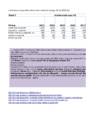
Sisesta pealkiri. Kustuta legend. Diagrammile väärtuste ja andmesiltide lisamiseks ning % näitamiseks klõpsa diagrammi parema kõrval olevat + märki ja vali Data Label-More Options. Märgista Category Name, eemalda märgistus Value eest, märgista Percentage ning vali Label Position-Outside End. NB! Varasemates versioonides vali siin ja edaspidi + märgi asemel käsud Table Tools menüü Layout sakilt. Muuda vajadusel hiirega tekstikastide asetust nii, et nendes olevaid andmeid oleks lihtsam jälgida. Office'I tugi diagrammiliikide kohta Office'I tugi andmete märgistamiseks diagrammi loomisel Office'I tugi diagrammi loomise kohta tekstiliselt (ka pealkiri, legend, trendijoon) Office'I tugi diagrammi loomise kohta videona (ka kohandamine) Office'I tugi andmesiltide muutmise kohta diagrammil 2014- 2016 keskmine 1159 178 148
Klõpsutades edasi dokumendi nimel käivitatakse programm, milles dokument on tehtud ja avatakse see dokument käivitatud programmis. Programs - klõpsutades sellel valikul, avaneb nimekiri alammenüüdest ja programmidest. Alammenüü nime taga on pisike nooleke. Liikudes sellisele valikule, avaneb uus alammenüü. Kui valiku taga pole noolekest, on tegu viitega programmile ja tehes nüüd sellisel valikul hiirega ühe klõpsu käivitataksegi see programm. Töö lõpetamine Mingi programmiga töö lõpetamiseks tuleb valida töö lõpetamise käsk. Programmis MS Word on olemas menüüvalik File ja seal käsk Exit või Close vms. See käsk on File menüü lõpus. Peale selle saab programmi töö lõpetada selle programmi akna sulgemisega akna parempoolsest ülaservast. Kui avatud dokumendi muudatused on salvestamata, annab programm sellest märku.
kuivamise eest soomuste kiht. Keskaegkonnas muutusid maismaal valitsevaks roomajad. Selleks ajaks oli kliima muutunud ühtlaselt niiskeks ja soojaks, mis oli sobiv kõigusoojastele roomajatele. Maad asustasid mitmesugused sisaliku laadsed elukad. Seda nimetatakse ka sauruste ajastuks. Kõige suuremad loomad olid dinosaurused.Primitiivsetest roomajatest kujunesid 200 milj. aasta eest välja esimesed imetajad, kes olid väikesed ja sarnanesid hiirega. Välja arenesid ka lindude esimesed eellased. Õistaimede mitmekesisuse kasvu tulemusel suurenes ka taimtoiduliste imetajate mitmekesisus. Keskaegkonna lõpus surid välja hiidsisalikud. Tänapäeva roomajate esindajad on palju väiksemad. Uusaegkonnas muutusid valitsevaks imetajad, kellel on palju eeliseid võrreldes roomajatega. Neil on püsisoojasus, karvkate, järglased paremini kaitstud.Praegu elab
Õlgade, käte asend Muutuv 0 Pea ja kaela asend Muutuv 0 Jalgade asend Sobiv 0 Korduvad tööliigutused Töö klaviatuuri ja hiirega, harva 0 Töömeetodid ja töövahendid Võimalus muuta tööd ja tööasendit Ja 0 Töövahendite ergonoomia Sobivad 0 Psühhofüsioloogilised faktorid, mis põhjustavad stressi ja muid psüühilisi kõrvalekaldeid Töö monotoonsus ja üksluisus Ei 0
Hiire leiutas douglas Engelbart 1963.a. Arvutihiir on osutusseade arvuti kasutamise lihtsustamiseks. Nii ei pea klaviatuurilt käske andma. Eriti mugav on kasutada seda graafilises töökeskkonnas. Kuigi kursori liigutamiseks saab kasutada ka klaviatuuri kursorijuhtimisklahve, on töö hiirega siiski käepärasem. Töö graafiliste kujutistega ilma hiireta, on kui mitte võimatu, siis vähemalt äärmiselt ebamugav. Tavalisim on 23 nuppu, kuid spetsiaalsetel mängudele mõeldud hiirtel on ka neli ja enam nuppu. On kolme tüüpi hiiri: · Mehaaniline · Optomehaaniline · Optiline Traditsiooniline hiir kujutab endast väikest nuppudega varustatud karbikest, mis on juhtme abil arvutiga ühendatud ja mille
Laudas oli suur hiire mure-hiiri oli nii palju, et kui lehmalüpsja lauta läks, nägi ta alati hiiri. Lauda kass püüdis küll hiiri, aga mitte piisavalt. Siis, kui Tooni lauta toodi, hakkas hiiri järk-järgult vähenema. Hiljem tuli välja, et see, kes neid hiiri tapab, on Tooni. Lauda kass läks sellises olukorras väga laisaks. Igal hommikul (kuni avastati, et Tooni hiiri tapab), kui lüpsja lauta tuli, oli lauda kass lüpsjal surnud hiirega uksel ja kass sai sai selle eest oma preemia. Koolilapsed püüdsid Toonit toita, kuid asjatult ,sest Tooni oli öösiti hiirtest oma kõhu täi söönud. Kui Tooni tiib terveks sai, lasti ta lahti, vabadusse. Ta hakkas lendama aina kaugemale ja kaugemale. Kool lasi panna püsti ühe suure posti, kuhu Tooni sai pesa teha. Kui Tooni oma perega sisse oli kolinud, siis tuli sinna üks võõras toonekurg. Tooni
Kogu töö toimub akendes; korraga aktiivne vaid üks aken; iga programm võib oma töö jooksul avada ühe või mitu akent; programm lõpetab oma töö, kui viimane aken sulgeda; kui programm akent ei ava, siis temaga suhelda ei saa. Kerimisribad võimaldavad aknas olevat infot liigutada; võib olla vertikaalne või horisontaalne; koosneb nooleklahvidest ja kerimisnupust ehk liugurist. Töö graafilises liideses: Peamiseks töövahendiks hiir ja klaviatuur. Tegevused hiirega: osutamine, ühe-, kahe- ja kolmekordne klõps, lohistamine, kerimine. Arvuti sulgemine: Arvutit niisama nupust välja lülitada ei tohi; operatsioonisüsteemile tuleb öelda, et arvuti suletakse; arvuti töö käigus tekkinud ajutised failid kustutatakse ja salvestamata info salvestatakse.
lihtsalt kannan seda välja soobivasse kohasse. 23 Kui kõik vajalikud väljad on kohal töötavas aknas, siis teen mingeid parandusi. Esiteks klõpsan 2 korda ,,Tuusiku hind" väljale ja avatakse selle abiaken. Jälle leian ,,All" ja reas Format muudan seda. Pärast seda, panen kõik väljad ilusti lehele hiire abiga. Klõpsan parema hiirega tagaplaanile ja valin ,,Grid", siis selline ,,nett" kadub. 24 Klõpsan 2 korda igale väljale, et muuta niisugusi asju (näitan ,,Isikukood" välja näidisel): · Format Back Color (valin soobiva värvi) · Special Effect Shadowed · Border Style Solid Pärast seda vorm näeb niimoodi välja:
oli Eesti Kirjanikkude Liidu esimees Elu välismaal Albert Kivikas lahkus koos perekonnaga Eestist aprillis 1944 Algul töötas ta tee-ehitusel ja turbarabas, seejärel Rydali puuvillariide tehases aastani 1949 Seejärel kolis ta Lundi, kus nad elasid korteris, maja õnnestus osta alles 1967. aastal Suri 19. mail 1978 80-aastasena Maeti Tallinna Metsakalmistule 6. oktoobril 1990 Teosed "Ohverdet konn" (Tartu 1919) – lühijuttude kogumik, koos Erni Hiirega "Lendavad sead" (Tartu 1919) – lühijutud "Sookaelad" (Tartu 1919) – viis novelli "Mina" (Tartu 1920) – lühijutud "Verimust" (Tartu 1920) – novellid ja lühijutud "Maha lüüriline šokolaad!" (Tartu 1920) – kirjanduslik manifest "Jüripäev" (Tartu 1921) – romaan "Nõuandja" (Tartu 1921) – lastejutt "Lumimemm" (Tartu 1921) – lastejutt "Verine väits" (Berliin 1922) – novell "Ristimine tulega" (Berliin 1923) – romaan "Jaanipäev" (Tartu 1924) – romaan
............... 22 Tingimusvorming...................................................................................................................... 23 Automaatvorming .................................................................................................................... 26 2 Kopeerimine ja teisaldamine........................................................................................................26 Hiirega teisaldamine................................................................................................................. 26 Hiirega kopeerimine..................................................................................................................27 Valemite teisaldamine..............................................................................................................27 Valemi kopeerimine.........................................................................
reede jaanuar 5 2:00 9/7/2015 Arhitektuuri ja keskkonnatehnik laupäev jaanuar 6 2:30 9/8/2015 pühapäev jaanuar 7 3:00 9/9/2015 esmaspäev jaanuar 8 3:30 9/10/2015 teisipäev jaanuar 9 4:00 9/11/2015 kolmapäev jaanuar 10 4:30 9/14/2015 eaduskond 1. Kopeeri A veerus olevat väärtust 10. reani. Mis on tulemuseks? kstiiliteaduskond Võta hiirega kinni A1 lahtri alt paremast nurgast ja vea A10 reani. 2. Kopeeri B veerus olevat väärtust 10. reani. Mis on tulemuseks? Mis on eaduskond lahtrid? i ja keskkonnatehnika teaduskond Võta hiirega kinni B1 lahtri alt paremast nurgast ja vea B10 reani. / Vali alaäärde tekkinud Auto Fill Options ripploendist käsk Copy Cells. 3
Arvuti mõju lapse lihastele ja luustikule. Arvutite laialdane kasutamine loob igale inimesele praktiliselt piiramatud võimalused edukalt tegutseda sotsiaalses ja majanduslikus plaanis. Samal ajal tõstab arvutite kasutamine rea hügieenilisi, ergonoomilisi ja psühholoogilisi küsimusi. Eriti kaitsetu on selle suhtes lapse kasvav organism. Arvuti ja selle klaviatuuri ning hiirega töötav laps on sunnitud püsima pikaajaliselt teatud kindlas, sageli temale mittesobivas asendis. Selline kehaasend põhjustab lihastes staatilise pinge. Sageli lisandub sellele samade liigutuste kordamine, vähene füüsiline koormus, kindlaksmääratud tempo ja tööde järjestus. Mõju tugi- ja liikumisaparaadile on tugevam, kui klaviatuur on istme tasapinna suhtes liialt kõrgele paigutatud, iste ja töölaud on kehamõõtmetele ebasobivad ning töötatakse kestvalt klaviatuuriga.
oli üsna paks . 1998. aasta- suur muutuste aasta. 1998. aastal lasti Click to edit Master text stylesesmakordselt välja Second level Third level Usb otsaga hiir, millel Fourth level on vägagi palju Fifth level sarnasusi tänapäeva hiirega. 2000. Aasta arvutihiir 2000. aastast alates Click to edit Master text styleson arvutihiirte disain Second level ja kuju muutunud Third level inimesele äärmiselt Fourth level Fifth level meeldivaks ja lihtsaks. 2006. Aasta arvutihiir Click to edit Master text stylesHiiri on hakatud
kleepimine (Paste). Klaviatuuri kasutamiseks on tehtud kümnendsõrmesüsteem, milleg järgi on igal sõrmel klaviatuuril oma piirkond. Algasendis on sõrmede asukohad järgmised: Mõlemad pöidlad tuleb hoida tühikuklahvi kohal. Pärast mõne teise klahvirea klahvile vajutamist peab sõrm minema kohe lähteasendisse tagasi. Hiir Hiirt kasutatakse arvutiga suhtlemisel. Kuigi tegelikult saab arvutit ka ilma hiireta juhtida, on see hiirega siiski lihtsam. Hiir leiutati juba 1960-ntatel aastatel, laialdaselt hakkas ta levima aga alles 1980-ndatest alates. On kolm erinevat hiiretüüpi. 1. mehaanilised: Mehhanilised ehk taditsioonilised hiired on väikeste nuppudega varustatud karbike, mis on juhtme abil arvutiga ühenduses. Karbi sees pöörleb väike kummist või plastist kuulike. Kui liigutada hiirt alusmatil, siis kuul pöörleb ja tema liikumisele reageerivad kaks
KOOLI NIMI osakond Osakonna lühend nimi Iseseisev töö Hiir Juhendaja Tartu 2016 1. HIIR Hiir on abivahend arvutiga suhtlemiseks. Eriti mugav on kasutada hiirt graafilises töökeskkonnas. Kuigi kursori liigutamiseks saab kasutada ka klaviatuuri kursorijuhtimisklahve, on töö hiirega siiski võrratult käepärasem. Töö graafiliste kujutistega ilma hiireta, on kui mitte võimatu, siis vähemalt äärmiselt ebamugav, vaatamata sellele, et paljud tarkvarapaketid pakuvad mõlemat võimalust 1.1. Traditsiooniline hiir Traditsiooniline hiir kujutab endast väikest nuppudega varustatud karbikest, mis on juhtme abil arvutiga ühendatud ja mille sisemuses pöörleb väike kummist või plastist kuulike. Kui hiirt libistada laual (alusmatil), siis kuul
Get References ja valisin loetelust Preparations. 3.3. (2 P) Harjutusülesanne"Aine otsing". Leia aine cyclopropane. Esita: a) otsivõimalus: Võtsin Explore Substances, seejärel Substance Identifier ja kirjutasin sinna cyclopropane. Sain tulemuse. b) aine cyclopropane CAS RN: 75-19-4 c) aine cyclopropane arvestuslik tihedus (predicted density): 0.790±0.06 g/cm3 b) mitu referaati leidsid? 1693 c) kuidas need referaadid leidsid? Tsüklopropaani juurde hiirega minnes tekivad väiksed noolekesed, neile vajutades võtsin Get Refences ja panin linnukese Properties ette ja vajutasin Get. 3.4. (2 P) Harjutusülesanne "Aine otsing molekulaarvalemi järgi". Leia ained, mille molekulaarvalem on C8 H9 N2 O2 Esita: a) otsivõimalus: Explore substances, molecular formula b) mitu ainet leidsid? 40 ainet c) mitu ainet nendest on saamisel reaktandi või reagendi (reaktant or reagent) osas? Reaktandina on kuus, reagendina puudus. d) kuidas leidsid need ained
 annaabi.ee