Leidsid 33 sarnast õppematerjali, mis on seotud failiga "Faili haldus". Need materjalid aitavad sul teemat sügavamalt mõista.
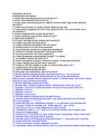
laiend, windows, menüü, salvesta, käsk, hiire, valid, failis, ketta, andmekandja, programmid, folder, vajuta, explorer, avada, kõigepealt, tekstifaili, document, tahad, failil, hoides, redigeeri, copy, paste, kleebi, lõika, kustutada, kirjutatakse, vormindamata, tekstile, aivar, asuda, andmekandjaid, accessories, atribuudid, failisüsteem10. Kuidas muuta faili või kausta nime? 11. Kuidas kustutada mittevajalikku faili või kausta? 12. Milliseid märke ei tohi faili nimes kasutada? 13. Mida näitab faili nimelaiend? Kuidas seda kirjutatakse? 14. Millised on tekstifaili nimelaiendid? Aga programmifaili? 15. Mitu ühenimelist faili võib ühes kaustas olla? 16. Kuidas tähistatakse andmekandjaid (kettaid)? Too näiteid. 17. Mis osadest koosneb faili täielik nimi? 18. Milleks kasutatakse programmi Windows Explorer? Kuidas seda käivitada? 19. Kuidas määrata kausta ja faili mahtu (suurust)? 20. Kuidas on võimalik vaadata, kui palju on andmekandjal vaba ruumi? 21. Kuidas leida arvutist kadunud faili? 22. Mida nimetatakse otsinguvõtmeks? 23. Miks peab arvuti failisüsteem alati korras olema? 1. Klikkides parema klõpsuga taustale ning valida sealt New > Text Document. 2. Käsklus ,,Save As" lubab faili salvestada erineval kujul ning valida asukohta.
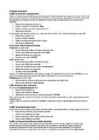
FAILIOPERATSIOONID Failide ja kaustade märgistamisest Selleks, et failiga midagi teha, tuleb see eelnevalt märgistada. Märgistatud faili nimi on sinine (nime taust). Ühe faili või kausta märgistamiseks tuleb sellel teha lihtsalt üks hiireklõps. Kui aga soovitakse märgistada mitut faili või kausta, saab kasutada hiire ja klaviatuuri koostööd. Kui märgistatavad failid asuvad nimekirjas üksteise järel, siis toimitakse järgmiselt: · Märgistatakse nimekirjas esimene fail; · Hoitakse klaviatuuril all tõsteklahvi Shift; · Tehakse hiireklõps nimekirjas viimase faili nimel; · Vabastatakse tõsteklahv. Kui aga failid ei ole nimekirjas üksteise järel, vaid nende vahel on faile, mida ei soovita märgistada, siis järgmiselt: · Märgistatakse esimene fail;
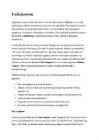
Failioperatsioonid Failide ja kaustade märgistamisest Selleks, et failiga midagi teha, tuleb see eelnevalt märgistada. Märgistatud faili nimi on sinine (nime taust). Ühe faili või kausta märgistamiseks tuleb sellel teha lihtsalt üks hiireklõps. Kui aga soovitakse märgistada mitut faili või kausta, saab kasutada hiire ja klaviatuuri koostööd. Kui märgistatavad failid asuvad nimekirjas üksteise järel, siis toimitakse järgmiselt: · Märgistatakse nimekirjas esimene fail; · Hoitakse klaviatuuril all tõsteklahvi Shift; · Tehakse hiireklõps nimekirjas viimase faili nimel; · Vabastatakse tõsteklahv. Kui aga failid ei ole nimekirjas üksteise järel, vaid nende vahel on faile, mida ei soovita märgistada, siis järgmiselt: · Märgistatakse esimene fail;
Sissejuhatus Iga arvutiga antakse kaasa vähemalt üks komplekt programme operatsioonisüsteem. Operatsioonisüsteemi abil saad arvutile korraldusi anda. Sinu arvutis on üks moodsamaid operatsioonisüsteeme Microsoft Windows XP. See on töökindel, kiire ja võimas. Windows XP-st on kolm versiooni: 64-bitine, Professional ja Home Edition. 64-bitine on mõeldud ainult võimsate 64-bitiste protsessoritega arvutite jaoks. Professional on mõeldud eelkõige tööalaseks kasutamiseks, seal kus töökindlus on kriitiline, nt klientide teenindamisel. Home Edition on mõeldud kodukasutajatele. Kahel viimasel operatsioonisüsteemi versioonil on ühesugune tuum, kuid Professional sisaldab lisavõimalusi, mis on vajalikud kontoriarvutites
sõnastik. Edukat algust nii algajaile kui ka juba kogenud Windowsi kasutajatele! 1. osa: Windowsi põhitoimingud ja -mõisted Töölaud Hiir Juhtpaneel Printimine Failid ja kaustad 2. osa: Arvuti ühiskasutus Kuidas toimivad kasutajakontod? Arvuti häälestamine ühiskasutuseks Isikliku pildi lisamine 3. osa: Nautige Windows XP kasutamist! Interneti kasutamine E-posti saatmine Outlook Expressiga Digitaalfotode haldamine Arvuti isikupärastamine 4. osa: Windowsi hõlbustusvahendid Windowsi kohandamine kuulmisprobleemidega kasutajale Windowsi kohandamine nägemisprobleemidega kasutajale Windowsi kohandamine liikumisprobleemidega kasutajale 5. osa: Turvalisus, riistvara ja tööriistad
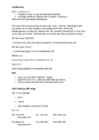
Failihaldus Faile on kahte liiki Programmid ja muud süsteemsed andmed Kasutaja andmed (dokumendid, pildid, videod jm.) Kõik andmed salvestatud failidesse Mistahes info salvestatakse arvutis faili kujul. Failid on kataloogide abil grupeeritud, et oleks kergem neid hallata ja hiljem infot leida. Kataloogidest moodustub otsitee ehk faili asukoht kõvakettal (nt kus võib asuda dokumendifail referaat.odt erinevates operatsioonisüsteemides): MS Windows 2000/XP/ C:Documents and SettingskasutajaMy Documentsreferaat.odt MS Windows Vista/7 C:UserskasutajaDocumentsreferaat.odt GNU/Linux /home/kasutaja/Dokumendid/referaat.odt Mac OS X /Users/kasutaja/Documents/referaat.odt FAIL • Iseseisev terviklik andmete kogum. • Igal failil oma nimi, aitab arvutist faili üles leida • Failis sisalduvad andmed määravad faili tüübi Faili nimi ja faili tüüp Faili nimi sisaldab: • Nimi • Laiend
gruppidesse kaustadesse (kataloogidesse, teekidesse). Nii moodustub hierarhiline süsteem failisüsteem. Failisüsteem on operatsioonisüsteemist sõltuv säilitatava failikogumi korraldusviis. Arvutis võib olla mitmeid välismäluseadmeid. Tänapäeval on peaagu igal personaalarvutil olemas flopiseade, kõvaketas ja CD-seade. Vastavalt vajadusele säilitada suuri andmehulki võib arvutis olla muidki välismäluseadmeid zip-seade, magnet-optilise ketta seade jms. Arvutivõrgus on võimalik võimaldada ligipääsu ka teiste arvutite andmekandjatele nn. võrguketastele. Kõiki olemasolevaid andmesäilituskohti saab vaadata ja kasutada käivitades töölaual asuvast ikoonist abivahendi My Computer või siis kasutades programmi Windows Explorer. Need on mõeldud opereerimiseks ketaste, kaustade, dokumentide ja kiirväljakutsetega. Mõned tähtsamad tegevused, mida saab eelpool nimetatud programmide abil teha, on järgmised:
Operatsioonisüsteemid, failisüsteem Operatsioonisüsteem on programmide komplekt, mis korraldab arvuti tööd. Ükski arvuti ei saa töötada ilma operatsioonisüsteemita, sest operatsioonisüsteem juhib arvuti sisend- ja väljundseadmete tööd, organiseerib info salvestamist ketastele, võtab vastu arvutikasutaja poolt antud korraldusi ja täidab neid. Enamlevinud operatsioonisüsteemid on Windows 98, Windows 2000, Windows XP, tootjaks Microsoft. Järjest rohkem hakkab levima Linux nii kodu- kui ka tööarvutitesse. Veel on olemas Unix, OS/2, Mac OS, BSD. Operatsioonisüsteem installeeritakse ehk paigaldatakse arvuti kõvakettale, igakordsel arvuti käivitamisel laetakse operatsioonisüsteem arvuti põhimällu ehk RAM-i.. Arvuti töölaual ehk desktopil toimub kogu arvutikasutaja töö. Seal avanevad aknad, programmid jm. Hall riba ekraani allääres on tegumiriba ehk taskbar.
klahvikombinatsioone. ALT+TÜHIKUKLAHV+N Akna minimeerimine Windowsi logoga klahv+M Kõigi akende minimeerimine Nende suuruse taastamiseks vajutage klahvikombinatsiooni Windowsi logo klahv + SHIFT + M. ………………………………………. Kõigi avatud akende minimeerimine töölaua nägemiseks Avatud akende korraga minimeerimiseks on erinevaid võimalusi. Töölaua nupu kuvamine tegumiribal Avatud akende minimeerimine hiire abil Klõpsake tegumiribaolekuala lõpus olevat nuppu Kuva töölaud. (Minimeeritud akende taastamiseks klõpsake uuesti nuppu Kuva töölaud.) Lk 1 / 8 Kontoritöö tarkvara Avatud akende minimeerimine klaviatuuri abil Vajutage klahvikombinatsiooni Windowsi logo klahv + D. (Minimeeritud akende taastamiseks vajutage uuesti klahvikombinatsiooni Windowsi logo klahv + D.)
Ülesanne 1. Leia mõistetele seletus · Kõvaketas- on andmesäilitusseade, põhiline üksus, mida arvuti kasutab informatsiooni salvestamiseks. (mis kasutab andmete talletamiseks pöörlevaid jäiku alumiiniumplaate, mis on kaetud ferrooksiidlakiga) · Flopiketas- Andmekandja. · CD-laserketas. Kettalt on võimalik andmeid lugeda optilise mäluseade kaudu nagu: CD-pleier, CD-lugeja. Väiksema mäluga ,kui DVD. · DVD- digitaalne videokassett optiline andmesalvestusvahend, millel on suurem võimsus kui CD-l. · Mälupulk- kaasaskantav mäluseade andmete talletamiseks · Põhimälu (RAM)- arvutimälu andmete ja programmide säilitamiseks. Kustub arvuti välja lülitamisel. Säilitamiseks tuleb salvestada.
2 Sissejuhatus Otsustasin teha võrdluse tekstitoimeti programmide kohta ,kuna neid kasutan ma suhteliselt tihti.Soovin teada saada rohkem nende programmide erinevusi ja kindlaks teha milline neist on kõige tulemus rikkam. 3 Wordpad WordPad on põhiline tekstiprotsessor, mis on Windows kaasas. Tekstiprotsessor on arvutiprogramm, mida te saate kasutada tekstidokumentide loomiseks, redigeerimiseks, vaatamiseks ja printimiseks. WordPadiga saate te kirjutada kirju, registreerida aruandeid ja teisi lihtsaid dokumente. Samuti saate muuta teksti väljanägemist, kiiresti liigutada lauseid ja lõike ning kopeerida ja kleepida teksti nii dokumendi siseselt kui ka erinevate dokumentide vahel. Programmi
Olemasolevat faili saad avada menüükäsuga Fail > Ava… (ingl. File > Open…) või klahvi- kombinatsiooniga Ctrl+O; alternatiivne viis faili avamiseks oleks minna oma kausta ja teha topeltklõps soovitud faili peal. Erinevad dokumendivaated Dokumendi esitlusviisi ekraanil saab juhtida dokumendivaate abil. Dokumendivaateid saab ümber lülitada menüü Vaade (ingl. View) abil. Normaalvaade (ingl. Normal) – dokumendist kuvatakse tekst ja selle kujundus, kuid ilma lehekujunduseta. Lehevahetused on tähistatud punktiirjoonega üle lehekülje. Selles vaates töötab programm oluliselt kiiremini; terve rida Wordi võimalusi on blokeeritud – lisatud pilte ja muid objekte tihti ei näidata. Veebivaade (ingl. Web Layout) – Word optimeerib lehekülje ja dokument kuvatakse
võimalust: Kui programmi või dokumendi kiirväljakutse on olemas töölaual, siis selle programmi käivitamiseks või dokumendi avamiseks tuleb teha topeltklõps vastaval kiirväljakutsel. Kui tegu oli dokumendi kiirväljakutsega, siis käivitub kõigepealt programm, millega see dokument on tehtud ja seejärel avatakse selles programmis soovitud dokument. Sarnaselt avaneb dokument ka Windows Exploreri vastavatest kataloogidest. Teine võimalus mingi programmi või dokumendiga töö alustamiseks on kasutada nuppu Start. Klõpsutades nupul Start, avaneb Start menüü. Vaatleme siin kõigepealt kahte programmide/dokumentide käivitamise/avamise võimalust: Documents - klõpsutades sellel valikul, ilmub nimekiri viimati kasutatud dokumentidest. Klõpsutades edasi dokumendi nimel käivitatakse programm, milles dokument on tehtud ja avatakse see dokument käivitatud
(jagamine). Samuti saab kasutada spetsiaalseid sisefunktsioone, mis lasevad sul teha jalustrabavaid asju, ilma et seejuures pingutama peaksid. Näiteks on Excelis funktsioonid, mis liidavad terve andmeseeria, arvutavadruutjuuri, koostavad laenu tagasimaksmise graafiku ning näitavad kuupäeva ja kellaaega. 3. Põhilised mõisted Tööleht (spreadsheet) - joonitud ekraaniosa, mis on jagatud veergudeks ja ridadeks ning kuhu kasutaja koostab oma tabeli. Tabel salvestatakse faili, mille nime laiend on .xls. Rida (row) - tähiseks on number 1, 2, ..., 30, ... Veerg (column) - tähiseks on täht A, B, ..., Z, AA, AB, ... Lahter (cell) - rea ja veeru ristumiskoht. Igal lahtril on aadress, mille moodustavad veerutäht ja reanumber (A1, C5 jne.). Plokk - lahtritest ristkülik, tähistatakse vasaku ülemise ja parema alumise lahtri tähisega, eraldajaks on koolon (näiteks A1:H1, C2:K12 jne.). 4. Töö alustamine ja lõpetamine
1. Töölaua häälestamisel kasutatava ekraanisäästja ingliskeelseks vasteks on (1) Desktop Screen Saver Themes 2. Mis võib olla põhjuseks, kui klaviatuurilt teksti sisestades sisestusväljale midagi ei ilmu? sisestusväljaga aken pole aktiivne klaviatuur on suurtähtede reziimis sisestusväli pole aktiivne 3. Milliseid järgmistest operatsioonisüsteemidest on kasutusel laua- ja sülearvutites? Windows Android Linux 4. Mitu valikunuppu on võimalik korraga sisse lülitada? üks kaks suvaline arv 5. Mida saab muuta töökeskkonna kujunduses? kasutatavaid fonte töölaua taustavärvust ikoonide paigutust töölaual ekraanisäästja valikut 6. Akent saab teise kohta vedada, kui hiirega hoida kinni... tegumiribast tiitliribast kerimisribast 7. Kuidas näitab üles-alla suunalise kerimisnupu suurus aknas osaliselt näha oleva tekstifaili
mitteautoriseeritud juurdepääsu Sinu süsteemi. Kuid ta võib põhjustada ka üleliigset peavalu ja muid probleeme juhul kui Sa unustasid või kaotasid oma parooli ning seda just administraatori parooli suhtes. Ilma paroolita ei saa Sa oma Windows'isse sisse logida ja Sul tuleb kas oma opsüsteem ümber installeerida või siis kõvaketas formateerida, mis põhjustab aga suurt ajakulu ja olmasolevate andmete kaotsiminekut. Kus hoitakse Sinu paroole ja mis need Windows SAM ja Syskey on? (See osa on infoks ainult). SAM: Niinimetatud SAM (Security Account Manager) on registrifail ja tas asub Windows NT/2000/XP/2003/Vista registri "HKEY_LOCAL_MACHINESAM" harus. Füüsiliselt on tema asukohaks süsteemikausta System32Configsam alamkaust (tavaliselt C:WindowsSystem32Configsam) ja faili nimeks on seal samuti sam. Ta sisaldab lokaalkasutajate kasutajanimesid ja nende kodeeritud paroole (registris ei hoita paroole puhta tekstina vaid nende krüpteeritud kujul)
Op.mälu R S S Töötavaid programme ning töödeldavaid andmete hoidmine Välismälu R S S Andmete säilitamine Disketiseade/ R VS S Andmete säilitamine floppy Kõvaketas R VS S andmekandja CDseade R VS S Andmete sisestamine ja andmekandja DVDseade R VS S Andmete sisestamine ja andmekandja Mälupulk R VS V Andmete sisestamine ja andmekandja Veebikaamera R S V Videopildi sisestamine
joon on tekkinud ka lehe allserva. Need katkendlikud jooned piiravadki ära lehe suuruse. Kui kirjutad midagi nendest väljapoole, prinditakse see juba teisele lehele. Kontrolli seda alati prindi eelvaatusest! Jäta kolmas rida tühjaks. Ja lahtrisse A4 kirjuta oma nimi ja vajuta Enter- klahvile. Tavaliselt on nimi nii pikk, et ületab lahtri laiuse. Lahter tuleb Sul endal laiemaks teha. Selleks liigu hiirega üles kahe veeru vahelisele eraldusjoonele, hiire kuju muutub kahe otsaga nooleks. Hoia all hiire vasakut klahvi ja venita veerg laiemaks. Kirjuta lahtrisse B4 füüsilisele isikule Maksuameti poolt antud registreerimis- kood. Selle alla lahtrisse B5 oma isikukood ja B6 oma aadress. Ja sarnaselt nime lahtriga venita ka see veerg laiemaks. Veergu ei saa laiemaks venitada, kui Sul on teksti sisestamine pooleli, s.t. hiirekursor vilgub mõnes lahtris. Sellest vabanemiseks vajuta lihtsalt Enter-klahvile.
1024 KB = 1 MB (megabait), 1024 MB = 1 GB (gigabait). Ühe tähe, numbri või märgi salvestamiseks kulub tavaliselt üks bait. Üks lehekülg lihtsalt teksti ilma kujunduskäskudeta võtab umbes 3 KB. Operatiivmälu ehk töömälu ehk RAM (Random Access Memory) on koht, kus toimub programmide täitmine ja andmete töötlemine. Arvuti väljalülitamisel kustuvad kõik andmed, mis olid operatiivmälus. Sõltuvalt arvutist võib töömälu maht olla 4 MB, 8 MB või rohkem. Windows 95 kasutamiseks on vajalik 8 MB RAM-i, soovitav on siiski 16 MB. Uuemad pilditöötluspaketid ja võimsamad andmebaasisüsteemid nõuavad aga juba 32 MB ja enam töömälu. Operatiivmälu töö kiirendamiseks on arvutitele lisatud veel vahemälu ehk Cache (128 KB või 256 KB). Püsimälu ehk ROM (Read Only Memory) on osa arvuti mälust, kust saab vaid infot lugeda. Seal paiknevad arvuti käivitamiseks vajalikud programmid, testid jm. Arvuti väljalülitamisel püsimälus olev info säilib
alglaadimisprogrammi poolt ning mis juhib arvutisüsteemi tööd ja teenindab rakendusprogramme. Rakendusprogrammid saadavad operatsioonisüsteemile nõudeid mitmesuguste teenuste järele läbi rakendusliideste. Kasutajad saavad vahetult suhelda opsüsteemiga madala ja rakendustaseme programmeerimisliideste kaudu ning läbi käsuinterpretaatori, kasutades selleks käsurealt ohjekeelt või graafilist kasutajaliidest. Liigitused? Well Unix, Linux, BSD, Windows (rohkem ei meenu ja ei ole vast vaja kah) Rakendustarkvaraks on programmid, mida tavakasutaja mingi konkreetse töö tegemisel kasutab. Näiteks tekstitoimetid (Word), esitluste tegemiseks mõeldud programmid (PowerPoint), tabelarvutusprogrammid (Excel), andmebaasisüsteemid (Access), joonistamisprogrammid (Paint) jne. Tarbeprogramm teeb konkreetset vajalikku tööd (arvutab, joonistab, mängib muusikat, töötleb tekste jne.). Kolmanda osana tarkvarast võib vaadelda
Aga ...teisest küljest ei maksa kaotada ka lootust, ja kui on küllalt julgust, võib minna kohe leheküljele 270 ja hakata joonestama pinnatükki. Sel juhul tabab seniseid AutoCAD-programme kasutanuid rida üllatusi... Põhimõtteliselt saab siintoodud Juhendis toodud andmeid AutoCAD-19.0 kohta kasutada ka vanemate AutoCAD-vormingute korral, sest tegelikult on AutoCAD- joonestamise põhitõed püsivad ja kanduvad vormingust vormingusse. Väga harvad on juhused, kus mõni käsk ei tööta uuemas vormingus või on antud talle uus nimi. Küll aga lisanduvad alati uute võimalustega käsud ja põhimuutujad ning sageli ka vanadele käskudele uued võimalused, kuid kahjuks mitte alati kõige mõistlikumalt tehtult. Juhendi koostamisel on eeldatud, et kasutajal on inglise keele oskus, iseseisva mõtlemise oskusest rääkimata. Töö kiirust parandab, kui osatakse „kümnesõrmelist masinkirja”, s.t. suudetakse sõrmistele vajutada neid nägemata. Et kasutatavate
· Server on õige, kuid ta kasutab uusi RSA võtmeid. Sel juhul peab kasutaja oma ~/.ssh/known_hosts failist vastava serveri avaliku võtme rea käepärase tekstiredaktori abil kustutama. Järgmisel külastusel kirjutatakse sinna faili uus serveri avalik võti. Korralduste täitmine teises masinas SSH võimaldab lasta korraldusi täita teises masinas, kasutades järgmist süntaksit ssh -l kasutaja2 teise.masina.nimi käsk käsu-võtmed kasutaja2 on kasutajanimi teises masinas, kelle õigustes seal tegutsetakse. Sõltuvalt korralduse iseloomust võib väljund esituda ekraanil. Korralduse täitmisele eelneb varemkirjeldatud autentimine. Anname näiteks teises masinas korralduse 'hostname -f' gnoom~$ ssh -l kasutaja2 reptilus.zoo.tartu.ee hostname -f reptilus.zoo.tartu.ee gnoom~$ või korralduse 'w' gnoom~$ ssh [email protected] w 12:10PM up 9 days, 21:18, 8 users, load averages: 0.02, 0
.................................. 63 6.3.2 Poolvaatlõike või kohtlõike loomine .......................................................................................................... 63 3 3d modelleerimine 1. Solid Edge Solid Edge on kaasaegne koostu põhise modelleerimise programm. Laiade kasutusvõimalustega, kuid kasutamine on samas suhteliselt lihtne. Programmil on Microsoft Windows operatsioonisüsteemidega töötavate programmide kujundus. Uuemad versioonid (Solid Edge ST ja Solid Edge ST2) on kasutamisloogika poolest sarnased näiteks Microsoft Office 2007 versioonile, Varasemates versioonides kasutatud tööriistaribad (Toolbar) on asendatud muutuvate lintidega (Ribbon). Solid Edge jälgib Windows-'i tavasid, kasutades kergesti mõistetavaid ikoone, mis annavad piltliku ettekujutuse funktsioonidest
Erinevalt suure raha eest ostetavatest programmidest on GIMPi väga lihtne paigaldada. Paigaldamine on ka mitu korda kiirem. Esmalt tuleb GIMP alla laadida. Seda saab teha GIMP ametlikul veebilehel http://www.gimp.org/downloads/ Windows operatsioonisüsteemi kasutajaile on kõik eriti lihtsaks tehtud. Ülal viidatud lehel kuvataksegi kohe kõige üleval oranz link GIMPi alla laadimiseks Windowsi operatsioonisüsteemi kasutajaile. Kui teil on kasutusel Windowsi XP (SP2 või uuem), Windows Vista või Windows 7, siis vajutage sellele lingile ning valige oma arvutis koht paigaldusfaili salvestamiseks. Kui te kasutate mingit muud operatsioonisüsteemi, siis vajutage kohe sealsamas all olevale lingile "Show other downloads" ja valige tekkinud nimistust enda operatsioonisüsteemile vastav GIMP. Kui allalaadimine on lõppenud, siis avage eelnevalt valitud kohta salvestatud fail. Selle avamisel kõigepealt tervitatakse teid ja teatatakse et algab GIMPi paigaldamine teie arvutisse.
PHP käivitamine WAMP serveris Alternatiivid WAMP'ile Adobe Dreamweaver seadistamine Sissejuhatus PHP koodi kompileerimiseks oleks vaja PHP mootori toega veebiserverit ning veebilehe lõplikuks ülesehitamiseks ka kindlasti mingisugust andmebaasi. Üks võimalus on "ehitada" veebiserver oma arvutisse, kasutades selleks WAMP serverit. Mis on WAMP? WAMP serveri puhul on tegemist veebiserveri tarkvarapaketiga, mis paigaldab väikese vaevaga sinu Windows arvutisse korraga nii veebiserveri Apache, andmebaasi MySQL ja meie soovitud Php mootori. Jah, me saame selle kõik paigaldada oma tavalisse laua- või sülearvutisse ning see käitub tavalise veebiserverina. Eeliseks oma arvutisse paigaldamisel on üleslaadimise, testimise ja muutmise kiirus. Linux fännid võiks proovida LAMP serverit. Allalaadimine WampServeri leiad aadressilt http://www.wampserver.com/en/. Seejärel kliki nupul Download ja leia oma süsteemile vastav versioon. Mina teen
w3.org. Seal võimalik kontrollida kas juba ülesriputatud lehe korrektsust, laadida üles fail või kopeerida olemasolev HTMLi kood otse tekstiaknasse. Lihtsa väikese koodi puhul, nagu siinne alustus, on viimatine võimalus ehk mugavaim. Kui mõni viga juhtub, antakse sellest teada. Muul juhul aga teatatakse uhkesti rohelisel kirjal, et sisestatud kood on reeglipärane. Ülesandeid 1. Tee näide läbi. Vaata tulemust. 2. Lisa tervitusele hüüumärk. Salvesta ja vaata veebilehitsejas tulemust. 3. Veendu, et kood valideerub. 4. Tekita HTML-koodi sisse viga (nt. eemalda üks < märk). Tutvu vastavate validaatori veateadetega. 5. Paranda kood taas õigeks. Kopeeri validaatori antud ,,kvaliteedimärgi" lõik oma koodi sisse lehe lõppu (enne
........................................................................7 Sissejuhatus.....................................................................................8 Tabeltöötluseprogrammi kasutamine 1. Tabeltöötluseprogrammi avamine ja sulgemine. OpenOffice Calc avamiseks avage arvuti Start menüüst programmid ning sealt kataloog OpenOffice ning OpenOffice.org Calc. 2. Ühe töövihiku avamine Uue tabeli avamiseks klõpsta Fail sealt valida käsk Uus ning Arvutustabel. Uue tabeli saab avada ka kasutades tööriistaribal olevat nuppu Uus ning avaneb uus tabel. Juba olemas oleva ja salvestatud tabeli saab avada fail menüüst klõpsates nupule Ava. Avanenud aknast otsida soovitud dokument märkige see ühekordse klõpsuga ja vajutage nuppu Ava. 3. Malldokumendi salvestamine ja avamine Salvestamiseks mallina avage Fail, siis valige käsk Mallid ja järgmiseks käsk Salvesta
Systems poolt 1991.a. loodud universaalne failiformaat, mis säilitab sõltumata kasutatavast platvormist ja versioonist, algdokumendi esialgse väljanägemise s.t. säilib esialgne kirjapilt, vorming, graafika ja värvid. rtf formaat Rich Text Format on dokumendifaili formaat, mis on välja töötatud Microsoft Corporation poolt 1987. a programmidevahelise dokumendivahetuse hõlbustamiseks. txt formaat tekstitöötluse dokumentide failinime laiend. TXT baseerub ASCII (American Standard Code for Information Interchange) ja Unicode täheregistril. 5 DOC JA DOCX Doc on Microsoft kinnine dokumendiformaat, mida toodavad Microsoft Wordi erinevad versioonid. Omadustelt sarnaneb SXWle, kuid kodeeringut hoitakse salajas, et sundida võimalikult paljusid Microsoft Office juurde jääma ja teha üleminek alternatiividele võimalikult raskeks. (Arvutimaailm).
ka lisa 1 juhendi esimesest osast): · 8,13.5,-9 absoluutsed ristkoordinaadid; · @8,13.5,-9 relatiivsed ristkoordinaadid; · 7<22.5,6.45 absoluutsed silinderkoordinaadid; · @7<45,5.5 relatiivsed silinderkoordinaadid; · 4<90<30 absoluutsed sfäärkoordinaadid; · @4<90<30 relatiivsed sfäärkoordinaadid. Ruumiliseks joonestamiseks on edukalt kasutatavad ka mitmed juhendi esimeses osas vaadeldud käsud. Selliste hulka kuulub näiteks käsk LINE tuleb vaid kahe koordinaadi 2 asemel sisestada kolm koordinaati, nii nagu eespool kirjeldatud. Sama kehtib ka mitmete teiste käskude kohta, näiteks RAY ja XLINE. Seevastu käsuga PLINE ruumilist polüjoont joonestada ei saa, sest PLINE on ju tasapin- naline objekt (moodustamise ajal paralleelne jooksva koordinaadistiku XY-tasapinnaga). Küll aga saab kolmemõõtmelist polüjoont joonestada käsuga 3DPOLY, mis osutub kahe-
Või Akt Insert Reference Caption kirjuta pealdise tekst Label loetelust vali õige element ( tabel, joonis , skeem jne ) · uue nimetuse ( N! Ristsõna ) saad New Label valides 36 · masin nummerdab ise Label-ite alusel Position pealdis lisada ette / taha Loetelu koostamine failis leidutavatest tabelitest, graafikutest jm. Pealdised peavad olema lisatud Caption käsuga ) · kursor kohta, kuhu loetelu tuleb · Insert Reference Indeks & Tables sakk Table of Figures · Caption Labels alal vali loetelu nimetus ( tabel, joonis ...) OK .
Töö alustamine Võimalusi on selleks mitu, millest enamik erineb teistest siiski ainult nüansside poolest. 1. Klõpsutame nupul Start, 2. All Programs, 3. Leia kataloog Microsoft Office 4. Kataloogis on kirje Microsoft Office Excel 2007, tee sellel hiireklõps. Ekraanipilt Riba Excel 2007 ülaosas kutsutakse lindiks (1). Lint koosneb eri menüüdest (2). Iga menüü on seotud kindla tegevusega, mida Excelis tehakse. Klõpsake menüüsid lindi ülaosas, et iga menüü käske näha. Vasakult esimene menüü Kodu sisaldab igapäevaseid käske, mida kõige rohkem kasutatakse. Käsud on jagatud väikestesse jaotistesse. Näiteks käsud lahtrite redigeerimiseks on koondatud jaotisesse
...............................................................16 PAKUTAVATA TEENUSTE JA PROGRAMMIDE LOETELU.........................................17 VARUNDAMISE PLAAN JA ANDMETE TAASTAMISE VÕIMALUSED....................18 Varundamine.....................................................................................................................18 Andmete taastamine..........................................................................................................19 WINDOWS...................................................................................................................20 PAIGALDAMISE VÕIMALUSED JA SELGITUSED......................................................20 VALITUD SÄTETE PÕHJENDUSED JA SELGITUSED.................................................21 KASUTAJAD, NENDE ÕIGUSED JA PAROOLID...........................................................34 Kasutajate loomine......................................................................
Mis on Adobe Photoshop Adobe Photoshop on professionaalne kihtide süsteemil baseeruv pilditöötlusprogramm, millele panid alused vennad Knollid juba aastal 1987. Algul enda tarbeks loodud programm müüdi maha ettevõttele Adobe Inc. ja juba aastal 1990 paisati see turule nimega Adobe Photoshop 1.0. Hetkeks on väljas versioon Adobe Photoshop CS6, millest on saanud vaieldamatult maailma parim pilditöötlusprogramm. Sellest tunnevad rõõmu nii Windows kui ka Mac kasutajad. Hetkeks on seda nii palju arendatud, et see suudab töötada ka kolmemõõtmeliste (3d) objektidega ja töötada isegi videoga. 9 Kasutusalad ja võimalused Kui mult küsida, et mida Adobe Photoshop võimaldab, siis võin julgelt väita "KÕIKE!". Vähemalt mis puutub multimeediasse ja eriti arvutigraafikasse. Vaatame mõningaid näiteid:
 annaabi.ee