Leidsid 19 sarnast õppematerjali, mis on seotud failiga "Arvuti puhastamine". Need materjalid aitavad sul teemat sügavamalt mõista.
programmid, ccleaner, puhastamiseks, ajutised, kasutan, arvutisse, kustutad, lõputöö, laen, macos, viirusetõrje, vabavara, viirused, seadet, koopiaid, vahemälu, sealne, komme, salvestada, laadimine, vedamine, register, keskne, avada, registrisse, sedasorti, kustutada, klikiga, kahjutud, puhastada, luuakse, tarkvara, keskkondades, hakkan, ebavajalikkeArvuti sulgemine See toiming suleb Windowsi ja te saate arvuti turvaliselt välja lülitada. Klõpsake nuppu Start, käsku Sule arvuti ja valige Sule arvuti. Programmid Programmid on tarkvaraüksused. Vastandina riistvarale, mis on arvuti füüsiline komponent, kujutab tarkvara endast arvuti käitatavaid käske. Tarkvara on näiteks e-posti programm Outlook Express. Menüüs Start on loetelu programmidest, mille hulgast saate valida. Teatud programmid on alati klõpsamiseks nähtaval. Teised vahetuvad arvuti kasutamise käigus ja kuvatakse programmid, mida kasutate kõige sagedamini. Ikoonid Väikesi pilte, mida näete töölaual, nimetatakse ikoonideks. Iga ikooni võite käsitleda pääsuna teie arvutisse salvestatud failide ja programmide juurde. 2 Ikoonid võimaldavad teil avada programme, faile, kaustu, kettadraive, veebilehti ja printereid.
operatsioonisüsteemi muudatusi ja draiverite uusimaid versioone. · Turn Off Computer Võimaldab töö turvaliselt lõpetada, teha uue alglaadimise või arvuti ooteseisundisse (Stand By) jätta (kõvaketas ja monitor lülitatakse välja, mälus olevad andmed säilivad). · Log Off Võimaldab avanevast dialoogiaknast seansi lõpetada (Log Off) ja arvuti tööle jätta, et seda saaks kasutada keegi teine, või avada olemasolevatele lisaks uue seansi (Switch User). Kõik avatud programmid jäävad tööle. Näiteks võib mõni teine pereliige kontrollida oma elektronposti, ilma et seni arvutit kasutanu peaks oma seanssi lõpetama. See on Windows XP uus võimalus. Aknad Aknad on Windowsi põhikomponendid. Iga rakendusprogramm töötab oma aknas. Akendes kuvatakse ka kaustade ja veebilehtede sisu. Akna vasakus ülanurgas on pildiga nupp (1), millele klõpsates avaneb aknamenüü, kust saab valida korraldusi aknaoperatsioonideks. Topeltklõps sellel nupul suleb akna
33 KASUTAJAD, NENDE ÕIGUSED JA PAROOLID Windows 7s on kahte tüüpi kasutajaid: Administraatorkasutaja ja tavakasutaja. Paigaldamisel loodud kasutaja on automaatselt administraatorkasutaja. Administraatorkasutajal on täisvõim süsteemi üle. Administraatorid saavad paigaldada tarkvara, riistvara draivereid ja saavad luua uusi kasutajaid ja gruppe. Samuti saavad nad taastada paroole, neid vahetada ja luua, muuta registrit. Tavakasutajatel on luba arvutisse sisse logida, käivitada programme ja salvestada faile enda kasutadesse. Tavakasutajatel ei ole luba teha kogu süsteemi hõlmavaid muudatusi, muutes tavakasutaja kasutaja ideaalseks lapse kasutajaks. Kasutajate loomine 1) Kasutajate loomiseks tuleks navigeerida Windows menüü alt „Control panelisse“, sealt edasi valida „User Accounts and Family Safety“ alt „Add or remove user accounts“. 2) Järgmises menüüs tuleks üles otsida „Create a new account“ ning sinna vajutada
signaali ribalaius näitab, kui laia sagedusala signaal katab. Ribalaius on võrdeline ajaühikus edastatava informatsiooni hulgaga. Näiteks foto allalaadimiseks ühe sekundi jooksul on vaja suuremat ribalaiust kui ühe tekstilehekülje allalaadimiseks sama aja jooksul. Suured helifailid, arvutiprogrammid ja animavideod nõuavad veel suuremat ribalaiust. Kõige suuremat ribalaiust vajavad virtuaalse tegelikkuse (VR Virtual Reality) süsteemid ja kolmemõõtmelised audiovisuaalsed programmid. Digitaalsüsteemides on ribalaiuse mõõtühikuks bittide arv sekundis (bps). Näiteks 57 600 bps modemi ribalaius on kaks korda suurem kui 28 800 bps modemil. Analoogsüsteemides mõõdetakse ribalaiust hertsides (Hz) ja see näitab signaalispektri kõrgeima ja madalaima sageduse vahet. Tavalise helisignaali ribalaius on 3 kHz, analoogtelevisiooni videosignaali ribalaius aga 6 MHz ehk 2000 korda suurem. Analoogsignaalide puhul on otstarbekas edastada signaale võimalikult kitsas ribas, sest
Sellele lasti Windows Update kaudu eraldi veaparandus välja. Teiste vahendite ja programmide seas vahetati välja Internet Explorer 4.0 oluliselt kiirema ja kergema Internet Explorer 5.0 vastu, millest sai veebilehitsejate turuliider. Uuendusteks olid DirectX 6.1, Windows Media Player 6.1, NetMeeting 3.0, Microsoft Installer (MSI) ja integreeritud toetus DVD-ROM-ajamitele. Suuremat osa sellest sai mõlemal versioonil versiooniuuendustega täiendada. Kahjuks ei lase paljud programmid end esimesele väljalaskele installida, isegi kui see kõigi süsteemiuuendustega suudaks neid toetada. 1.4.4.Windows 98 tööriistad ScanDisk on väike programm, mis kontrollib kõvaketast tõrgete, vigade jne. järele. Windows 98-s muutus ScanDiski töölepanek süsteemikäivituse ajal kohustuslikuks pärast mis tahes taaskäivitust, mis toimus opertsioonisüsteemi normaalse kinnipanekuta (tavaliselt toitekatkestus).
millega on võimalik sooritada samu rakendusi, nagu tavalise arvutiga. Tuntum operatsioonisüsteemid on Windows Mobile. 1.3 Arvuti koostisosad Arvuti (personaalarvuti, raal, ingl. computer) on kahest komponendist koosnev süsteem, mis on määratud info töötlemiseks. Arvuti komponendid on tarkvara ja riistvara. Samuti toimub arvuti erinevate komponentide liigitamine vastavalt otstarbele sisend-, väljund- ja töötlusseadmeteks. Sisendseadmete abil sisestatakse info (andmed) arvutisse, töötlusseadmed töötlevad seda ja väljundandmed väljastatakse väljundseadmete kaudu. Töötlusseadmed paiknevad tavaliselt arvuti korpuses ja tegelevad info töötlemisega. Töötlemine tähendab sisuliselt mingi programmi (käskude jada) täitmist. Arvuti korpusest väljaspool paiknevaid seadmeid, mis on arvutiga mingil moel ühendatud ja mis on võimelised sellega suhtlema, nimetatakse arvuti välisseadmeteks. Arvuti vältimatud väljundseadmed on monitor, klaviatuur ja hiir
Igal failil on hulk omadusi, mis teda iseloomustavad, kõige tüüpilisemad omadused on: · Nimi · Tüüp · Asukoht · Suurus · Ligipääsu- ja kasutusõigused · Loomise, muutmise ja viimase kasutamise kuupäev · Looja või omanik Faili tüübi määramiseks on mitmeid erinevaid võimalusi: Microsofti operatsioonisüsteemid lisavad failile faililaiendi, Linux kirjeldab faili tüübi ära numbri abil ning näiteks MacOS lisab faili programmi nime, millega fail loodi jne. Faili tüüp omakorda vihjab enamus juhtudel sellele, milliseid andmeid failis hoitakse ja mis rakendus seda failis olevat infot tõlgendada oskab Failide asukohta kirjeldatakse tavaliselt kahest vaatenurgast: kus fail füüsiliselt andmekandjal asub ning milline on faili asukoht failisüsteemi mõistes. Faili asukohta failisüsteemis kasutaja jaoks kirjeldavad enamasti kataloogid (kaustad), kuid viis, kuidas failisüsteem katalooge
Active Directory · Windows 2000 domeenide infot jagatakse Active Directory abil klientmasinatele, kasutusel puustruktuur · Hierarhiline domeenide süsteem · Seotud Interneti (DNS) masinanimedega · Active Directory on realiseeritud LDAP (Lightweight Directory Access Protocol) kataloogi baasil - LDAP on Microsoftist sõltumatu, pakub konfiguratsioonipuud, sobib näiteks kasutajainfo levitamiseks (nt ülikooli arvutitesse, et oleks võimalik ülikooli tunnusega suvalisse ülikooli arvutisse sisse logida) · 3 sorti usaldust domeenide vahel: Kahesuunaline transitiivne usaldus - ühesuunalisel: kui a usaldab b, b usaldab c, siis a usaldab c Ühesuunaline usaldus (mitte transitiivne, nagu NT4) Ristusaldus -- domeenipuus otseteede tekitamine kiiruse huvides Muud hajusad autentimissüsteemid · LDAP kataloogi kasutajainfo levitamiseks võib kasutada Active Directoryst sõltumatult ka näiteks Unixi kasutajainfo levitamiseks
mõned täiendavad märkused. Foto 9. Lauaarvuti Foto 10. Sülearvuti Foto 11. Pihuarvuti Arvuti paikneb korpuses (case), mille koosseisu võivad olla ehitatud (sülearvuti, pihuarvuti) või mille külge juhtmetega ühendatud (lauaarvuti) täiendavad seadmed. Infotöötlussead- med (emaplaat, protsessor jmt.) paiknevad alati arvutikorpuses. Sisendseadmete (klavia- tuur, hiir, skanner jmt.) ülesanne on info sisestamine arvutisse, väljundseadmete (monitor, 5 1998. a. vastuvõetud standard soovitab 1 KiB=1024 B, 1 MiB=1024 KiB, 1 GiB=1024 MiB (kibibait, mebibait, gibibait) ning 1 kB=1000 B, 1 MB=1000 kB, 1 GB=1000 MB (kilobait, megabait, gigabait) 9 printer jmt.) ülesandeks aga arvutis oleva info tegemine inimesele mõistetavaks. Salvestus- seadmed on ette nähtud info säilitamiseks ajal, kui arvuti infot ei töötle. 1.4.1 Arvutikorpus ja toiteplokk
oli vaja lehti failisüsteemis käsitsi muuta. Kahjuks selline staatiline mudel ei jõua kiirelt muutuva kaasaegse maailma progressile järgi. Seega võeti kasutusele dünaamiline mudel. Dünaamilise mudeli korral ei hoita serveris staatilisi html lehte vaid neid genereeritakse selleks spetsiaalselt välja töötatud programmidega, mis serveril töötavad. Antud kursuse jooksul tutvume klient-server arhitektuuriga, installeerime enda arvutisse veebiserveri ja php interpretaatori ning saame baasteadmisi serveripoolsest keelest PHP. Kursuse teemad on pühendatud ainult PHP keelele (väljarvatud seitsmes teema), aga see ei tähenda, et sellest piisab suure ja eduka veebilehe loomiseks. Mahuka infosüsteemi ei saa ette kujutada ilma andmebaasideta, cache- süsteemideta, mallimootoriteta, jne. See baaskursus on mõeldud eelkõige selleks, et õpilasel tekiks huvi PHP vastu ja ta hakkaks ise edaspidi rohkem õppima ja katsetama.
kasutajad sealt alati abi, kui vaid oskavad küsida. Kõikidel joonisel: – objektide valikkuruuduke „punkt joonel“; ↵ – vajutus sõrmisele [ Enter ] NB! Sõrmiste nimetused on juhendis kõikjal paigutatud [ ]-sulgudesse, välja arvatud tähised ↵ ┐ ja ┌ ja nad on toodud poolpaksus kirjas. Arvutiga töötaja kirjutatud tekst ja arvude sisestamine arvutisse – kirjapilt on PÜSTKIRI SUURTÄHTEDEGA ja RÕHUTATULT (BOLD ehk POOLPAKS RASVANE kiri) ning rea lõpus on ALATI kas tähis ┐ , ┌ või ↵ ┐ – vasak-klõps (või lihtsalt klõps): – lühike kiire vajutus (muusikalisi oskussõnu kasutades – “stoccato”-löök), millega kinnitatakse tehtud valik hiire vasakule sõrmisele; ┌ – parem-klõps – lühike kiire vajutus hiire paremale sõrmisele (sageli on sellel
Standardne kõigis arvutites alates AGP Graafikakaardid 528 Pentium II; kasutatakse koos PCI-ga 14 3.1. Pordid ja pistikud Pordid. Arvuti tagaküljel paiknevaid pesi nimetatakse portideks e. liidesteks, sest nende kaudu toimub informatsiooni sisenemine arvutisse ja väljasaatmine arvutist. Juba esimeses PC arvutis aastal 1981 võeti kasutusele jada- ja paralleelpordid, mis tegid küll läbi teatud muudatused, nagu näiteks Plug-and-Play kasutuselevõtt 1995 aastal, kuid on oma põhiolemuselt jäänud samaks. paralleelpordid (parallel port) ehk rööpport - kus infot edastatakse korraga mitut juhet mööda. Kannavad tavaliselt tähist LPT (Line Printer Terminal)
eraldusvõimet ja värvisügavust. Võimaldab salvestada nii pakitud kui pakkimata kujul. 6 Rastergraafika tarkvara Parim programm piltide töötluseks on Adobe Photoshop, mille saad proovimiseks allalaadida firma kodulehel www.adobe.com. Suurim konkurent sellele on arvatavasti Corel Photo-Paint. Nende mõlema kahjuks räägib päris krõbe hind. Tuntuimad tasuta rastergraafika programmid on GIMP ja Paint.NET, mille võib igaüks kohe allalaadida ja kasutama hakata. Ning seda pakutakse nii Windowsi kui ka Linuxi kasutajatele. Tublid kodanikud on teinud ja jagavad erinevaid pilditöötlusprogramme veebis: pixlr.com fotoflexer.com lunapic.com photoshop.com Vektorgraafika Vektorgraafika puhul saame pildi geomeetriliste kujundite abil nagu punktid, sirged, kõverad, hulknurgad ja ringid. Suurim erinevus
Ning veel mõned sulud ka. Ning kui teada saada, et kõik see pikk jutt on vaid väikese programmi loomiseks, mis oma töö tulemusena ütleb "Tere", siis võib paista, et tegemist on ilmse raiskamisega. Eriti, kui mõni on varem tutvunud Basicu või Pythoniga, kus sama tulemuse saamiseks tuleb lihtsalt kirjutada print "Tere" Seetõttu veel 2000ndate aastate alguses tutvustati inimesi programmeerimisega mitmeski koolis just Basicu kaudu, sest algus on "nii lihtne". Ning kui programmid "väga suureks" - ehk siis tuhandete ridade pikkuseks - ei kasva, võib julgesti lihtsa algusega keele juurde jäädagi. Kõik vajalikud matemaatikaülesanded, kirjutamised ja arvutamised saavad tehtud. Aga millegipärast on programmidel kombeks paisuda. Ning et suureks paisunud rakenduse seest sobiv toiming üles otsida, peab lisama vajalikule käsule üha uusi ja uusi kesti. Nii nagu üheainukese
MS Excel 2007 Töö alustamine.............................................................................................................................. 7 Ekraanipilt................................................................................................................................... 7 Töövihikud ja töölehed................................................................................................................ 7 Veerud, read ja lahtrid nendest koosnevad töölehed...............................................................8 Tabeli salvestamine.................................................................................................................... 8 Lahtrite märkimine/selekteerimine/suuruste muutmine...................................................................9 Mitme erinevas kohas oleva lahtri ja/või lahtriploki märkimine ..................................................9 Veergude, ridade ja kogu töölehe märk
.......51 3.3.4 Muuseumid.....................................................................................................57 3.3.5 Haldus- ja kaitseasutused..............................................................................62 3.3.6 Uurimis- ja hariduskeskused..........................................................................65 3.3.7 Kultuuriprojektid.............................................................................................68 3.3.8 Ajutised näitused............................................................................................72 Lisa 1 Viited teiste MINERVA töögruppide tegevusele..................................................76 Lisa 2. Mustrite kataloog...............................................................................................77 Lisa 3. Käsiraamatu kasutusjuhised..............................................................................99 Lisa 4
AAVO LUUK PSÜHHOLOOGIA ALUSED LOENGUKONSPEKT ESIMENE OSA TARTU 2003 Psühholoogia alused 2 SISUKORD 1. Sissejuhatus psühholoogia probleemidesse 3 2. Psühholoogia valdkonnad ja uurimismeetodid 6 3. Psüühika bioloogilised alused I. Närviraku ehitus ja funktsioneerimine 11 4. Psüühika bioloogilised alused II. Närvisüsteemi makrostruktuur 14 5. Aistingud I. Aistingute teooria ja mõõtmine 18 6. Aistingud II. Aistingud eri modaalsustes 21 7. Taju 26 8. Mälu I. Mälu liigid ja mudelid 30 9. Mälu II. Mälu struktuurid ja protsessid 35 10. Õppimine I. Käitu
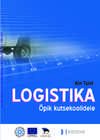
Eesti Rahvusraamatukogu digitaalarhiiv DIGAR Eesti Rahvusraamatukogu digitaalarhiiv DIGAR Ain Tulvi LOGISTIKA Õpik kutsekoolidele Tallinn 2013 Eesti Rahvusraamatukogu digitaalarhiiv DIGAR Käesolev õppematerjal on valminud „Riikliku struktuurivahendite kasutamise strateegia 2007- 2013” ja sellest tuleneva rakenduskava „Inimressursi arendamine” alusel prioriteetse suuna „Elukestev õpe” meetme „Kutseõppe sisuline kaasajastamine ning kvaliteedi kindlustamine” programmi „Kutsehariduse sisuline arendamine 2008-2013” raames.
Erakorralise meditsiini tehniku käsiraamat Toimetaja Raul Adlas Koostajad: Andras Laugamets, Pille Tammpere, Raul Jalast, Riho Männik, Monika Grauberg, Arkadi Popov, Andrus Lehtmets, Margus Kamar, Riina Räni, Veronika Reinhard, Ülle Jõesaar, Marius Kupper, Ahti Varblane, Marko Ild, Katrin Koort, Raul Adlas Tallinn 2013 Käesolev õppematerjal on valminud „Riikliku struktuurivahendite kasutamise strateegia 2007- 2013” ja sellest tuleneva rakenduskava „Inimressursi arendamine” alusel prioriteetse suuna „Elukestev õpe” meetme „Kutseõppe sisuline kaasajastamine ning kvaliteedi kindlustamine” programmi Kutsehariduse sisuline arendamine 2008-2013” raames. Õppematerjali (varaline) autoriõigus kuulub SA INNOVEle aastani 2018 (kaasa arvatud) ISBN 978-9949-513-16-1 (pdf) Selle õppematerjali koostamist toetas Euroopa Liit Toimetaja: Raul Adlas – Tallinna Kiirabi peaarst Koostajad: A
 annaabi.ee