NÕMME LINNAOSA VALITSUS OO Maarika Mägi Teie: 2-7/56 Avalik Amet Rakvere mnt 37 4432 JÕGEVA Meie: 13.12.2013 nr 6.-3/48 Pretensiooni esitamine Austatud juhataja AS Sajandivahetus teatab, et Teie firmale 30. novembril toimetatud defektiga kaup asendatakse täielikult AS Sajandivahetus kuludest ning toimetatakse Teieni esimesel võimalusel. Kaup sai kahjustusi autojuhi ebaprofessionaalse käitumise tõttu kaupa transportides ja seda maha laadides. AS Sajandivahetus vabandab Teile põhjustatud ebamugavuste pärast. Lugupidamisega Marie Rahnu tegevdirektor Tallinna tee 45 Telefon 70865654 Arveld...
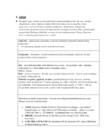
oma dokumentides kasutada. Proovige järele. Minge selle rea lõppu ja vajutage tühja rea loomiseks sisestusklahvi (ENTER). 1 Viige kursor selle rea kohal olevale tühjale reale, valige menüü ,,Lisa", valige Veebipildid ja seejärel sisestage mõni otsingusõna, nt kutsikas. 1. Valige soovitud pilt ja seejärel valige Sisesta. Sobiv tekstivorming aitab tähendust visuaalselt edastada Teksti vormindamiseks valige see ja seejärel valige menüü ,,Avaleht" jaotises Font või Lõik soovitud nupp. Proovige järele. Valige ükshaaval allolevate ridade tekst ja seejärel valige sobivad vormindussuvandid, nii et iga tekst oleks vastava rea vormingu näide. Paks (kiirklahv: CTRL + B) Kursiiv (kiirklahv: CTRL + I) Teksti esiletõstuvärv Fondi värv Täpploend Numberloend Näpunäide asjatundjale
I JA KÕ teine kodutöö REGISTRI LOOMISE JUHEND Anneli Raud MS Word on tekstitöötlusprogramm dokumentide loomiseks, lugemiseks, vormindamiseks, illustreerimiseks jpm. Seda paljude funktsioonidega programmi kasutatakse peamiselt kontoritarkvarana. Tarkvaratootja Microsoft on loonud sellest mitu järjest täiustatumat ja aina rohkemate lisafunktsioonidega versiooni nt MS Office Home and Student (mis on mõeldud tavakasutajale ja õpilastele), MS Office 2003, 2007 ja 2010 Professional. Minul isiklikult on arvutis olemas MS Office 2003 ja ka 2010 Professional Plus. Kuna kodutöö näeb ette funktsiooni Referendes Register
nuppu: Äärised ja varjustus… (ingl. Borders and Shading…; sellest lähemalt järgmises ala- peatükis) ja Suvandid… (ingl. Options…). Nupuga Suvandid… avanevas dialoogiaknas saad määrata lahtriveeriste vaikeväärtusi, vaikimisi lahtrivahed ehk vahe lahtrite vahel ja sobitumist andmete mahutamiseks. Lahtri piirjoonte ja sisutausta muutmine Kui oled loonud tabeli, pakub MS Word mitmekesiseid võimalusi tabeli vormindamiseks. Kui otsustad kasutada automaatvormindust (menüükäsuga Tabel > Tabeli automaatvorming… ehk ingl. Table > Table AutoFormat… avanev dialoogiaken), saad loodud tabeli vormindada ühekorraga ja vaadata enne laadi rakendamist eelvaadet, et näha, kuidas tabel mingis kindlas laadis vormindatuna välja näeb. Lahtri piirjoonte ja/või sisutausta vormindamiseks märgista kogu tabel või vajalikud lahtrid ning vali menüükäsk Vorming > Äärised ja varjustus… (ingl. Format > Borders and
13:12:38
WORD 2010
P ildi lisamiseks valige menüüst Lisa käsk Pilt.
Lõikepiltide lisamiseks aga valige menüüst Lisa käsk
Lõikepilt ja klõpsake nupul Mine. Järgmisena valige
sobiv lõikepilt ning topeltklõpsuga lisage see teksti. Teksti vormindamiseks kasutage kirjade
ja kirjasuuruste bokse. Tekstiefektide WordArti abil valige menüüst Lisa käsk WordArt.
Teksti märgistamiseks hiire abil:
· sõna märgistamiseks tee topeltklõps sõnal
· lause märgistamiseks hoia all
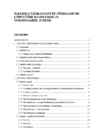
................................................8 2.Teksti ilmestamine....................................................................................................................9 3.Sõrendatud kiri........................................................................................................................10 3.Teksti paigutus............................................................................................................................11 4.Laadide kasutamine vormindamiseks.........................................................................................11 5.Kokkuvõte...................................................................................................................................15 Kasutatud kirjandus.......................................................................................................................16 1. SISSEJUHATUS See materjal, milles on selgitusi ja näiteid, on abiks igale tekstitöötluse õppijale. Kasutamise
Word 2016 põhioskused
3.10.2018
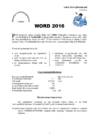
WORD 2016
ildi lisamiseks valige menüüst Lisa käsk Pildid. Lõikepiltide lisamiseks aga valige
P menüüst Lisa käsk Veebipildid ja tippige pildi temaatika. Järgmisena valige sobiv lõike-
pilt ning topeltklõpsuga lisage see teksti. Teksti vormindamiseks kasutage kirjade ja kirja-
suuruste bokse. Tekstiefektide loomiseks WordArti abil valige menüüst Lisa käsk WordArt.
Teksti märgistamiseks hiire abil:
sõna märgistamiseks tee topeltklõps tekstilõigu märgistamiseks tee selle
sõnal; kõrval valimisribal topeltklõps või
lause märgistamiseks hoia all
Pildid tekstitöös – MS Word 2003 Jüri Kormik vertikaalsuunas, pildi kaugus tekstist jms. Vihje: pildi vormindamise dialoogi saad avada ka topeltklõpsuga pildi peal. Pane tähele, et kui muudad pildimähkimise seadeid, siis pildi ümber olevate mustade ruudukeste asemele tekivad valge taustaga ringid ja pildi kohal veel lisaks rohelise taustaga ring, mille abil saad nüüd pilti keerata. Teisi võimalusi pildi vormindamiseks: – sellega saad valida läbipaistva värvi; – sellega saad määrata pilti ümbritseva joone laadi ja jämeduse; – sellega saad pöörata pilti 90° vasakule poole; – sellega saad pilti kärpida (õigemini peita ebavajalik osa); – nendega saad muuta pildi heledust (rohkemaks või vähemaks); – nendega saad muuta pildi kontrasti (rohkemaks või vähemaks);
· määrata andmeseeriate paiknemine (Row - reas, Column - veerus); · määrata mitut esimest veergu (selekteeritud piirkonnast) tuleb kasutada kirjeldustena; · määrata mitut esimest rida (selekteeritud piirkonnast) tuleb kasutada kirjeldustena. · valida, kas soovitakse legendi või mitte ning kirjutada soovi korral joonise pealkiri (Chart Title) ning telgede kirjeldused (Axis Title) · vajutada nuppu Valmis (Finish) Tabelite vormindamine Tabelite vormindamiseks valida menüüribalt Vorming Lahtrid. Sealt avaneb aken, kust saab valida erinevaid võimalusi tabeli votmindamiseks. Tabeli andmete sorteerimiseks valida menüüribalt Andmed Sorteeri. Filtreerimiseks valida menüüribalt Andmed Filter Automaatfilter. See on vajalik, kui tahetakse nt. kuvada mingile kindlale kriteeriumile vastavaid andmeid. 3
tekst analoogiliselt esimese reaga. Kui tabeli tekst on sisestatud, siis märgista see, vali käsk Vorming > Tabelduskohad… ja moodusta vajalikud tabulaatorid. Pärast dialoogikastis OK-nupul klõpsamist vormindatakse tekst tabeliks. Süvisinitsiaal Word’iga töötades on lõigu teksti algustähte võimalik vormindada süvisinitsiaalina – üle- jäänud tekstist tublisti suuremana ja kas tekstist allapoole lastuna või selle vasaku ääre ette paigutatuna. Algustähe süvisinitsiaalina vormindamiseks klõpsa lõigul, kuhu täht kuulub ja vali käsk Vorming > Süvisinitsiaal…, mispeale avaneb paremal olev dialoogikast. -2- Tabelduskohad ja süvisinitsiaal – MS Word 2003 Jüri Kormik Rühmas Paigutus (ingl. Position) saad määrata, kas täht on Süvistatud (ingl. Dropped; täht paigutatakse ülejäänud teksti sisse oma esialgsest asendist allapoole lastuna) või Veerisel (ingl
tekstiga suures lahtritejadas. Töölehel olevate andmete põhjal koostab Excel ka diagramme ja kaarte ning töötab kirjete või väljadena üles ehitatud andmebaasiga. Töö failidega uus fail, faili avamine, salvestamine, mallid: Uue faili saab file menüüst New (Ctrl+N). Faili avamine file menüüst open (Ctrl+O). Salvestamine toimub läbi file menüü kaudu või (Ctrl+S). Mallid on............. Pesade vormindamine arvude vormindamine: Arvude vormindamiseks rohkem võimalusi pakub Format Cell dialoogikast. Selleks tuleb valida menüüst Format käsk Cell või vajutades klahve CTRL+1. Lehel Number on võimalus valida erinevate numbri vormingute vahel. Pesade vormindamine joondamine Excel pakub laialdasi võimalusi lahtris olevate andmete paigutamiseks. Kasutades dialoogi akent Format Cell on järgmised võimalused. Lisaks võimalusele lahtri sisu vasakule, paremale voi keskele joondamisele ka joondamist vertikaalselt.
vali menüükäsk Tabel > Tükelda lahtrid… (ingl. Table > Split Cells…). Veergude arv (ingl. Number of columns) – jagab võrdseteks veergudeks; Ridade arv (ingl. Number of rows) – jagab võrdseteks ridadeks; Ühenda lahtrid enne tükeldamist (ingl. Merge cells before split) – kui valitud mitu lahtrit, siis võimalus lasta Word-il ühendada need enne tükeldamist üheks lahtriks. Lahtri piirjoonte ja sisutausta muutmine Lahtri piirjoonte ja sisutausta vormindamiseks märgista kogu tabel või vajalikud lahtrid ning vali menüükäsk Vorming > Äärised ja varjustus… (ingl. Format > Borders and Shading…) või parema hiireklõpsuga avanevas kohtmenüüs vastav käsk. Kuna ääriste ja varjustuste lisamist oleme varem õppinud (vt. loengumaterjal „Loendid, äärised ja varjustus“), siis siinkohal sellel pikemalt ei peatu. -3- Tabel (2
Samas valikus on ka käsk Clip Art, mille abil saab tekstile lisada programmi tootja (antud juhul Microsoft) poolt kasutada antud pildikogumikku kuid nende kasutamist ei soovitata, sest nad on laialt levinud ja väga isikupäratud. 3. Viimase võimalusena saab lihtsamaid skeeme/pildikesi luua ka tekstitöötlusprogrammi oma joonistusvahendeid kasutades. Graafika vormindamine tekstis Enamasti soovitakse lisatud pildi suurust ja paigutust muuta, teha saab ka muud. Pildi vormindamiseks tuleb ta märkida, selleks klõpsame pildil hiire vasaku nupuga. Märgitud pilt ümbritsetakse peene raamiga ja punktidega nurkades ja servade keskel. Ühtlasi peaks ekraanile ilmuma pildi vormindamise tööriistariba. Seda tööriistariba saab vajadusel peita või nähtavale tuua klõpsates pildil hiire parema nupuga ja valides avanevast kiirmenüüst Hide picture toolbar või Show picture toolbar. 4
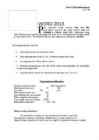
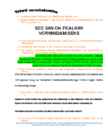
1. Lehekülje veerised: ülalt ja alt 2 cm, vasakult 3 cm, paremalt 1 cm. 2. Pealkiri: suurtähed, kirja suurus 25, kirja stiil Arial, rasvane kiri, joondamine keskele, vahe enne lõiku 12 p, pärast 15 p. SEE SIIN ON PEALKIRI VORMINDAMISEKS 3. Nummerda leheküljed (number üles paremale), numbri suurus 15 p Ära näita leheküljenumbrit esimesel lehel. 4. Lisa jalusesse tänane kuupäev ja oma nimi(Sul on esileht teistsugune, lisa teisele lehele). 5. Kirja suurus 16, joondamine paremale, katkendjoonega allajoonitud, teksti esiletõstuvärv on roheline. Tehke tekstile esimese rea taane 2,5 cm. Arvutifirmade ühinemine toimub ka teistes maades. Jaapani
WordPad avamiseks klõpsake nuppu Start , klõpsake käsku Kõik programmid, klõpsake suvandit Tarvikud ja seejärel programmi WordPad. Programmi WordPad aknas on neli põhiosa. Tööriistariba. Tööriistariba sisaldab nuppe põhikäskudeks, kaasa arvatud salvestamine ja printimine. Nupu funktsiooni kohta lisateabe saamiseks hoidke hiirekursorit sellel. Kuvatakse hüpik, mis näitab nupu funktsiooni. Vorminguriba. Vorminguriba sisaldab nuppe, mida saate kasutada oma dokumendi teksti vormindamiseks. Näiteks on teil võimalus valida oma teksti fonti, värvi ja joondust. Joonlaud. Kasutage joonlauda, et kontrollida oma dokumendi teksti paigutust ja asukohta. Dokumendi ala. See on koht, kus te tipite oma dokumenti, muudate teksti ja kasutate vormindamist. Teksti valimine: Millal iganes te soovite teha midagi oma dokumendi tekstiga, nt kopeerida või vormindada, peate esmalt selle valima. Teksti valimiseks viige hiirekursor kohast, kust te soovite oma valikut alustada, vasakule
Koige lihtsam on seda teha vormindamise nupurea vastavate nuppudega. Täiendavad voimalused avanevad aknas Format - Cells Number 20. Tabelite raamjooned Töölehe vorgustikujooni saab varjata/kuvada menüüst Tools - Options... - View - kontrollkastist Gridlines. Koostatud tabeli voib vormindada ümbris- ja lahtritevaheliste joontega. Lihtsaimad variandid selleks on vormindamise nupureal. Vormindamiseks tuleb valida soovitud lahter (lahtrid), teha hiirega klops vastava vorminduse nupul ja valida sobiv vormindus. 21. Töölehe lahtrite vormindamine Lahtri vormingut saab muuta menüü Format käsuga Cells..., sama dialoogiakna saab kätte, tehes parempoolse hiireklopsu Exceli lahtris voi plokki märgitud tabeliala sees, avaneb kiirmenüü, kust tuleb valida käsk Format Cells. Arvude vormindamine
kohta informatsiooni saab) Picture piltide lisamine dokumenti Text Box tekstikasti lisamine dokumenti File - saab dokumenti mingi teise faili sisu lisada Object - saab dokumenti mingi teise programmi toodangut lisada Bookmark järjehoidjate lisamine dokumenti kiireks liikumiseks soovitud kohta viidete (teistele dokumentidele, veebilehtedele jne) lisamine FORMAT korraldused teksti vormindamiseks (välimuse muutmiseks) Font - saab valida eri kirjastiile Paragraph - saab muuta lõikude formaati (reavahe, laius, taandread jms) Bullets and Numbering - nummerdatud ja nummerdamata loetelude tegemine Borders and Shading - teksti ümber piirete tegemine ja taustavärvide muutmine Columns - teksti asetamine veergudesse Tabs - tabulatsiooni määramine (millistesse positsioonidesse hüppab kursor, kui vajutada klahvi TAB) Drop Cap - lõigu esimese tähe suuruse muutmine
kursor o Print Custom Range konkreetsed lk-d 23 Infotöötlus MS Word 2010 (2007) LAADID (AVALEHT (HOME) LAADID (STYLES) GRUPP) Vorminduslaade kasutatakse dokumendi ühtlustatud vormindamiseks. Laadi tüübiks võib olla lõik, märk, lingitud (lõik või märk) loend või tabel. Peamiselt kasutatakse lõigulaadi. Laadid on saadaval Avalehe (Ho- me) vahekaardilt Laadid (Styles) grupist (vt vasakpoolne joonis). Laadis kasutatavad vormingud on nähta- vad, kui hiirt hoida (libistada klõpsamata) laadi nimel. Laadi nime või vormingute muutmiseks teha parem- hiire klõps laadi nimel või klõpsata (laadide tööpaanis) ripploendist laadi nimel ja valida korraldus Muuda
sõnumeid võetakse vastu ja hoitakse ISP meiliserveris. MIME omavahel ühendada. Ülekandesüsteemi kasutamine. 10. Datagrammvõrgud, virtuaalahelatega võrgud. e universaalsed internetiposti laiendused – kasutatakse selliste Liidestamine. Signaali genereerimine. Andmevahetuse haldus. Datagrammvõrk e. Tavaline pakettvõrk. Sõnum (pakett) liigub sõnumite vormindamiseks, mis pole ASCII tekstis, nii et neid Taastumine. Sõnumi vormindamine. Turvalisus. Võrgustiku saatjast vastuvõtjani läbi erinevate võrgusõlmede „parimat oleks võimalik edastada üle Interneti. Suudab vastu võtta ka haldamine. võimalikku teed pidi“ Paketi päises on alati saatja ja vastuvõtja graafika-, audio- ja videofaile. 3
rasvases kirjas (Bold), must, nummerdus 1.; alapeatüki pealkiri: Pealkiri 2 – Times New Roman, tähesuurus 14, rasvases kirjas, must, nummerdus 1.1.; alapunkti pealkiri: Pealkiri 3 – Times New Roman, tähesuurus 12, rasvases kirjas, must, nummerdus 1.1.1.; pealkirja ees oleva numbri järel on punkt, järgneb tühik ja siis pealkiri (1.2.3. Roomajad). Abistava videojuhendi stiili vormindamiseks leiab TTG digikursuselt „Gümnaasiumi lõputöö“ (vt Moodle’ist töö liigendamise videojuhendit). 3.3.4. Tabelid Tabeleid kasutatakse töös lahtritena korrastatud andmete esitamiseks. Tabelis toodud andmed tuleb siduda töö tekstiga viitamise teel: nt „alljärgnev tabel 1 iseloomustab ...“. Tabelid paigutatakse teksti vahetult pärast nende kohta käivat viidet ja soovitavalt nii, et need mahuksid ühele leheküljele
antakse igale märgile oma koodipunkt, mis on unikaalne utf-8 – Unicode’i 8-bitine kooditabeli formaat Latex – tekstilao kirjeldamise märgendikeel, de facto standard ülikoolidel; - TeX keele laiendus erinevate makrodega (kasutuses akadeemiliste ja tehniliste dokumentidega, mata, statistika, keemia, füüsika, arvutiteadus) Markdown - Märgituskeel (markup language) teksti vormindamiseks (juhendite, lühikeste dokumentide loomiseks, veebisisu (foorumipostitused, kommentaarid) kujundamiseks) 8. nädal • Eksamiks: kohustuslik lugemine siin all, mis on teek ja mis raamistik, nende näited, arusaamine põhilistest litsentsitüüpidest (vabavaralised (gpl vs mit ja bsd) ja mitte- vabavaralised), gpl-i põhipoindid. Teegid – Konkreetseid, piiratud funktsioone realiseerivad väikesed komponendid ja nende komplektid
7. Klõpsake nuppu Lisa. Vormindamine Kui programmi käivitad ja lahtritesse sisu hakkad kirjutama, siis on ju kasutusel mingi vormindus - tavaliselt 10 suuruses kiri, Arial kirjastiil, tekst joondatud lahtris vasakule ja numbrid paremale. Enamasti teed töö käigus veel mõned täiendused: teed pealkirjad paksu kirja, muudad mõnede lahtrite värvi, lisad tabelile raamid jne. Tegelikult on nimetatud võimalustest muidugi programmis palju rohkem lahendusi tabeli vormindamiseks. Nendest kõigist ongi järgnevalt juttu. Ma ei hakka edaspidises jutus kogu aeg kordama, et enne kui hakkad midagi vormindama tuleb vajalik lahter (vajalikud lahtrid) ära märkida. See peaks juba nii enesestmõistetav olema. Täheregistri muutmine Alustuseks kolmest seadistusest (õigemini küll funktsioonist), mis ei ole küll päris vormindamine, selle traditsioonilises mõttes, vaid lihtsalt head võimalused täheregistri muutmiseks. · =LOWER() teeb tähed väikeseks.
suurema ostmiseks ei ole raha. Kausta või faili kokku pakkimiseks: Ava Windows Explorer. Tee paremklõps kausta või faili nimel. Klõpsa hüpikmenüü korraldusel Properties. Klõpsa dialoogiakna nupul Advanced. Märgista kontrollkast Compress contents to save disk space. Klõpsa nupul Apply. Disketi vormindamine Turustatakse nii vormindatud kui vormindamata diskette. Kui diskett on vormindamata, ei saa seda lugeda ja operatsioonisüsteem väljastab veateate. Vormindamiseks aseta diskett disketiseadmesse, klõpsa aknas My Computer disketiseadme ikoonil ja vali kaustaakna menüüst File või hüpikmenüüst korraldus Format. Avaneb dialoogiaken. Vormindamist alustab klõps nupul Start. See on küllaltki aeglane ka kiire arvuti korral. Kontrollkastiga Quick Format saab valida kiirvormindamise, mis kustutab failide nimed paigutustabelist ja kettakaustast (peakataloogist). Vigaseid plokke ei kontrollita.
Quick Mask selekteerimine Keeruliste pindade selekteerimine (pen tool) Selekteerimise parameetrid Selektsiooniga manipuleerimine (loobumine, liigutamine, suurendamine, vähendamine, väänamine, ümberpööramine) Selektsiooni viimistlemine (Refine Edge) Selektsiooni salvestamine ja kasutamine Mis on selekteerimine Nii nagu tuntud kontoritöötamise programmiga Microsoft Word, tuleb tekst vormindamiseks see eelnevalt selekteerida, siis samamoodi tuleb käituda ka Adobe Photoshopis. Ainult et teksti selekteerimise asemel tuleb ära märgistada pikslid. Kui oleme selekteerimisega kuidagi hakkama saanud, siis on võimalik selekteeritud osa kopeerida uude dokumenti, uude kihti, teha sellele pildiparandust jne. Selekteeritud ala tunneb ära vilkuva/liikuva joone järgi, mida kutsutakse kamarrsivad sipelgad (marching ants).
ee ; 2) Kasutaja1'i user agent saadab sõnumi ta meiliserverile, sõnum pannakse järjekorda; 3) SMTP klinedipool avab TCP ühenduse Kasutaja2'e meiliserveriga; 4) SMTP klient saadab Kasutaja1'he sõnumi üle TCP ühenduse; 5) Kasutaja2'he meiliserver panemb sõnumi Kasutaja2 postkasti. 6) Kasutaja2 kasutab oma user agenti, et sõnumit lugeda. MIME. (Multipurpose internet mail extensions). universaalsed internetiposti laiendused: Eeskiri selliste sõnumite vormindamiseks, mis pole ASCII tekstid, nii et neid oleks võimalik edastada üle Interneti. Lisaks mitmesuguses vormingus tekstifailidele võimaldab MIME e- posti teel edastada ja vastu võtta ka graafika-, audio- ja videofaile. Lisaks toetab MIME ka selliseid tekstisõnumeid, kus kasutataksed muid tähemärgistandardeid kui ASCII (näiteks jaapani või hiina hieroglüüfid). On olemas terve rida etteantud MIME tüüpe , näiteks GIF
ee ; 2) Kasutaja1’i user agent saadab sõnumi ta meiliserverile, sõnum pannakse järjekorda; 3) SMTP klinedipool avab TCP ühenduse Kasutaja2’e meiliserveriga; 4) SMTP klient saadab Kasutaja1’he sõnumi üle TCP ühenduse; 5) Kasutaja2’he meiliserver panemb sõnumi Kasutaja2 postkasti. 6) Kasutaja2 kasutab oma user agenti, et sõnumit lugeda. MIME. (Multipurpose internet mail extensions). universaalsed internetiposti laiendused: Eeskiri selliste sõnumite vormindamiseks, mis pole ASCII tekstid, nii et neid oleks võimalik edastada üle Interneti. Lisaks mitmesuguses vormingus tekstifailidele võimaldab MIME e-posti teel edastada ja vastu võtta ka graafika-, audio- ja videofaile. Lisaks toetab MIME ka selliseid tekstisõnumeid, kus kasutataksed muid tähemärgistandardeid kui ASCII (näiteks jaapani või hiina hieroglüüfid). On olemas terve rida etteantud MIME tüüpe , näiteks GIF
Google App Engine Andris Reinman Tekst Tekste saab hoida muutujates stringidena. Stringe määravad sarnaselt paljudele teistele keeltele jutumärgid " ja ülakomad '. Kui tekstis esineb täpitähti, tasub need vormistada UTF-8 sümbolitena, see aga thendab, et Pythonile tuleb teada anda stringi kodeering. Seda saab teha lisades stringi ette tähemärgi u. tekst = u"see on UTF-8 tekst" print tekst Tekstide vormindamiseks saab kasutada mitmeid variante. Kõige lihtsam on stringide liitmine, mida saab teha operaatoriga +. print u"Täna on " + kuu_nimi Tihtipeale on mugavam kasutada aga spetsiaalselt vormindamisoperaatorit %. print u"Täna on %s" % kuu_nimi Mitme elemendi korral saab antud operaatorit kasutada nii: print u"Täna on %s ja aasta on %s" % (kuu_nimi, aasta_nr) Sellise avaldise tulemusena väljastataks Täna on jaanuar ja aasta on 2010 Numbrid
 annaabi.ee