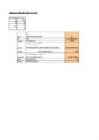
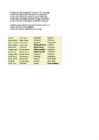
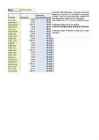
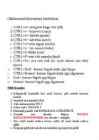
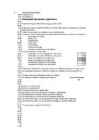
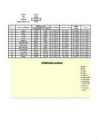
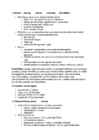
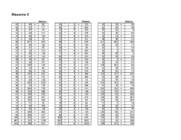
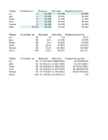
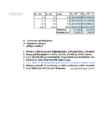
kollane lill sinine valge 132 171 42 112 5 6 3 44 5 22 7 5 20 12 56 13 8 33 5 54 7 34 10 50 44 3 5 6
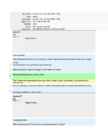
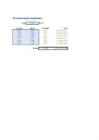
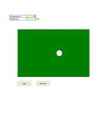
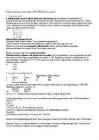
Kontrollida, kas andmeid on piisavalt ja et neid ei ole liiga palju. VÕI 9) Rohelised Kirjutada makro, mis liidab kokku need arvud rohelise piirkonna teisest veerust, millele vastab antud väärtusega lahter sama rea esimesest veerust. Roheline piirkond algab lahtriga, mille nimi on roheline. Lahtri värvi saab määrata omadusega Interior.Color. On antud tingimus ja Summa. 10) Rasvased Antud täidetud lahtrite piirkond, mis algab lahtrist nimega rasvane. Kirjutada makro rasvase kirjaga lahtrite arvu leidmiseks. 11) Värvid Kirjutada makro, mis leiab erineva taustaga lahtrite väärtuste summad ja väljastab need tulemuste piirkonda antud taustaga lahtri alla. Programm peab töötama suvaliste värvide ja piirkondadega, kus algandmed algavad lahtrist nimega andmed ja tulemuste piirkond lahtrist nimega tulemus. Tulemuste piirkonna esimeses reas on värvinäidised. Taustavärvi määrava omaduse leidmiseks kasutage makro
a) Teenistusalane komandeerimine kuni 2 kuuni, b) Järjekorraline puhkus või puhkus haiguse tõttu, c) Ekskursioonil viibimine, d) Väljasõit suvitama, e) Kutse kordamisõppustele. Andmed, mis kantakse III ossa: · Lahter 1 järjekorra number · Lahter 2 perekonna-, ees- ja isanimi. Sünnikoht märgitakse vabariik, krai, oblast, linn, töölisasula, küla nimetus (kirjutatakse maha passi 2st lahtrist), (peale perekonnanime ja teiste andmete sissekandmist järgmise isiku kirjutamisel jätta vahele üks joon. · Lahter 3 sünniaasta ja kuupäev kirjutatakse maha passi 2st lahtrist · Lahter 4 millal ja kust tulnud märgitakse majja tuleku aeg; koht kust tulnud, märgitakse täieliku aadressina eranditult kehtiva territoriaaljaotuse järgi. Keelatud on kirjutada sellesse lahtrisse näiteks ,,kodumaalt" või ,,külast".
46712234072 Siret Kelk right RIGHT(B4;4) Kelk 47712122102 Liina Tamm mid MID(A4;2;2) 67 46801231093 Kaja Uuspõld len LEN(F4) 4 37302057254 Kaarel Metsoja lower LOWER(A5) kelk 46811022036 Inge Lamp upper UPPER(B7) KAAREL METSOJA 37607099088 Sten Suurkask find FIND("õ";B6) 10 47512047784 Sirje Eija & "19"&F5 1967 47812124394 Sigrid Karu 47202208991 Piret Lemme Võtab lahtrist vasakult poolt nimetatud arvu märke Võtab lahtrist paremalt poolt nimetatud arvu märke Võtab lahtrist nimetatud märgist alates nimetutud arvu märke Märkide arv lahtris Teisendab suurtähed väiketähtedeks Kõik tähed suurtähetdeks Leiab mitemes märk "õ" on Ühendab märgid määratud lahtritest Absoluutaadress (F4) C4/$A$4 EURO kurss Hind (EEK) Hind (EUR) 15,69 234,5 14,9458254 345,6 22,0267686 F4
Kuupäev 23.12.2008 =year(c16) 2008 täitke viimane lahter isikukoodiga: selleks liitke palun lahtrid F5, G5, H5, I5, J5 kokku KASUTAGE FUNKTSIOONE YEAR();MONTH();DAY() (NB! tekstide ühendamist aasta kuu päev kasutades!), NB! Lahtrist G5 viimane osa võtke vaid kaks parempoolset 1985 11 13 1236 numbrit 1977 11 27 1230 1987 12 31 1326 1967 11 11 1123
naga "juhataja". Vali üks: =A3"juhataja" =A3&"juhataja" Õige! Tekstide ühendamiseks kasutatakse & märki ning tekstid tuleb alati valemites ja funktsioonides esitada jutumärkides =A3!juhataja =A3&juhataja Küsimus 5 Õige Hinne 1 / 1 Märgista küsimus Küsimuse tekst Millal on sobiv kasutada VLOOKUP funktsiooni otsingute läbiviimiseks? Vali üks: sorteerimata andmetest otsingute läbiviimisel funktsiooni sisestamise lahtrist paremal asuvast andmetabelist otsimise puhul andmetabelis reas paiknevatest väärtustest otsingu tegemisel sorteeritud andmetest ja funktsiooni sisestamise lahtrist vasakul asuvast andmetabelist otsimise puhul Õige! VLOOKUP funktsioon on sobilik juhtudel, kui andmed on otsingutabelis sorteeritud ning kui andmetabel asub funktsiooni sisestamise kohast vasakul. Lisaks peavad otsitavad andmed paiknema veergudena. Küsimus 6 Õige Hinne 1 / 1 Märgista küsimus
Kuupäev 23.12.2008 =year(c16) 2008 täitke viimane lahter isikukoodiga: selleks liitke palun lahtrid F5, G5, H5, I5, J5 kokku KASUTAGE FUNKTSIOONE YEAR();MONTH();DAY() (NB! tekstide ühendamist aasta kuu päev kasutades!), NB! Lahtrist G5 viimane osa võtke vaid kaks parempoolset 1985 11 13 1236 numbrit 1977 11 27 1230 1987 12 31 1326 1967 11 11 1123
Ülesanne 3 Kirjutada makro, mis väljastab töölehele ühte veergu alates määratud nimega lahtrist juhuarvud 1..20 ja kirjutab iga lahtri kõrvale sõna paaris või paaritu vastavalt juhuarvu väärtusele. Eelnevalt tuleb vanad andmed kustutada. ridu Ülesanne 1 Kirjutada Sub-protseduur (makro), mis teeb antud tabelis positiivsete arvude kirja rasvaseks ja negatiivsete arvude kirja kaldkirjaks, nullid jäävad samaks. Programm peab töötama suvalise suurusega arvudega täidetud lahtrite piirkonnal nimega tabel.
Koostada VBA-programm (makro), mis muudab keskmisest pikemate tekstide kirja rasvaseks, keskmisest lühemate tekstide kirja kaldkirjaks. Keskmise pikkusega tekstide kiri jääb tavaliseks. Makro siduda mingisuguse graafilise objektiga. Andmed asuvad täidetud lahtrite piirkonnas, mis algab lahtrist nimega nimed. Keskmist pikkust väljastada ei ole vaja. hanna helle-mall adelaida afanasi hanna-liisa helle-malle adelaide afanassi hanna-maria helle-mare adelbert afanassia hanna-stina helle-mari adele-johanna aglaida hannaliisa helle-reet adele-marie agnessa helga-marie helmi-adele adele-pauline agrafena helgi-maie helmi-irene adele-rosalie agrepina
ridasid ja siis nupule Lisa alla (või Lisa üles) vajutades lisatakse valitud ridade arvule vastav ridade arv. Tabeli lõppu saab uue rea lisada vajutamisega tabeldusklahvile (kursor peab olema viimase rea viimases lahtris). 3. Lisage tabelisse üks veerg. Klõpsake lahtrit, mis on kohast, kuhu soovite veeru lisada, vasakul või paremal. Klõpsake menüü Tabeliriistad menüüs Paigutus nuppu. Veeru lisamiseks lahtrist vasakule klõpsake jaotises Read ja veerud nuppu Lisa vasakule . 3 Veeru lisamiseks lahtrist paremale klõpsake jaotises Read ja veerud nuppu Lisa paremale. Veergude lisamiseks võite ka tabelis eelnevalt valida vajaliku arvu veergusid ja siis nupule Lisa vasakule (või Lisa paremale) vajutades lisatakse valitud veergude arvule vastav veergude arv. 4. Muutke tabeli 1. rea kõrgust: uus kõrgus 4 cm.
2 -4 -4 Spetsifikatsioonid Sub Tee_Mas Protseduur teeb maatriksi kui vajutada nuppu tee massiiv ning kirjutab selle välja töölehele i Maatriksi rea number. m Maatriksi viimase rea järjenumber. j Maatriksi veeru number. n Maatriksi viimase veeru järjenumber. aa Maatriksi elementide minimaalne arv. bb Maatriksi elementide maksimaalne arv. alg Lahter, millest alustatakse andmete välja kirjutamist. Sub Loe_Tab Protseduur loeb ette antud lahtrist alates maatriksi elemendid. A Maatriks, kuhu salvestatakse töölehel loetud väärtused. m Maatriksi viimase rea järjenumber. n Maatriksi viimase veeru järjenumber. Aalg Lahter, millest alustatakse maatriksi elementide lugemist. i Maatriksi rea number. j Maatriksi veeru number. Sub Kir_Tab Protseduur kirjutab etteantud maatriksi elemendid töölehele. A Massiiv, mille elemendid kirjutatakse töölehele.
Suurima pinnaga ristkülik nimi Rectangle 7 laius 28,4001579285 kõrgus 49,7914161682 pindala Leia suurim! Ülesanne Anda kõikidele kasutatavatele lahtritele nimed. Kirjutada kaks protseduuri: 1. Alamprogramm Kast_Tabel, arvutab antud kujundi pinna ning väjastab kujundi nime, kõrguse, laiuse ja pinna tabeli ritta alates antud lahtrist. Muuda 2. Peaprogramm Leia_Suurim, mis ) alamprogrammi Kast_Tabel leiab iga ristküliku pinna ja väljastab kujundite andmed tabelisse b) leiab ristküliku maksimaalse pindalaga, toob ta esiplaanile, kirjutab vastavatesse lahtritesse selle ristküliku omadused ja muudab ta värvi punaseks (punase värvi kood on 10). Kõikide ristkülikute läbi vaatamiseks kasutada korduslauset For Each...Next, kusjuures tuleb kontrollida, et jooksev objekt on ristkülik, aga
kontoritööd ja tööd arvuti taga. Tänu massilisele arvuti levikule ei pea inimesed oma igapäeva töödeks kodunt väljuma tööd saab teha mugavalt ka kodus diivanil. Ei pöörata tähelepanu enam nii palju oma tervisele, kui mugavustele. Liiga kerge elu ja kõige kättesaadavus on muutnud inimesed laisaks. Infoühiskonnas omandab paberraha järjest vähem tähtsust ning enam levinud on elektronkaardid, kus numbrid lihtsalt jooksevad lahtrist lahtrisse. Inimesed ei vaevu enam sularaha kaasas kandma ja vajadusel maksavad oma arved krediitkaardiga. Kergel ja mugaval krediitkaardil on ka omad miinused, näiteks igakord kui klient kasutab oma krediitkaarti mõnes automaadis või poes, jääb temast maha elektrooniline jälg, selle jälje abil saab jälgida inimese igapäeva tegevusi ja harjumusi, mis võib omakorda häirida inimese privaatsust. Samuti võivad kaupmehed seda oma huvides ära kasutada. Kuna tänapäeval on raha levik
Karnaugh' kaardi abil minimeeritud osaliselt määratud funktsioonile: 2. kleebitavate arvude väärtuste vahe peab olema 2n (1 2 4 8 16 32 . . . ) f ( x1 ... x4 ) = ( 0, 2, 6, 7, 8, 10 ) 1 ( 1, 4, 5, 9, 11, 12, 13, 15 ) 0 ( 3, 14 ) — 3. väiksema indeksiga (ehk ülemisest) lahtrist võetud kleebitav arv peab t olema väiksem kui suurema indeksiga (ehk alumisest) lahtrist võetud u see on sama funktsioon, mille tõeväärtustabel paiknes kaardil: u
toimetati, või ta oli edasimüüja kolmnurktehingus. Näide Eesti maksukohustuslane E ostab kauba väärtusega 500 eurot Soomest ja toimetab kauba oma asukohariiki Eestisse. Kaup kuulub maksustamisele Eesti käibemaksuseaduse alusel. E deklareerib järgmiselt: *Käibedeklaratsioon: kauba väärtus 500 eurot lahtris 1 ,,20% määraga maksustatavad toimingud ja tehingud" ning 100 eurot lahtris 4 ,,Käibemaks kokku (20% lahtrist 1 + 9% lahtrist 2) ja kui tegemist on maksustatava käibe tarbeks soetatud kaubaga, siis ka lahtris 5 ,,Kokku sisendkäibemaksusumma, mis on seadusega lubatud maha arvata". Kauba ühendusesisene soetamine deklareeritakse ka informatiivsetes lahtrites 6 ,,Kauba ühendusesisene soetamine ja teise liikmesriigi maksukohustuslaselt saadud teenused kokku, sh" ja 6.1. ,,Kauba ühendusesisene soetamine". * käibe aruandel kauba soetust ei deklareerita.
Salvestamine. Töö esmakordsel salvestamisel või tööle uue nime andmisel: Ava menüüst Fail (File) sealt vali salvesta nimega (Save as..) avanevast aknakesest leia oma kaust, seejärel anna tööle nimi ja lõpuks salvesta. Lehekülje nr lisamine tööle 1.Ava Menüüst LISA 2.Avanevast aknakesest vali leheküljele sobiv paigutus. (lk nr. peaks olema paremal lehekülje ülaservas. 3.Kui sul on tööl ka tiitelleht juba olemas, siis eemalda linnuke lahtrist: NÄITA ESILEHE NUMBRIT 4.OK 4 Uue lehekülje lisamine 1.Ava menüü LISA 2.Vali rippmenüüst PIIR 3.Klõpsa OK NB. Uus lehekülg tekib sinna kus sinu kursor vilgub Töö vormistamine Sissejuhatusse kirjutatakse oma töö eesmärk ja kuidas see saavutatakse. (lühike iseloomustus) Kokkuvõttesse kirjutatakse, mida sa oma tööga saavutasid. Millest oli jutt. Kas eesmärk sai täidetud? Näiteks: ,,Minu lemmikloom" alateemad 1. Ajalugu 2. Omadused 3. Iseloom 4. Toitumine 5. Tervis 6
maskile Kä??a, aga Kärdla ei vasta. gune. etab funktsiooni töö. s Boolean ge ja vaadake, kas saite näitega samad Keskmine pikkus hanna 9,875 hanna-liisa hanna-maria Koostada VBA-programm (makro), mis arvutab täidetud lahtrite piirkonda hanna-stina rasvase kirjaga sisestatud nimede keskmise pikkuse. hannaliisa Makro siduda mingisuguse graafilise objektiga. helga-marie Piirkond algab lahtrist nimega nimed. helgi-maie Keskmine pikkus väljastada vabalt valitud lahtrisse. helgi-maret helju-laine Võrrelge näidisega. helju-marie helle-liis helle-maie helle-mall helle-malle helle-mare helle-mari helle-reet helmi-adele helmi-irene helmi-marie hilda-adele hilda-alide hilda-maria adalbert adelaida adelaide adelbert adele-johanna adele-marie adele-pauline adele-rosalie adelheid adeliine adelina adeline aeliita afanasi afanassi afanassia aglaida agnessa agrafena
Nüüd, kui Teil fail olemas, siis see tuleb mälupulk teha Linuxi installeeriks. Siis tuleb alla laadida programm nimega UNetbootin (https://unetbootin.github.io/). Avage programm ja kui tel on juba alla laetud sobiv Linuxi versioon, siis tehke linnuke kasti Diskimage. Ja siis seal kõrval vajutage kolme punkti peale ja valige oma ISO fail. Kui teil on hetkel mitu erinevat USB mälupulka arvutiga ühenduses, siis valige Drive lahtrist sobiv. Ja vajutage OK. Protsess toimub umbes 10 minutit ja siis on mälupulk valmis ja saab hakata installima. USB mälupulk tuleb ühendada arvutiga. Siis arvuti sisse lülitada või teha restart ning arvuti bootida käima mälupulgalt. Sel ajal kui arvuti käivitub vajuta kiirelt F10 klahvi (osadel arvutitel võib olla ka F2, F8 või F11). Siis tuleb ette boot menüü, kust tuleb valida oma USB mälupulk. Siis tuleb ette installeerimise menüü. Valige sobiv keel ja vajutage Install
Nüüd, kui Teil fail olemas, siis see tuleb mälupulk teha Linuxi installeeriks. Siis tuleb alla laadida programm nimega UNetbootin (https://unetbootin.github.io/). Avage programm ja kui tel on juba alla laetud sobiv Linuxi versioon, siis tehke linnuke kasti Diskimage. Ja siis seal kõrval vajutage kolme punkti peale ja valige oma ISO fail. Kui teil on hetkel mitu erinevat USB mälupulka arvutiga ühenduses, siis valige Drive lahtrist sobiv. Ja vajutage OK. Protsess toimub umbes 10 minutit ja siis on mälupulk valmis ja saab hakata installima. USB mälupulk tuleb ühendada arvutiga. Siis arvuti sisse lülitada või teha restart ning arvuti bootida käima mälupulgalt. Sel ajal kui arvuti käivitub vajuta kiirelt F10 klahvi (osadel arvutitel võib olla ka F2, F8 või F11). Siis tuleb ette boot menüü, kust tuleb valida oma USB mälupulk. Siis tuleb ette installeerimise menüü. Valige sobiv keel ja vajutage Install
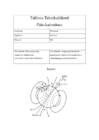
=0,0000126=1,26 x 10⁵ Pooli keerdude arv: N=4 Pooli keeru raadius: r = 0,107m Maa magnetvälja tugevuse horisontaalkomponendi ligikaudne väärtus Eestis on H = 13 Selle valemiga arvutades on Maa magnetvälja tugevuse horisontaalkomponendi ligikaudne väärtus H=10 Töö eesmärk oli Maa magnetvälja magnetilise induktsiooni horisontaalkomponendi määramine. Katse andmete põhjal arvutasin tabelisse vajalikud väärtused. Viimasest lahtrist arvutasin kõikide väärtuste aritmeetilise keskmise ja sain Maa magnetvälja horisontaalkomponendi . Selle kaudu sain valemit kasutades arvutada Maa magnetvälja magnetilise induktsiooni horisontaalkomponendi väärtuse Eestis, mis tuli 10 , aga konspektist leitud väärtus on 13 . Vastuse erinevus võib tuleneda katseandmete ebatäpsuselt või siis nurkade kaudu arvutatud tangensite väärtuste pärast. Suurusjärk on mõlemal väärtusel sama.
ARVUTAMINE o =B4*1,2 korruta lahtri väärtus 1,2-ga 2 o =CEILING(B4*1,2;0,05) korruta lahtri väärtus 1,2-ga ning vastuses on 2 kohta peale koma o =C4/eur numbri lõppu tuleb ,,eur" o =COUNTIF(B:B;N2) tulbast B loeb kokku kõik need sõnad/arvud mis on lahtris N2 o =SUMIF(B:B;N2;D:D) arvutab kokku lahtrist D võetud arvud mis kuuluvad ainult lahtri N2 kriteeriumi alla o =D2/E2 jagab nende lahtrite väärtused omavahel o =ROUND(D13;2) ümardab lahtris oleva arvu määratud kohtade arvuni o =SUM(ABOVE) liidab kokku kõik ülevalpool olevad arvud o =AVERAGE(ABOVE) võtab ülemistest arvudest keskmise o =IF(B5>C5;"vähenenud";IF(C5>)B5;"suurenenud";"sama")) TABELITE VORMINDAMINE
(File ® Open) [Save]; Dokumendi salvestamine kettale. (File ® Save) [Print]; Dokumendi trükkimine printeriga. (File ® Print) [Print Preview]; Dokumendi trükikuju vaatamine. (File ® Print Preview) [Spelling]; Õigekirja kontroll. (Tools ® Spelling) [Cut]; Märgistatud tabeliosa väljalõikamine. (Edit ® Cut) [Copy]; Märgistatud tabeliosa kopeerimine lõikelauale. (Edit ® Copy) [Paste]; Lõikelaual oleva tabeli (pildi, teksti jne.) liimimine alates aktiivsest lahtrist. (Edit ® Paste) [Format Painter]; Saab mingi olemasoleva kujunduse kopeerida teistsuguse kujundusega osale. [Undo]; Tühistab viimati teostatud operatsiooni. (Edit ® Undo) [Redo/Repeat]; Tühistab viimati teostatud Undo käsu või kordab viimati sooritatud peratsiooni. (Edit ® Repeat) [AutoSum]; Pannakse aktiivsesse lahtrisse funktsioon Sum koos mingite argumentidega. Argumentide muutmiseks võite näiteks lohistada üle nende lahtrite, mille summat Te tahate arvutada.
47712122102 Liina Tamm mid MID(A4;2;2) 67 46801231093 Kaja Uuspõld len LEN(F4) 4 37302057254 Kaarel Metsoja lower LOWER(A5) 47712122102 46811022036 Inge Lamp upper UPPER(B7) KAAREL METSOJA 37607099088 Sten Suurkask find FIND("õ";B6) 10 47512047784 Sirje Eija & "19"&F5 1967 47812124394 Sigrid Karu 47202208991 Piret Lemme Võtab lahtrist vasakult poolt nimetatud arvu märke Võtab lahtrist paremalt poolt nimetatud arvu märke Võtab lahtrist nimetatud märgist alates nimetutud arvu märke Märkide arv lahtris Teisendab suurtähed väiketähtedeks Kõik tähed suurtähetdeks Leiab mitemes märk "õ" on Ühendab märgid määratud lahtritest Absoluutaadress (F4) C4/$A$4 EURO kurss Hind (EEK) Hind (EUR) 15.69 234.5 14.9458254 345.6 22.0267686 234.6 14.9521989
Teen ristkorrutise: 920:20=46. Seega on mõõtkava horisontaalteljele 1:4600, mida lihtsamaks arvutamiseks ümardasin 1:5000. Sellega aga muutub ka kasutatava paberi laius joone AB kogupikkus ei ole enam 1:5000 mõõtkavas 20 cm, vaid ristkorrutise järgi 920/50=18,4 cm. Seega saab kõrguste graafiku all olev kauguste kasti pikkus olema 18,4 cm. Ristkülikusse, punktidevahelised kaugused, saan väärtused vastavalt antud ülesande tabeli viimasest lahtrist (vt. tabel 2). Kasti märgitud punktidevaheline kaugus sõltub otseselt sellest, kui suur on punktidevahelise kauguse väärtus mida pikem on kahe punkti vaheline kaugus, seda suurem on ka ruum ristkülikus. Selleks, et andmeid punktidevahelise kauguse ristkülikusse kanda, pean need esmalt sentimeetritesse saama, kasutades selleks eelnevalt arvutatud mõõtkava 1:5000 ja ristkorrutist. Näiteks ristküliku esimese kasti B-2 saan: 1cm=50 m x = 200 m, 4 (cm)
diagramm ühele A4 lehele. Nihutada hiirega diagramm tabeli alla ja kontrollida menüüst View/PageLayout (või PrintPreview) kas diagramm ja tabel mahuvad ühele lehele. 22. Avage teine tööleht "Sheet2". Kirjutage lahtrisse G1 järgmine tekst: Kogutud andmed. Asetame kursori lahtrisse G1 ja kirjutame sellesse lahtrisse teksti: Kogutud andmed 23. Kopeerige esimeselt töölehelt ainult kõik tekst ja arvandmed teisele töölehele "Sheet2" alates lahtrist A2. Valime tabeli A2:E9 ja kopeerime menüüst Home/Copy selle lehele Sheet2 käsuga Home/Paste 24. Looge veergude A4:A6 ja D4:D6 põhjal joondiagramm. Analoogselt ülesande punktile 17 valime nüüd aga veerud A4:A6 ja hoides all Ctrl klahvi D4:D6 joondiagrammi (Line) tüübi. 25. Värvige diagrammi joon punaseks (1 punkt). Valime diagrammil joone ja hiire paremnupu menüüst valime FormatDataSeries... /LineColor/SolidLine/Color 26
Ava menüüst Fail (File) sealt vali salvesta nimega (Save as.) avanevast aknakesest leia oma kaust, seejärel anna tööle nimi ja lõpuks salvesta. Vaata ka raamatust lk. 79 Lehekülje nr lisamine tööle 1. Ava Menüü LISA 2. Avanevast aknakesest vali leheküljele sobiv paigutus. lk nr. peaks olema paremal lehekülje ülaservas, seega vali LEHEKÜLJE ÜLASERVAS (PÄIS). 3. Kui sul on tööl ka tiitelleht juba olemas, siis eemalda linnuke lahtrist: NÄITA ESILEHE NUMBRIT 4. OK 4 Uue lehekülje lisamine 1. Ava menüü LISA 2. Vali rippmenüüst PIIR 3. Klõpsa OK NB. Uus lehekülg tekib sinna kus sinu kursor vilgub Töö vormistamine Sissejuhatusse kirjutatakse oma töö eesmärk ja kuidas see saavutatakse. (lühike iseloomustus) Kokkuvõttesse kirjutad lühiülevaate oma tööst, kas sa
PAR_06 Parkett 14 54 PAR_25 Parkett 15 56,9 PAR_01 Parkett 15 60 LAM_23 Laminaat 9 65 PAR_13 Parkett 15 65,2 LAM_36 Laminaat 10 67 PAR_05 Parkett 16 73 PAR_21 Parkett 16 74 PAR_11 Parkett 16 82 Funktsioon Index Leiab antud indeksi järgi väärtuse lahtrite piirkonnas INDEX (piirkond; reaindeks; tulbaindeks) tulemuseks väärtus lahtrist, mis asub piirkonnas reas antud reaindeksiga ja tulbas antud tulbaindeksiga INDEX (rida; tulbaindeks) = INDEX (rida; 1; tulbaindeks) või INDEX (tulp; reaindeks) = INDEX (tulp; reaindeks; 1) NÄIDE Rea nr. Veeru nr. Väärtus 4 1 PVC_01 Funktsioon Match Otsib antud väärtuse indeksi lahtrite piirkonnas MATCH (otsitav; vektor; otsimisviis) tulemuseks otsitava väärtuse järjenumber antud vektoris: reas või tulbas
Kui kasutada näitena juba tutavat ostunimekirja (veergudega „Nimetus“, „Kogus“, „Hind“ ja „Summa“), siis näit soovime teada, kui palju peame oma raha müüjale loovutama; selleks lisa tabeli lõppu uus rida ning kogusumma leidmiseks klõpsa tabeli summaveeru viimases lahtris ja vali menüükäsk Tabel > Valem… (ingl. Table > Formula…). Lahtris Valem (ingl. Formula) on juba summeeri- misvalem „=SUM(ABOVE)“. Argument ABOVE määrab ära summeeritava ala (aktiivsest lahtrist ülalpool paiknevad lahtrid). Teised argumendina kasutatavad võtmesõnad on BELOW, LEFT ja RIGHT. Viite andmelahtrile või lahtrite vahemikule võib anda ka veerutähe (A, B, C, …) ja reanumbri (1, 2, 3, …) kombi- natsioonina (näit. B4 tähistab 2. veeru 4. rida, c2:c5 aga 3. veeru ülalt 2. kuni 5. lahtrit). -3- Tabel (3. osa) – MS Word 2003 Jüri Kormik NB
Rea Automaatfilter (Autofilter) ette pannakse linnuke. 3) Tekkivate noolte kaudu saame näitamiseks valida antud tunnuse kindla väärtuse või vahemiku a) Kindla väärtusega kirjete näitamiseks tuleb noolega avanevast rippmenüüst valida see kindel väärtus (näiteks tunnuse pl puhul valida MA, kui soovime näha männipuid). b) Vahemiku näitamiseks tuleb noolega avanevast rippmenüüst valida Custom. Avanevast aknast tuleb vasakult-ülalt lahtrist valida kõigepealt tingimus - võrdne, suurem, suurem või võrdne, väiksem vms Kõrvalolevast lahtrist tuleb valida väärtus, millest suuremaid, väiksemaid vms kirjeid selle filtriga näidatakse Näiteks kui soovime kõrgemaid kui 20 m, tuleb valida tunnuse h alt Custom, tingimus valida Is greater than (on suurem) ja väärtuse lahtrisse panna 20. c) Kui soovime näha kahte kindlat väärtust (näit
Juust Atleet viil vaakumis (ca 150 g) veeb INDEX & MATCH Otsimine vertikaalses tabelis leiab rivi numbri tulba number INDEX(tabel; MATCH(otsitav; v_tulp; OV); t_tulp) MATCH leiab otsitava väärtusele vastava järjenumbri (jnr) tulbas v_tulp v_tulp - võtmete tulp tabelis (tavaliselt 1. tulp) INDEX tagastab väärtuse lahtrist tabel(jnr, t_tulp) Funktsiooni VLOOKUP korr võtmete tulp olema alati vas t_tulp - tulba number, kust võetakse tagastatav väärtustulbast. INDEX & MATCH korral sed Võrdluseks funktsioon VLOOKUP VLOOKUP(otsitav; tabel; t_tulp; OV) Leida värvi hind ja kulu, kasutades funktsioone INDEX ja MATCH otsimiseks tabelis
valemile (8) kui pool vaatlusaluse indiviidi vanemate ja konkreetsele reale/veerule vastava indiviidi vahelistest aditiivgeneetilise suguluse kordajatest. Kui üks vaatluse all oleva indiviidi vanemaist on teadmata, loetakse teiste põlvnemisskeemis esindatud indiviidide aditiivgeneetiline sugulus selle vanemaga võrdseks nulliga. Tabeli täidetuse järel on iga kahe indiviidi vaheline aditiivgeneetiline sugulus välja loetav neile vastavate ridade-veergude ristumiskohas paiknevast lahtrist; iga indiviidi inbriidingukoefitsient on valemist (9) avaldatuna leitav, lahutades vastavast diagonaallahtris paiknevast kordajast arvu üks. Mudelitest jmt Aretusväärtuse hindamine järglaste keskmise erinevusena eakaaslaste (populatsiooni) keskmisest (millal on mõistlik kasutada?). Aretusväärtuse hindamine selektsiooniindeksi näol (mida see eelnevale juurde annab? millal on mõistlik kasutada?). Juhul kui kogu selektsioonialune populatsioon paikneb sarnastes keskkonnatingimustes,
(Google Docs Home 2009) Samuti on võimalik saata ja jagada PDF faile. Mobiilikasutajatel võimaldab Google Docs sirvida Google Docs dokumente, arvutustabeleid, kuid mitte esitlusi PDF- failidena. (Google Docs 2009) Iga dokument võib olla kuni 500K. Pildid ei tohi olla suuremad, kui 2MB. Dokumente saab laadida erinevate failivormingutena nagu HTML, Plain Text ( Txt ), Microsoft Word, rtf, Open Office. Iga arvutustabeli töövihik võib koosneda kuni 256 veerust, kuni 200000 lahtrist või kuni 100 leheküljest. Ridade arv ei ole piiratud. Iga töövihik võib sisaldada kuni 20000 lahtrit valemeid, mida piiratakse järgmiselt: · kuni 1000 Google valemit; · kuni 1000 GoogleLookup valemit; · kuni 50 Import valemit. Korraga saab olla avatud 11 arvutustabelit. Importida saab nii palju kui 1 MB xls, xlsx, CSV või ods, txt, Tsv, TSB formaadis. Esitlused, nii ppt kui ka pps formaadis, saab üles 5
12 Märts 1429 1564 135 15,795 3,159 18,954 Kokkuhoid kuluta vähem kuluta vähem kuluta vähem kuluta vähem kuluta vähem kuluta vähem kuluta vähem kuluta vähem kuluta vähem kuluta vähem kuluta vähem kuluta vähem Kauge Margit b 3 Column1 Column2 Column3 Column4 Column5 a*b (lahtrist a b a*b D2) 2 3 6 6 4 3 12 0 6 3 18 #VALUE! 8 3 24 48 10 3 30 120 12 3 36 216 14 3 42 336
osalejate jaoks; seletada ja mõista turu-dünaamikat, milleks tuleb välja selgitada esilekerkivad võtmetegurid, suundumused, ohud ja võimalused. SWOT- analüüs o Analüütiline meetod, kui tulemusi näidata/analüüsida o Kus info tuleb Keskkond(väliskeskkond nii mikro kui makro Ettevõtte sisene o Enamasti tabeli kujul. Klassikaline koosneb 4 lahtrist (võimaluse ja ohud tulevad väliskeskkonnast, tugevused, nõrkused). Sinisele alale paneme tegevused. PEST analüüs o Võimalused ja ohud tulevad väliskeskkonnast poliitiline, majanduslik, sotsiaalne ja tehnoloogiline. See annab kokku PEST'i 10) Segmenteerimine Segmenteerimine alused o Geograafiline printsiip (regioonid, piirkonnad, üksikud linnad, asustustihedus)
4. Koostada VBA funktsioon, mis leiab parameetrina antud lahtriplokist paaritute arvude keskmise rohelistest lahtritest Kui antud lahtriplokis pole ühtegi sobivat lahtrit, peab funktsioon väljastama teksti „pole andmeid“ Kasutada seda funktsiooni valemites töölehel „Andmed“ ja leida küsitud väärtus iga veeru jaoks. 5. Koostada VBA programm, mis töölehe 'Tabelid' lahtri 'tab_alg' ümber oleva piirkonna teisest veer teise piirkonda üksteise alla alates lahtrist nimega 'uued' (määrata see nimi sobivale lahtrile) need arv, mis ei ole rammusas kirjas (Font.Bold) Algul peab programm kustutama vanad väärtused tulemipiirkonnas ja lõpuks ütlema kopeeritud vä 6. Koostada VBA programm, mis töölehel 'Tabelid' värvib lahtri 'algus' ümbruses olevas lahtriplokis tumehalliks (vt piirkond 'värvid') need lahtrid, kus on selle sajandi kuupäev Algul peab programm eemaldama taustavärvi kõikidelt selle lahtriploki lahtritelt ja lõpuks ütlema ( 7
Kui hotelli vastuvõtus vahetatakse valuutat, tehakse selle kohta eraldi aruanne, kus on välja toodud kõik päeva jooksul laekunud valuutad koos vahetuskursside ning summadega. Sageli on hotelli vastuvõtus müügil linnakaardid, hügieenitarbed, joogid jm külastajale vajalik varustus. Igal õhtul koostatakse päevase müügi kohta aruanne, mis koosneb üldjuhul toodete algseisust, müüdud toodete arvust, lõppseisust ning müügikäibe lahtrist. 1 Tabeli selgitus: VÖP - voodiööpäev 9 Kokkuvõttes võib öelda, et töö hotelli vastuvõtus nõuab suurt vastutust ning korrektsust. Iga valesti koostatud arve või kontrollimata krediitkaart tekitab hotellile majanduslikku kahju. Et kõigi vastuvõtutöötajatega sõlmitakse materiaalse vastutuse leping, tuleb need kahjud sageli töötajatel endal kanda. Seetõttu on oluline, et kõiki maksedokumente
545 + 388 = 933 545 * 9 = 4905 388 - 223 = 165 255 + 369 = 624 255 * 3 = 765 369 - 212 = 157 255 + 68 = 323 255 * 2 = 510 68 - 22 = 46 78 + 54 = 132 78 * 4 = 312 54 - 12 = 42 28 + 87 = 115 28 * 6 = 168 87 - 25 = 62 Ülesanne 1 Loo uus tööleht nimega "Ül 1 lahendus" Alusta tabeli trükkimist loodud töölehele lahtrist A1. Tabeli päis värvi ning lisa tabeli päise alla kahekordne joon. Teosta arvutused. Kõik rahalise väärtusega andmed tähistada vastavalt. Arve Kuup. Kood Ostja Summa Käibemaks Kogusumma 100 2/1/1997 2 AS Kolm Krooni 150.00 101 2/2/1997 5 AS Kuuseke 50.00 102 2/3/1997 9 Linnavalitsus 700.00 103 2/4/1997 1 Pood 1 35.00
Rea Automaatfilter (Autofilter) ette pannakse linnuke. 3) Tekkivate noolte kaudu saame näitamiseks valida antud tunnuse kindla väärtuse või vahemiku a) Kindla väärtusega kirjete näitamiseks tuleb noolega avanevast rippmenüüst valida see kindel väärtus (näiteks tunnuse pl puhul valida MA, kui soovime näha männipuid). b) Vahemiku näitamiseks tuleb noolega avanevast rippmenüüst valida Custom. Avanevast aknast tuleb vasakult-ülalt lahtrist valida kõigepealt tingimus - võrdne, suurem, suurem või võrdne, väiksem vms Kõrvalolevast lahtrist tuleb valida väärtus, millest suuremaid, väiksemaid vms kirjeid selle filtriga näidatakse Näiteks kui soovime kõrgemaid kui 20 m, tuleb valida tunnuse h alt Custom, tingimus valida Is greater than (on suurem) ja väärtuse lahtrisse panna 20. c) Kui soovime näha kahte kindlat väärtust (näit
Akt. Veerg/rida Tabel Delete Row/Column Tehted tabelis · Tehted tee viimasena ( Sorteeri alati enne tehteid! ) · Numbrite eraldajaks on koma ! · Kõik lahtrid peavad olema täidetud pane nullid ! 33 Kui tabeli veerus või reas on numbrid ja sõnad või numbrid ja tühjad lahtrid segamini, siiis NB! Sooritatakse tehted viimaste nr-ga alates sõnast/tühjast lahtrist . Lisa tühi või tekstiga lahter siis, kui on vaja osa andmeid tehetest välja jätta ! Matemaatiliste valemite kasutamine tabelites Valemi tunnus on : = NB! Valemis tühikuid olla ei tohi ! N! =Sum(Above) Ülal asuvate andmete summeerimine Aste : AltGR+Ä Tabel 1 Matemaatiliste valemite kasutamine 1.arv 2.arv Tehe Valem Tulemus 3 5 Korrutamine =3*5 15
Arvutama õppimine. Kümnendsüsteemisisulise mõiste omandamine - ridvad, kolmeosalisestunnis mõisted üks, kaks, kolm jne. Numbrite õppimine 1 - 10.Liivapaberist numbrid. Sini-punaste ritvade ühendamine numbrikaartidega. Ühesuuruste jaotustega karbike 45 puust kepikese jaoks. Lapse ülesandeks on pulgakesi käega katsuda ja leida igale pulgale oma koht. Kuna mõiste "0" on lapsele tundmatu, alustatakse pulgakeste ladumist 1-ga tähistatud lahtrist. Harjutust sooritab õpetaja vaikides. Ta katsub pulka ja asetab pulgad arvu järgi lahtrisse. Mõni laps küsib õpetajalt, miks üks lahter tühjaks jäi. Õpetaja selgitab, et "0" tähistab seda, et midagi ei ole. Kui laps ei küsi, pole 0 mõistet eraldi tarvis selgitada. Hiljem tuleb laps ise selle peale. Numbrikaardid ja loendatavad arvestusmärgid: Õpetaja palub lapsel leidanumber, mis on järjekorras esimene. Laps võtab number ühe. Õpetaja
ventileeritud õhkvahe variantidega Lahendus: Lahendamiseks kasutan standardit EVS 908-1:2010, valemid 4.7, 4.8, 4.9 ning tabelid 4.6 ja 4.7 ning peatükk 4.2.1.3. Ventileerimata õhkvahega variant 11 Kuna õhkvahe paksus on 30 mm, kasutan tabelist 4.7 õhkvahe pindade emissioonitegurit 0,16. 0,13 ja 0,04 tulevad tabelist 4.6 lahtrist Soojusvoolu suund Horisontaalne (Sein) Rt= 0,13 + Krohv (paksus mm / (W/mK)) + Aeroc plokk + min. vill + tuuletõke + 0,16 + tellis + 0,04 Rt= 0,13 + 0,005/0,9 + 0,325/0,1 + 0,2/0,039 + 0,03/0,041 + 0,16 + 0,12/0,85 + 0,04 = 0,13 + 0,006 2 + 3,25 + 5,13 + 0,73 + 0,16 + 0,14 + 0,04 = 9,586 m K /W 2 U= 1 / 9,586 = 0,1043 W/ m K
Joonis 5.26 Toitealajaama keskpingejaotla skeemid Sellel skeemil on fiidri kaitselahutamiseks ja maandamiseks ühisajamiga kolme lülitusasendiga seade – lahklüliti/maanduslüliti. Fiidri maandamine sellise skeemi korral toimub läbi võimsuslüliti, mis tähendab, et maanduslüliti ja võimsuslüliti on mõlemad sisselülitatud asendis. Joonisel 5.26b on jaotla, kus võimsuslüliti asub vankril. Sellise fiidri kaitselahutamine tekitatakse vankri väljatõmbamisega lahtrist ning maandamiseks on eraldi asetsev kohtkindel maanduslüliti. 11 5. Keskpingevõrgud 5.2 Keskpingevõrkude ehitus TTÜ elektriajamite ja jõuelektroonika instituut Elektrivarustus Raivo Teemets Eriti iseloomulik on selline skeem varem ehitatud alajaamadele, kuid leiab kasutamist ka uutes alajaamades.
i ja keskkonnatehnika teaduskond 6. Kopeeri F veerus olevat väärtust 10. reani. Mis on tulemuseks? Mis on ainult vorminguga? Võta hiirega kinni F1 lahtri alt paremast nurgast ja vea F10 reani. / Vali v alaäärde tekkinud Auto Fill Options ripploendist käsk Fill Formatting 7. Eemalda G1 lahtrist kõik (kommentaar, sisu, vorming). Selleks märgi vali Home menüüst käsud Clear-Clear All. 8. Loo ise suvaline loend (nt TTK teaduskondadest) ja kasuta seda viima vali File menüüst käsud Options , seejärel vasakpaanilt Advanced nin Custom Lists. Avanenud aknas sisesta teaduskondade nimetused List
Saame uued veod, mille järgi algsest tabelist leiame arvud asemele ja kordame punktist 2. 19. Transpordiülesande teooria Märkused: 1. Kui tabelis leidub selline vedu (k,l) , mille korral c^kl-ckl=0 ja see vedu ei ole optimaalses plaanis, siis pole x* ühene. Alternatiivse optimaalse lahendi leidmiseks tome veo lahtrisse (k,l) , tehes veel ühe potentsiaalide meetodi sammu. 2. Kui kolmandal sammul on mingis lahtris 0-, siis =0. Sellest lahtrist vedu kaob, nullvedu tuleb lahtrisse, kus asub . 3. Kui mitme sammu jooksul muutub vaid nullveo asukoht ja lõpuks selline vedu jõuab esialgsesse lahtrisse, tekib tsükkel.Saab vältide proovimise teel. Nullvedu võib panna igasse lahtrisse. 4. Kui lahutamisel võrduvad nulliga korraga mitu vedu, siis on mõistlikum ära jätta selline, millele vastab suurim maksumus cij . Alati peab olema m+n-1 vedu 5
668 11309.734 67858.401 1107977 0.9983421562 Summa: 57450.6 11570.5 69021.1 1109816.8 1 Keskmine: 14362.7 2892.6 17255.3 277454.2 ER(arv;2või3) üst käsk Name Define(Määratle nimi….). Ilmunud dialoogikasti tekstiribale tuleb kirjutada soovitav nimi ja klõpsutada nupuleAdd. misse tuleb kirjutada sulgudevahele lahtribloki nimi maga, summale ette panna F4, siis võtab summa alati samast lahtrist) õpsutada nupuleAdd. Liiklusregistris arvel olevad sõidukid ( mootori tüüp elekter) Seisuga 31.10.2014 Eestis esmase registreerimise Aasta Kuu nr Kategooria Mark Mudel 1994 4 M1 GAZ 20 2003 3 L3e SUZUKI GS 500EU 2004 5 N1 SUBARU E10 2005 9 M1 VOLKSWAGEN GOLF VARIANT
kiri Aknas Font on kolm lipikut: Font, Character Spacing ja Animation. Kui kõik eelnevad käsud olid olemas lipikul Font, siis lipikul Character Spacing on mõned võimalused tähemärkide vahemike muutmiseks: Spacing - saab määrata, kui suur on vahemik sümbolite vahel. Valikud on: Normal - tavaline, Condensed vähendatud; Expanded - suurendatud. Kui palju sümbolite vahesid suurendada või vähendada, seda saate määrata lahtrist By; Position - saab muuta teksti positsiooni, st nihutada seda rea kesktelje suhtes üles- või allapoole. Animation tähendab tekstile liikuvate efektide lisamist. Kirjatüübi valik ja kasutamine Elu jooksul on igaüks lugenud miljardeid tähti ja miljoneid sõnu, aga võimalik, et pole iial märganud nende kirjatüüpi. Ent srift on olulisemaid lugeja alateadvuse mõjutamise vahendeid. Ta köidab
Suht-, absoluut- ja kombineeritud viidete vaheline erinevus Suhtviited Lahtri suhtviide valemis (nt A1) põhineb valemit sisaldava lahtri ja viidatava lahtri suhtelisel paigutusel. Kui valemit sisaldava lahtri paigutus muutub, siis muutub ka viide. Kui kopeerite või sisestate valemi põiki üle ridade või piki veerge, kohandatakse viidet automaatselt. Vaikimisi kasutavad uued valemid suhtviiteid. Näiteks kui kopeerite või sisestate suhtviite lahtrist B2 lahtrisse B3, muutub viide automaatselt =A1 asemel viiteks =A2. Kopeeritud valem suhtviitega Absoluutviited Lahtri absoluutviide valemis (nt $A$1) viitab alati lahtrile mõnes kindlas asukohas. Kui valemit sisaldava lahtri paigutus muutub, jääb absoluutviide samaks. Kui kopeerite või sisestate valemi põiki üle ridade või piki lahtreid, siis absoluutviidet ei kohandata. Uued valemid kasutavad vaikimisi suhtviiteid, mille peate tõenäoliselt ise absoluutviideteks
lõikes. ÜLESANDED Ül 1. Koostada diagramm rahvastiku andmete tabeli alusel. NB! andmeid ei tõsteta mujale. Lisada diagrammile ka vastavate näitajate arvväärtused. lintdiagramm (Bar) 2013. ja 2016. aasta rahvaarvudest tabelis toodud struktuuriüksuste lõikes. Ül 2. Korrastada tabel lehel SKP. Leida toodud majandusnäitajad ka ühe elaniku kohta (sellel aastal ja selles struktuuriüksuses). Ül 3. Alates lahtrist aadressiga N5 paigutada liigendtabel (Pivot Table): summad majandussektorite ja aastate lõikes Ül 4. Kirjutada risttabeli alla tingimuspiirkond ja leida selle alla arendatud filtri (Advanced Filter) ab nende struktuuriüksuste nimekiri, kus kasvõi ühel aastal vahemikus 2014 2016 oli sektoris Teenu ühe elaniku kohta suurem kui 4000 eurot Leida valemite abil nende maakondade summaarne SKP igal aastal. NB
Tabeli lohistamisel toimub teksti mähkimine, mida saab eemalda- da samuti tabeliatribuutidest (Pole (None) vt joonis). Atribuudid (Properties) on leitavad hüpikmenüüst, kui teha parempoolne hii- reklõps tabelil. NAVIGEERIMINE TABELIS Klahv Tegevus Tab, nooleklahvid lahtrist lahtrisse Shift+Tab tagasi eelmisesse lahtrisse Alt + Page Down viimasesse ritta Alt + Page Up esimesesse ritta Alt + Home rea algusesse Alt + End rea viimasesse lahtrisse Ctrl+Tab tabeldus lahtris MÄRKIMINE TABELIS Valik Tegevus Tegevus Paigutus (Design) vahekaardilt Lahtrid vedada hiirekursor üle lahtrite
 annaabi.ee