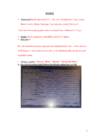
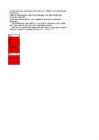
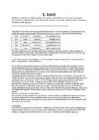
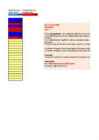
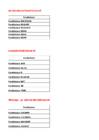
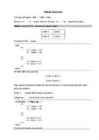
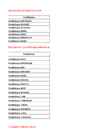
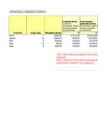
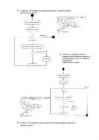
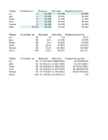
Tabelite vormistus - andmete paigutus j Materjal töövihikutes: Exc_keskkond_2007_20 Exc_Vormindamine.x dmete paigutus ja piirid xc_keskkond_2007_2010.xlsm Exc_Vormindamine.xlsm Ülesanne Muutke antud lahtrite kujundust nii, et need näeks välja nagu allpool oleval pildil 1 2 3 4 5 6 7 8 9 10 11 12 Ülesanne Muutke antud tabeli kujundust nii, et see näeks välja nagu allpool oleval pildil Linnadevahelised kaugused Haapsalu Koidula Loksa Märjamaa Narva Tallinn Tartu Haapsalu X 347 168 66 312 99 249 Koidula 347 X 284 282 267 285 ...
Lahtrite vormistus - kiri, andmete paigu Materjal töövihikutes: Exc_keskkond_2007_20 Exc_Vormindamine.x i, andmete paigutus ja piirid xc_keskkond_2007_2010.xlsm Exc_Vormindamine.xlsm Ülesanne Muutke vasakpoolsete lahtrite kujundust nii, et need näeks välja nagu paremal oleval pildil Arial Times New Roman Courier Tahoma Tallinn Tartu Võru Rakvere Valga Tallinn Tartu Võru Rakvere Valga Vasak Kesk Parem Üleval keskel All keskel See on esimene rida See on teine rida Kuu Juuni Juuli August Jaanuar I. kvartal Veebruar Märts onononononononononon cm2 H2O Kiili A...
luba tabeli-teksti kattumist. Tulles tagasi tabeliatribuutide dialoogiakna juurde, siis võid all paremal nurgas näha kahte nuppu: Äärised ja varjustus… (ingl. Borders and Shading…; sellest lähemalt järgmises ala- peatükis) ja Suvandid… (ingl. Options…). Nupuga Suvandid… avanevas dialoogiaknas saad määrata lahtriveeriste vaikeväärtusi, vaikimisi lahtrivahed ehk vahe lahtrite vahel ja sobitumist andmete mahutamiseks. Lahtri piirjoonte ja sisutausta muutmine Kui oled loonud tabeli, pakub MS Word mitmekesiseid võimalusi tabeli vormindamiseks. Kui otsustad kasutada automaatvormindust (menüükäsuga Tabel > Tabeli automaatvorming… ehk ingl. Table > Table AutoFormat… avanev dialoogiaken), saad loodud tabeli vormindada ühekorraga ja vaadata enne laadi rakendamist eelvaadet, et näha, kuidas tabel mingis kindlas laadis vormindatuna välja näeb.
Tabel (2. osa) – MS Word 2003 Jüri Kormik Tabel (2. osa) Lahtri, rea ja veeru märgistamine Lahtri esiletõstuks (ehk märgistamiseks) tuleb hiirekursoriga osutada lahtri vasakusse serva, nii et kursor muutub laiaks kaldnooleks ja klõpsutada; mitme lahtri esiletõstuks tuleb neist aga üle lohistada. Ridade puhul tuleb kursor viia vasaku veerise peale (kursor muutub „tagurpidi nooleks“) ja kas klõpsata ühe rea või lohistada ülalt alla mitme rea esiletõstuks. Veeru esiletõstuks tuleb kursor viia veeru ülaserva, et ta muutuks paksuks mustaks allanooleks ja klõpsata, mitme veeru esiletõstuks klõpsata ja lohistada vasakult paremale. Rea või veeru saab välja valida ka, viies tekstikursori esiletõstetavasse ritta või veergu
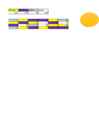
kollane lill sinine valge 132 171 42 112 5 6 3 44 5 22 7 5 20 12 56 13 8 33 5 54 7 34 10 50 44 3 5 6
*Üldpõhimõtted Program mi käivitamine Microsoft Excel saab käivitada programmikooni abil, mis asub Windows'i Start-menüüs või (kui on) töölaual. Excel'i dokumentidel on nimelaiendiks.xls Excel'i tabelites säilitatakse kogu infot lahtrites ehk pesades. Lahtriks (cell) nimetatakse rea (row) ja veeru (column) ristumiskohas asuvat andmevälja. Tabeli ridu tähistatakse numbritega 1, 2, 3 jne, veerge aga tähtedega A, B , C jne. Ridu ja veerge näitavad tabelis rea- ja veerusildid. Lahtri aadress koosneb veeru nimest ja rea numbrist, nt B8. Igasse lahtrisse võib sisestada vaid ühe väärtuse (arv, kuupäev, tekst jm). Peale andmete võivad tabelis olla ka mitmesugusteks arvutusteks mõeldud valemid. Valemites kasutatakse teistest lahtritest võetud andemid, mis omakorda võivad ka ise valemid olla. Igas Excel'i dokumendis võib olla mitu töölehte (worksheet). Excel'i dokumenti ennast kutsutakse aga töövihikuks (workbook).Igal töölehel võib asuda tabel või diagramm
Exceli valemid Lahtri sisuks on kas arv, tekst, tõeväärtus või valem valem algab võrdlusmärgiga valemis saab kasutada tavalisi aritmeetilisi tehteid ja Exceli funktsioone Lahtri aadress veeru tähis+rea number Suhteline aadress muutub valemi kopeerimisel Absoluutne aadress ($) ei muutu kopeerimisel Klahv F4 muudab valemis lahtriaadressi tähistust Lahtrivahemik on kujul algusaadress:lõppaadress Lahtritele võib anda nimed, neid saab kasutada valemites lahtri aadressidega samaväärselt. Matemaatikafunktsioonid SUM(lahtrivahemik) arvväärtuste summa SUMIF(lahtrivahemik;tingimus;summeeritavad väärtused)
Exceli valemid Lahtri sisuks on kas arv, tekst, tõeväärtus või valem valem algab võrdlusmärgiga valemis saab kasutada tavalisi aritmeetilisi tehteid ja Exceli funktsioone Lahtri aadress – veeru tähis+rea number Suhteline aadress muutub valemi kopeerimisel Absoluutne aadress ($) ei muutu kopeerimisel Klahv F4 muudab valemis lahtriaadressi tähistust Lahtrivahemik on kujul algusaadress:lõppaadress Lahtritele võib anda nimed, neid saab kasutada lahtri aadressidega samaväärselt. Matemaatikafunktsioonid SUM(lahtrivahemik) – arvväärtuste summa SUMIF(lahtrivahemik;tingimus;summeeritavad väärtused) –
Exceli valemid Lahtri sisuks on kas arv, tekst, tõeväärtus või valem valem algab võrdlusmärgiga valemis saab kasutada tavalisi aritmeetilisi tehteid ja Exceli funktsioone Lahtri aadress veeru tähis+rea number Suhteline aadress muutub valemi kopeerimisel Absoluutne aadress ($) ei muutu kopeerimisel Klahv F4 muudab valemis lahtriaadressi tähistust Lahtrivahemik on kujul algusaadress:lõppaadress Lahtritele võib anda nimed, neid saab kasutada lahtri aadressidega samaväärselt. Matemaatikafunktsioonid SUM(lahtrivahemik) arvväärtuste summa SUMIF(lahtrivahemik;tingimus;summeeritavad väärtused) tingimusele vastavate arvväärtuste summa tingimus lihtsamal juhul väärtus, saab kasutada ka võrdlustehteid (>,<) ABS(väärtus) absoluutväärtus INT(väärtus) täisosa ROUND(väärtus;kohtade arv) ümardamine RAND() juhuarv vahemikus 0...1 RANDBETWEEN(min;max) juhuslik täisarv etteantud vahemikus
AA, viiekümne teine on AZ, viiekümne kolmas BA ja nii edasi kuni 256. veeruni (milles tähis IV ei ole mitte rooma number, vaid tähekombinatsioon!). Rea ja veeru ristumiskohta nimetatakse lahtriks. Kiire arvutus Excelis näitab, et kokku tuleb töölehe kohta neid lahtreid 16 777 216 sellest peaks enamikule kasutajaist piisama. Igal lahtril on oma aadress, mis kosneb rea ja veeru tähisest, milles see lahter asub. Kõige ülemise vasakpoolse lahtri aadress on A1 ja kõige alumise parempoolse lahtri oma IV65536. Näiteks asub lahter K9 üheteistkümnenda veeru ja üheksanda rea ristumiskohas. Exceli lahtrisse võib sisestada numbri, teksti valemi või jätta see üldse tühjaks. Kõik teavad, mis asjad on numbrid ja tekst, kuid see valemi asi võib pisut segadust tekitada. Valem on Exceli eriline moodus teha arvutusi, kasutades seejuures teistes lahtrites asuvaid andmeid
MS Exceli tabelitöötluse lühikonspekt Lahtri vorming Lahtri vormingu muutmiseks tuleb avada menüü Vorming (Format) Lahtrid (Cells). Klõpsates valikule Lahtrid, avaneb lahtrite vormindamise aken. Lahtri vormindamise aknas, lehel Arv, Kategooria all, on näha, mis vorming lahtris on. Kategooriast valida vajalik vorming ja siis klõpsata valikut OK. Samast aknast saab muuta ka tabeli lahtrite joondust (valida lahtri sisu joondusviisi, muuta teksti suunda ja murda ridu), kirjastiili (muuta fonti ja selle omadusi, tekitada astendajaid ja indekseid), tabeli ääriseid (saab muuta lahtri äärise stiili), moodustada tabeli lahtritele taustamustreid ja kaitse alt saab lahtreid lukustada või maha võtta ning valemeid peita või mitte. Veergude ja ridade lisamine, kustutamine ja peitmine Veeru lisamiseks märgista see veerg (klõpsuga veerupäisel), mille ette soovid veergu lisada ja vali Lisa Veerud.
Sisestuskursor vilgub tabeli esimeses lahtris. Kursori viimiseks järgmisse lahtrisse vajutage tabeldusklahvile . Viimiseks suvalisse lahtrisse vajutage selles lahtris hiirenuppu. Tabelis saab sisestuskursorit liigutada ka suunaklahvidega. 2. Lisage tabelisse kaks rida. Klõpsake viimase rea esimest lahtrit (või ükskõik millist lahtrit), mille alla soovite ridasid lisada. Klõpsake menüü Tabeliriistad menüüs Paigutus nuppu. Rea lisamiseks lahtri alla klõpsake jaotises Read ja veerud nuppu Lisa alla . Ridade lisamiseks võite ka tabelis eelnevalt valida (märgistada) vajaliku arvu ridasid ja siis nupule Lisa alla (või Lisa üles) vajutades lisatakse valitud ridade arvule vastav ridade arv. Tabeli lõppu saab uue rea lisada vajutamisega tabeldusklahvile (kursor peab olema viimase rea viimases lahtris). 3. Lisage tabelisse üks veerg.
(Ees ja Perekonna nimi) Järvamaa Kutsehariduskeskus 13.01.2016 MS Excel · Tabelarvutusprogramm Excel on mõeldud kõikvõimalike tabelite tegemiseks ja neid tabeleid illustreerivate diagrammide koostamiseks. Samuti on Excelis võimalik andmeid töödelda. Exceli ekraanpilt · Menüüriba: File Edit View Insert Format Tools Data Window Help · Nupurida: nupud mõnede menüükäskude kiiremaks valimiseks · Sisestusriba: aktiivse lahtri tähis, kolm käsunuppu (Cancel, Enter ja Function, vastavalt rist, linnuke ja Fx), aknake aktiivse lahtri sisuga · Tööleht: joonitud ekraaniosa, ülal veeru tunnus tähed, vasakul reanumbrid · Töölehtede riba (siin on kirjas dokumendis olevate töölehtede nimed) · Olekuriba ekraanipildi alaosas. Sinna ilmub selgitav tekst, mida Põhilised mõisted · Tööleht (spreadsheet) - joonitud ekraaniosa, mis on jagatud veergudeks ja ridadeks ning kuhu kasutaja koostab oma tabeli.
AO4 ehk MS Excel (Andra-Liis ja Marina 12.kl) 1. Mis on lahter? 2. Kuidas muuta ridade ja veergude suurust? 3. Kuidas toonida üht pealkirja tabelis? 4. Kuidas ja miks vormindatakse lahtreid? 5. Mis on lahtri suhteline ja lahtri absoluutne aadress? 6. Valemite koostamine põhimõtted! (+; - ; *; / ) 1. Iga tabeli ruudukest nimetatakse lahtriks e pesaks. Lahter (cell) on rea ja veeru ristumiskoht. Veeru täht ja rea number moodustavad aadressi, näiteks: A1, B2, K25 2. Vaikimisi on iga lahtri pikkus 10 tähemärki. Kui lahtrisse sisestatav tekst on pikem, siis näidatakse temast seega ainult 10 esimest tähte. Kogu tekstinähtavale toomiseks tuleb nihutada lahtri või rea
Exceli exami materjal Exceli töövihik - Exceli faile nimetakse töövihikuteks. Exceli tööleht - Tööleheks nimetataksegi seda suurt tabelit, mis "laiutab" suuremal osal ekraanil. Aktiivne lahter Lahter, mis on aktiivseks tehtud. Lahter või pesa rea ja veeru ristumiskoht. Igal lahtril on aadress, mille moodustavad veerutäht ja reanumber (A1, C5 jne.). Lahtri aadress A1 jne Lahtriplokk Märgistatud lahtrid Aktiivne lahter kus sa praegu asetsed Valem - on Exceli eriline moodus teha arvutusi, kasutades seejuures teistes lahtrites asuvaid andmeid. Funktsioon Funktsioon on lühidalt öeldes eeldefineeritud valem teatud kindlat tüüpi tegevuse (enamasti arvutuste) sooritamiseks. Liigendtabel risttabel. Risttabelite abil saad teha algandmete alusel mitmesuguseid koondeid, analüüse ja aruandeid
Nüüd märkad lehe paremas servas (joonisel I ja J vahel) katkendlikku joont, samasugune 3 joon on tekkinud ka lehe allserva. Need katkendlikud jooned piiravadki ära lehe suuruse. Kui kirjutad midagi nendest väljapoole, prinditakse see juba teisele lehele. Kontrolli seda alati prindi eelvaatusest! Jäta kolmas rida tühjaks. Ja lahtrisse A4 kirjuta oma nimi ja vajuta Enter- klahvile. Tavaliselt on nimi nii pikk, et ületab lahtri laiuse. Lahter tuleb Sul endal laiemaks teha. Selleks liigu hiirega üles kahe veeru vahelisele eraldusjoonele, hiire kuju muutub kahe otsaga nooleks. Hoia all hiire vasakut klahvi ja venita veerg laiemaks. Kirjuta lahtrisse B4 füüsilisele isikule Maksuameti poolt antud registreerimis- kood. Selle alla lahtrisse B5 oma isikukood ja B6 oma aadress. Ja sarnaselt nime lahtriga venita ka see veerg laiemaks. Veergu ei saa laiemaks venitada, kui Sul on teksti sisestamine pooleli, s.t
EXCEL Graafikute kujunduse valimine (kehtib kõikide erinevate diagrammide puhul) tee soovitud diagramm. Kujunduse muutmiseks vajuta diagrammile, üles ilmub ,,chart tools"-> ,,design (pildil ,,kujundus")". File Options Proofing AutoCorrect Options: & ja delete OK et & ei muutuks ,,ja"-ks NIMEDEGA TABEL o =A1&" "&B1 et ühendada kahe tulba sõnad ja nende vahele tühik o =PROPER(C1) lahtri C1 sisu suurte algustähtedega o =LEFT(B1) Jätab alles esitähe o =PROPER(E1&". "&A1) liidab lahtrite E1 ja A1 sisu ning paneb nende vahele punkti (k +Karu =K. Karu) o =B2&" "&A2&" maksab "&D2&" eurot (ühes pakis on "&E2&" tk)" ühendab lahtrid ja muudab lauseks o =COUNTIF(A1:I29;"mari") loe kokku palju on nime ,,mari" o =AVERAGEIF(C:C;E13;B:B) arvutab aind meeste keskmise pikkuse (pildil) ARVUDEGA TABEL
Lubada kasutajal sisestada väärtuseid ainult lahtrite piirkonda nimega PIIRKOND. Väärtus peab algama kolme suure tähega, mille järel võivad olla suvalised sümbolid. Koostada VBA-programm, mis reageerib lahtri sisu muutmisele järgmiselt: kui sisestatakse vale väärtus, muutub lahtri taustavärv (värv valige ise), õige väärtuse puhul muutub taust läbipaistvaks; kui väärtus sisestatakse väljaspool piirkonda, muutub lahter tühjaks. Märkus: sümbol on suurtäht, kui see on >="A" ja <="Z". KJU dwec SD za s AsDerfgv OPI
numbritega: 1, 2, 3, 4, 5, 6 jne. Töölehel on kokku 256 veergu ja 65 536 rida. Rea ja veeru ristumiskohta nimetatakse pesaks ehk lahtriks. Töölehel on seega 256 x 16 384 = 4 194 304 lahtrit. Pesadele viidatakse analoogselt nagu male mängus. Esimesele pesale tabeli vasakus ülemises nurgas viidatakse nii: veerg A ja rida 1 ehk A1, tabeli paremale alumisele pesale viidatakse: veerg IV ja rida 16384 ehk IV16384. Kombinatsiooni veergu tähistavast tähest ja rea numbrist nimetatakse lahtri viiteks. K9 on K veeru ja 9 rea ristumiskohas. Üks töölehel olevatest lahtritest on alati aktiivne. Aktiivne lahter on ümbritsetud tumedama raamiga kui teised. Aktiivse lahtri viide on nähtaval valemiribast vasakul pool ja tema sisu valemiribal. Aktiivsesse lahtrisse saab sisestada või muuta selles juba olevaid andmeid. Sisu kustutamiseks saab kasutada klahvi [Delete]. Arvutamine Kahe lahtri sisu arvutamiseks ja tulemuse näitamiseks kolmandas lahtris tuleb tegutseda järgnevalt
Lahtrisse nimega punane tagastada negatiivsete lahtrite summ Soovitus: Taustavärvi määrava omaduse leidmiseks kasutage makro lindistam Salvestda: KT3 Nimi Perenimi 123456.xlsm [email protected] sisu muutmisele järgmiselt: e veergu (kollane piirkond), vastava lahtri värvida se veergu (kollane piirkond), vastava lahtri värvida mm ei reageeri. sete lahtrite summa kollasest piirkonnast . tiivsete lahtrite summa kollasest piirkonnast. sutage makro lindistamist.
.................................................................................. 7 Veerud, read ja lahtrid nendest koosnevad töölehed...............................................................8 Tabeli salvestamine.................................................................................................................... 8 Lahtrite märkimine/selekteerimine/suuruste muutmine...................................................................9 Mitme erinevas kohas oleva lahtri ja/või lahtriploki märkimine ..................................................9 Veergude, ridade ja kogu töölehe märkimine..............................................................................9 Veerud, read, lahtrid................................................................................................................... 9 Töölehed.....................................................................................................................................
valemi tulemi. Muudab argumendi tõesusväärtuse vastupidiseks. Annab vastuseks väärtuse TRUE, kui mõni argumendi väärtus on TRUE. Annab vastuseks loogikaväärtuse TRUE. sioonid Kirjeldus Annab vastuseks viite veerunumbri. Annab vastuseks viites olevate veergude arvu. Otsib väärtust massiivi esimesest reast ja annab vastuseks näidatud lahtri väärtuse. Otsib väärtusi vektorist või massiivist. Otsib massiivi esimesest veerust näidatud väärtusega lahtri ja annab vastuseks lahtri väärtuse, liik üle rea. meetriafunktsioonid Kirjeldus Ümardab arvu määratud kümnendkohtade arvuni. Ümardab arvu allapoole, nulli suunas. Ümardab arvu ülespoole, nullist eemale. Annab vastuseks antud nurga siinuse.
Tabeli loomine Tabel paikneb tagide
| Lahter 1 | Lahter 2 |
| Lahter 3 | Lahter 4 |
valemi tulemi. Muudab argumendi tõesusväärtuse vastupidiseks. Annab vastuseks väärtuse TRUE, kui mõni argumendi väärtus on TRUE. Annab vastuseks loogikaväärtuse TRUE. sioonid Kirjeldus Annab vastuseks viite veerunumbri. Annab vastuseks viites olevate veergude arvu. Otsib väärtust massiivi esimesest reast ja annab vastuseks näidatud lahtri väärtuse. Otsib väärtusi vektorist või massiivist. Otsib massiivi esimesest veerust näidatud väärtusega lahtri ja annab vastuseks lahtri väärtuse, liik üle rea. meetriafunktsioonid Kirjeldus Annab vastuseks arvu absoluutväärtuse. Annab vastuseks arvu arkuskoosinuse. Annab vastuseks arvu arkussiinuse. Annab vastuseks arvu arkustangensi. Annab vastuseks arvu koosinuse.
See sobib näiteks hästi mõõtmete paigutamiseks joonisele. Lisage parempoolsele skeemile puuduvad mõõdujooned ja mõõdud Teksti orientatsi ooni saab muuta tavalt teksti pikusele. ale tekstiboksi ikooni valimist, seks joonisele. Tekstiboksi sidumine töölehe lahtriga Tekstiboksi saab siduda töölehe lahtriga nii, et vastava lahtri sisu kuvatakse tekstiboksis. Kui muutub lahtri sisu, muutub ka tekst boksis. nimi Juku Naaskel Muutke lahtri nimi sisu ja kontrollige, kas side töötab Tekstiboksi sidumiseks lahtriga: Valige (muutke aktiivseks) tekstiboks. Klõpsake hiirega valemiriba. Sisestage valemiribal valem: =nimi nimi - vastava lahtri nimi Näide. Ristkülik a 33 b 60 S= b= S 2310 P= P 206
2) ruumala; 3) materjali kulu, kui silindri külgpind ja põhi kaetakse; 4) väljastada, kas lillevaas on mahukas või mitte - kui ruumala on alla 500 cm3 ( arvatud), siis ei ole mahukas, vastupidisel juhul on mahukas; 5) arvutada lillevaasi kaunistamiseks kuluva materjali hind (kasutada lahtri viide konstanti). Mahukas/Ei Materjali hind ole mahukas (kr) ei ole mahukas 848,22 materjali hind (kr/cm2) on mahukas 24033,18 6 on mahukas 206289,54 on mahukas 36492,72 on mahukas 1515673,98 ei ole mahukas 678,6 aliga
lõpukuupäev ja päevade arv. Antud on kolmest näitajast kaks. Programm peab arvutama puuduva näitaja väärtuse ja väljastama selle töölehe lahtrisse. Kontrollida, kas andmeid on piisavalt ja et neid ei ole liiga palju. VÕI 9) Rohelised Kirjutada makro, mis liidab kokku need arvud rohelise piirkonna teisest veerust, millele vastab antud väärtusega lahter sama rea esimesest veerust. Roheline piirkond algab lahtriga, mille nimi on roheline. Lahtri värvi saab määrata omadusega Interior.Color. On antud tingimus ja Summa. 10) Rasvased Antud täidetud lahtrite piirkond, mis algab lahtrist nimega rasvane. Kirjutada makro rasvase kirjaga lahtrite arvu leidmiseks. 11) Värvid Kirjutada makro, mis leiab erineva taustaga lahtrite väärtuste summad ja väljastab need tulemuste piirkonda antud taustaga lahtri alla. Programm peab töötama suvaliste värvide ja piirkondadega, kus
laupäev jaanuar 6 2:30 9/8/2015 pühapäev jaanuar 7 3:00 9/9/2015 esmaspäev jaanuar 8 3:30 9/10/2015 teisipäev jaanuar 9 4:00 9/11/2015 kolmapäev jaanuar 10 4:30 9/14/2015 eaduskond 1. Kopeeri A veerus olevat väärtust 10. reani. Mis on tulemuseks? kstiiliteaduskond Võta hiirega kinni A1 lahtri alt paremast nurgast ja vea A10 reani. 2. Kopeeri B veerus olevat väärtust 10. reani. Mis on tulemuseks? Mis on eaduskond lahtrid? i ja keskkonnatehnika teaduskond Võta hiirega kinni B1 lahtri alt paremast nurgast ja vea B10 reani. / Vali alaäärde tekkinud Auto Fill Options ripploendist käsk Copy Cells. 3. Kopeeri C veerus olevat väärtust 10. reani
Käsk img (image, pilt) lisab pildi.
 pildifaili asukoha.
Siin on 3-realine ja 2-tulbaline Tabeli loomine, border (raam) määrab
tabel: tabeli äärejooned.
| alustab lahtri | Esimene lahter | suleb lahtriTeine lahter |
| Kolmas lahter | Neljas lahter | |
| Viies lahter | Kuues lahter |