SNAPMAKERI KASUTAMINE
KOOLITUNNIS
Juhend 3D-printimiseks, lasergraveerimiseks,
arvjuhtimisega freesimiseks
Muutke oma õppeklass
loovuse ja
innovatiivsuse ruumiks
Projekti nimi: “Arvjuhitavad seadmed (CNC)”
Projekti kestus: 2021-2022
Projektijuht ja toimetaja: Lauri Soosaar (Merkuur OÜ)
Projekti tegevuse nimi: Digitaalse õppevara arendamine ja avalikuks tegemine Eesti koolidele
Projekti tegevused on ellu viidud struktuuritoetuse “Mitmekesine ja kvaliteetne haridus digitaal-
se õppevaraga” toel.
Autoriõigus: Shenzhen Snapmaker Technology Co., Ltd.
Tervitus Snapmakerilt
Meisterdamine võimaldab meil põhjalikumalt aru saada keerulistest
kontseptsioonidest, kasutada eesmärkide täitmiseks erinevate meetodite
kombineerimist, võtta riske ja õppida vigadest, et saavutada edu ning arengule
suunatud mõtteviisi. 21. sajandit nimetatakse tehnoloogiasajandiks. Selleks,
et olla 21. sajandil edukas, ei piisa õpilastel üksnes põhjalikest teadmistest
mingis valdkonnas, nagu matemaatika, keeled ja loodusteadused, vaid
nad peavad mõistma probleemi olemust, mõtlema loovalt ja kasutama
innovatiivseid vahendeid, et leida vajaduse korral lahendusi nende ees
seisvatele probleemidele.
Meie arvates on selliste oskuste arendamise parim viis meisterdamine.
Meisterdamise käigus omandavad õpilased süsteemse mõtlemise oskuse ja
võime lahendada keerulisi ülesandeid. Seega saavad neist mõtlejad ja loojad,
kes on suutelised muutma maailma.
Tööriistade loojatena loovinimestele oleme pühendunud sellele, et töötada
välja rohkem uuenduslikke tööriistu, muuta need koolidele ja kodudele veelgi
kättesaadavamaks ning vallandada teie kõigi loominguline potentsiaal.
Traditsioonilised 3D-printerid on suurepärased, kuid sobivad üksnes
3D-printimiseks. Me usume, et igaüks saab teha veelgi imelisemaid asju,
kui tal on lihtne juurdepääs sellistele tööriistadele nagu lasergraveerija ja
arvjuhtimisega freespink. Seepärast töötasime välja erinevate projektide jaoks
suurema arvu võimaluste loomiseks kolm-ühes 3D-printeri, mille maksumus
on vaid murdosa kolme tavapärase tööriista omast ning mis võtab vähem
ruumi. Veelgi tähtsam on see, et pakkudes teile hulgaliselt õppeklassidele
mõeldud kasutusvalmis projekte, on teil meie arvates parim võimalus
Snapmakeri kolm-ühes 3D-printerit kõige paremini ära kasutada. Snapmakeri
töövahendid kiirendavad õpilaste väljaõpet ja tagavad nende täieliku
valmisoleku ja oskused eluks 21. sajandil.
Sel aastal teeme õppeklassis midagi imelist!
Kuidas seda raamatut kasutada?
Kui te vastate „jah“ ükskõik millisele järgmistest küsimustest:
- kas te soovite õppida 3D-printimist, lasergraveerimist,
arvjuhtimisega freesimist?
- kas te soovite õpetada 3D-printimist , lasergraveerimist,
arvjuhtimisega freesimist?
- kas te eelistate loominguliste ja ainulaadsete asjade valmistamist harilike ja
olemasolevate asjade ostmisele kauplusest?
Siis on see raamat just teile.
1. osa. 3D-printimise, lasergraveerimise ja arvjuhtimisega freesimise
põhialused, kuidas töötab Snapmakeri kolm-ühes 3D-printer.
2. osa. Kuus õpetajate läbi proovitud 3D-printimise, lasergraveerimise
ja arvjuhtimisega freesimise tunnikava, et võtta õppeklassis kasutusele
nimetatud tehnoloogiad, mis arendava disainmõtlemist, projektipõhist
õppimist ja MATIK-õppe rakendamist erinevatel õppetasanditel.
3. osa. Töötlemisjärgsed tehnoloogiad, mis aitavad õpilaste projekte viia
järgmisele tasemele. Soovitused tunnikavade koostamiseks.
Me soovitame kasutada Snapmakeri kolm-ühes 3D-printerit, selle kaitsekatet
ja laiendusmooduleid (valikulised, nagu võimsam laserimoodul ja pikem
lineaarmoodul).
Milleks see raamat
mõeldud on?
Milline on
selle raamatu
ülesehitus?
Mida on teil peale
raamatu vaja?Sisukord
1. osa Alustamine
P01
1.1 Sissejuhatus 3D-printimise, lasergraveerimise,
arvjuhtimisega freesimise meetoditesse
P02
1.2 Tunne oma Snapmakerit: kolm-ühes 3D-printer
P04
1.3 Miks kasutada oma õppeklassis Snapmakerit?
P08
1.4 Kuidas Snapmakerit kasutada?
P10
1.5 Õppimise täielik ökosüsteem
P16
1.6 Kasutajate lood
P17
1.7 Populaarsed platvormid inspiratsiooni leidmiseks oma
õppeklassi projektide jaoks
P21
1.8 Populaarne projekteerimistarkvara
P22
2. osa Tunnikavad P23
2.1 3D-printimine — tuuleturbiin
P24
2.2 3D-printimine — õhupallmootoriga auto
P37
2.3 Lasergraveerimine ja -lõikamine – kella kujundus
P49
2.4 Lasergraveerimine ja -lõikamine — omatehtud tempel
P63
2.5 Arvjuhtimisega freesimine — puitlabürint
P79
2.6 Arvjuhtimisega freesimine — kuusnurkne hoidik
P96
3. osa Kõrgem tase
P116
3.1 Siilikujulise pliiatsihoidja valmistamine
P117
3.2 Ruumilise maastikumaketi tegemine
P125
3.3 Mida kujutab endast disainipõhine õpe?
P136
3.4 Miks valida disainipõhine õppimine?
P138
3.5 Snapmakeri disainipõhise õppetunni mall
P142
1
1. osa Alustamine
Alustamine
1. osa
2
SNAPMAKERI KASUTAMINE KOOLITUSES
Alates põhikoolidest ja gümnaasiumidest kuni ülikoolideni kasutatakse
digitaalseid töövahendeid, näiteks 3D-printereid ja lasergraveerimispinke
selleks, et teha MATIK-õppevahendid käepärasemaks ja kättesaadavamaks.
3D-printimise, lasergraveerimise ja arvjuhtimisega freesimise meetod aitavad
koolides kasvatada leiutajaid ning lahendada igapäevaelu probleeme. Need
meetodid võimaldavad õpilastel oma projekte ellu viia ja maksimaalselt oma
loovust arendada.
3D-printimine on aditiivne valmistamisprotsess, mille käigus luuakse
kolmemõõtmeline objekt materjali järkjärgulise lisamise teel kuni objekti
lõpliku valmimiseni.
Tänapäeval on 3D-printimiseks kasutusel mitu meetodit. Neist kõige
populaarsem on termoplastiga printimine (Fused Deposition Modeling, FDM).
FDM: termoplastiga printimine, mida mõnikord nimetatakse sulafilamendiga printimiseks
(Fused Filament Fabrication, FFF).
Filament: FDM-i 3D-printerites kasutatav termoplastne lähtematerjal. Saada kahes standardses
läbimõõdus: 1,75 mm ja 3 mm.
Viilutamine: selles etapis toimub digitaalse mudeli „viilutamine“ seadme parameetrite alusel, et
teavitada seadet, kuidas iga kihti printida ja kuidas need kokku panna.
G-kood: see on keel, mida inimesed kasutavad selleks, et „öelda“ masinale, kuidas midagi teha.
See on numbriline programmeerimiskeel, mis koosneb käskude jadast. 3D-printimise puhul
ütlevad need käsud 3D-printerile täpselt, milliseid toiminguid tuleb teha – kuhu liikuda, millist
kiirust kasutada, milline peab olema temperatuur ja veel palju muud.
Täitematerjal: massiivsete objektide puhul kulub palju väärtuslikku filamenti ja printimisaega.
Viilutusprotsess võib automaatselt teisendada massiivsed mahud õõnsateks, säästes nii kulusid
ja aega. Õõnsa objekti võib osaliselt täita sisemiste struktuuridega, näiteks tugevust andvate
vaheseintega.
Plaat, äär, serv: eemaldatavad struktuurid, mis minimeerivad objekti kuumutatava alusplaadi
külge nakkumisega seonduvat probleemi.
Tugi: kui teie mudelis on üleulatuv osa või sild, millel puudub altpoolt toetav osa, võite kasutada
selle 3D-printimiseks 3D-prinditavaid tugistruktuure.
3D-printimine
TERMINOLOOGIA
1.1 Sissejuhatus 3D-printimisse,
lasergraveerimisse, arvjuhtimisega freesimisse
Digitaalne 3D-mudel
Viilutamine
3D-printimine
Tulemus
3D-printimise protsess
3
1. osa Alustamine
Lasergraveerimine on subtraktiivne valmistamismeetod, mille puhul kasu-
tatakse laserkiirt objekti pinnal detailirohke kujutise saamiseks.
CNC-freesimine (arvjuhtimisega freesimine) on subtraktiivne
valmistamismeetod, osad tekitatakse materjali eemaldamisega massiivselt
objektilt erinevate freeside ja lõikeriistadega. See on aditiivsest meetodist
(3D-printimisest) põhimõtteliselt erinev meetod.
Fookuspunkt: punkt, kus laserikiir puudutab pinda, peab olema laseri optilise süsteemi
fokaaltasandis ja on tavaliselt kokkulangev tulipunktiga. See punkt on tavaliselt kõige
väiksem punkt.
Graveerimis-/lõikamisprotsess: laserikiire energia muudab või sulatab tulipunktis materjali pinda.
G-kood: lasergraveerimise või -lõikamise puhul ütlevad need käsud lasergraveerpingile täpselt,
milliseid toiminguid tuleb teha – kuhu liikuda, millist kiirust kasutada, milline peab olema laseri
väljundvõimsus protsentides ja veel palju muud.
M&V-graveerimine: see teisendab üleslaaditud kujutise mustvalgeks kujutiseks.
Graveeritud kujutis on tume ja hele.
Hallskaalas graveerimine: see teisendab üleslaaditud kujutise hallskaalas kujutiseks.
Graveeritud kujutis on originaalist olenevalt erineva intensiivsusega hallides toonides.
Snapmakerjsis saate reguleerida kujutise kontratstust ja eredust.
Vektorgraveerimine ja -lõikamine: seda efekti kasutatakse vektorgraafikas kujutiste
graveerimiseks või lõikamiseks. Selle korral järgitakse graveeritava või lõigatava mustri
joont ja kumerust. Graveeritud kujutis on mustvalgetes toonides.
CAD: raalprojekteerimine. See on arvutite kasutamine disaini loomisel, muutmisel, analüüsimisel
või optimeerimisel. CNC-tööpingi abil saab CAD-faili alusel valmistada suure täpsuse ja
suurepäraste füüsikaliste omadustega detaile.
CAM: raalvalmistus. See tähendab tootmisprotsessis tarkvara kasutamist töötlemiseks
kasutatavate tööpinkide ja muude vahendite juhtimiseks. CAM on arvutipõhine protsess,
mis järgneb arvutipõhisele projekteerimisele (CAD).
G-kood: CNC-freesimis- ja lõikamisprotsessi puhul ütlevad need käsud CNC-freespingile täpselt,
milliseid toiminguid tuleb teha – kuhu liikuda, millist liikumis- ja etteandekiirust kasutada, milline
peab olema töötlemissügavus ning veel palju muud.
Lasergraveerimine
CNC-freesimine
(arvjuhtimisega
freesimine)
TERMINOLOOGIA
TERMINOLOOGIA
Digitaalne 2D-kujutis
G-koodis kirjutatud
faili töötlemine
Lasergraveerimine
või -lõikamine
Materjalide freesimine
või lõikamine
Tulemus
Lasergraveerimisprotsess
CNC-freesimisprotsess
CAD-mudel
CNC-programmi
töötlemine (G-kood)
Tulemus4
SNAPMAKERI KASUTAMINE KOOLITUSES
Snapmaker on täismetallist moodulkonstruktsiooniga kõik-ühes-seade. Te saate
seda kasutada 3D-printimiseks, lasergraveerimiseks ja CNC-graveerimiseks, lülita-
des selleks vahetatavaid mooduleid ümber samamoodi nagu kaamera objektiive.
3 vahetatavat
funktsionaalset
moodulit
Kolm-
ühes
Moodul-
konstruktsioon
Täis-
metallist
Kõrglahutus
Värviline
puuteekraan
Lihtsalt
kasutatav
tarkvara
Leopardi pilt
valmistatud Snapmakeriga
3D-prinditud hoone
valmistatud Snapmakeriga
Puitnikerdus
valmistatud Snapmakeriga
1.2 Tunne oma Snapmakerit: kolm-ühes 3D-printer
3D Printimine
Lasergraveerimine
CNC-graveerimine
5
1. osa Alustamine
Lasergraveeritud
telefoniümbris
autor Leslie Butcher
Lasertöötlusega
valmistatud
kõrvarõngad
Laboratorio Gadget
Fortnite'i mask
autor Billz Sharif
Disneylandi vedur
autor Isaiah Castro
CNC-freesimisega
valmistatud
nefriitnikerdus
autor Leonardo Deng
CNC-freesimisel
saadud keeruline kuju
autor Leonardo Deng
Mis on kastis?
Lasergraveerimis-
moodul
Erodeerib materjale
kiiresti ja suure
täpsusega.
CNC-freesimismoodul
Lõikab ja modelleerib
erinevaid materjale
täpselt.
Lineaarmoodulid
Sujuv ja suure täpsusega
lineaarne liikumine
x-, y-, z-telje suunas.
3D-printimismoodul
Loob rohkete
detailidega keerulisi
3D-objekte.
6
SNAPMAKERI KASUTAMINE KOOLITUSES
Juhtseade
Võimas juhtseade juhib kõiki funktsioone.
Valikulised lisaseadmed
Värviline puuteekraan
Jälgib ja juhib masina tööd. Teisaldatav ja intuitiivne.
Lihtsalt
kokkupandav
Kas olete kunagi proovinud 3D-printerit kokku panna 20 minutiga?
Nüüd on see Snapmakeri korral mõeldav! See võimaldab lühikese ajaga
kokku panna ja seadistada 10 osa.
1600 mW
laserlõikamismoodul
Ideaalne valik, kui
Snapmakeri kolm-ühes
3D-printer on vaja muuta
minilaserlõikamisseadmeks.
Z-telje pikendusmoodul
96 mm pikem kui esialgne z-telg, see
võimaldab suurendada teie Snapmaker
Originali töömahtu 76% võrra.
7
1. osa Alustamine
Mõeldud
mõtlevatele
inimestele
Lihtsalt kasutatav
Moodulkonstruktsioon
Üleviimine teiseks seadmeks on sama
lihtne nagu Lego klotside kokkupanek.
Kõik võimalused hobitöödeks
Snapmakeriga tarvikute
valmistamine on imelihtne!
Tänu kaasasolevale kolm-ühes-tarkvarale Snapmakeris on teie vapustav
looming vaid paari hiireklõpsu kaugusel.
Kõik-ühes
Mitu keelt
Paljude mudelite
printimine/graveerimine/
lõikamine
Kiire kordamine
Intuitiivne projekteerimine
Tugi
Windows/macOS/Linux
8
SNAPMAKERI KASUTAMINE KOOLITUSES
3D-printimist, lasergraveerimist ja CNC-freesimist kasutatakse ideede
elluviimiseks paljudes tööstusharudes, sealhulgas toote prototüüpide
valmistamisel, masinaehituses, arhitektuuris, projekteerimises, samuti kunstis,
meelelahutuses jne. Me usume, et Snapmakeri kolm-ühes 3D-printer võib
olla teie õpilastele uus versioon asjade valmistamisel. Alates õpetaja juhitud
projektidest kuni iseseisvate projektideni võib see aidata neil saada praktilisi
oskusi ja kogemusi ning õpetada tegema koostööd.
1.3 Miks kasutada Snapmakerit oma õppeklassis?9
1. osa Alustamine
Vastupidav: suurepärase täismetallist konstruktsiooniga Snapmaker on oma
ülitugeva raami tõttu enam kui 10 korda vastupidavam kui plastist
alternatiivid.
Paindlik ja universaalne: Snapmakeri moodulkonstruktsioon ei muuda seadet
mitte üksnes erakordselt universaalseks, vaid julgustab õpilasi mänguruumi
laiendamiseks kasutama ka oma kujutlusvõimet.
Suur jõudlus: Snapmaker on suure jõudlusega moodulkonstruktsiooniga
kolm-ühes 3D-printer, mis sobib kõige paremini teie õppeklassi.
Lisaks on teie jaoks olemas suur hulk abimaterjale.
• Põhiteadmised: kasutamise kiirjuhend, veaotsing, nõuanded ja nipid ning
KKK-d.
• Tugi: Snapmakeri tehnilise toe meeskond ja Snapmaker võrgukogukond
(Facebooki grupp ja foorum). Paljud kirglikud kasutajad on valmis vajaduse
korral aitama või nõustama.
• Võrguhäkatonid. Viimase 8 kuu jooksul on toimunud juba kaheksa häkatoni!
Kolm-ühes
Snapmakeri eelised
3D-printerid
hariduses
Vahendid
Ülesanne
Tegeliku elu probleemide
lahendamine
Oskused
Juurdepääs
3D-printimisele,
lasergraveerimisele,
CNC-freesimisele
Võime
3D-modelleerimiseks
programmide
Tinker CAD,
Fusion 360
abil
10
SNAPMAKERI KASUTAMINE KOOLITUSES
Printimisfailide ettevalmistamine
Failide genereerimine G-koodis.
G-koodis failide ülekandmine Snapmakerisse.
Projekteerimine. Te saate 3D-mudeli projekteerida tarkvara TinkerCAD või
SketchUp abil.
3D-skannimine. 3D-skanneriga on võimalik saada füüsilise objekti 3D-mudel.
Allalaadimine. Võrgus on vabavarana saada mitmesuguseid kvaliteetseid
3D-mudeleid, näiteks aadressidel thingeverse.com ja myminifactory.com.
Redigeerimine. Printimisseadistuse seadistamine teie kavandi jaoks.
Failide genereerimine G-koodis. Teisendage oma kavandifailid G-koodis
failideks, mis annavad masinale juhiseid toimingute sooritamiseks.
G-koodis faile saab masinasse üle kanda kas arvuti (G-koodi laadimine
töötsooni) või USB-mäluseadme abil (G-koodi eksportimine faili).
1.4 Kuidas Snapmakerit kasutada?
3D-printimine
1/4
2/4
3/4
11
1. osa Alustamine
Printimisega alustamine.
Variant 1 Arvuti kasutamine
(Arvuti peab olema masinaga ühendatud kogu protsessi kestel.)
Variant 2 USB-mäluseadme kasutamine
(Arvutit ei ole vaja masinaga ühendada.)
Valige puuteekraanil G-koodis fail. Seejärel puudutage alustamiseks nuppu Start.
4/4
12
SNAPMAKERI KASUTAMINE KOOLITUSES
Graveerimisfailide ettevalmistamine.
Projekteerimine. Te saate joonistada pliiatsiga, luua 2D-kujutis graafilise disai-
ni tarkvara, nt Inkscape'i ja Adobe Illustratori abil, või lihtsalt valida
pildi oma nutitelefonist.
Pildistamine.Te võite reaalajas teha nutitelefoniga 2D-pildi
sündmustest või objektidest.
Allalaadimine. Te võite veebilehtedelt, näiteks pinterest.com ja
vektorstock.com leida erinevaid kauneid pilte.
Lasergraveerimine
1/4
Failide genereerimine G-koodis.
Redigeerimine. Redigeerige kujutis ja seadistega graveerimisseadistused
oma projekti jaoks.
Failide genereerimine G-koodis. Teisendage oma kavandifailid G-koodis
failideks, mis annavad masinale juhiseid toimingute sooritamiseks.
2/4
G-koodis failide ülekandmine Snapmakerisse.
G-koodis faile saab masinasse üle kanda kas arvuti (G-koodi laadimine
töötsooni) või USB-mäluseadme abil (G-koodi eksportimine faili).
3/4
13
1. osa Alustamine
Graveerimisega alustamine.
Valige puuteekraanil G-koodis fail. Seejärel puudutage alustamiseks nuppu Start.
4/4
Variant 1 Arvuti kasutamine
(Arvuti peab olema masinaga ühendatud kogu protsessi kestel.)
Variant 2 USB-mäluseadme kasutamine
(Arvutit ei ole vaja masinaga ühendada.)
14
SNAPMAKERI KASUTAMINE KOOLITUSES
Freesimisfailide ettevalmistamine
Projekteerimine. Te saate kujundada 3D-mudeli kujundustarkvara, nt
Fusion 360 ja AutoCAD-i abil. Samuti võite kujundada ainult freesimiseks
mõeldud 2D-kujutise.
Allalaadimine. Tasuta CAD-faile leiate näiteks veebisaidilt grabcad.com/library.
CNC-freesimine
1/4
Failide genereerimine G-koodis.
Redigeerimine. Seadistage oma projekti jaoks freesimine või lõikamine.
Failide genereerimine G-koodis. Teisendage oma kavandifailid G-koodis
failideks, mis annavad masinale juhiseid toimingute sooritamiseks.
2/4
G-koodis failide ülekandmine Snapmakerisse.
G-koodis faile saab masinasse üle kanda kas arvuti (G-koodi laadimine
töötsooni) või USB-mäluseadme abil (G-koodi eksportimine faili).
3/4
15
1. osa Alustamine
Graveerimisega alustamine.
Valige puuteekraanil G-koodis fail. Seejärel puudutage freesimise või
lõikamise alustamiseks nuppu Start.
4/4
Variant 1 Arvuti kasutamine
(Arvuti peab olema masinaga ühendatud kogu protsessi kestel.)
Variant 2 USB-mäluseadme kasutamine
(Arvutit ei ole vaja masinaga ühendada.)
16
SNAPMAKERI KASUTAMINE KOOLITUSES
1.5 Õppimise täielik ökosüsteem
Moodul-
konstruktsiooniga
3D- printeri
komplekt
Meie kolm-ühes-
tarkvara Snapmakeris
on kohandatud
teie Snapmakeri
seadmetele. See
on ühtne ja võimas
tarkvara kõigi teie
ülesannete jaoks.
Lauaarvuti
tarkvara
Video-
õppematerjalid
Me oleme koostanud
teie jaoks põhjalikud
videoõppematerjalid,
mis koosnevad
järgmistest sarjadest:
Alustamine, Tarkvara
võimalused,
Tõrkeotsing ning
Näpunäited ja nipid.
Juhendid
kiireks
alustamiseks
Kõik Snapmakeri
kolm-ühes 3D-printeri
paketid sisaldavad
täielikku komplekti
juhendeid kiireks
alustamiseks.
Veebi-
juhendid
Te saate nende
viimaseid
versioone
kasutada igal ajal
ja igas kohas.
Aktiivne
kogukond
Inspiratsiooni
saate alati leida
meie üleilmsest
veebikogukonnast,
kuhu kuuluvad
loovinimesed igalt alalt,
kellelt saate hõlpsasti
kasulikke nõuandeid ja
ka disainifaile.
Veelgi suuremat rõõmu
saate tunda juhul, kui
kasutate spetsiaalseid
lisaseadmeid.
Kättesaadavate
lisaseadmete hulka
kuuluvad 1600 mW
laserlõikamismoodul,
z-telje pikendusmoodul
ja kaitsekate.
Lisamoodulid
Töötlemiseks saab
kasutada väga erinevaid
materjale. Te saate
õppetunde lihtsalt ette
valmistada, kui kasutate
meie veebipoest saadavaid
läbiproovitud materjale.
Materjalid
Tarvikud
Meie veebipoodides on
saada lihtsalt kasutatavaid
tarvikuid, näiteks
vahetatavaid CNC-lõiketeri,
ekstruuderi kuuma otsa
asenduskomplekte
ja kuumutatava
alusplaadi kattekleebiste
asenduskomplekte.
Vahetatavate moodulite abil
saate hõlpsasti 3D-printida,
lasergraveerida ja
CNC-freesida. Modulaarse
Snapmakeri 3D-printeri
komplektiga saate muuta
oma töölaua töökojaks.
17
1. osa Alustamine
1.6 Kasutajate lood
Pole mingi saladus, et Snapmakeri kasutajad on ühed kõige loomingulisemad
inimesed maailmas. Nad on kasutanud oma seadmeid väga erinevatel headel
põhjustel. Kui te liitute nendega, siis kuulete Snapmakeri kogukonnast huvita-
vaid ja inspireerivaid lugusid hobitööde kohta.
CCA WICHITA
Oleme 3D-printeri ise ehitanud. Seejärel projekteerisime ja
valmistasime sellega palju kummilintmootoriga autosid.
Mida teevad meie õpilased järgmisena?
18
SNAPMAKERI KASUTAMINE KOOLITUSES
Aaron
Minu väike poeg Doudou armastab väga dinosauruseid. Ta teatas oma
neljandal sünnipäeval: „Isa, kui ma suureks kasvan, saab minust
paleontoloog!“ Mulle meeldib see eesmärk ja ma soovin teda sammhaaval
selle poole suunata. Seega valmistasin talle kaasaskantava mikroskoobi,
mis võimaldab tal vaadelda loodust ja avastada selle imesid.
19
1. osa Alustamine
David Sheegog
3D-printisin Snapmakeriga Disneylandi raudtee päravaguni mudeli mõõt-
kavas 1 : 32. Ma tegin selle mudeli oma sõbrale, kellele kuulub Castle Peak
and Thunder Railroad. Veetsin kahe kuu jooksul lugematu arvu tunde Snap-
makeri juures, et selle mudeli jaoks palju detaile välja printida. Mulle aval-
das tugevat muljet, kui hästi valmistas Snapmaker kõik detailid.
20
SNAPMAKERI KASUTAMINE KOOLITUSES
Ryan Kalk
Kasutasin fotode raamimiseks paberit ja pliiatsit. Kuid tuulise ilmaga oli
probleeme – raami oli pildistamise ajal raske paigal hoida. Nüüd on mul
3D-printer Snapmaker Original ja sellega sain teha pildiraamid.
3D-prinditud raamid lahendasid probleemi suurepäraselt!
Erialalt olen mehaanikainsener, kes teenib oma igapäevast leiba uute
toodete väljatöötamisega. Minu töö võib olla mõnikord väga stressirohke
ja ma leidsin, et parim viis pingete maandamiseks on minna oma töökotta
ning luua midagi oma käte ja tööriistadega.
21
1. osa Alustamine
Instructables
-www.instructables.com
Instructables on veebisait, mis on spetsialiseerunud kasutajate loodud
ja üleslaaditud projektidele hobitööde jaoks. Samuti pakutakse erinevaid
kursusi, näiteks puidutöö, keevitamine, elektroonika, Arduino, küpsetamine,
3D-printimine ja laserlõikamine.
Thingiverse
-www.thingiverse.com
Thingiverse on jõudsalt arenev disainikogukond 3D-prinditavate asjade
avastamiseks, tegemiseks ja jagamiseks. Nad usuvad maailma suurima
3D-printimiskogukonnana, et iga inimest tuleb julgustada 3D-objektide
loomiseks ja kombineerimiseks sõltumata nende tehnilistest oskustest
või varasemast kogemusest.
Myminifactory
-www.myminifactory.com
MyMiniFactory on maailma juhtiv sotsiaalplatvorm professionaalseks
nõustamiseks 3D-prinditavate objektide vallas. Sealt võite leida kümneid
tuhandeid tasuta ja tasulisi 3D-projekte, mis on valmis allalaadimiseks.
Need on kasutatavad kõikide lauaarvutiga ühendatud 3D-printeritega ja
me oleme katsetanud neid kõiki, seega on printimine tagatud.
Hackster
-www.hackster.io
Avneti kogukond Hackster.io on maailma suurim riistvara- ja
tarkvaraarendajatele mõeldud võrk. Te saate seal õppida ja jagada oma
kogemusi robootika, tööstuslike automatiseerimissüsteemide, tehisintellekti
juhitavate seadmete ning igasuguste muude sellele lähedaste teemade kohta.
Pinterest
-www.pinterest.com
Pinterest on tasuta veebileht, mis võimaldab avastada mitmesuguseid
kvaliteetseid pilte.
1.7 Populaarsed platvormid, mis on inspiratsiooni-
allikaks teie õppeklassi projektide jaoks22
SNAPMAKERI KASUTAMINE KOOLITUSES
1.8 Populaarne projekteerimistarkvara
Tinkercad
-www.tinkercad.com
Tinkercad on lihtne veebipõhine 3D-kujundus- ja 3D-printimisrakendus,
mida saab kasutada veebibrauseri kaudu. See on suurepärane abivahend
õpetajatele algajate ja edasijõudnute tasemel õpetamiseks. Tinkercadi
põhilised ehituskivid on kujundid. Kujundi abil võite lisada või eemaldada
materjale ja teil on võimalik importida enda loodud kujundeid või töötada
olemasolevate kujunditega. Kujundeid saab liigutada, pöörata või ruumis
vabalt kohandada. Samuti saate kujundeid grupeerida, et luua võimalikult
keerulisi ja detailseid objekte.
Fusion 360
-www.autodesk.com
Fusion 360 on pilvepõhine tootearendusprotsessi jaoks mõeldud 3D CAD/
CAM/CAE tarkvara. Fusion 360 tööriistad võimaldavad kiiret ja lihtsat
disainiideede uurimist alates integreeritud kontseptsioonist kuni tootmises
kasutatava tööriistakomplektini. Fusion 360 on täiustatud kujundustarkvara,
mille hämmastavad tööriistad teevad selle õpetajatele suurepäraseks
valikuks.
Inscape
-www.inkscape.org
Inkscape on professionaalne ja kvaliteetne vektorgraafikatarkvara, mis
töötab Windowsi, Mac OS X-i ja GNU/Linuxi keskkonnas. Seda kasutavad
projekteerimisspetsialistid ja hobimehed kogu maailmas, et luua lai valik
erinevaid graafilisi kujundeid, nagu illustratsioonid, ikoonid, logod, diagrammid,
kaardid ja veebigraafika. Inkscape kasutab W3C avatud standardit SVG
(Scalable Vector Graphics) loomulikus vormingus ning on tasuta ja avatud
lähtekoodiga tarkvara.
Adobe Illustrator
-www.adobe.com/
Adobe Illustrator on harustandardina kasutatav vektorgraafikatarkvara, mis
võimaldab teil luua logosid, ikoone, jooniseid, trükigraafikat ja illustratsioone
printimiseks ning veebis, videotes ja mobiiltelefonides kasutamiseks.
2D graafika
3D modelleerimi-
ne23
1. osa Alustamine
Tunnikavad
2. osa
24
SNAPMAKERI KASUTAMINE KOOLITUSES
2.1
3D-printimine – tuuleturbiin
Selles õppetunnis kasutavad õpilased printerit 3D-mikrotuulegeneraatori valmistamiseks, mis võib muuta
tuuleenergia elektrienergiaks. Me saame määrata tekitatud voolu, kui kasutame seadmeid energia muun-
damiseks. Selle teema käsitlemisel uurivad õpilased tiivikulabade kuju mõju tuuleturbiiniga
toodetavale energiale.
Teema
Tasemeskaala
Füüsika
3–6
Raskusaste
Kestus
Algajad
45 min õppetund,
kokku neli õppetundi
25
2. osa Õppetundide kavad
01 Õpieesmärgid
1. Arusaamine energia muundamisest tuuleturbiini abil.
2. Õppida uurimistöö tegemist muutujate muutmise teel.
3. Arusaamine tiivikulabade kuju mõjust energia muundamisele.
4. Õppida objektide loomist Tinkercadi abil.
02 Järgmise põlvkonna teadusstandardid
• 3-5-ETS1-2: mitme võimaliku lahenduse loomine probleemile ja nende võrdlemine, lähtudes sellest, kui
hästi lahendus vastab probleemi kriteeriumitele ja piirangutele.
• 3-5-ETS1-3: korrektsete katsete kavandamine ja tegemine, mille käigus kontrollitakse muutujaid ja
võetakse arvesse tõrkekohad, et teha kindlaks mudeli või prototüübi parandatavad aspektid.
• 4-PS3-2: tähelepanekute tegemine selle tõestamiseks, et energiat saab edastada ühest kohast teise heli,
valguse, soojuse ja elektrivoolu abil.
• MS-PS3-5 energia: argumentide koostamine, kasutamine ja esitamine selle kohta, et kui objekti
kineetiline energia muutub, siis toimub energia ülekanne ühelt objektilt teisele.
• MS-ETS1-2. Konstruktsiooniliste lahenduste konkureeriv hindamine süstemaatilise protsessi käigus, et
määrata nende sobivusprobleemi kriteeriumite ja piirangutega.
03 Muud standardid
Põhimõttelised üldstandardid
• 3.MD.D.8. Tegeliku elu probleemide kindlakstegemine ja andmete kasutamine, mis hõlmab hulknurga
ümbermõõtu, sealhulgas ümbermõõdu leidmist antud küljepikkuse korral, tundmatu küljepikkuse leidmist
ja sama ümbermõõdu ning erineva pindala või sama pindala ja erineva ümbermõõduga ristkülikute
esitamist.
• 4.GA1. Geomeetria: punktid, jooned, joonte lõigud, kiired, nurgad (täis-, terav-, nürinurk) ning rist- ja
paralleeljooned. Nende tuvastamine kahemõõtmelistel kujutistel.
Rahvusvaheline haridustehnoloogia ühing
• Loovus ja uuendus
1a. Olemasolevate teadmiste rakendamine uute ideede, toodete või protsesside genereerimiseks.
1b. Algupäraste tööde loomine individuaalse või rühmatöö tulemusena.
26
SNAPMAKERI KASUTAMINE KOOLITUSES
Vajalik varustus
• Snapmaker Originali kolm-ühes 3D-printer (3D-printimismoodul)
• 1,75 mm PLA
05 Asjakohased õppematerjalid
• Snapmaker Originali kolm-ühes 3D-printeri 3D-printimisjuhend:
https://support.snapmaker.com/hc/en-us/sections/4419724290839-3-in-1-3D-Printer
• Tinkercad Getting Started:
https://www.tinkercad.com/
06 Empaatia rakendamine
Tuuleenergia on õhuvoolu tekitatav energialiik. See on taastuvenergia, mida saab kasutada erinevates
kohtades. Võrreldes söe, nafta ja teiste energiaallikatega ei kaasne tuuleenergia kasutamisega
saasteprobleeme ning tuuleenergia varud on ammendamatud ja esinevad kõikjal. Seetõttu on inimesed
projekteerinud tuuleturbiine, mis suudavad tuuleenergiat ära kasutada. Tuulegeneraatoreid kasutatakse
paljudel juhtudel, näiteks elektrienergia tootmiseks erinevates piirkondades või mõnede elektriseadmete
toitmiseks, näiteks sprinklerid, tänavavalgustus jne.
04 Vajalikud vahendid
Õpetajad
(ühe inimese kohta)
1 tk internetiühenduse ja Snapmakerjsi
tarkvaraga arvuti
1 tk valmis tuuleturbiin
1 tk nihkmõõdik
1 tk alalisvoolumootor
1 tk kahepoolne teip
1 tk digitaalne multimeeter
1 tk USB-mäluseade
1 tk tiivik
1 tk A4 paberileht
1 tk leht kavanditabeliga (koostatud õpilaste arvu
arvestades, vt 3. osa visandi kujundus)
Õpilased
1 tk internetiühenduse ja Snapmakerjsi
tarkvaraga arvuti
1 tk pliiats
1 tk kustutuskumm
1 tk joonlaud
1 tk nihkmõõdik
1 tk alalisvoolumootor
1 tk kahepoolne teip
1 tk USB-kettaseade
2 tk A4 paberileht
27
2. osa Õppetundide kavad
Võtame näiteks tänavavalgustuse. Kuigi see tagab inimestele mugava liikumise öösel, vajatakse selleks
ka võimsaid elektritarbimisseadmeid ja süsteemi käigushoidmiseks suurt energiahulka. Linnavalitsuse
ehitusosakonna alla kuuluv tehnikafirma kavatseb tänavavalgustusseadmed välja vahetada uute vastu,
mis kasutavad nii tuule- kui ka päikeseenergiat, et vähendada elektrijaamas toodetava energia kasutamist
tänavavalgustuseks. Päikeseenergia kasutamiseks on päikesepaneelide valik juba tehtud, kuid
tuuleenergia korral on probleemiks kõige tõhusamat tüüpi labadega tiiviku leidmine. Kas te saate
projekteerida mõned tiivikulabad ja aidata neist katsetuste alusel parim välja valida?
07 Teoreetiline taust ja praktilised nõuanded
Energia muundamine tuuleturbiiniga: tuuleenergia muundub mehaaniliseks energiaks, seejärel muundub
mehaaniline energia elektrienergiaks, mis edastatakse elektroonikaseadmetele.
Energia muundamist tuuleturbiinis mõjutab mitu tegurit, näiteks tuule kiirus, geograafiline asukoht ja tiivi-
kulabade kuju, mis on vaid mõned näited tuuleenergia muundamist mõjutavatest teguritest. Analüüsime
tiivikulabasid, võttes aluseks järgmised neli aspekti:
• labade mõõtmed
• labade arv
• labade kuju
• labade kaldenurk
Selles õppetunnis disainime 3D-printimise abil erinevaid labasid ja teeme kindlaks muundamise suure
tõhususega tiiviku mudeli. Samade tingimuste tagamiseks katsetuste ajal kasutame järgmisi kriteeriume:
• mootori kronsteini mõõtmed ja asukoht peavad jääma samaks
Tuuleenergia
Mehaaniline energia
Elektrienergia
Elektroonikaseadmed28
SNAPMAKERI KASUTAMINE KOOLITUSES
• mootor peab olema sama
• tuule kiirus peab olema sama (vajalik
on võimsam tiivik)
08 Ideede genereerimine
Laske õpilastel projekteerida erineva suuruse, arvu, kuju ja kaldenurgaga tiivikute labasid ning
visandada need paberil. Registreerige andmed ja täitke kavandileht. Pärast tuuleenergia saamise katset
kirjutage sinna tulemused.
Tegurid
Projektid
Mõõtmed
Kogus
Kuju
Kaldenurk
Suurim registreeritud väärtus
Projekt 1
Projekt 2
Projekt 3
Projekt 4
Järeldus
Kavandileht
Märkus
Ebaõigete tulemuste
vältimiseks peavad
mõjuvad tegurid olema
iga projekti korral samad.
Märkus
Kavandilehe peavad koostama ja õpilastele andma õpetajad. Õpetajad võivad
olukorrast olenevalt lisada (või eirata) mõjutegureid, näiteks lisada „tuule kiiruse“
kui mõjuva teguri. Õpetajad võivad olukorrast olenevalt lisada (või eirata)
mõjutegureid, näiteks lisada „tuule kiiruse“ kui mõjuva teguri.
29
2. osa Õppetundide kavad
09 Prototüüp
Tuuleturbiinide mudeli projekteerimiseks kasutage programmi Tinkercad.
1. samm: Tinkercadi ettevalmistamine
Juhendage õpilasi, et nad läbiksid Tinkercadi sissejuhatava õppe (vt „Asjakohased juhendid") ja
tunneksid Tinkercadi põhifunktsioone.
30
SNAPMAKERI KASUTAMINE KOOLITUSES
2. samm: tuuleturbiini mootori kronsteini projekteerimine
Õpetajad juhendavad õpilasi mootori kronsteini disainimisel. Kronsteinid peavad olema
samade mõõtmetega.
Kujundamise põhipunktid
• Kronsteini alus peab olema piisava suurusega, et detail seisaks laual vertikaalasendis
• Projekteerige mootori suurusele vastav ava, kuhu saab kinnitada mootori
3. samm: tiiviku labade projekteerimine
Tehke klõps Tinkercadi liidese paremal poolel oleval ikoonil „Shape Generators“
(Generaatorite kuju) - > seejärel klõpsake labade kujundamiseks ikoonil „Featured“ (Parameetrid).
Kujundamise põhipunktid
• Tiiviku labade erinevaid mudeleid saab genereerida laba mudeli parameetrite muutmisega.
31
2. osa Õppetundide kavad
4. samm: faili eksportimine
Klõpsake Tinkercadi paremal ülaosas oleval nupul „Export“, genereerige fail OBJ- või STL-vormingus ja
laadige see alla oma arvutisse.
• Alalisvoolumootori võlli läbimõõdu ja pikkuse mõõtmiseks kasutage nihkkaliibrit.
• Kavandage tööratta tsentrisse mootori mõõtmetele vastav ava. Kuna materjalina kasutatav PLA on
mahukahanev, peab ava läbimõõt olema võlli läbimõõdust 0,1–0,2 mm võrra suurem
Nõuanded
Kui te ekspordite faile labade
erinevate mudelite jaoks eraldi,
siis on otstarbekas nimetada
neid kujul „FanParameter +
number“. Näiteks
FanParameteer 1.
32
SNAPMAKERI KASUTAMINE KOOLITUSES
10 Faili töötlemine – 3D-printimine
Failitöötlus on OBJ- ja STL-faili töötlemine Snapmakerjsi programmiga ja selle konverteerimine töötlus-
tuvastusfailiks. Esmalt peate avama tarkvara ja sisenema 3D-printeri G-koodi generaatori liidesesse.
Sammud: 3D-printimine
Klõpsake nupul „Upload File“, importige Tinkercadist eksporditud OBJ- või STL-fail ja kasutage
soovitatavaid parameetreid järgmisel viisil:
Parameetrite seadistamine
Model: bracket and fan blade models
(Mudel: kronsteini ja tiivikulabade mudelid)
Import method
(Impordimeetod)
Upload files
(Failide üleslaadimine)
Material (Materjal)
1,75 mm PLA
Support (Tugi)
Touch Building Plate
Printing Settings
(Printimisseaded)
Custom - Normal Quality
(Kohandatud – normaalne kvaliteet)
Parameetrite muutmine Normal Quality tingimusele vastavaks
Infill Density (Täitetihedus)
8%
Initial Layer Print Speed
(Lähtekihi printimiskiirus)
10 mm/s
Inner Wall Speed
(Kiirus siseseina korral)
30 mm/s
Travel speed (Teisalduskiirus)
40 mm/s
Initial layer travel speed
(Teisalduskiirus lähtekihi korral) 30 mm/s
Märkus
Kuna kronstein (kronsteini korral
soovitatakse lameprintimist) ja
labad on õõnsad, peate
seadistama parameetri „support“
väärtuseks „Touch Building
Plate“, et tagada tagasiliikumisel
korrektne printimine.
33
2. osa Õppetundide kavad
• Klõpsake nupul „Generate G-Code“.
• Jälgige materjali, et tagada mudeli tõhus printimine.
• Klõpsake nupul „Export G-code to File“, andke sellele nimeks FanParameter1 ja dubleerige see
USB-mäluseadmele.
11 3D-printimine
Kasutage kronsteinide ja tiivikulabade printimiseks Snapmaker Originali kolm-ühes 3D-printerit.
(3D-printimismoodul)
1. samm: ohutus
Palun lugege enne printeri kasutamist läbi lisas olevad ohutusjuhised.
2. samm: printeri ettevalmistamine
• Paigaldage Snapmaker Originali kolm-ühes printeri 3D-printimismoodul.
• Ühendage USB-mäluseade ja lülitage printeri toide sisse.
• Paigaldage PLA. Ärge unustage enne PLA paigaldamist düüsi soojendada.
• Loodige alusplaat.
34
SNAPMAKERI KASUTAMINE KOOLITUSES
3. samm: 3D-printimine
• Puudutage puuteekraanil ikooni „Files“ ja valige kujundusfail.
• Viige töö lõpule.
4. samm: tuuleturbiini kokkupanek
• Pange tuuleturbiin kokku.
• Valmistage ette kõik tuuleturbiini osad.
• Viige töö lõpule.
• Kleepige kahepoolne teip kronsteini põhjale ja suruge seejärel kronstein katsetamiseks laua külge.
35
2. osa Õppetundide kavad36
SNAPMAKERI KASUTAMINE KOOLITUSES
12 Tegevus – tuuleturbiini katsetamine
Ühendage digitaalse multimeetri punane ja must juhe alalisvoolugeneraatori kahe klemmiga, tiiviku labad
pöörlevad tugeva välise tuule toimel. Mootori välismähis lõikab magnetvoogu ja genereeritakse elektri-
vool. Kasutage pinge mõõtmiseks multimeetrit režiimis „DC voltage“ (alalispinge) Samades tingimustes
saame erinevate labade kasutamisel erinevad pinged. Laske õpilastel registreerida tiiviku erinevate labade
korral saadud pinged ja märkige need üles.
13 Arutelu
Laske õpilastel vahetada mõtteid oma projektide üle, lähtudes järgmistest aspektidest:
• millised tegurid mõjutavad tuuleenergia muundamise tõhusust?
• milliseid seadmeid soovite kasutada koos tuuleturbiinidega?
• kas on olemas võimalusi optimeerimiseks?
• järeldused õpitust.
14 Arendus
Tuuleenergia ja päikeseenergia on nn puhas energia. Innustage õpilasi kasutama päikesepaneeli,
liitiumakusid, RGB-tulesid ja 3D-printimise tehnoloogiat, et projekteerida lüliti ja päikesepaneeliga öölamp.
Märkus
Hoiatage õpilasi, et nad
ei puudutaks katsetamise
ajal vooluahela
metallosi. Vajaduse
korral hoidke käepärast
isoleermaterjalist kindad.
Samuti ärge pange käsi
labade lähedale. Võite
saada vigastusi.
37
2. osa Õppetundide kavad
2.2
3D-printimine –
õhupallmootoriga auto
Selles õppetunnis õpivad õpilased projekteerima õhupallmootoriga autot. Nad saavad aru mõistetest
jõud, liikumine ja Newtoni kolmas seadus. Samuti saavad õpilased selgeks jõudude analüüsi põhialused
ning mõistavad raskusjõu ja hõõrdumise mõju liikuvatele objektidele. Pärastpoole võivad õpetajad korral-
dada õhupallmootoriga autode võidusõidu.
Teema
Tasemeskaala
Füüsika
6–9
Raskusaste
Kestus
Vahepealne
45 min õppetund,
kokku neli õppetundi
38
SNAPMAKERI KASUTAMINE KOOLITUSES
01 Õpieesmärgid
1. Arusaamine Newtoni kolmanda seaduse sisust
2. Arusaamine liikuvale ja seisvale autole mõjuvatest jõududest
3. Õppida Tinkercadi kasutamist mudelite kujundamisel
02 Järgmise põlvkonna teadusstandardid
• 3-5-ETS1-1 Tehniline projekteerimine. Lihtsa projekteerimisprobleemi määratlemine, mis kajastab
vajadust või soovi, mis sisaldab kindlaid edukriteeriume ja piiranguid materjalide, aja või kulude osas.
• 3PS2-2 Vaatluste ja/või mõõtmiste tegemine objekti liikumise kohta, et saada tõend seose kasutamise
kohta tulevaste liikumiste ennustamiseks.
• 4PS3-1 Tõendusmaterjalide kasutamine objekti kiiruse ja objekti energia vahelise seose selgitamiseks.
• 4-PS3-4 Energia. Rakendage teaduslikke ideid, et projekteerida, katsetada ja täiustada seadet, mis
muundab energia ühest vormist teise.
• MS-ETS1-2 Konstruktsiooniliste lahenduste konkureeriv hindamine süstemaatilise protsessi käigus,
et määrata nende sobivusprobleemi kriteeriumite ja piirangutega.
• MS-PS2-2 Liikumine ja stabiilsus: jõud ja vastastiktoimed. Uuringu planeerimine selle kohta, et muutus
objekti liikumises oleneb objektile mõjuvate jõudude summast ja objekti massist.
• MS-PS2-1 Newtoni kolmanda seaduse rakendamine lahenduse leidmiseks probleemile, mis hõlmab kahe
kokkupõrkuva objekti liikumist.
03 Muud standardid
Põhimõttelised üldstandardid
• 3.MD.D.8. Tegeliku elu probleemide kindlakstegemine ja andmete kasutamine, mis hõlmab hulknurga
ümbermõõtu, sealhulgas ümbermõõdu leidmist antud küljepikkuse korral, tundmatu küljepikkuse leidmist
ja sama ümbermõõdu ning erineva pindala või sama pindala ja erineva ümbermõõduga ristkülikute
esitamist.
• 4.G.A.1. Geomeetria: punktid, jooned, joonte lõigud, kiired, nurgad (täis-, terav-, nürinurk) ning rist- ja
paralleelsed jooned. Nende tuvastamine kahemõõtmelistel kujutistel.
Rahvusvaheline haridustehnoloogia ühing
Loovus ja uuendus
1a. Olemasolevate teadmiste rakendamine uute ideede, toodete või protsesside genereerimiseks.
1b. Algupäraste tööde loomine individuaalse või rühmatöö tulemusena.
39
2. osa Õppetundide kavad
Vajalik varustus
• Snapmaker Originali kolm-ühes 3D-printer (3D-printimismoodul)
• 1,75 mm PLA filament
05 Asjakohased õppematerjalid
• Snapmaker Originali kolm-ühes 3D-printeri 3D-printimisjuhend:
https://support.snapmaker.com/hc/en-us/sections/4419724290839-3-in-1-3D-Printer
• Tinkercad Getting Started:
https://www.tinkercad.com
06 Empaatia rakendamine
Newtoni kolmas seadus: kahe objekti vaheline mõju ja vastastikmõju on alati võrdse suuruse ning vastu-
pidise suunaga, mõjudes samal sirgjoonel. Näiteks sõudmisel lükkavad aerud vett tahapoole (mõju) ning
vesi lükkab aeru ja paati ettepoole (vastamõju), seega saab paat liikuda ettepoole. Samamoodi toimib
Newtoni kolmas seadus ka raketi startimisel. Kui raketi mootoris põletatakse kütust, tekib suur hulk gaasi,
mis põrkub kokku välisõhuga ning tekkiv vastastikmõju tõukab raketi kosmosesse. Kui õhu vastastikmõju
võib lennutada raketi kosmosesse, siis kas saame kasutada õhku auto liikumapanekuks?
04 Vajalikud vahendid
Õpetajad
(ühe inimese kohta)
1 tk internetiühenduse ja Snapmakerjsi
tarkvaraga arvuti
1 tk valmis õhupallmootoriga auto
1 tk õhupall
1 tk USB-kettaseade
1 tk mõõdulint
1 tk A4 paberileht
Õpilased
1 tk internetiühenduse ja Snapmakerjsi
tarkvaraga arvuti
1 tk pliiats
1 tk sirkel
1 tk kustutuskumm
1 tk joonlaud
1 tk õhupall
1 tk A4 paberileht
40
SNAPMAKERI KASUTAMINE KOOLITUSES
G
F
07 Teoreetiline taust ja praktilised nõuanded
Näidake õpilastele õhupallmootoriga autot, analüüsige autole mõjuvaid jõude staatilises ja dünaamilises
olekus ning arutlege auto liikumist mõjutavate tegurite üle. Seejärel laske õpilastel konstrueerida
õhupallmootoriga auto, võttes arvesse mõjuvaid tegureid.
Staatilises olekus autole mõjuvate jõudude analüüs. Kui auto on paigal, mõjub sellele ta peamiselt
raskusjõud (G) ja laua reaktsioonijõud (F). Raskusjõud on suunatud allapoole ja reaktsioonijõud
ülespoole. Need kaks jõudu mõjutavad teineteist sirgjooneliselt ja tasakaalustavad teineteist, mistõttu on
auto erilises liikumisolekus – paigalseisus.
Liikuvale autole mõjuvate jõudude analüüs. Õhupalli tühjenemisel on väljavoolav gaas vastastiktoimes
(F1) välisõhuga ja põhjustab autole mõjuva reaktsioonijõu (F2). Auto esialgne tasakaaluline olek kaob
reaktsioonijõu mõju tagajärjel ja auto läheb staatilisest olekust üle dünaamilisse. Samal ajal, kui auto
liigub edasi, takistab auto ja kontaktpinna (aluse) vaheline hõõrdejõud (F3) auto liikumist. Hõõrdejõu
(F3) suurust mõjutavad tegurid on auto mass ja kontaktpinna karedus. Mida raskem on auto, mida
karedam on ratas ja kontaktpind, seda suurem on hõõrdejõud. Kui reaktsioonijõud on suurem kui
hõõrdejõud, hakkab auto jõudude summa mõjul kiirenevalt liikuma. Kuid seoses õhupalli tühjenemisega
hakkab reaktsioonjõud aeglaselt vähenema. Hõõrdumise tõttu auto aeglustub, kuni jääb seisma, on taas
staatilises olekus ja autole mõjuvad jõud on uuesti tasakaalus.
Õhupallmootoriga auto peamised osad on:
• 1 tk auto kereosa(koos õhudüüsi ja õhukanaliga))
• 2 tk ratta telg
• 4 tk ratas
• 1 tk õhupall
Korraldage õhupallmootoriga autode võidusõit ja selgitage võitja ühe sõiduga läbitud teepikkuse alusel.
Välisõhk
õhupall
Õhk
F3
F3
G
F2
F1
41
2. osa Õppetundide kavad
08 Ideede genereerimine
Laske õpilastel visandada paberile auto kujundus erinevate vaatenurkade all ja tähistage mudeli mõõtkava.
09 Prototüüp
Kasutage õhupallmootoriga auto mudeli projekteerimiseks Tinkercadi.
42
SNAPMAKERI KASUTAMINE KOOLITUSES
1. samm: Tinkercadi ettevalmistamine
Juhendage õpilasi, et nad läbiksid Tinkercadi sissejuhatava õppe (vt „Asjakohased juhendid“) ja
tunneksid Tinkercadi põhifunktsioone.
2. samm: õhupallmootoriga auto kavandamine
Juhendage õpilasi õhupallmootoriga auto visandamisel Tinkercadis.
1) Auto kere kujundus
Kujundage auto kere sportauto tunnuste järgi.
Kujundamise põhipunktid
• Põhjaosa peab olema teatud paksusega, et sinna saaks kavandada kanalid telgede jaoks
(kaks allpool näidatud avaust).
2) Õhudüüsi ja õhukanali kujundus
Õhudüüsi ja õhukanali modelleerimine: õhudüüsi kujunduse põhieesmärk on tagada õhupalli paigaldamine ja
kinnitamine ning sissevoolava õhu suunamine õhukanalisse, et auto saaks edasiliikumiseks vajaliku impulsi.
43
2. osa Õppetundide kavad
Projekteerimise põhipunktid
• Projekteerige kumer struktuur õhupalli kinnitamiseks sissevooluavale.
• Väljavooluava kavandage auto tagaosa keskele.
Kujundamise põhipunktid
• Silindri servade arv mõjutab pinna karedust, mis omakorda mõjutab liughõõrdumist.
Seetõttu seadistage servade maksimaalne arv, veeretakistus on sel juhul minimaalne.
Nõuanded
Õhukanali kavandamiseks vajaliku toru mudeli saate leida valikust „Shape Generators - Selection“.
3) Rataste ja telgede kujundus
Projekteerige teljed, avad telgede jaoks ja rattad kavandi järgi.
44
SNAPMAKERI KASUTAMINE KOOLITUSES
• Põhjaosas olevate teljeavade läbimõõt peab telje läbimõõdust olema
0,5 mm võrra suurem.
• Rataste telje pikkus (1,5A) on 1,5 korda suurem kui kere laius (A)
(alltoodud joonise kohaselt).
A
1.5A
Nõuanded
Töötage rühmades ja kasutage autokeresse teljeavade
tegemiseks õõnsaid silindreid.
3. samm: faili eksportimine
Klõpsake Tinkercadi paremal ülaosas oleval nupul „Export“, genereerige fail OBJ- või STL-vormingus ja
laadige see alla oma arvutisse.
• Kui struktuurne mudel on väike, siis võite selle salvestada samasse faili ja printida koos.
• Kui mudelid on suured, tuleb need eksportida ja printida eraldi failidena.
10 Faili töötlemine – 3D-printimine
Failitöötlus on OBJ- ja STL-faili töötlemine Snapmakerjsi programmiga ja selle konverteerimine töötlus-
tuvastusfailiks. Esmalt peate avama tarkvara ja sisenema 3D-printeri G-koodi generaatori liidesesse.
45
2. osa Õppetundide kavad
Nõuanded
Mida suurem on
täitetihedus, seda
suurem on kere
mass ja seda
pikem on
printimisaeg.
• Klõpsake nupul „Generate G-Code“ (Genereeri G-kood).
• Jälgige materjali, et tagada mudeli tõhus printimine.
• Klõpsake nupul „Export G-code to File“ ,andke sellele nimeks „BalloonCar“ ja dubleerige see
USB-mäluseadmele.
Parameetrite seadistused
Mudel: Õhupallmootoriga auto
Import method (Impordimeetod)
Upload files (Failide üleslaadimine)
Material (Materjal)
PLA
Support (Tugi)
Everywhere
Printing Settings (Printimisseaded)
Custom - Normal Quality
(Kohandatud – normaalne kvaliteet)
Parameetrite muutmine Normal Quality tingimusele vastavaks
Infill Density (täitetihedus)
8%
Initial Layer Print Speed
(Lähtekihi printimiskiirus)
10 mm/s
Inner Wall Speed
(Kiirus siseseina korral)
30 mm/s
Travel speed (Teisalduskiirus)
40 mm/s
Initial layer travel speed
(Teisalduskiirus lähtekihi korral)
30 mm/s
46
SNAPMAKERI KASUTAMINE KOOLITUSES
11 3D-printimine
Kasutage auto printimiseks Snapmaker Originali kolm-ühes 3D-printerit. (3D-printimismoodul)
1. samm: ohutus
Palun lugege enne printeri kasutamist läbi lisas olevad ohutusjuhised.
2. samm: printeri ettevalmistamine
• Paigaldage Snapmaker Originali kolm-ühes 3D-printeri 3D-printimismoodul ja kuumutatav alusplaat.
• Ühendage USB-mäluseade ja lülitage printeri toide sisse.
• Loodige kuumutatav alusplaat.
• Sisestage PLA filament. Ärge unustage enne PLA paigaldamist düüsi soojendada.
3. samm: 3D-printimine
• Viige töö lõpule.
• Valmistage ette kõik õhupallmootoriga auto osad.
• Puudutage puuteekraanil ikooni „Files“ ja valige
kujundusfail.
• Pange õhupallmootoriga auto kokku.
4. samm: õhupallmootoriga auto kokkupanek
• Viige töö lõpule.
47
2. osa Õppetundide kavad
12 Tegevus – õhupallmootoriga autode võidusõit
Pange mõõdulint maha ja tõmmake teatud pikkuses välja, määrake ka stardikoht. Laske kõigil osalejatel
teha autoga sõit. Õpetajad registreerivad iga vahemaa, mille auto läbib.
• Paigaldage õhupall, kontrollige selle toimimist.
48
SNAPMAKERI KASUTAMINE KOOLITUSES
13 Arutelu
Laske õpilastel vahetada mõtteid oma projektide üle, lähtudes järgmistest aspektidest:
• milles seisneb jõu mõju auto liikumisele?
• kas auto töötas?
• kas on olemas võimalusi optimeerimiseks?
• järeldused õpitust.
14 Arendus
1. Peale rakettide leiab Newtoni kolmas seadus rakendamist ka hõljukites. Innustage õpilasi selles
õppetunnis õpitud lähenemisviisi kasutamisega valmistama 3D-printimisega aerodünaamilise laeva mudelit.
2. Kiirusrada: innustage õpilasi konstrueerima kiirusrada aerodünaamilise sõiduki kiiruse määramiseks,
kasutades selleks Arduinot, infrapunaandurit, digitaalnäidikut ja 3D-printimist. Stopper käivitub, kui
auto möödub esimesest infrapunaandurist ja seiskub möödumisel teisest infrapunaandurist, kiiruse
kuvamiseks kasutage digitaalnäidikut.
49
2. osa Õppetundide kavad
2.3
Lasergraveerimine ja
lõikamine – kella kujundus
Selles õppetunnis uurivad õpilased kella iga osa ja tutvuvad kella valmistamise reaalse protsessiga.
Juhendage õpilasi graafilise disaini tarkvara kasutamisel et kavandada kella välimus, seejärel valmistage
kell, kasutades selleks lasergraveerimise ja -lõikamise meetodit. Õppuse käigus saab iga õpilane isikliku
kella, õpib tundma meetodi kasutamist erinevate materjalide korral ning lasergraveerimist
ja -lõikamist igapäevases elus.
Teema
Tasemeskaala
Kunst
7–9
Raskusaste
Kestus
Vahepealne
45 min õppetund,
kokku neli õppetundi
50
SNAPMAKERI KASUTAMINE KOOLITUSES
01 Õpieesmärgid
1. Tutvumine kella põhiosadega
2. Omandada oskused laserlõikuri kasutamiseks
3. Tutvumine graafilise disaini tarkvara põhifunktsioonidega
4. Mõista materjalide omaduste mõju lasergraveerimise ja -lõikamise protsessidele
02 Järgmise põlvkonna teadusstandardid
• 3-5-ETS1-1 Tehniline projekteerimine. Lihtsa projekteerimisprobleemi määratlemine, mis kajastab
vajadust või soovi, mis sisaldab kindlaid edukriteeriume ja piiranguid materjalide, aja või kulude osas.
• MS-ETS1-2. Konstruktsiooniliste lahenduste konkureeriv hindamine süstemaatilise protsessi käigus, et
määrata nende sobivusprobleemi kriteeriumite ja piirangutega.
03 Muud standardid
Põhimõttelised üldstandardid
• 3.MD.D.8. Tegeliku elu probleemide kindlakstegemine ja andmete kasutamine, mis hõlmab hulknurga
ümbermõõtu, sealhulgas ümbermõõdu leidmist antud küljepikkuse korral, tundmatu küljepikkuse leidmist
ja sama ümbermõõdu ning erineva pindala või sama pindala ja erineva ümbermõõduga ristkülikute
esitamist.
• 4.GA1. Geomeetria: punktid, jooned, joonte lõigud, kiired, nurgad (täis-, terav-, nürinurk) ning rist- ja
paralleeljooned. Nende tuvastamine kahemõõtmelistel kujutistel.
Rahvusvaheline haridustehnoloogia ühing
Loovus ja uuendus
1a. Olemasolevate teadmiste rakendamine uute ideede, toodete või protsesside genereerimiseks.
1b. Algupäraste tööde loomine individuaalse või rühmatöö tulemusena.
04 Vajalikud vahendid
Õpetajad
(ühe inimese kohta)
1 tk internetiühenduse ja Inkscape-
ning Snapmakerjsi tarkvaraga arvuti
1 tk valmis kell X1
1 tk Kella osad
1 tk 125 mm × 125 mm × 2 mm puitplaat
(Ameerika pärn)
1 tk A4 paberileht
1 tk nihkmõõdik
1 tk kaitseprillid laserikiirguse eest
51
2. osa Õppetundide kavad
Õpilased
(ühe inimese kohta)
1 tk internetiühenduse ja Inkscape'i ning
Snapmakerjsi tarkvaraga arvuti
1 tk A4 paberileht
1 tk pliiats
1 tk kustutuskumm
1 tk joonlaud
1 tk 125 mm × 125 mm × 2 mm puitplaat
(Ameerika pärn)
1 tk kellamehhanism
1 tk nihkmõõdik
1 tk USB-kettaseade
1 tk kaitseprillid laserikiirguse eest
Vajalik varustus
• Snapmaker Originali kolm-ühes 3D-printer (Snapmaker 1600 mW laserlõikamismoodul)
05 Asjakohased õppematerjalid
• Snapmaker 1 kolm-ühes printeri lasergraveerimise juhend
https://support.snapmaker.com/hc/en-us/sections/4419724290839-3-in-1-3D-Printer
• Inkscape Getting Started:
https://inkscape.org/learn
06 Empaatia rakendamine
Suurel osal igapäevaelus kasutatavatest kelladest on sarnane ruudukujuline või ümmargune kuju, valge
numbrilaud ja mustad osutid. Ja me näeme selliseid kujusid kõikjal, seinal peast kõrgemal või veebilehel
kellaaja teadasaamise ajal. Kas kell võib olla üksnes sellise kujuga? Loomulikult mitte.
Seega, kas te saate kujundada spetsiaalse ja isikupärase kuju ning kaunistustega kella?
07 Teoreetiline taust ja praktilised nõuanded
Koguge õpilased kokku ja näidake neile erinevaid kelli või nende pilte ning leidke nende põhitunnused.
Arutlege reaalse kella valmistamist, millel on kolm põhiosa: numbrilaud, osutid ja numbrid.
Seejärel juhendage kujundamist ja innustage valmis tegemist oma loominguliste ideede alusel.
08 Ideede genereerimine
Loomingulised kellad:
juhendage õpilasi kella numbrilaua, kaunistuste
ja osutite visandamisel.
52
SNAPMAKERI KASUTAMINE KOOLITUSES
Märkus
Visandi suurus ei tohi ületada printeri töölaua mõõtmeid.
09 Prototüüp
Õpilased kasutavad selles faasis kuju disainimisel programmi Inkscape.
(Õpetajad võivad valida ka muu graafilise disaini tarkvara, nagu CorelDraw, Adobe Illustrator.)
1. samm: Inkscape'i ettevalmistamine
Leidke abiteabe vahekaardilt (Help) juhised.
53
2. osa Õppetundide kavad
Kasutage joonise suuruse kohandamiseks ülaltoodud tööriista.
Õppige tundma funktsioonide Union, Difference ja Intersection (ühendamine, eraldamine ja ühisosa)
vahelisi erinevusi.
54
SNAPMAKERI KASUTAMINE KOOLITUSES
2. samm: kella numbrilaua kujundus
Paluge õpilastel joonistada kella kontuur menüüpunktis
View->Display Mode->Outline, märkige ära ava mehhanismi
võlli jaoks ja kujundage osutid. Juhtige tähelepanu osutite
ja mehhanismi suhtelisel asukohale ja paluge õpilastel
joonistada kell oma kavandi järgi.
Kujundamise põhipunktid
• Joonistage ruut mõõtmetega 125 × 125 mm ja selle sisse
kella kuju.
• Jätke sinna mehhanismi telje jaoks 8 mm ümmargune
ava. (Märkus: kasutage võlliava läbimõõdu määramiseks
nihkkaliibrit.)
• Kustutage pärast kella disainimise lõpetamist 125 mm × 125 mm ruut, eksportige fail ja nimetage see
SVG-vorminguga failiks Cut.
Märkus
Tegelik lõikamissuurus on teatava veaga tingituna võlli ja ava vastastiktoimest, seega on ava läbimõõt
ligikaudu võrdne võlli omaga.
55
2. osa Õppetundide kavad
3. samm: numbrilaua kujundamine
Disainige kella kuju ülaosa.
Kujundamise põhipunktid
• Enne faili eksportimist kustutage numbrilaua kontuur.
• Muutke režiim „pattern“ režiimiks „normal“
ja eksportige fail.
• Andke failile nimi engrave.png.
4. samm:kellaosutite kujundamine
Joonistage kavandi alusel kellaosutid.
Kujundamise põhipunktid
Ava suurus kellaosutites
Tunniosuti
Minutiosuti
Sekundiosuti
5,4 mm
3,7 mm
3,4 mm
• Ava suurus peab vastama kellmehhanismi võllide tegelikele
läbimõõtudele (annab õpetaja).
• Kontrollige kellaosutite suurust nende võrdlemisel numbrilauaga.
• Eksportige fail ja andke sellele nimi clock pointer.svg.
Nõuanded
Õpetajad peavad eelnevalt tegema kella numbrilaua
kalibreerimisfaili, et aidata õpilastel kindlaks
määrata positsioone.
10 Faili töötlemine
Faili töötlemine seisneb SVG- ja PNG-failide töötlemises Snapmakerjsi tarkvaraga ja nende konverteerimises
töötlustuvastusfailiks. Esmalt peate käivitama tarkvara ja sisenema liidesesse Laser G-Code Generator.
1. samm: lasergraveerimine ja -lõikamine – kella numbrilaud
Parameetrite seadistused
Fail: cut.svg
Import method (Impordimeetod)
Vector
Jog speed (Positsioneerimiskiirus)
2000 mm/min
Work speed (Töökiirus)
130 mm/min
Passes (Töökäigud)
4
Pass Depth
0 mm
Fixe Power (Fikseeritud võimsus)
100%
56
SNAPMAKERI KASUTAMINE KOOLITUSES
2. samm: lasergraveerimine ja -lõikamine – numbrilaua kuju
Parameetrite seadistused
Fail: engrave.png
Import method (Impordimeetod)
Black & White
Algorithm (Algoritm)
Atkinson
Infill Density (Täitetihedus)
8
Jog speed (Positsioneerimiskiirus)
3000 mm/min
Work speed (Töökiirus)
3000 mm/min
Power (Võimsus)
100%
57
2. osa Õppetundide kavad
• Klõpsake nupul „Generate G-Code“.
• Klõpsake nupul „Export G-code to File“, andke sellele ingliskeelne nimi ja dubleerige see
USB-mäluseadmele. (
Märkus: faili nimes ei tohi olla erisümboleid.)
58
SNAPMAKERI KASUTAMINE KOOLITUSES
3. samm:lasergraveerimine ja -lõikamine – kellaosutid
• Sama mis numbrilaua kuju korral
11 Lasergraveerimine ja -lõikamine
Kasutage kella graveerimiseks Snapmaker Originali kolm-ühes 3D-printerit.
(1600 mW lasergraveerimismoodul)
1. samm: ohutus
Palun lugege enne printeri kasutamist läbi lisas olevad ohutusjuhised.
2. samm: printeri ettevalmistamine
• Paigaldage Snapmakeri kolm-ühes printerisse 1600 mW lasergraveerimismoodul.
Leidke aadressilt https://snapmaker.com/download nupp Quick Start Guides ja klõpsake Guide for Laser
Engraving, et lugeda osadest A ja B juhiseid selle kohta, kuidas asendada 1600 mW
lasergraveerimismoodul ja platvorm.
• Ühendage USB-mäluseade ja lülitage printeri toide sisse.
• Paigaldage mõõtmetega 125 mm × 125 mm × 2 mm puitplaat (Ameerika pärn).
• Alustage tööd. Järgige juhiseid aadressil https://manual.snapmaker.com -> Laser Engraving->Set the
Work Origin ja Find the Focus Using Snapmakerjs. Palun lugege juhend läbi ja kasutage funktsiooni Fine
Tune Work Origin, et saavutada 1600 mW laserlõikemooduli kasutamisel parim lõikamistulemus.
59
2. osa Õppetundide kavad
3. samm: lasergraveerimine ja -lõikamine
• Valige puuteektraanil nupp „Files“ ja valige kujundusfail.
• Viige töö lõpule.
Nõuanded
Masinaga töötamisel on soovitatav kasutaja kaitseks kasutada kaitsekatet. Snapmakeri kaitsekatte saate hankida
aadr
essilt https://eu.snapmaker.com. Sellel on nõrk filtreeriv toime ja graveerimsprotsess peatub kohe, kui kaitskatte luuk
avatakse. Palun kontrollige, kas Snapmakerjsi programmis on funktsioon „Door detection“ aktiveeritud. Settings-> Machi-
ne Settings-> Enclosure – Door detection: On Kui kasutate masinat ilma kaitsekatteta, siis peavad kõik läheduses viibijad
kandma masina töö ajal kaitseprille kaitseks laserikiirguse eest.
60
SNAPMAKERI KASUTAMINE KOOLITUSES
4. samm: kella kokkupanek
• Pange kella osad ja kellamehhanism kokku.
Valmistage ette kellaaja numbrilaud, mehhanism ja muud osad.
Kinnitage mehhanism numbrilaua külge.
61
2. osa Õppetundide kavad
Paigaldage kellaosutid numbrilauale järjekorras tunniosuti, minutiosuti ja sekundiosuti ning kinnitage need.
62
SNAPMAKERI KASUTAMINE KOOLITUSES
• Kontrollige.
12 Arutelu
Laske õpilastel vahetada mõtteid oma projektide üle, lähtudes järgmistest aspektidest:
• kas kelle töötab nõuetekohaselt?
• mida erilist on kellade disainimise juures?
• kas on olemas võimalusi optimeerimiseks?
• järeldused õpitust.
13 Arendus
Lisaks traditsioonilisele kolme osutiga kellale on olemas ka digitaalne kell, mis näitab aega numbritega.
Innustage õpilasi disainima lasergraveerimise ja -lõikamise ning freesimise kasutamisega digitaalkella,
milles kasutatakse Arduino MPU-d, reaalajas kella, digitaalnäidikut ja teisi andureid,
63
2. osa Õppetundide kavad
2.4
Lasergraveerimine
ja -lõikamine – omatehtud tempel
Õpilased valmistavad nende õppetundide käigus ise templi, kasutades 3D-printimist ning
lasergraveerimis- ja lõikamistehnoloogiat. Nad õpivad tundma templi põhiosi ja saavad aru 3D-printimise,
lasergraveerimise ja -lõikamise meetoditest ning mõistavad erinevate materjalide omadusi.
Teema
Tasemeskaala
Kunst
7–9
Raskusaste
Kestus
Vahepealne
45 min õppetund,
kokku neli õppetundi
64
SNAPMAKERI KASUTAMINE KOOLITUSES
01 Õpieesmärgid
1. Tunda templi koostisosi
2. Osata kasutada mudeli tegemiseks Tinkercadi
3. Saada aru 3D-printimise ja lasergraveerimise erinevusest
02 Järgmise põlvkonna teadusstandardid
• 3-5-ETS1-1 Tehniline projekteerimine. Lihtsa projekteerimisprobleemi määratlemine, mis kajastab
vajadust või soovi, mis sisaldab kindlaid edukriteeriume ja piiranguid materjalide, aja või kulude osas.
• MS-ETS1-2. Konstruktsiooniliste lahenduste konkureeriv hindamine süstemaatilise protsessi käigus, et
määrata nende sobivusprobleemi kriteeriumite ja piirangutega.
03 Muud standardid
Põhimõttelised üldstandardid
• 3.MD.D.8. Tegeliku elu probleemide kindlakstegemine ja andmete kasutamine, mis hõlmab hulknurga
ümbermõõtu, sealhulgas ümbermõõdu leidmist antud küljepikkuse korral, tundmatu küljepikkuse leidmist
ja sama ümbermõõdu ning erineva pindala või sama pindala ja erineva ümbermõõduga ristkülikute
esitamist.
• 4.G.A.1. Geomeetria: punktid, jooned, joonte lõigud, kiired, nurgad (täis-, terav-, nürinurk) ning rist- ja
paralleelsed jooned. Nende tuvastamine kahemõõtmelistel kujutistel.
Rahvusvaheline haridustehnoloogia ühing
• Loovus ja uuendus
1a. Olemasolevate teadmiste rakendamine uute ideede, toodete või protsesside genereerimiseks.
1b. Algupäraste tööde loomine individuaalse või rühmatöö tulemusena.
04 Vajalikud vahendid
Õpetajad
(ühe inimese kohta)
1 tk internetiühenduse ja Inkscape
ning Snapmakerjsi tarkvaraga arvuti
1 tk valmis tempel
1 tk joonlaud
1 tk sirkel
1 tk 100 mm × 100 mm × 3 mm EVA
1 tk A4 paberileht
1 tk kahepoolne teip
65
2. osa Õppetundide kavad
Õpilased:
(ühe inimese kohta)
1 tk internetiühenduse ja Inkscape'i ning
Snapmakerjsi tarkvaraga arvuti
1 tk A4 paberileht
1 tk pliiats
1 tk kustutuskumm
1 tk kahepoolne teip
1 tk sirkel
1 tk 100 mm × 100 mm × 3 mm EVA
Vajalik varustus
• Snapmaker Originali kolm-ühes 3D-printer(3D-printimismoodul ja lasergraveerimis- ning -lõikamismoodul)
• 1,75 mm PLA
05 Asjakohased õppematerjalid
• Snapmaker Originali kolm-ühes printeri lasergraveerimis- ja -lõikamisjuhend:
https://support.snapmaker.com/hc/en-us/sections/4419724290839-3-in-1-3D-Printer
• Snapmaker Originali kolm-ühes 3D-printeri 3D-printimisjuhend:
https://support.snapmaker.com/hc/en-us/sections/4419724290839-3-in-1-3D-Printer
• Tinkercad Getting Started:
https://www.tinkercad.com
• Inkscape Getting Started:
https://inkscape.org/learn
06 Empaatia rakendamine
Templid on ühed kõige tavapärasemad asjad meie igapäevases elus. Firma tempel on vahend, mida
kasutatakse firma tähtsate dokumentide tembeldamiseks. Isikupärast templit saab kasutada teatava
spetsiifilise teabe tähistamiseks. Templil olev teave sisaldab teavet kujundaja kohta. Kui te oleksite
isiklike templite disainer, siis milliseid templid te kujundaksite endale või teistele?
07 Teoreetiline taust ja praktilised nõuanded
Näidake õpilastele tegelikke templeid või pilte ja arutlege
nende tähelepanekuid põhikorpuse, jäljendikülje ja mustri
kohta. Templid võivad olla ümmargused, ristkülikukujulised
või spetsiaalse kujuga Muster kannab templil kõige
tähtsamat teavet. Tavaliselt võib jäljendiküljel olla tekst,
muster või mustri ja teksti kombinatsioon. Me hakkame
kujundama ja valmistama templit, mille on need tunnused.
66
SNAPMAKERI KASUTAMINE KOOLITUSES
Seejärel valmistame ise templi, kasutades selleks korpuse tegemiseks 3D-printimist ja mustri tegemiseks
lasergraveerimist.
08 Ideede genereerimine
Laske õpilastel kavandada templi korpus ja muster erinevates vaadetes.
09 Prototüüp – 3D-printimine
Kujundage Tinkercadi abil 3D-mudel
1. samm: Tinkercadi ettevalmistamine
Juhendage õpilasi, et nad tutvuksid õppematerjaliga Tinkercadi kohta
(vt ettevalmistamine > asjakohased juhendid)
67
2. osa Õppetundide kavad
2. samm: korpuse disain
Kavandil põhinev modelleerimine
3. samm: eksport
Klõpsake paremas ülanurgas nuppu Export ja valige allalaadimiseks OBJ- või STL-vorming.
Kujundamise põhipunktid
• Templi käepidet peab olema käes mugav hoida.
• Servad peavad käte vigastamise vältimiseks olema ümardatud.
• EVA-le vastava pesa suurus peab olema järgmine: pesa sügavus (H1) on väiksem kui EVA paksus (H2);
pesa pikkus L1 (laius W1) on umbes 0,5 mm suurem EVA omast (laiusest W2).
68
SNAPMAKERI KASUTAMINE KOOLITUSES
10 Failitöötlus – 3D-printimine
Failitöötlus on OBJ- ja STL-faili töötlemine Snapmakerjsi programmiga ja selle konverteerimine töötlustuvas-
tusfailiks. Esmalt peate avama tarkvara ja sisenema 3D-printeri G-koodi generaatori liidesesse.
1. samm: 3D-printimine – põhikorpuse mudel
Parameetrite seadistused
Fail: stamp.stl
Üleslaadimise viis
Upload File
Material (Materjal)
1,75 mm PLA
Printing Settings (Printimisseaded)
Recommended (Soovitatav)
Printeri seadistused
Normal Quality (Normaalne kvaliteet)
• Klõpsake „Generate G-Code".
• Kontrollige, kas mudel on nõuetekohaselt viilutatud.
• Klõpsake nupul „Export G-code to File“,andke sellele nimeks stamp ja dubleerige see
USB-mäluseadmele.
69
2. osa Õppetundide kavad
11 3D-printimine – templi põhikorpus
Kasutage templi printimiseks Snapmaker Originali kolm-ühes 3D-printerit.
3D-printimismoodul).
1. samm: ohutus
Palun lugege enne printeri kasutamist läbi lisas olevad ohutusjuhised.
2. samm: printeri ettevalmistamine
• Paigaldage Snapmaker (Original koos 3D-printimismooduli ja kuumutatava alusplaadiga).
• Loodige kuumutatav alusplaat.
• Sisestage PLA filament.
• Ühendage USB-mäluseade ja lülitage printeri toide sisse.
3. samm: printimise alustamine
• Valige puuteektraanil nupp „Files“ ja valige kujundusfail.
• Viige töö lõpule.
70
SNAPMAKERI KASUTAMINE KOOLITUSES
12 Prototüüp – mustri kujundamine
Selles tunnis kasutavad õpilased templi mustri kujundamiseks programmi Inkscape.
(Õpetajad võivad valida ka muu graafilise disaini tarkvara, nagu CorelDraw, Adobe Illustrator.)
1. samm: Inkscape'i ettevalmistamine
Leidke abiteabe vahekaardilt (Help) juhised.
Kasutage joonise suuruse kohandamiseks ülaltoodud tööriista.
71
2. osa Õppetundide kavad
2. samm: templi kontuuride kujundamine
Kujundage kvandi alusel templi jäljendipoole kontuurid.
• Seadistage Inkscape menüüs kuvarežiimiks Outline
• Kontuuri suurus vastab templi põhjas oleva süvendi laiusele ja pikkusele.
• Eksportige fail nimega StampOutline.svg
Õppige tundma funktsioonide Union, Difference ja Intersection (ühendamine, eraldamine ja ühisosa)
vahelisi erinevusi.
72
SNAPMAKERI KASUTAMINE KOOLITUSES
3. samm: templi mustri kujundamine
Paluge õpilastel joonistada jäljendikülje kontuuri sisse muster või kirjutada tekst
• Kustutage kontuur enne faili eksportimist.
• Muutke režiim „pattern“ režiimiks „normal“ ja eksportige fail.
• Faili vorming on StampPattern.png.
13 Faili töötlemine – lasergraveerimine
Faili töötlemine seisneb SVG- ja PNG-failide töötlemises Snapmakerjsi tarkvaraga ja nende konverteerimises
töötlustuvastusfailiks. Esmalt peate käivitama tarkvara ja valima lasergraveerimisrežiimi.
1. samm: lasergraveerimine – templi muster
Parameetrite seadistused
Fail:StampPattern.png
Üleslaadimise viis
B&W
Infill Density (Täitetihedus)
8
Jog speed (Positsioneerimiskiirus)
3000 mm/min
Work speed (Töökiirus)
200 mm/min
Power (Võimsus)
100%
73
2. osa Õppetundide kavad
2. samm: lasergraveerimime – templi kontuur
Parameetrite seadistused
Fail: StampOutline.svg
Üleslaadimise viis
Vector
Jog speed (Positsioneerimiskiirus)
2000 mm/min
Work speed (Töökiirus)
80 mm/min
Passes (Töökäigud)
3
Pass Depth
0
Power (Võimsus)
100%
74
SNAPMAKERI KASUTAMINE KOOLITUSES
⑤ Klõpsake nupul „Export G-code to File“
,andke sellele ingliskeelne nimi ja dubleerige see
USB-mäluseadmele.
14 Lasergraveerimine
Kasutage mustri graveerimiseks Snapmaker Originali kolm-ühes printerit (Lasergraveerimismoodul).
1. samm: ohutus
Palun lugege enne printeri kasutamist läbi lisas olevad ohutusjuhised.
2. samm: 3D-printimismooduli asendamine lasergraveerimismooduliga75
2. osa Õppetundide kavad
• Asendage 3D-printimismoodul tööriistadega lasergraveerimismooduliga ning samuti asendage
kuumutatav plaat freesimis- ja graveerimisplatvormiga. Leidke aadressilt https://snapmaker.com/download
nupp Quick Start Guides ja klõpsake Guide for Laser Engraving, et lugeda osadest A ja B juhiseid selle
kohta, kuidas asendada 3D-printimismoodul ja platvorm lasergraveerimismooduli ning platvormiga.
3. samm: printeri ettevalmistamine
• Asendage tööplatvorm
• Kinnitage platvormile EVA
• Kandke kaitseks laserikiirguse eest kaitseprille
• Alustage tööd. Järgige juhiseid aadressil https://manual.snapmaker.com -> Laser Engraving->Set the
Work Origin ja Find the Focus Using Snapmakerjs. Palun lugege juhend läbi ja kasutage funktsiooni
Fine Tune Work Origin, et saavutada 1600 mW laserlõikemooduli kasutamisel parim lõikamistulemus.
4. samm: lasergraveerimine
• Valige puuteektraanil nupp „Files“ ja valige kujundusfail.
• Viige töö lõpule.
Märkus
Enne selle toimingu tegemist kontrollige, kas düüsi puuteekraanil kuvatud temperatuur on langenud toatemperatuurini
(u 30 kraadini Celsiuse järgi), vastasel juhul võite saada põletushaavu.
Nõuanded
Masinaga töötamisel on soovitatav kasutaja kaitseks kasutada kaitsekatet. Snapmakeri kaitsekatte saate hankida aadressilt
https://eu.snapmaker.com. Sellel on nõrk filtreeriv toime ja graveerimisprotsess peatub automaatselt, kui avatakse kaitskatte
luuk. Palun kontrollige, kas Snapmakerjsi programmis on funktsioon „Door detection“ aktiveeritud. Settings-> Machine
Settings-> Enclosure – Door detection: On Kui kasutate masinat ilma kaitsekatteta, siis peavad kõik läheduses viibijad kandma
masina töö ajal kaitseprille kaitseks laserikiirguse eest.
76
SNAPMAKERI KASUTAMINE KOOLITUSES
5. samm: templi kokkupanek
• Pange tempel kokku
• Valmistage ette tempel ja graveeritud mustriga osa
• Liimige graveeritud mustriga EVA korpuses olevasse pessa
77
2. osa Õppetundide kavad
• Tehke proov
78
SNAPMAKERI KASUTAMINE KOOLITUSES
15 Arutelu
Laske õpilastel vahetada mõtteid oma projektide üle, lähtudes järgmistest aspektidest:
)• kujundamise kontseptsioon ja lähtekoht
)• kas tempel töötas ettenähtud viisil?
)• kas on olemas võimalusi optimeerimiseks?
)• järeldused õpitust
16 Arendus
Templid võivad olla suurepärane kingitus sõpradele tänu oma isikupärasele ja ainulaadsele kujundusele.
Innustage õpilasi kavandama Arduino ja muude anduritega turvakarpi templi jaoks. Kui karp avatakse
häirerežiimis, kostub alarm.
79
2. osa Õppetundide kavad
Teema
Tasemeskaala
Tehnoloogia
9–12
2.5
CNC-freesimine – puidust labürint
Selles õppetunnis hakkavad õpilased kasutama Fusion 360 modelleerimist Fusion 360 abil ja CNC-freesi-
mist, et valmistada terasalusel olev puidust labürint. Selle õppetunni jooksul omandavad
õpilased labürindi kujundamiseks ja CNC-freesimiseks vajalikud oskused.
Raskusaste
Kestus
Vahepealne
45 min õppetund,
kokku neli õppetundi
80
SNAPMAKERI KASUTAMINE KOOLITUSES
01 Õpieesmärgid
1. Omandada oskused labürindi kujundamiseks
2. Omandada teadmised 3D-modelleerimsieks programmi Fusion 360 abil
3. Lauaarvutiga juhitava CNC-freespingi tööpõhimõttest arusaamine
02 Järgmise põlvkonna teadusstandardid
• 3-5-ETS1-1 Tehniline projekteerimine. Lihtsa projekteerimisprobleemi määratlemine, mis kajastab
vajadust või soovi, mis sisaldab kindlaid edukriteeriume ja piiranguid materjalide, aja või kulude osas.
• 3PS2-2 Vaatluste ja/või mõõtmiste tegemine objekti liikumise kohta, et saada tõend seose kasutamise
kohta tulevaste liikumiste ennustamiseks.
• MS-ETS1-1 Kujundusprobleemide jaoks piisava täpsusega kriteeriumite ja piirangute määratlemine, et
tagada nende edukas lahendamine, võttes seejuures arvesse asjakohaseid teaduslikke põhimõtteid ning
võimalikku mõju inimestele ja looduskeskkonnale, mis võivad võimalikke lahendusi piirata.
• MS-ETS1-2 Konstruktsiooniliste lahenduste konkureeriv hindamine süstemaatilise protsessi käigus, et
määrata nende sobivusprobleemi kriteeriumite ja piirangutega.
• MS-ETS1-4. Mudeli väljatöötamine andmete genereerimiseks kavatseva objekti, tööriista või protsessi
iteratiivseks katsetamiseks või modifitseerimiseks, et saavutada optimaalne kujundus.
• HS-ETS1-2. Lahenduse kavandamine reaalsele keerulisele probleemile selle jagamisega väiksemateks ja
paremini lahendatavateks probleemideks, mida on võimalik tehniliselt lahendada.
03 Muud standardid
Põhimõttelised üldstandardid
• 3.MD.D.8. Tegeliku elu probleemide kindlakstegemine ja andmete kasutamine, mis hõlmab hulknurga
ümbermõõtu, sealhulgas ümbermõõdu leidmist antud küljepikkuse korral, tundmatu küljepikkuse leidmist
ja sama ümbermõõdu ning erineva pindala või sama pindala ja erineva ümbermõõduga ristkülikute
esitamist.
• 4.G.A.1. Geomeetria: punktid, jooned, joonte lõigud, kiired, nurgad (täis-, terav-, nürinurk) ning rist- ja
paralleelsed jooned. Nende tuvastamine kahemõõtmelistel kujutistel.
• 7.G.B.6. Tegeliku elu ja matemaatiliste probleemide lahendamine, mis hõlmavad pindala, ruumala ja
kolmnurkadest, nelinurkadest, hulknurkadest kuupidest ning täisnurksetest prismadest moodustatud
kahe- ja kolmemõõtmeliste objektide pindala leidmist.
• HSG.MG.A.3 Geomeetriliste meetodite rakendamine projekteerimisprobleemide lahendamiseks
(nt objekti või struktuuri projekteerimine füüsikaliste piirangute rahuldamiseks või kulude
minimeerimiseks; töötamine tüpograafilistel suhetel põhinevate võrksüsteemidega).
Rahvusvaheline haridustehnoloogia ühing
• Loovus ja uuendus
1a. Olemasolevate teadmiste rakendamine uute ideede, toodete või protsesside genereerimiseks.
1b. Algupäraste tööde loomine individuaalse või rühmatöö tulemusena.
81
2. osa Õppetundide kavad
04 Vajalikud vahendid
Õpetajad
1 tk internetiühenduse ja Fusion 360
tarkvaraga X1 arvuti
1 tk puidust labürint
1 tk mõõtmetega 92 mm × 100 mm × 10 mm
pöögipuidust plaat
1 tk mõõtmetega 92 mm × 100 mm × 2 mm
läbipaistvast akrüülplastist plaat
4 tk M3X14 ristpeakruvi
4 tk M3 mutrit
1 tk A4 paberileht
1 tk elektritrell (padruniga 3 mm puuri jaoks)
1 tk teraskuul
1 tk paletinuga
1 tk nõelviil
1 tk kaitseprillid
1 tk mask
1 tk väike elektritrell
Õpilased
1 tk internetiühenduse ja Fusion 360
tarkvaraga arvuti
1 tk pliiats
1 tk kustutuskumm
1 tk joonlaud
1 tk mõõtmetega 92 mm × 100 mm × 10 mm
pöögipuidust plaat
1 tk mõõtmetega 92 mm × 100 mm × 2 mm
läbipaistvast akrüülplastist plaat
4 tk M3X14 ristpeakruvi
4 tk M3 mutrit
1 tk A4 paberileht
1 tk teraskuul
1 tk USB-kettaseade
1 tk paletinuga
1 tk nõelviil
1 tk kaitseprillid
1 tk mask
1 tk väike elektritrell X1
05 Asjakohased õppematerjalid
• Snapmaker Originali kolm-ühes 3D-printer, juhend CNC-freesimiseks:
https://support.snapmaker.com/hc/en-us/sections/4419724290839-3-in-1-3D-Printer
• Fusion 360, toote dokumentatsioon:
http://help.autodesk.com/view/fusion360/ENU
• Fusion 360 allalaaditav konfiguratsioonifail:
https://support.snapmaker.com/hc/en-us/sections/4419724290839-3-in-1-3D-Printer
82
SNAPMAKERI KASUTAMINE KOOLITUSES
06 Empaatia rakendamine
Labürindiks nimetati tavaliselt hoonet, mis on täis keerulisi tunneleid või vahekäike ja kus inimesed
kergesti eksivad. Räägitakse, et varaseim labürint on pärit 1600. aastast eKr ja rajati Antiik-Kreekas
Mükeene kultuuri perioodil Kreeta pealinnas kuninglikku paleesse. Tänapäeval ei ole labürint mitte
ainult hoonete kujul, vaid selle all mõistetakse ka erineva kuju ja erinevatest materjalidest valmistatud
meelelahutusvahendeid. Selleks võib olla ajalehes trükitud labürindimäng või keerdkäikudega arvutimäng.
Hea labürint pakub mängijatele palju rõõmu, samal ajal kui labürindi disainerid peavad pingutama oma
ajusid, et välja mõelda struktuure, mis oleksid nii keerulised kui ka lõbupakkuvad. Enamasti oleme me kõik
mängijana labürindimänge mänginud, kuid kas me oleme suutelised disaineri vaatenurgast kujundama ja
valmis tegema tõelist labürinti?
07 Teoreetiline taust ja praktilised nõuanded
Labürindid on tavaliselt kahte tüüpi, üks on üksiklabürint ja teine on kompleksne labürint. Üksiklabürindi
korral on läbimiseks olemas üks õige tee, keerulise korral on selleks mitu võimalust. Labürint koosneb
sisse- ja väljapääsudest, õigetest radadest ja teistest valedest radadest. Keerukuse suurendamiseks ja
uute proovikivide tekitamiseks labürindi läbimistee kavandamisel võib lisada mitu vale rada, et ajada
mängijaid segadusse ning lasta neil teha otsuseid igas ristumiskohas. Mida rohkem tehakse otsuseid,
seda tõenäolisem on eksliku otsuse langetamine ja seda suuremad on kavandajale esitatavad nõuded.
Lisaks marsruudi koostamisele hõlmab labürindi kavandamine ka teisi aspekte. Mõned õpilased
kulutavad palju aega labürindi läbimisraja ja kontuuride kavandamisele. Näiteks võib labürindi kontuur
olla ingliskeelse sõna või peaaju kujuline ning õige teekond vastab mingile tekstile või teatavale infole.
83
2. osa Õppetundide kavad
Järgnevalt kujundame ja valmistame eespool mainitud põhimõtetele vastava puidust labürindi.
Me freesime labürindi pöögipuidust plaati ja katame selle läbipaistvast akrüülplastist plaadiga, mille
kinnitame kruvide ja mutritega. Selleks kasutame lauaarvutiga juhitavat CNC-freespinki.
Teema lõpus võib õpetaja korraldada õpilaste vahel konkursi. Auhinna omanik kõige suuremat osavust
nõudnud töö eest selgitatakse välja raskusastme alusel ja parima kujunduse eest antava preemia omanik
selgub hääletamise tulemusena.
Nõuanded
Labürindi kavandamisel on soovitatav anda
õpilastele abiks joonis 1.
08 Ideede genereerimine
Labürindi plaani kavandamise sammud on järgmised:
• labürindi piirjoonte määramine
(vt allolevat joonist 1)
• labürindi alg ja lõpp-punkti määramine
• pliiatsi kasutamine alg- ja lõpp-punkti ühendava
õige tee joonistamiseks (vt allolevat joonist 2)
• vale tee joonistamine õige tee järgi (vt allolevat
joonist 3)
• joonest mõlemal pool olevate punktide
ühendamine, et saada rada (vt allolevat joonist 4)
• kavandi lõpetamiseks liigsete joonte kustutamine
ja raja allesjätmine (vt allolevat joonist 5)
Laske õpilastel skitseerida labürint ning
tähistada välised mõõtme ja raja laius.
84
SNAPMAKERI KASUTAMINE KOOLITUSES
Märkus
Õpilastele tuleb anda ka teraskuuli läbimõõt, et nad teaksid jätta ruumi kuuli veeremiseks. Samuti peab labürindi neljas
nurgas olema vaba ruum, mis ületab 3–5 mm võrra kruviaugu läbimõõdu (nagu on näidatud allpool).
09 Prototüüp
Kavandi alusel modelleerimiseks kasutage programmi Autodesk Fusion 360.
1. samm: Fusion 360 ettevalmistamine
Juhendage õpilasi Fusion 360 kasutamisel põhimodelleerimiseks.
Tutvustage põhitoiminguid tarkvara Fusion 360 kasutamisel lehekülje Learn & Support abil. Seal on mõned
soovitatavad artiklid, mis on seotud selle õppetunniga ja käsitlevad teemasid „Sketch“ (Kavandamine),
„Creating 3D Entities“ (3D-vormide loomine), „Manufacturing (CNC) Post Process“ (Valmistamine (CNC)
järeltöötlus). Alltoodud juhendamise järjekord vastab spikri kodulehe vasakul poolel olevale menüüle.
• Getting started (alustamine)-> Getting started with Fusion 360 (alustamine Fusion 360-ga)-> Tour the
interface (liidese tutvustus)
85
2. osa Õppetundide kavad
Joonistage labürindi kontuur
Muutke ruumiliseks kujundiks
• Sketch (kavandamine)-> How to (kuidas) -> Use sketch tools (kavandamise tööriistad)
• Solid (tahke materjal) -> How to (kuidas) -> Start a solid body with sketch features
(kavandi kandmine tahkele materjalile)
• Solid (tahke materjal) -> Tutorials (õppematerjalid) -> Modeling (modelleerimine)
• Manufacture (valmistamine) ->Concept (kontseptsioon) ->Fusion 360 CAM ->Job Setup (töö seadistamine)
• Manufacture (valmistamine) ->Concept (kontseptsioon) ->Toolpath Overview
(töötlusraja ülevaade) ->2D Machining Strategies (2D-töötlemisstrateegiad) -> Pocket (kanal)
• Manufacture (valmistamine) ->How to (kuidas) -> Introduction to 2D Milling
(sissejuhatus 2D-freesimisse)-> Setup (seadistamine)
• Manufacture (valmistamine) -> Reference (viited) ->2D Milling Toolpaths
(2D-freesimise töötlusrajad) ->2D pocket (2D-pesa)
2. samm: labürindi mudeli kujundamine
Juhendage õpilasi kavanditel põhineva mudeli tegemiseni.
Sammud86
SNAPMAKERI KASUTAMINE KOOLITUSES
Joonistage labürindi rada
Muutke rada ruumiliseks ja valige väljalõigatav osa
87
2. osa Õppetundide kavad
Tulemus
Kujundamise põhipunktid
• Labürindi mõõtmed on pöögipuidust plaadi omadest umbes 10 mm võrra väiksemad. Kanali laius ja
sügavus on teraskuuli läbimõõdust 0,5–1 mm suurem.
• Labürindi kanali projekteerimisel ja visandamisel tuleb arvestada töötlemisvea ning kareduse mõju.
Parameetrite seadistamisel projektis tuleb jätta tolerants 0,2–0,5 mm (ava > telg).
• Kavandage alg- ja lõpp-punkti märkidena ringikujulised pesad ning ärge unustage jätta ruumi
ringikujuliste pesade ja teraskuuli vahele.
10 Faili töötlemine – CNC järeltöötlus
„Järeltöötluse“ all võib lihtsalt mõista mudelifaili konverteerimist töötlusvastusfailiks. See toimub osades
Fusion 360's Model -> Manufactoring mode.
1. samm: Fusion 360 ettevalmistamine
• Laadige alla Snapmakeri tööriista konfiguratsioonifail (Fusion 360 jaoks)
https://support.snapmaker.com/hc/en-us/sections/4419724290839-3-in-1-3D-Printer
88
SNAPMAKERI KASUTAMINE KOOLITUSES
• Laadige üles konfiguratsioonifail: Režiimis „Manufacture“ valige „CAM Tool Library“. Snapmakeri CNC
tööriistateegi üleslaadimiseks klõpsake nupul „Libraries“ ja tehke punkti „library“ all paremklõps sakil „Local“.
2. samm: järeltöötlus
• Projekti parameetrite seadistamiseks klõpsake ülemisel tööriistaribal nuppu > „Setup 1“.
Vaikimisi valikuks on freesimine.
• Klõpsake „2D“ ja valige „2D Pocket“. Parameetrite seadistused on järgmised
89
2. osa Õppetundide kavad
Primaarmenüü
Sekundaarmenüü
Seadistused
Tool (Tööriist)
Tool
Select the imported
1,5 mm flat end mill (Lameotsfrees)
Shape (Kuju)
Pocket selection
(Kanali valik)
Select the pocket bottom of the maze
(Valige labürindi alumine kanal)
Height (Kõrgus)
Default (Vaikimisi)
/
Passes (Töökäigud)
Passes (Töökäigud)
Maximum stepover (Maksimaalne astmelisus)
0,5 mm
Multiple Depths
(Mitu sügavust)
Maximum Roughing Stepdown 0 2 mm
(Kareduse maksimaalne eemaldamine)
Linking (Ühendamine)
Ramp (Kaldtee)
Ramp type – Plunge
(Kaldee tüüp – sukeldumine)
Nõuanded
Asjakohaste terminite kohta selgituste saamiseks vaadake Manufacture->Reference->2D Pocket.
• Fusion 360 arvutab pärast parameetrite seadistamist automaatselt tööriista töötlusraja.
90
SNAPMAKERI KASUTAMINE KOOLITUSES
• Klõpsake veerus „ACTIONS“ nupul „Simulation“ ja seejärel klõpsake alltoodud esitusnupul, et näha, kas
tööriista töötlusrada on õige.
• Klõpsake nupul „Post-Process“, valige konfiguratsioonikaust, eksportige töötlusfail ja laadige see
USB-mäluseadmele.
11 CNC-freesimine
Kasutage labürindi freesimiseks Snapmaker Originali kolm-ühes 3D-printerit.
(CNC-freesimismoodul)
91
2. osa Õppetundide kavad
1. samm: ohutus
Palun lugege enne printeri kasutamist läbi lisas olevad ohutusjuhised.
2. samm: printeri ettevalmistamine
• Paigaldage Snapmaker Originali kolm-ühes 3D-printeri CNC-freesimismoodul ja alumiiniumplaatplatvorm
(palun lugege enne paigaldamist kasutusjuhendit ja ohutusjuhiseid).
• Kinnitage pöögipuidust plaat klambri abil platvormile (Märkus: pöögipuidust plaadi pikkus ja laius ei tohi
ületada vastavalt 90 mm ja 100 mm ning paksus peab olema alla 50 mm.
• Ühendage USB-mäluseade ja lülitage masin sisse.
• Alustage tööd. Viige tööriist pöögipuidust plaadi keskele ja langetage plaadi pinnale.
3. samm: CNC-freesimine
• Õpilased peavad enne töö alustamist panema ette kaitseprillid. Valige ekraanil punkt „Files“ ja selle alt
kujundusfail. Olge tähelepanelik, kui tööriist pöörleb töö ajal suure kiirusega.
Nõuanded
Kasutusjuhised tööriista eelseadistamiseks ja mõõtmiseks leiate aadressilt https://manual.snapmaker.com,
CNC Carving->Set the Work Origin Using Snapmakerjs and Lower the CNC Bit and Choose a Way to Carve.
Olge töötamisel ettevaatlik.
92
SNAPMAKERI KASUTAMINE KOOLITUSES
• Viige töö lõpule.
93
2. osa Õppetundide kavad
4. samm: järeltöötlus
Pärast CNC-freesimist on pöögipuust plaadi pind kiskudega ja kanal on kare, mis on teraskuuli veeremise
jaoks halb. Vajalik on poleerimine.
Järeltöötlusvahendid
Eemaldage kraadid väikese elektritrelliga
(abiks on käsitöönuga ja nõelviil)
Tulemus
94
SNAPMAKERI KASUTAMINE KOOLITUSES
5. samm: labürindi kokkupanek
Pärast labürindi järeltöötlust valige kanali tegelikele mõõtmetele (kanali laiusele ja kanali sügavusele)
vastav sobiva suurusega teraskuul. Katke labürint läbipaistva akrüülplastplaadiga nii, et teraskuul saaks
labürindis vabalt veereda.
Kokkupaneku etapid on järgmised (järjekord vastab allolevatele joonistele):
• pange teraskuul kohale;
• puurige labürindi nurkadesse elektritrelliga neli auku, kasutades 3 mm puuritera, valige
puurimiseks sobiv koht;
• pange kohale kruvid ja mutrid;
• viige töö lõpule.
12 Tegevus – labürindi läbimine
Iga õpilane saab mängida teiste valmistatud labürintidega. Labürindi kujundaja peab registreerima iga
mängija korral läbimisaja ja arvutama selle keskväärtuse. Kasutage labürindi keerukuse hindamiseks
läbimisaega ja valige kõige suuremat osavust nõudev töö. Samuti selgitage hääletamisega välja parima
kujundusega töö.
95
2. osa Õppetundide kavad
13 Arutelu
Paluge õpilastel esitleda oma töid ja arutlege neid järgmiste aspektide alusel:
• mida on erilist teie labürindi rajas või kontuuris (näiteks raja kujus)?
• kas on olemas võimalusi optimeerimiseks?
• milliseks kavatsete kujundada oma järgmise labürindi?
• järeldused õpitust
14 Arendus
1. Valmistage õpitu järgi kahepoolne labürint. Nõudeks on see, et teraskuul kukuks vastasküljele ja saab
seal pärast esikülje läbimist jätkata.
2. Valmistage kate Micro jaoks: kasutage CNC-freesimismooduliga tööriista ja pöögipuidust plaati ning
integreerige nupud A ja B, et saada taimerkell. Nupu A vajutamisel süttivad punktmaatriksis kõik lambid ja
hakkavad seejärel ükshaaval kustuma. Nupu B vajutamisel peatub aja tagasilugemine
96
SNAPMAKERI KASUTAMINE KOOLITUSES
Teema
Tasemeskaala
Tehnoloogia
9–12
2.6
Kuusnurkse hoidiku CNC-freesimine
Selle õppetunni käigus õpivad õpilased loovalt kujundama erinevaid hoidikuid ja mõistma kuusnurkse
mosaiigi olemust. Lähtudes iga üksiku konteineri funktsioonist, saab mosaiigi põhimõttel luua rikkalikuma
ja loomingulisema otstarbega struktuure. Samal ajal omandavad õpilased oskuse 3D-mudelite loomiseks
Fusion 60 abil ja lauarvutiga juhitava CNC-freespingi kasutamiseks.
Raskusaste
Kestus
Vahepealne
45 min õppetund,
kokku neli õppetundi
97
2. osa Õppetundide kavad
01 Õpieesmärgid
1. Arusaamine kuusnurkade geomeetrilistest omadustest
2. Programmi Autdesk Fusion 360 kasutamine 3D-modelleerimiseks
3. Oskus kasutada lauaarvutiga juhitavat CNC-freespinki
02 Järgmise põlvkonna teadusstandardid
• MS-ETS1-1 Kujundusprobleemide jaoks piisava täpsusega kriteeriumite ja piirangute määratlemine, et
tagada nende edukas lahendamine, võttes seejuures arvesse asjakohaseid teaduslikke põhimõtteid ning
võimalikku mõju inimestele ja looduskeskkonnale, mis võivad võimalikke lahendusi piirata.
• MS-ETS1-2 Konstruktsiooniliste lahenduste konkureeriv hindamine süstemaatilise protsessi käigus, et
määrata nende sobivusprobleemi kriteeriumite ja piirangutega.
• HS-ETS1-2. Lahenduse kavandamine reaalsele keerulisele probleemile selle jagamisega väiksemateks ja
paremini lahendatavateks probleemideks, mida on võimalik tehniliselt lahendada.
• MS-ETS1-4. Mudeli väljatöötamine andmete genereerimiseks kavatseva objekti, tööriista või protsessi
iteratiivseks katsetamiseks või modifitseerimiseks, et saavutada optimaalne kujundus.
03 Muud standardid
Põhimõttelised üldstandardid
• 7.G.B.6. Tegeliku elu ja matemaatiliste probleemide lahendamine, mis hõlmavad pindala, ruumala ja
kolmnurkadest, nelinurkadest, hulknurkadest kuupidest ning täisnurksetest prismadest moodustatud
kahe- ja kolmemõõtmeliste objektide pindala leidmist.
• HSG.MG.A.3 Geomeetriliste meetodite rakendamine projekteerimisprobleemide lahendamiseks
(nt objekti või struktuuri projekteerimine füüsikaliste piirangute rahuldamiseks või kulude minimeerimi-
seks; töötamine tüpograafilistel suhetel põhinevate võrksüsteemidega).
Rahvusvaheline haridustehnoloogia ühing
• Loovus ja uuendus
1a. Olemasolevate teadmiste rakendamine uute ideede, toodete või protsesside genereerimiseks.
1b. Algupäraste tööde loomine individuaalse või rühmatöö tulemusena.
98
SNAPMAKERI KASUTAMINE KOOLITUSES
Vajalik varustus
Snapmaker Originali kolm-ühes 3D-printer
(CNC-freesimismoodul)
05 Asjakohased õppematerjalid
• Snapmaker Originali kolm-ühes 3D-printer, juhend CNC-freesimiseks:
https://support.snapmaker.com/hc/en-us/sections/4419724290839-3-in-1-3D-Printer
• Fusion 360, toote dokumentatsioon:
http://help.autodesk.com/view/fusion360/ENU
• Fusion 360 allalaaditav konfiguratsioonifail)
https://support.snapmaker.com/hc/en-us/sections/4419724290839-3-in-1-3D-Printer
04 Vajalikud vahendid
Õpetajad:
(ühe inimese kohta)
1 tk internetiühenduse ja Fusion 360
tarkvaraga arvuti
3 tk valmis kuusnurkset hoidikut
1 tk mõõtmetega 100 mm × 92 mm × 10 mm pöö-
gipuidust plaat
1 tk mõõtmetega 100 mm × 92 mm × 2 mm
vineeritükk
1 tk A4 paberileht
1 tk mobiiltelefon
1 tk liivapaber
1 tk nõelviil
1 tk mask
1 tk puidulakk
1 tk väike elektritrell
Õpilased
(Ühe inimese kohta)
1 tk internetiühenduse ja Fusion 360
tarkvaraga arvuti
1 tk A4 paberileht
1 tk pliiats
1 tk kustutuskumm
1 tk joonlaud
1 tk mõõtmetega 100 mm × 92 mm × 10 mm
pöögipuidust plaat
1 tk mõõtmetega 100 mm × 92 mm × 2 mm
vineeritükk
1 tk USB-kettaseade
1 tk liivapaber
1 tk nõelviil
1 tk mask
1 tk puidulakk
1 tk elektriline lihvimis-graveerimis-puurimismasin
99
2. osa Õppetundide kavad
06 Empaatia rakendamine
Me kõik mängisime noorena ehitusklotsidega, näiteks Legoga, ja teame, et erinevate klotside
kombinatsioonidest saab realiseerida erinevaid projekte. Analoogiliselt saab ehitusklotside omadusi
kasutada uuenduslike projektide kavandamiseks. Moodulitest koosneva süsteemi korral saab erinevaid
mooduleid kombineerida erinevate toodete loomiseks. Seega, kas on võimalik disainmõtlemise abil
kavandada moodulitest koosnev mitmeotstarbeline hoiutops, kasutades igapäevaelu probleemide
lahendamiseks loovat lähenemist.
07 Teoreetiline taust ja praktilised nõuanded
Igapäevaelus näeme palju kuusnurkseid objekte, nagu jalgpallikesta detailid, kuusnurksed põrandaplaadid,
hooned jne. Kuusnurki on väga kerge kokku sobitada, sest nendega on kõige efektiivsem pinda katta,
seejuures on materjalikulu minimaalne. Seetõttu õpime sellel õppetunnil tundma kuusnurkade omadusi ja
nende kasutamist moodulitena.
Peame enne projekteerimist välja selgitama kuusnurga geomeetrilised parameetrid. Geomeetrias
nimetatakse kuusnurgaks kuue võrdse külje ja kuue võrdse sisenurgaga (120 kraadi) hulknurka. Kui kokku
sobitada kahe ühesuguse kuusnurga mis tahes kaks külge, on kuusnurkade vaheline nurk 120 kraadi,
mis on täpselt kuusnurga sisenurga suurus. Kui lisada veel üks sama suurusega kuusnurk, tekib taas uus
sama suurusega nurk (alltoodud joonisel näidatu kohaselt).
100
SNAPMAKERI KASUTAMINE KOOLITUSES
Moodulkonstruktsiooni kasutamisel peame arvestama, kas tegemist on unifitseeritud kontaktpinnaga.
Selles õppetunnis on meil kavas valmistada puslemeetodil (analoogiliste keeltappide abil) kuusnurkne
hoiutops (nagu seda on näidatud alloleval joonisel). Juhendage õpilaste mõtlemist ja arutelu kogu õppe-
tunni jooksul.
Paluge õpilastel teha ajurünnak tegelikus elus vajalike korraldus- ja hoiuprobleemide lahendamise
kohta, näiteks mobiiltelefoni alus, mälupulkade hoidik, tassialuste hoiukoht jne.
• Mobiiltelefoni alus (alus + mobiiltelefon)
101
2. osa Õppetundide kavad
Märkus
Ajurünnak alloleva
mõttekaardi kohaselt
• USB-mälupulkade hoidik (hoidik + mälukettad, USB-mälupulgad)
• Esemete panipaik (paigutusalus + esemed)
Kuusnurkne hoiutops
Mobiiltelefon
Mobiiltelefoni alus
Võtmed
Kompvekid
Mündid
Münditops
Kompvekikandik
Võtmehoidik
Pliiatsid
Muud
Muud
Pliiatsihoidik
102
SNAPMAKERI KASUTAMINE KOOLITUSES
08 Ideede genereerimine
Paluge õpilastel visandada hoiutopsid ja ära märkida iga osa suurus.
Märkus
Hankige kahe erineva graafilise lahendusega plaate, üks kumera kontuuriga (allolev vasakpoolne) ja teine nõgusa
kontuuriga (allolev parempoolne), ning andke need õpilastele. Kõik kolm või vähem kui kolm nõgusat osa peavad kokku
sobima vähemalt ühe kumera osaga.
103
2. osa Õppetundide kavad
09 Prototüüp
3D-modelleerimine visandi alusel Autodesk Fusion 360 abil.
1. samm: Fusion 360 ettevalmistamine
Juhendage õpilasi Fusion 360 abil modelleerimise õppematerjaliga tutvumisel.
Tutvustage põhitoiminguid tarkvara Fusion 360 kasutamisel lehekülje Learn & Support abil. Seal on mõned
soovitatavad artiklid, mis on seotud selle õppetunniga ja käsitlevad teemasid „Sketch“ (Kavandamine),
„Creating 3D Entities“ (3D-vormide loomine), „Manufacturing (CNC) Post Process“ (Valmistamine (CNC)
järeltöötlus). Alltoodud juhendamise järjekord vastab spikri kodulehe vasakul poolel olevale menüüle.
• Getting started (alustamine)-> Getting started with Fusion 360 (alustamine Fusion 360-ga) -> User
Interface Overview (kasutaliidese ülevaade)
• Sketch (kavandamine) -> How to (kuidas) -> Use sketch tools (kasutage kavandamise tööriistu)
• Solid (tahke materjal) -> How to (kuidas) -> Start a solid body with sketch features (alustage tahke
materjaliga kavandamist)
• Solid (Tahke materjal) ->Tutorials (õppematerjalid) -> Modeling (modelleerimine)
• Manufacture (valmistamine) -> Concept (kontseptsioon) ->Fusion 360 CAM -> Job Setup (töö seadistamine)
• Manufacture (valmistamine) ->Tutorials (õppematerjalid) ->Tutorial)3 + 2 machining with adaptive and
pocket clearing (õppematerjal: 3+2 töötlemine koos kohandava eemaldamise ja pesade tegemisega)
->Activity 2: (toiming 2: Using pocket clearing (pesade tegemine)
• Manufacture (valmistamine) -> Reference (viited) ->2D Milling Toolpaths (2D-freesimise töötlusrajad)
->2D pocket (2D-pesa)
2. samm: hoiutopsi modelleerimine
Selleks, et lõplikke tooteid saaks sujuvalt kokku sobitada, peavad kontuuride mõõtmed olema ühtlustatud
(vt alltoodud joonist). Kasutame illustratiivse näitena mobiiltelefoni alust.
104
SNAPMAKERI KASUTAMINE KOOLITUSES
Mobiiltelefoni aluse disainimise põhietapid
Kavandi üleslaadimine
105
2. osa Õppetundide kavad
Muutke ruumiliseks kujundiks
Kavandage pesad tahkesse kehasse
106
SNAPMAKERI KASUTAMINE KOOLITUSES
Muutke pesad ruumiliseks ja valige „cut the solid“ (tahke materjali lõikamine)
Tulemus
Kujundamise põhipunktid
• Pesa sügavus peab olema alla 9 mm.
• Töötlemisvea ja kareduse arvestamiseks tuleb jätta parameetrite tolerantsiks 0,2–0,5 mm.
107
2. osa Õppetundide kavad
10 Faili töötlemine – CNC järeltöötlus
„Järeltöötluse“ all võib lihtsalt mõista mudelifaili konverteerimist töötlusvastusfailiks. See toimub osades
Fusion 360's Model -> Manufactoring mode.
1. samm: Fusion 360 ettevalmistamine
• Laadige alla Snapmakeri tööriistade konfiguratsioonifail (Fusion 360 jaoks) https://support.snapmaker.
com/hc/en-us/sections/4419724290839-3-in-1-3D-Printer
• Laadige alla/üles konfiguratsioonifail: režiimis „Manufacture“ valige „CAM Tool Library“. Klõpsake
punktil „Libraries“ (teegid), tehke sakil „Local“ paremklõps punktil „library“, et importida Snapmakeri
CNC-tööriistade library.tools.
2. samm: järeltöötlus
• Klõpsake parameetrite seadistamiseks „SETUP“ > „Setup 1“. Me peame enne iga „Manufacture“
projektiga alustamist otsustama, kas kasutatakse freesimise või treimise töötlusrada.
108
SNAPMAKERI KASUTAMINE KOOLITUSES
Primaarmenüü
Sekundaarmenüü
Seadistused
Set up (Seadistus)
Orientation
Select Z-axis/plane and X-axis
(Z-telje/tasandi ja X-telje valimine)
Model (Mudel)
Select Model (Vali mudel)
Stock (Töötlemisvaru)
Stock Top Offset
(Töötlemisvaru korrektuur)
0 mm
Nõuanded
Asjakohaste terminite kohta selgituste saamiseks vaadake Manufacture->Concept->Fusion 360 CAM->Job Setup.
• Valige tööriistariba „Manufacture“ 3D-panel > Pocket Clearing (pesa puhastamine):
Liidese seadistamine
109
2. osa Õppetundide kavad
Primaarmenüü
Sekundaarmenüü
Seadistused
Tool (Tööriist)
Tool (Tööriist)
Select the Uploaded 1.5mm flat end mill
(Valige üleslaaditud 1,5 mm lameotsfrees)
Geometry
Machining Boundary
(Töötlemispiir)
Select the bottom graphic (Valige alumine
graafiline kujutis) (vaadake alltoodud joonist)
Tool Containment
(Tööriista kaitse)
Tool outside the boundary
(Tööriist väljaspool piiri)
Additional Offset
(Lisakorrektsioon)
0,2 mm
Heights (Kõrgused)
Default (Vaikimisi)
/
Passes
(Töökäigud)
Uncheck Stock to Leave
(Jätke töötlemisvaru muutmata)
/
Maximum roughing stepdown
(Kareduse maksimaalne
eemaldamine)
0,5 mm
Linking
(Seostamine)
Default (Vaikimisi)
/
Nõuanded
Asjakohaste terminite kohta selgituste saamiseks vaadake Manufacture->Reference->3D Milling Toolpaths->Pocket Clearing.
• Fusion 360 arvutab pärast parameetrite seadistamist automaatselt töötlusraja.
110
SNAPMAKERI KASUTAMINE KOOLITUSES
• Klõpsake „Stimulate“, et näha soovitud töötlemisele vastavat tegelikku liikumist lõikamisel ja
tuvastada kokkupõrkeid.
11 CNC-freesimine
Kasutage hoiutopsi väljafreesimiseks Snapmaker Originali kolm-ühes 3D-printerit.
(CNC-freesimismoodul)
• Klõpsake faili väljastamiseks ja USB-mäluseadmes salvestamiseks „Post Process“.
111
2. osa Õppetundide kavad
1. samm: ohutus
• Palun lugege enne printeri kasutamist läbi lisas olevad ohutusjuhised.
2. samm: materjali ettevalmistamine
Kui on vaja materjali lõigata, tuleb materjali alla asetada jäätmekast, et vältida CNC-otsiku ja
graveerimis- ning freesimisplatvormi kahjustamist.
• Valmistage materjalid ette
• Pange pöögipuust plaadi tagaküljele puusüüspoon
• Pihustage pöögipuust plaadi tagaküljele liimi ja katalüsaatorit
• Suruge pöögipuust plaat kokku ja pange 20 sekundiks raske eseme alla.
3. samm: printeri ettevalmistamine
• Paigaldage Snapmakeri kolm-ühes 3D-printeri CNC-freesimismoodul ja graveerimis-freesimisplatvorm
(palun lugege enne paigaldamist kasutusjuhendit ja ohutusjuhiseid).
• Kinnitage pöögipuust plaat klambriga platvormile (märkus: pöögipuust plaadi mõõtmed peavad olema
alla 90 × 100 mm ja kõrgus alla 50 mm).
• Sisestage USB-mäluseade ja lülitage toide sisse.
• Seadistage töö alguspunkt. Laske CNC-tööriist alla ja valige freesimisviis
4. samm: CNC-freesimine
• Õpilased peavad enne töö alustamist panema ette kaitseprillid. Valige puuteekraanil punkt „Files“
(failid) ja valige kujundusfail. Olge tähelepanelik, kui tööriist pöörleb töö ajal suure kiirusega.
• Viige töö lõpule.
Nõuanded
Vaadake kasutusjuhiseid aadressi: https://youtu.be/h3vMEiMTlio, CNC Carving->Set the Work Origin Using Snapmakerjs
and Lower the CNC Bit and Choose a Way to Carve. Olge töötamisel ettevaatlik.
112
SNAPMAKERI KASUTAMINE KOOLITUSES
5. samm: järeltöötlus
Pärast CNC-freesimist on pöögiplaadi pinnal kisud, ka sooned ja ääred on karedad. See ei ole hea ei
visuaalselt ega ka kokkupanekuks. Seetõttu on vajalik järeltöötlus poleerimise ja värvimisega.
Järeltöötlusel kasutatavad vahendid
Järeltöötluse etapid
• Eemaldage kisud väikese elektritrelliga
113
2. osa Õppetundide kavad
6. samm: kuusnurkse hoiutopsi kokkupanek
• Poleerige ja värvige
114
SNAPMAKERI KASUTAMINE KOOLITUSES
• Pange kokku ja katsetage
115
2. osa Õppetundide kavad
12 Tegevus – mitmeotstarbeline hoiutops
Paluge õpilastel teha koostööd, et sobitada oma projektid kokku erineva otstarbe ja erineva disainiga
hoidikute saamiseks.
13 Arutelu
Paluge õpilastel esitleda oma töid ja arutlege neid järgmiste aspektide alusel:
• millised funktsioonid on teie hoiutopsil ja milliseid probleeme saab selle abil lahendada?
• milliseid teisi hoiutopse te soovite sellega kombineerida? Milliseid tulemusi loodate saada?
• kas on olemas võimalusi optimeerimiseks?
• järeldused õpitust
14 Arendus
Mõista Hiina traditsioonilises puidutöötlemises kasutatavat mosaiikstruktuuri, julgustada õpilasi kasutama
CNC-freesimismeetodit konstruktsiooniosade loomiseks ja proovida kavandada miniatuurset mööblit.
Kõrgem tase
3. osa
117
3. osa Järgmine kõrgem tase
Siilikujuline
sulepeahoidik
Valmistamine118
SNAPMAKERI KASUTAMINE KOOLITUSES
Vahendite loetelu
teralisusega 300/600 lihvpaber
EVA
Paletinuga
Väike lapikpintsel
Väike ümarpintsel
Nikerdamisnuga
Puidupahtel
Palett
Pintsel
Kindad
Lõiketangid
Tass
Mask
Akrüülvärv
119
3. osa Järgmine kõrgem tase
01 Mudeli printimine
(Vajalikud vahendid: paletinuga)
Pärast printimist võtke objekt paletinoa abil ära.
02 Tugistruktuuri eemaldamine
(Vajalikud vahendid: nikerdamisnuga, lõiketangid)
Kasutage mudelilt tugistruktuuri eemaldamiseks nikerdamisnuga ja lõiketange.
120
SNAPMAKERI KASUTAMINE KOOLITUSES
04 Puidupahtli
pealekandmine
(Vajalikud vahendid: vesipõhine puidupahtel,
EVA, pintsel)
Kastke pintsel puidupahtlisse ja kandke see
mudelile, seejärel hõõruge EVA-ga ühtlaselt laiali.
Miks kasutada
puidupahtlit?
Termoplastiga printimisel (FDM)
jäävad kihtide vahele praod.
Pragude täitmiseks saab kasutada
3D-printimise puidupahtlit.
③ Puhastage pind pintsliga.
①
②
④
03 Lihvimine
(Vajalikud vahendid: lihvpaber teralisusega 320, mask, pintsel)
Lihvimise eesmärk on pinna karestamine, et tagada edaspidi puidupahtli parem nakkumine.
Jätkake mudeli pinna lihvimist lihvpaberiga seni, kuni pinna tekstuur muutub karedaks.
121
3. osa Järgmine kõrgem tase
05 Poleerimine
(Vajalikud vahendid: lihvpaber teralisusega 600, pintslid)
Kasutage mudeli pinna poleerimiseks lihvpaberit teralisusega 600, ja eemaldage pinnalt puru.
122
SNAPMAKERI KASUTAMINE KOOLITUSES
Värvimise näide
Paleti suunised
Roheline
Light Green
420
Sinine
Lake Blue
351
Must
Mars Black
630
Punane
Brilliant Red
230
Kollane
Medium Yellow
120
Ookerkollane
Yellow Ochre
500
Valge
Titanium White
710
06 Värvimine
(Vajalikud vahendid: palett, akrüülvärv, tass, pintsel)
① Lahjendage akrüülvärvi veega. Värvi ja vee suhe
on 2 : 1.
② Segage rohelist, taevasinist ja valget värvi, et
saada punarinna muna meenutav värvus, ning värvi-
ge sellega ühtlaselt kogu mudeli pind lapikpintsli abil.
123
3. osa Järgmine kõrgem tase
③ Segage rohelist, sinist ja valget värvi, et saada
Tiffany sinine värvus, ning värvige sellega ühtlaselt
kogu mudeli pind lapikpintsli abil.
⑤ Segage punast ja kollast värvi, et saada oranž
värvus. Värviga nina lapikpintsliga.
⑦ Segage ookerkollast, punast ja veidi valget värvi,
et saada sügavoranž värvus, ning värvige
ümarpintsliga kõrvad.
④ Segage punast, kollast ja valget värvi, et saada
inkarnadiini punane värvus. Värvige peaosa
lapikpintsliga.
⑥ Kasutage musta ja veidi valget värvi, et maalida
ümarpintsliga silmad ning pupillid.
⑧ Segage kollast, valget ja veidi punast värvi, et
saada heleoranž värvus, ning värvige ümarpintsliga
siili põsed.
124
SNAPMAKERI KASUTAMINE KOOLITUSES
07 Kuivatamine ja puhastamine
Laske pind õhu käes kuivada.
08 Värvist puhastamine
Peske pärast kasutamist pintslid ja paletid puhtaks.
Õnnitleme, te saite hakkama! Nüüd saate panna oma pliiatsid siili sisse!125
3. osa Järgmine kõrgem tase
Reljeefse maastiku
valmistamine 126
SNAPMAKERI KASUTAMINE KOOLITUSES
Vahendite loetelu
Puidupahtel
Tass
Epoksüüdvaik
Mask
Värvikontsentraat
Aerosoolpudel
pinnakrundiga
Jõupaber
Palett
Akrüülvärv
Puitlaastud
Pintsel
Väike lapikpintsel
Väike ümarpintsel
Paletinuga
EVA
Elektroonilised
kaalud
Kaitsekindad
Kaitseprillid
127
3. osa Järgmine kõrgem tase
01 Mudeli printimine
(Vajalikud vahendid: paletinuga)
Lükake pärast printimist labidake mudeli serva alla ja võtke mudel alusplaadilt ära.
02 Tugistruktuuri eemaldamine
Eemaldage mudelilt tugistruktuur.
128
SNAPMAKERI KASUTAMINE KOOLITUSES
03 Pinnakrundi pealekandmine
(Vajalikud vahendid: aerosoolipudel pinnakrundiga, kaitseprillid, mask, jõupaber)
Hoidke pudelit mudeli kohal kaldu u 45 kraadi all. Pudeli ja objekti vaheline kaugus peab olema u 10–15 cm.
Miks kasutada pinna kruntimist?
PLA-materjal on veepõhise värvi nakkumiseks liiga sile.
Pinnakrunti võib kasutada nakkumise suurendamiseks
ja pindsete pragude täitmiseks.
Kogemused ja ettevaatusabinõud pihustamisel
Olge ventileeritavas keskkonnas töötamisel
tähelepanelik. Vajaduse korral kandke maski
ja kaitseprille.
129
3. osa Järgmine kõrgem tase
04 Puidupahtli
pealekandmine
(Vajalikud vahendid: pintsel, puidupahtel, EVA, palett, tops)
Kastke pintsel puidupahtlisse ja täitke kallakutel oleva
praod, et saada mudelil sujuvad üleminekud.
Lahjendage puidupahtlit vähese koguse veega ja pintselda-
ge kogu mudeli pind üle. Jätkake pintseldamist seni, kuni
hall pind ei ole krundi alt enam nähtav.
Miks kasutada puidupahtlit?
Puidupahtlit kasutatakse kihtidevaheliste
pragude täitmiseks, et anda mägimaastikule
loomulikum välimus.
130
SNAPMAKERI KASUTAMINE KOOLITUSES
05 Värvimine
(Vajalikud vahendid: akrüülvärv, pintslid, tass, palett)
Värvi lahjendamine ja segamine
Lahjendage akrüülvärvi puhta veega. Värvi ja vee suhe on 1 : 2.
Värvimise näide
Krundi pealekandmine: lahjendage musta värvi veega ja kandke see mudelile. Värvi ei ole vaja püüda
ühtlaselt peale kanda, sest lahjendatud värv on kergesti voolav. Soontesse koguneb rohkem värvi ja need
jäävad tumedamaks, esileküündivatele osadele jääb vähem värvi ning need jäävad heledamaks.
Seda meetodit kasutatakse mägise tekstuuri loomiseks.
131
3. osa Järgmine kõrgem tase
Taustavärvi kasutamine
Taustavärviga võib katta mudeli originaalvärvi. Kui me teeme
mägist maastikku, siis kanname tavaliselt peale kihi valget värvi
ja seejärel kihi musta värvi, et tõsta esile reljeefi halli skaalat ning
suurendada tekstuuri külluslikkust.
Kuna puidupahtel on valge värvusega,
siis jätame valge värviga värvimise
vahele ja asume kohe musta värvi
pealekandmisele.
Pinna värvimise protsess
Berliini sinine
Prussian Blue
331
Sinine
Lake Blue
351
Must
Mars Black
630
Põletatud
Burnt Sienna
520
Sidrunkollane
Lemon Yellow
100
Ookerkollane
Yellow Ochre
500
Valge
Titanium White
710
① Lahjendage põletatud Siena värvi ja värvige kogu
pind kergelt üle.
② Kasutage mägede värvimiseks ookerkollast ja
veidi musta värvi.
132
SNAPMAKERI KASUTAMINE KOOLITUSES
③ Segage ookerkollast värvi väikese koguse sinise
ja põletatud Siena värviga. Värvige sellega tipud.
④ Segage põletatud Siena värvi väike kogus ooker-
kollase ja musta värviga. Lahjendage ja kandke
värvikülluse suurendamiseks kergelt tasandikule.
⑤ Kasutage Berliini sinist, kollast ja veidi valget värvi, et saada tumeroheline värvus.
Andke tekstuur ookeani põhjale.
133
3. osa Järgmine kõrgem tase
06 Merevee tegemine
Epoksüüdvaigust
Epoksüüdvaik on tuntud
ka kui kristallselge liim.
Tavaliselt on vaik (liim A)
ja kõvendamisvahend
(liim B) pakendatud eraldi
ja segatakse vahetult enne
kasutamist. Segu tahkestub
umbes kaheksa tundi
pärast segamist.
(Vajalikud vahendid:
epoksüüdvaik, värvi-
kontsentraat, tops,
puitlaastud)
Peale epoksüüdvaigu
kasutatakse siin ka
värvikontsentraati
(kontsentreeritud
läbipaistev värv). Kuna
mudeli merevesi on
sinakasroheline läbikumav
vedelik, siis peame
segama sinise ja rohelise
värvikontsentraadi
eelsegatud
epoksüüdvaiguga, seejärel
segame ühtlaseks
ja ootame mullide
eemaldumiseks umbes
15 minutit.
Lõpuks kasutage
puidulaaste, et suunata
mudelisse merevett
(ülevoolamise vältimiseks
valage vett ühtlaselt ja
aeglaselt).
134
SNAPMAKERI KASUTAMINE KOOLITUSES135
3. osa Järgmine kõrgem tase
07 Kuivatamine ja puhastamine
Laske mudelil 4–8 tundi kuivada, kuni vedelik on täielikult kõvastunud.
Eemaldage liigne värv.
Puhastage palett pärast kasutamist õigel ajal. Liimi valamiseks kasutatud nõu puhastamiseks on
soovitatav kasutada alkoholi.
Valmis projekt136
SNAPMAKERI KASUTAMINE KOOLITUSES
Disainipõhist õpet loetakse loovinimeste koolitamisel kõige sobivamaks
õpetamismeetodiks. Disainipõhise õppimise põhisisu on „õppimine tegevuse
kaudu“. Selleni jõudmiseks alustavad õpilased oma olemasolevate teadmiste
rakendamisega, et luua esialgseid mudeleid. Järgmisena koguvad õpilased
õpetajatelt ja kolleegidelt tagasisidet, hindavad seda ning täiustavad mudelit.
Seejärel esitlevad õpilased oma lõplikke mudeleid. See protseduur võib toimu-
da mitu korda, kuni lõplikud mudelid vastavad õpilaste ja õpetajate ootustele.
1. Empaatia rakendamine – õpilased süüvivad kasutaja kogemuste ja
motivatsiooni jälgimise, selles osalemise ja selle mõistmise kaudu olukorda,
et saada sellest põhjalikum arusaam. Empaatia võimaldab õpilastel jätta
kõrvale oma subjektiivsed eelarvamused ning saada objektiivset teavet
kasutajate ja nende vajaduste kohta.
2. Määratlemine – empaatia etapis kasutajatelt saadava tagasiside
kogumine, selle põhjalik analüüsimine ning kasutajate küsimuste ja kahtluste
väljaselgitamine.
3. Korrastamine – pärast asjakohase teabe kogumist peavad õpilased selle
korrastama ja koostama liigendatud kava.
4. Prototüübi valmistamine – liigendatud kava järgi valmistavad õpilased
plaanikohase prototüübi versiooni 1.0. Sellele protsessile viidatakse
kui „0-st 1-ni“.
5. Katsetamine ja täiustamine – õpilane esitleb mudelit kasutajatele. Õpilased
täiustavad mudelit kasutajate tagasiside põhjal. Seda protsessi nimetatakse
„1-st N-ini“, sest see nõuab õpilaselt prototüübi optimeerimist, muutmist ja
täiustamist kuni oodatud tulemuste saavutamiseni.
Disainipõhisel õppel on kolm põhiosa: probleemide tuvastamine, plaanide
koostamine ning katsetamine ja täiustamine. Esimene põhiosa on selleks,
et soodustada õpilaste mõistmist ja arusaamist, mis võimaldab neil sisse
elada kasutajate ossa ning välja selgitada võimalikke probleeme ja vajadusi.
Teine põhiosa on edendada õpilaste loovust ja planeerimisoskusi, mis
aitavad õpilastel makroskoopilise mõtteviisi alusel mõelda, korraldada
ning planeerida. Kolmas põhitegur on julgustada õpilasi katseid tegema,
kasutajatega suhtlema, samuti tegema teistega koostööd. Disainipõhise
õppeprotsessi käigus pakume abi ja vahendeid, et soodustada õpilaste
aktiivset õpet.
EMPAATIA
RAKENDAMINE
Viis etappi
Põhikomponendid
3.3 Mida kujutab endast disainipõhine õpe?
MÄÄRATLEMINE
IDEEDE
GENEREERIMINE
PROTOTÜÜBI
VALMISTAMINE
KATSETAMINE137
3. osa Järgmine kõrgem tase
Disainipõhist õpet saab rakendada loovinimeste koolitamisel disaini
ja inseneriteaduste vallas, näiteks loovuse kursustel (3D-printimine,
lasergraveerimine, CNC-freesimine, elektroonikaseadmete konstrueerimine
jne), tootedisaini kursustel, tarkavara programmeerimise kursustel,
loodusteaduste ja humanitaarainete kursustel.
Rakendused138
SNAPMAKERI KASUTAMINE KOOLITUSES
3.4 Miks valida disainipõhine õpe?
Disainipõhine õpe tugineb disaineri loogika kontseptsioonile. Disainipõhine
õpe on võin-teen-tüüpi koolitusmeetod, mis lubab õpilastel muuta võimatu
võimalikuks, teha mitte millestki kõike ja aidata õpilastel teha tööd 0-st
kuni 1-ni. Disainipõhine õpe võib aidata õpilastel omandada õppimisoskusi,
sealhulgas ümberpaigutavat mõtlemist, loomingulist mõtlemist,
modelleerimise iteratsiooni, probleemide määratlemist jne.
Suurim erinevus disainipõhise õppe ja traditsioonilise õppe vahel seisneb
selles, et disainipõhine õpe võimaldab õpilastel õppida makroperspektiivsest
lähenemisviisist mikroperspektiivse suunas, samal ajal kui traditsiooniline
õpe on vastupidine. Disainipõhine õpe on projektipõhine protsess, mis
võimaldab õpilastel õppida kogemuste kaudu. Selle asemel, et piirduda
õpilaste õpetamisega õpikute alusel, julgustab disainipõhine õpe õpilasi
mõtlema loovalt ja olema uuenduslik. Erinevalt disainipõhisest õppest õpetab
traditsiooniline õpe õpilasi kasutama probleemi lahendamiseks ettekirjutatud
meetodeid, mis takistab märgatavalt õpilastel omandada probleemi
lahendamiseks vajalikke oskusi.
Disainipõhise õppe eelis on see, et see võib tagada õpilaste empaatiavõime
arengu, katse ja eksituse meetodi igakülgse omandamise, iteratiivse
optimeerimise, visuaalse töötlemise, süstemaatilise organiseerimise ja muud
oskused. Protsess kujutab õpilaste jaoks täielikku spiraalset õppimist ja
võimaldab neil kasutada oma erinevates valdkondades omandatud teadmisi
ning oskusi tegeliku elu probleemide lahendamiseks. Võime mõelda loovalt ja
läbimõeldult on tõeliselt uuenduslik ning loominguline. Lisaks on disainipõhine
õpe osutunud väga heaks viisiks kursuse hindamisel. Õpetajad saavad hinnata
õpilaste õpitulemusi kõigis aspektides, eriti prototüüpide tegemise protsessis,
mis nõudis õpilastelt erinevate oskuste ja teadmiste igakülgset kasutamist.
Üks Hiina vanasõna ütleb: „Anna inimesele kala ja sa toidad teda üheks
päevaks, õpeta inimest kala püüdma ja sa toidad teda kogu eluajaks.“
Loodame, et õpetajad saavad koos meiega kogeda disainipõhist
õppeprotsessi. Selle õppetöö käigus võib teil oma projekti kavandi
lõpetamiseks kuluda üks tund. Kui soovite tunnikava koostada võimalikult
kiiresti, siis võite vahele jätta järgmise etapi – disainipõhise tunnikava malli.
Järgmisena proovime koos läbi teha disainipõhise õppimise protsessi.
Me näeme, et kogukonnas on palju karkudega kõndivaid vanureid, kuid see ei
näi olevat lahendanud nende liikumisprobleemi. Kuidas me saaksime nende
jaoks karke täiustada?
Teooria
Võrdlus
Nõue
Tunnikavad139
3. osa Järgmine kõrgem tase
1. ETAPP Avastamine/(empaatia rakendamine)
2. ETAPP Määratlemine
3. ETAPP Ideede genereerimine
(5 min)
Keskenduge kasutajate probleemide
põhjustele, uurige kasutajate motivatsiooni,
eesmärke ja väljavaateid.
Näide:
leidsime, et kargud ei suuda lahendada
vanurite kõndimisprobleeme, sest osa neist
võib kergesti kukkuda.
(5 min)
Koguge ja analüüsige kasutajate tegelikke vajadusi ja valupunkte.
Näide 1.
1. Vanurid tahavad pidevalt kõndida.
2. Tänapäevased kargud ei suuda lahendada kõiki kõndimisega
seonduvaid probleeme.
Näide 2.
Karkude täiustamine on raske, kui me ei tunne vanurite
kõndimisharjumusi.
(10 min)
Ajurünnak rühmades.
Ideede arvukuse taotlemine, ei mingeid
piiranguid, ei mingeid hinnanguid, jätke
kõrvale väiksemad ideed.
Milliste probleemidega seisate silmitsi?
Miks?
Tegelikud
vajadused:
Tegelikud
valupunktid:
Ajurünnak erinevate lahenduste saamiseks
140
SNAPMAKERI KASUTAMINE KOOLITUSES
3. ETAPP Ideede genereerimine
4, ETAPP Prototüübi valmistamine
5. ETAPP Katsetamine
(5 min)
Tasakaalustage tulemused, teostatavus
ja kulud, määrake lõplik lahendus.
(10 min)
Püüdke teha kõige vähem kulutusi, et
saada lõppversioonile võimalikult
lähedane toode.
Langetage otsus optimaalse
lahenduse kasuks.
Tegutsege lahenduse saavutamiseks kohe.
Edukad punktid:
Probleemsed punktid:
Ettepanekud:
Uued avastused:
141
3. osa Järgmine kõrgem tase
Viie etapi kaudu peaksid õpetajad olema võimelised mõistma disainmõtlemise
tähtsaid osi ja õpetamist disainipõhise õppeprotsessi alusel.
Nõuded õpetajatele
1. Pakkuda kaasahaaravat kogemust – see on suurim proovikivi
traditsiooniliste õppeklasside jaoks. Õpetajad peavad loetlema inspireerivaid
ja atraktiivseid teemasid, laskma õpilastel mõelda probleemidele kasutajate
vaatenurgast ning pakkuda sihipärast lõpplahendust. Selles etapis peavad
õpetajad andma võimalusi empaatia rakendamiseks, mitte aga üldist teavet.
2. Probleemide täpne määratlemine - õpetajad võivad aidata õpilastel
mõista õppeteemasid ja -meetodeid ettenähtud sisu taga, analüüsides
probleeme ning selgitades nendega seotud teadmisi. Selles etapis peavad
õpetajad õpilasi pidevalt suunama põhinõuete väljaselgitamisele, et jõuda
lõppeesmärgini.
3. Harjutage prototüübi valmistamiseks vajalikke oskusi – prototüübi
valmistamine hõlmab kolme etappi: mudeli kavandamine – dokumentide
töötlemine – masintöötlemine. Õpetajad peavad treenima õpilaste kriitilise
mõtlemise võimet, suurendama nende kutseoskusi tööriistade kasutamisel
ja tutvustame neile digitaalsete töötlusvahendite kasutusjuhiseid. See on
muidugi ka suurepärane test õpetaja õpetamis- ja loomingulistele võimetele.
4. Katselis-iteratiivse meetodi harjutamine – õpetajad peavad koostama ühe
või mitu iteratiivse optimeeritud meetodi varianti, et koolitada õpilasi teemade
järgi. Kasutajate tagasiside kogumise käigus peavad õpetajad aitama õpilastel
valida ka tõhusa tagasiside, et kohandada praegust mudelit. Mitte igasugune
tagasiside ei ole õige või vajalik, seega peavad õpilased õppima neid eristama
ja sõeluma.
Me demonstreerisime disainipõhist õpet tunnikava 2. osas. Disainipõhine
õpe on disainmõtlemise lähenemisviis, mis soodustab õpilaste arusaamist
kontekstist, arusaamadest ja lahendustest. Samuti aitab see õpilastel
ratsionaalselt analüüsida ja leida kõige sobivama lahenduse.
Vaatame nüüd disainipõhise tunnikava malli.
Tunnikava mall142
SNAPMAKERI KASUTAMINE KOOLITUSES
Teema
Aste
Raskusaste
Ajaline kestus
Sissejuhatus
Eesmärgid
Vajalikud
oskused
Õpetajad peavad eelnevalt arvestama, milliseid teadmisi õpilastelt nõutakse, et nad
saaksid klassi ühesuguse taseme tagamiseks omandada selle teema jaoks vajalikud
põhioskused ja -teadmised.
Ette-
valmistamine
Õpetajad peavad ette valmistama materjali kogu klassi jaoks, sealhulgas materjalid
õpetajale ja õpilastele ning riistvara ja tarkvara ressursid.
Õpetamisprotseduur
1
Empaatia rakendamine
Õpetajad loovad õppimiseks vajaliku atmosfääri,
süvendavad õpilaste empaatiavõimet, et nad oleksid
võimelised projektide kavandamisel ja probleemide
lahendamisel lähtuma kasutajate vaatepunktist.
2
Määratlemine
Selgitage välja kasutaja probleemid ja vajadused, leidke
õige lahendus.
3
Ideede genereerimine
Enne mudeli kavandamist peab välja selgitama kõik
parameetrid.
4
Prototüüp
Mudeli
disainimine
1. etapp. Tarkvara ettevalmistamine
3D-printimine, lasergraveerimine ja
CNC-freesimine vajavad mudelite
disainimisel mitmesuguse tarkvara
kasutamist, seega peavad õpilased
enne tunni algust need alla laadima
ning õppima nende kasutamist.
2. etapp. Mudeli disainimine
3. etapp. Faili eksportimine
Faili töötlemine G-koodis failide genereerimine ja
eksportimine
Mudeli
töötlemine
1. etapp. Ohutusjuhised
2. etapp. Ettevalmistamine
3. etapp. Töö
4. etapp Mudeli kokkupanek
5
Katsetamine/esitlus
6
Arutelu
7
Täiustamine
3.5 Snapmakeri disainipõhise tunnikava mall
 50 punkti
Autor soovib selle materjali allalaadimise eest saada 50 punkti.
50 punkti
Autor soovib selle materjali allalaadimise eest saada 50 punkti.
 ~ 148 lehte
Lehekülgede arv dokumendis
~ 148 lehte
Lehekülgede arv dokumendis
 2023-01-31
Kuupäev, millal dokument üles laeti
2023-01-31
Kuupäev, millal dokument üles laeti
 0 laadimist
Kokku alla laetud
0 laadimist
Kokku alla laetud
 0 arvamust
Teiste kasutajate poolt lisatud kommentaarid
0 arvamust
Teiste kasutajate poolt lisatud kommentaarid
 359352
Õppematerjali autor
359352
Õppematerjali autor
 annaabi.ee




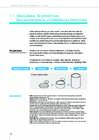
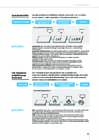
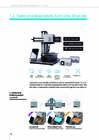
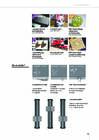
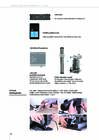
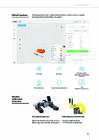
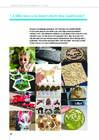
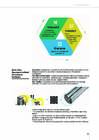
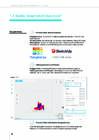
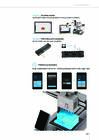

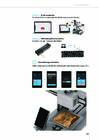
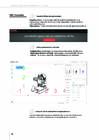
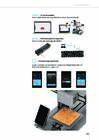
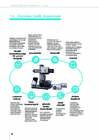
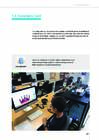
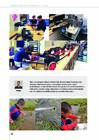
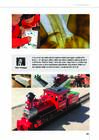
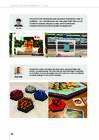

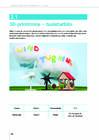
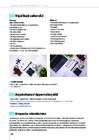
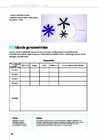
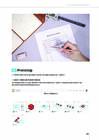
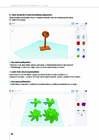
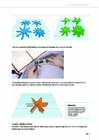
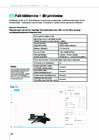
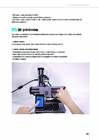
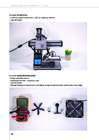
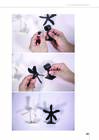
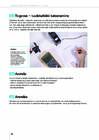
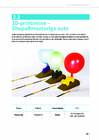
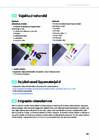
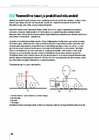
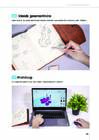
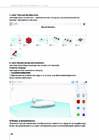
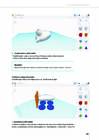
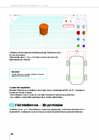
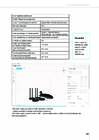
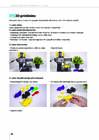
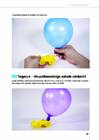
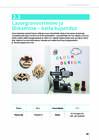
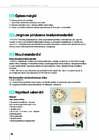
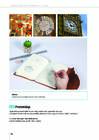
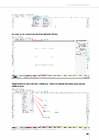
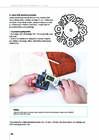
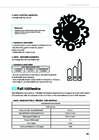
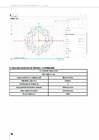
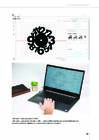
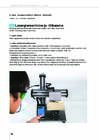
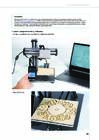
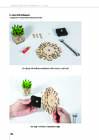
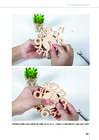
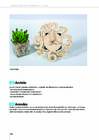
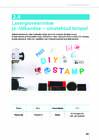
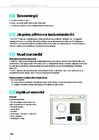
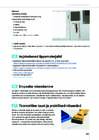
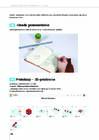
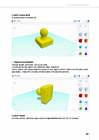
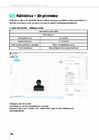
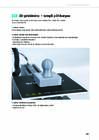
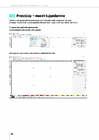
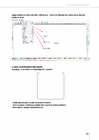
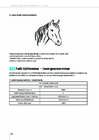
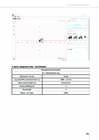
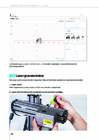
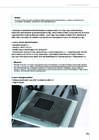
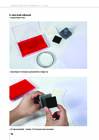
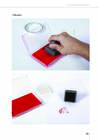
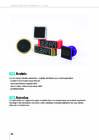
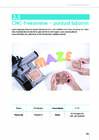
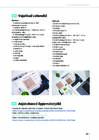
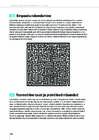
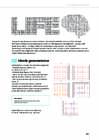
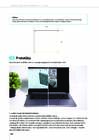
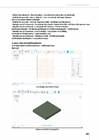
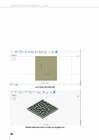
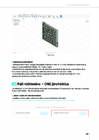
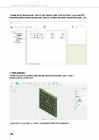
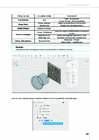
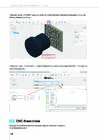
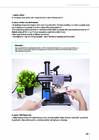
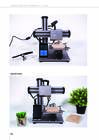
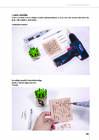
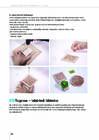
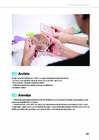
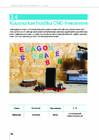
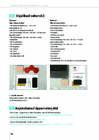
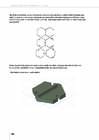
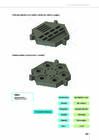
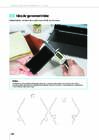
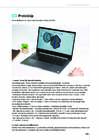
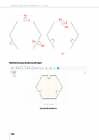
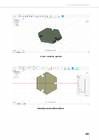
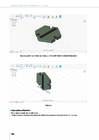
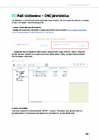
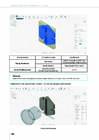
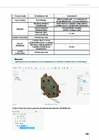
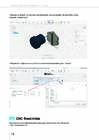
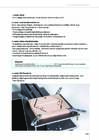
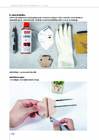
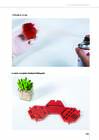
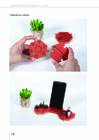

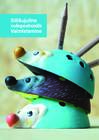
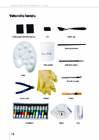
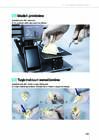
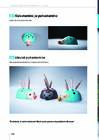
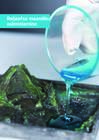
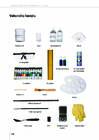
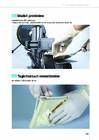
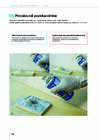
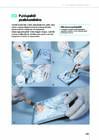
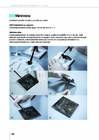
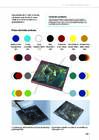
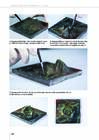
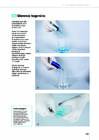
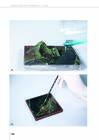
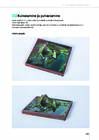
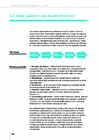
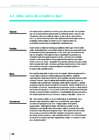
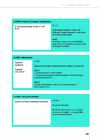
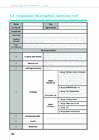









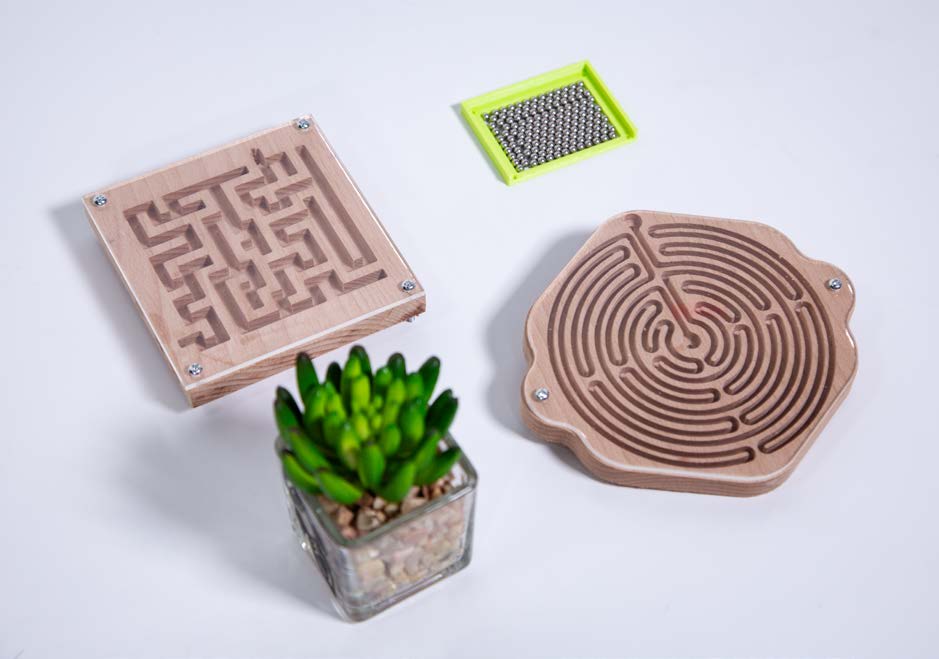
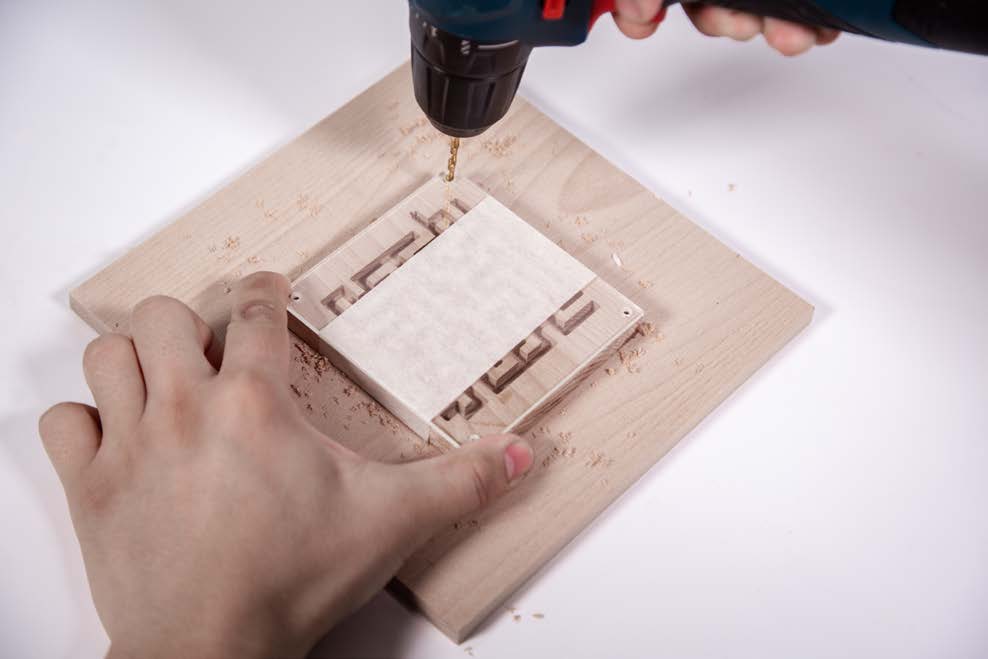
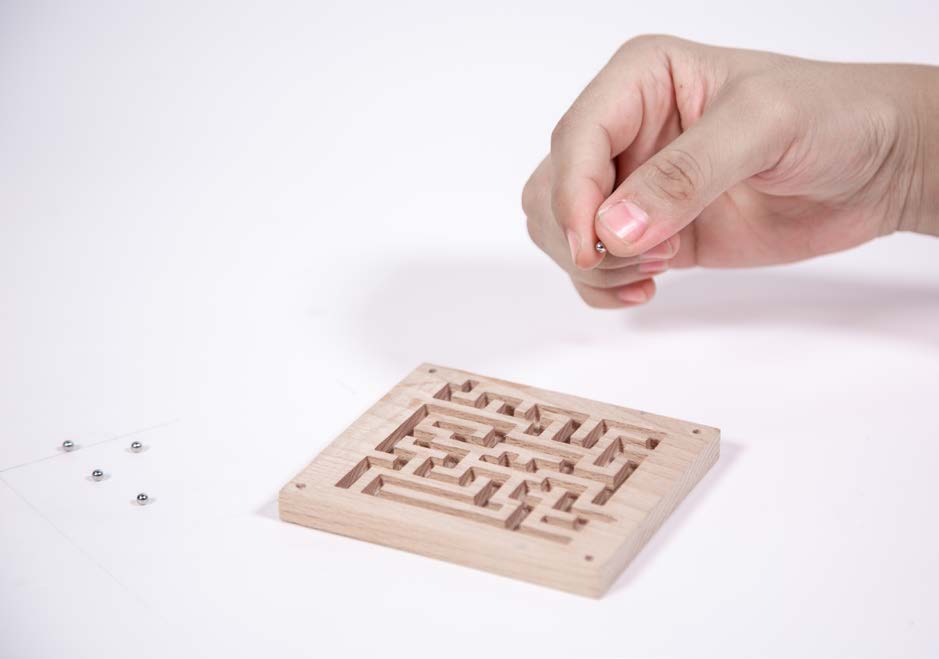
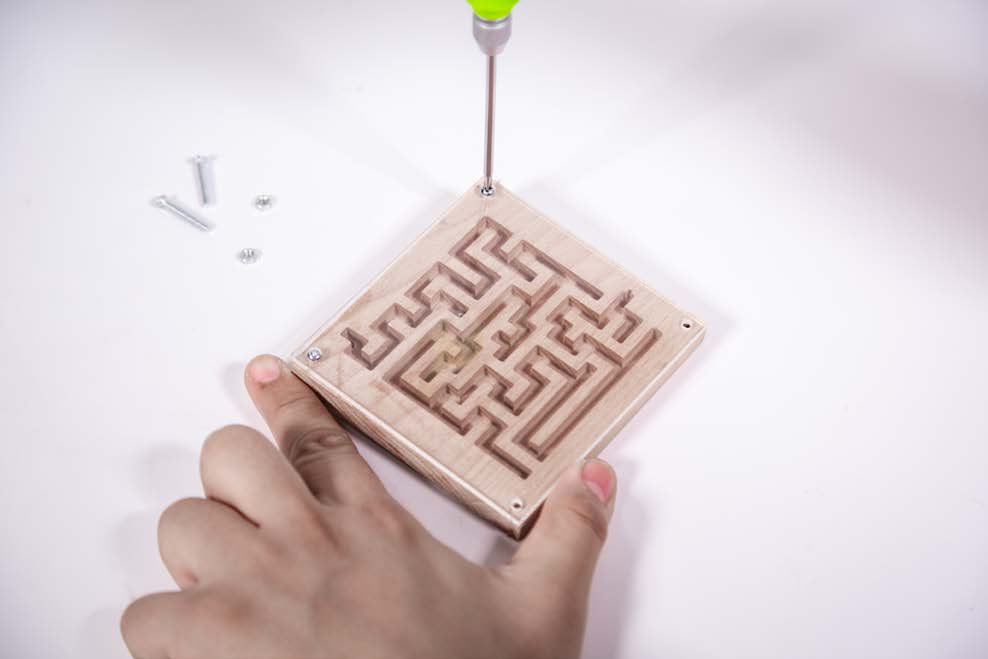
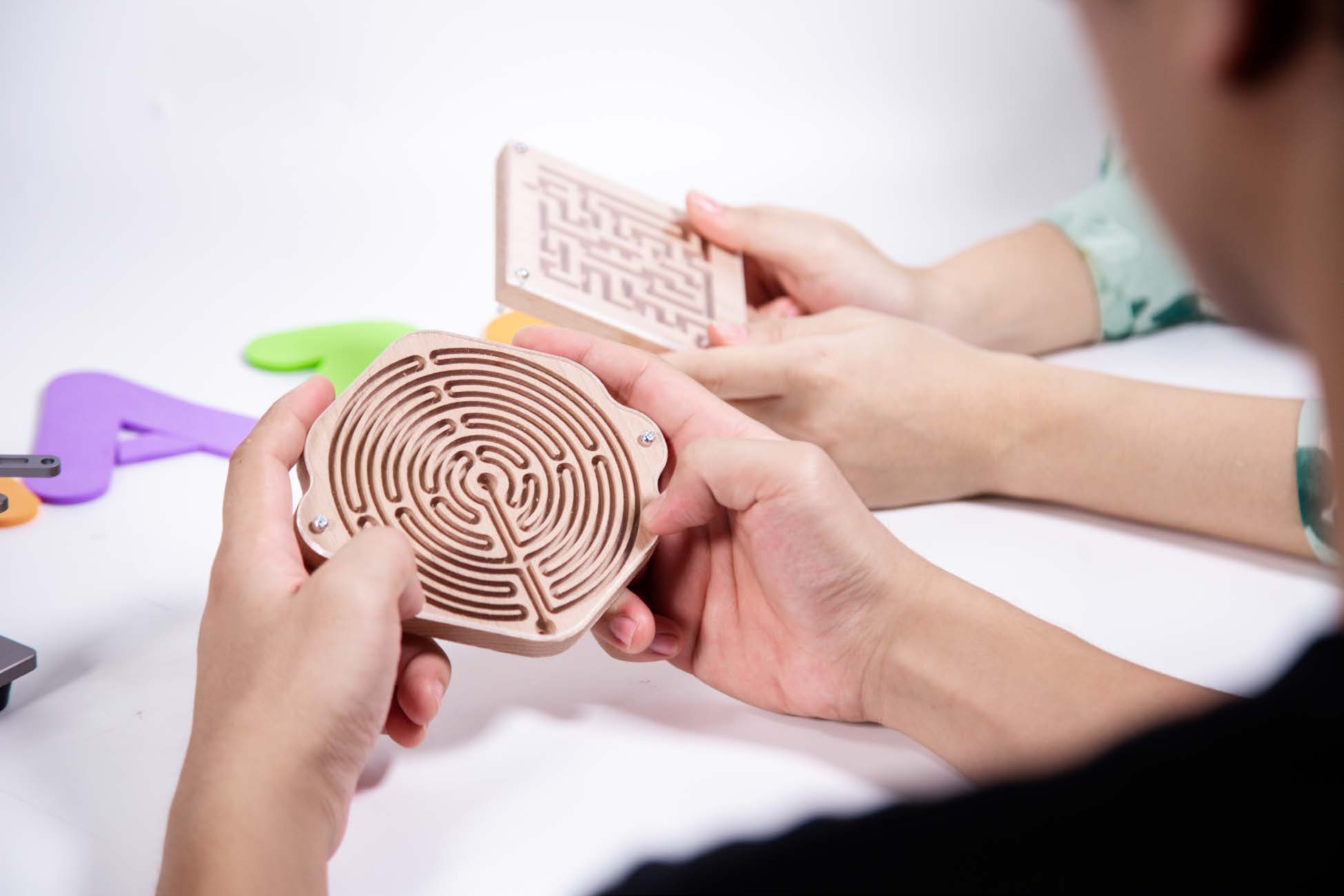
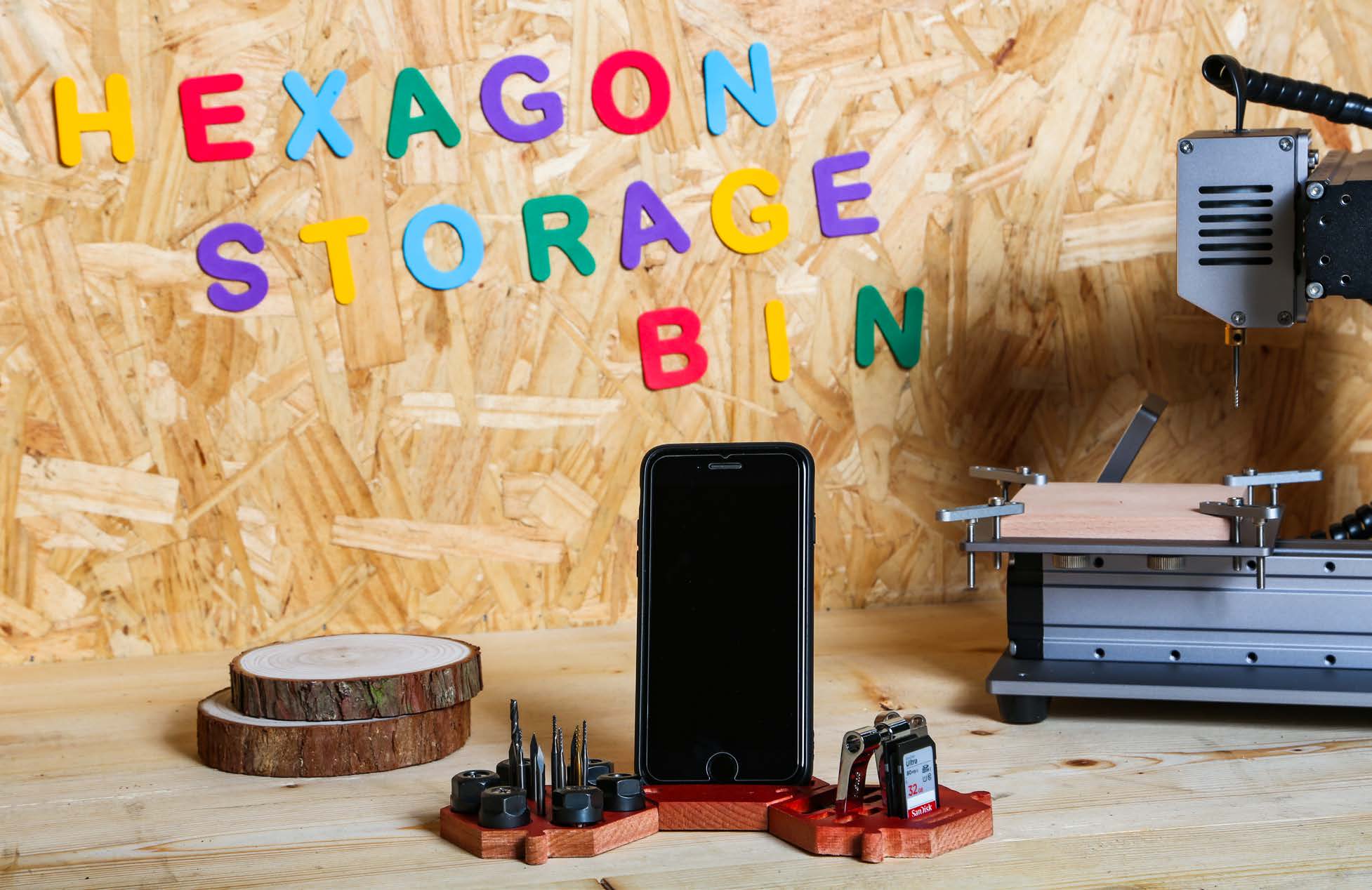
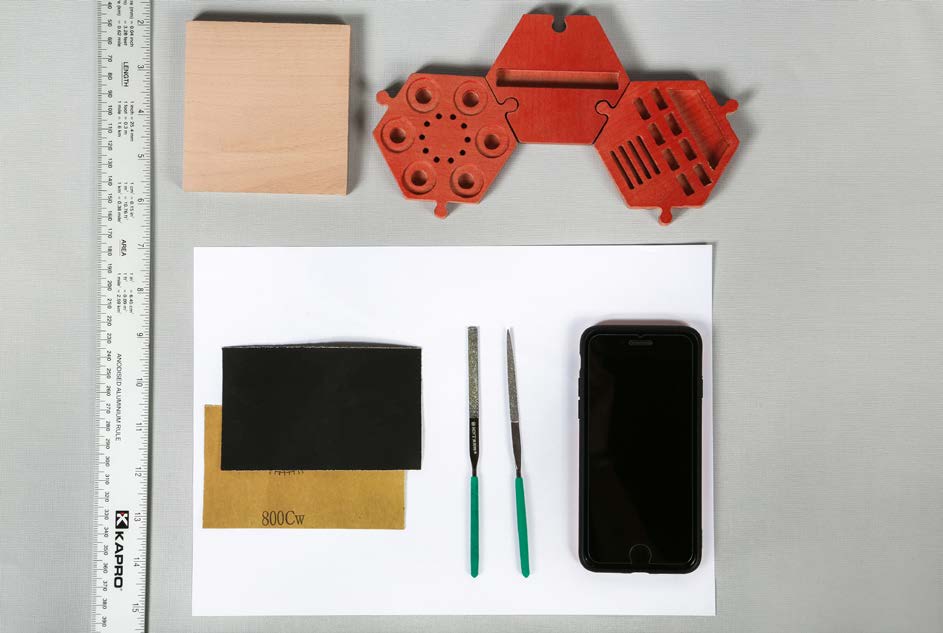
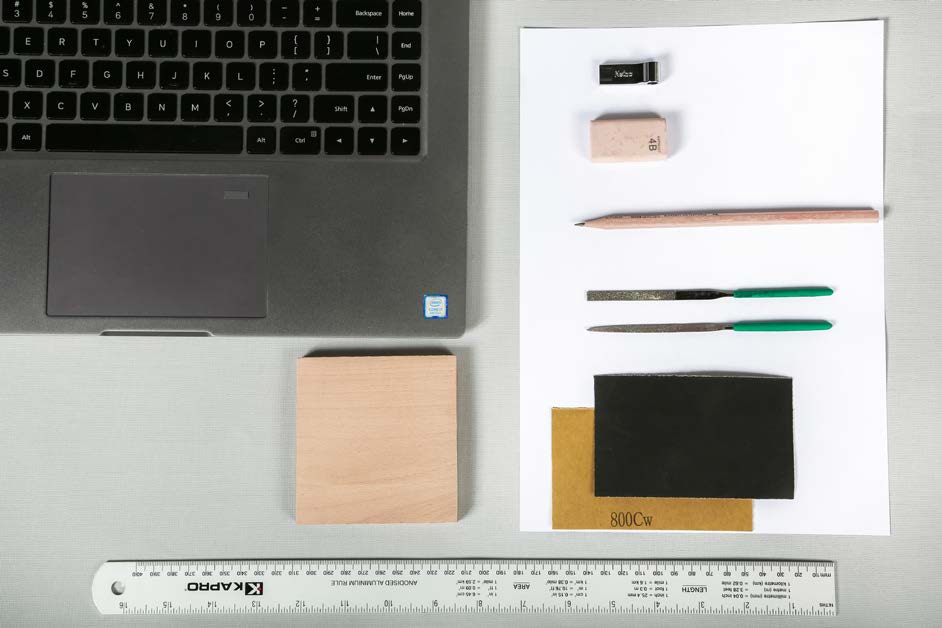
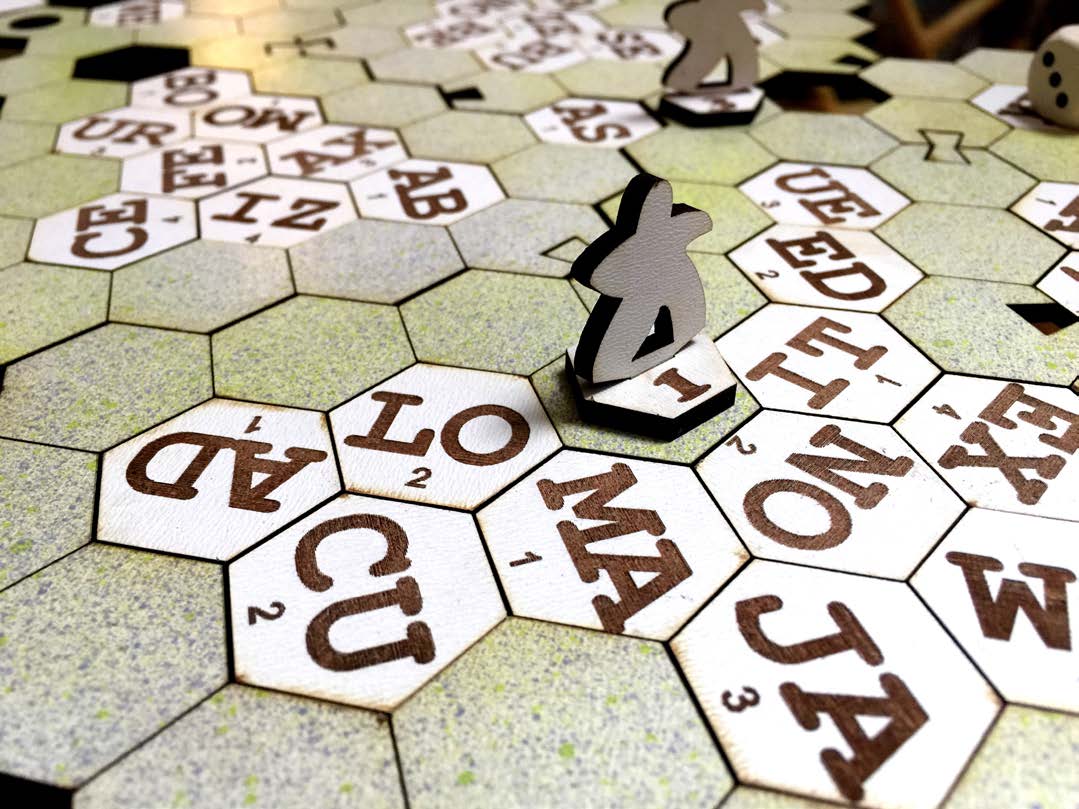
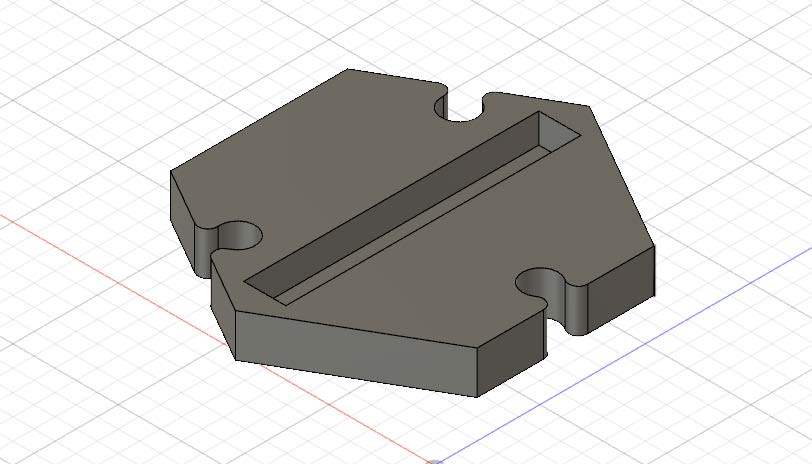
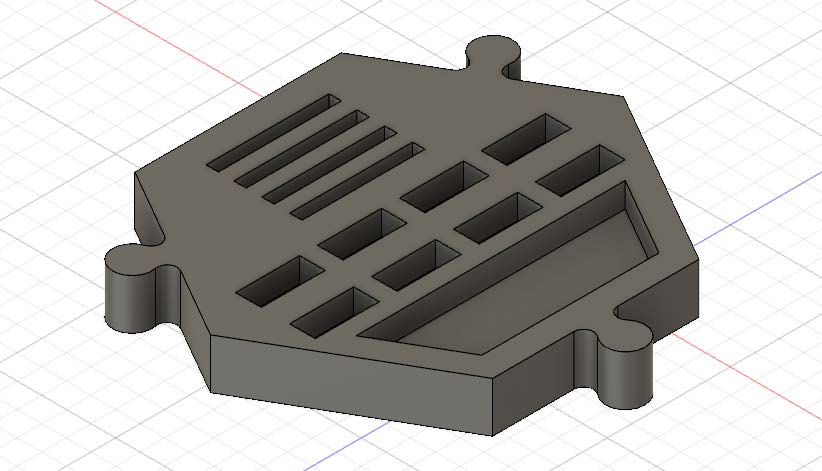
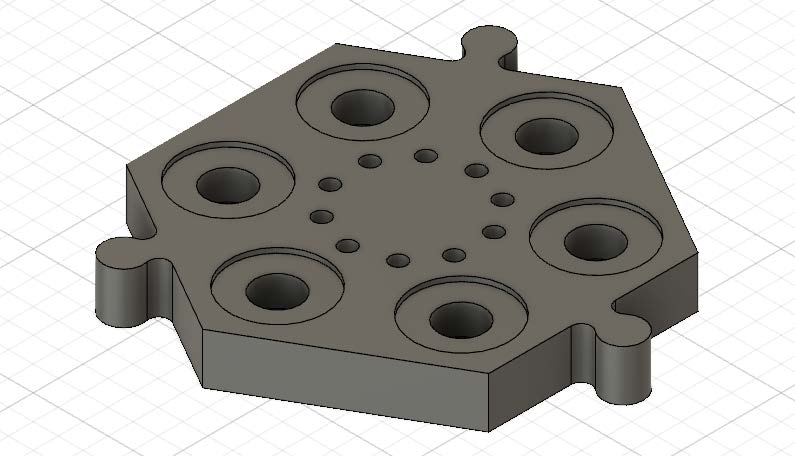
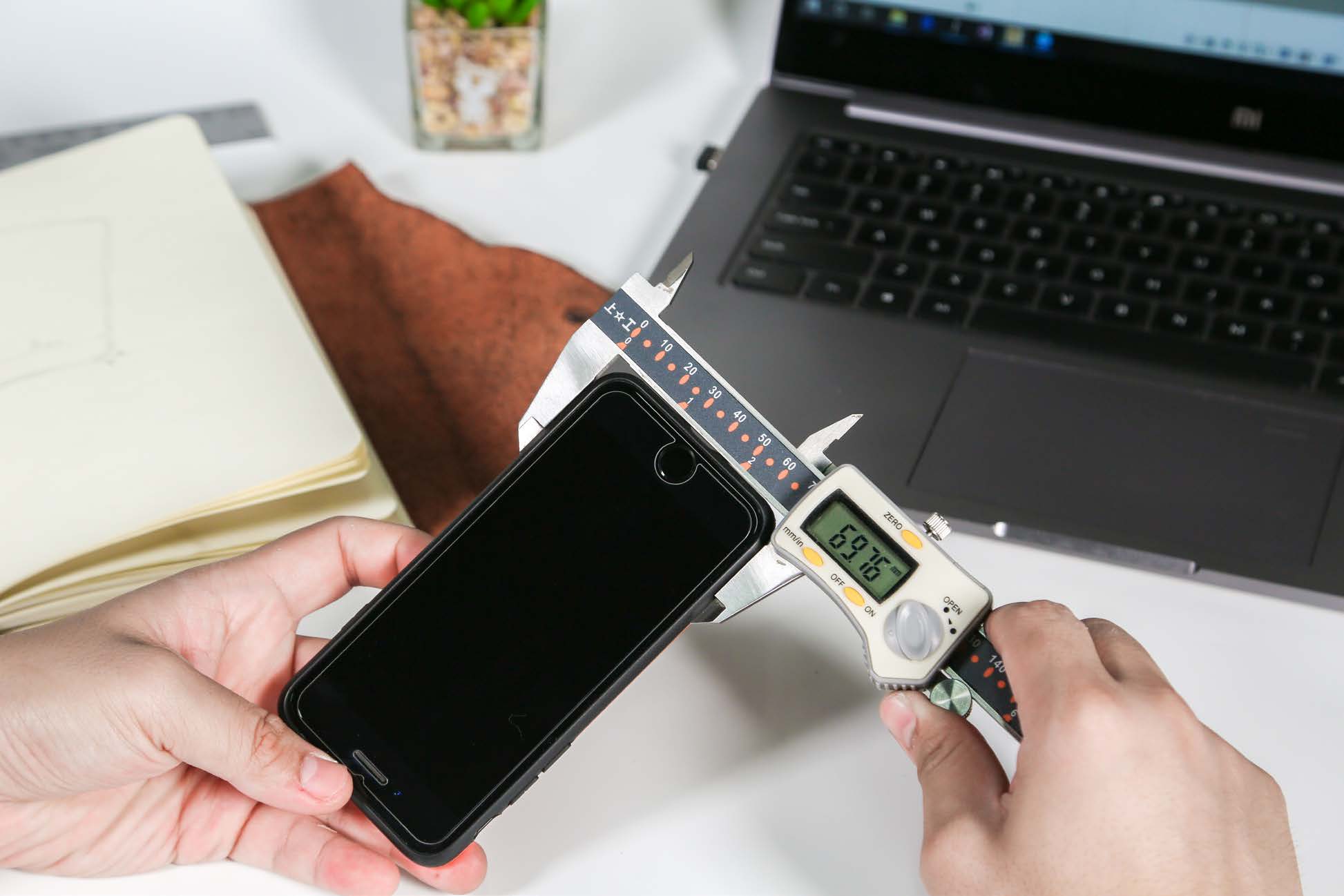
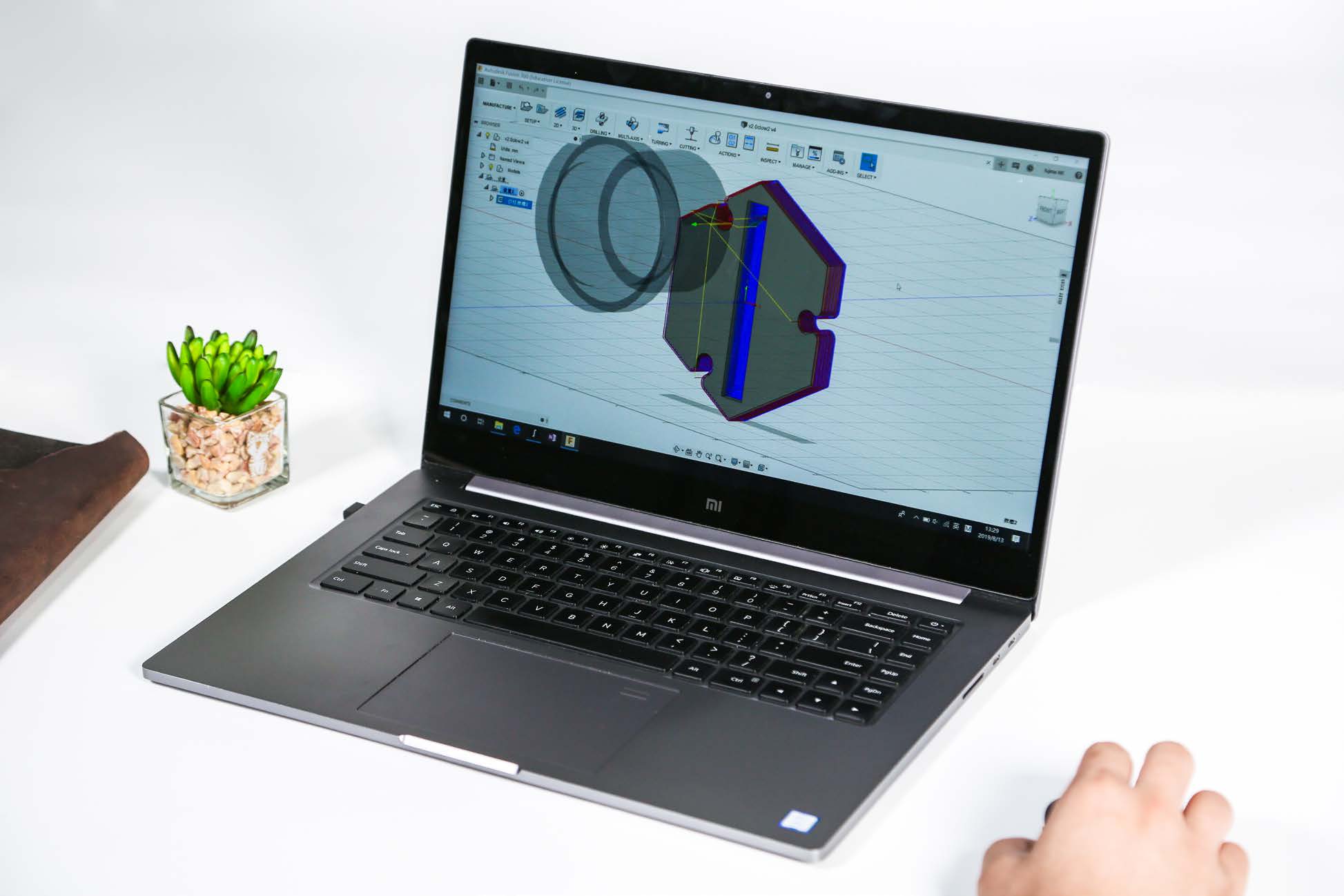
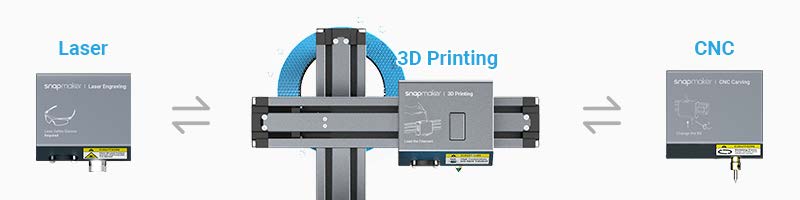
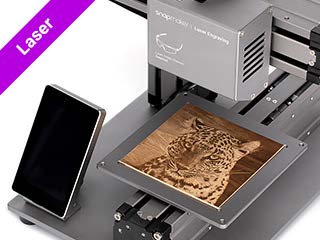
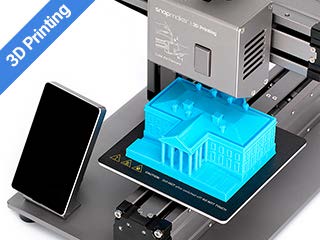
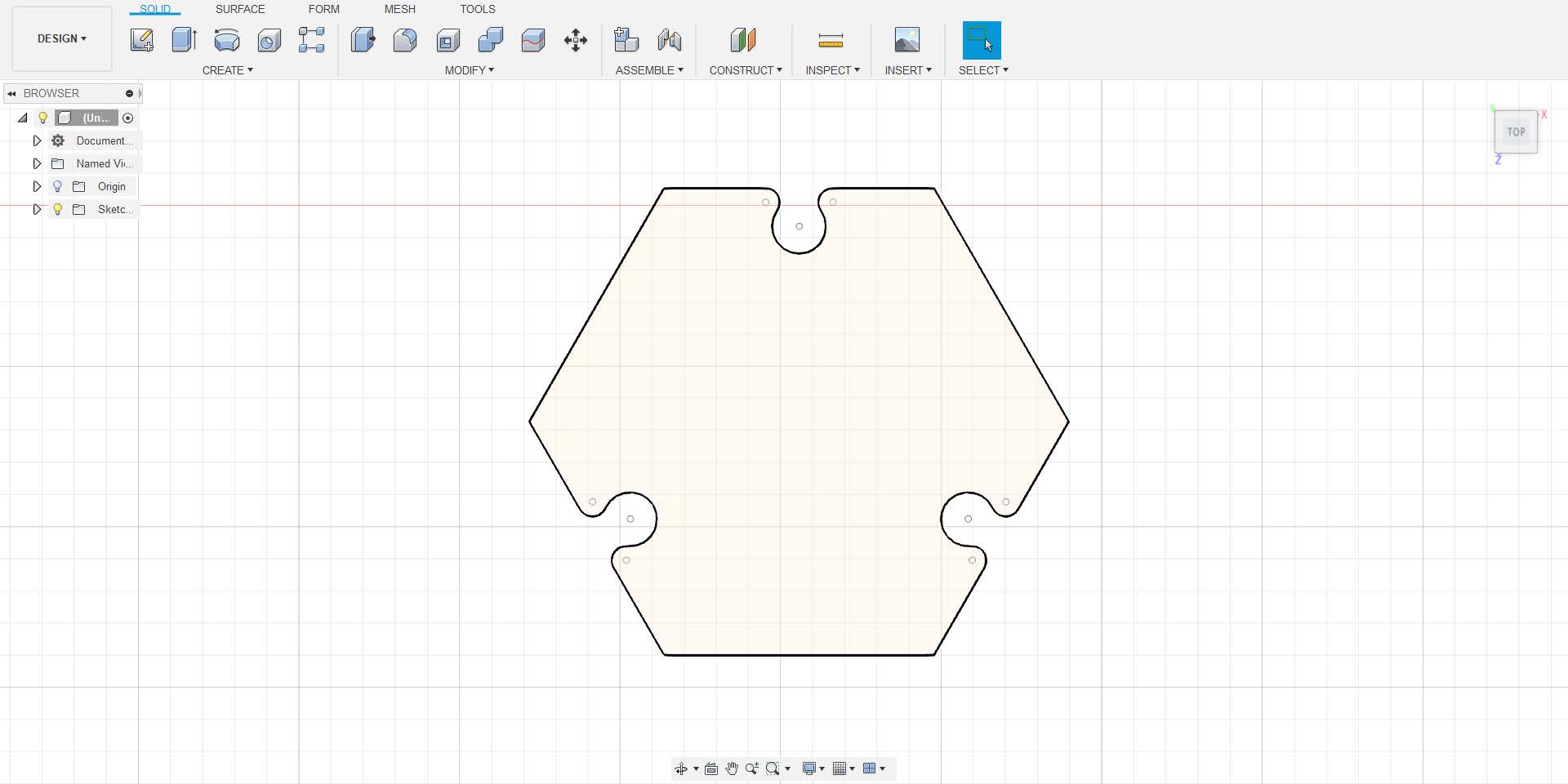
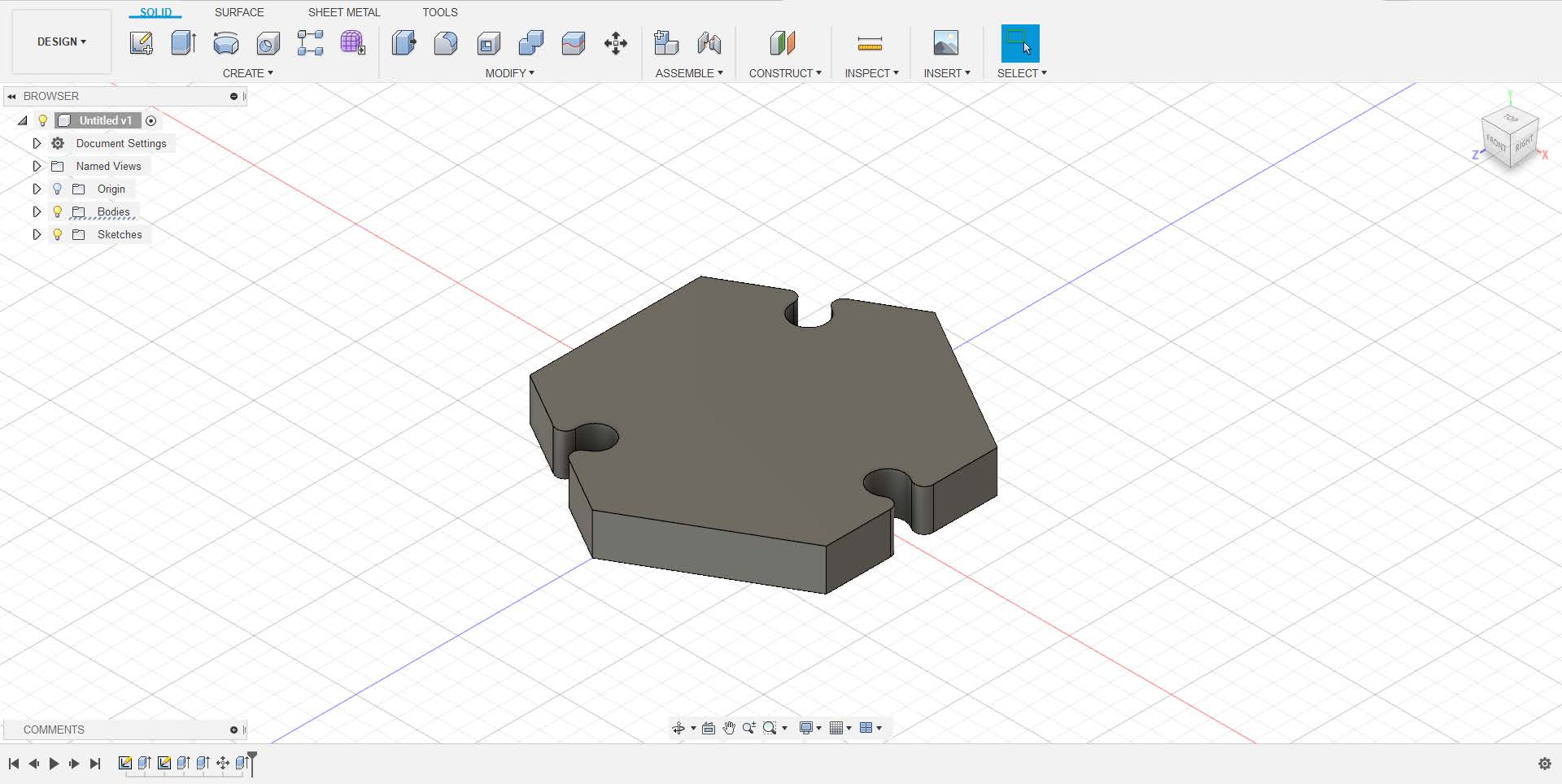
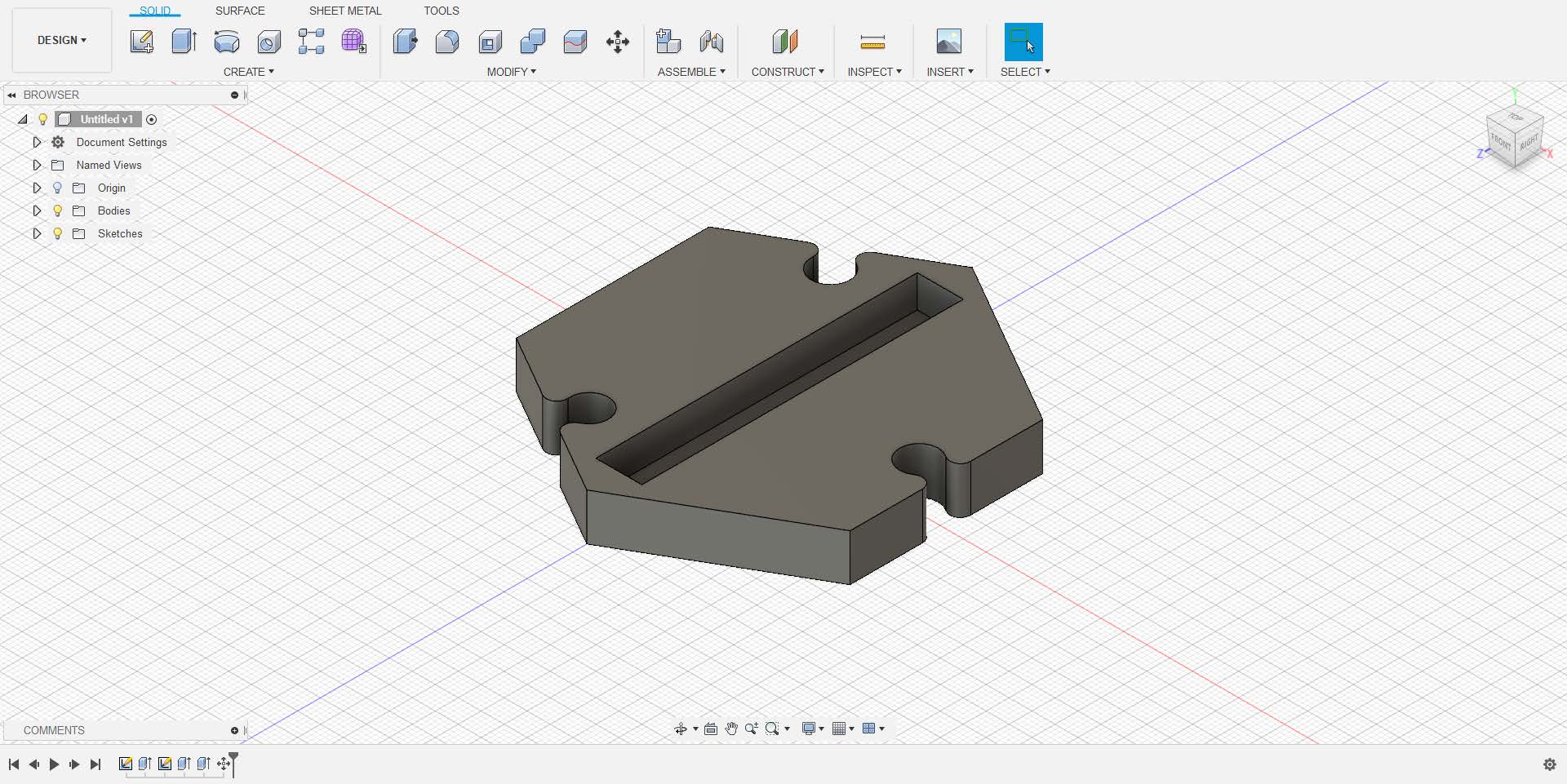
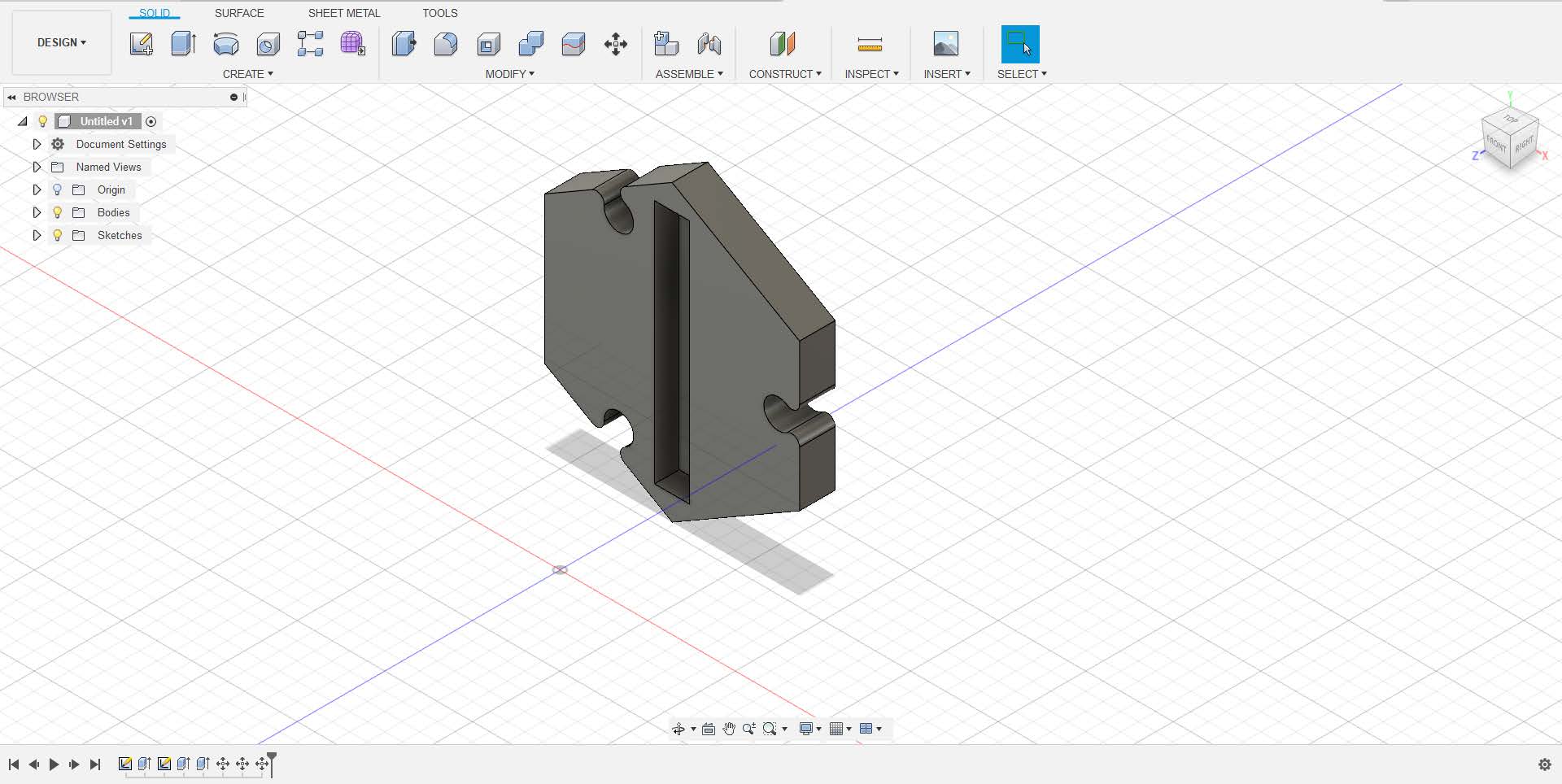
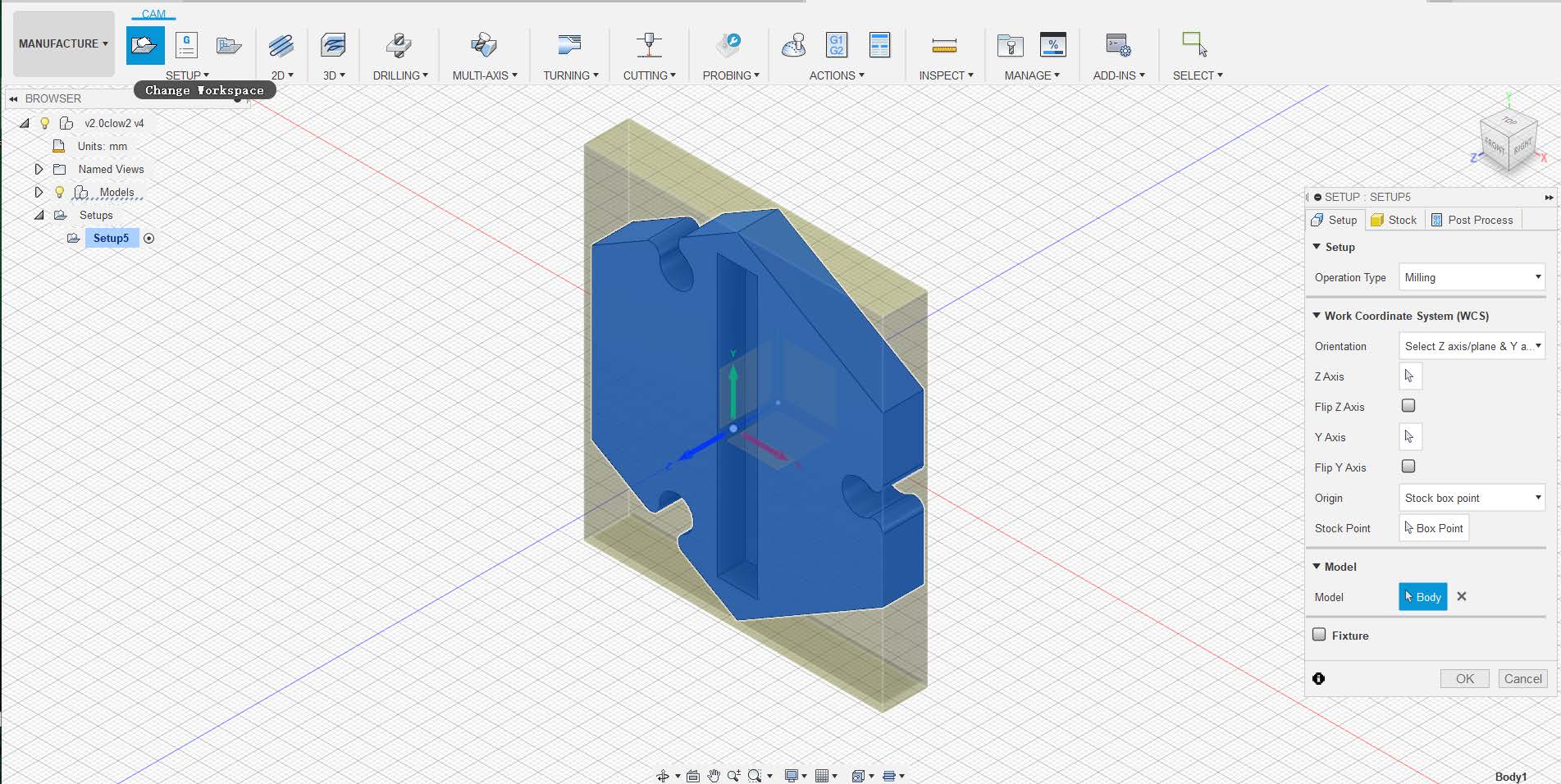
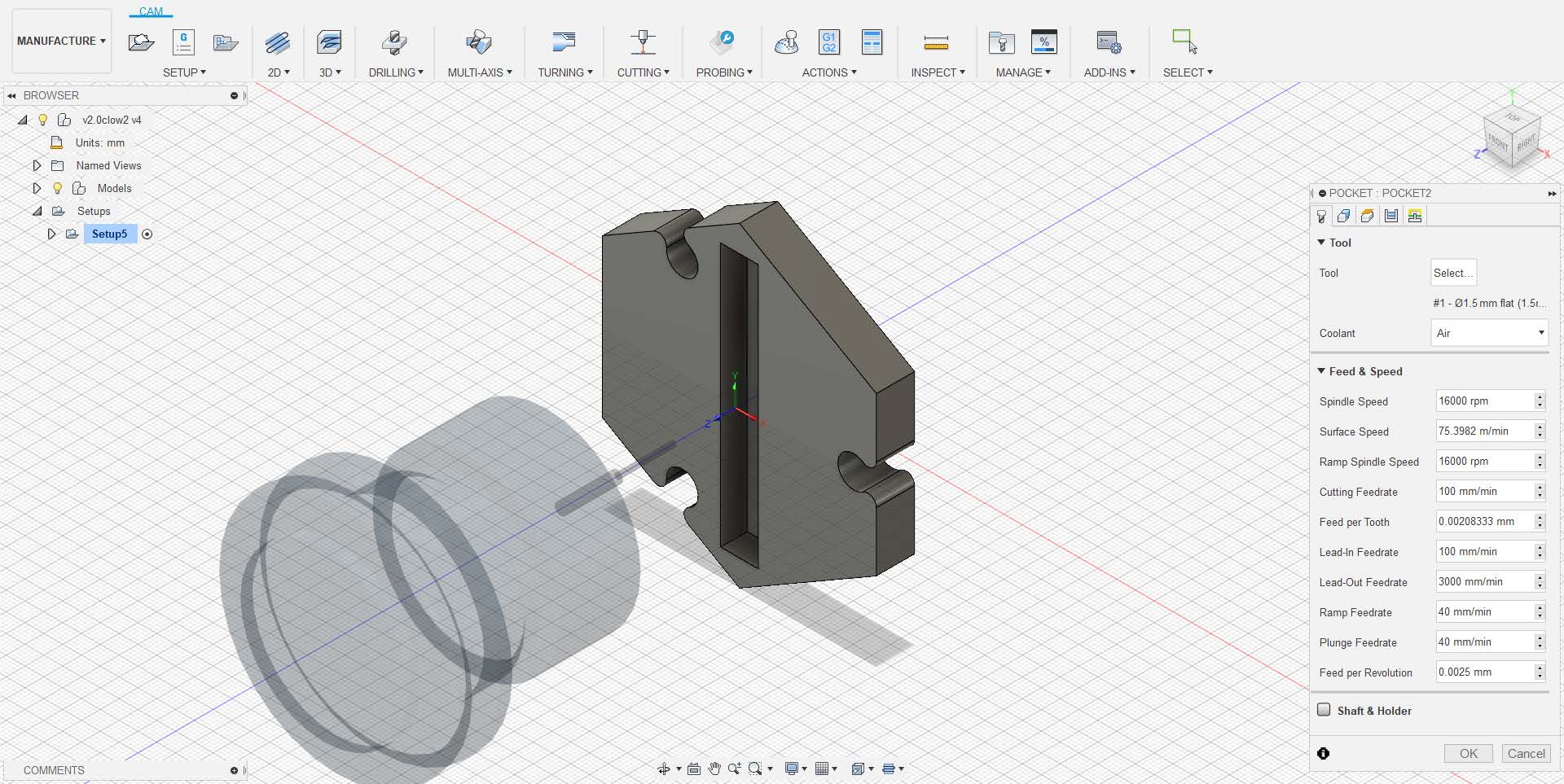
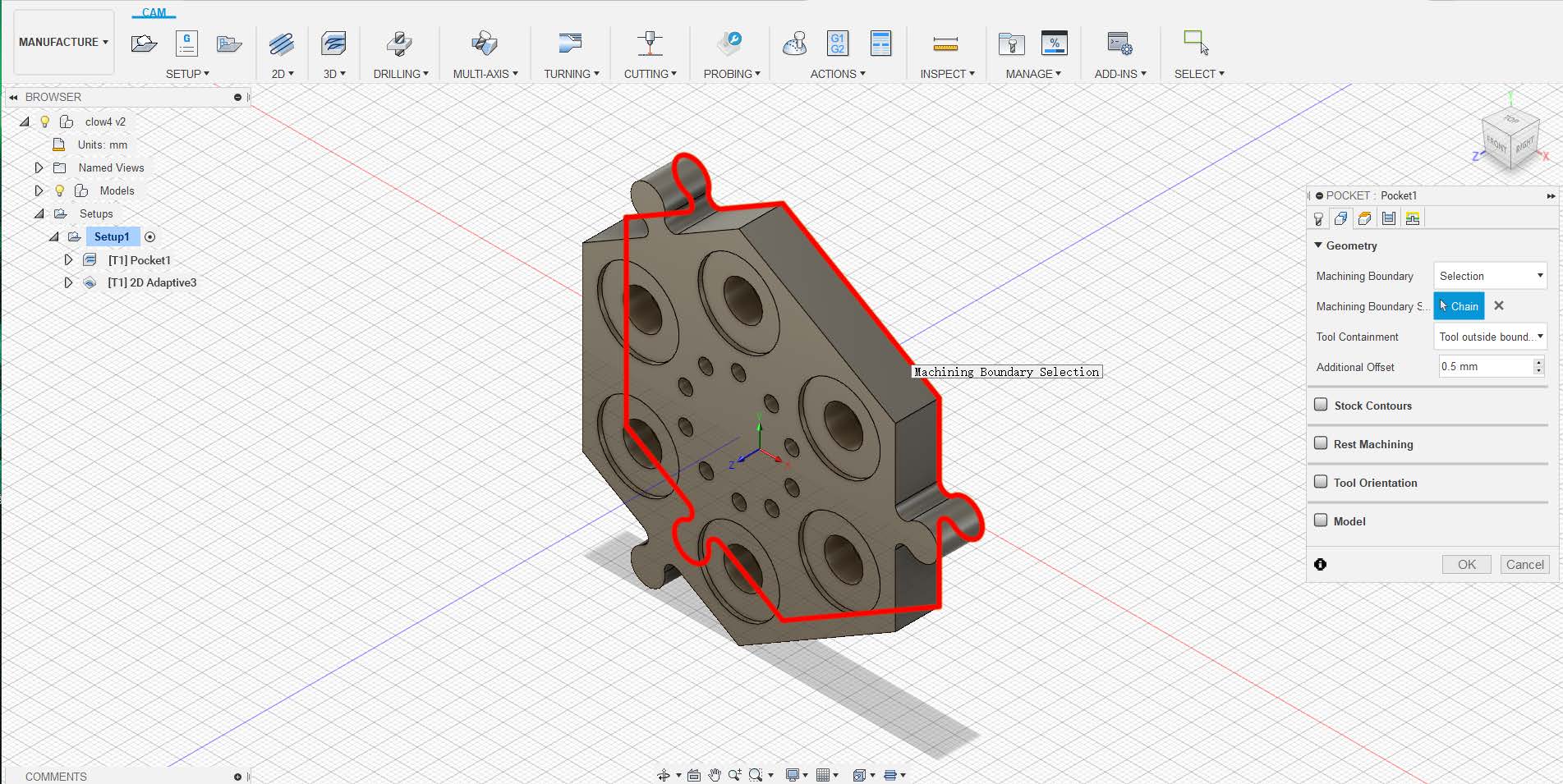
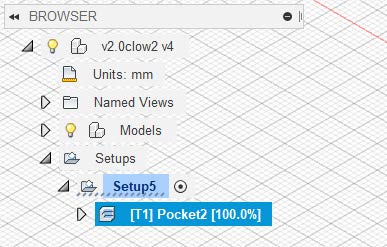
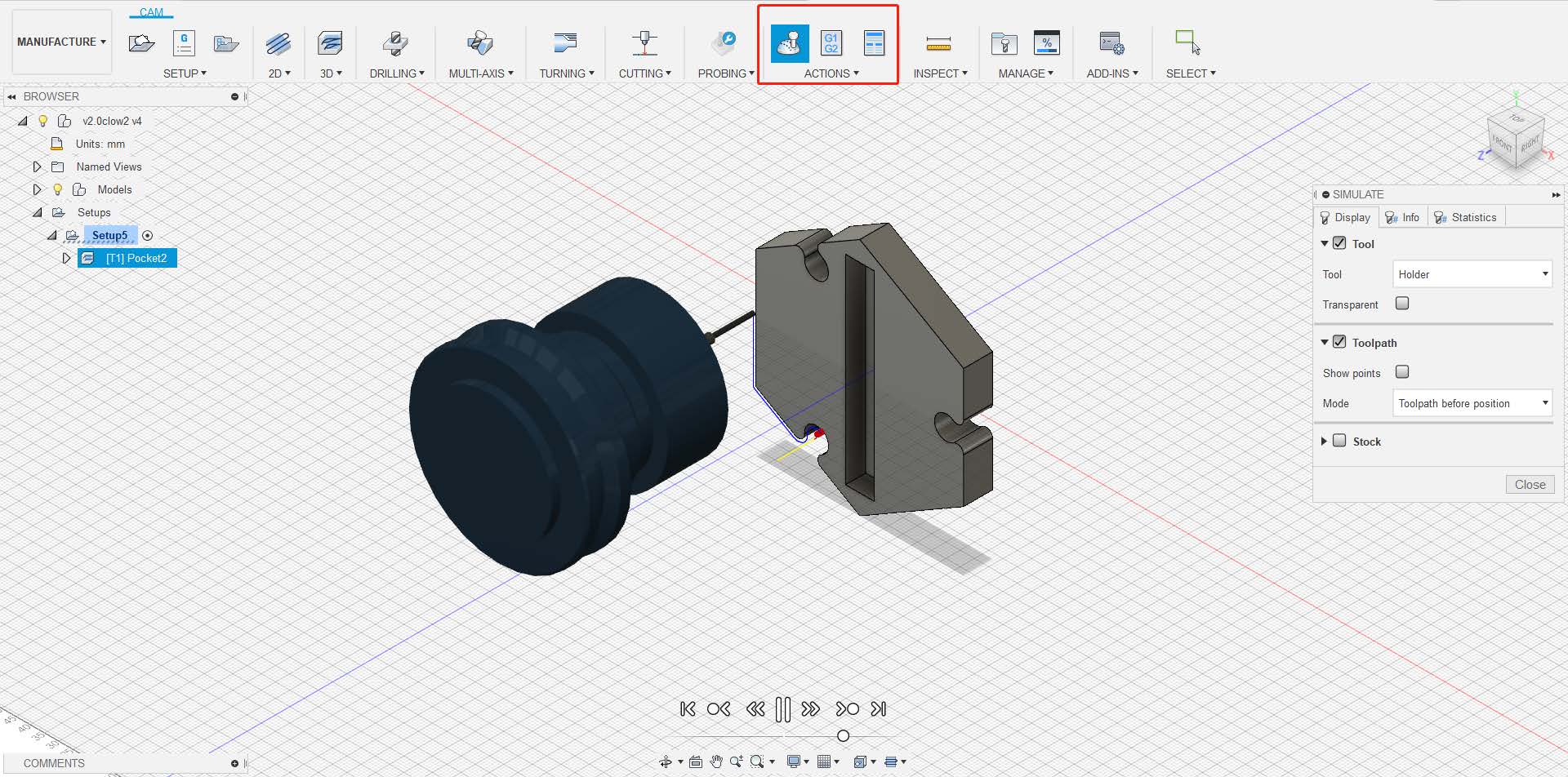
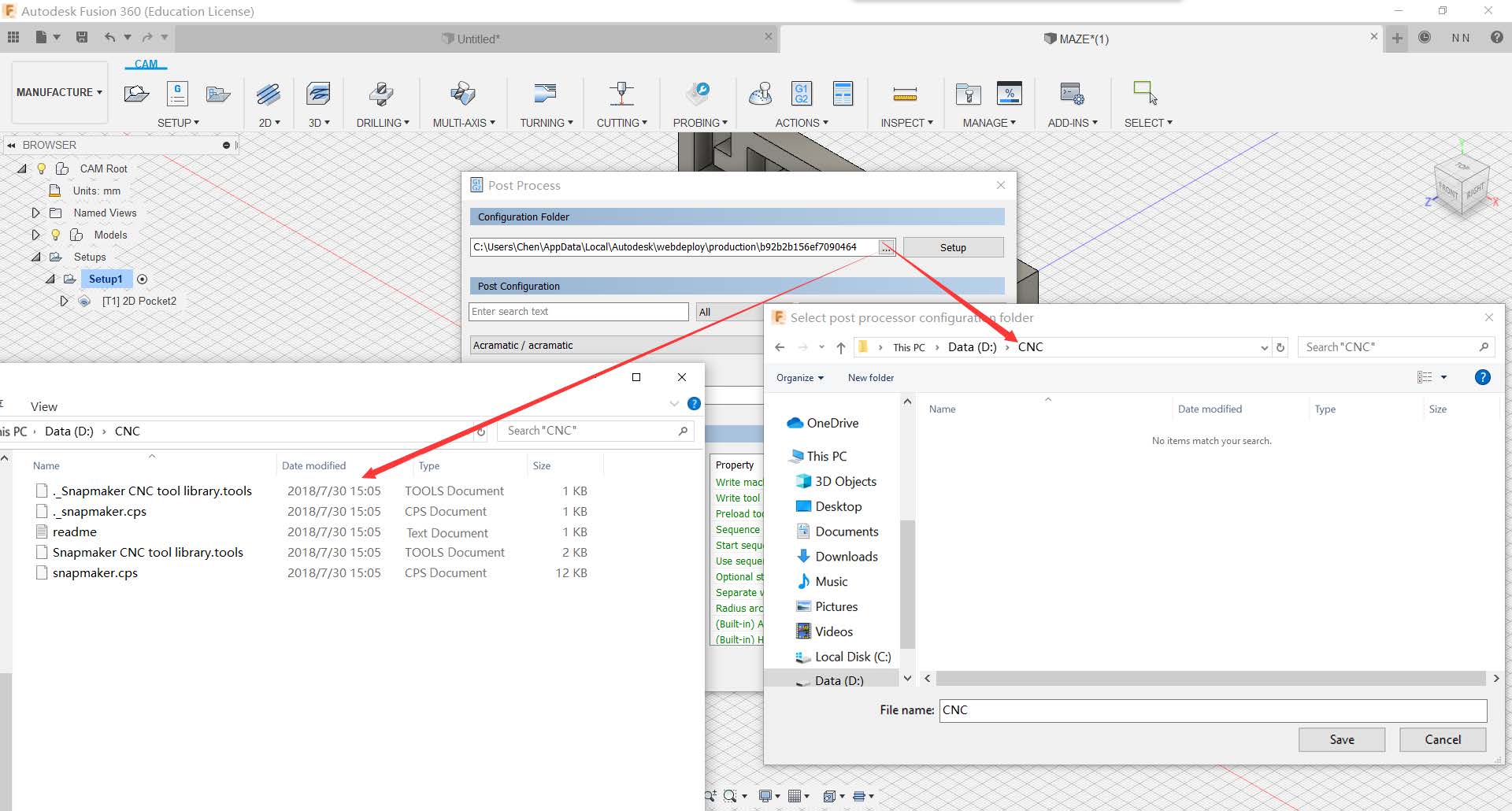
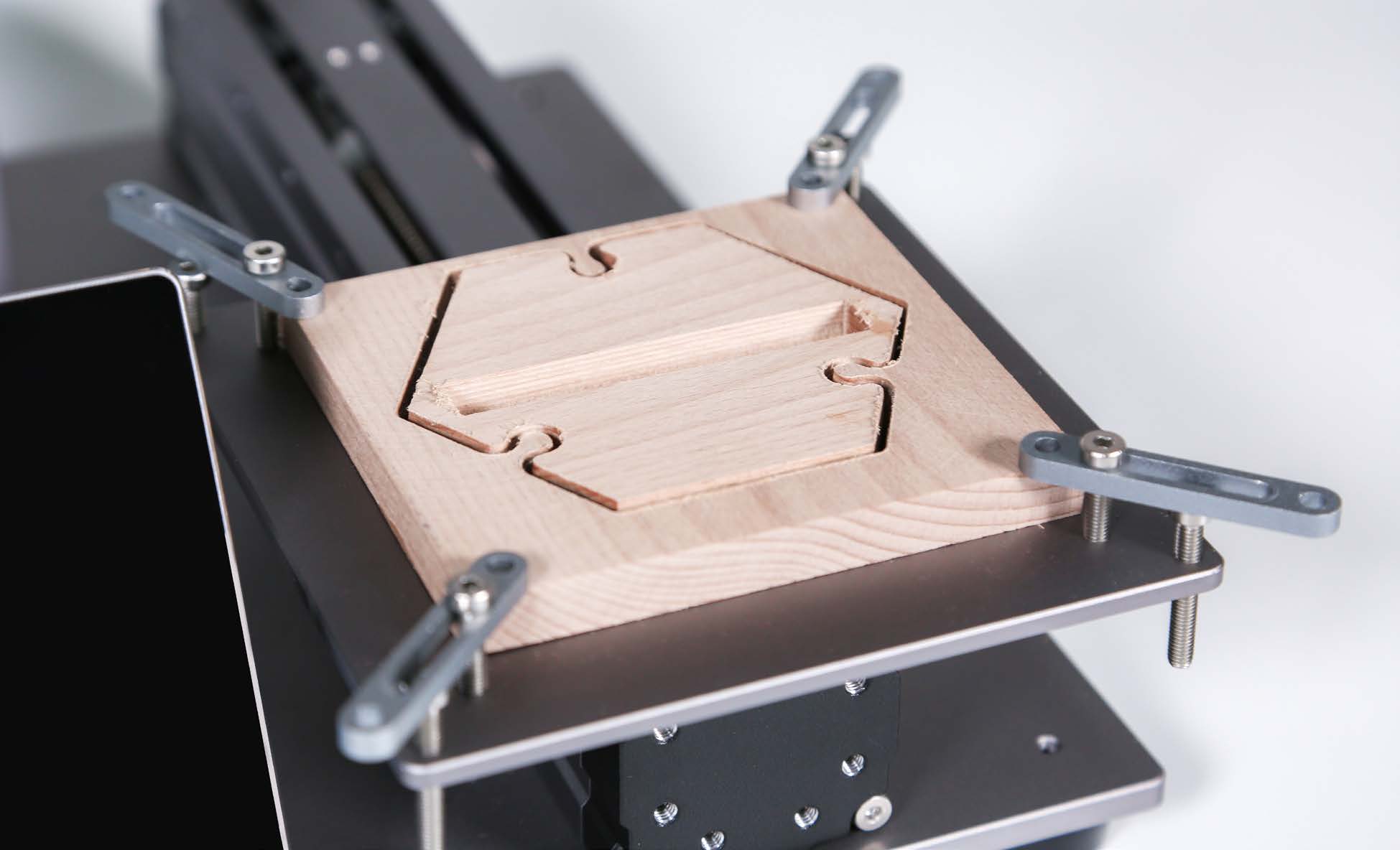
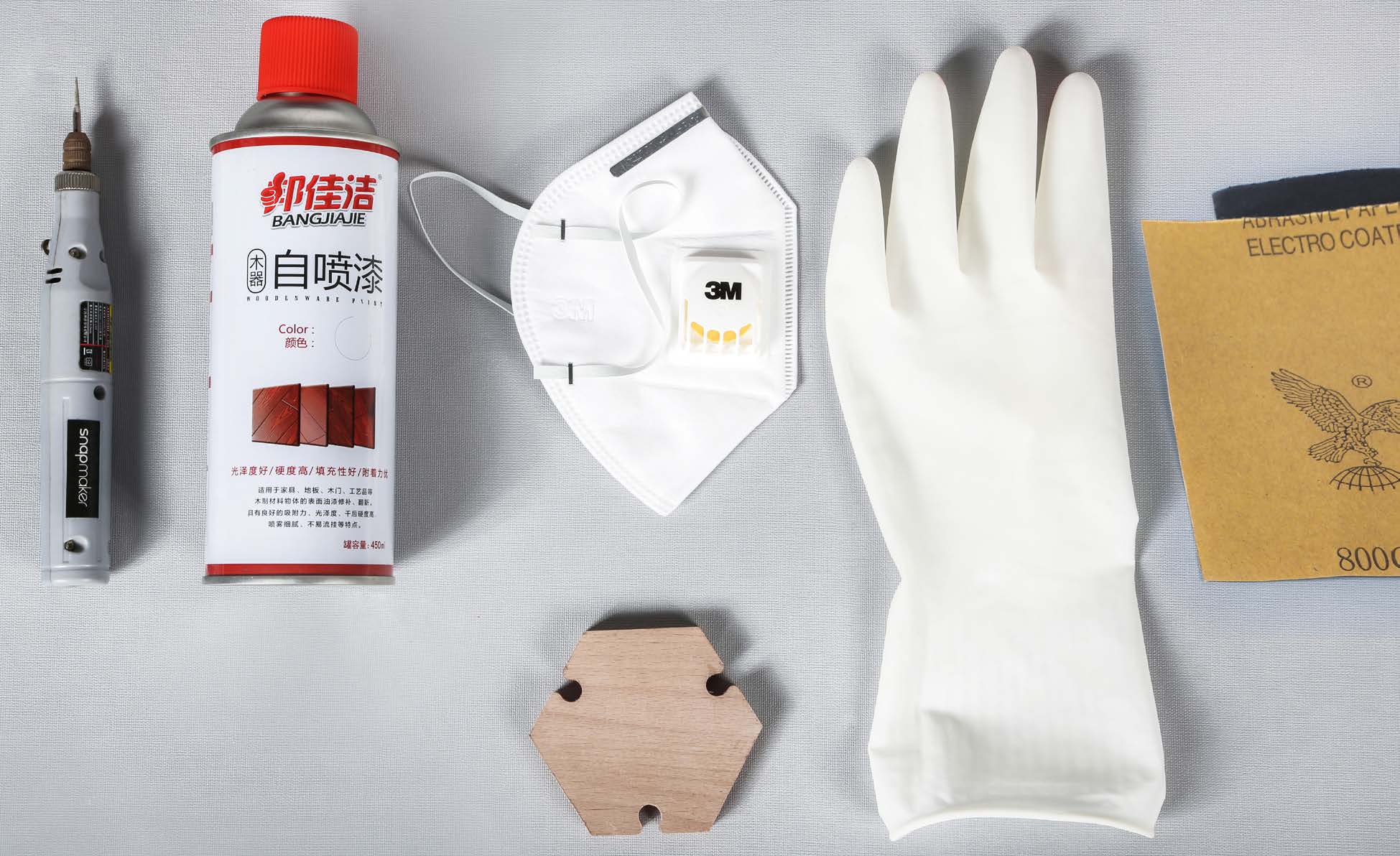
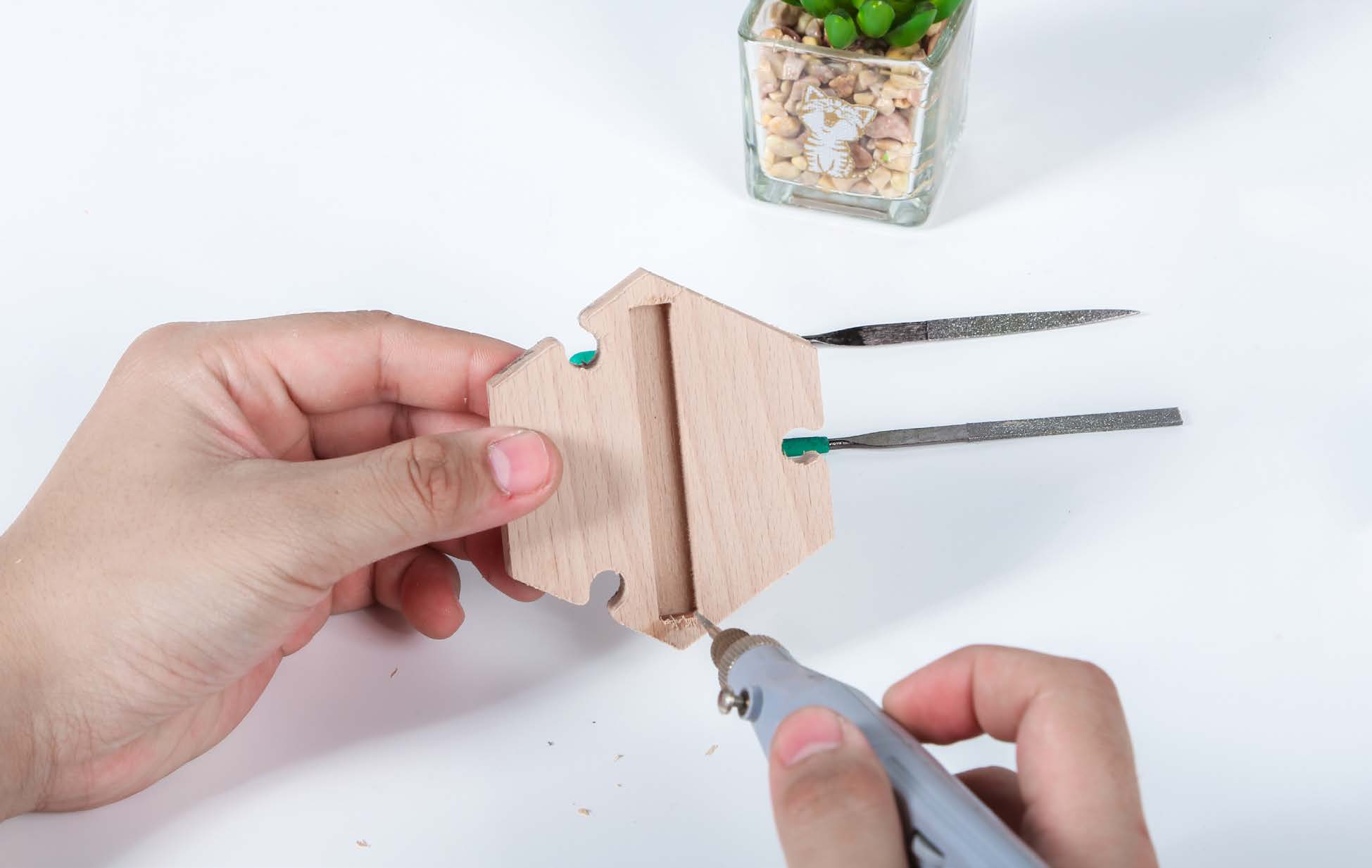
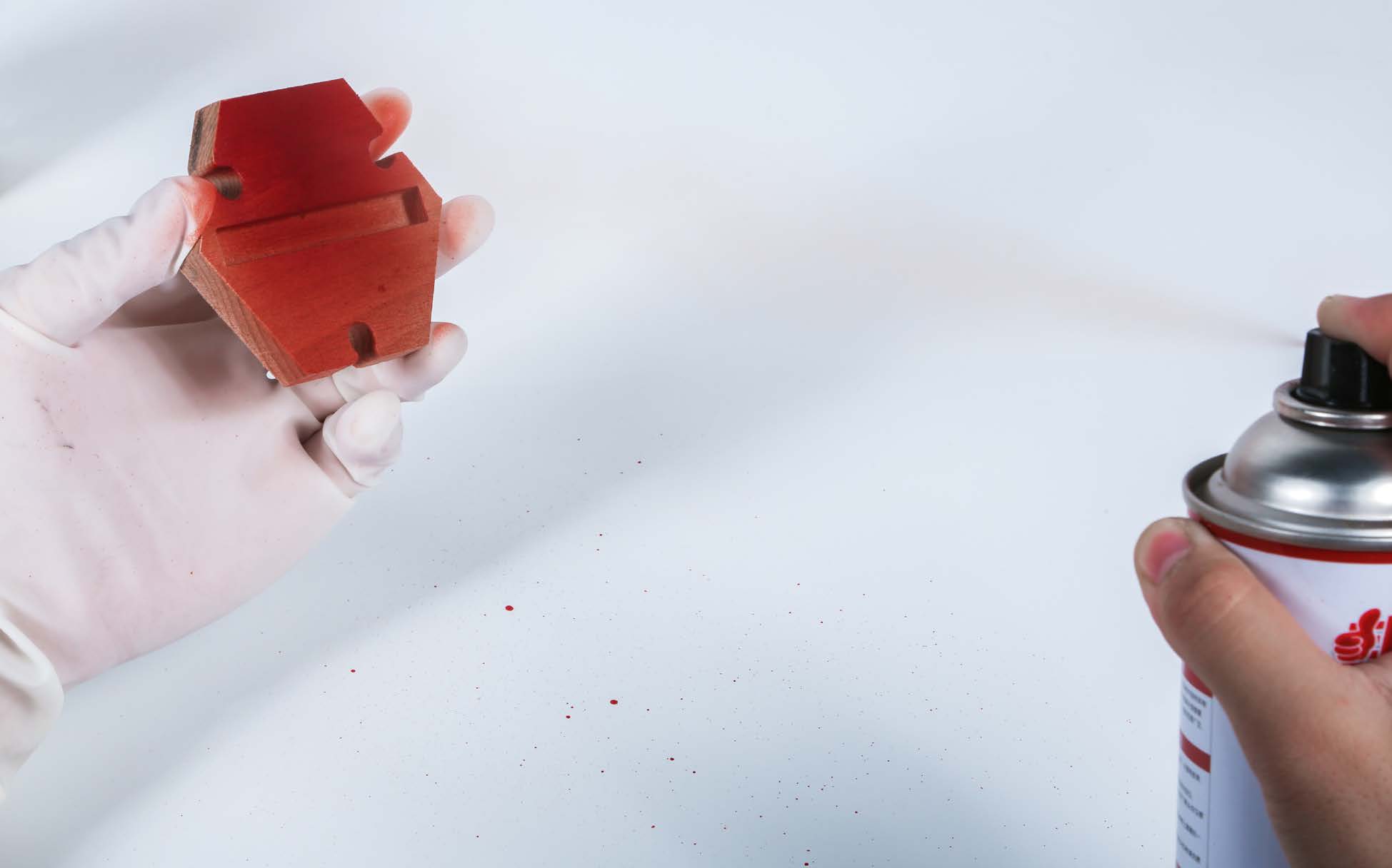
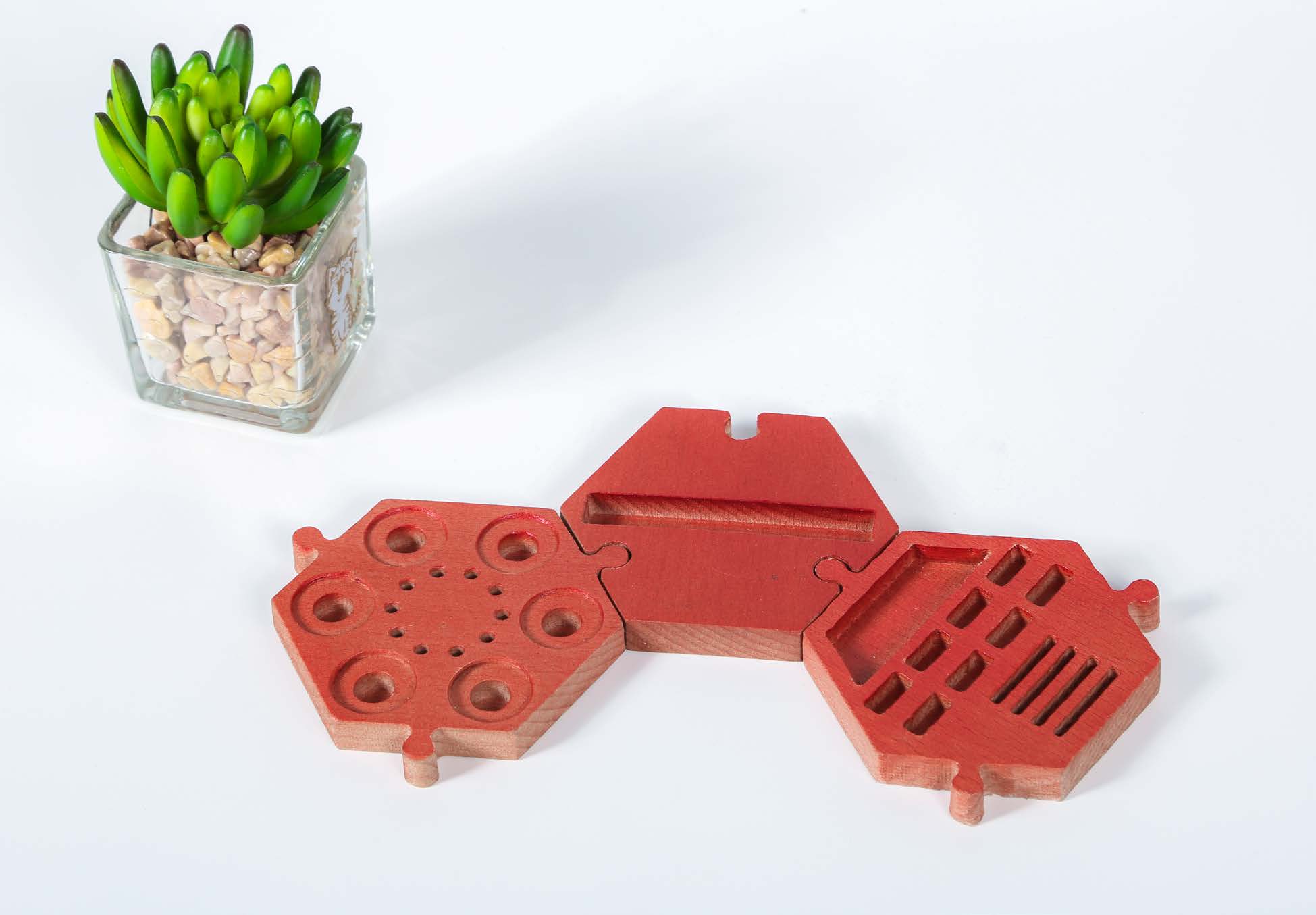
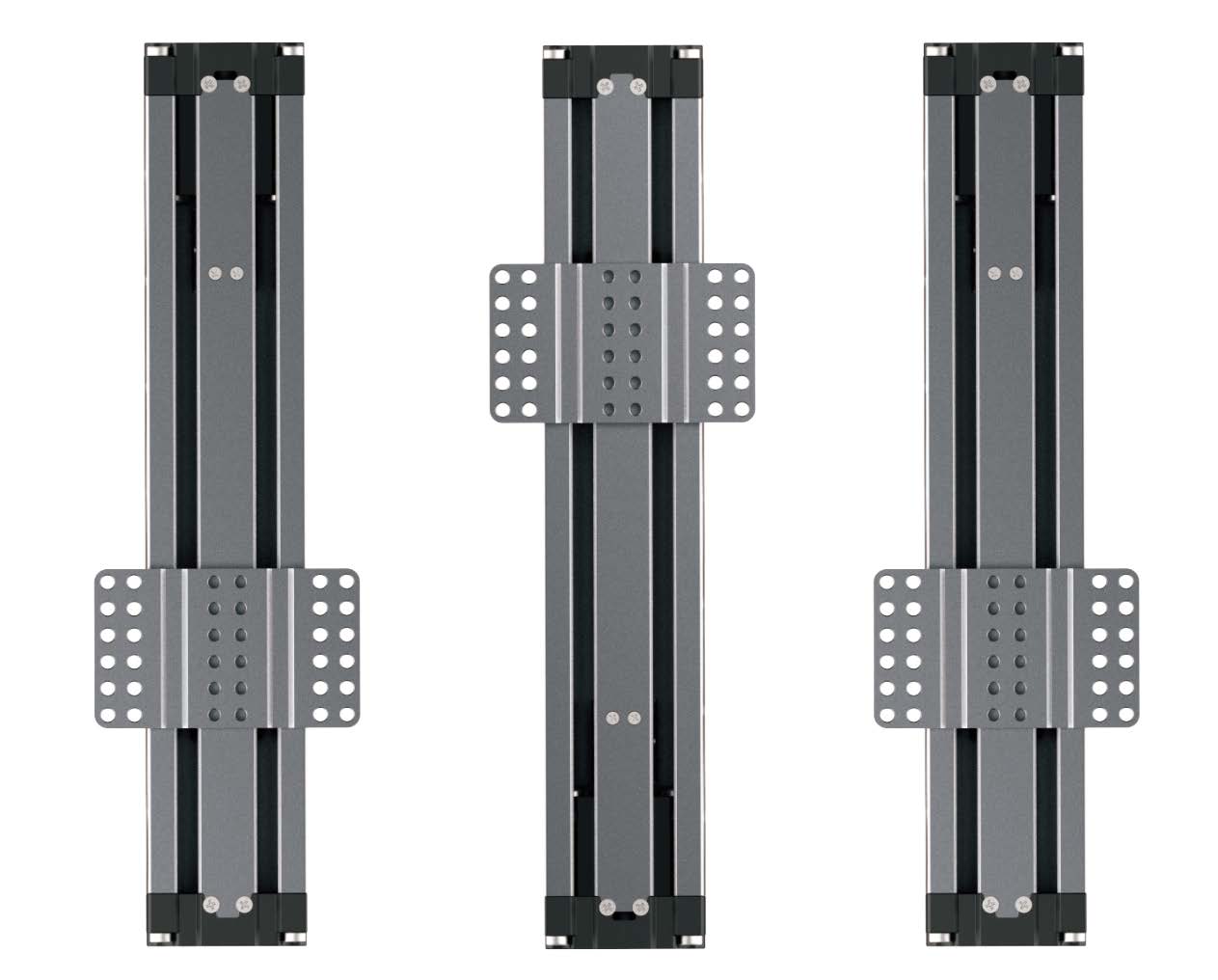
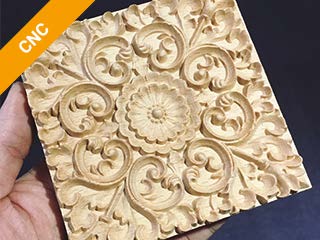
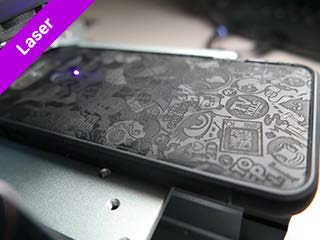
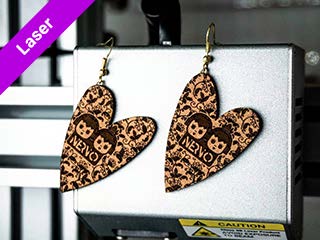
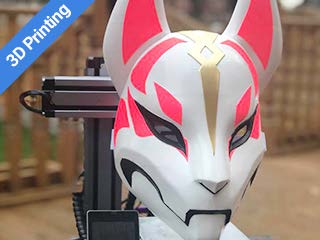
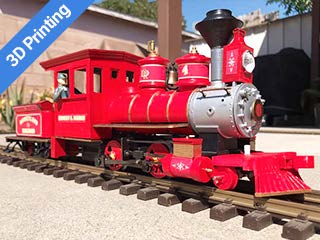
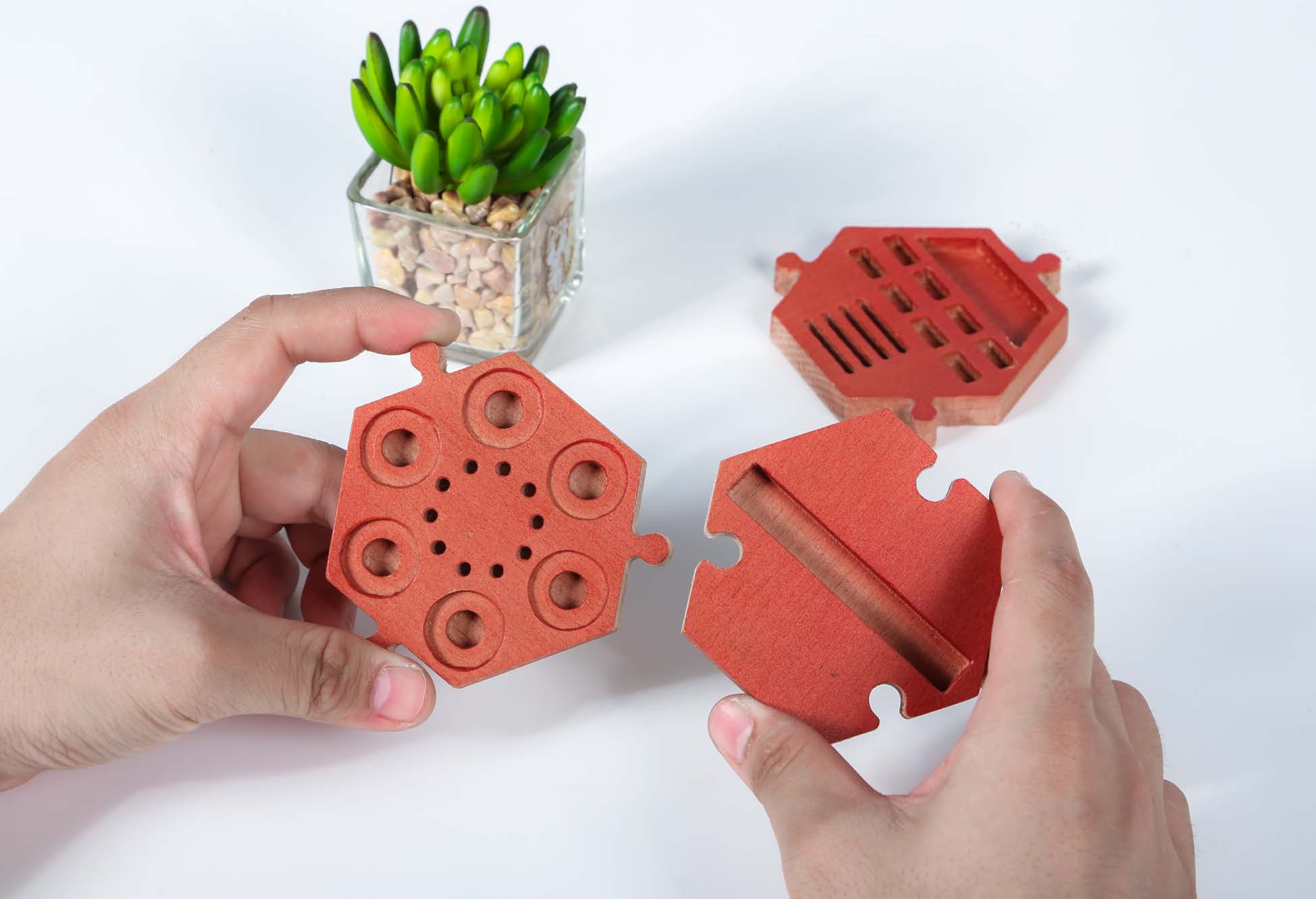
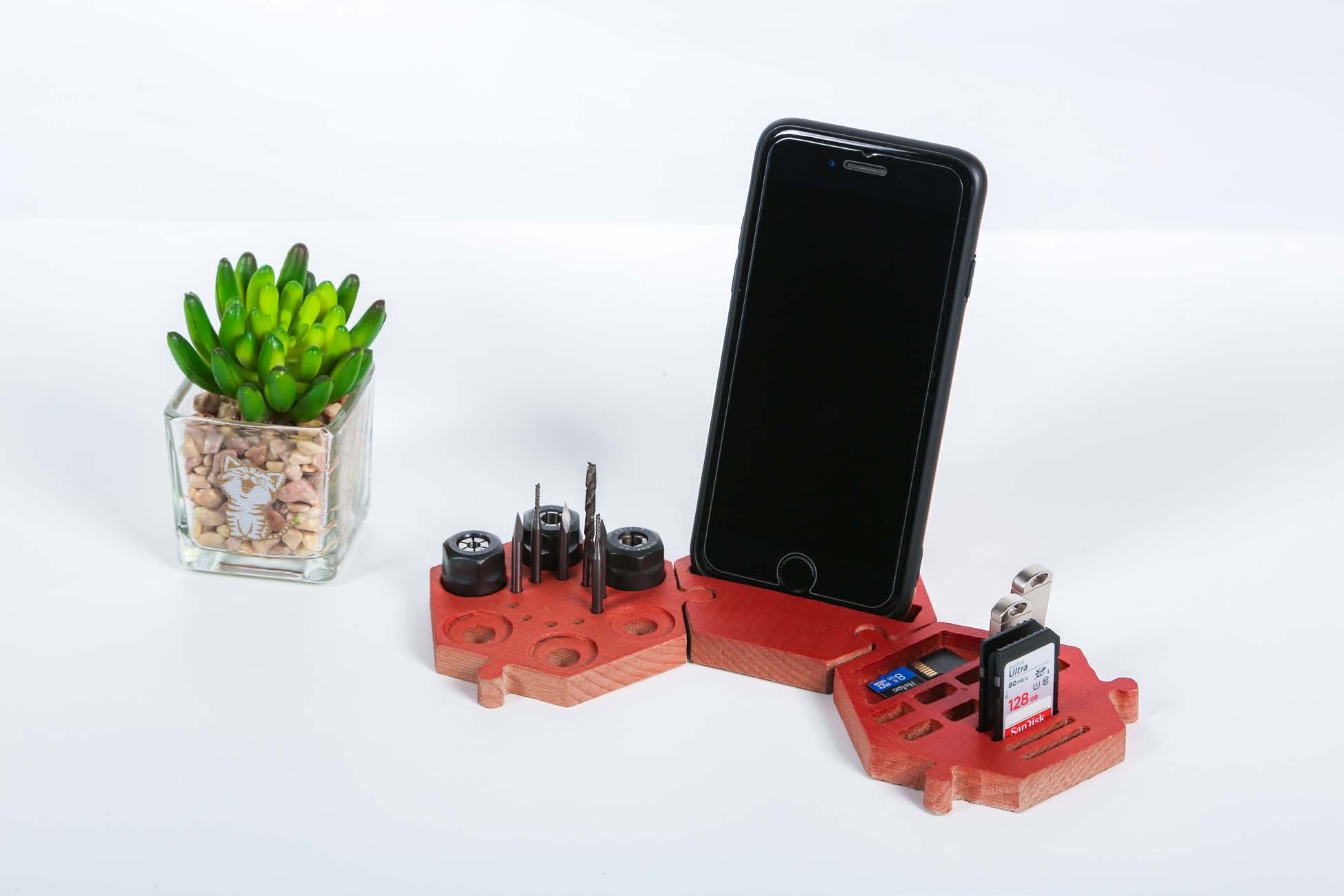

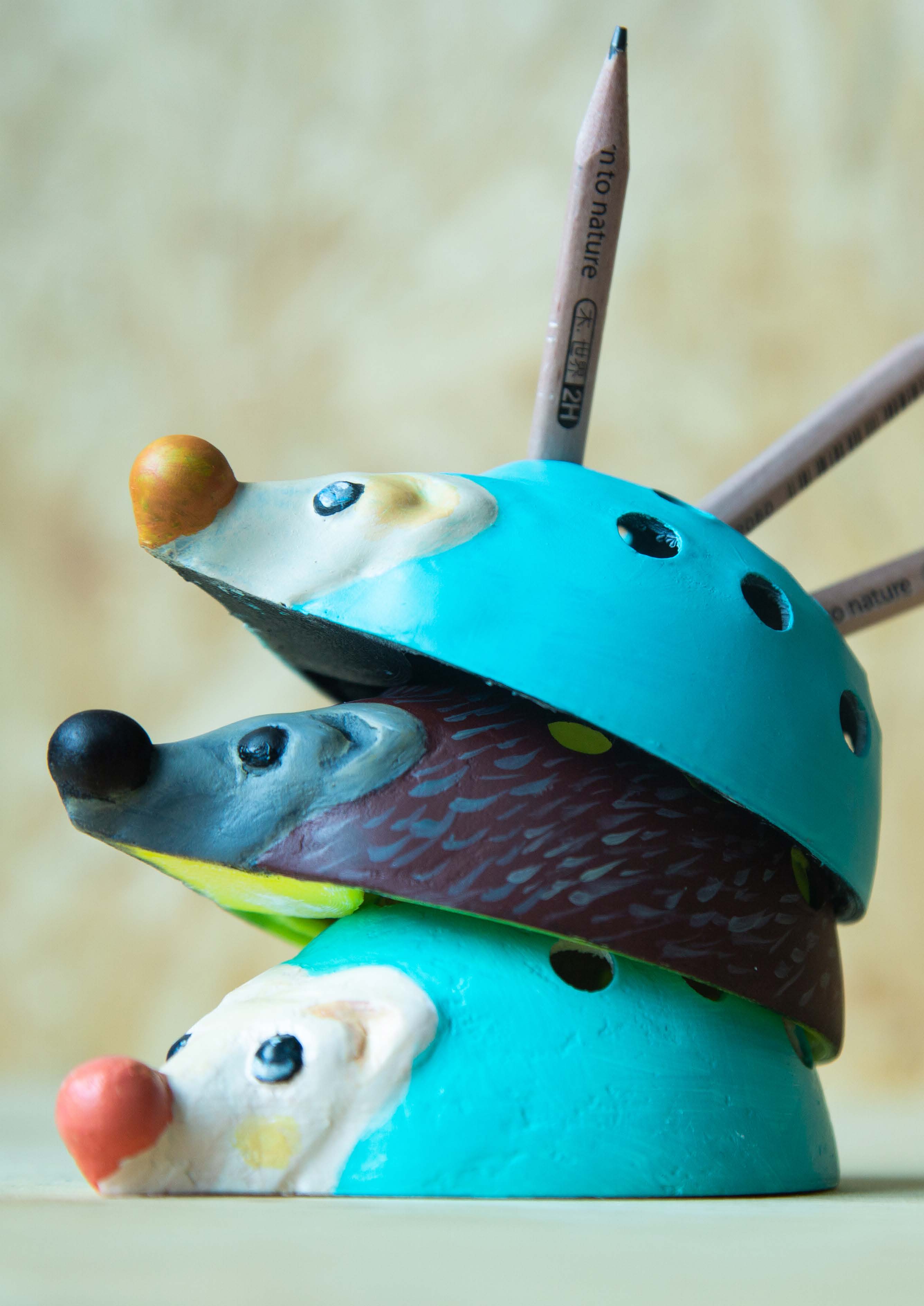
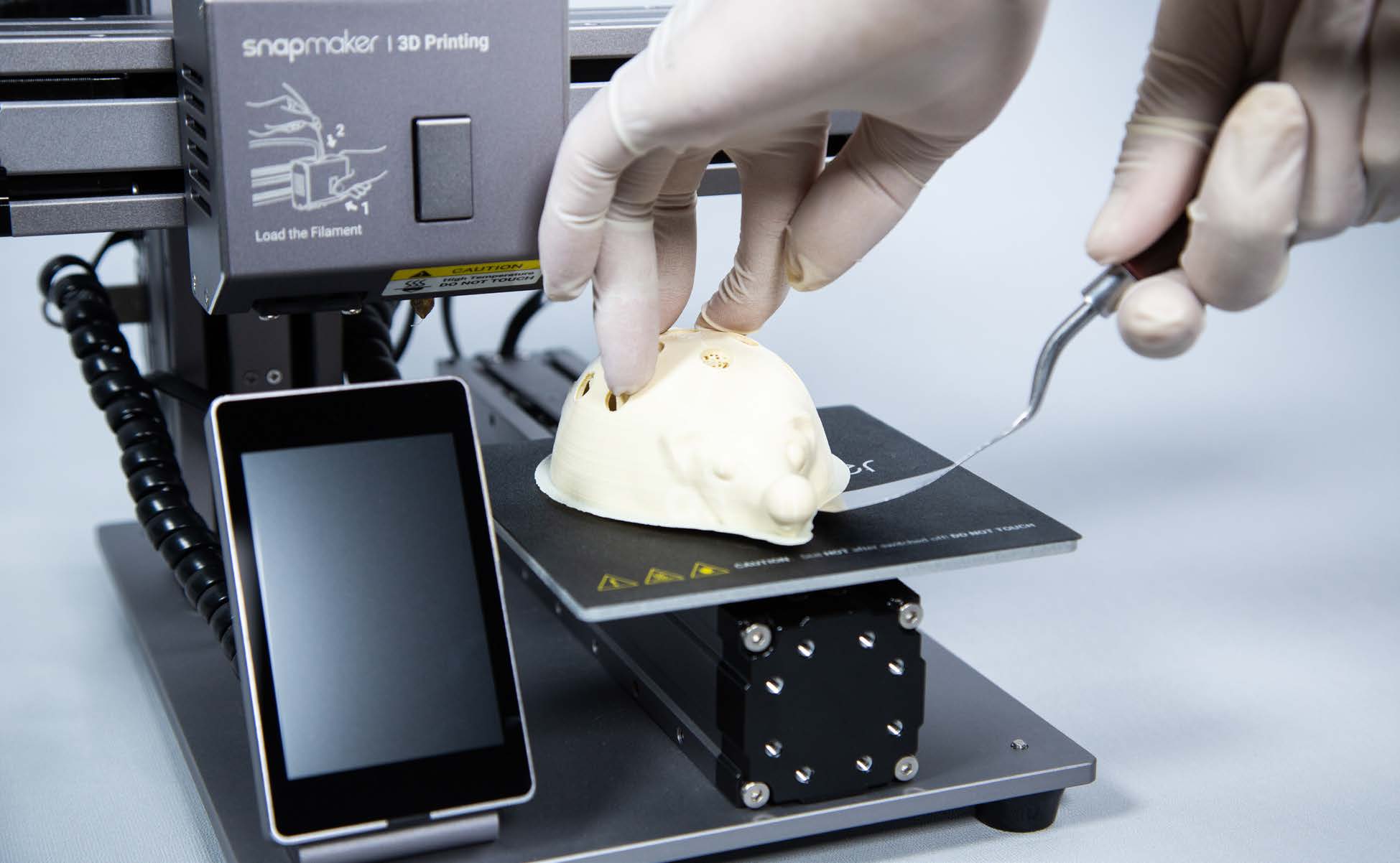
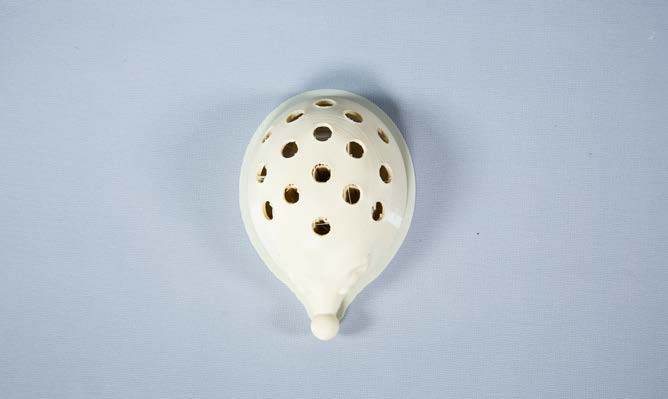
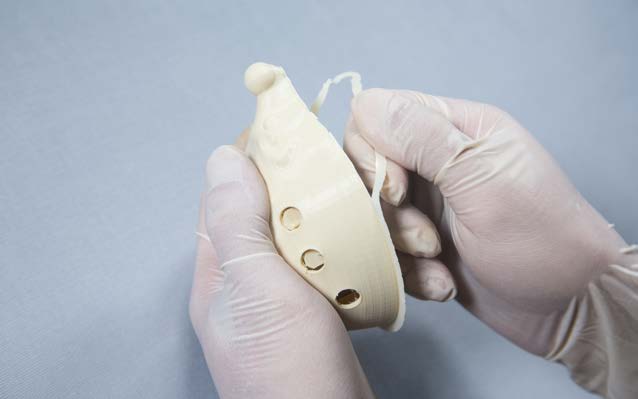
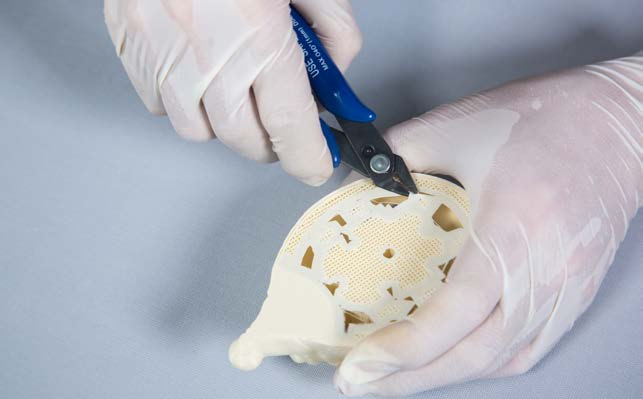
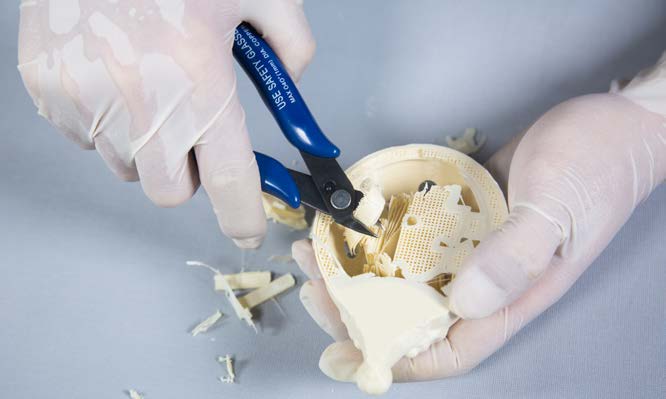
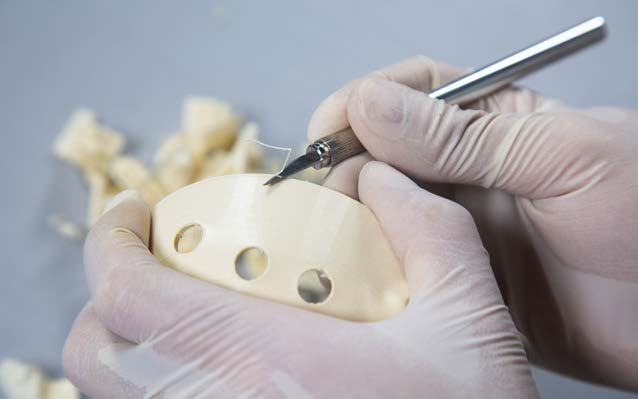
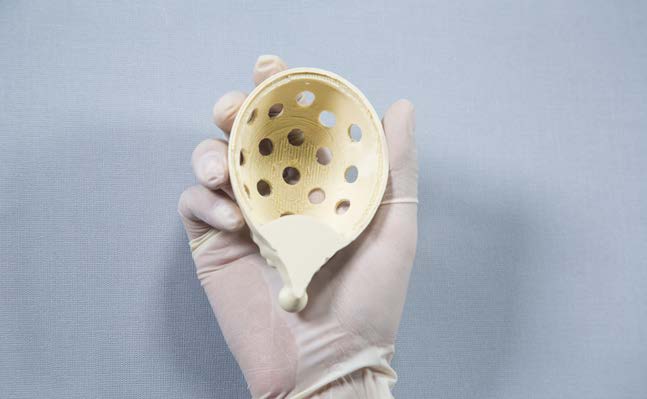
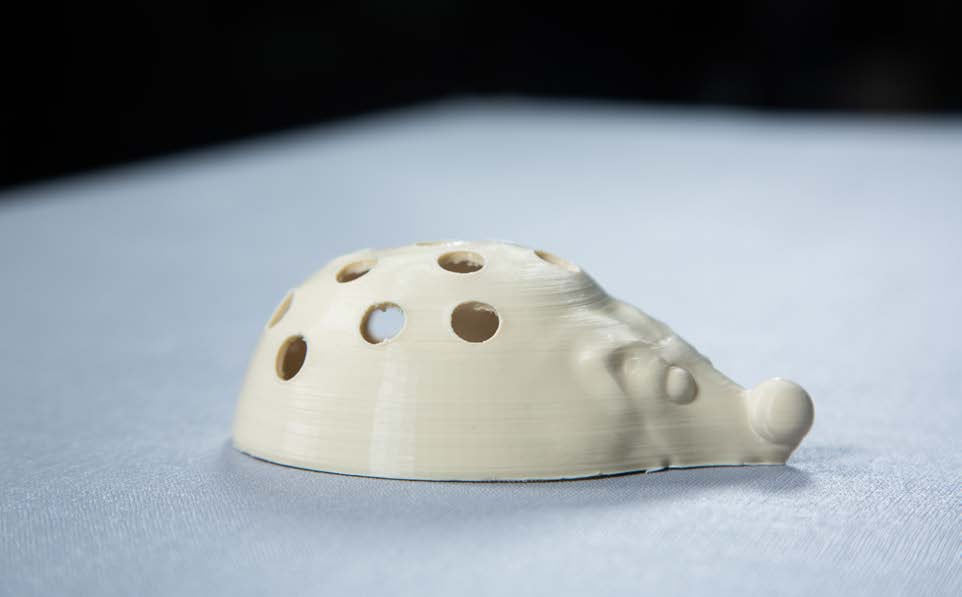
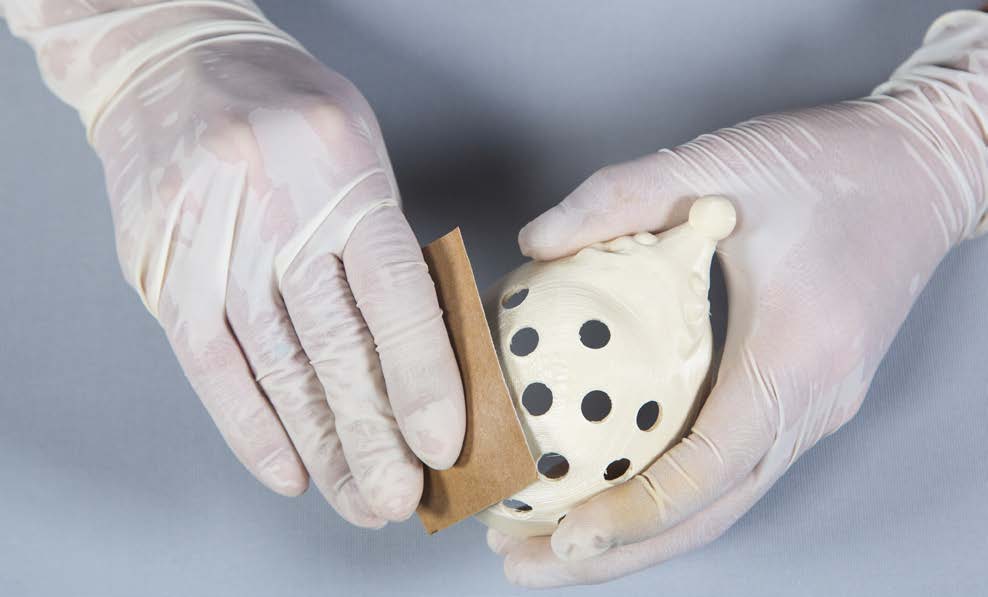
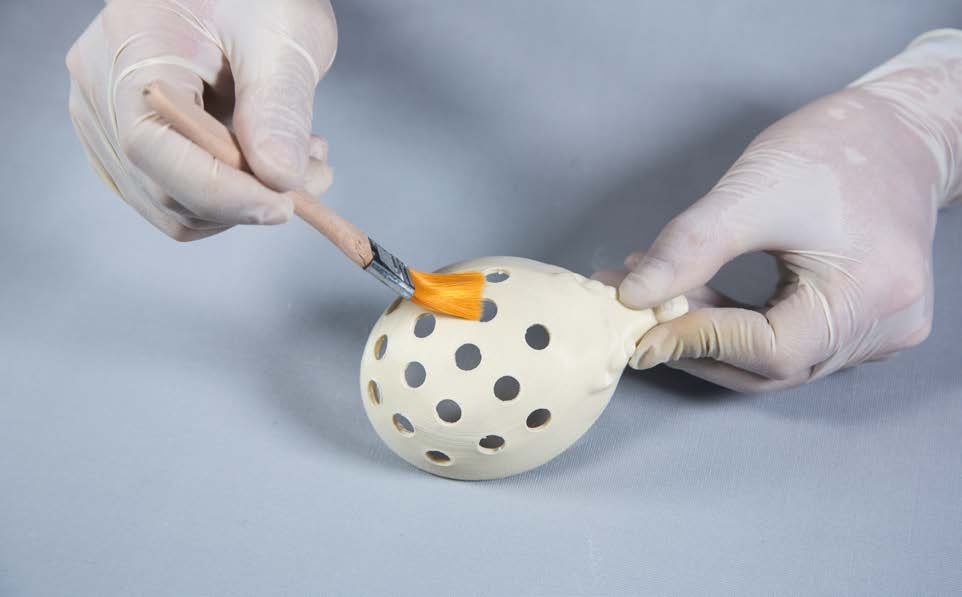
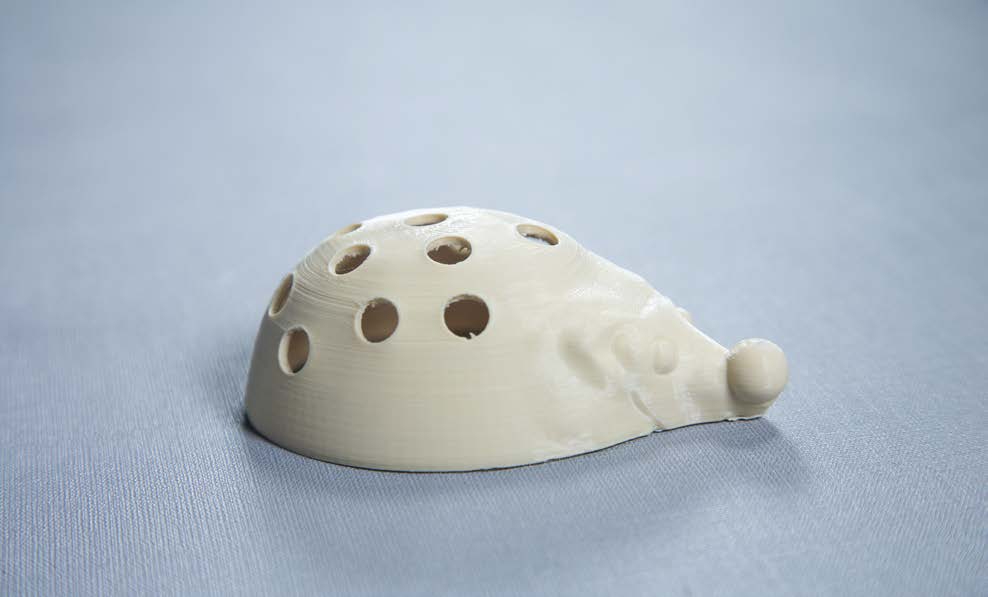
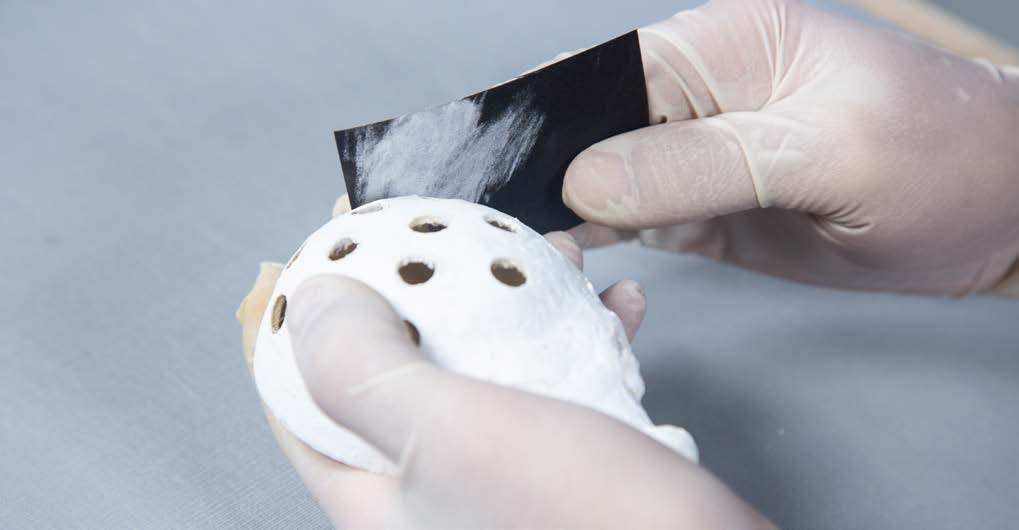
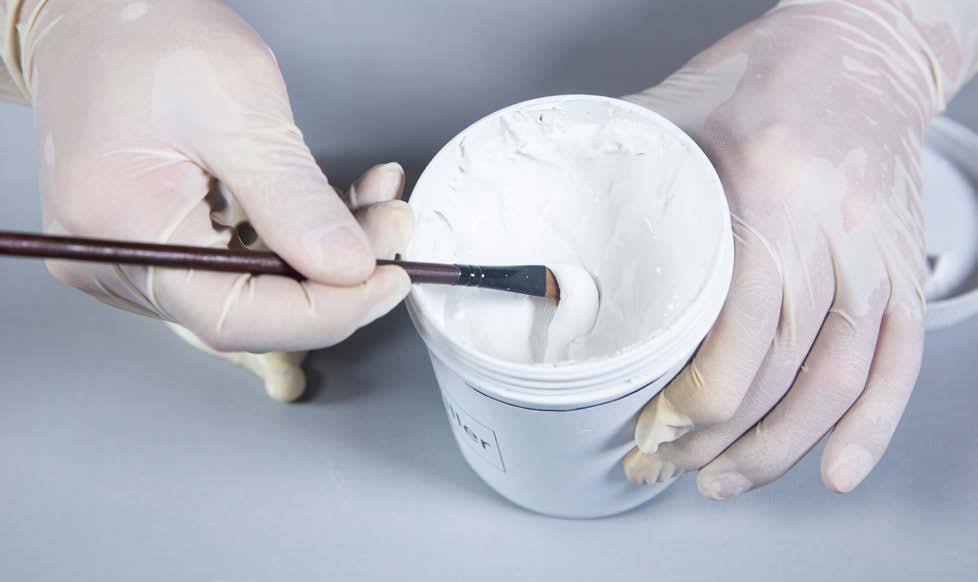
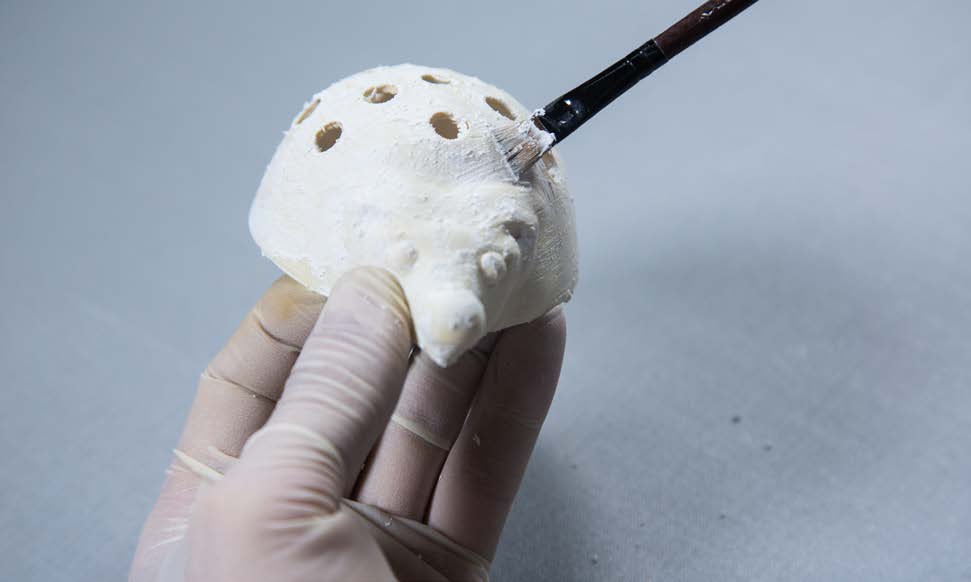
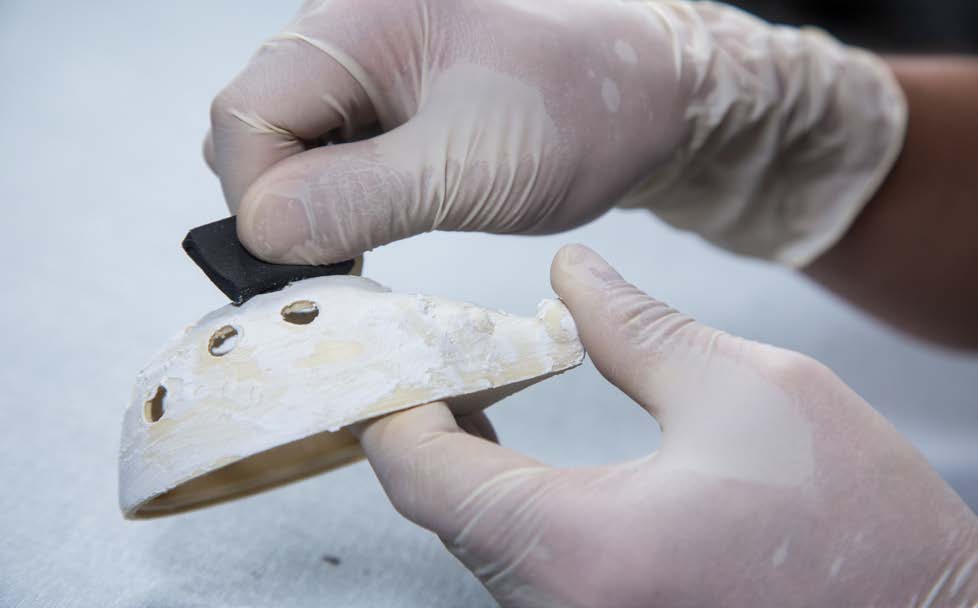
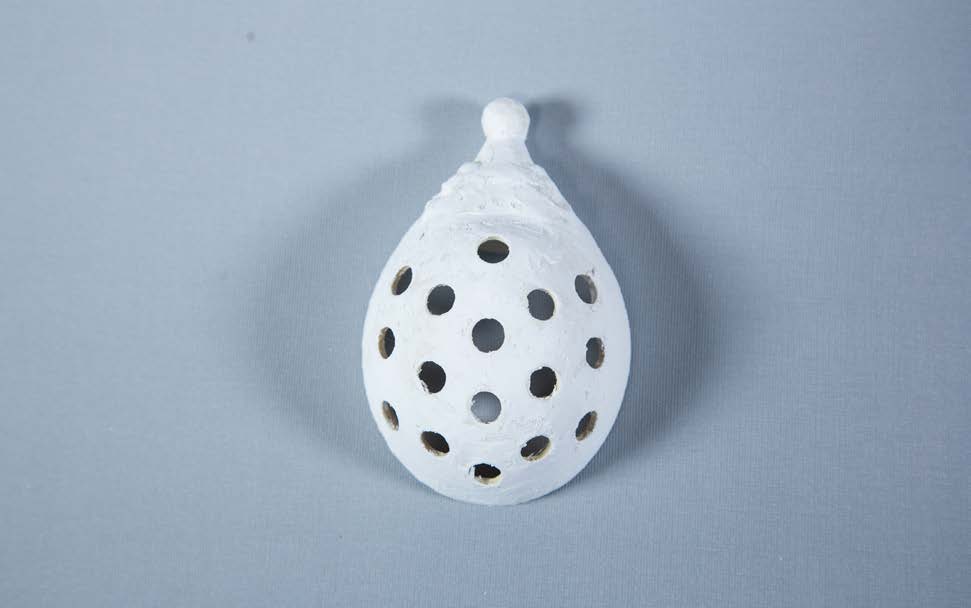
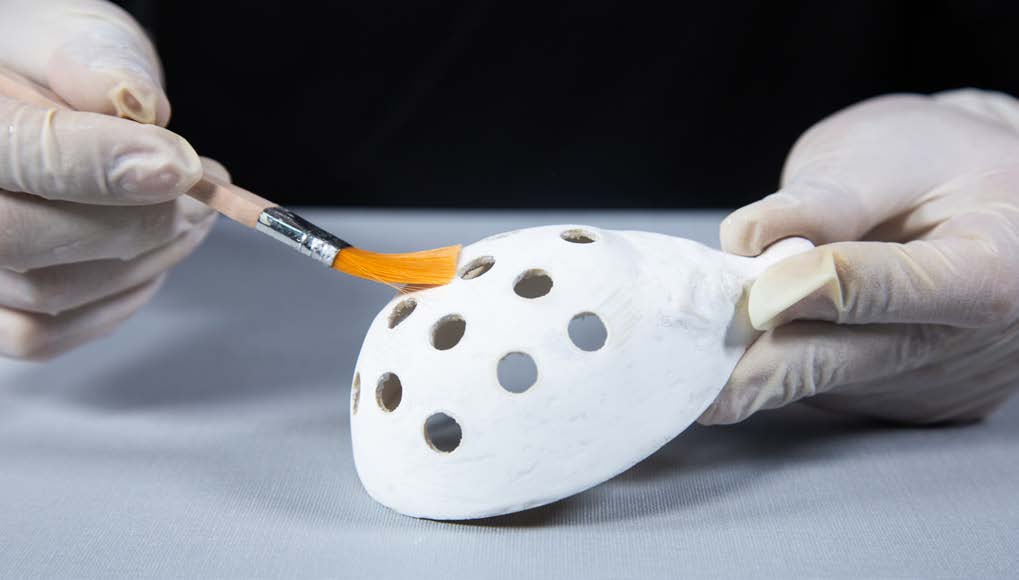
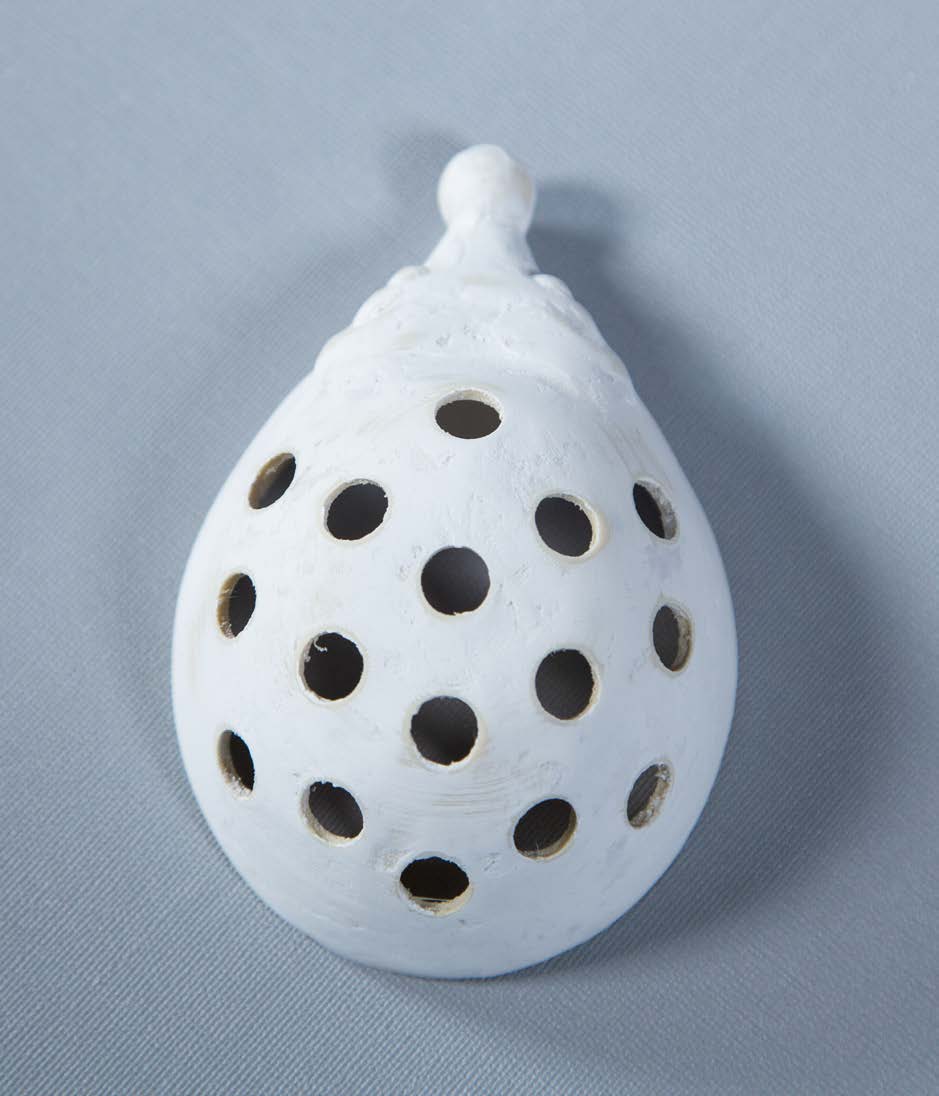
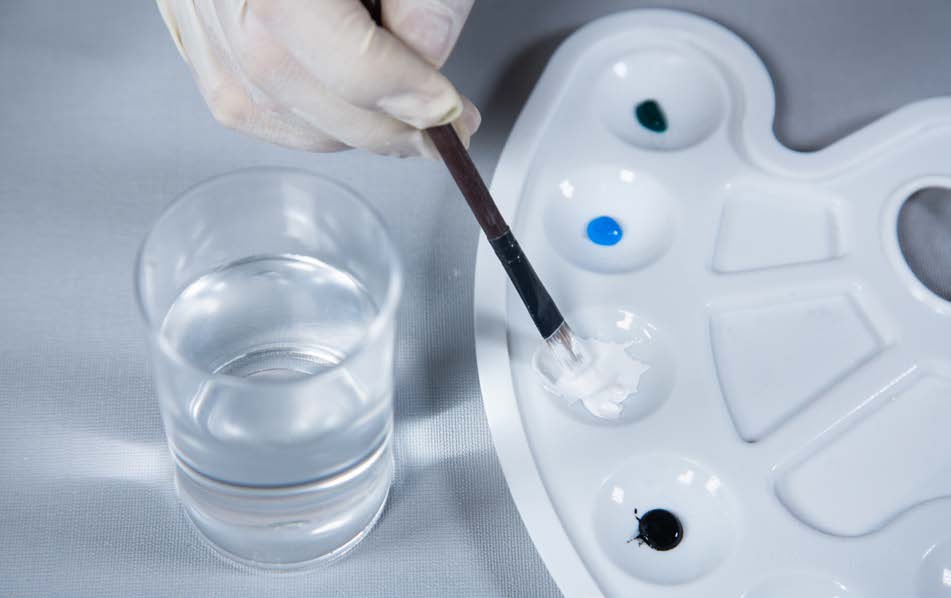
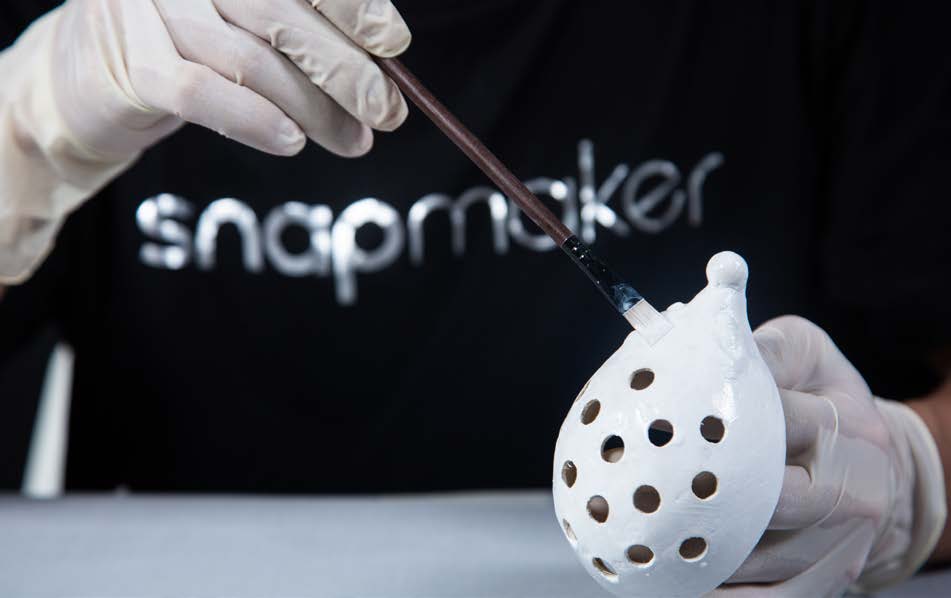
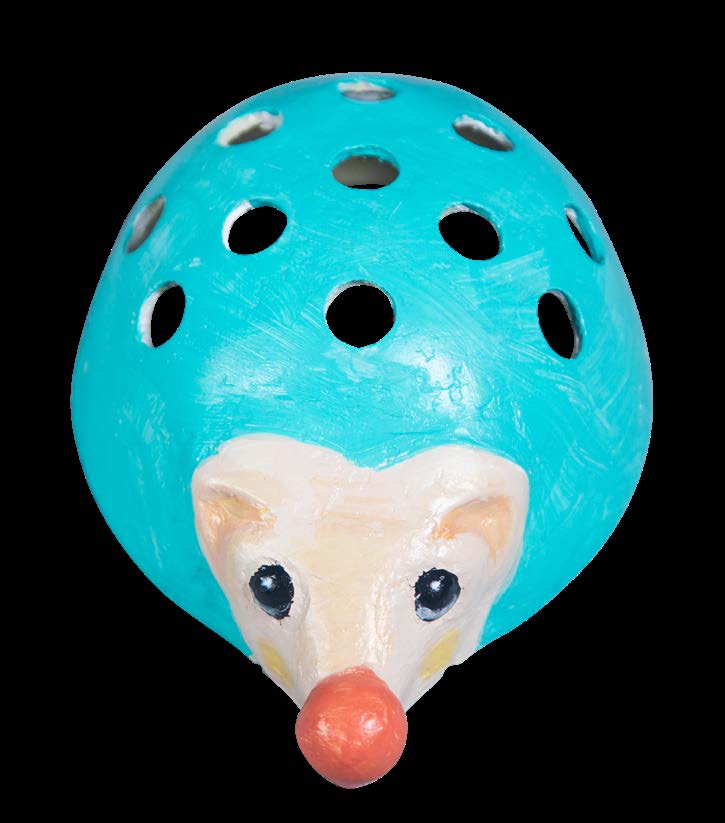
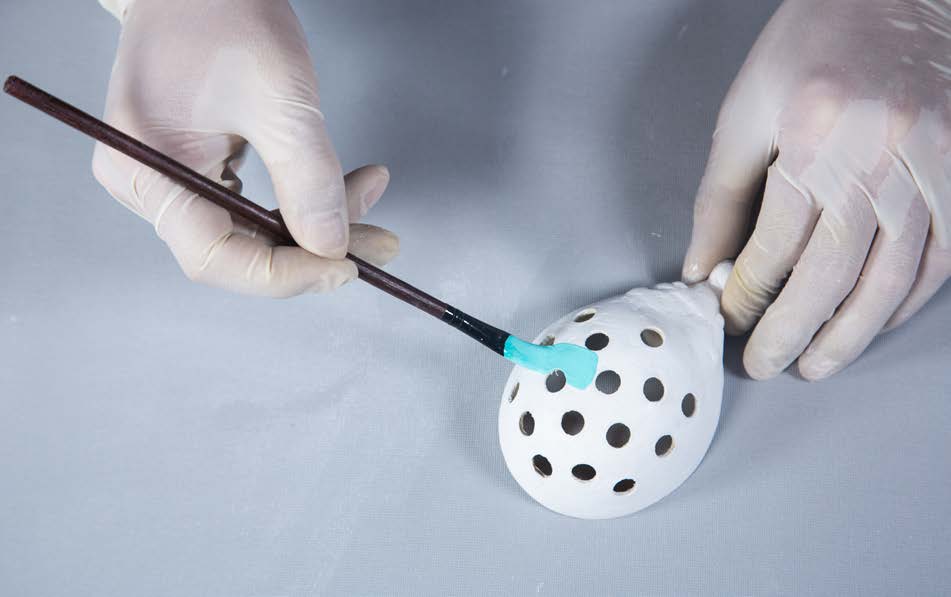
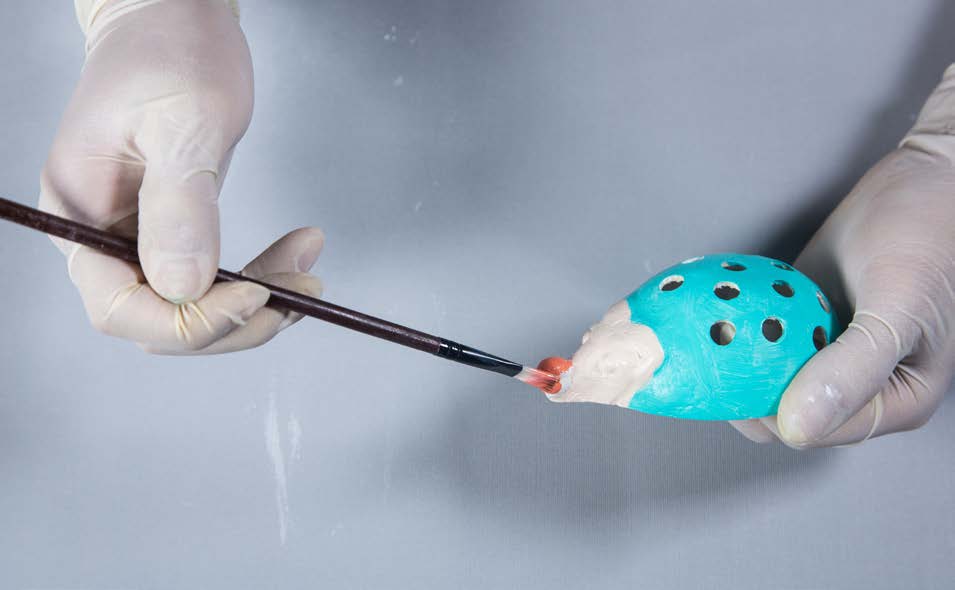
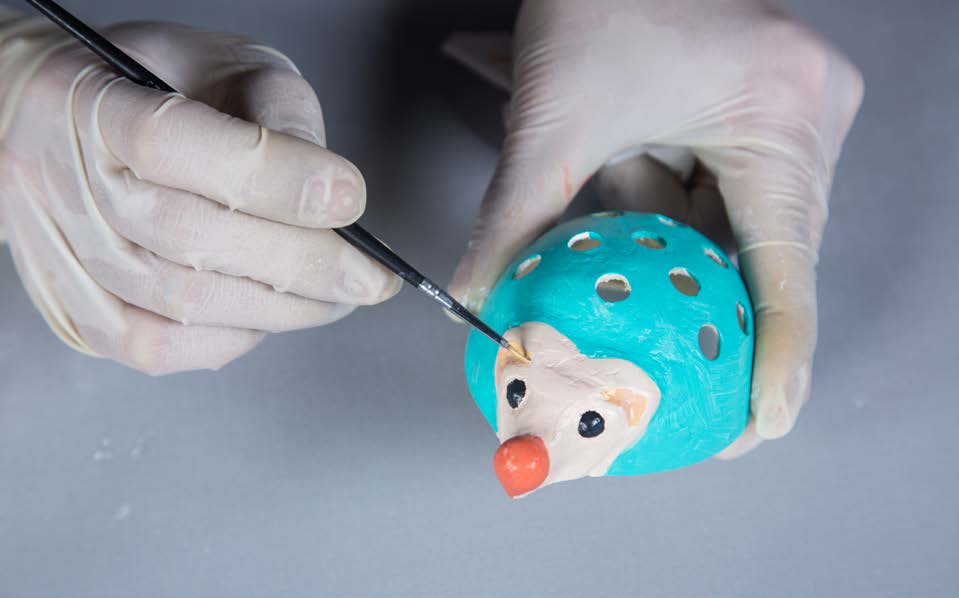
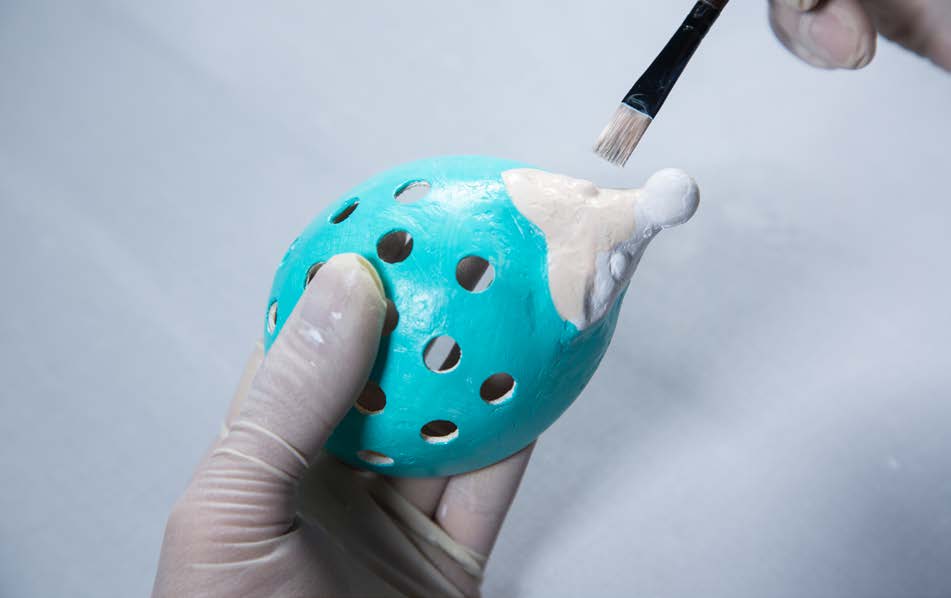
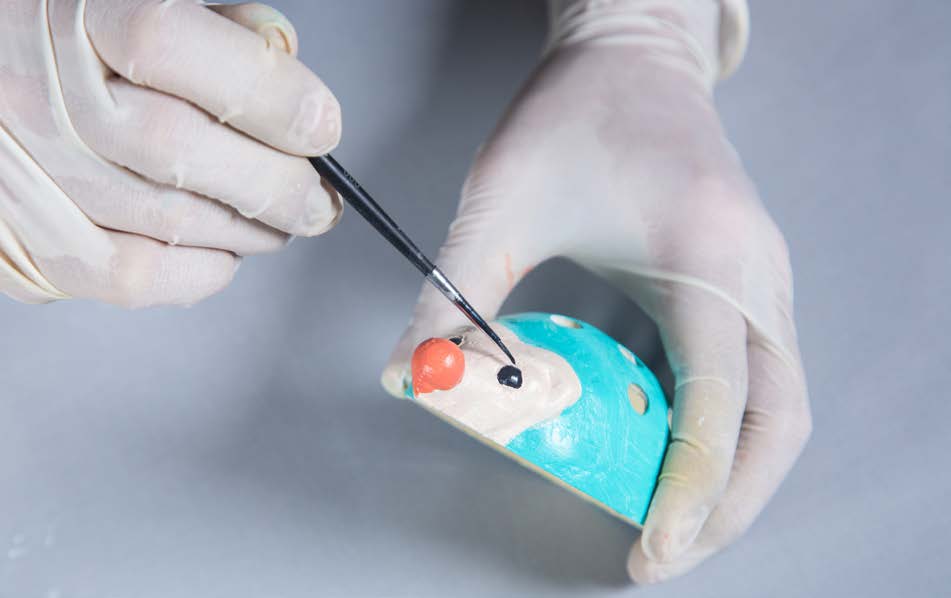
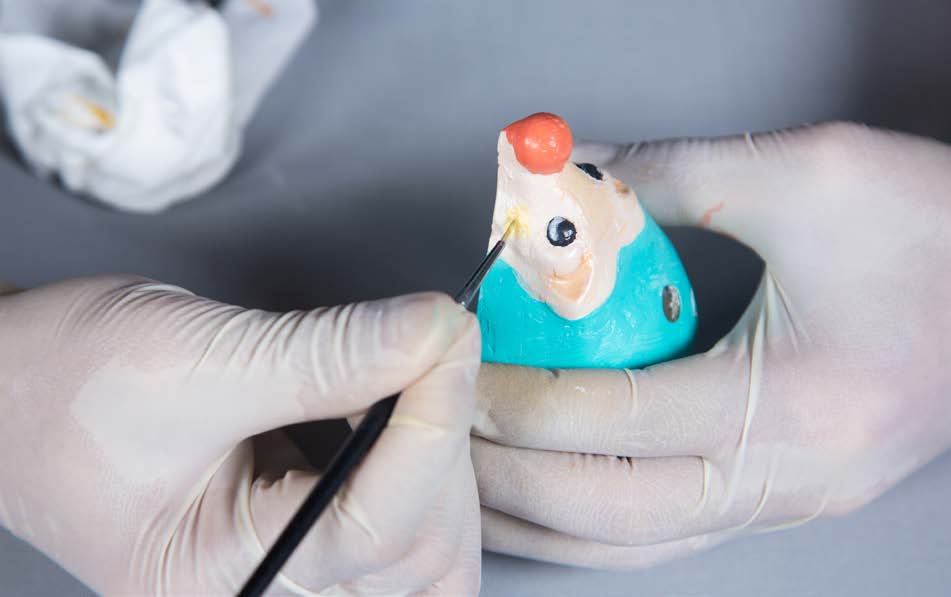
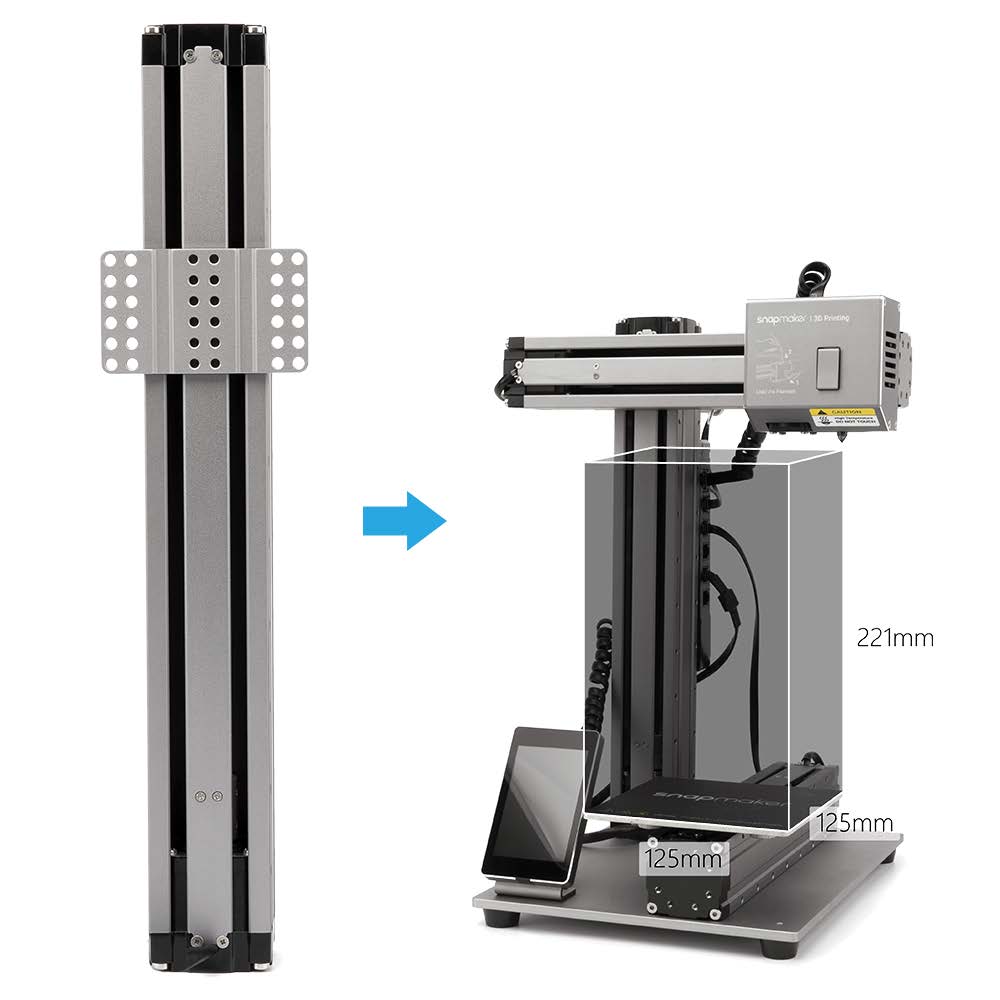
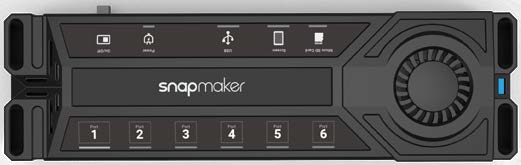
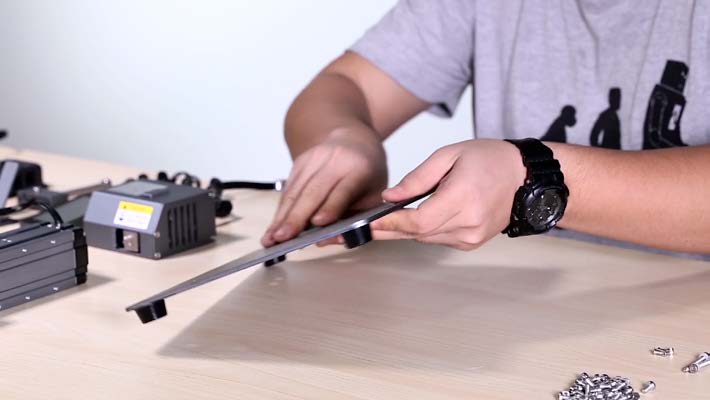
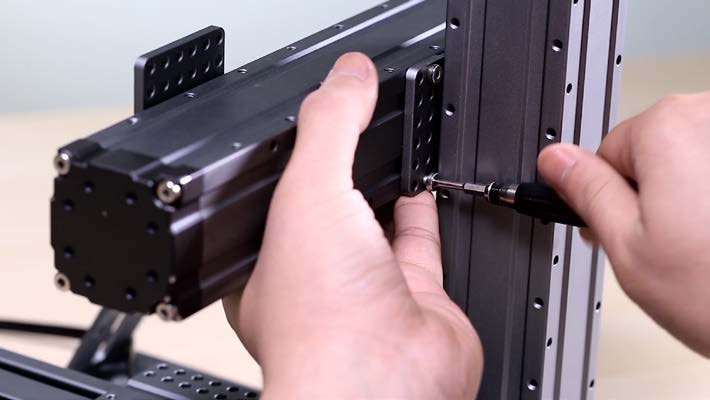
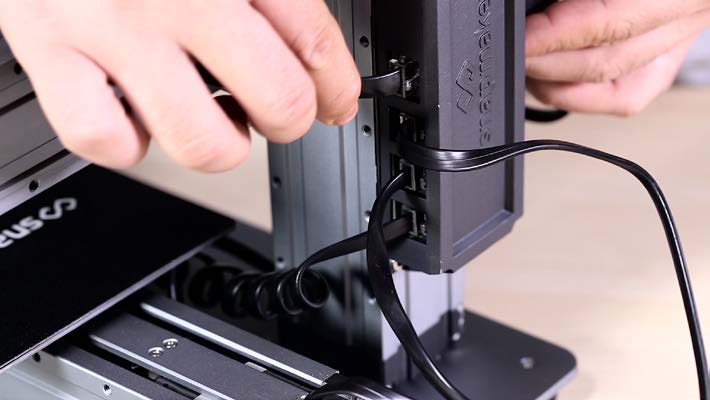
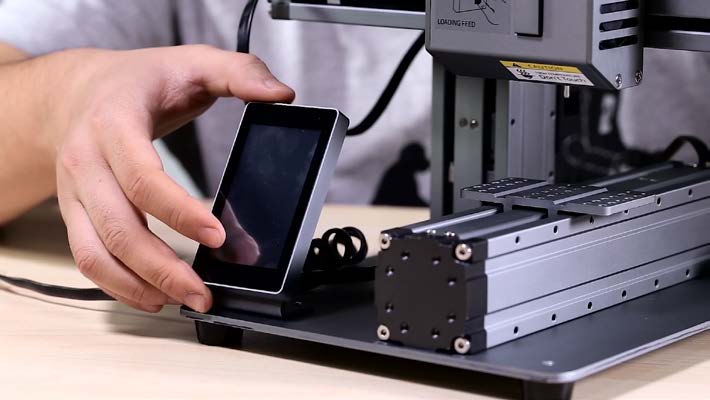
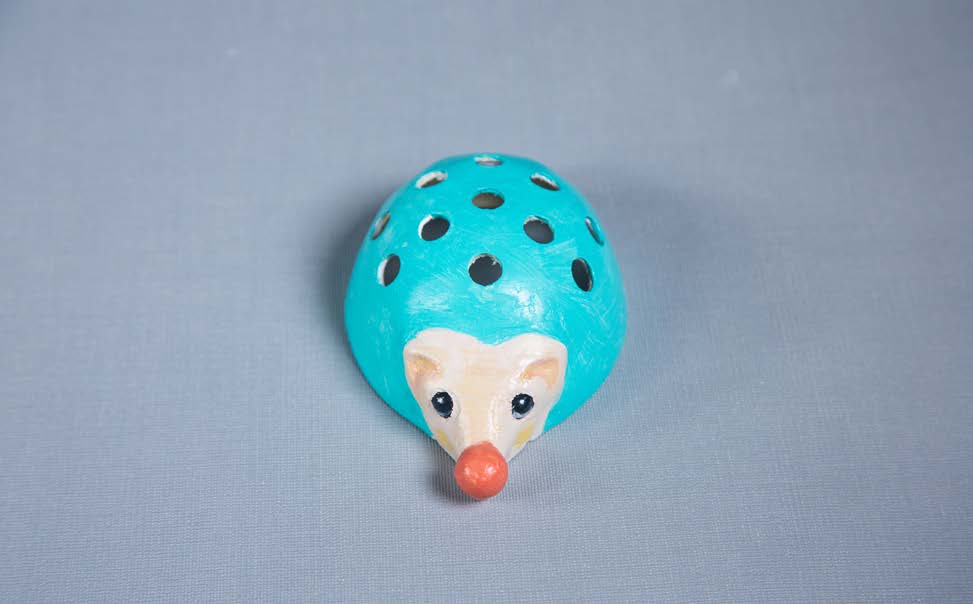
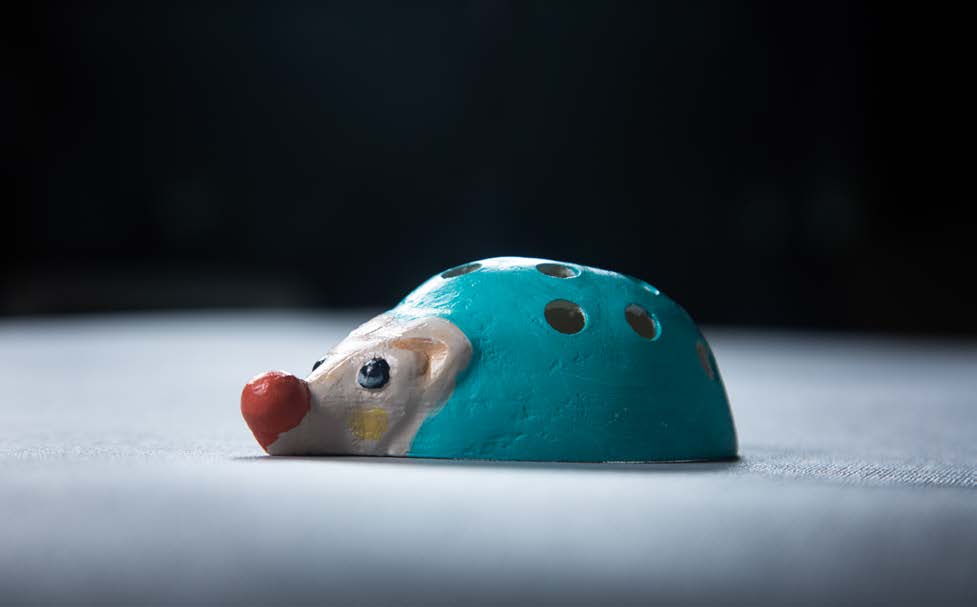
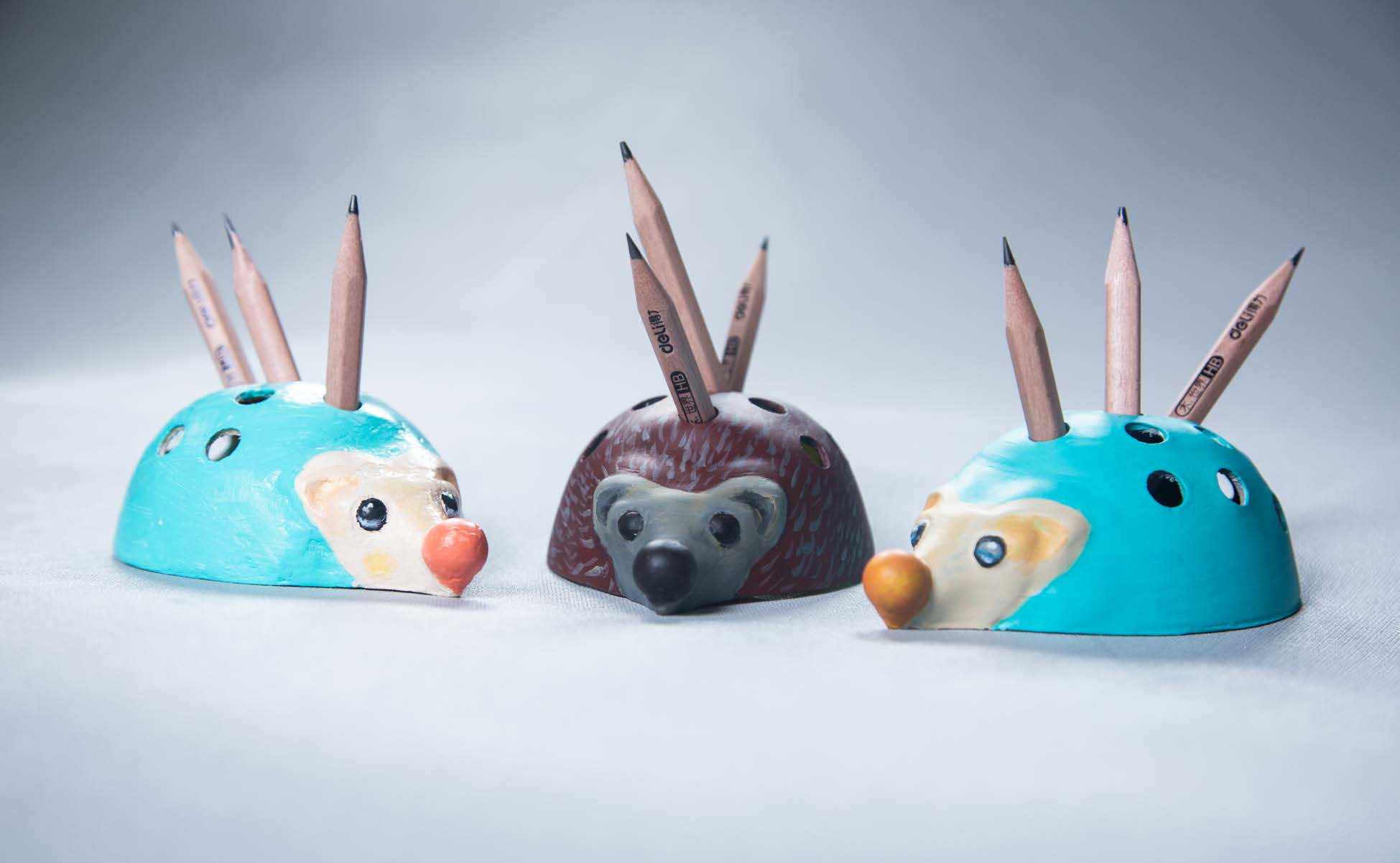

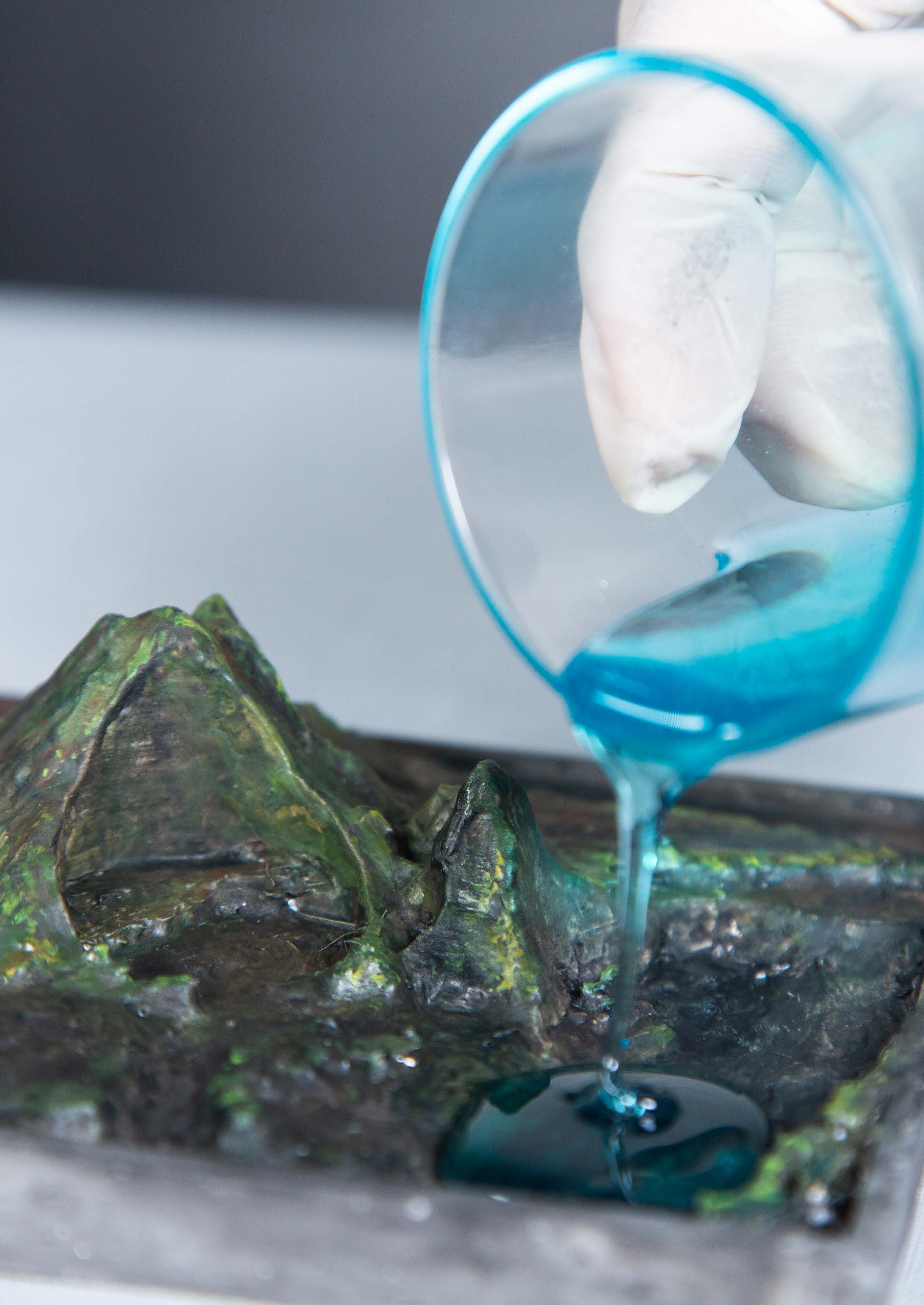
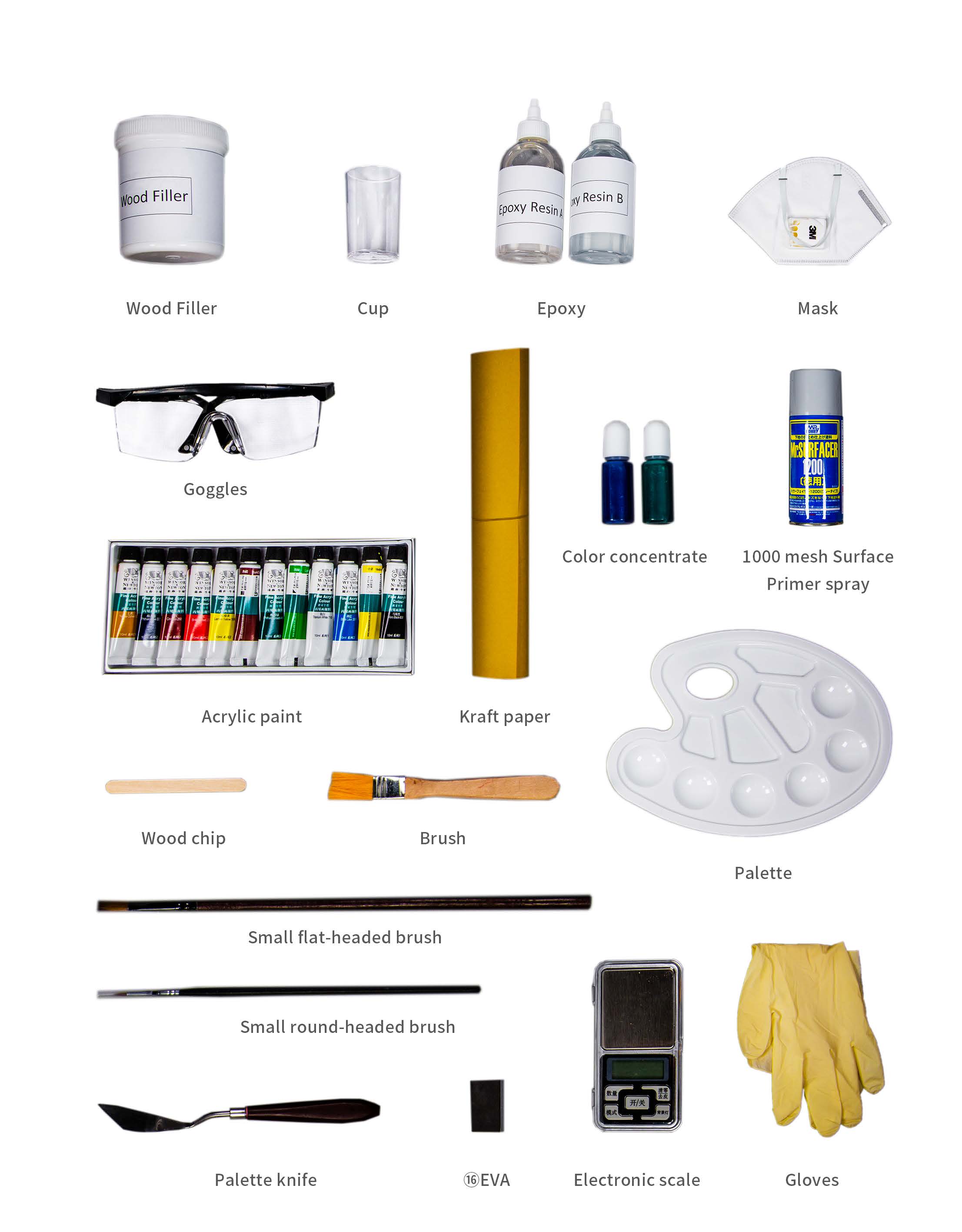
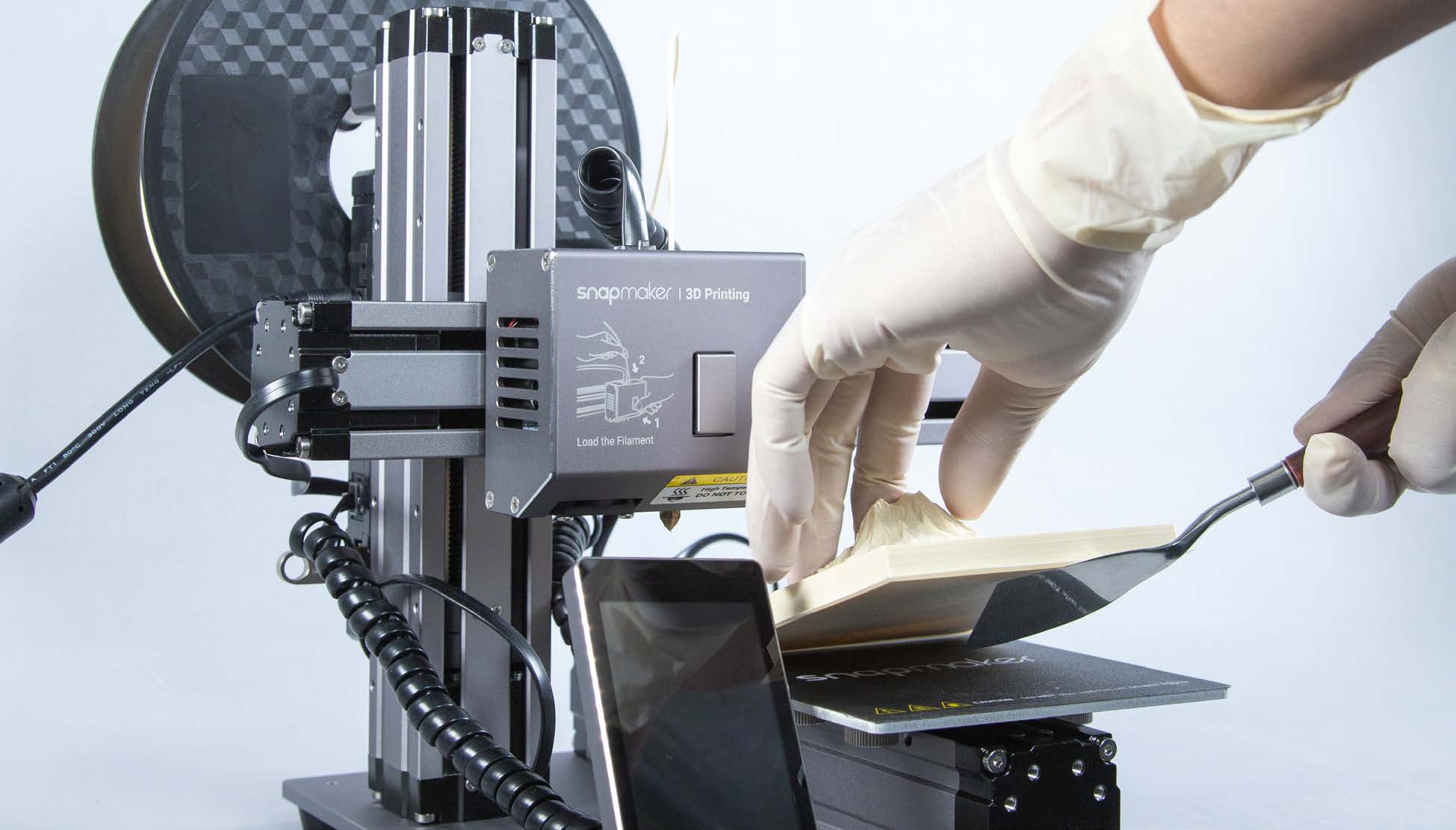
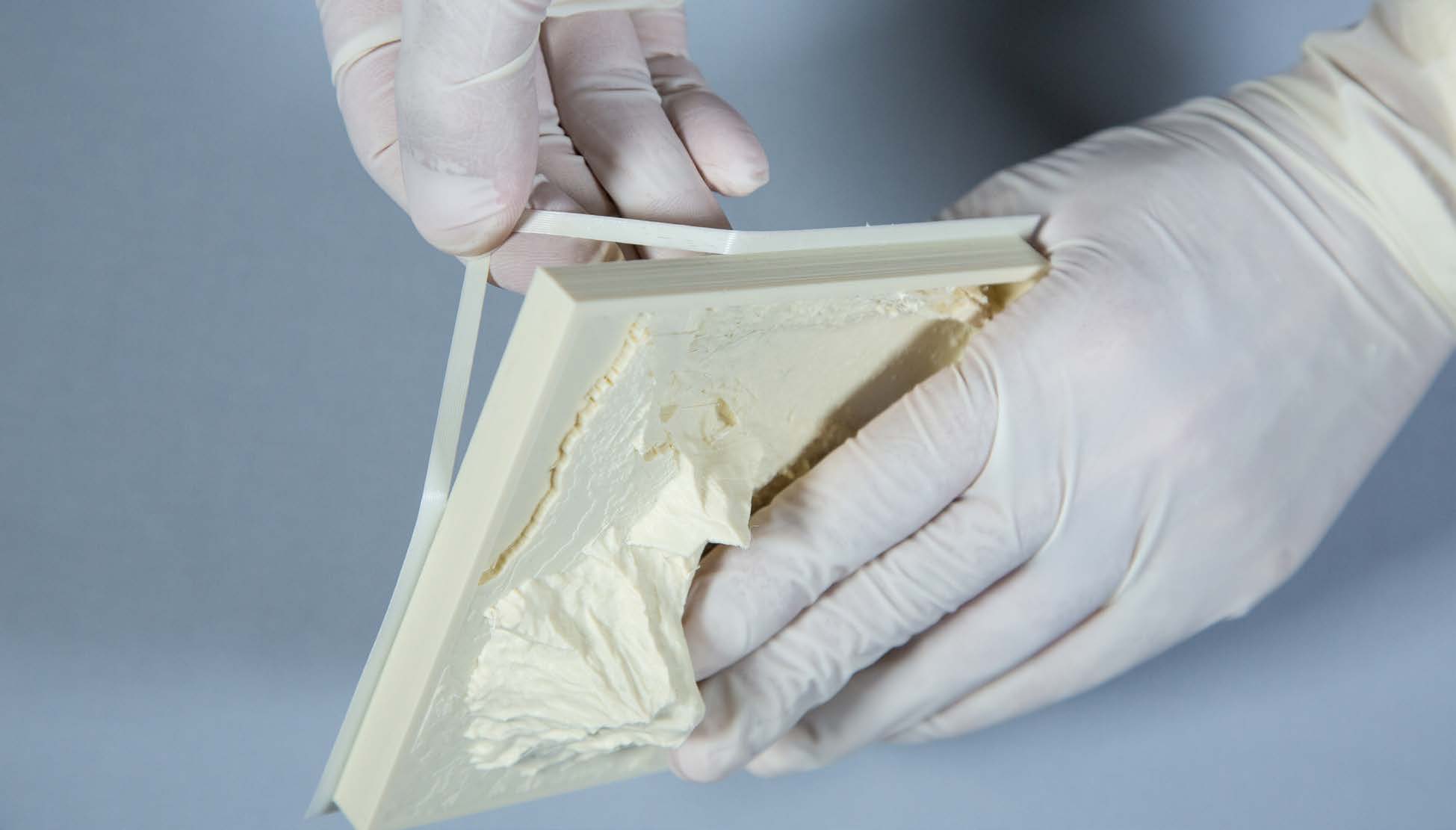
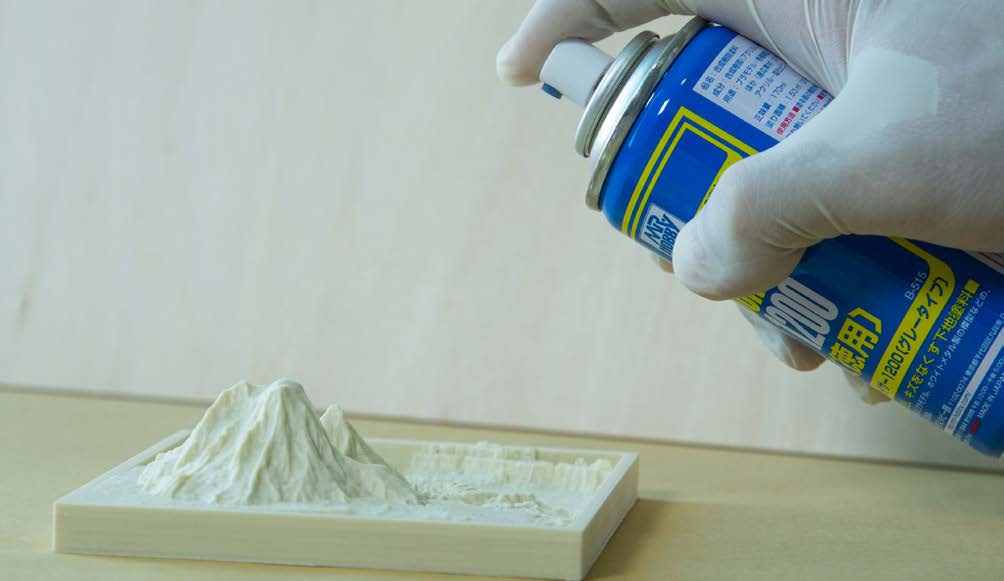
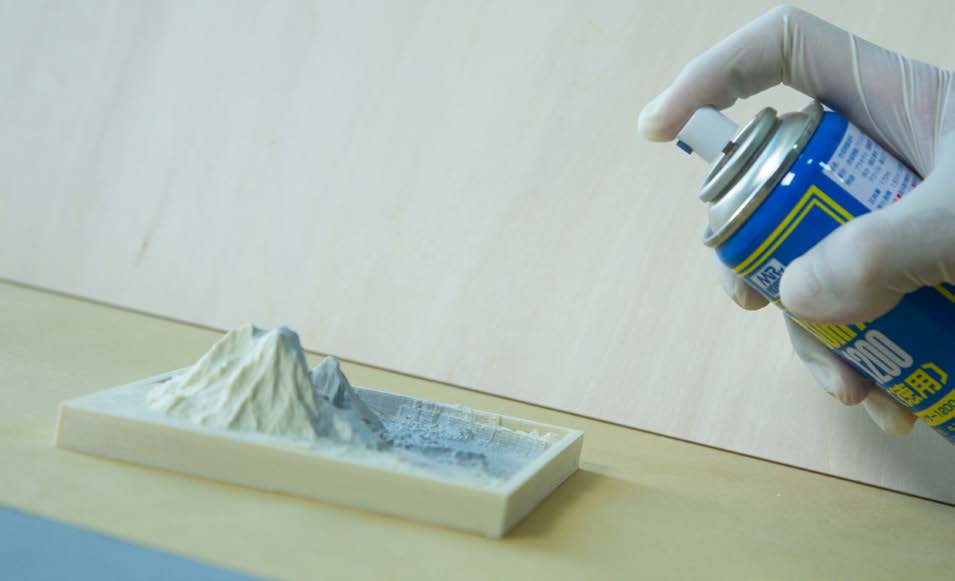
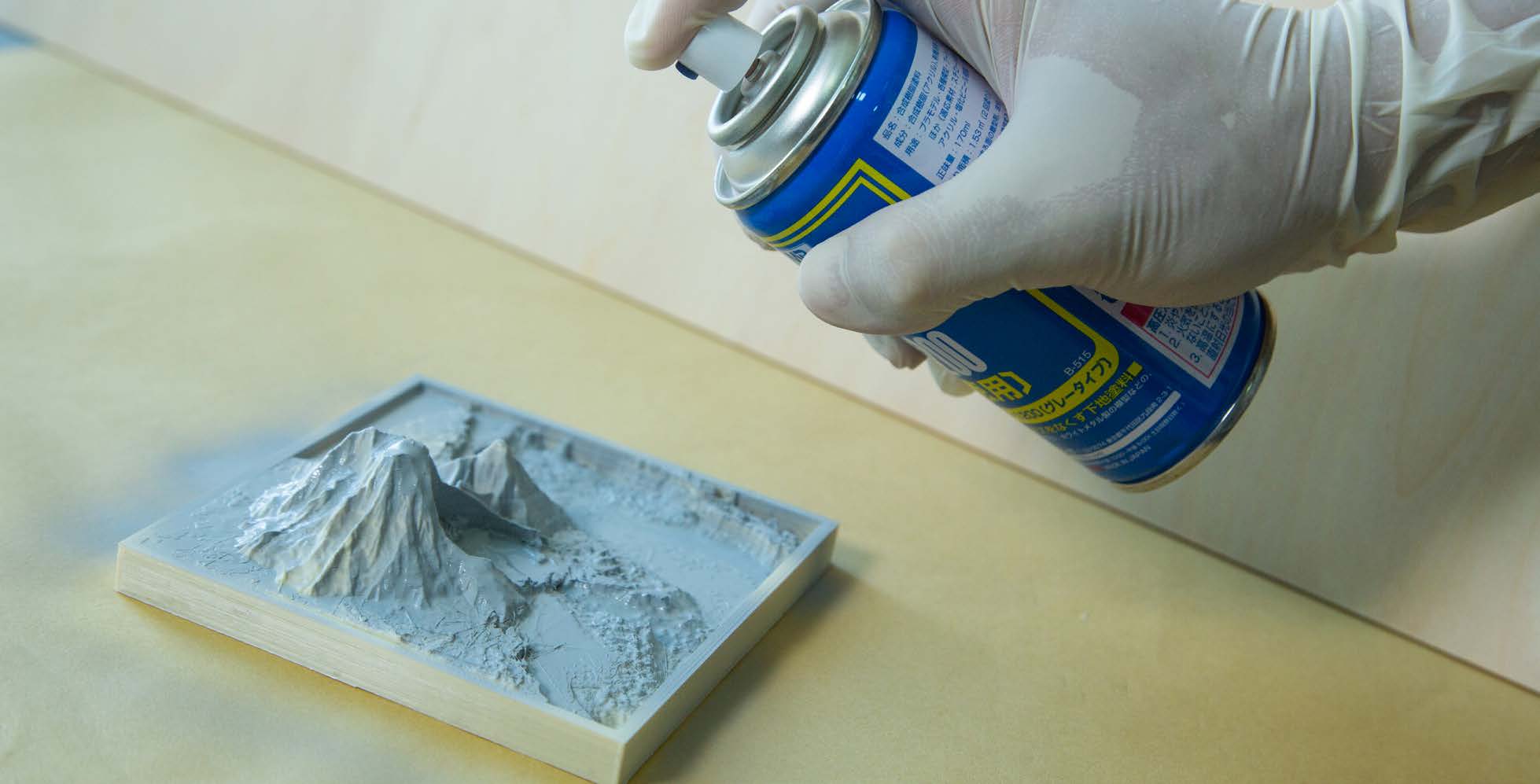
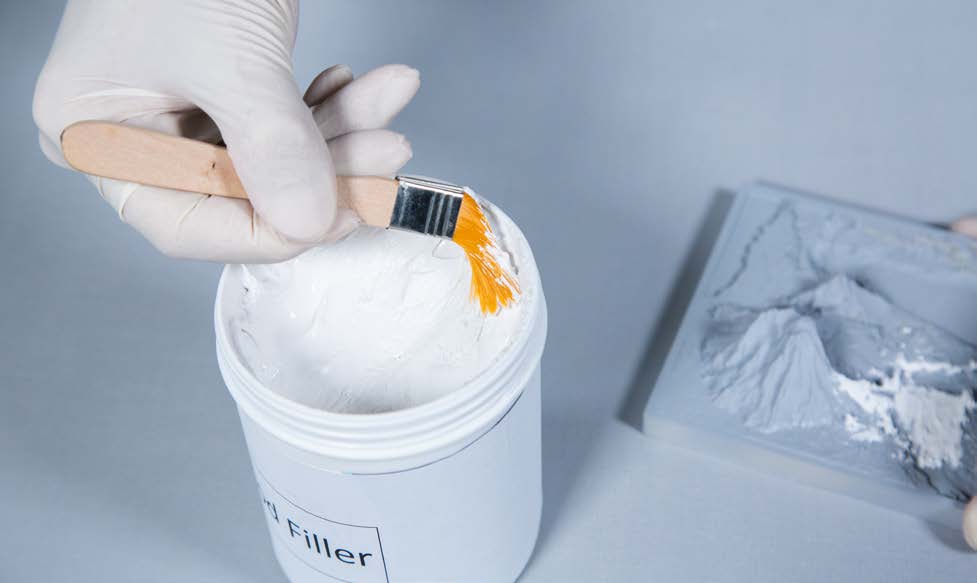
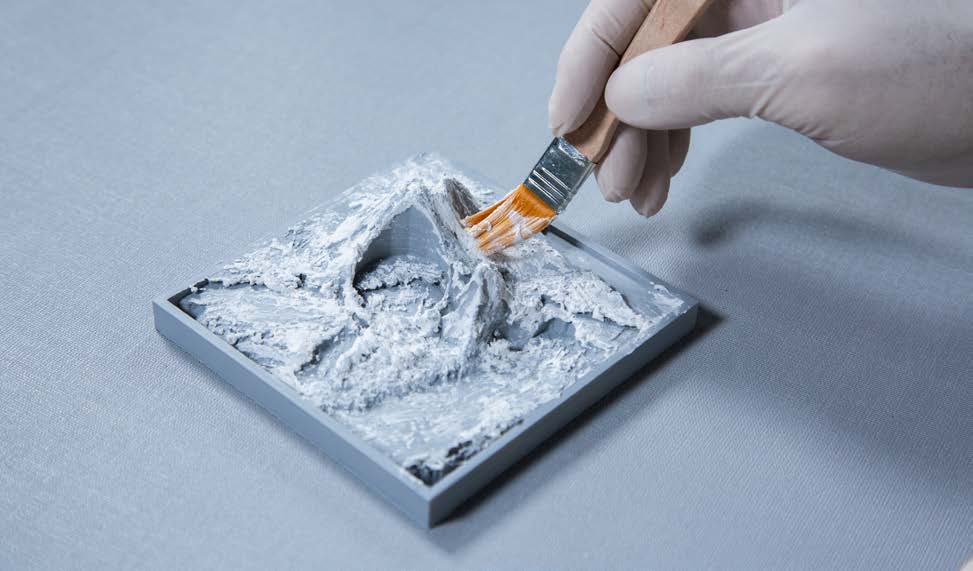
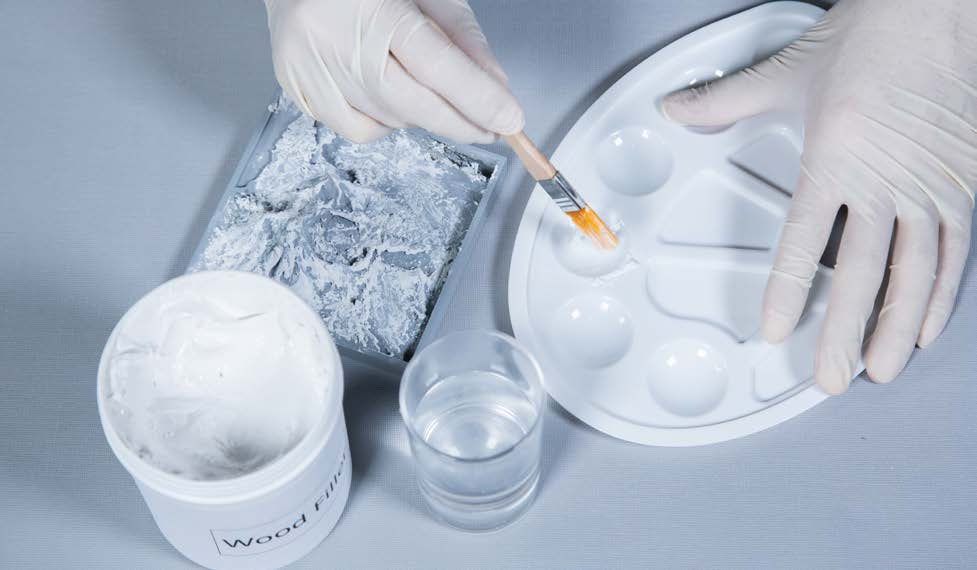
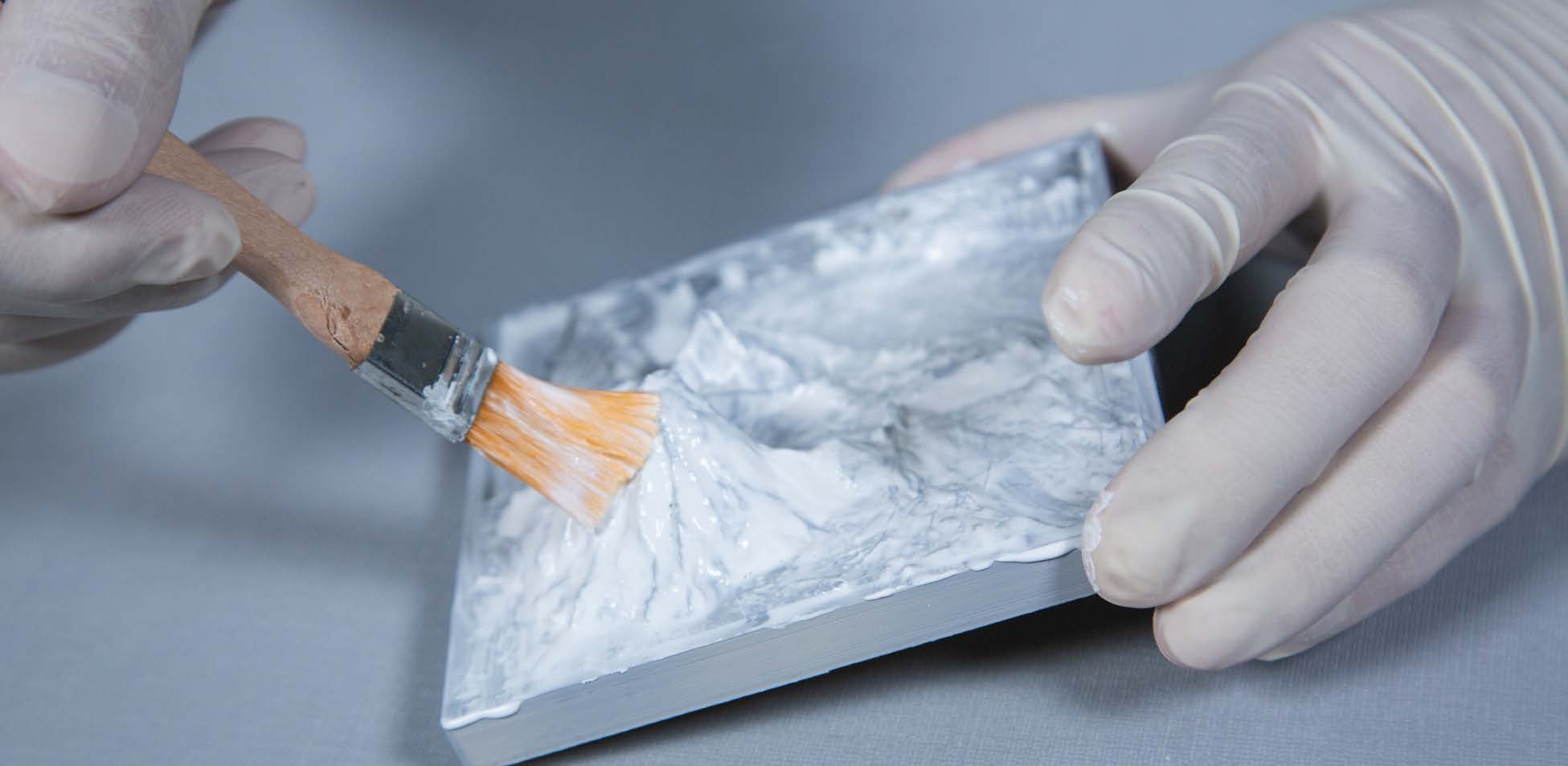
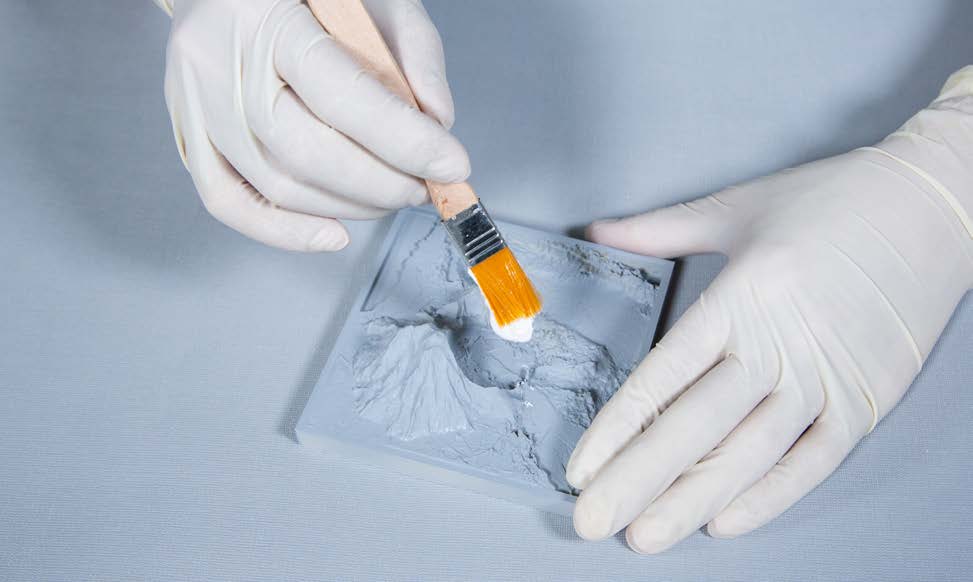
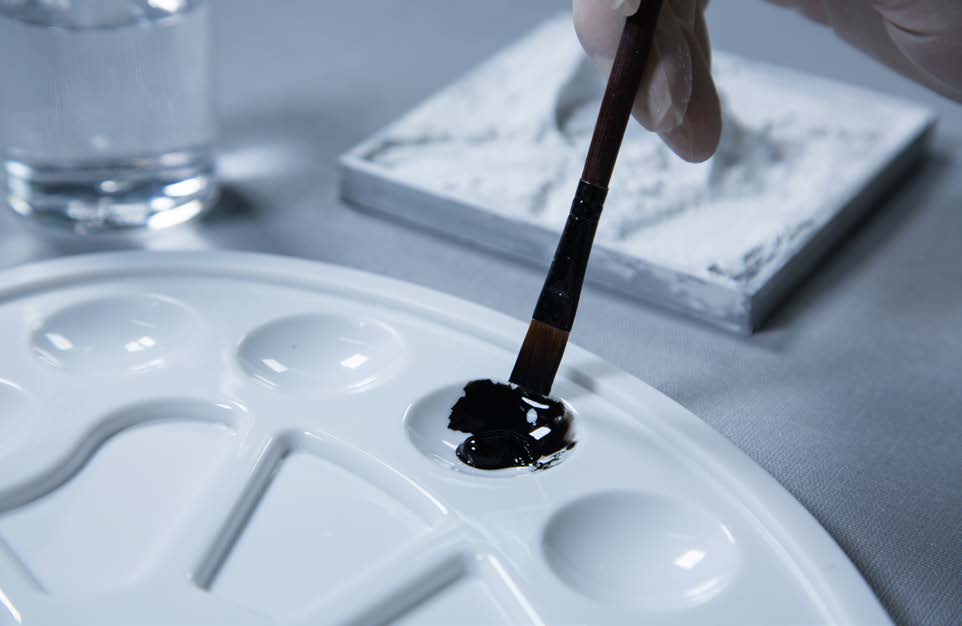
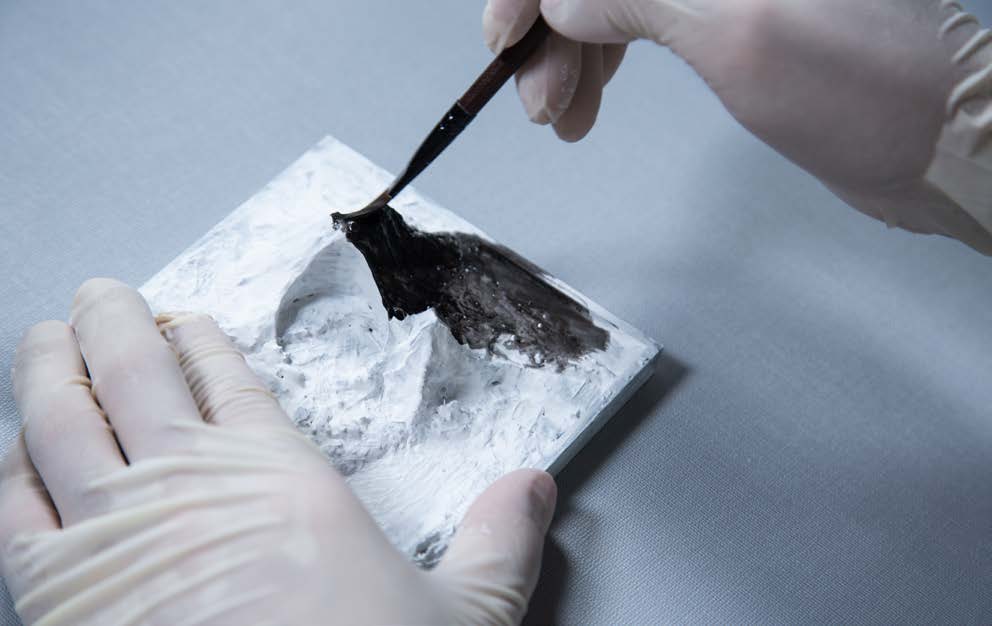
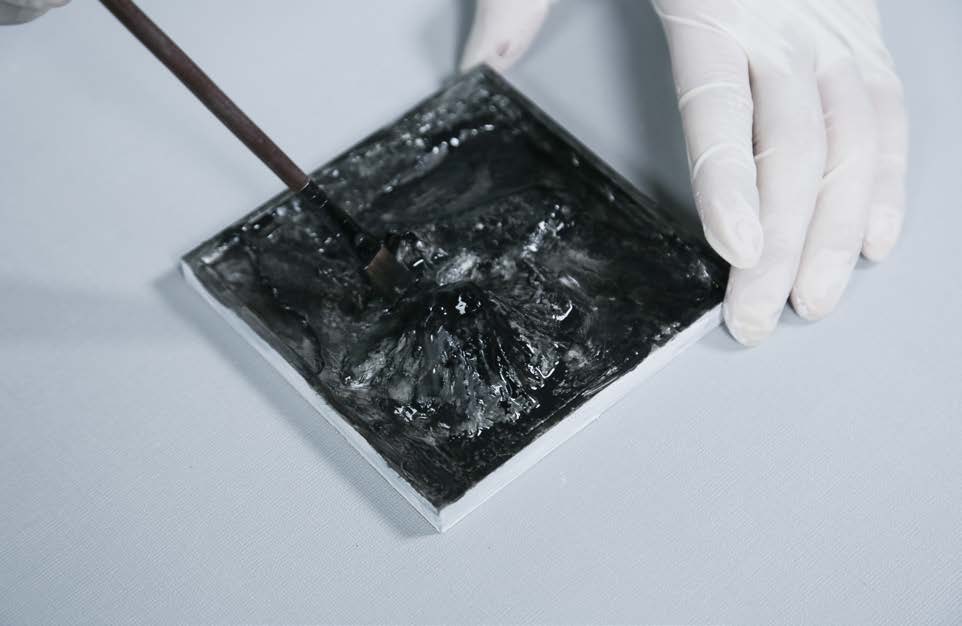
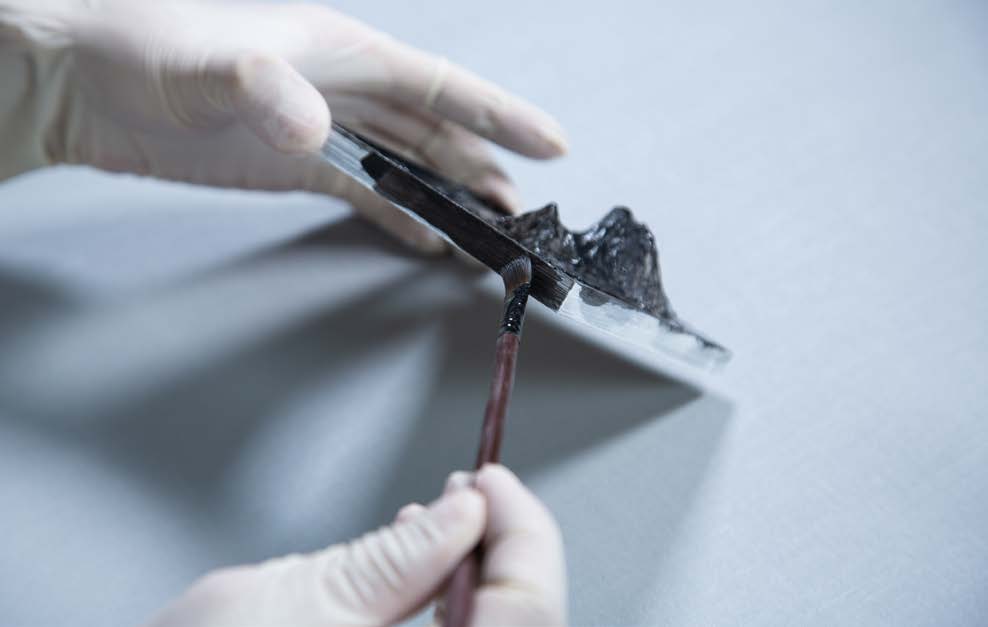
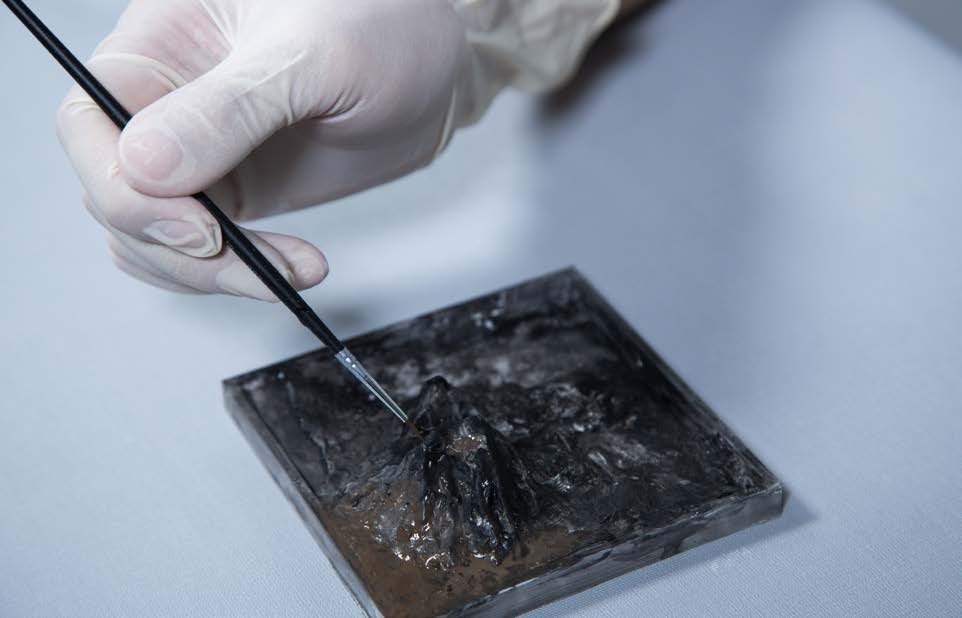
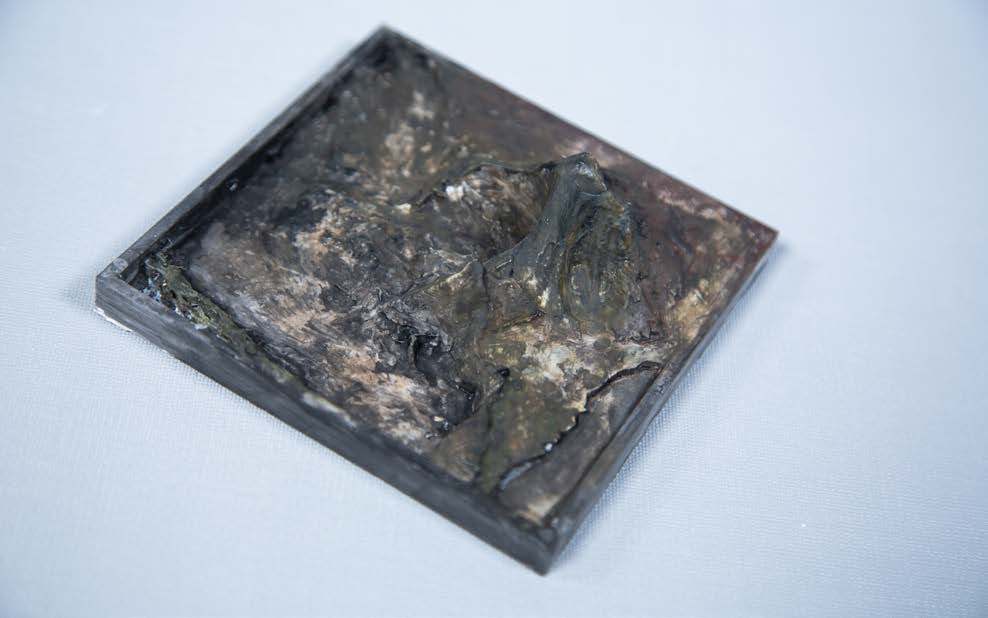
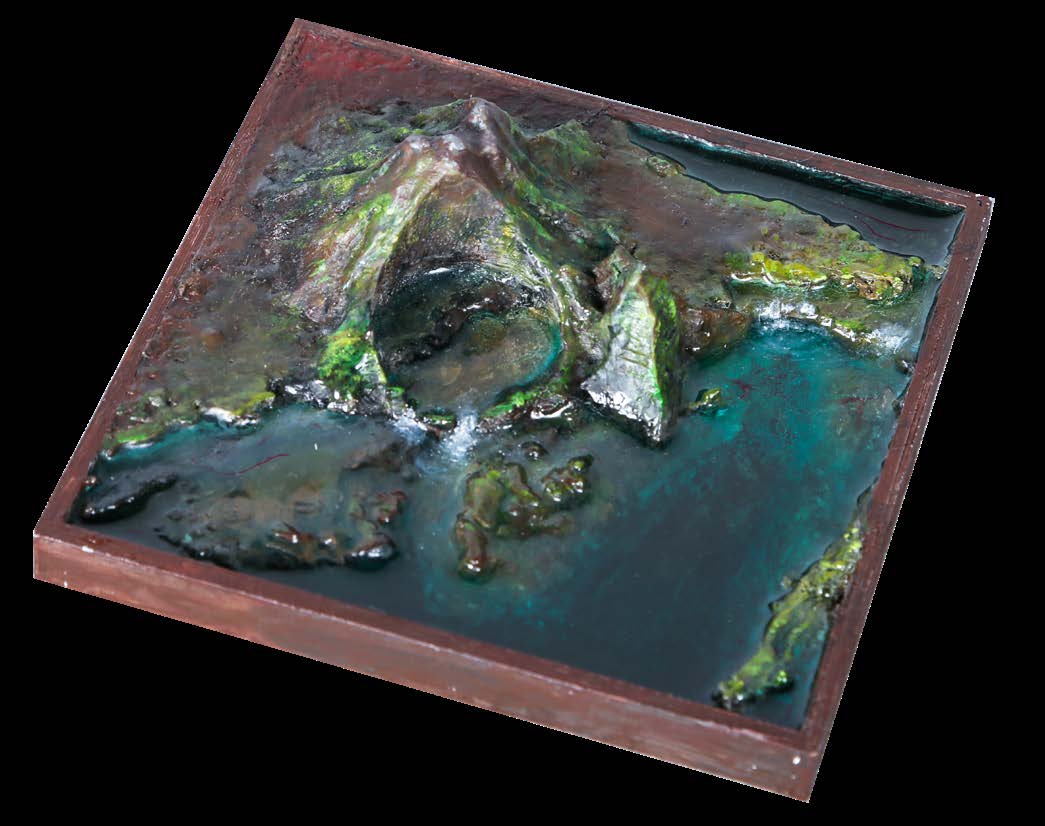
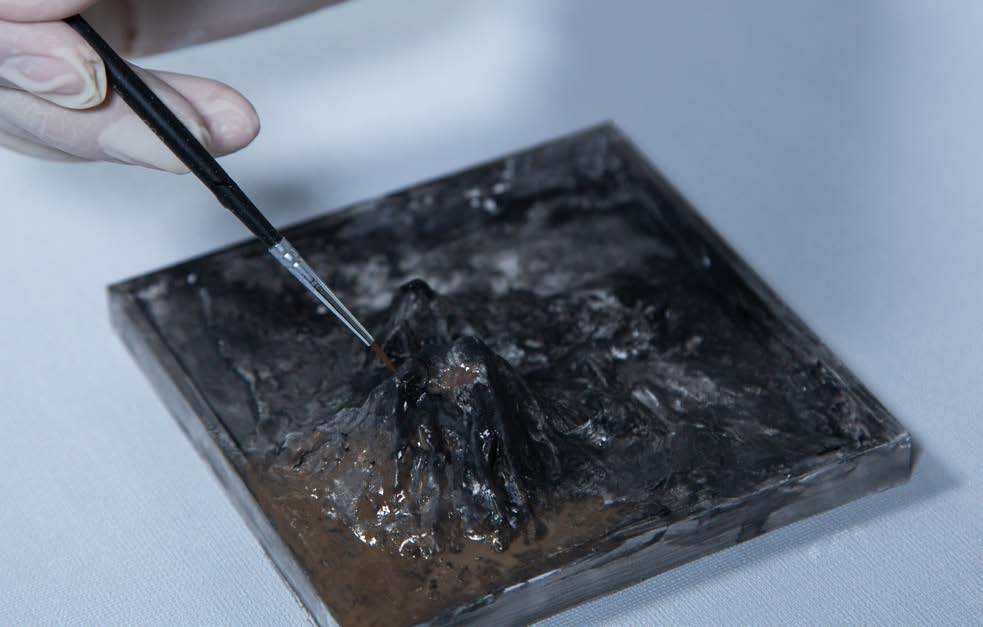
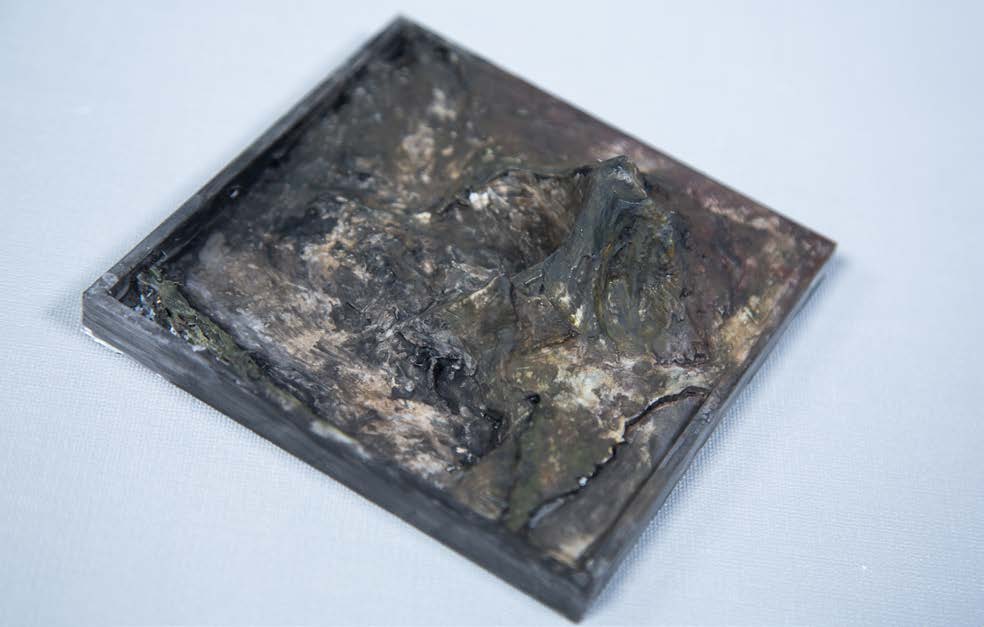
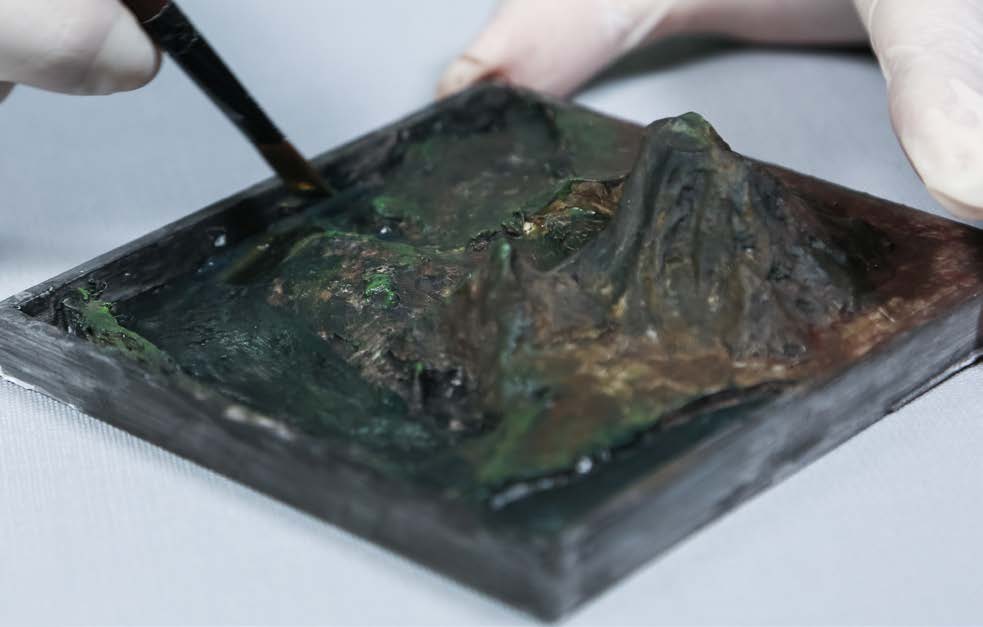
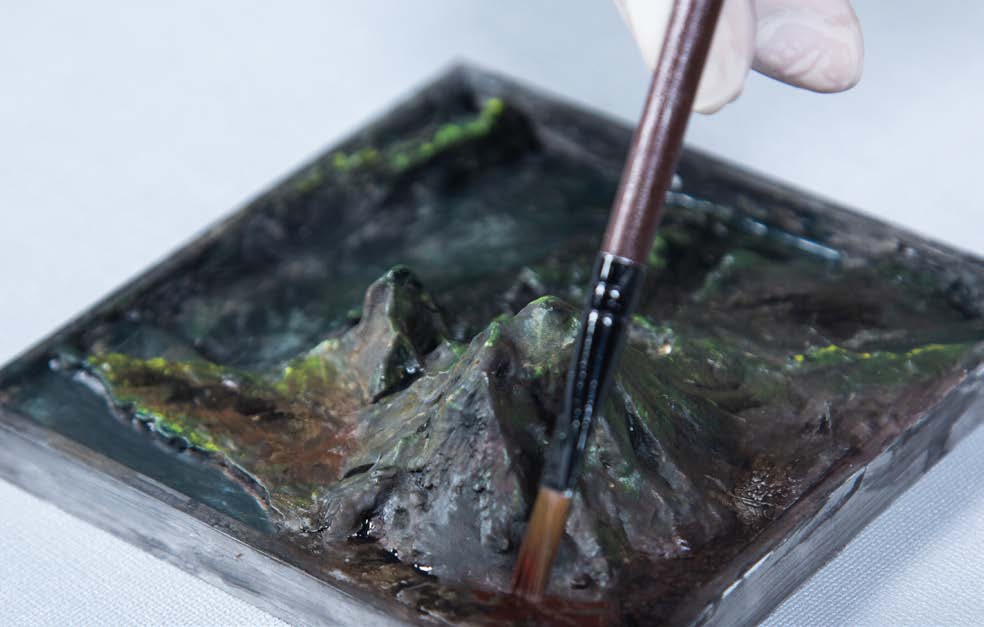
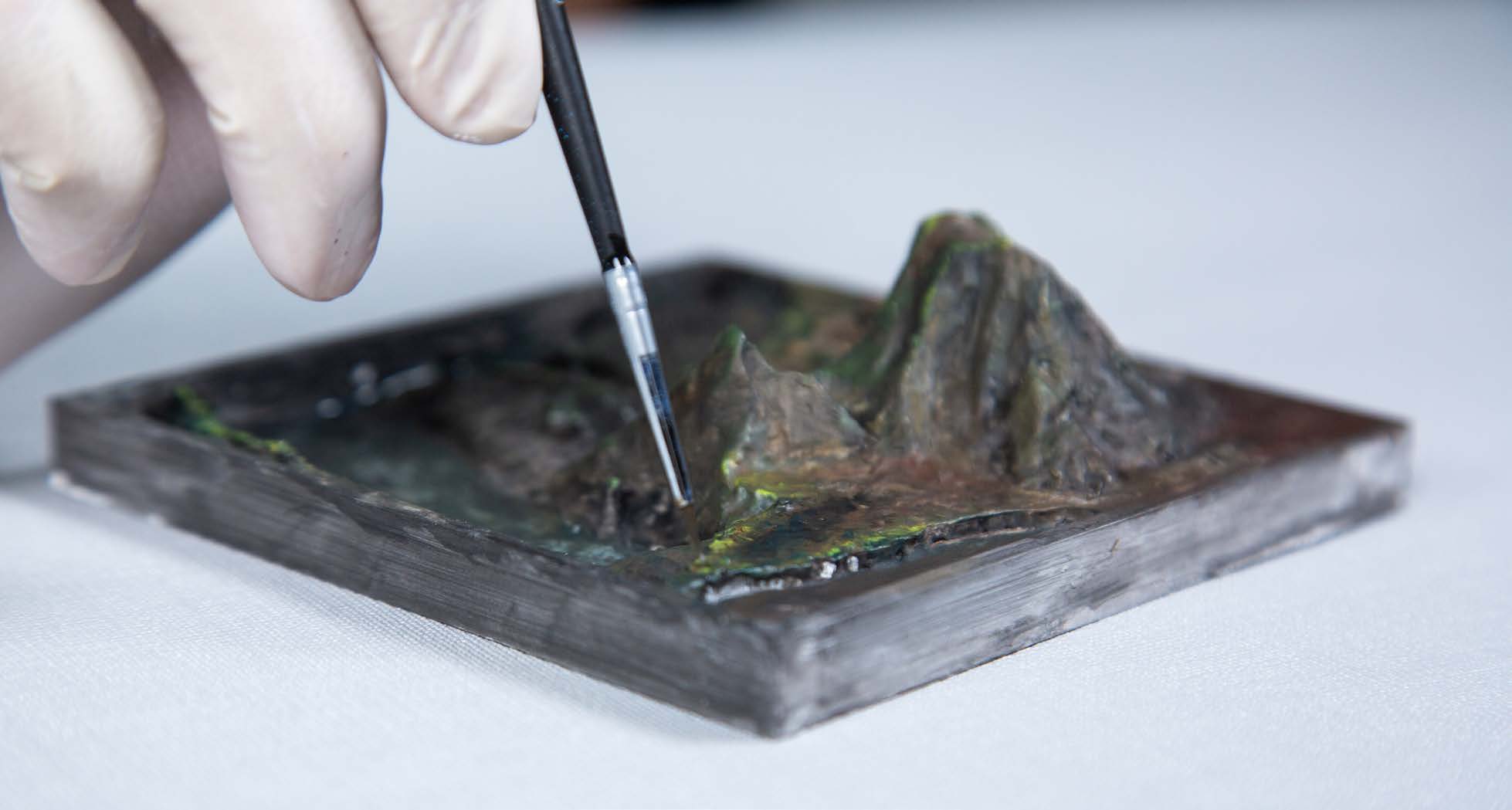
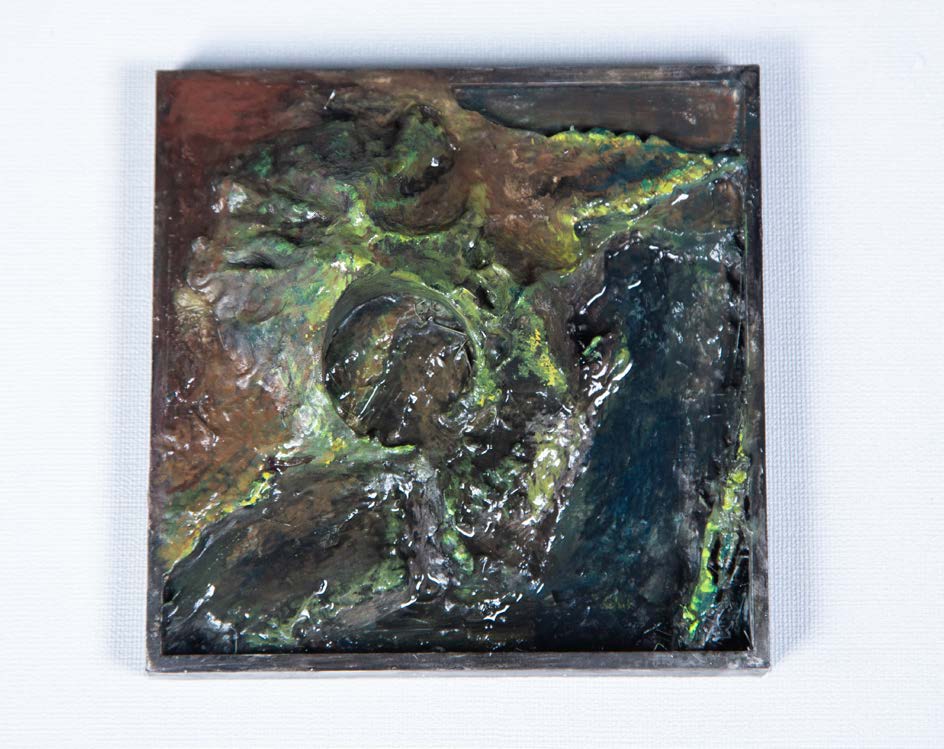
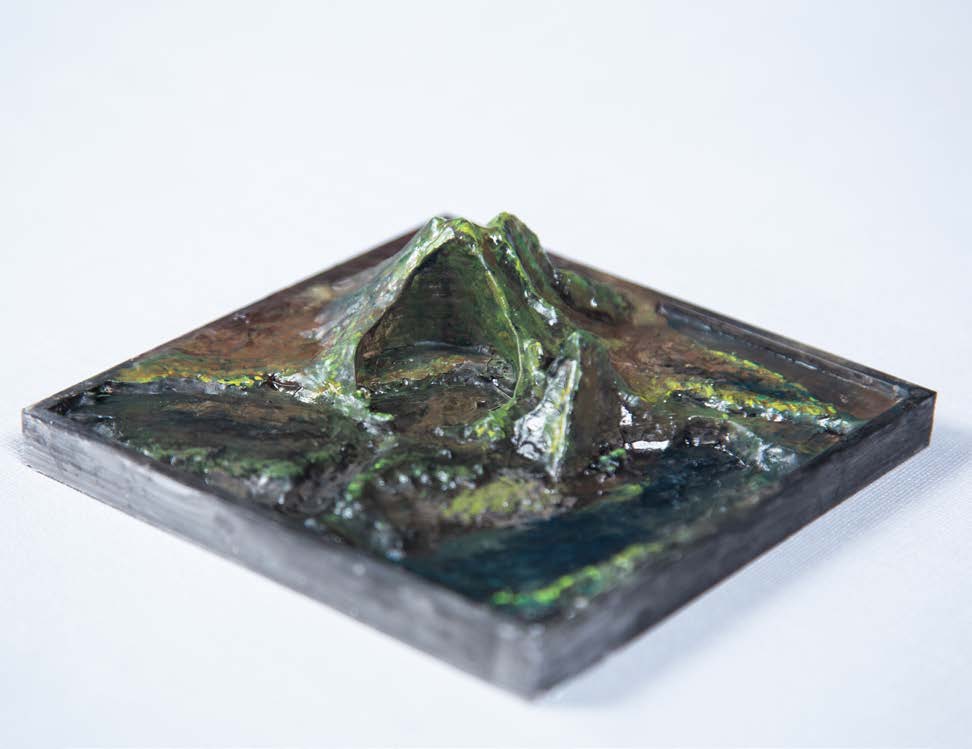
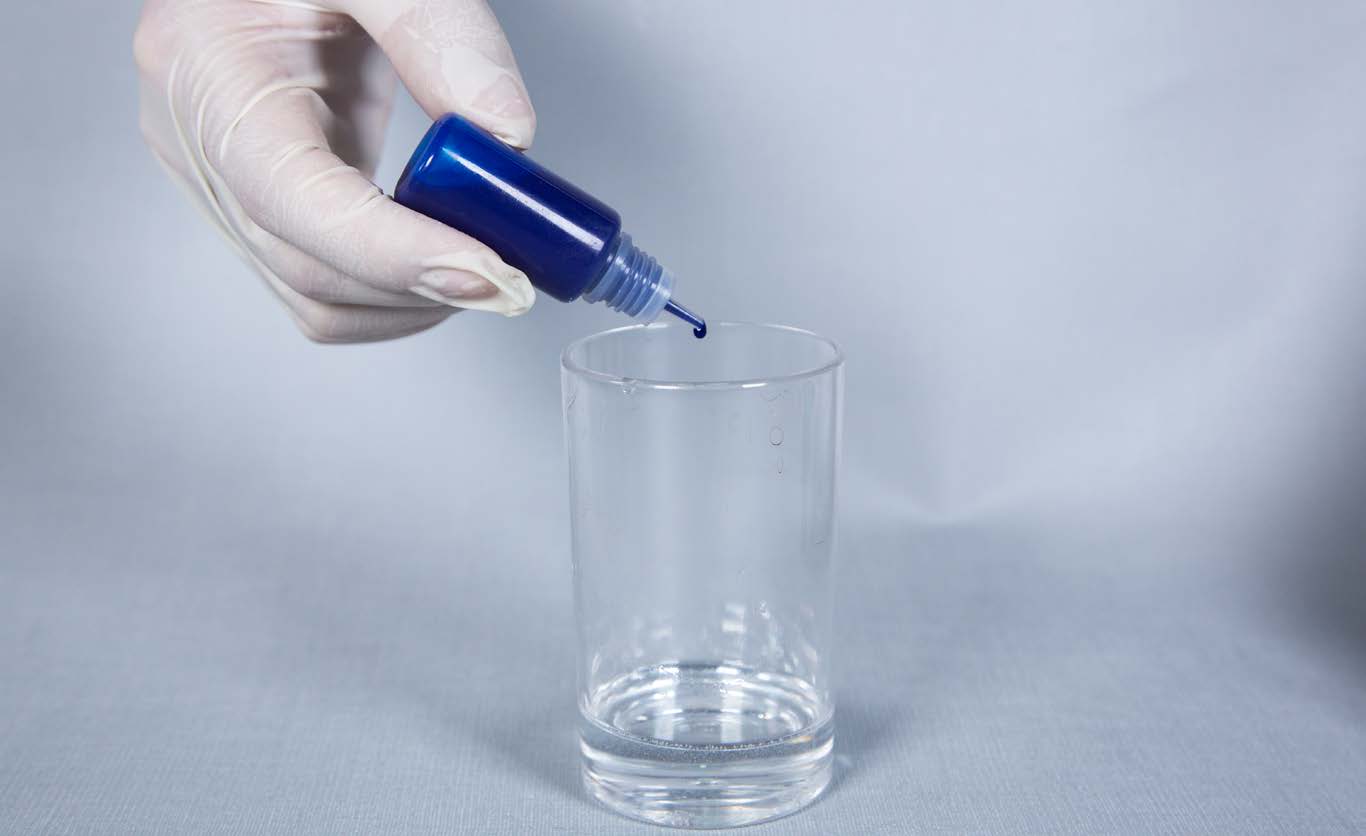
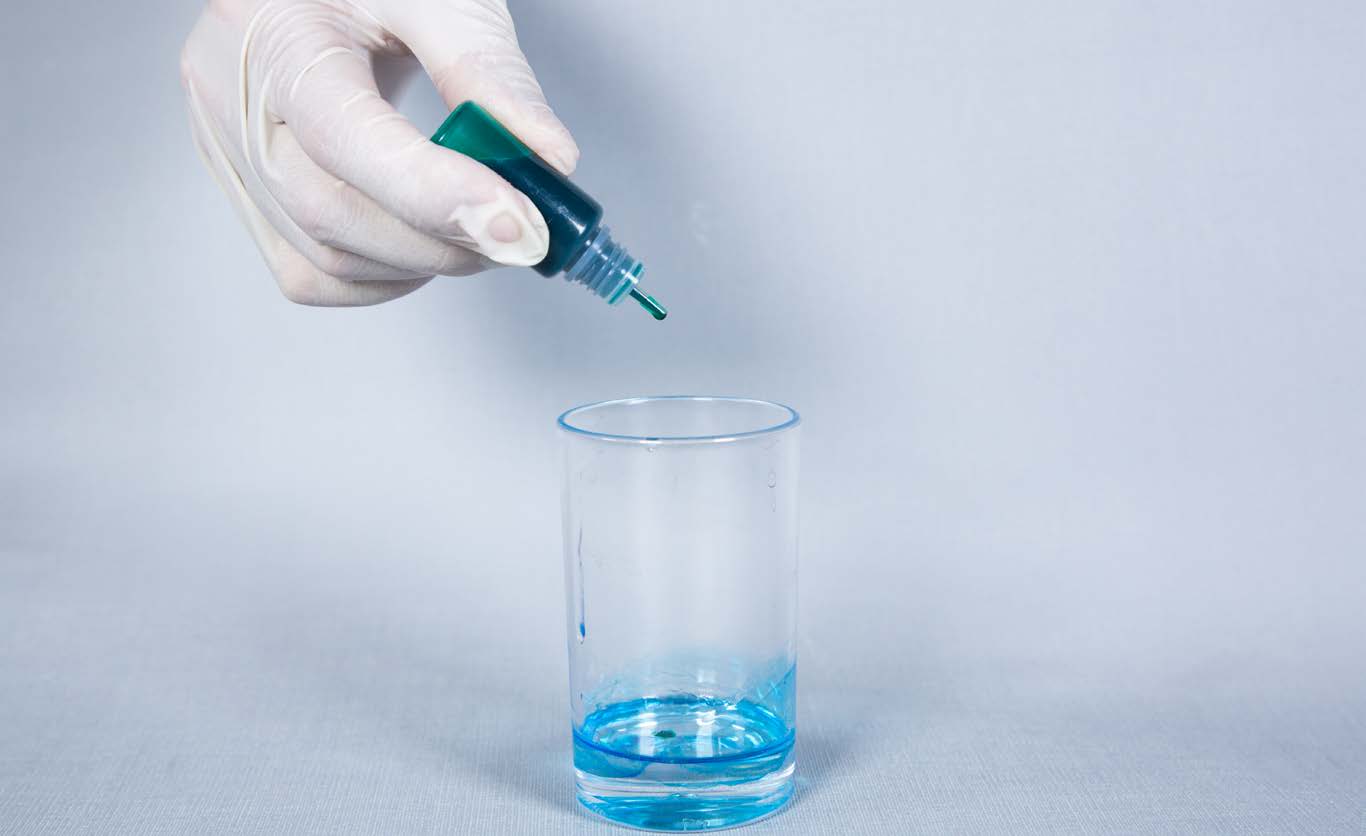
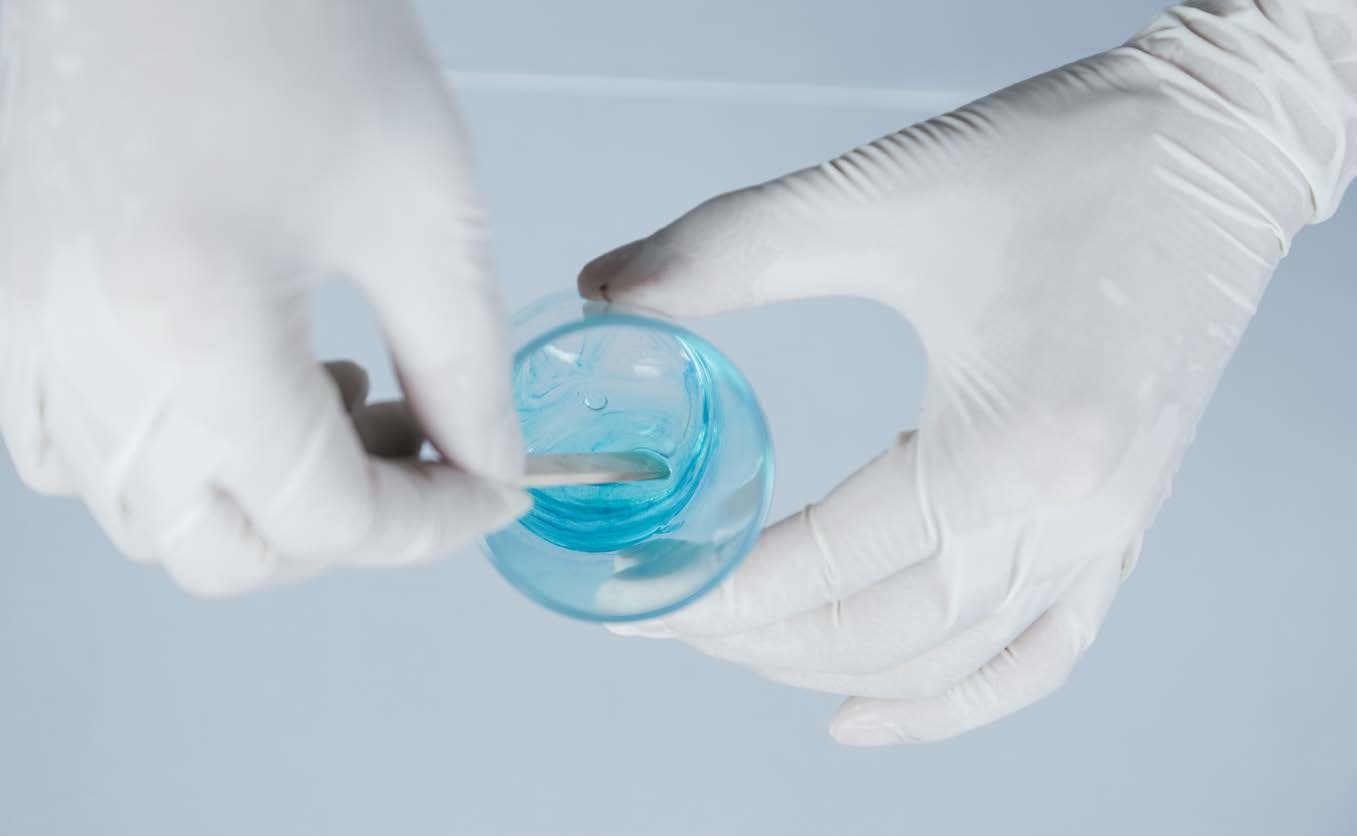
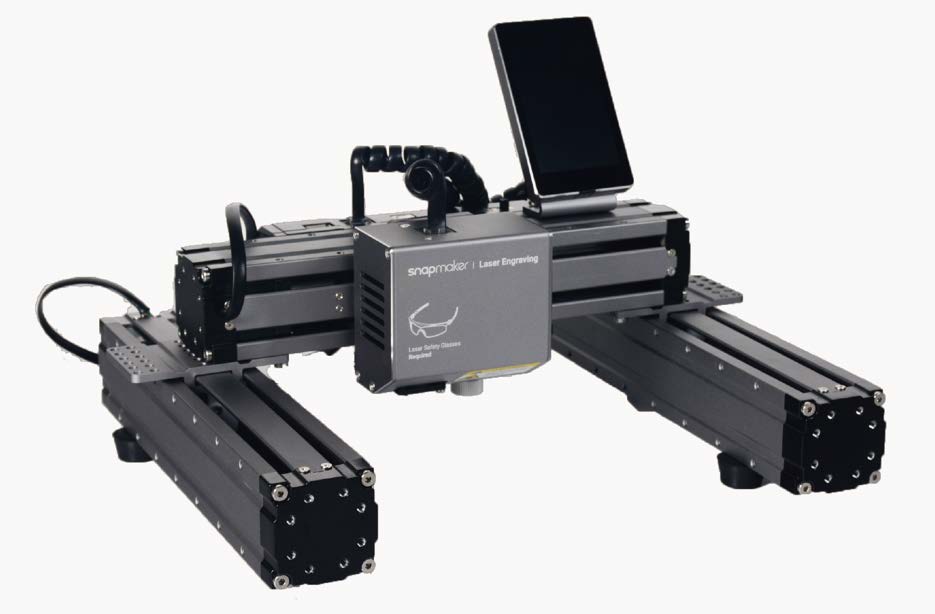
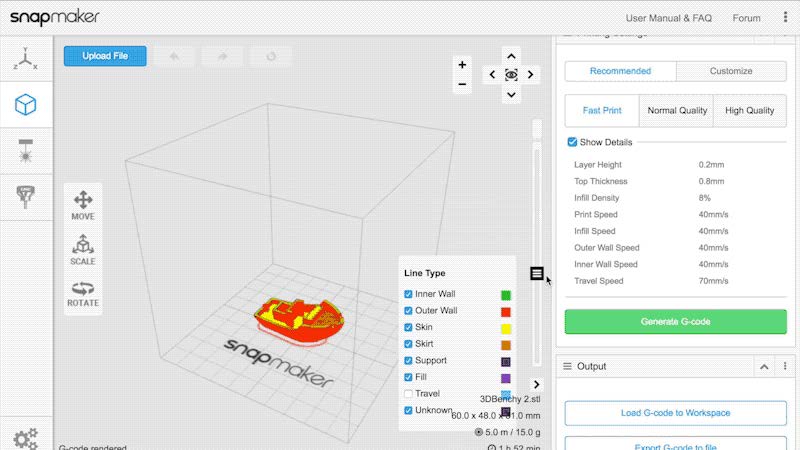
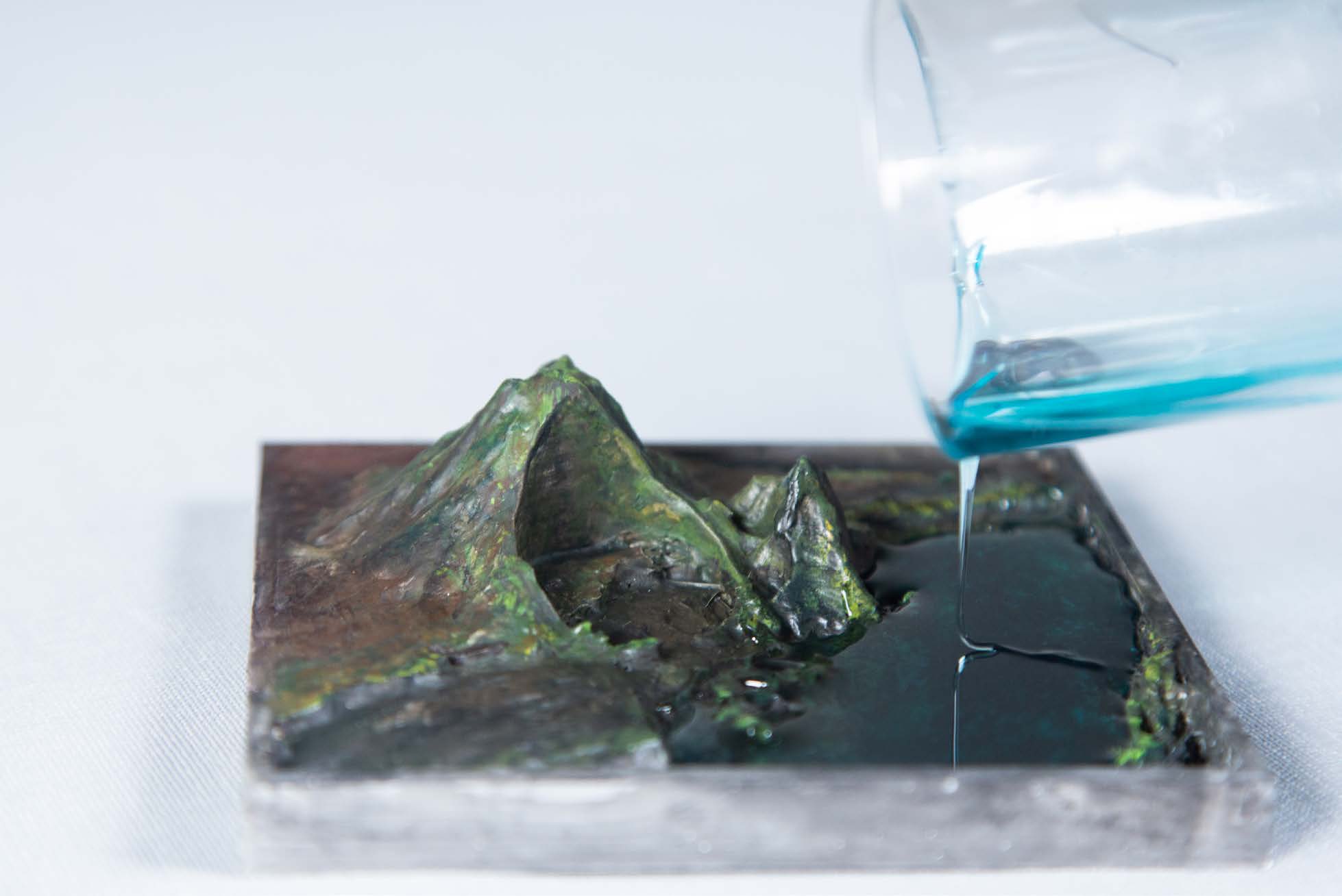
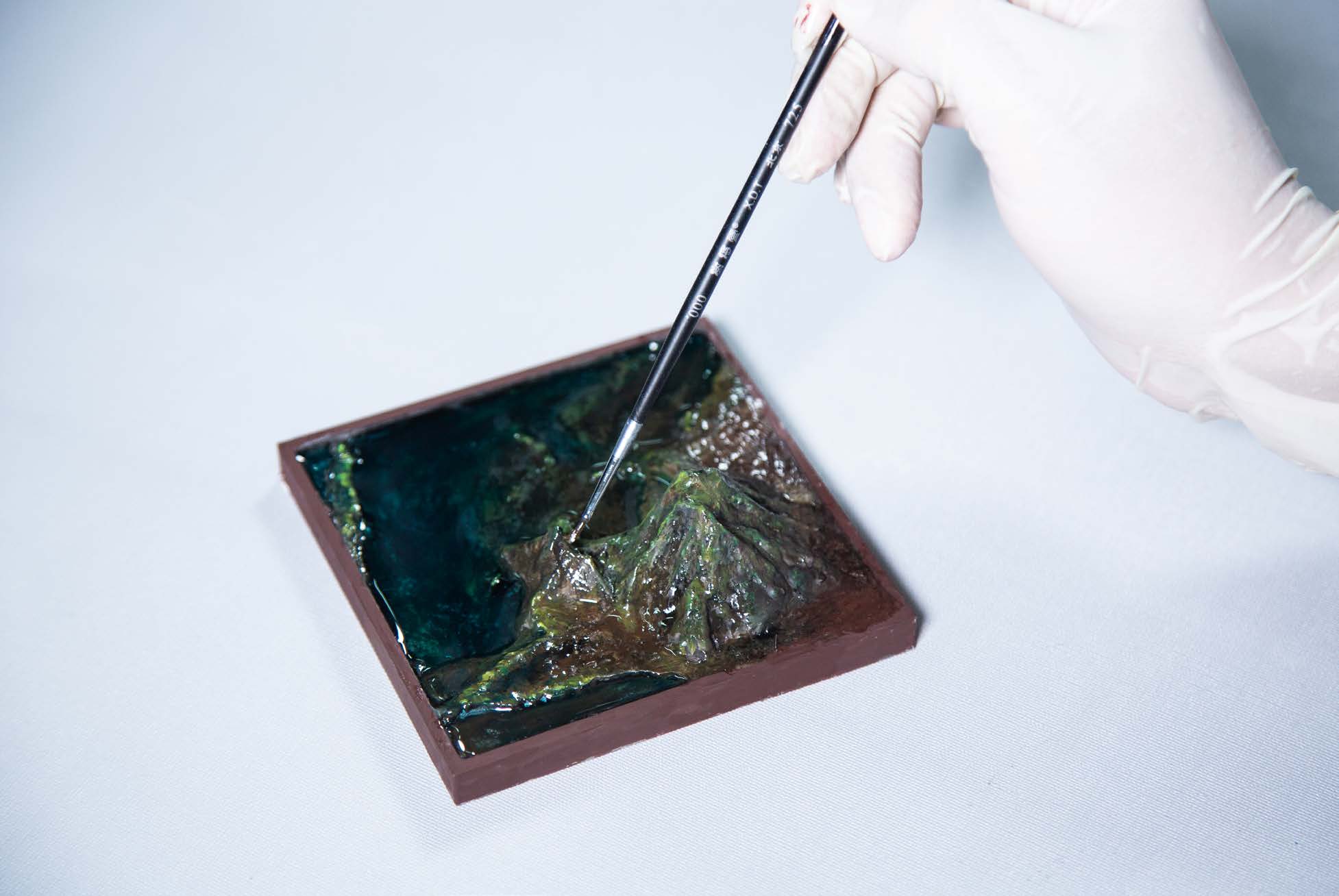
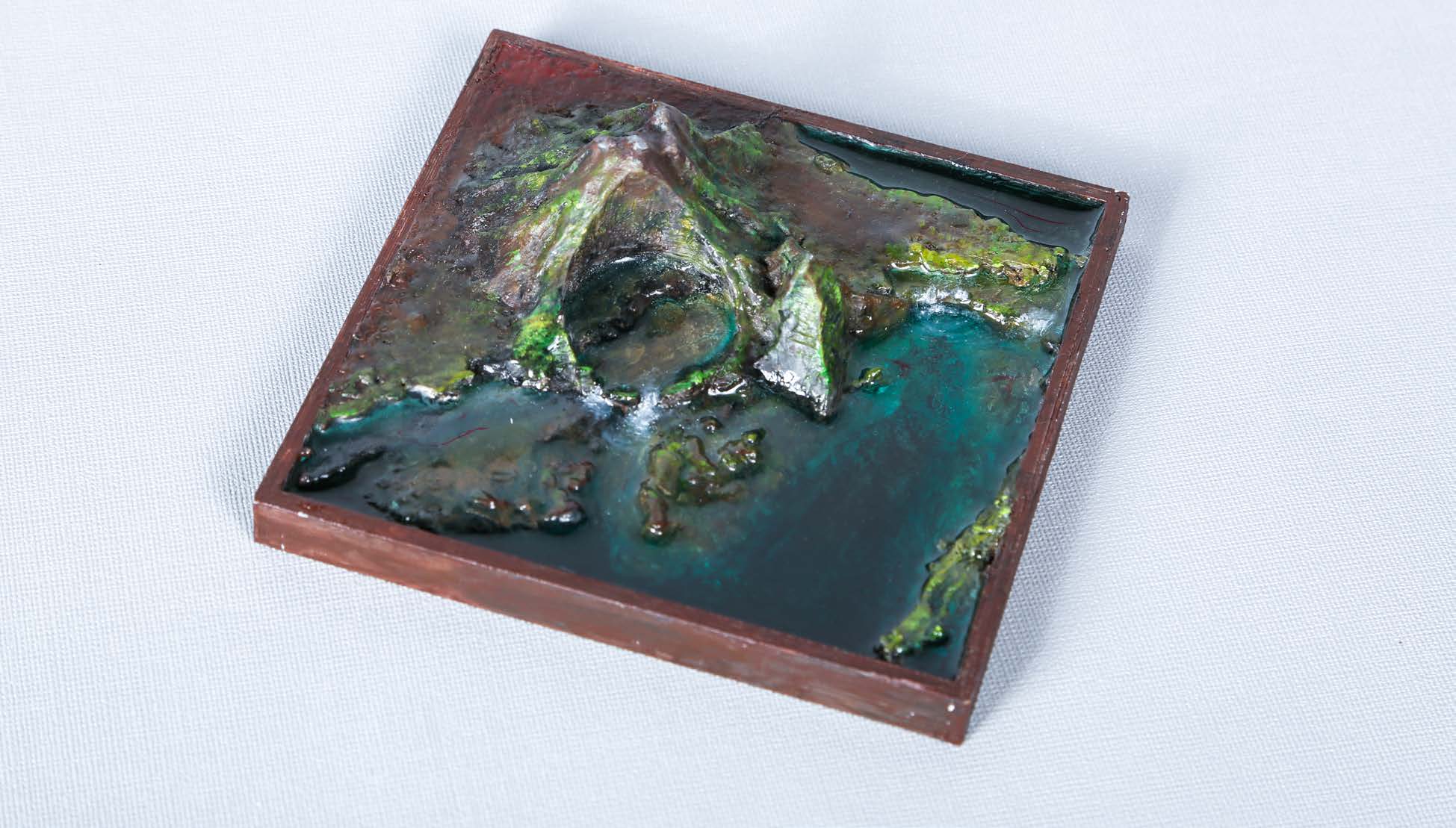
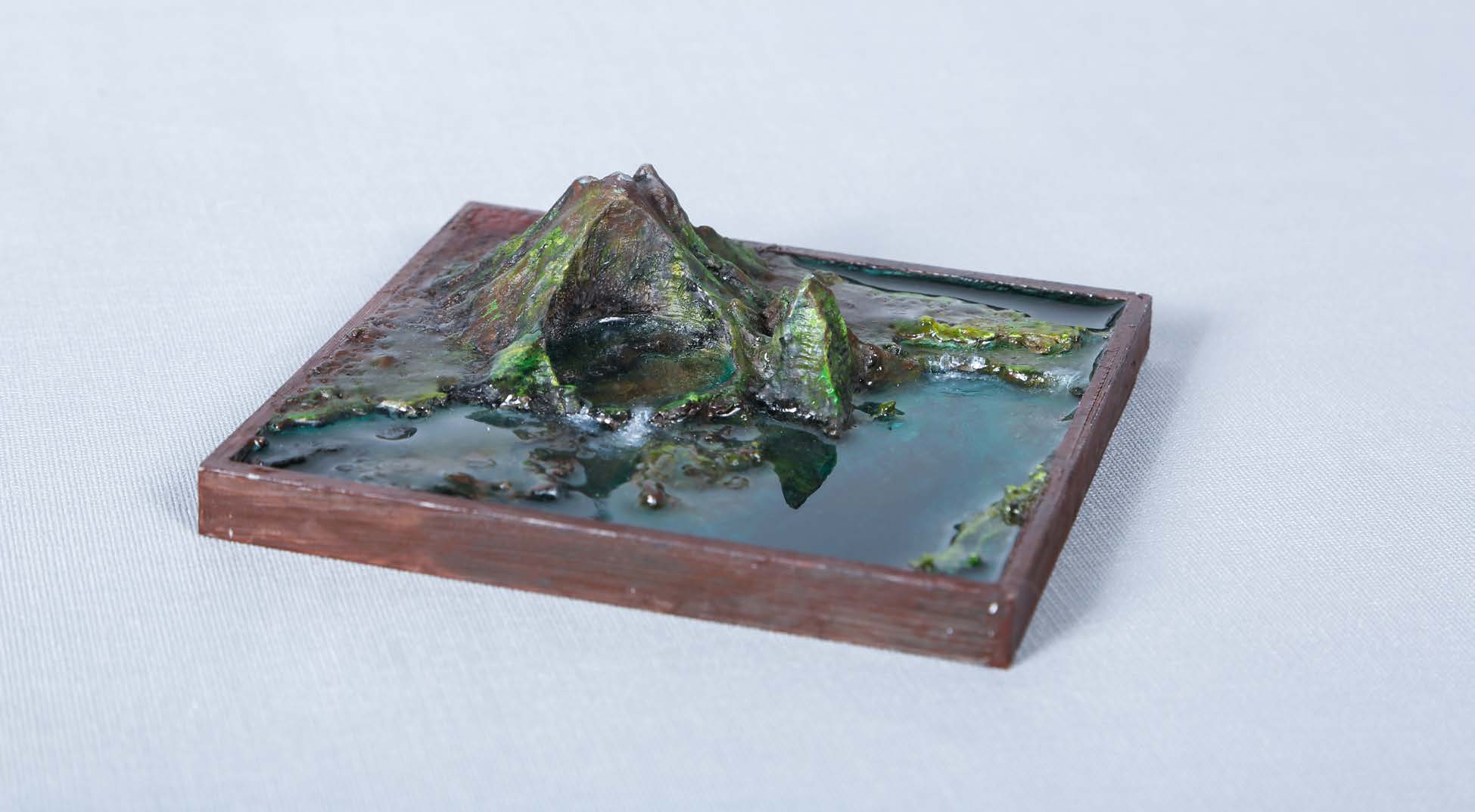
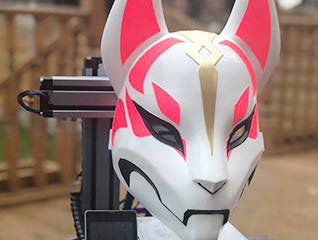
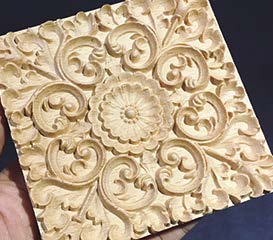
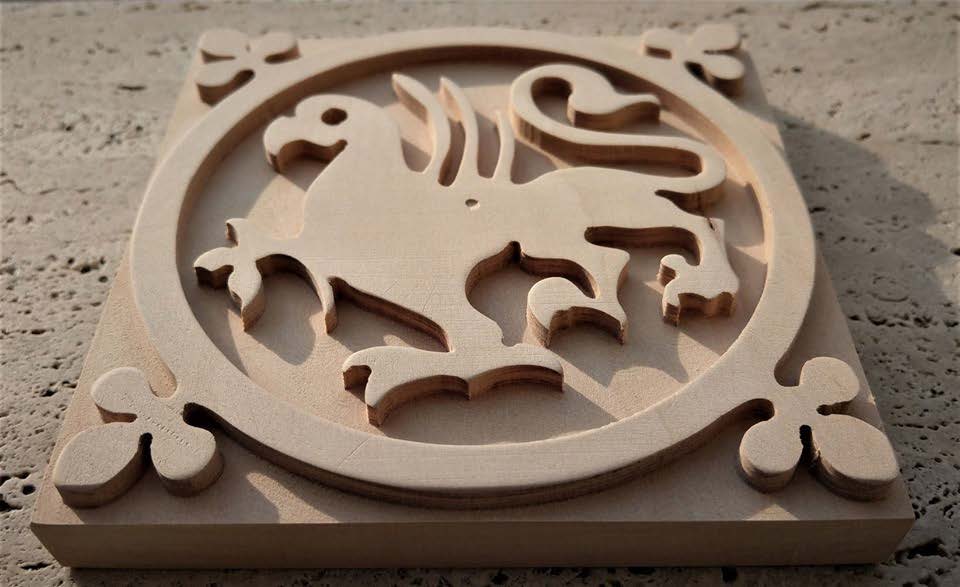
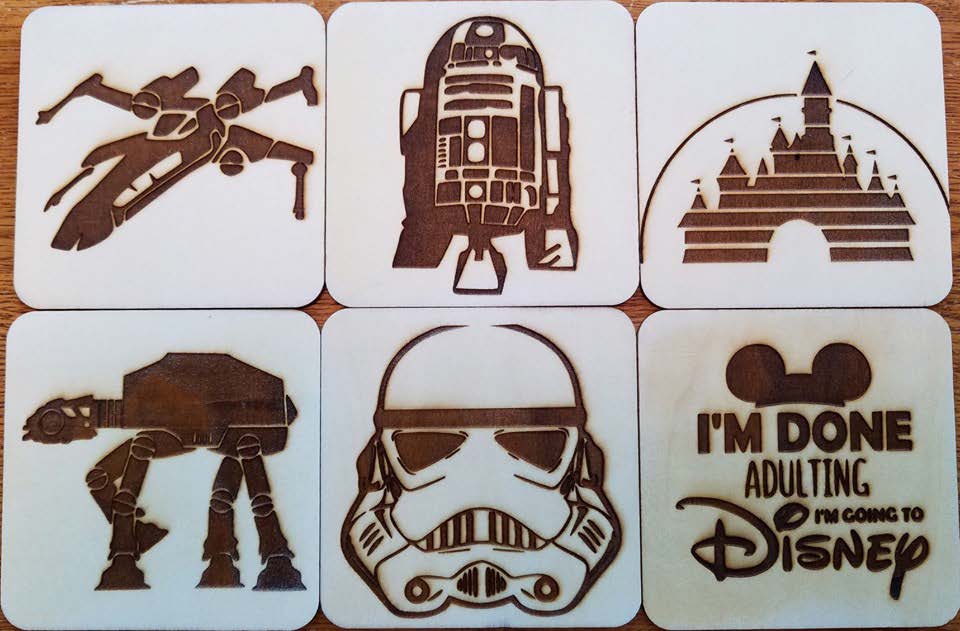
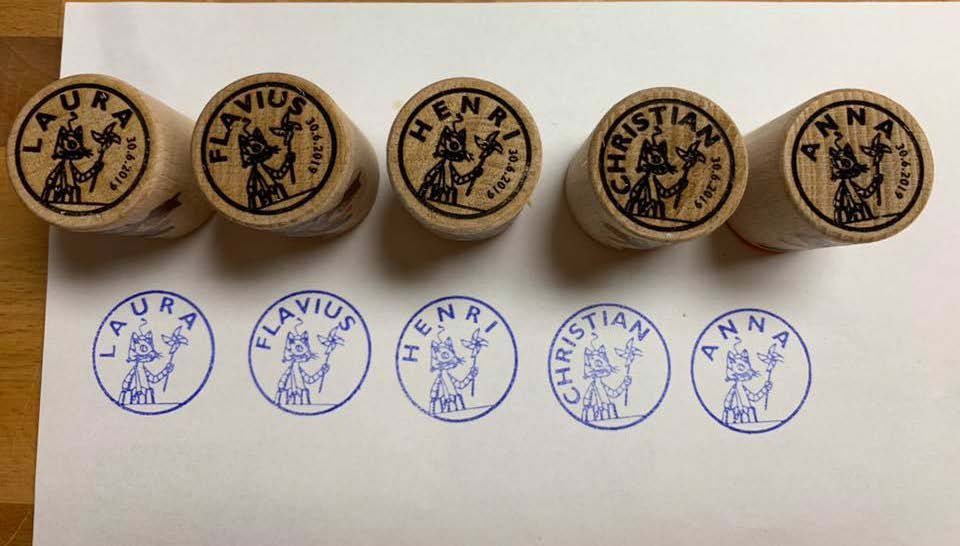
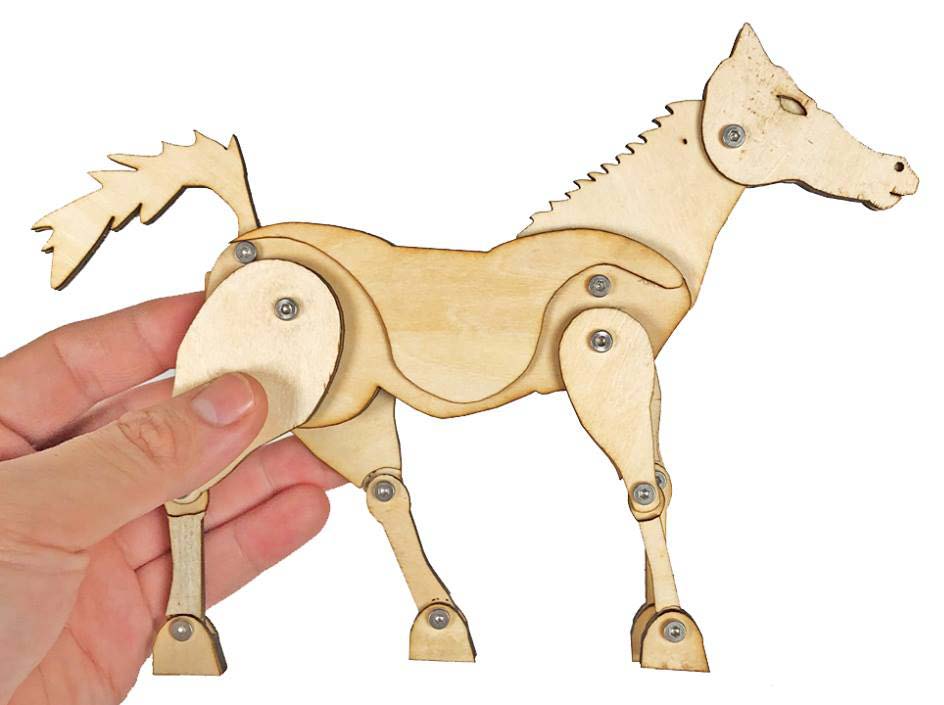
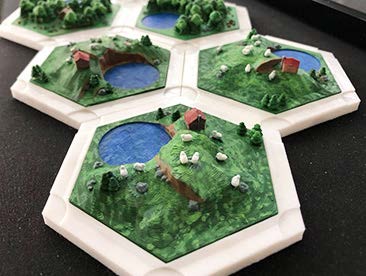
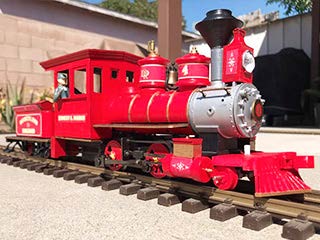
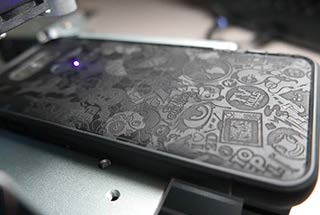
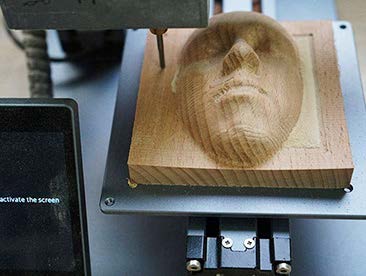
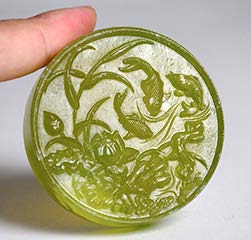
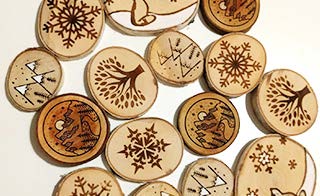
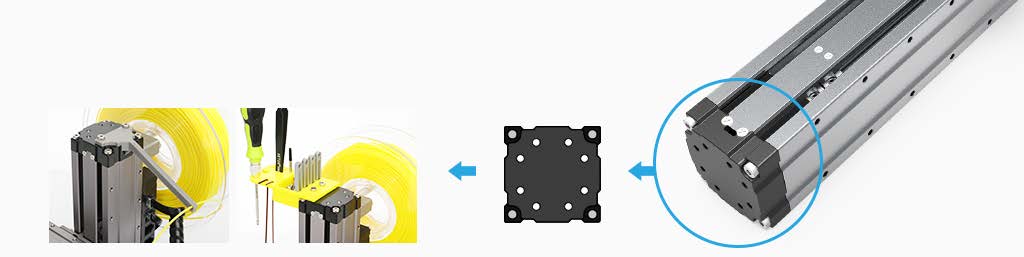
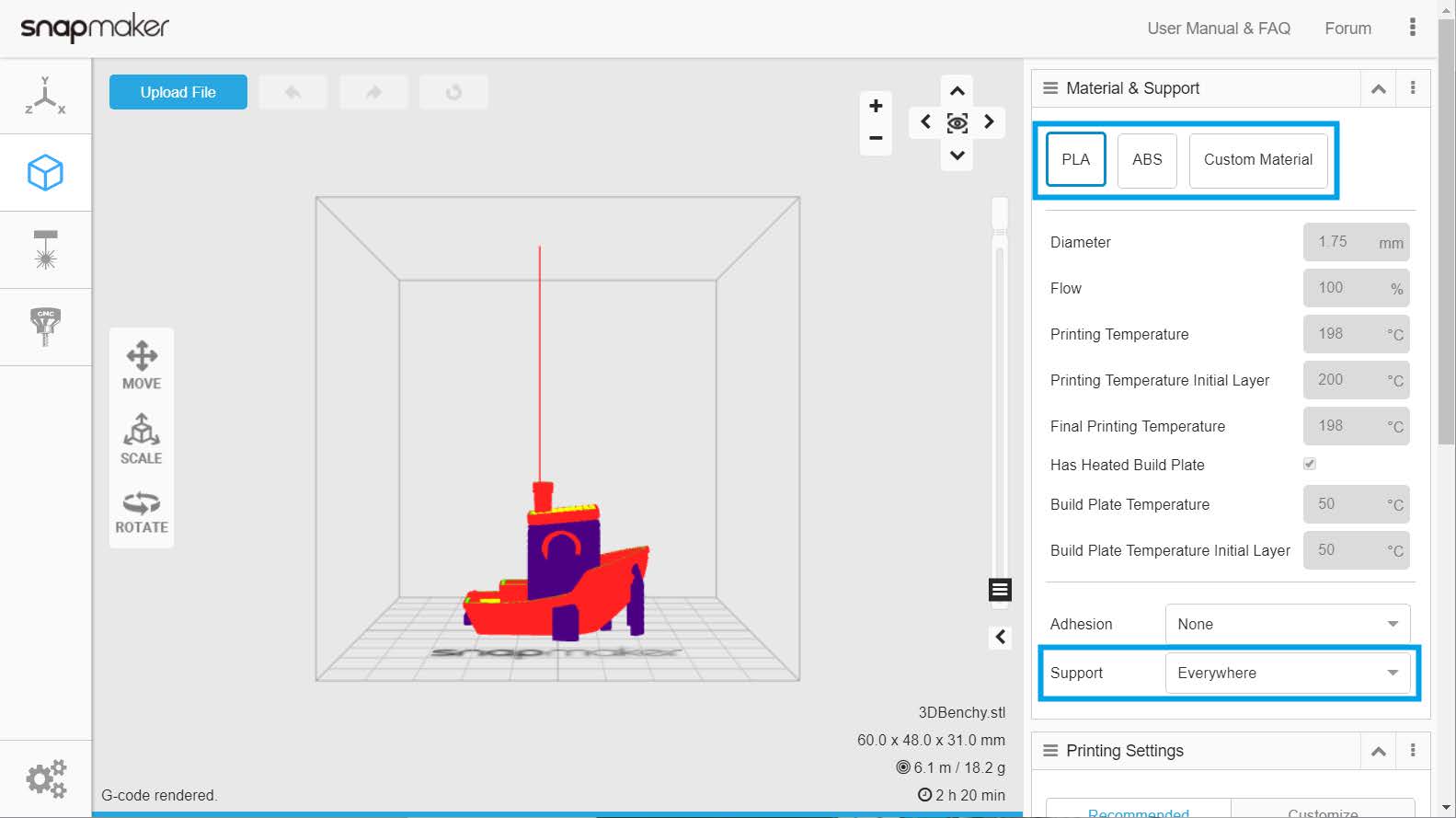
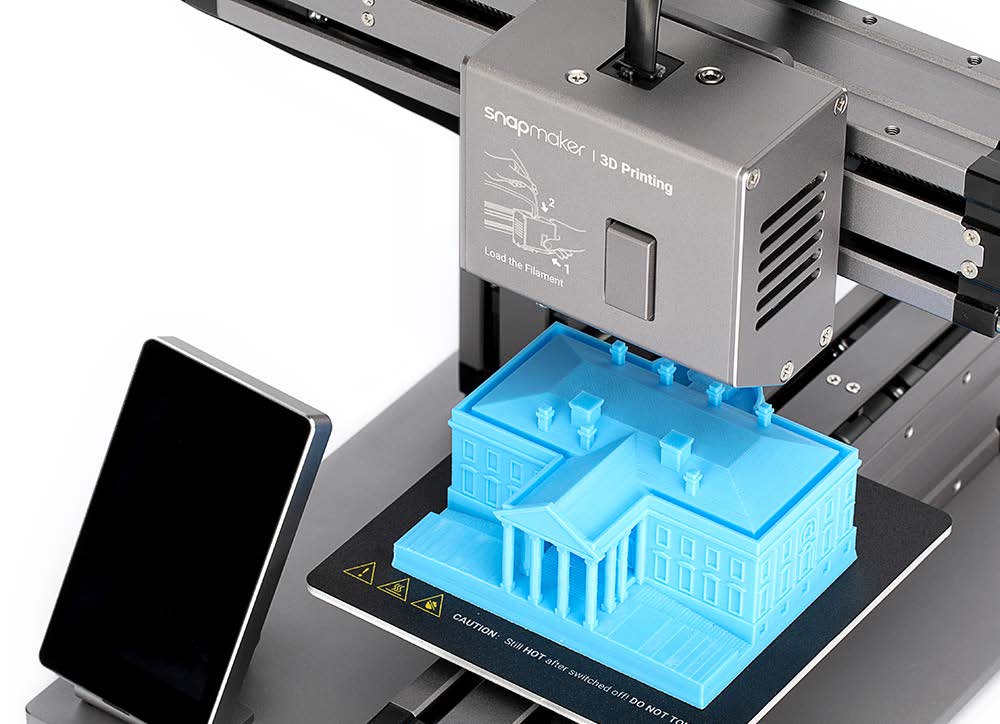
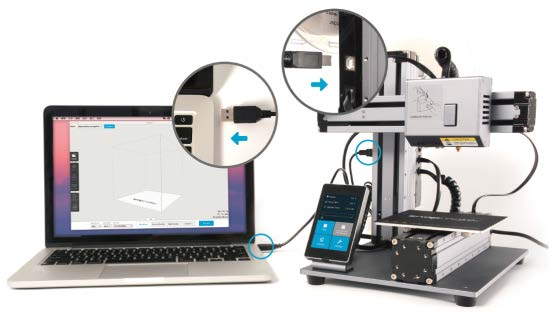
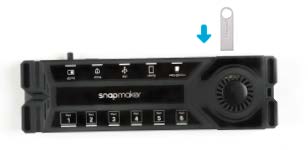
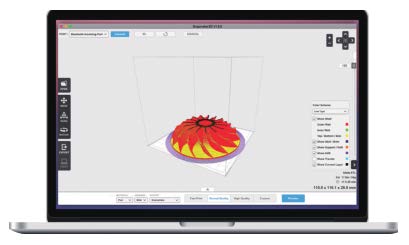
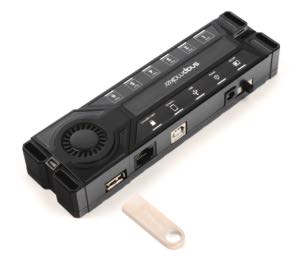
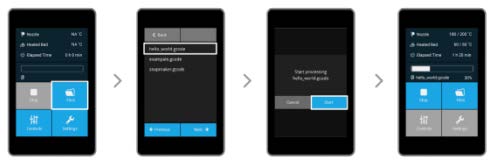

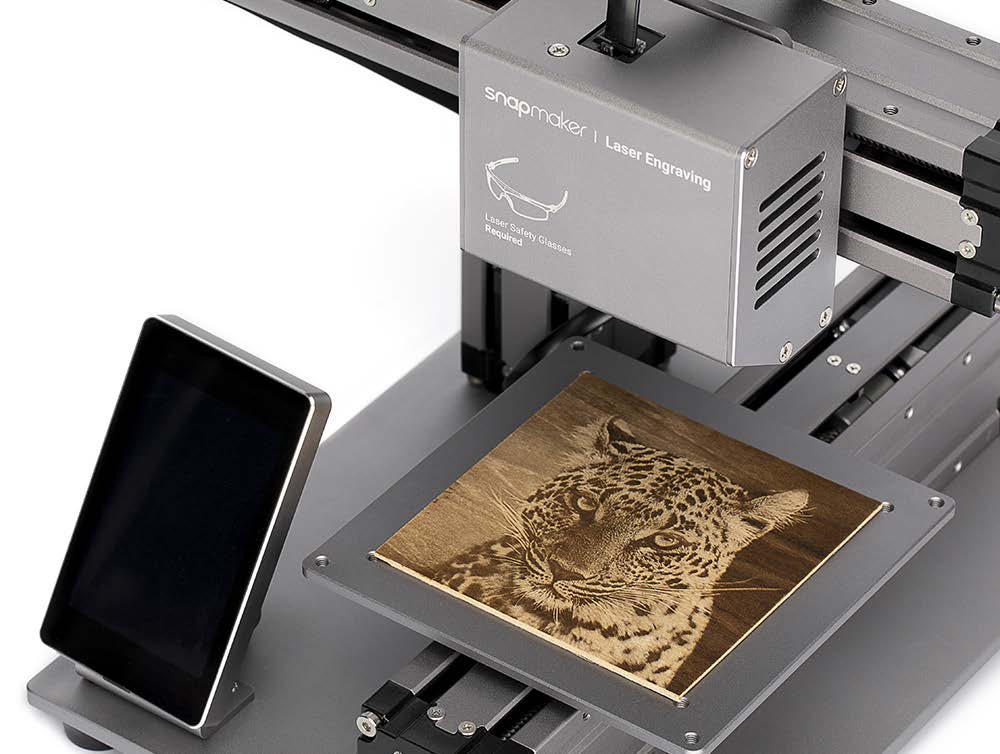
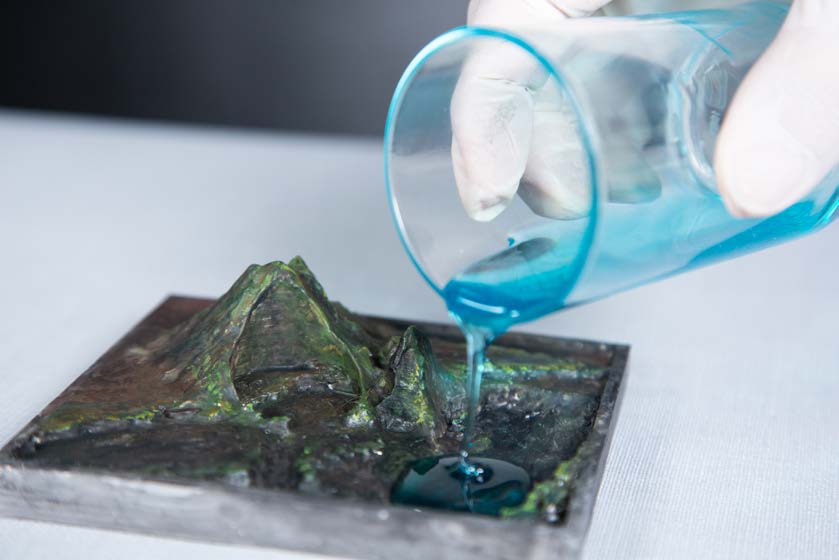
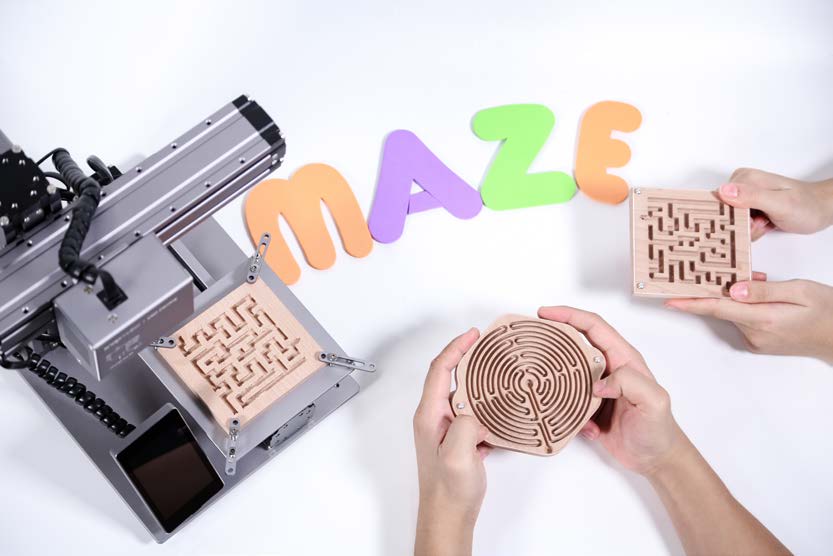
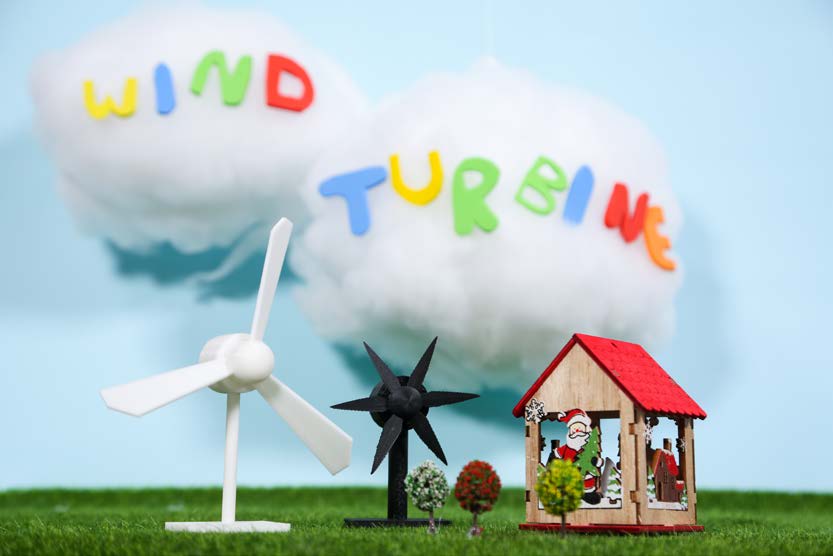
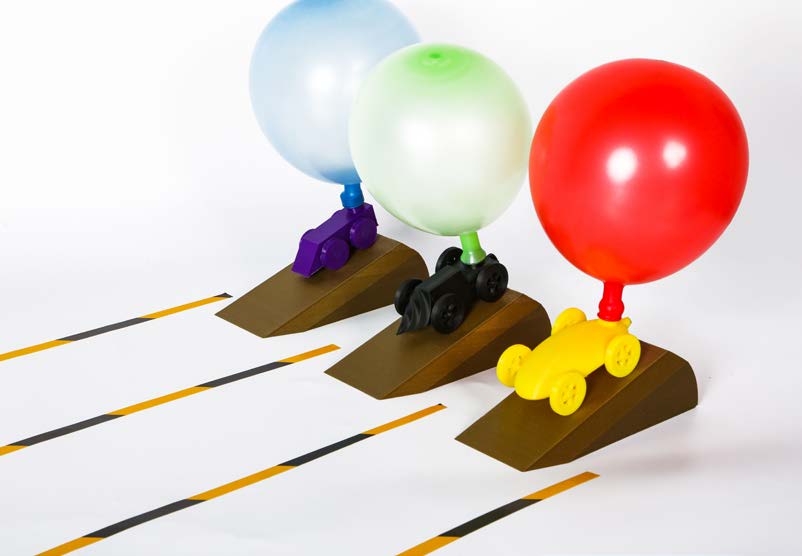
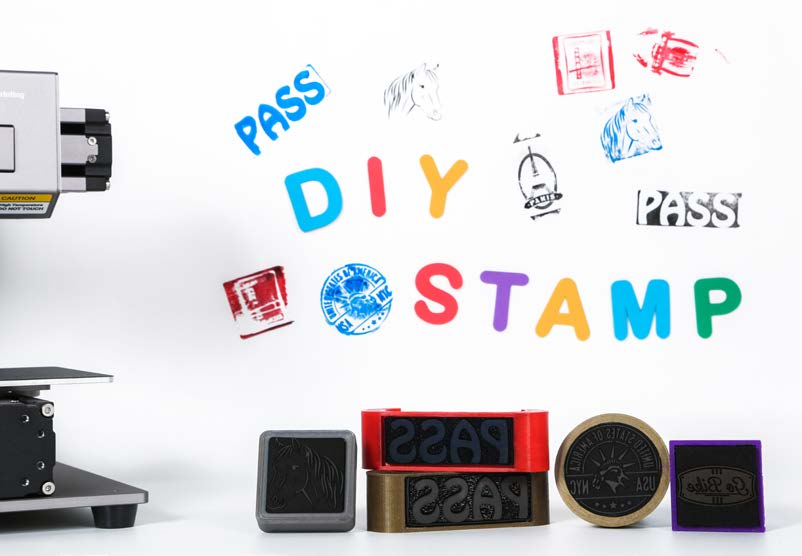
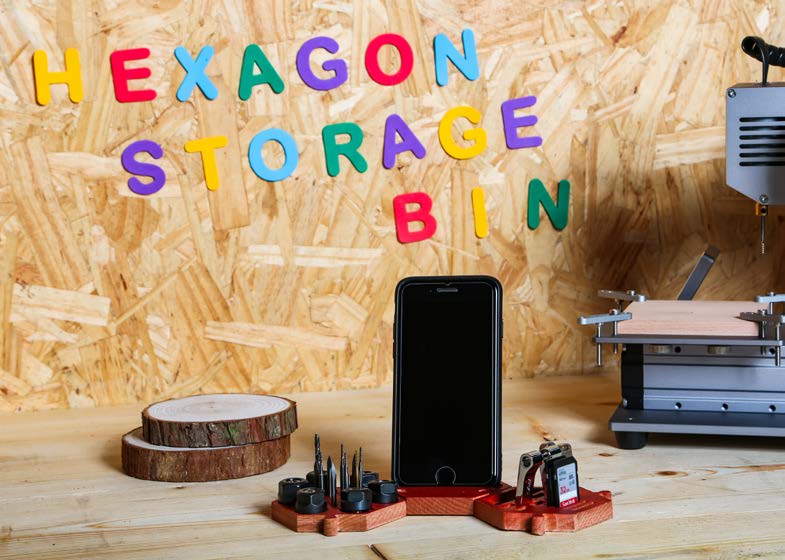
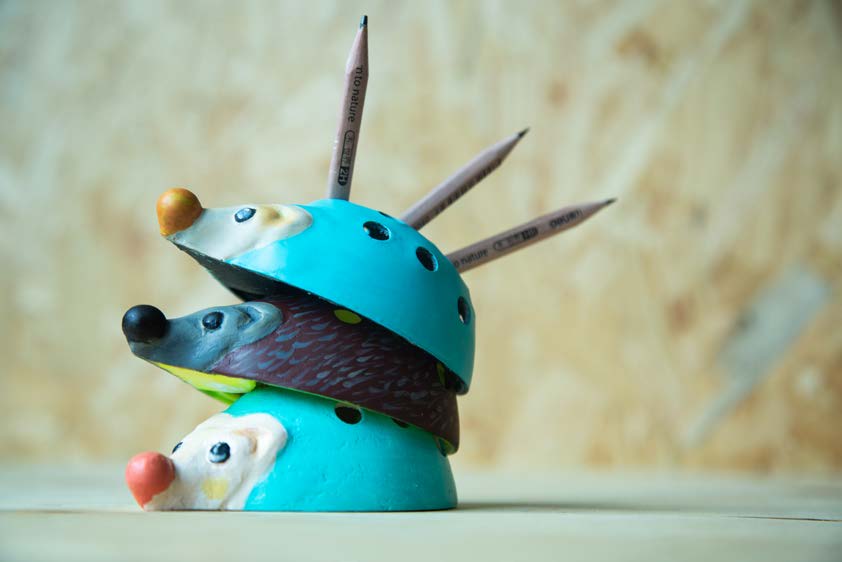
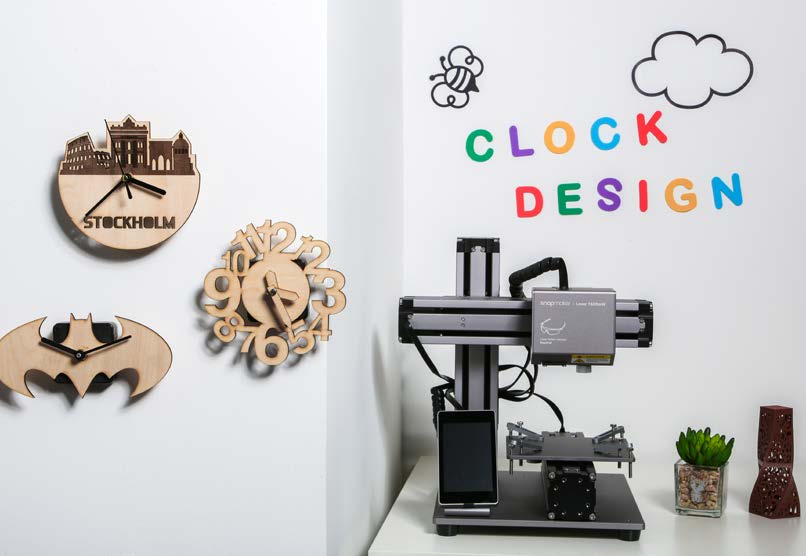
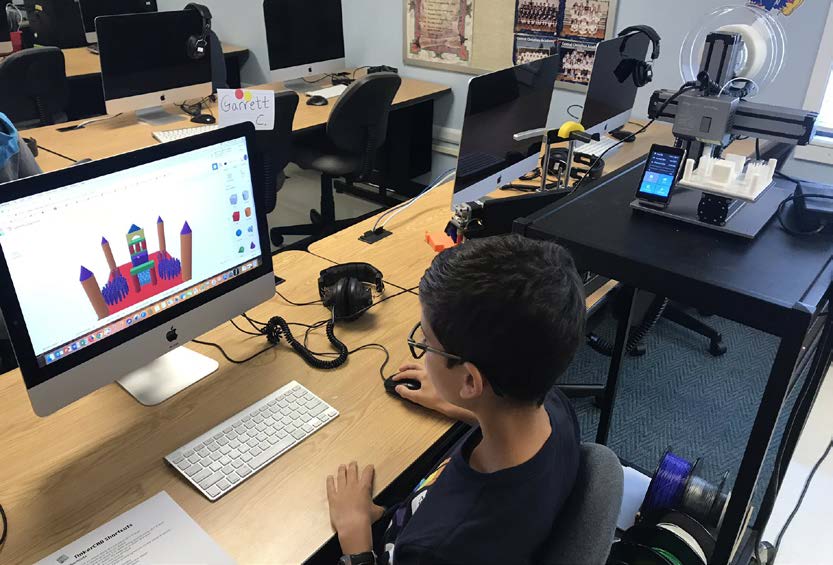
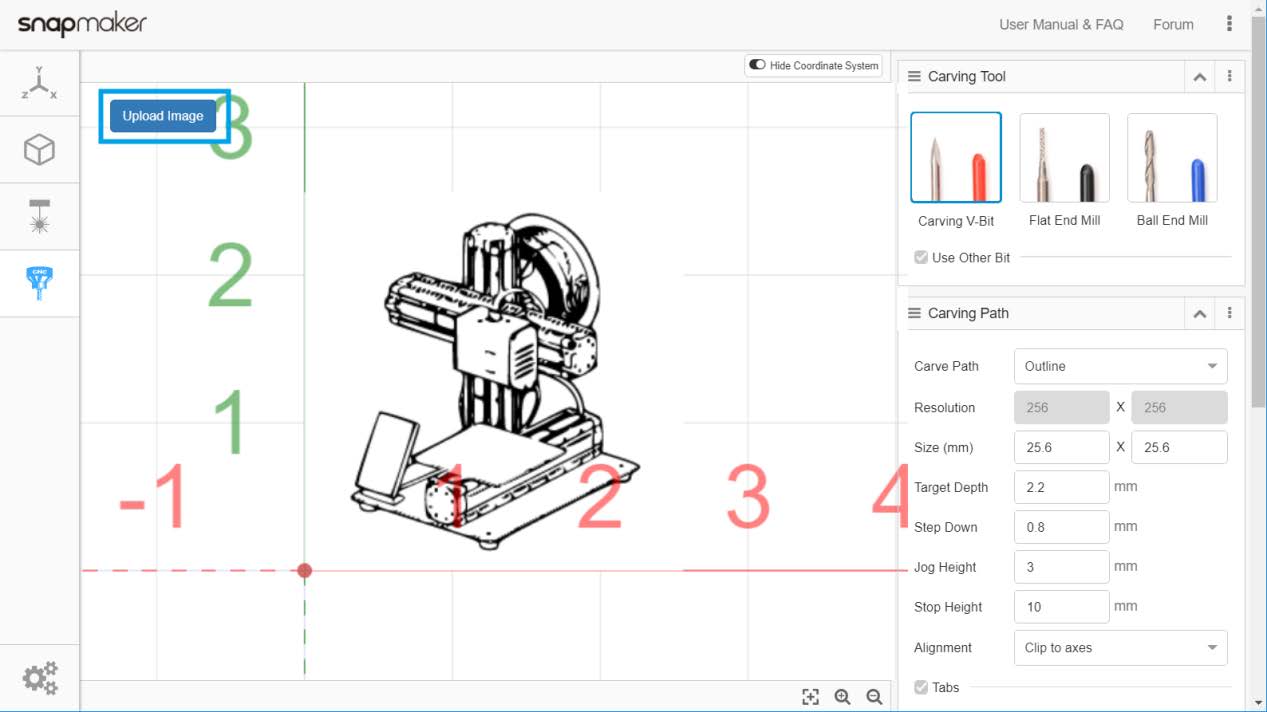
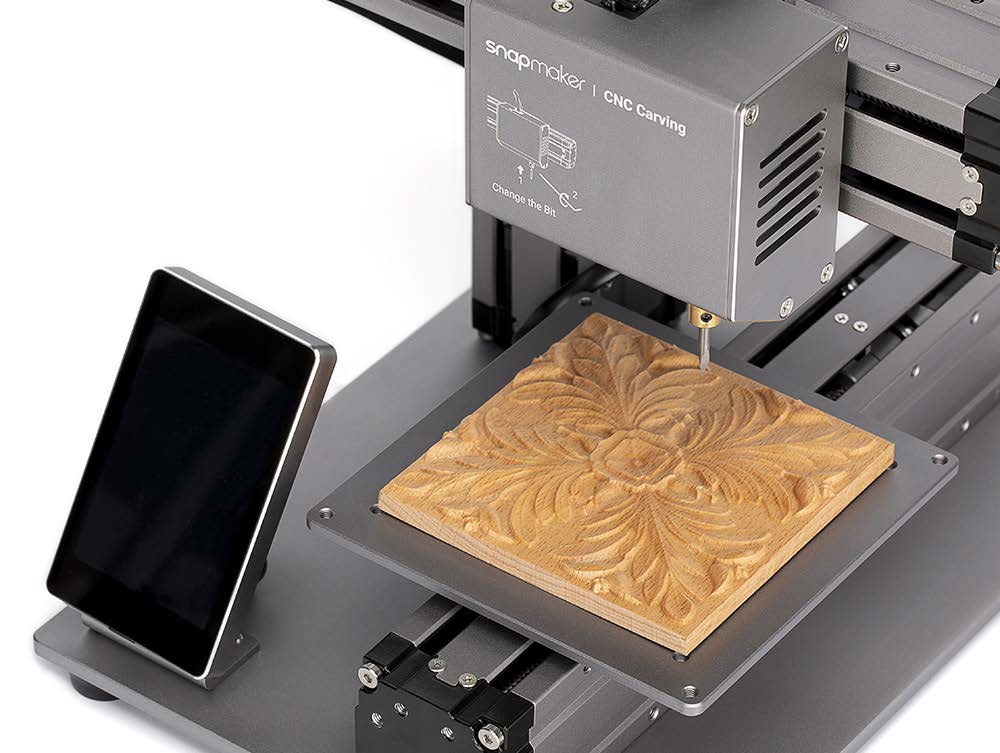
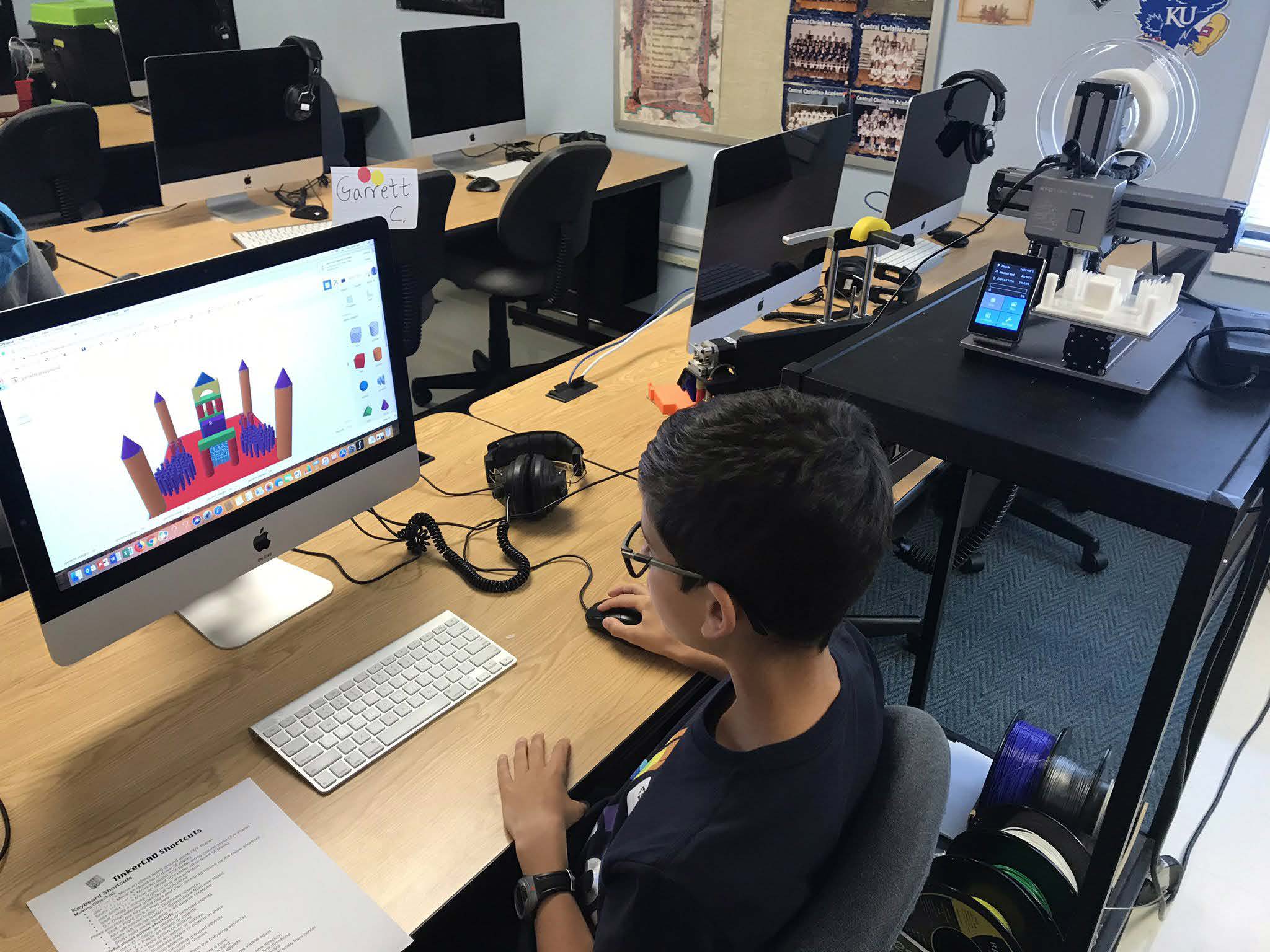

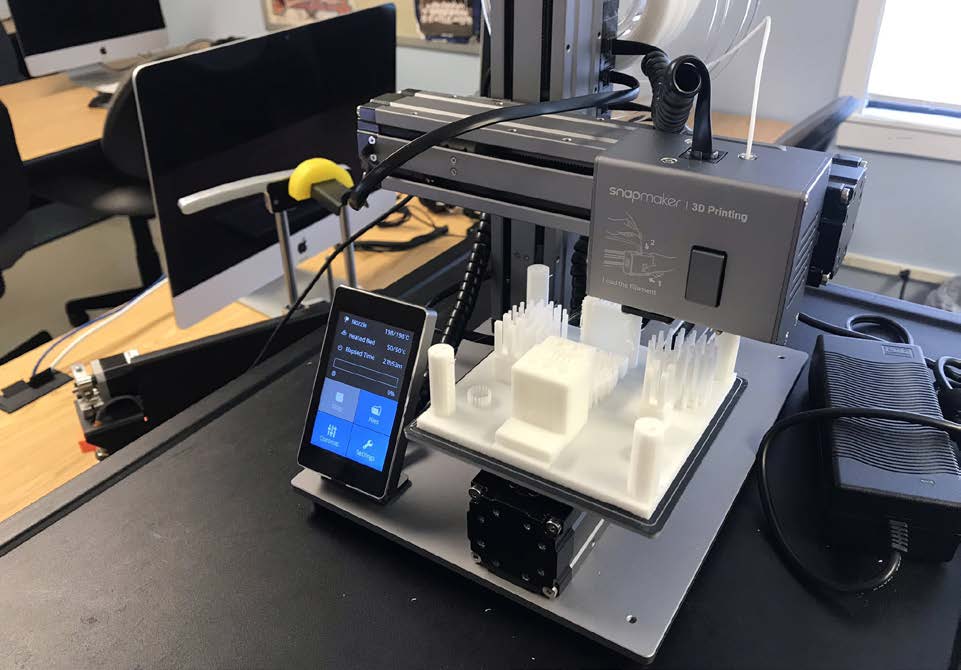
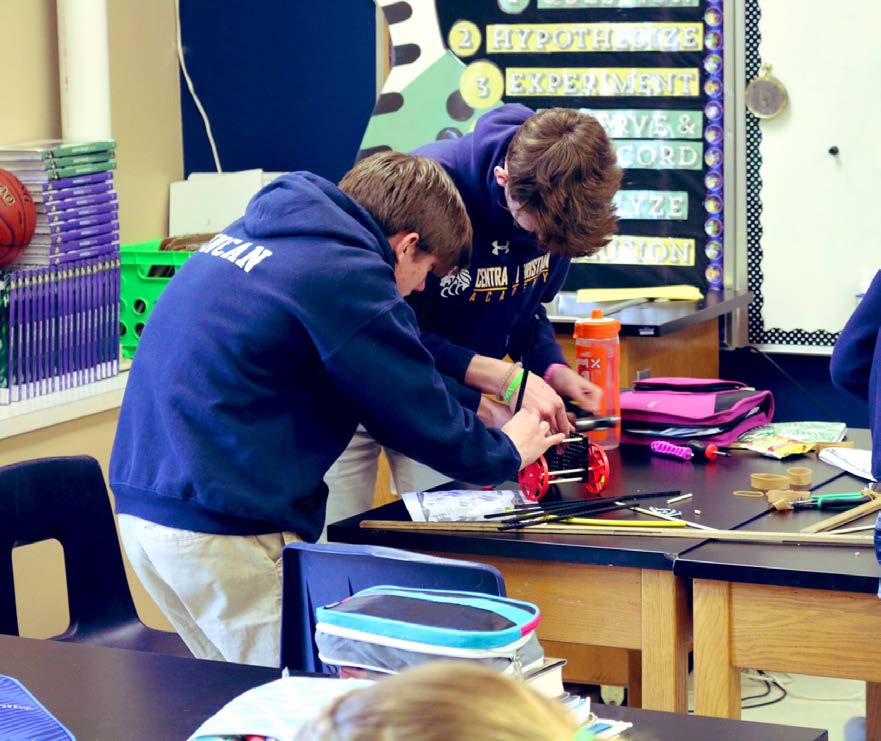
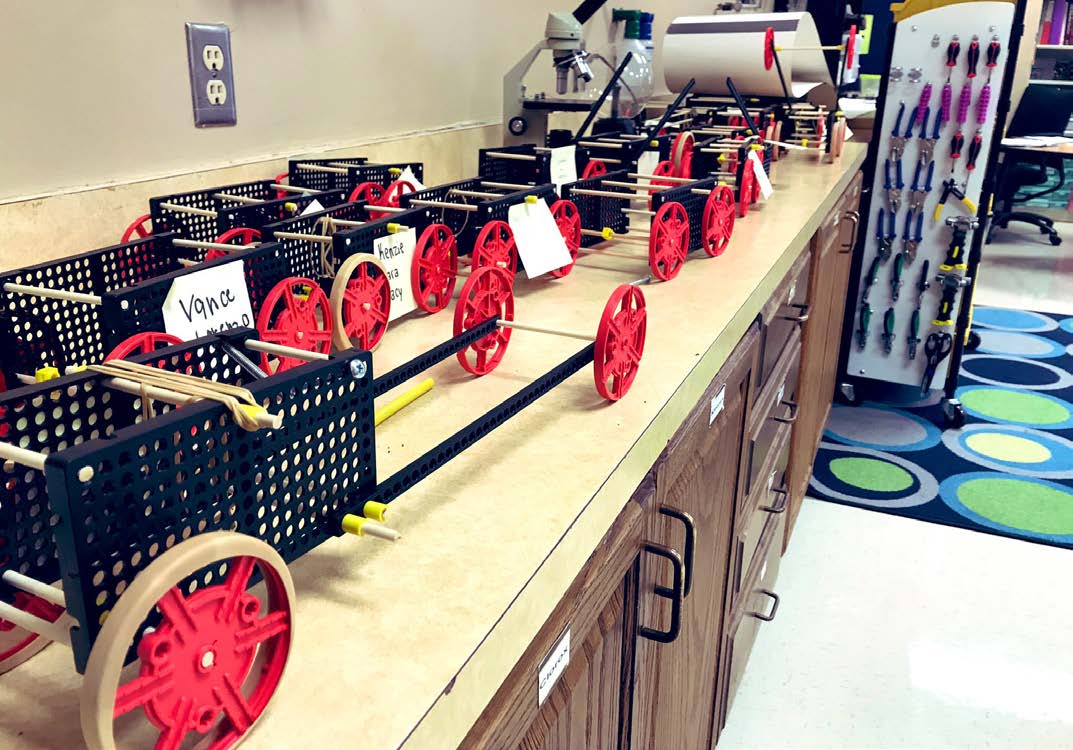
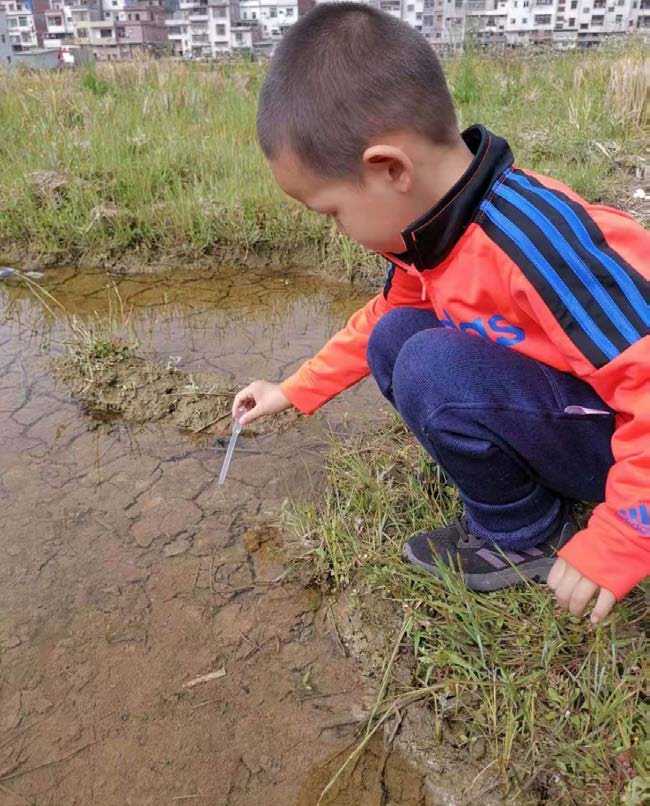
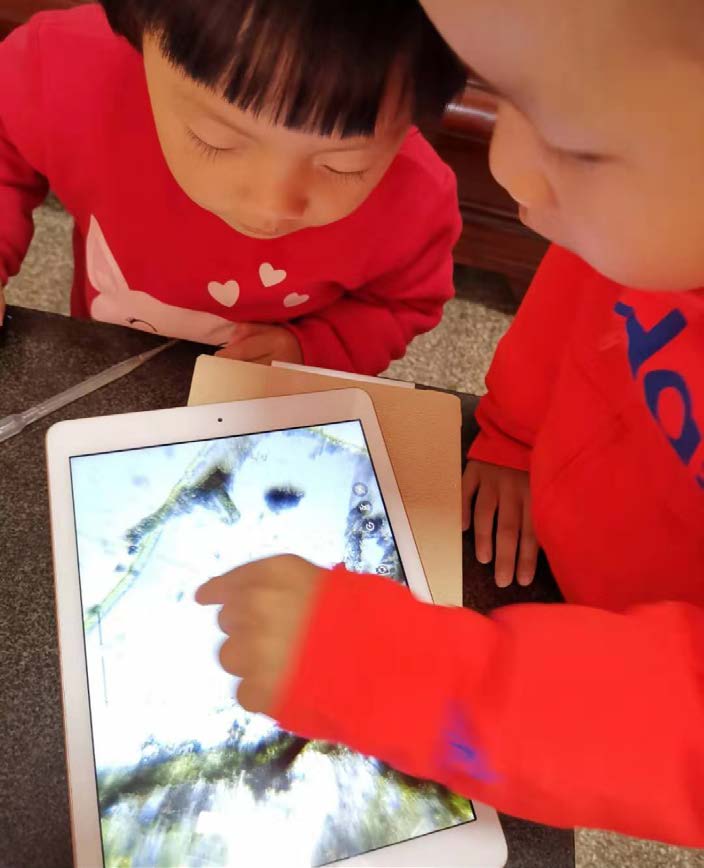
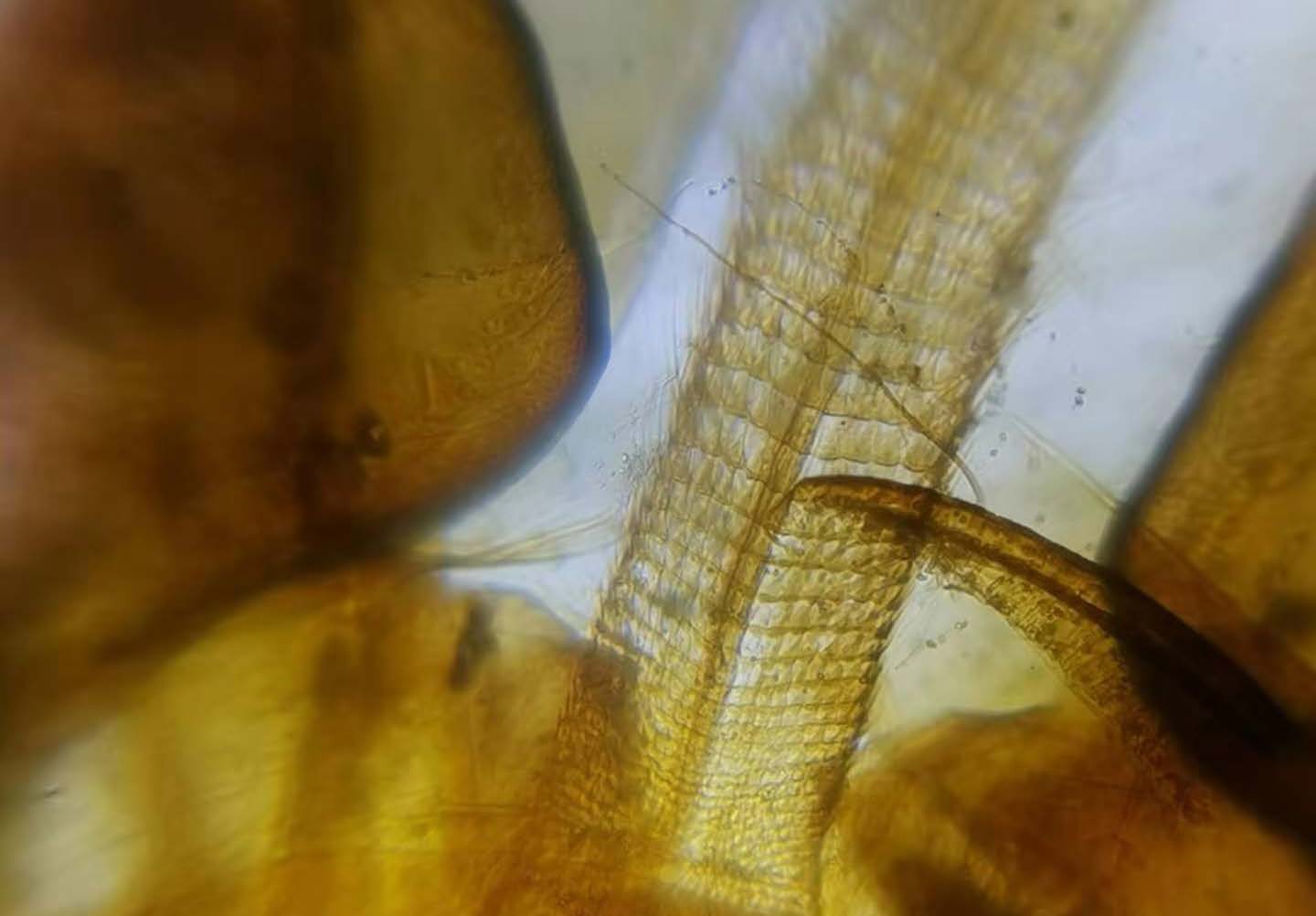
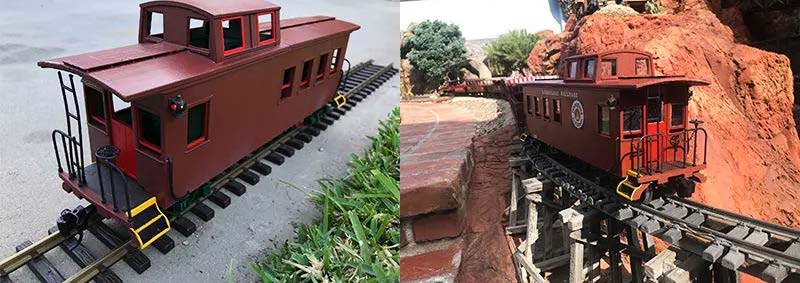
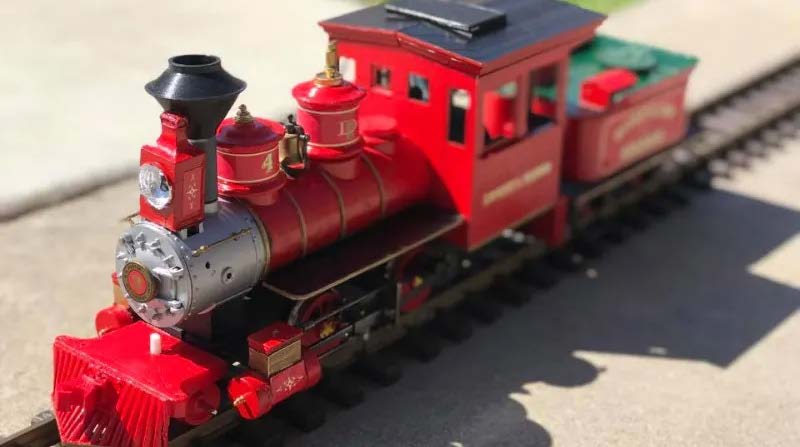
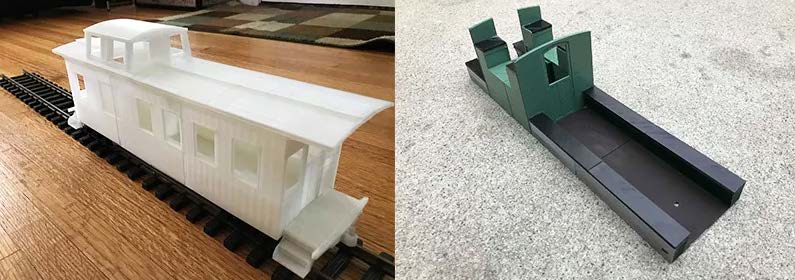
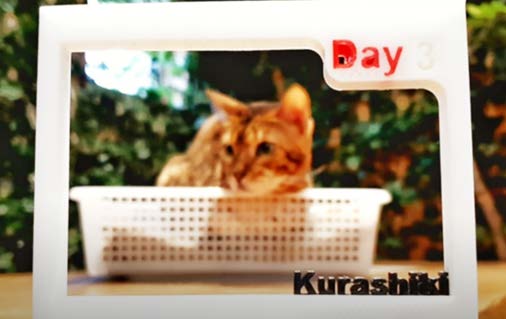






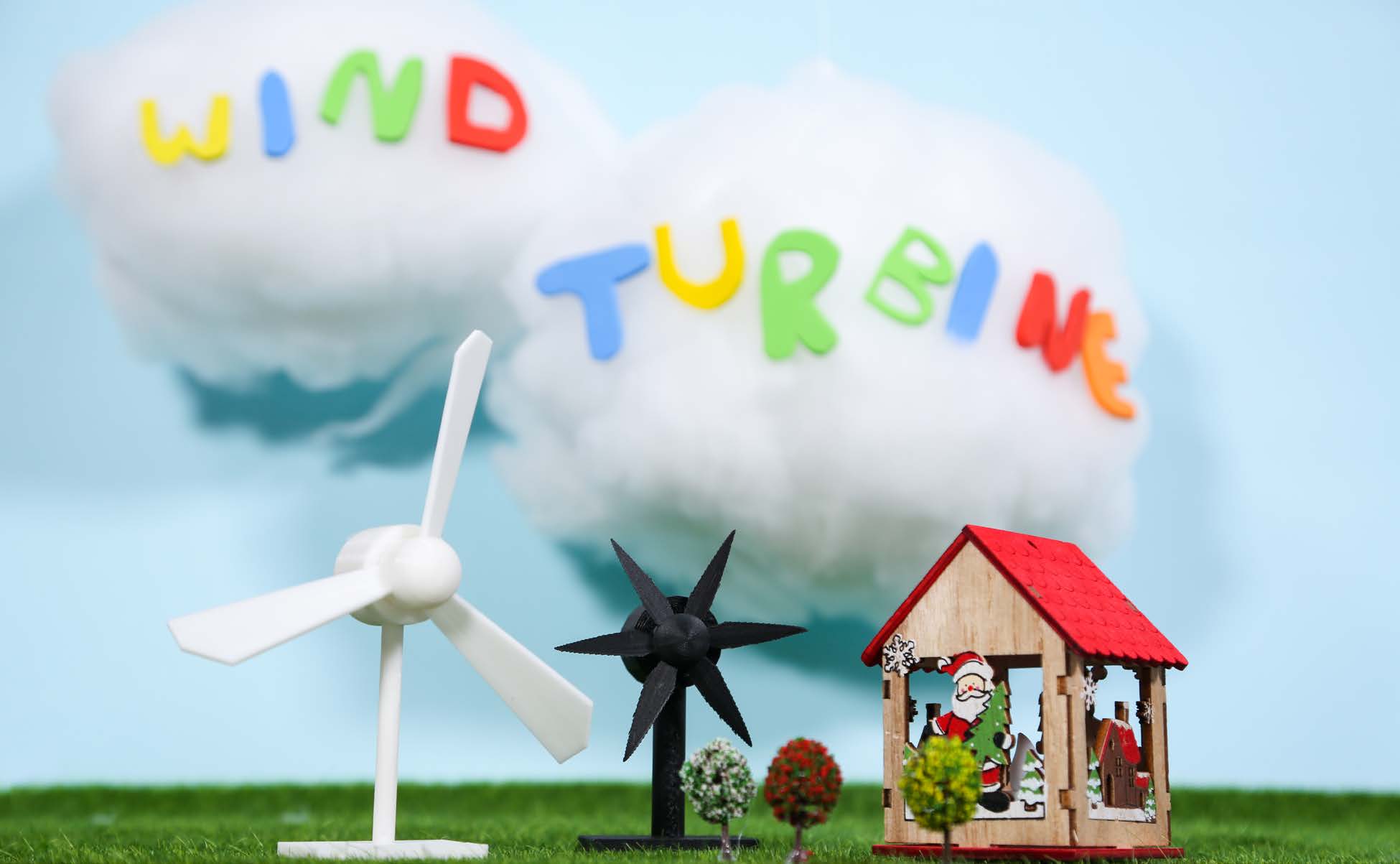
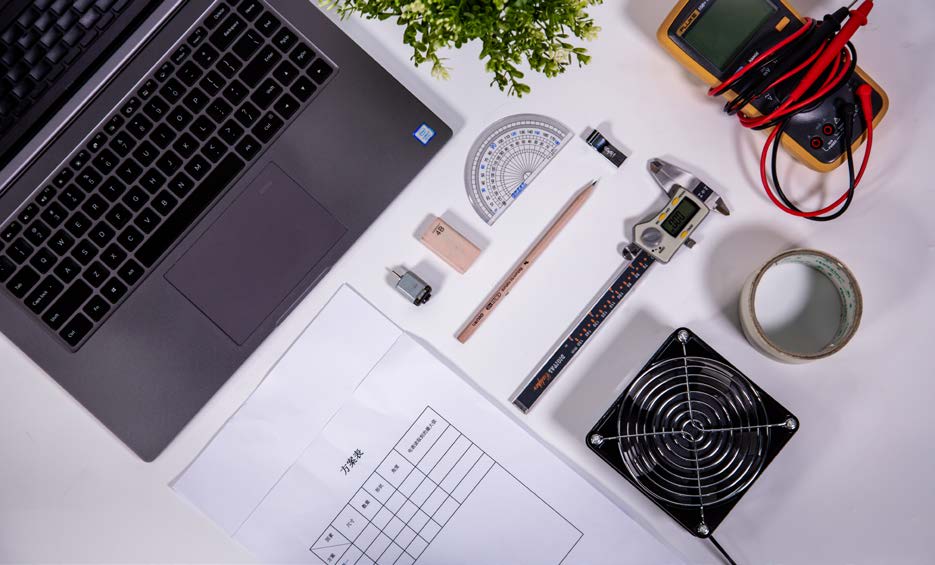
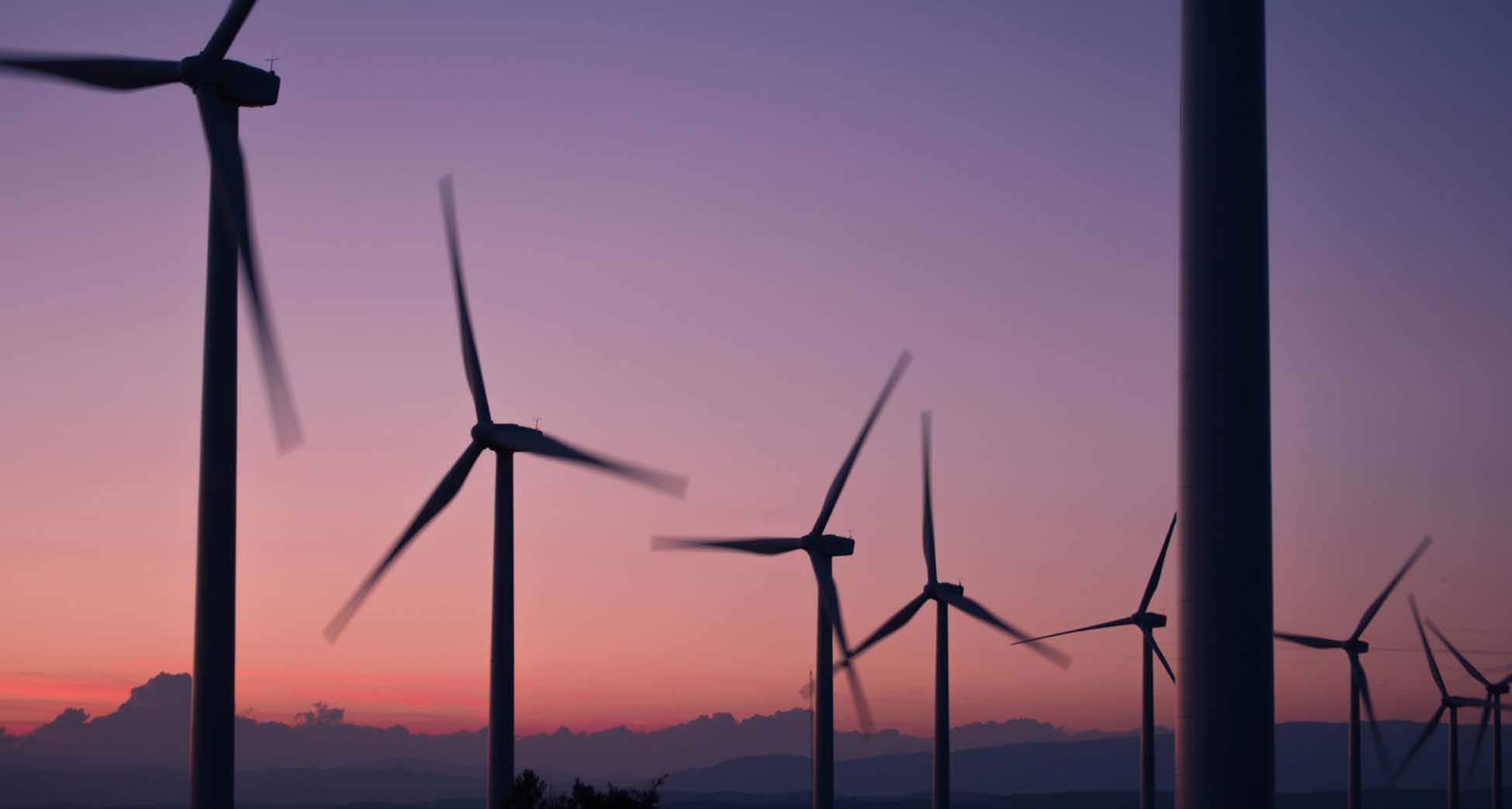
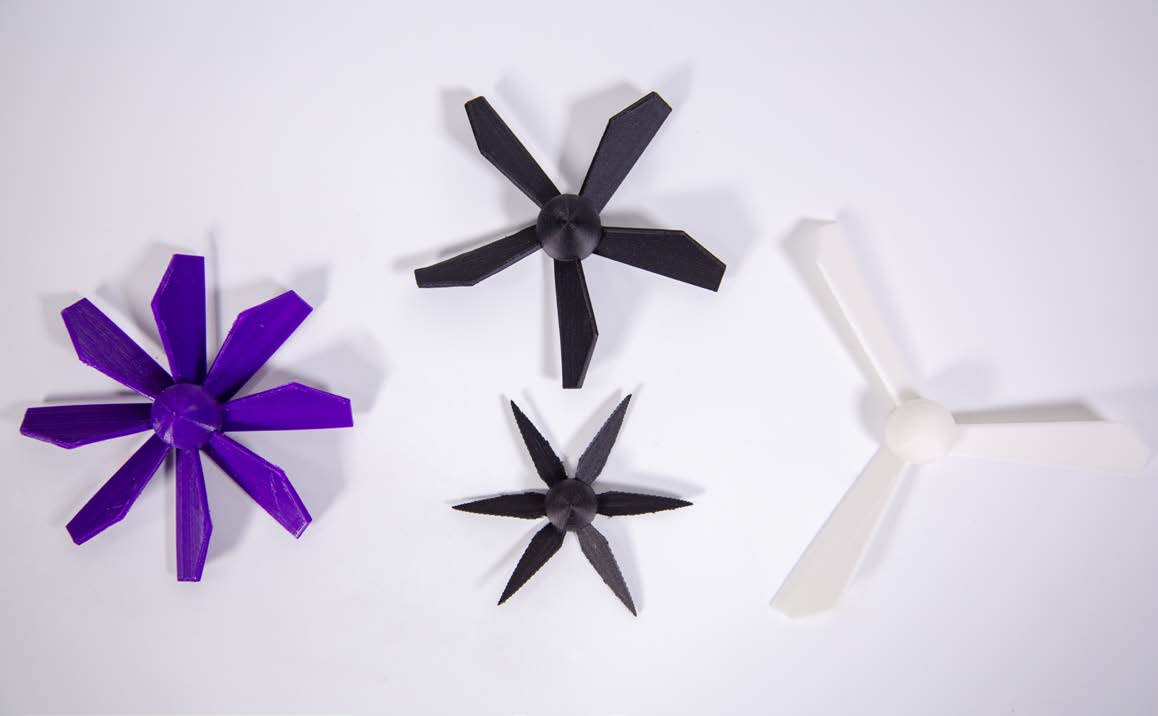
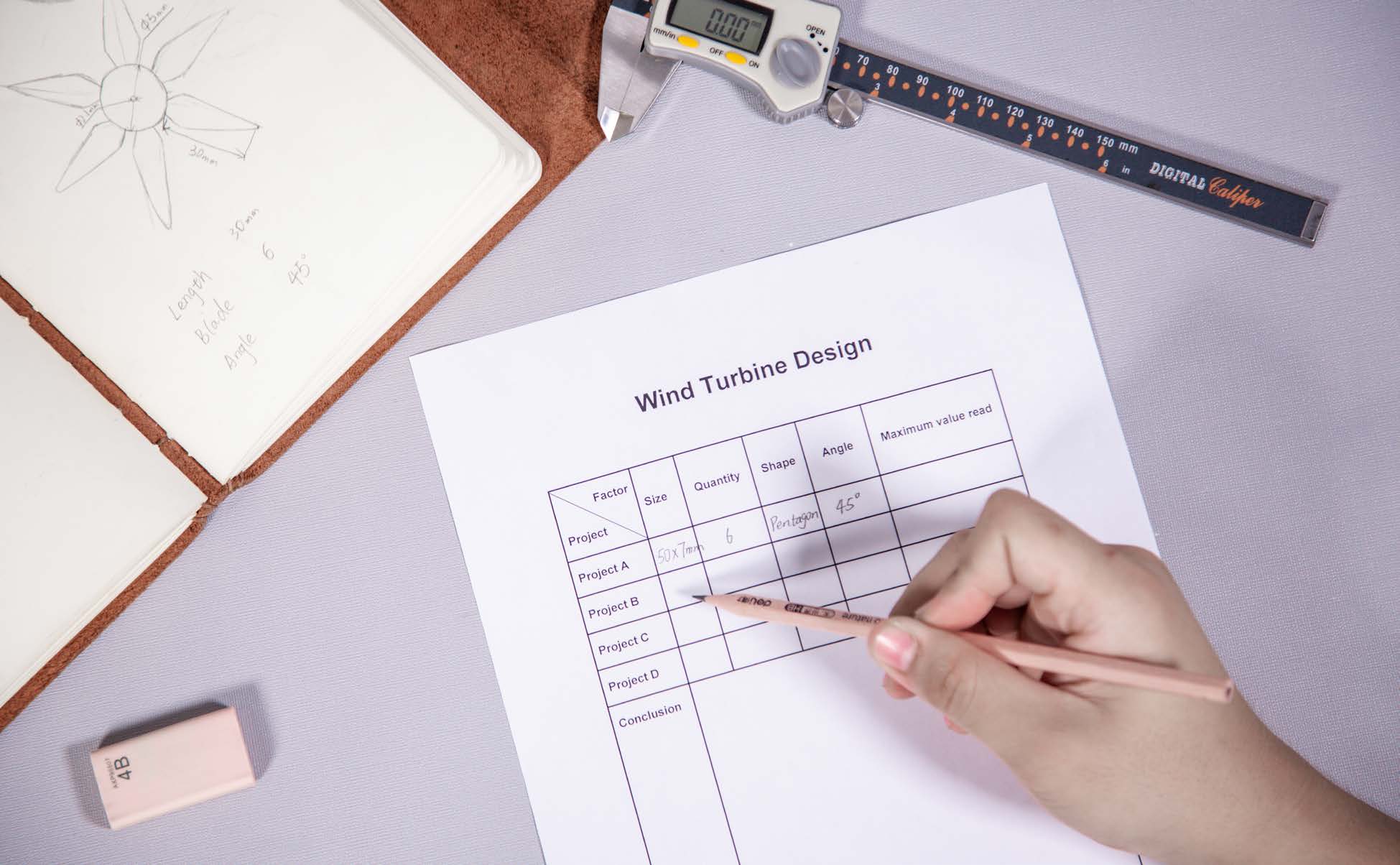
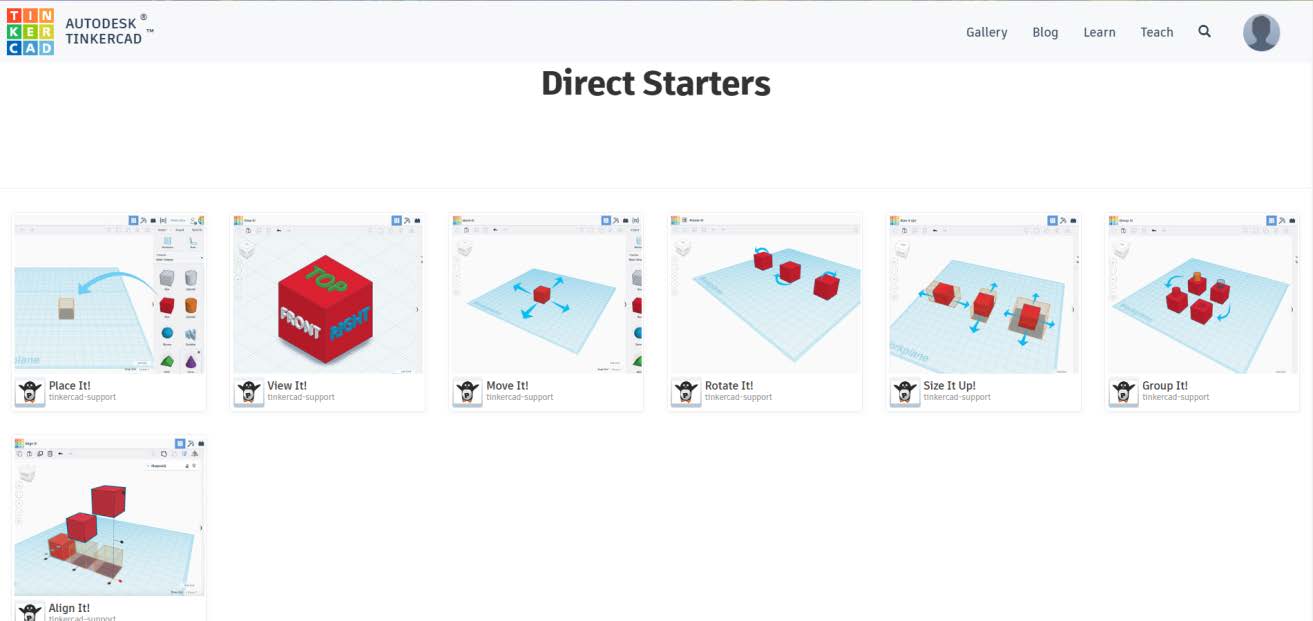
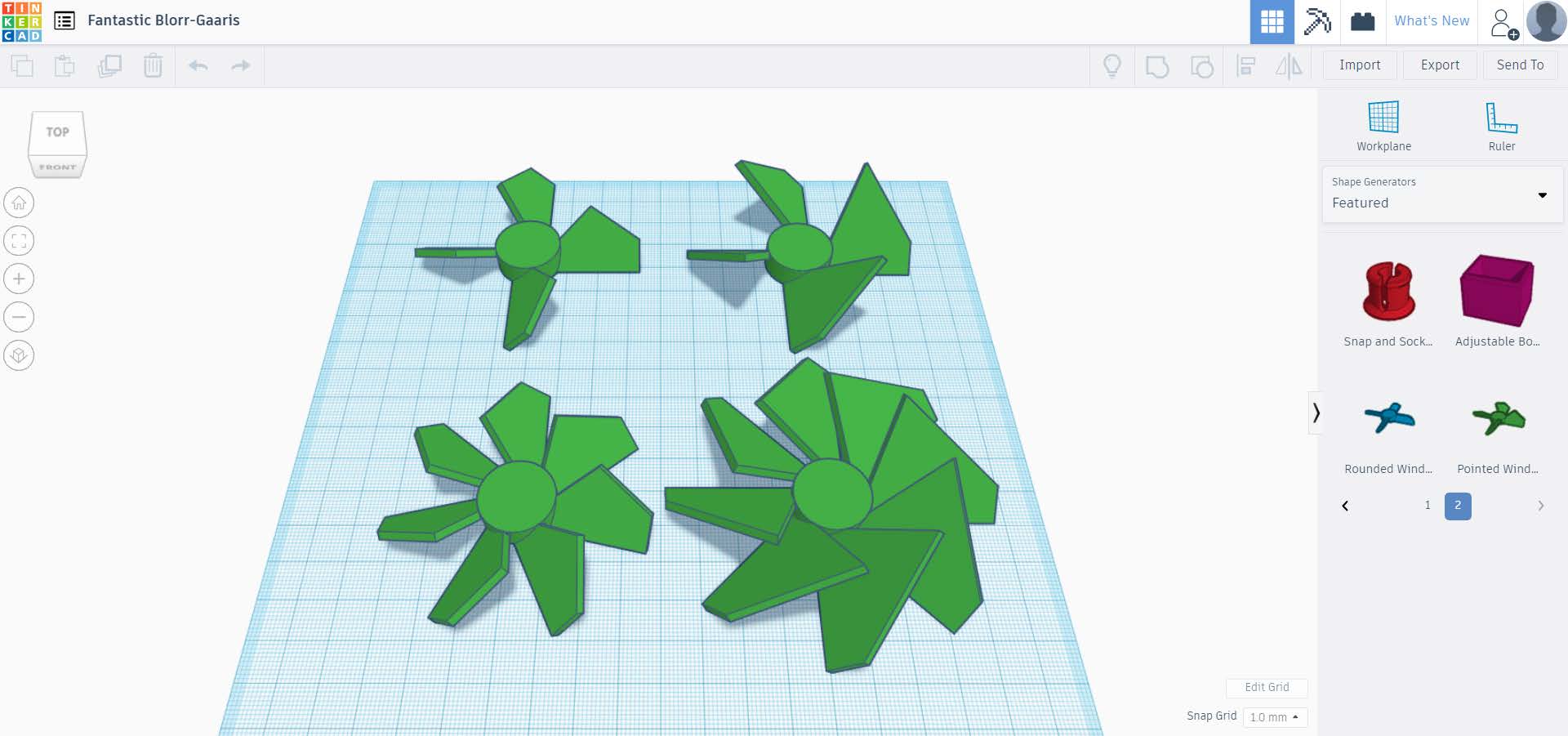
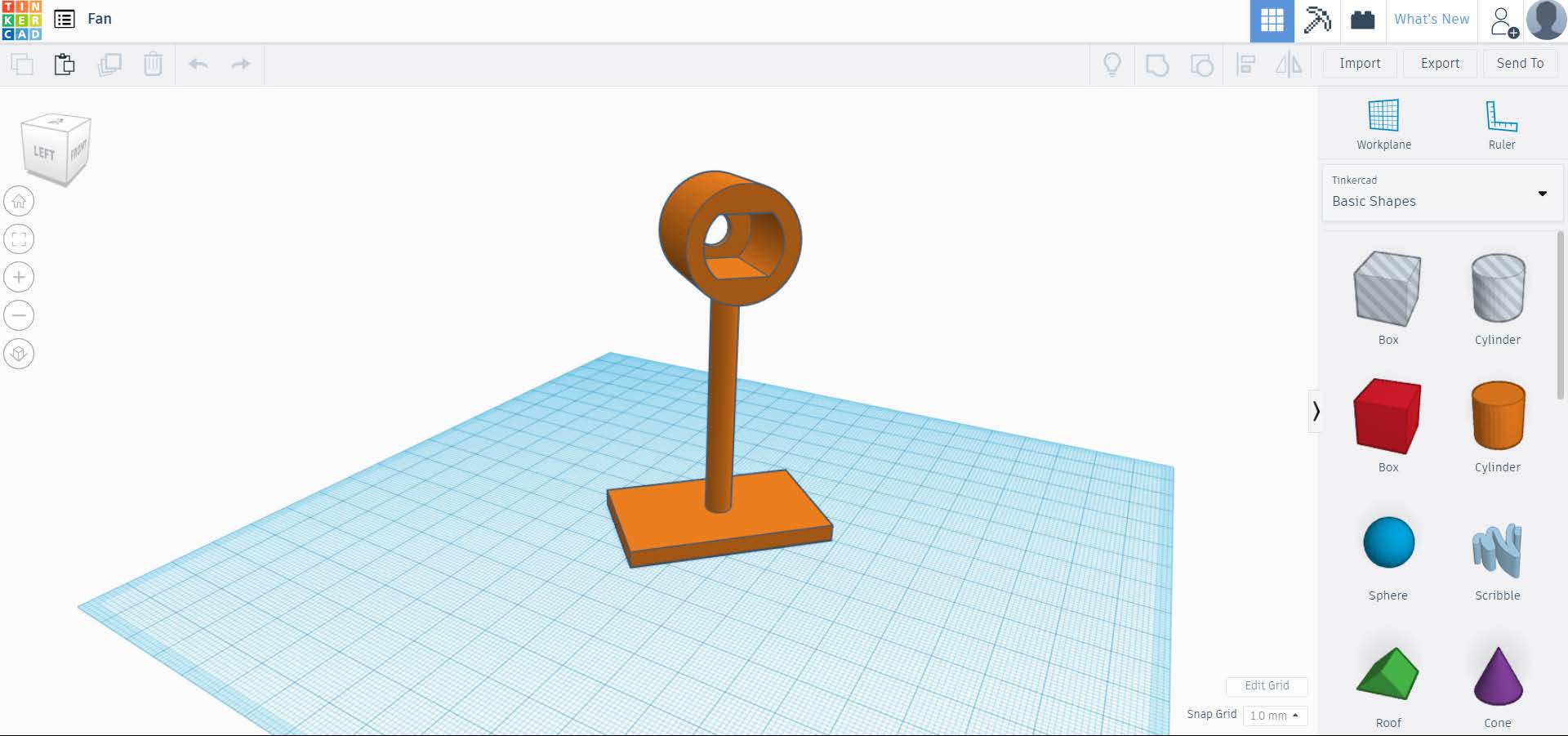
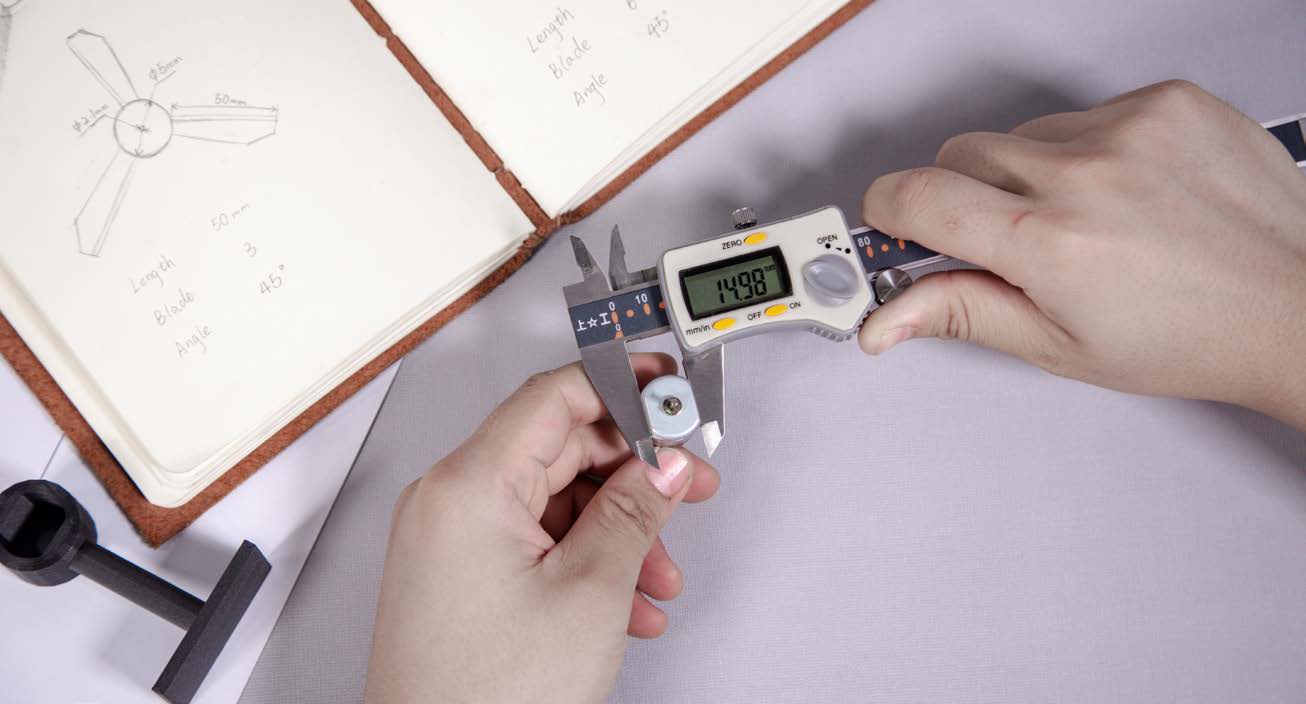
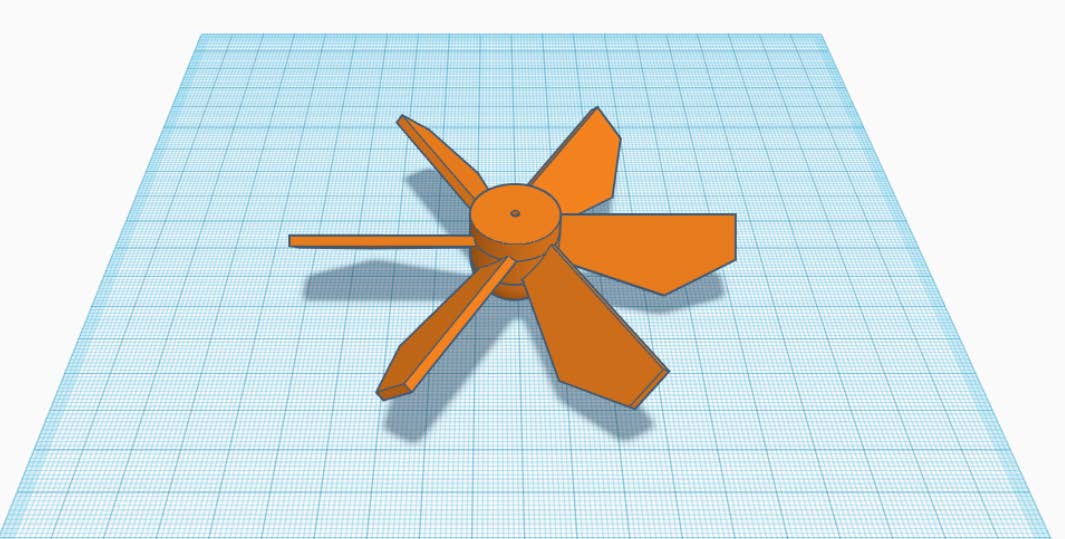
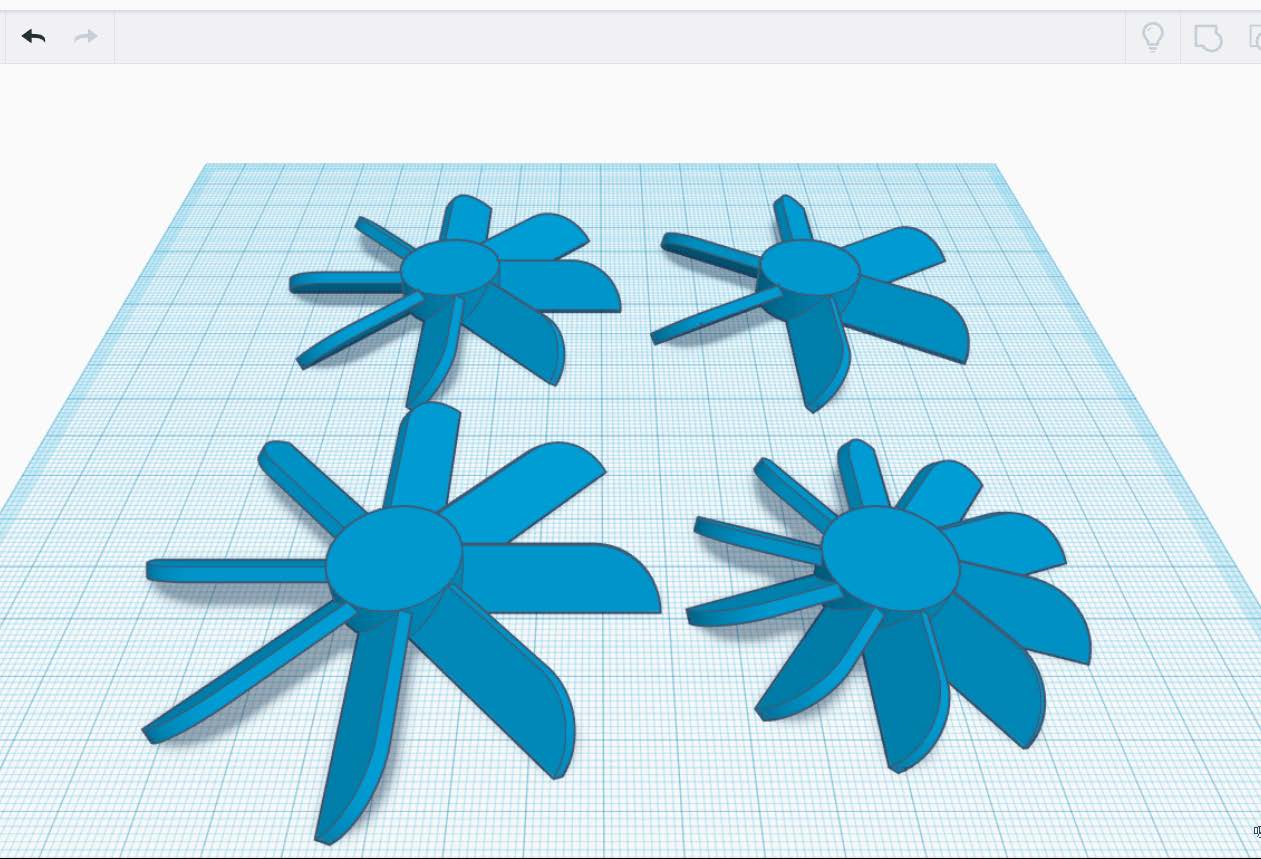
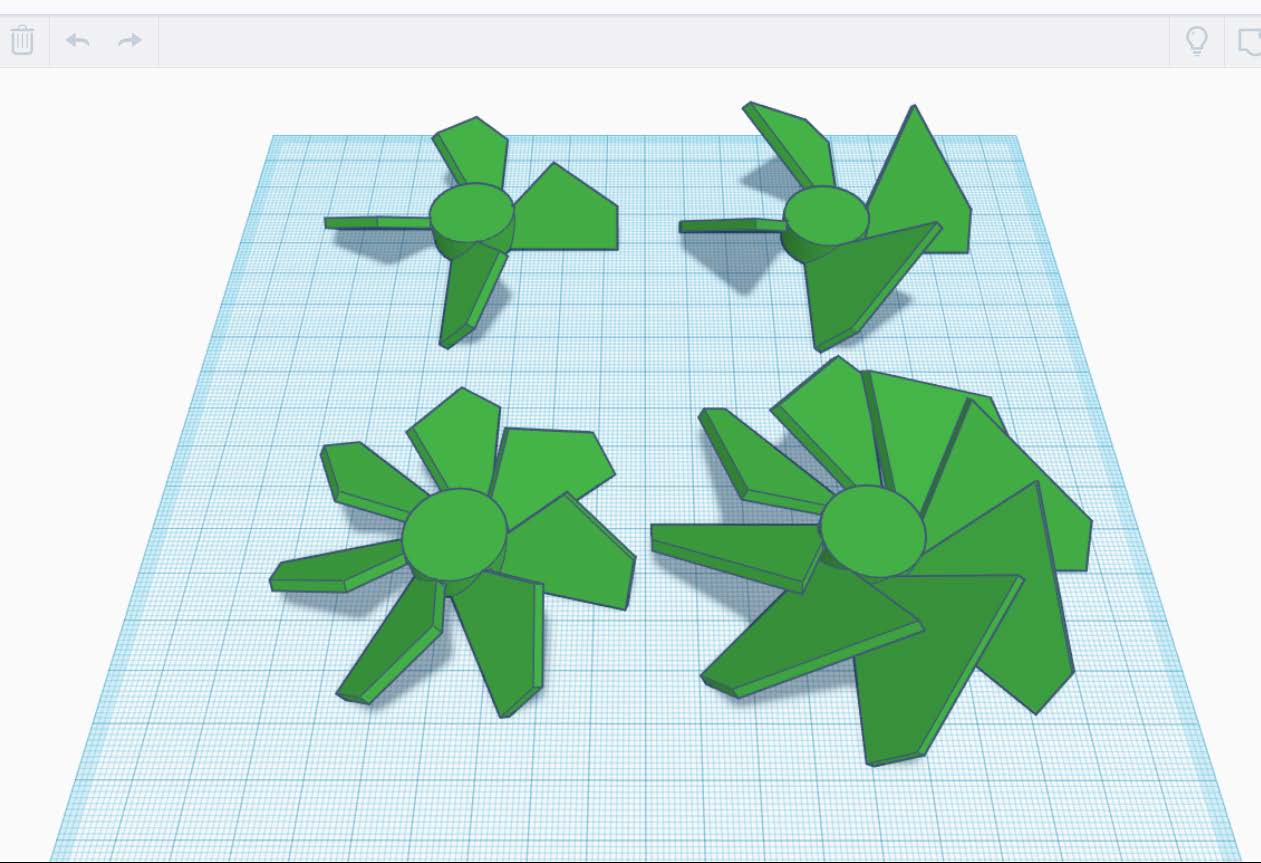
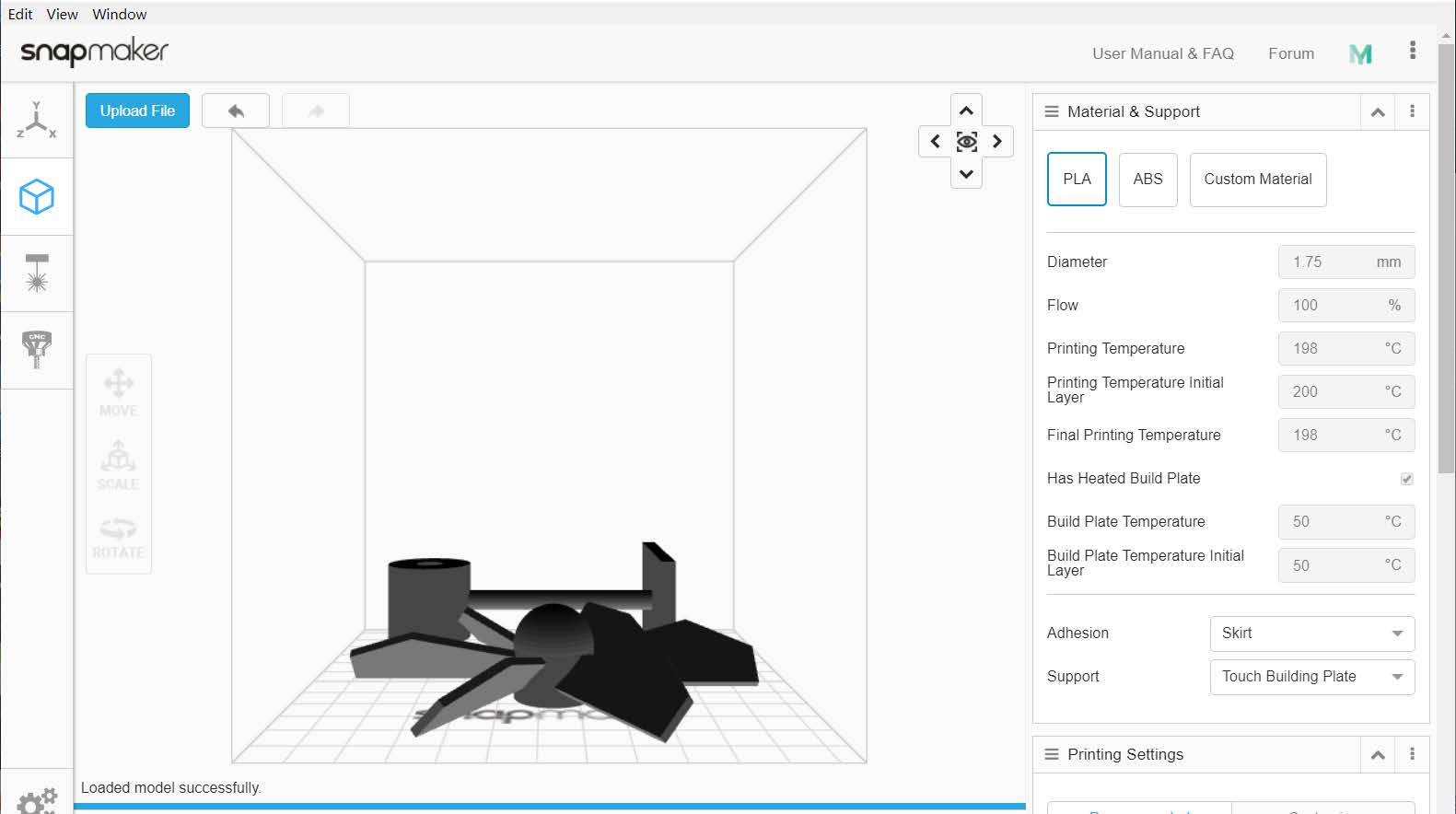
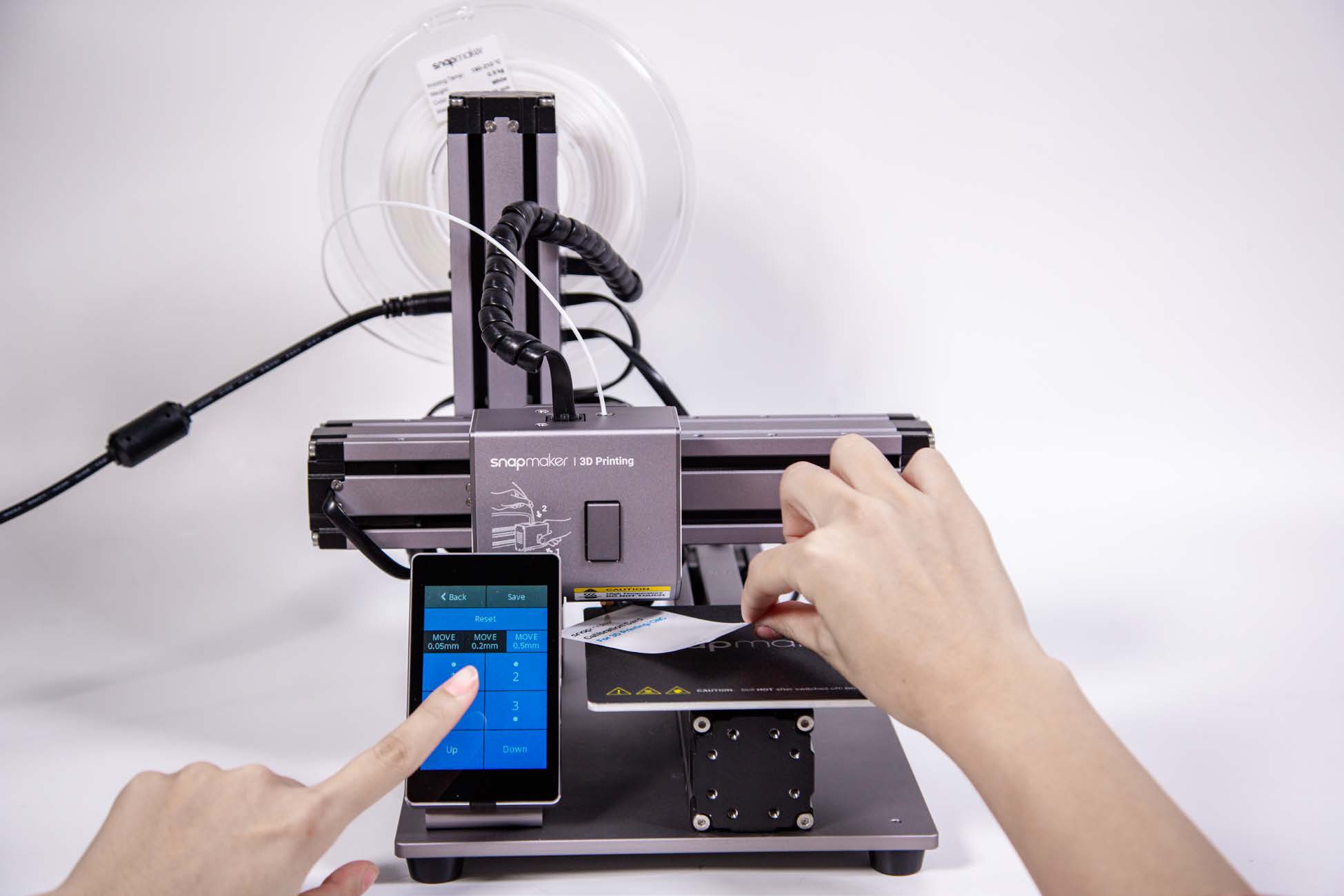
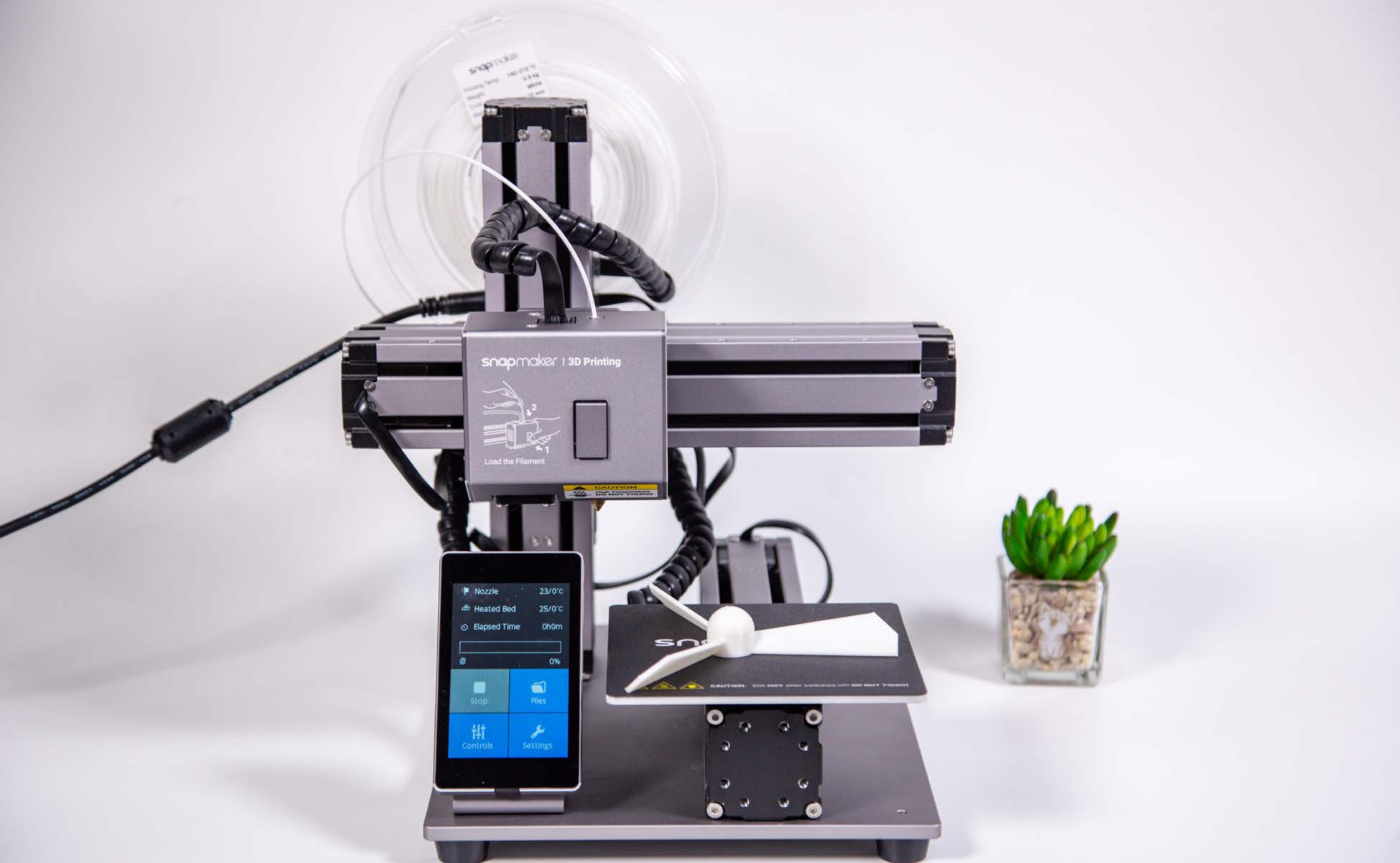
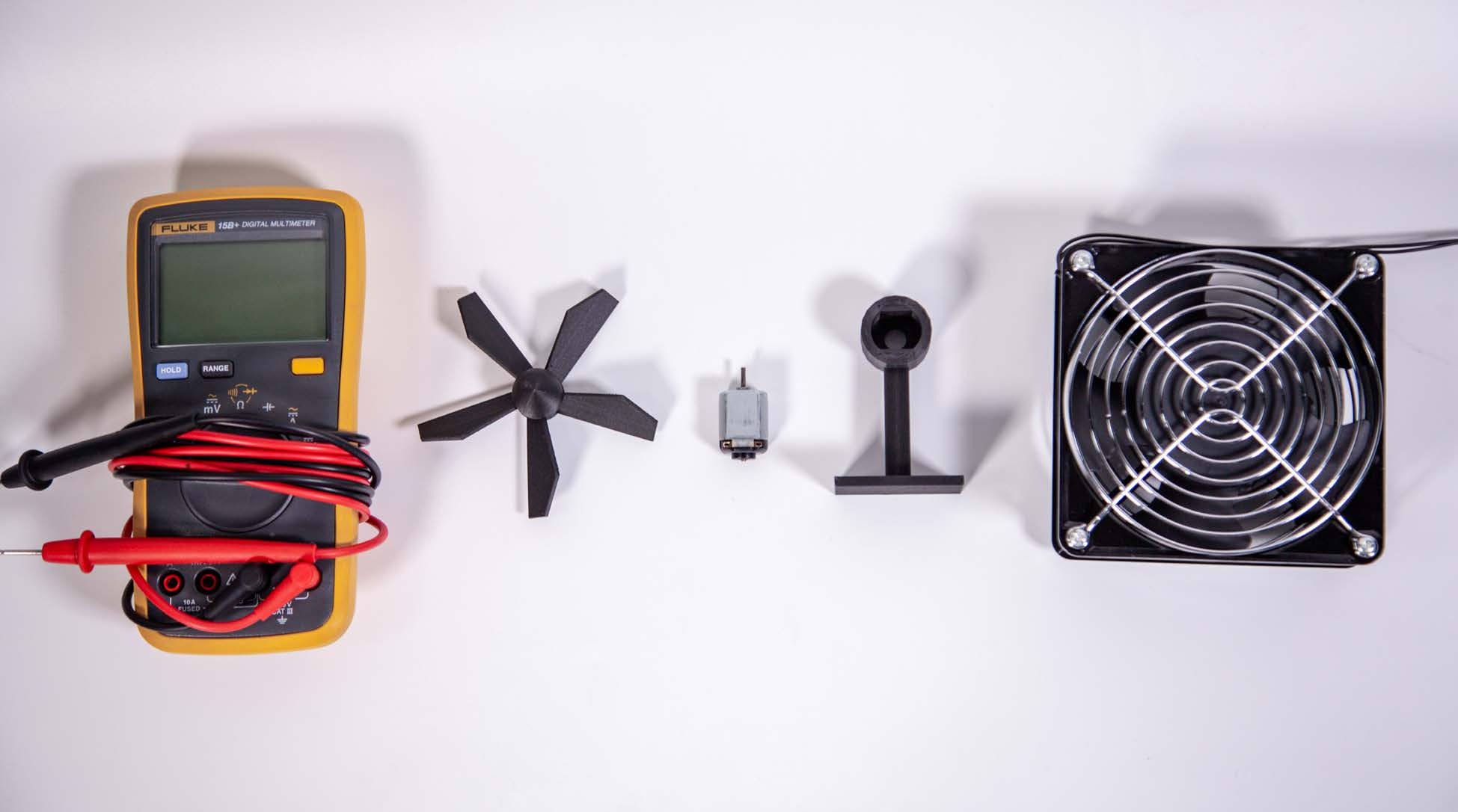
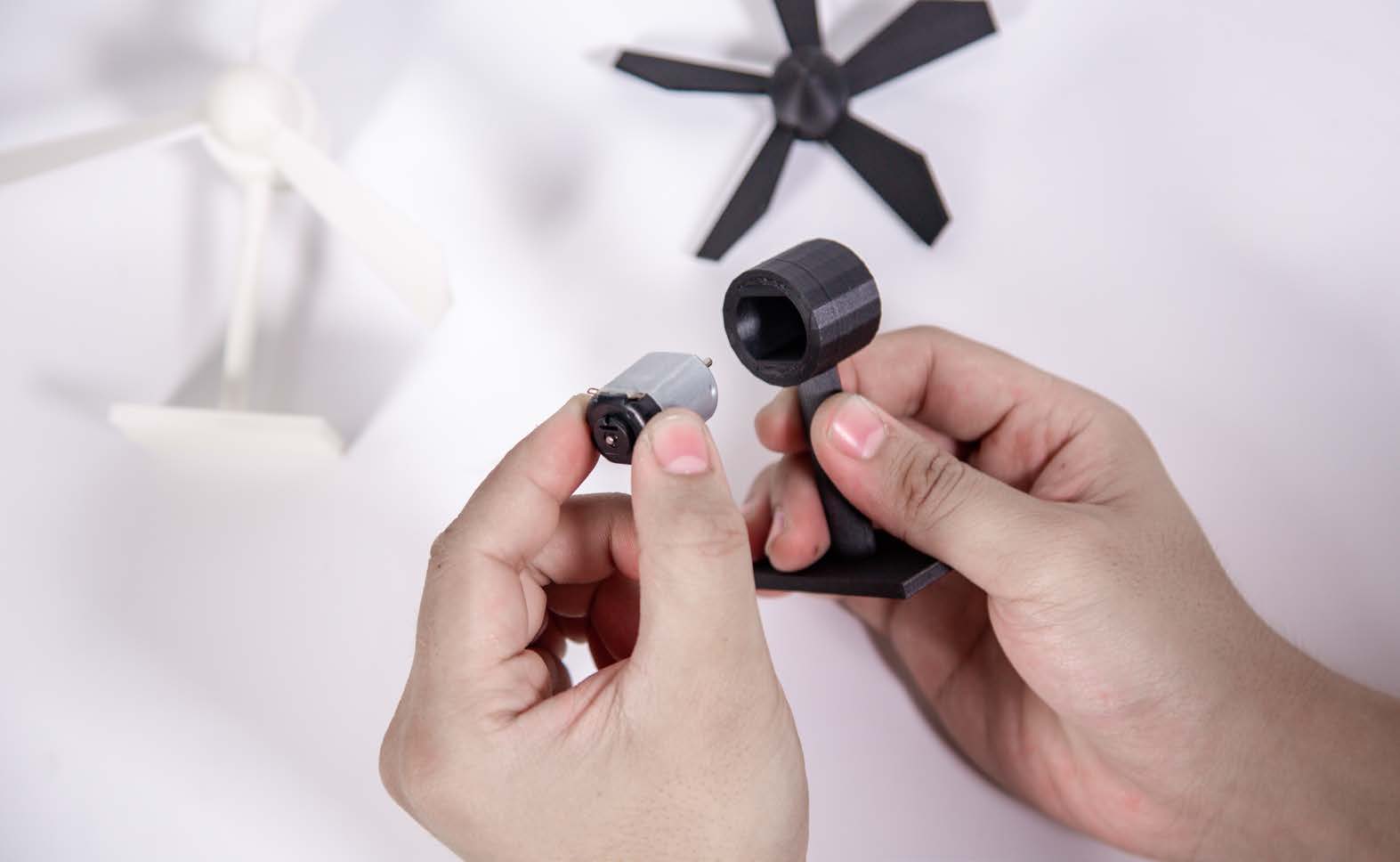
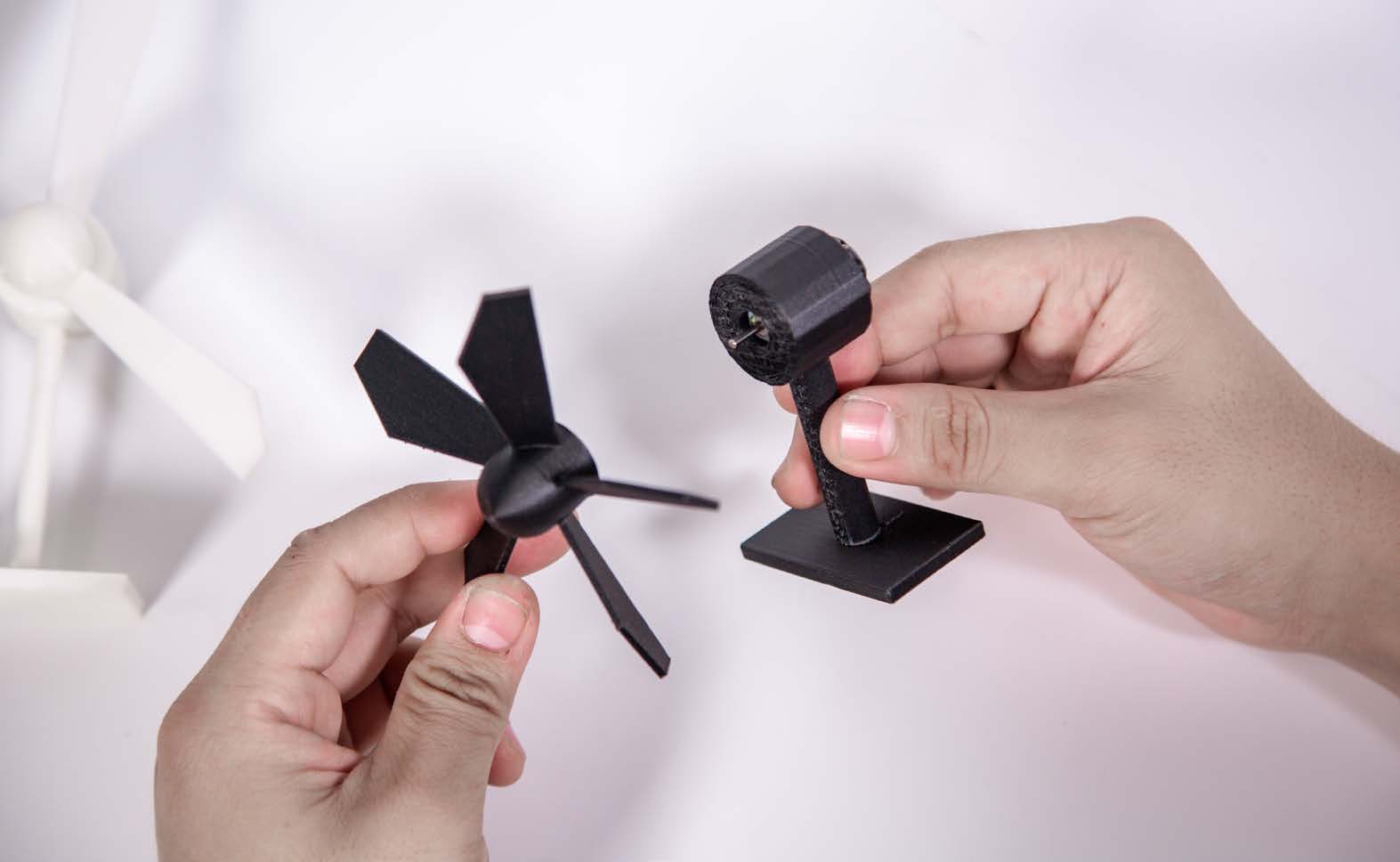
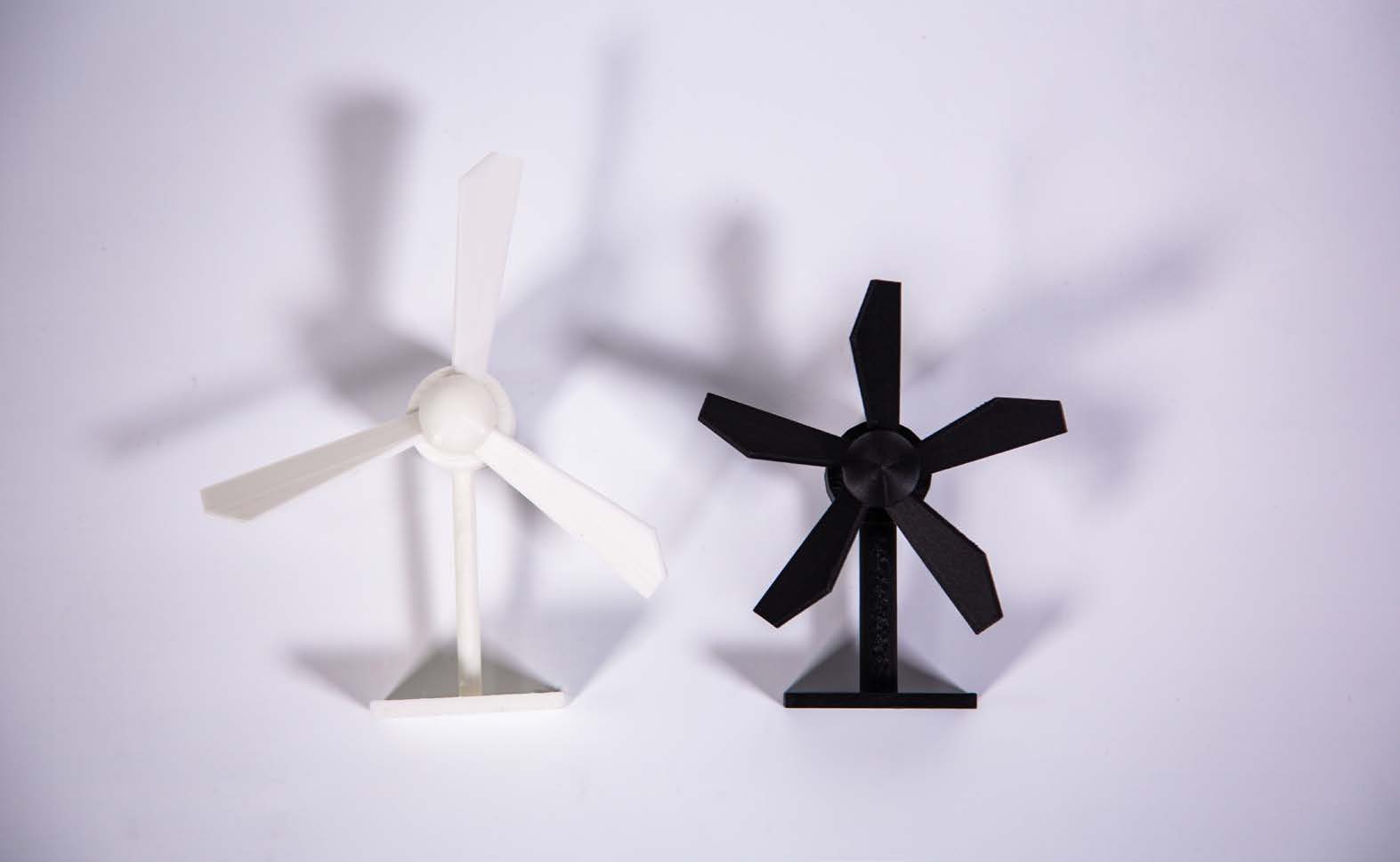
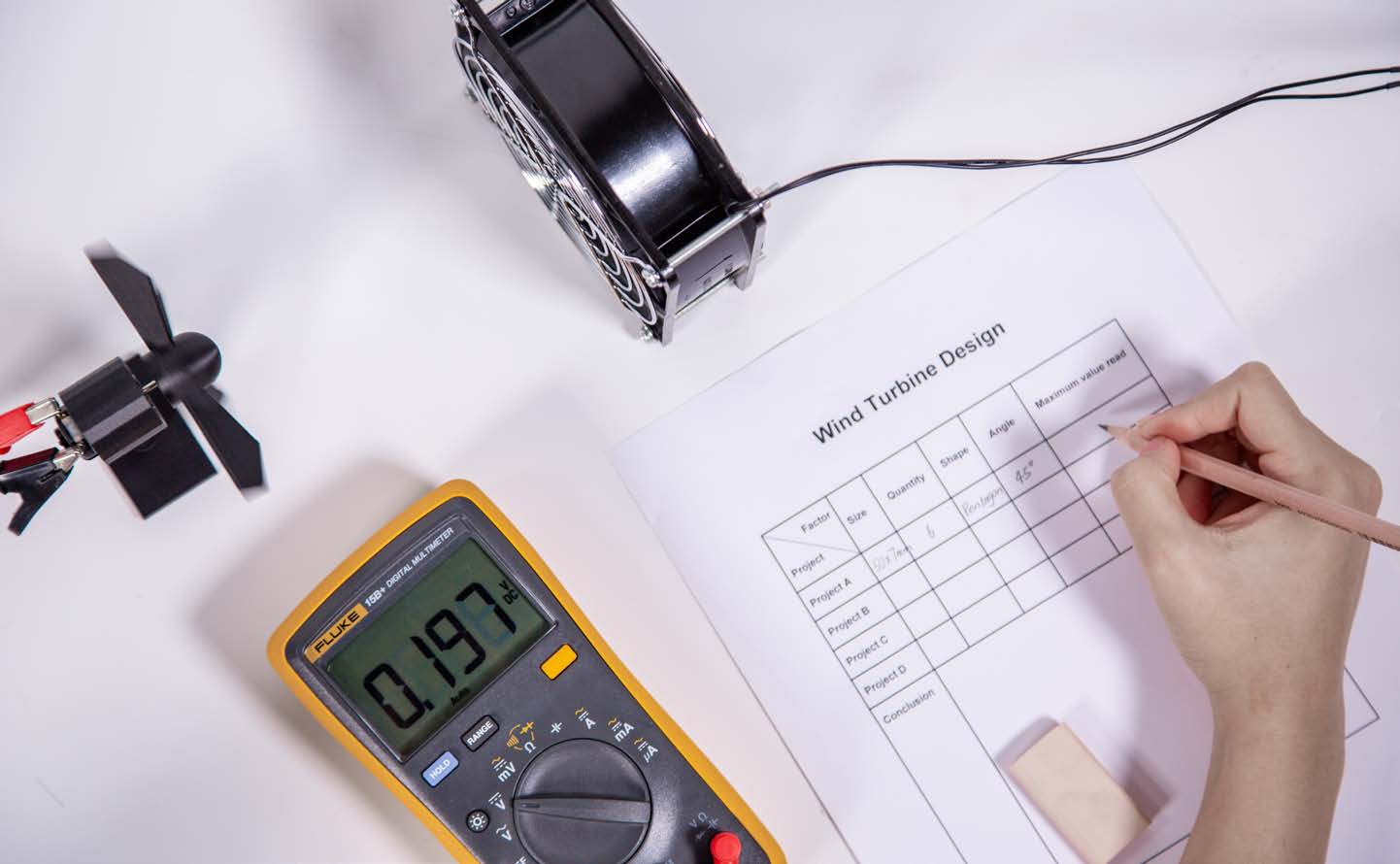
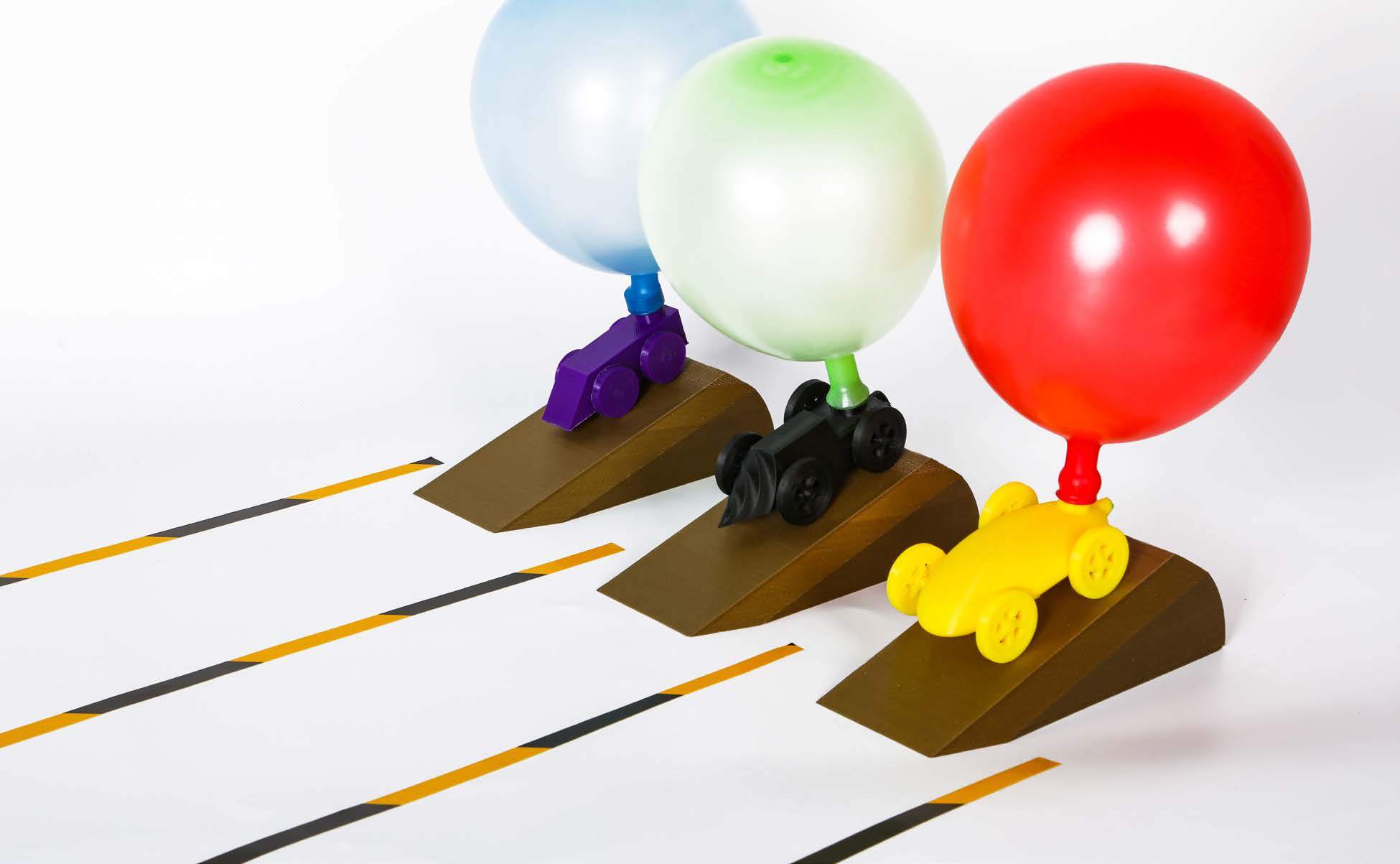
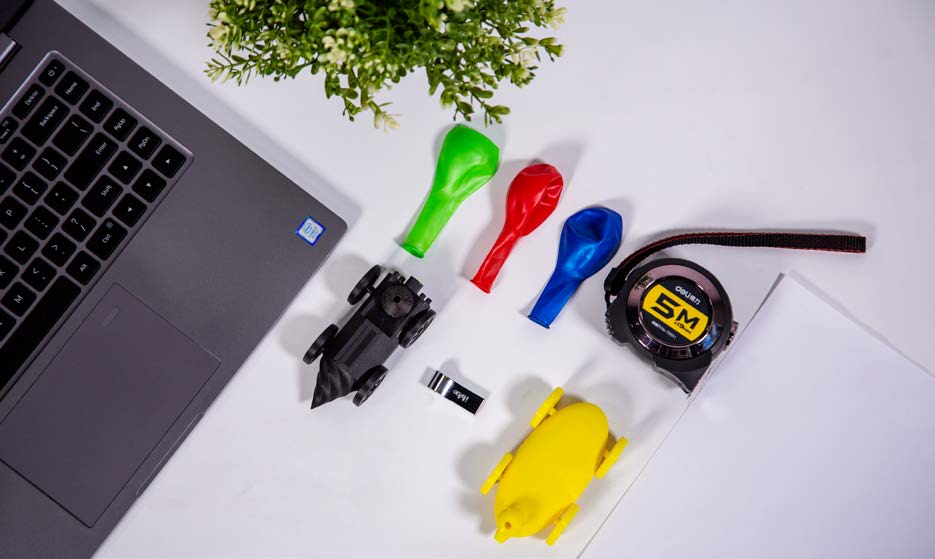
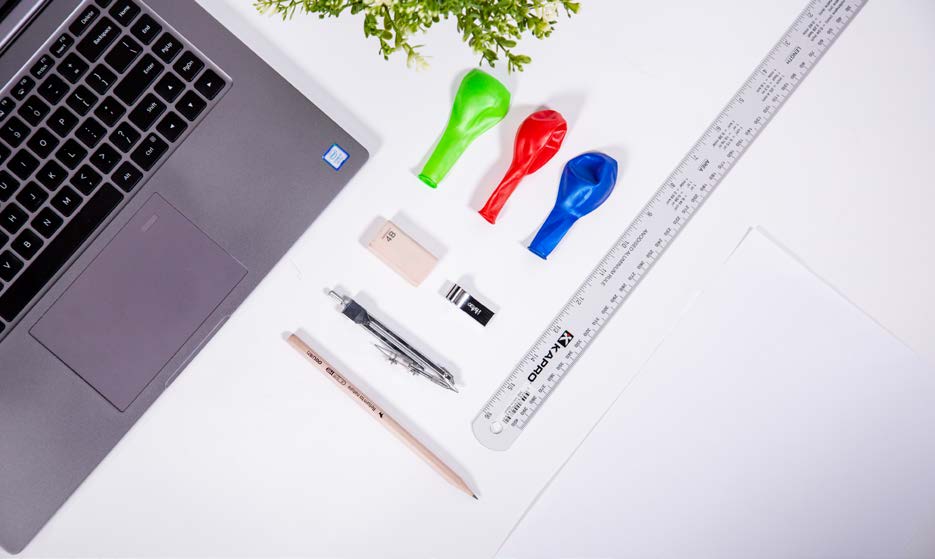
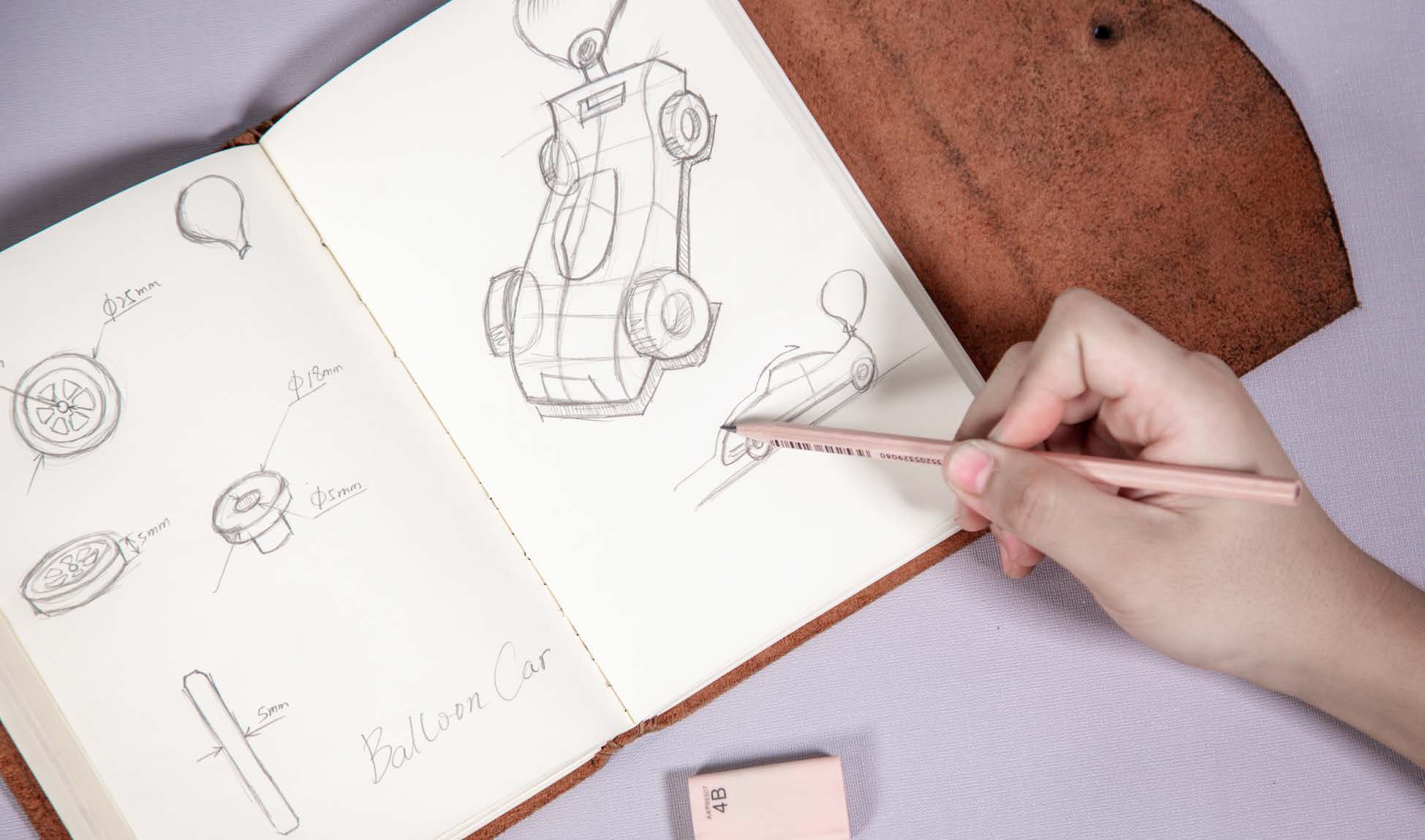
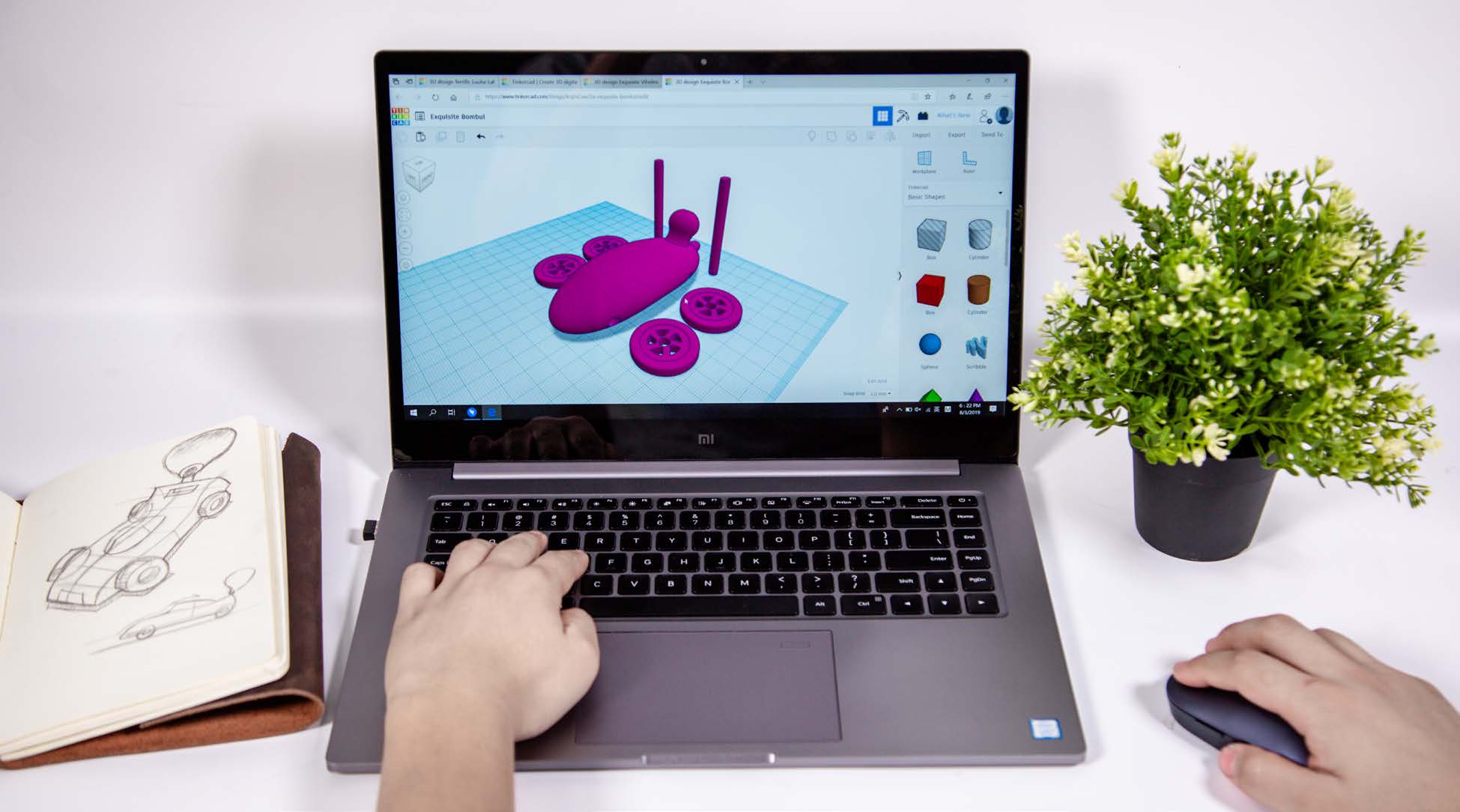
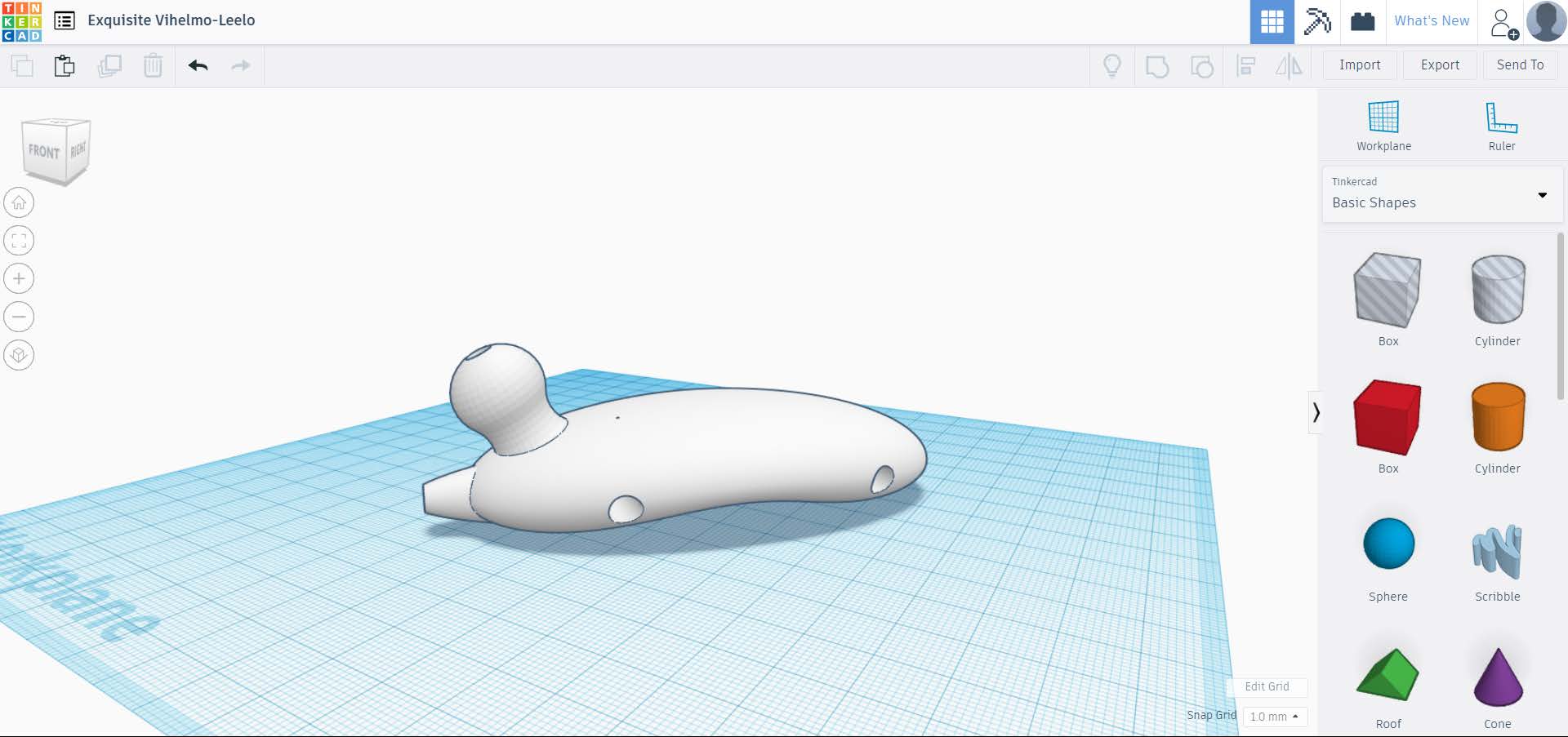
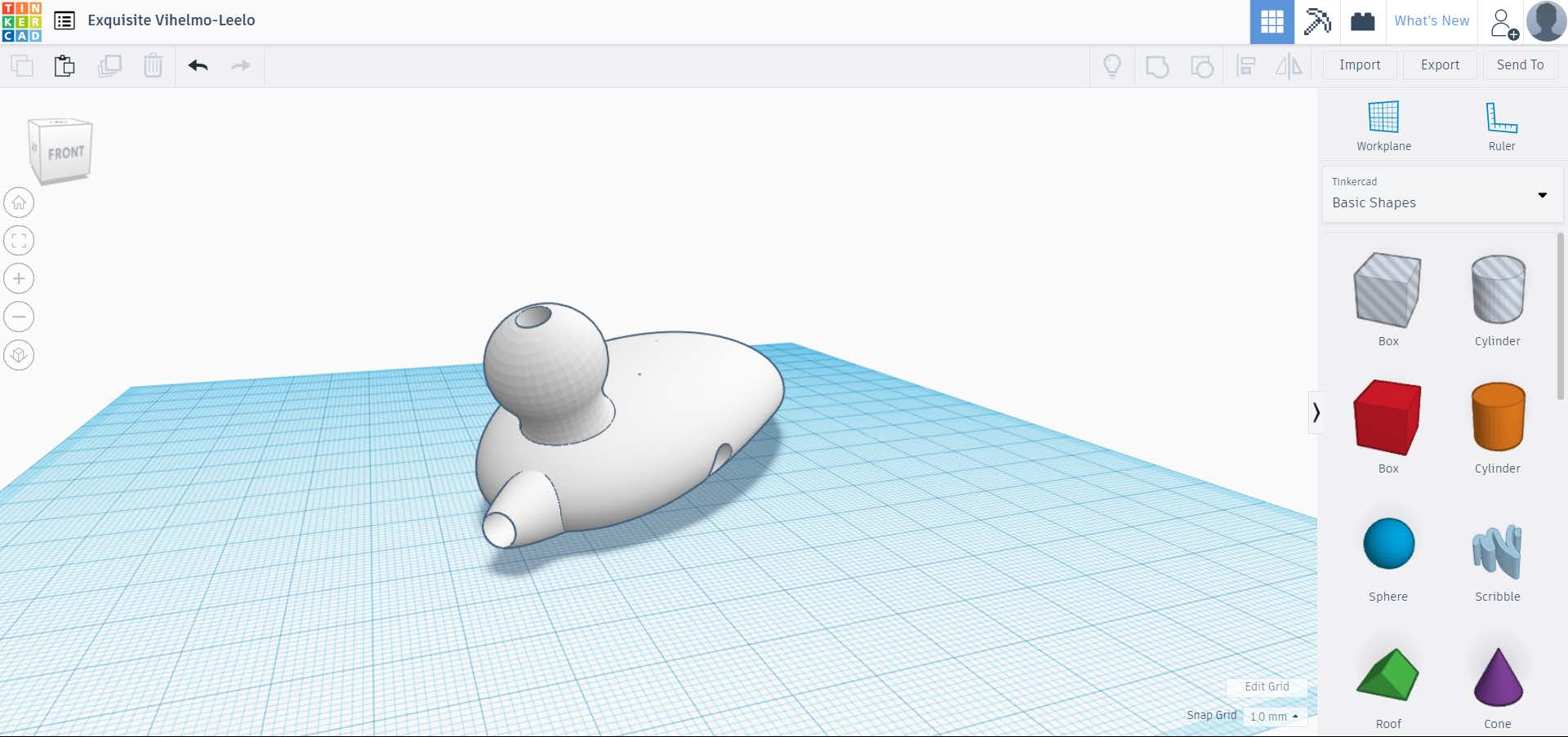
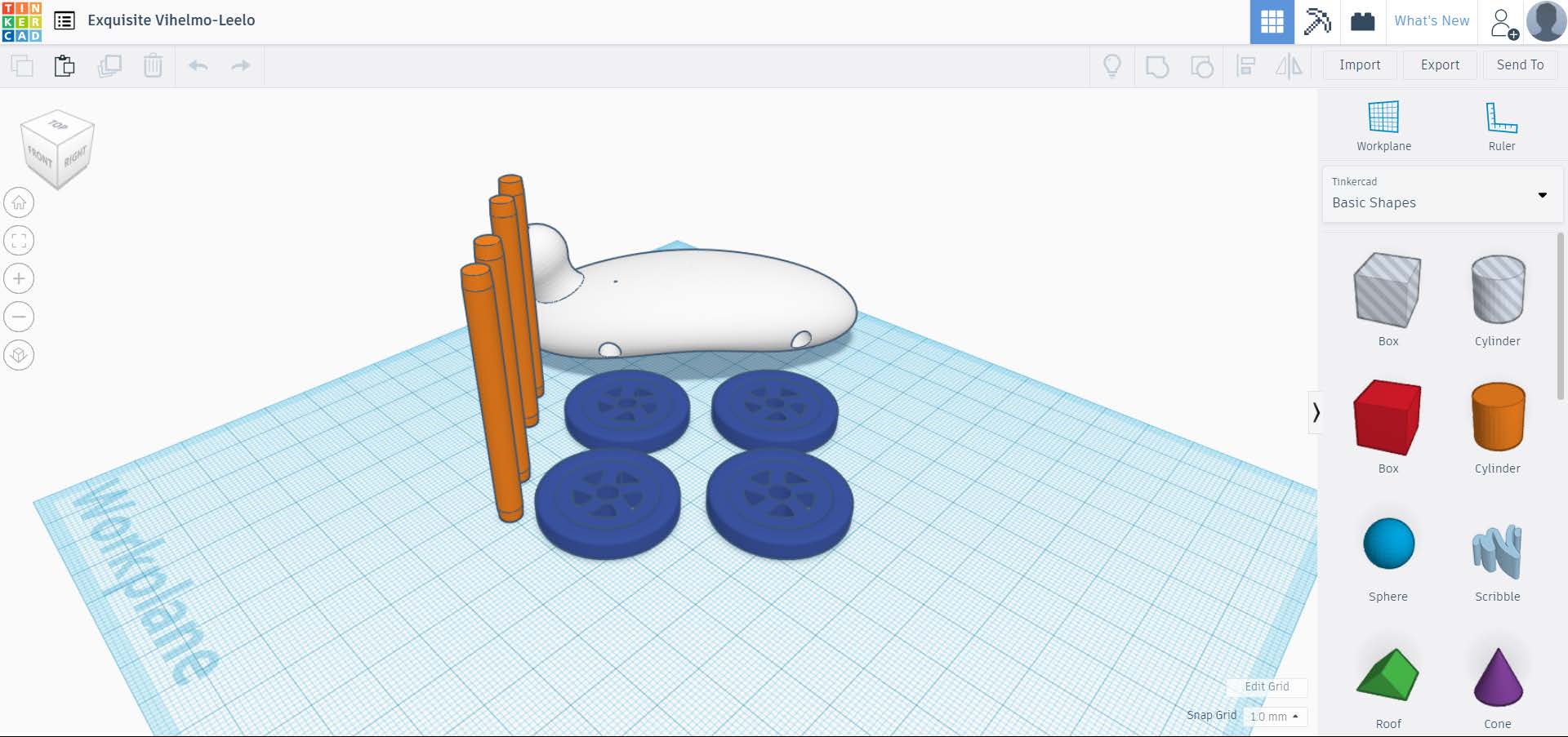
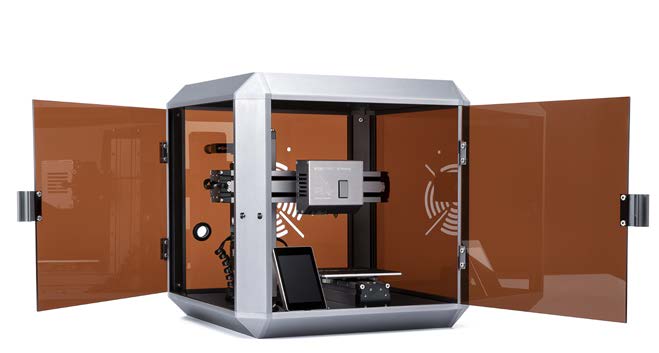
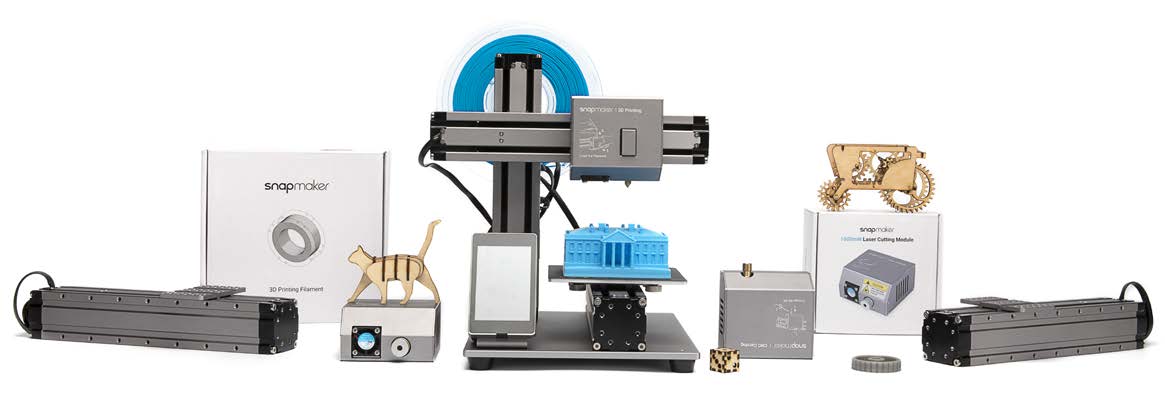
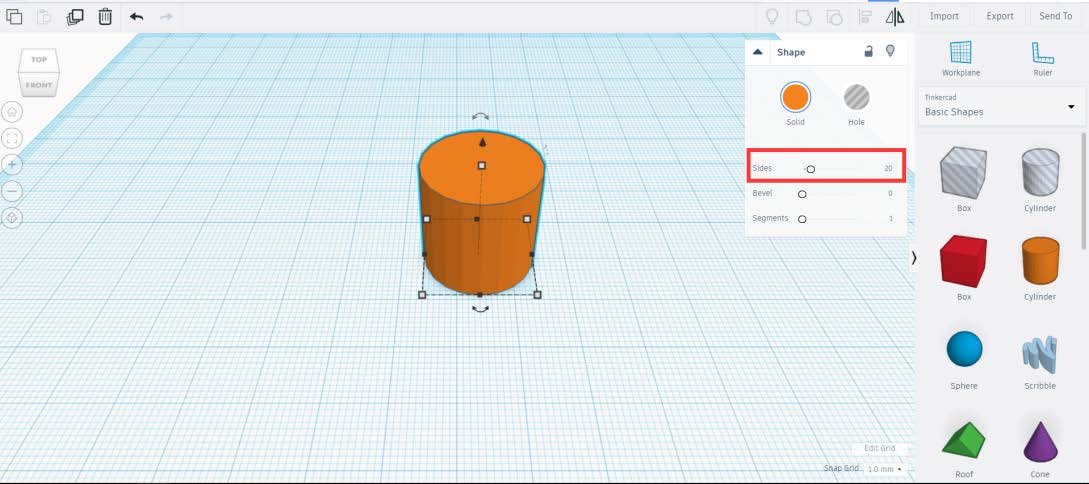
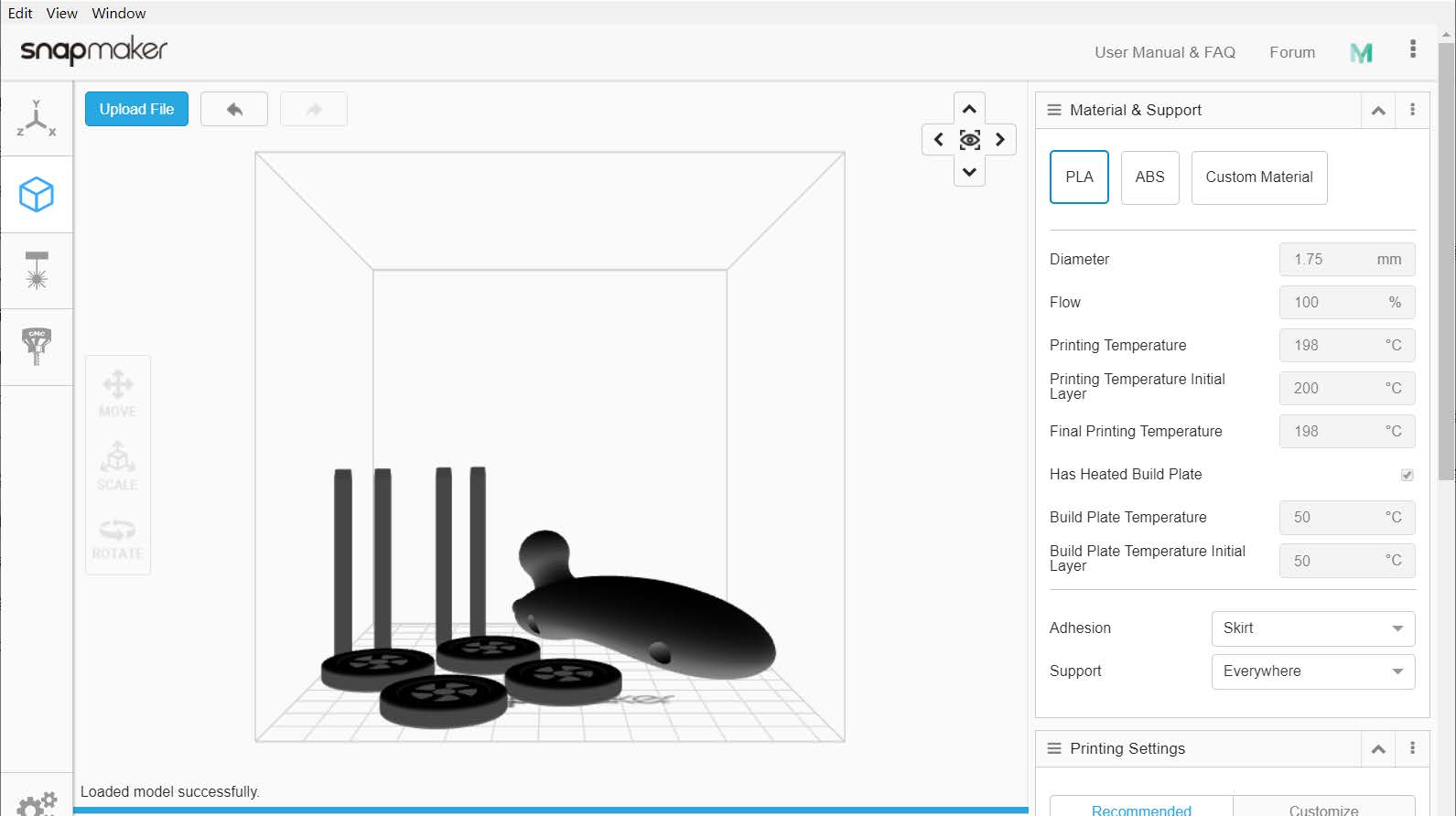
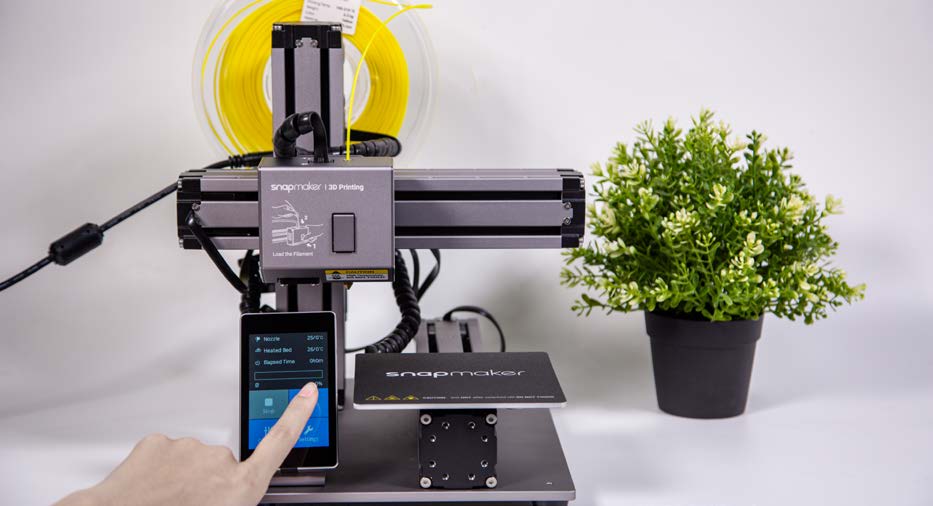
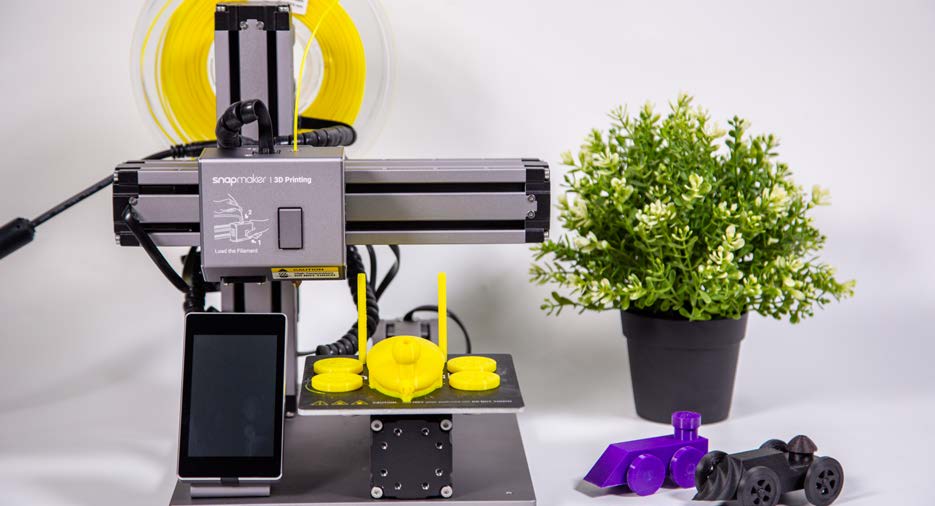
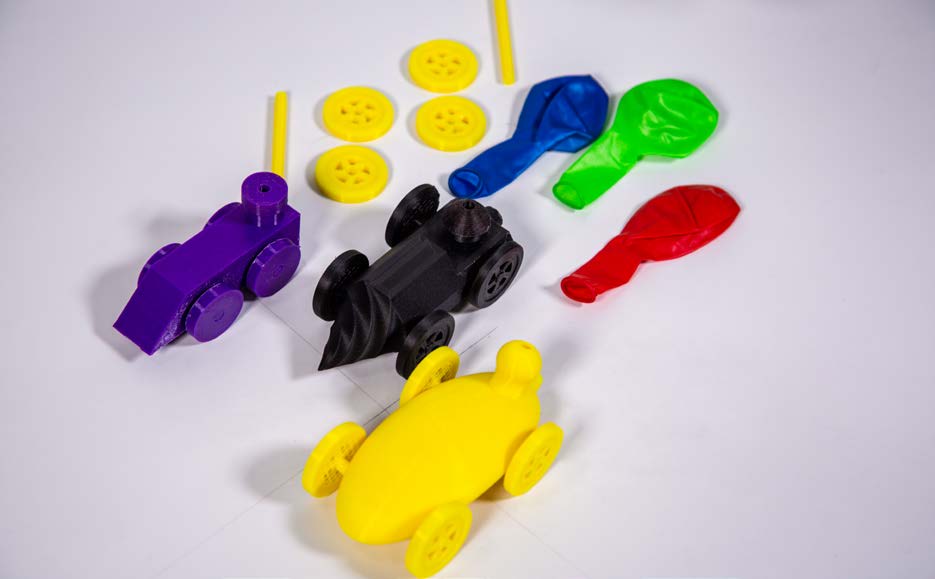
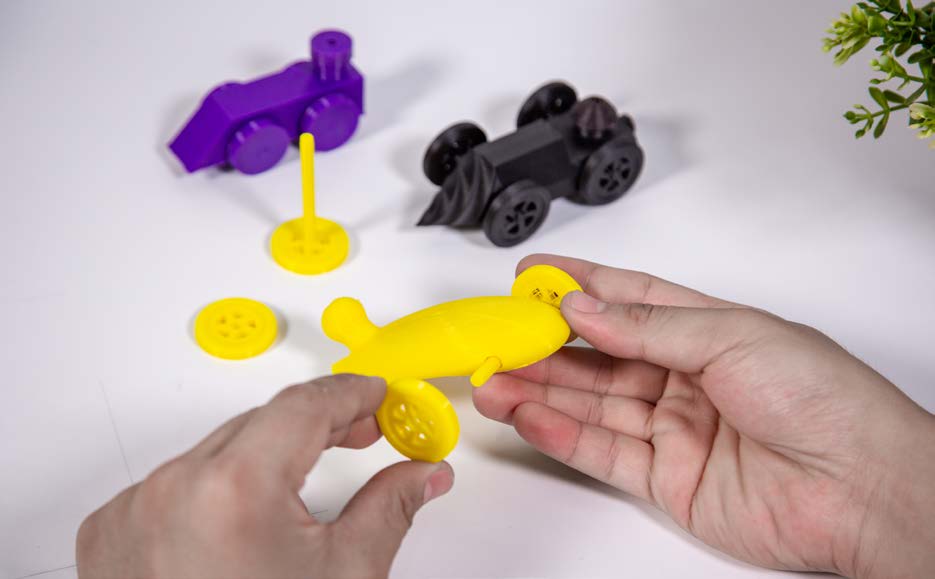
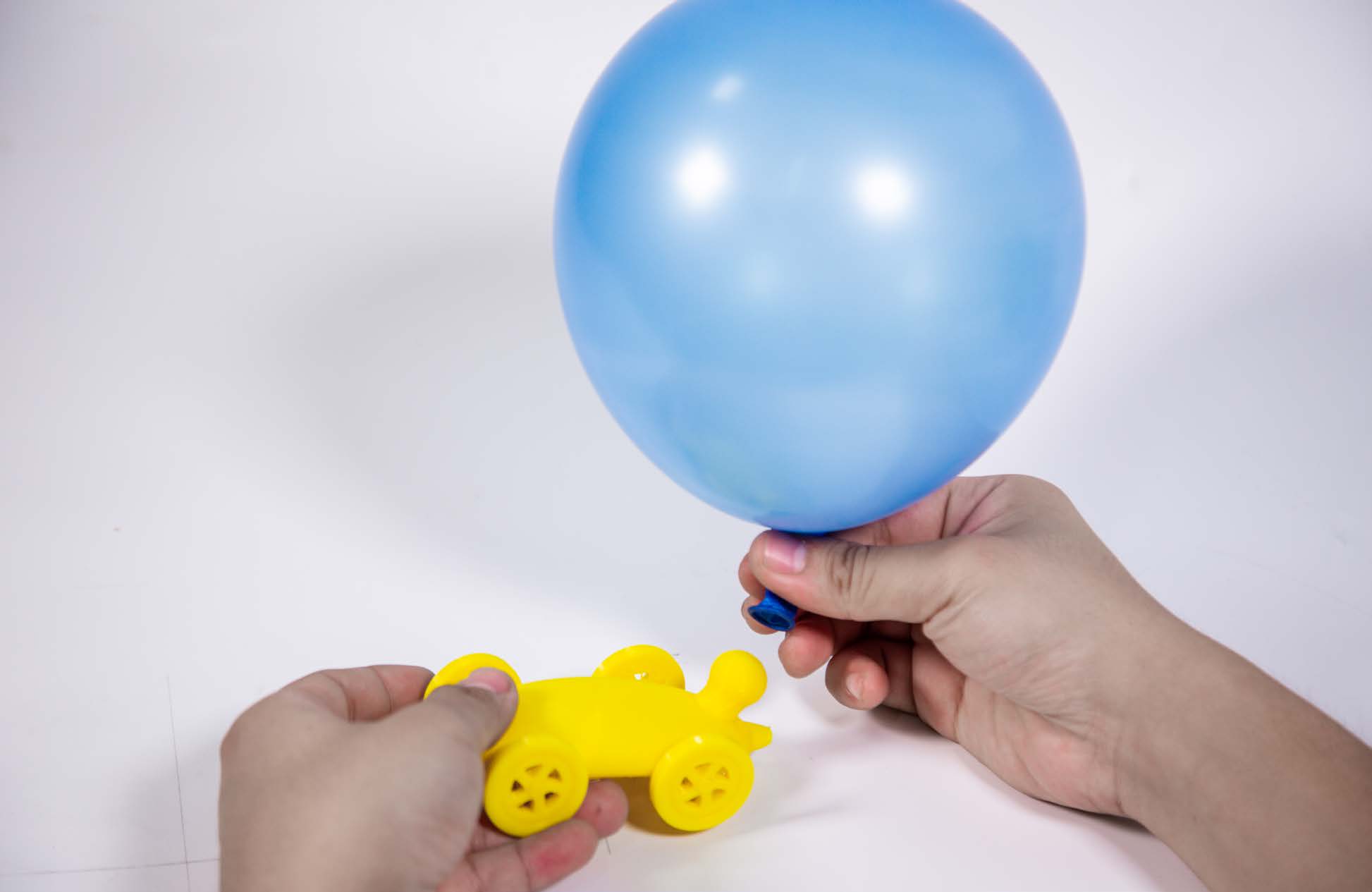
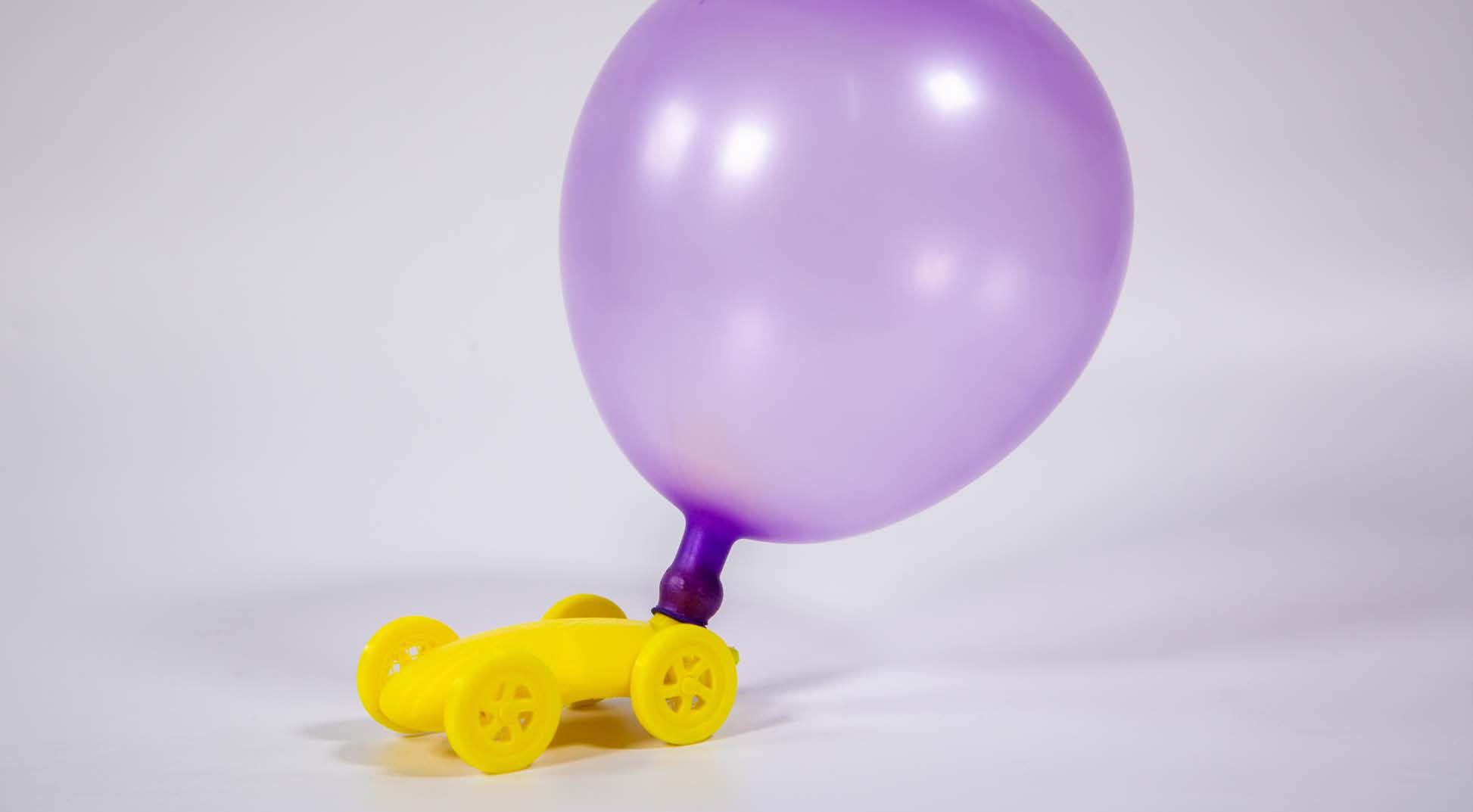
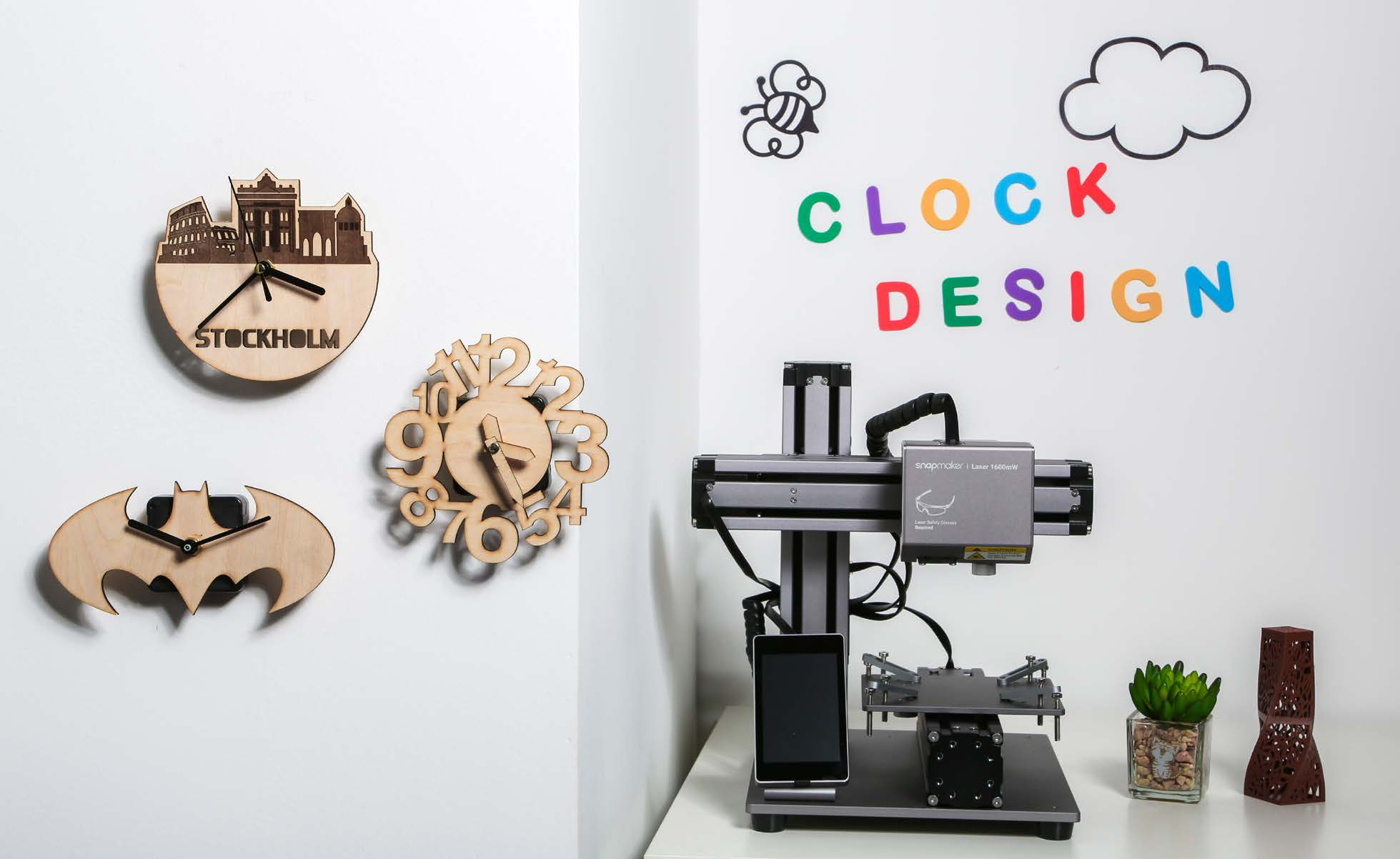
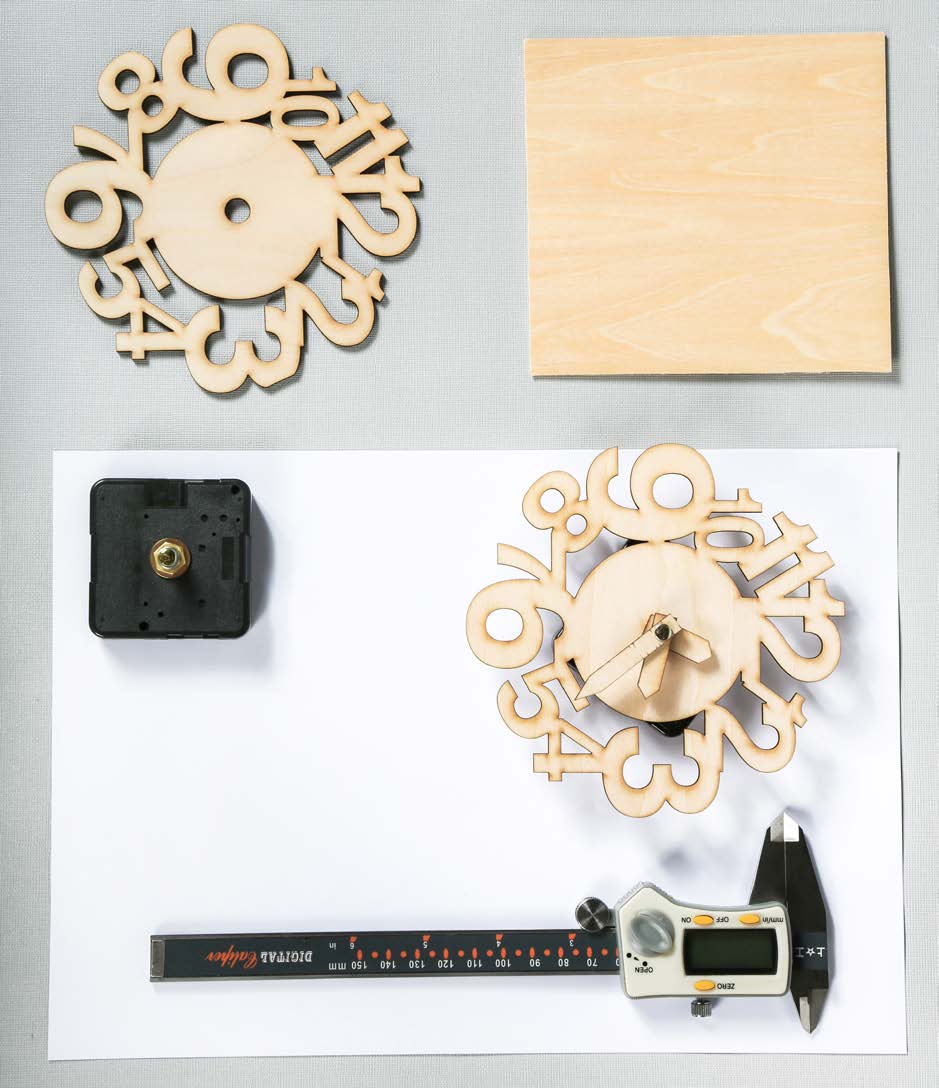
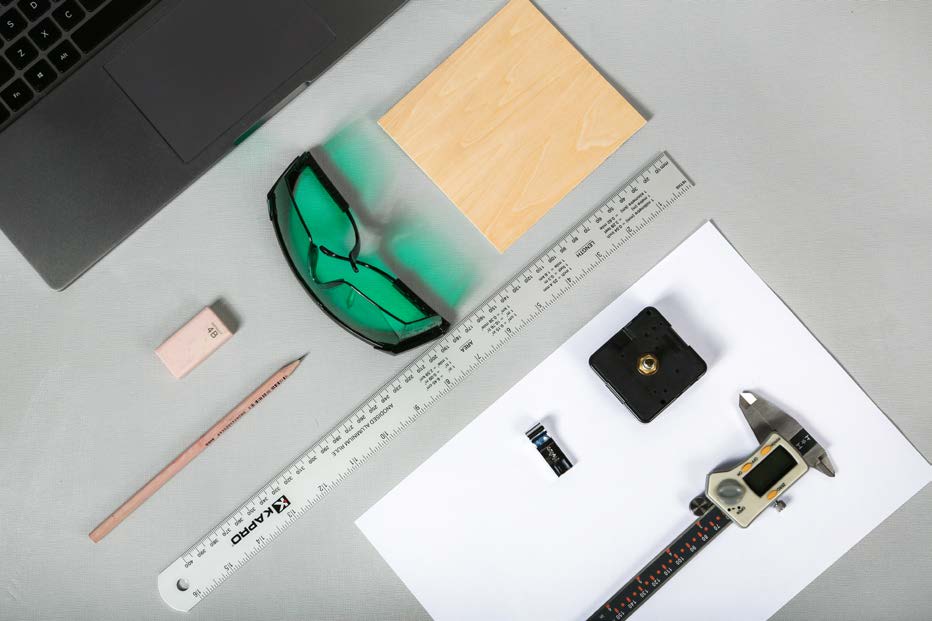
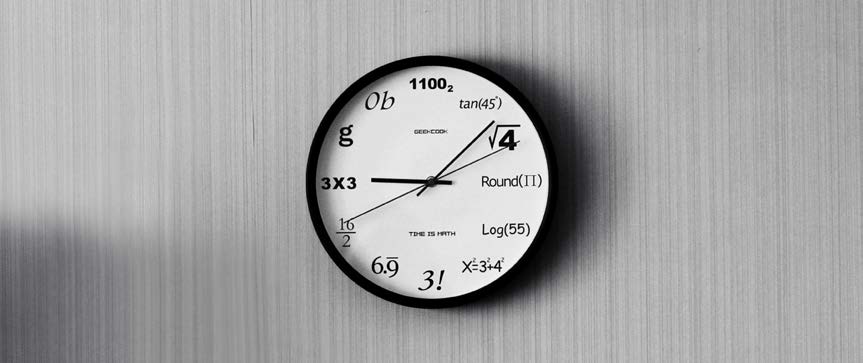
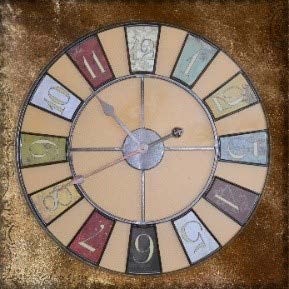
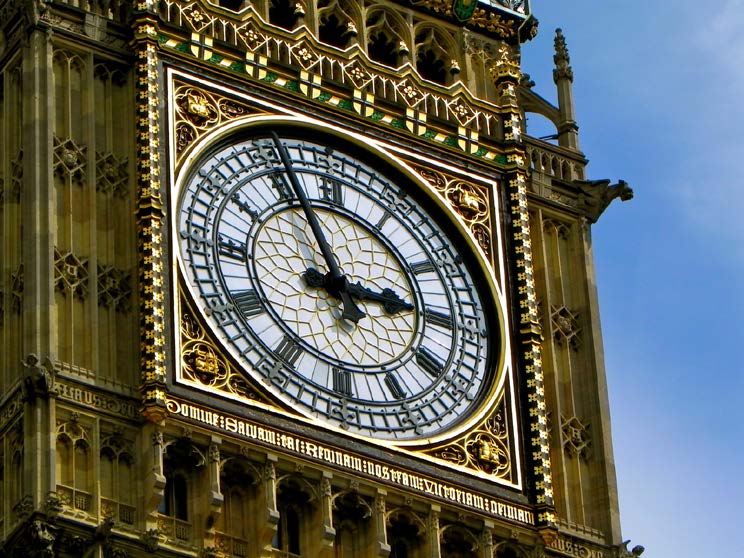
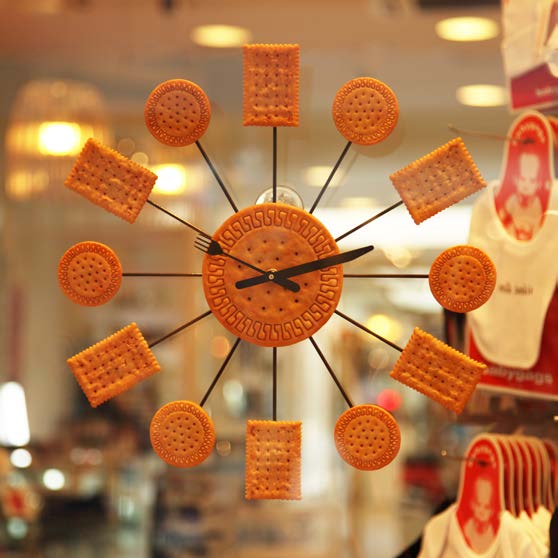
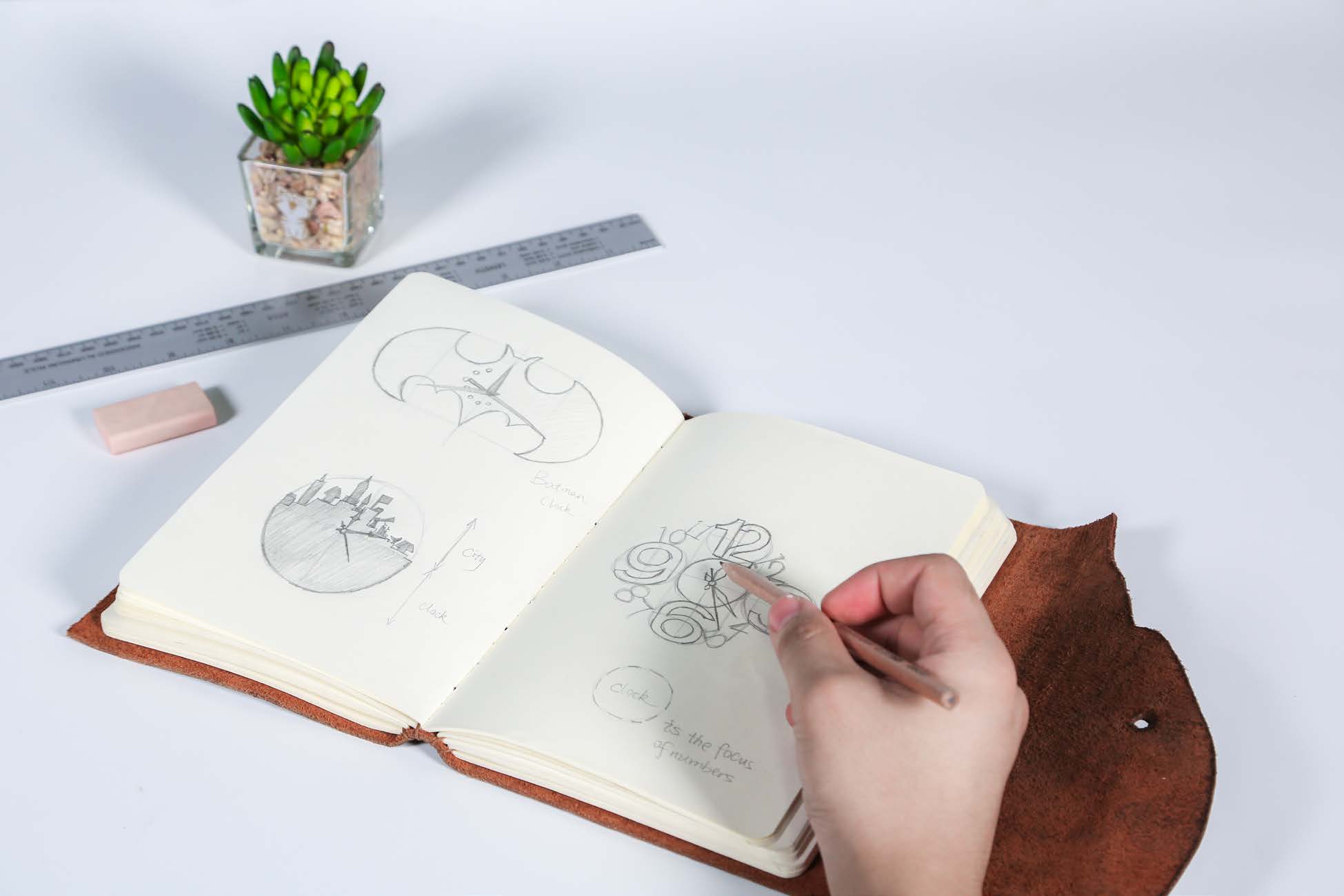
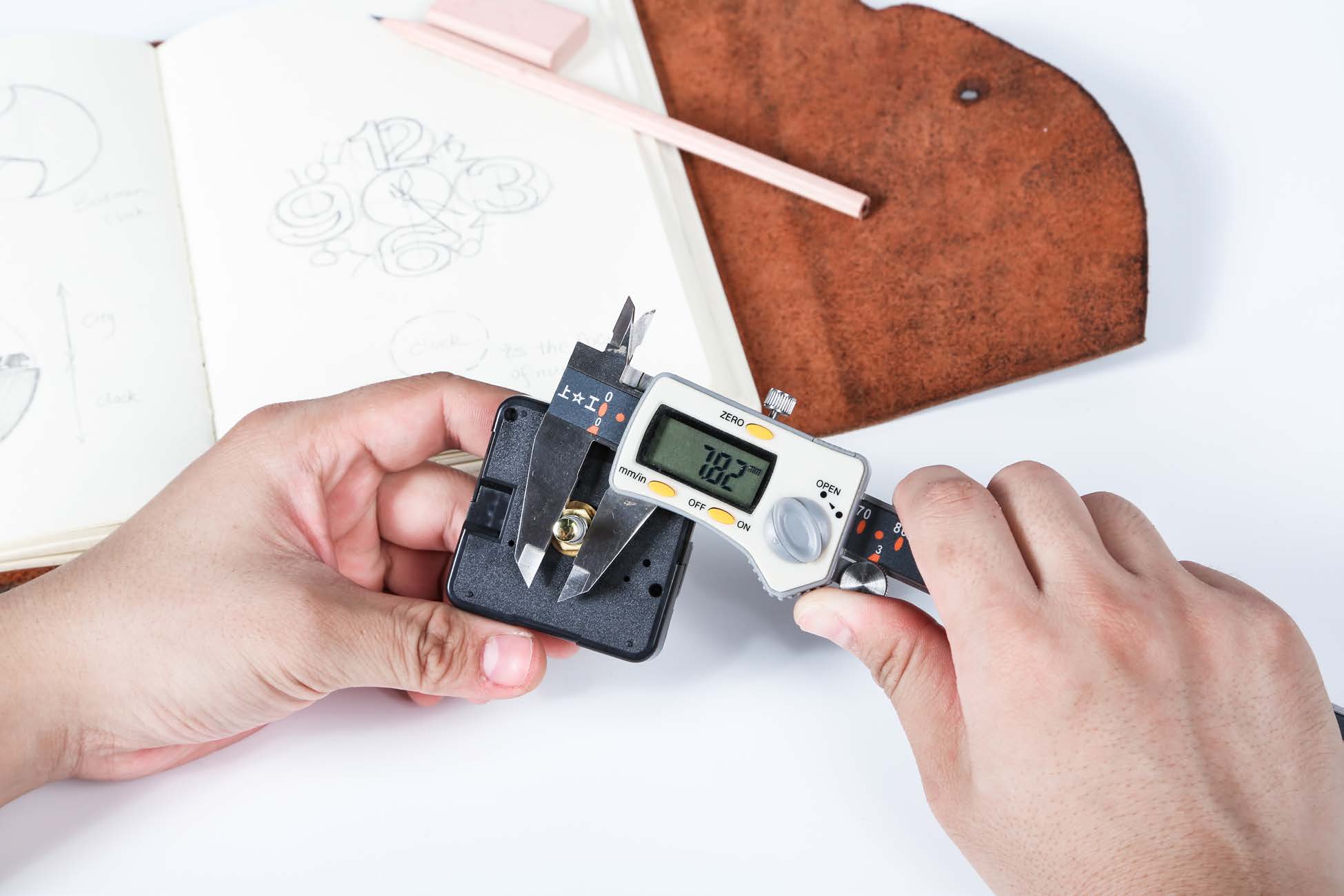
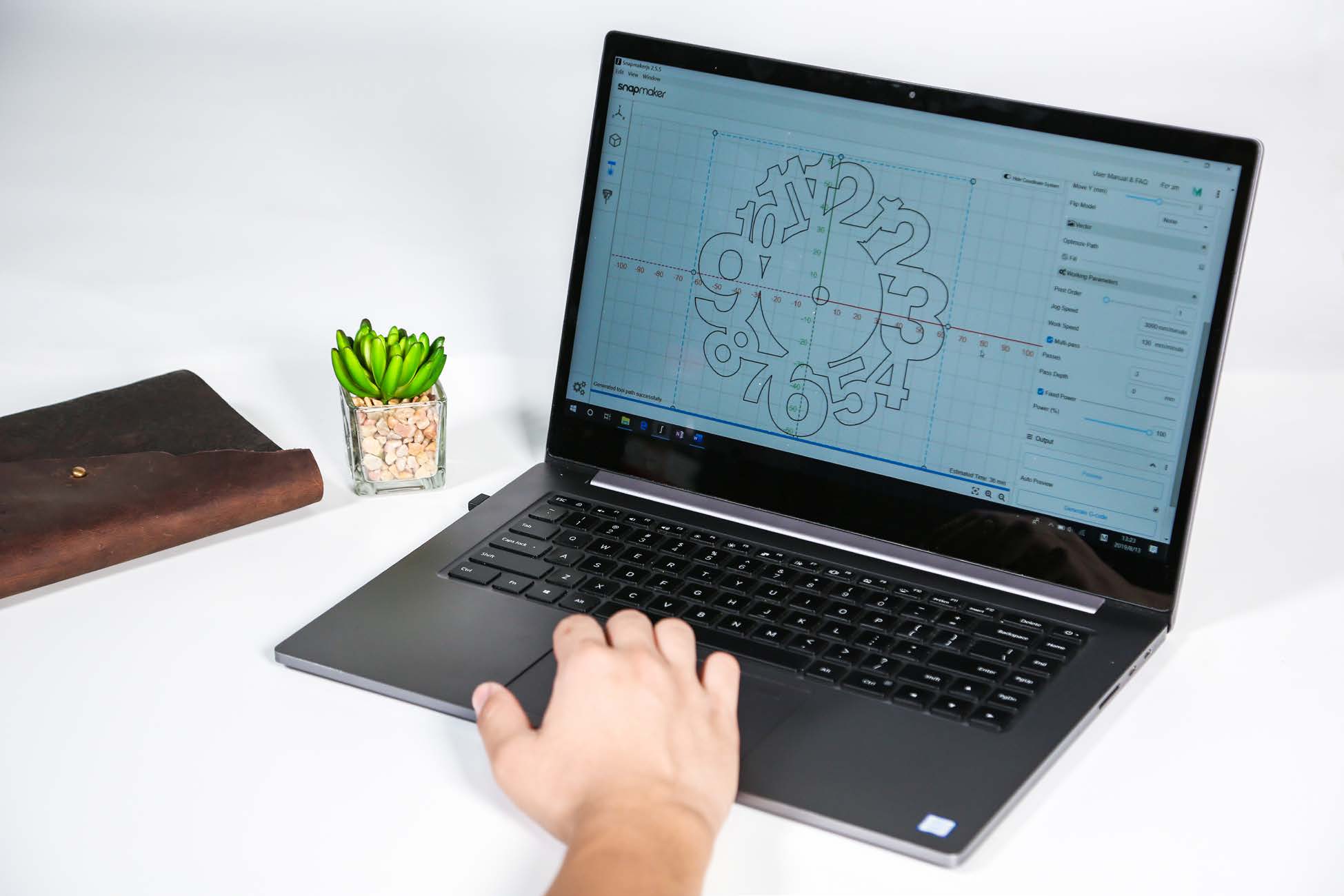
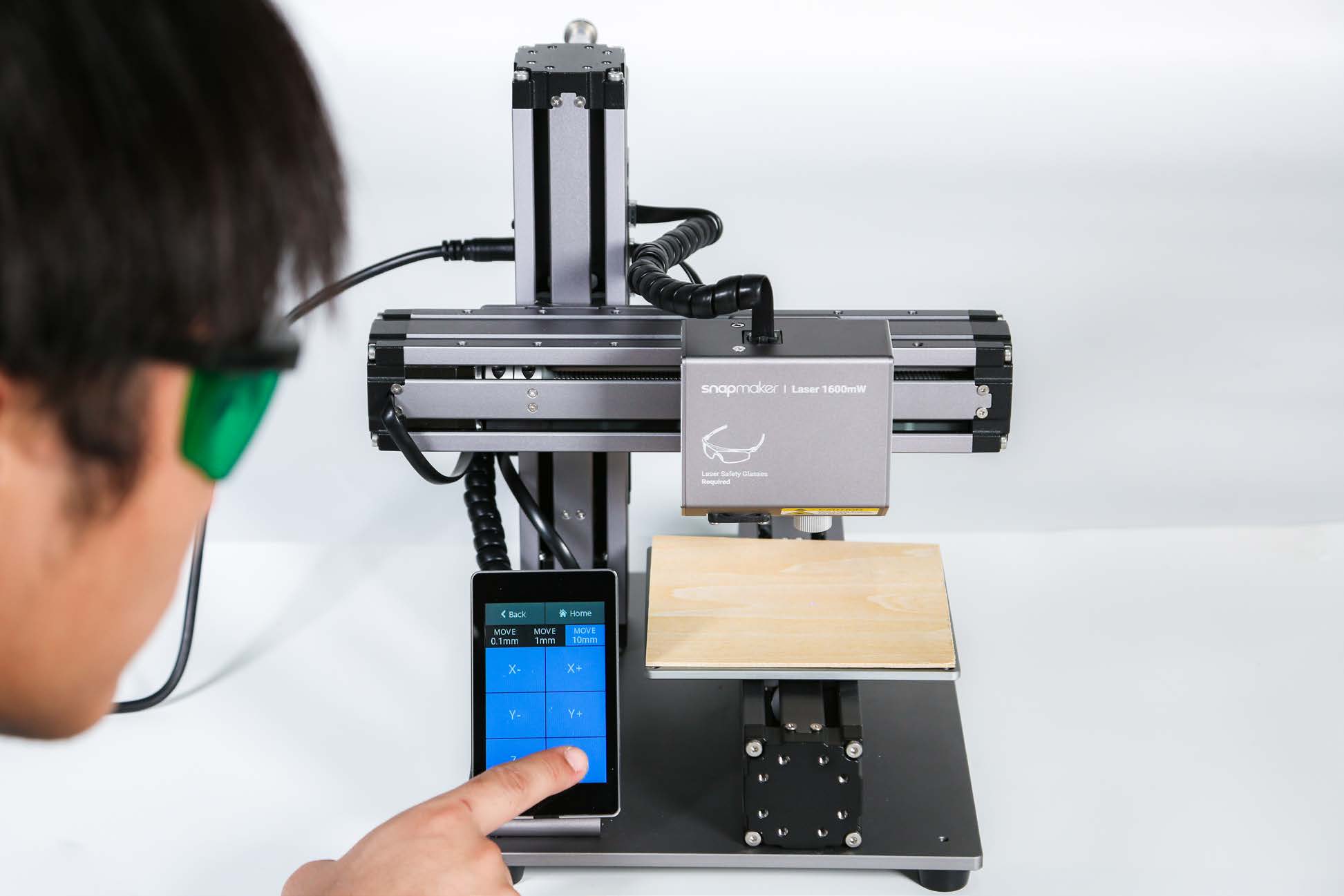
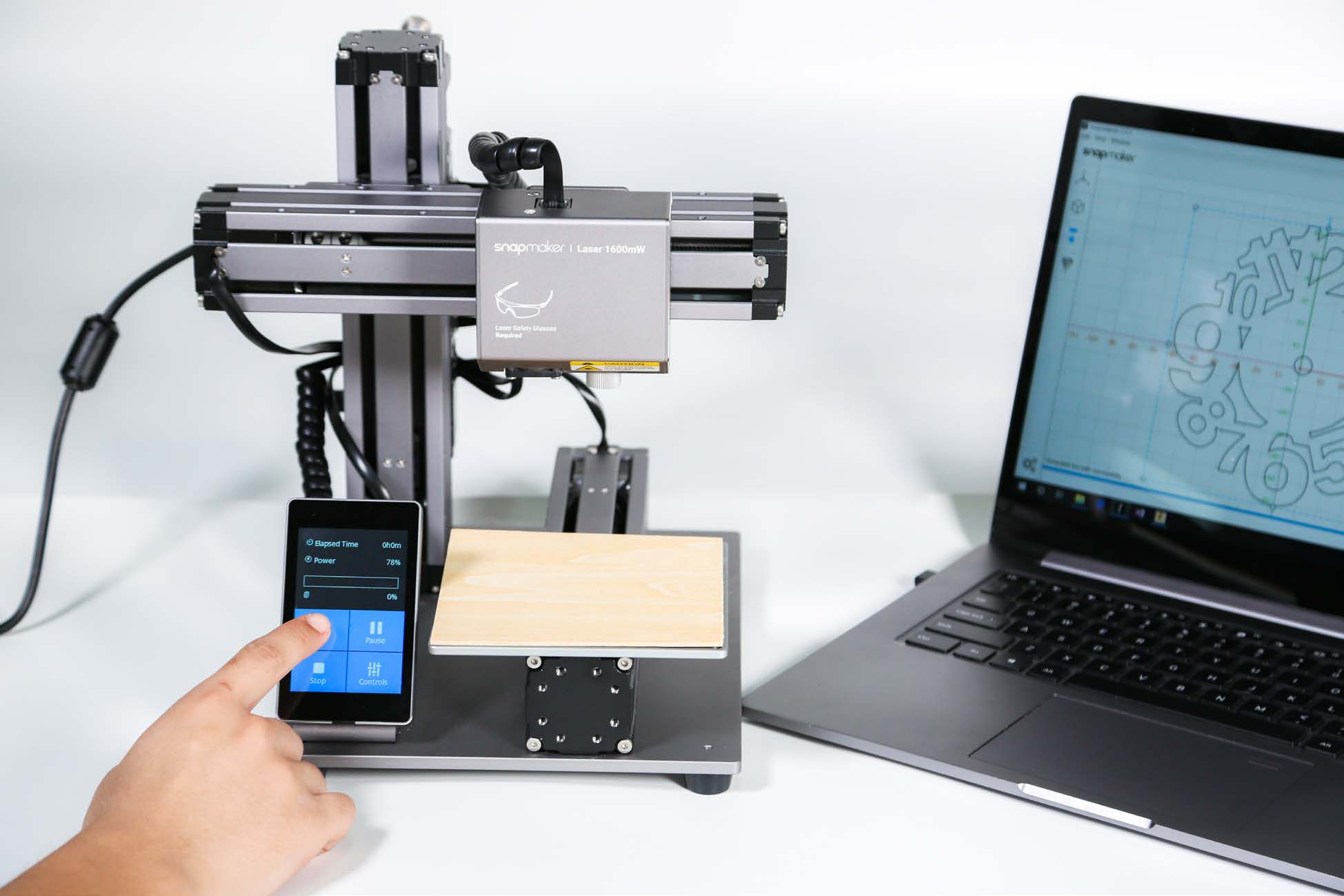
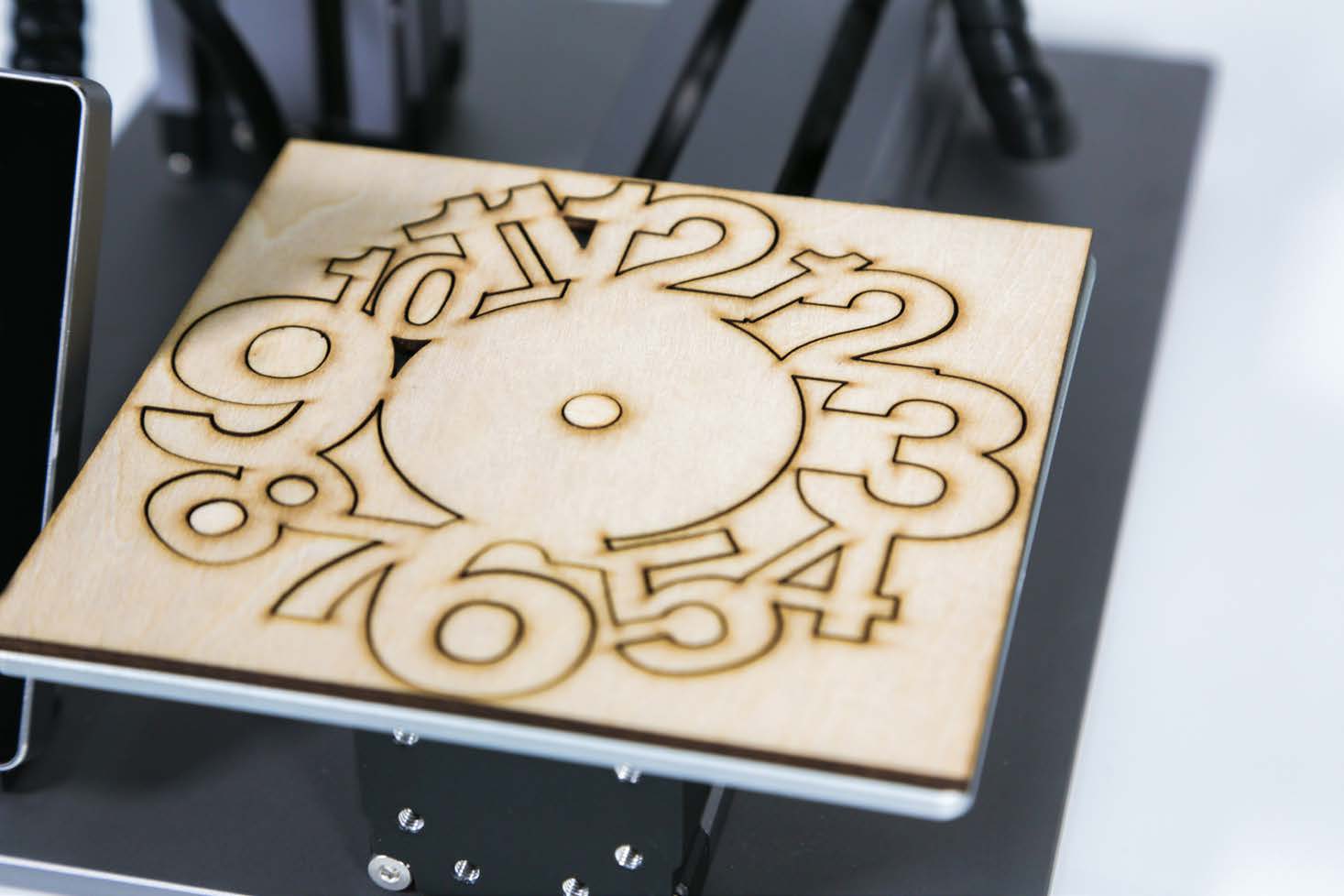
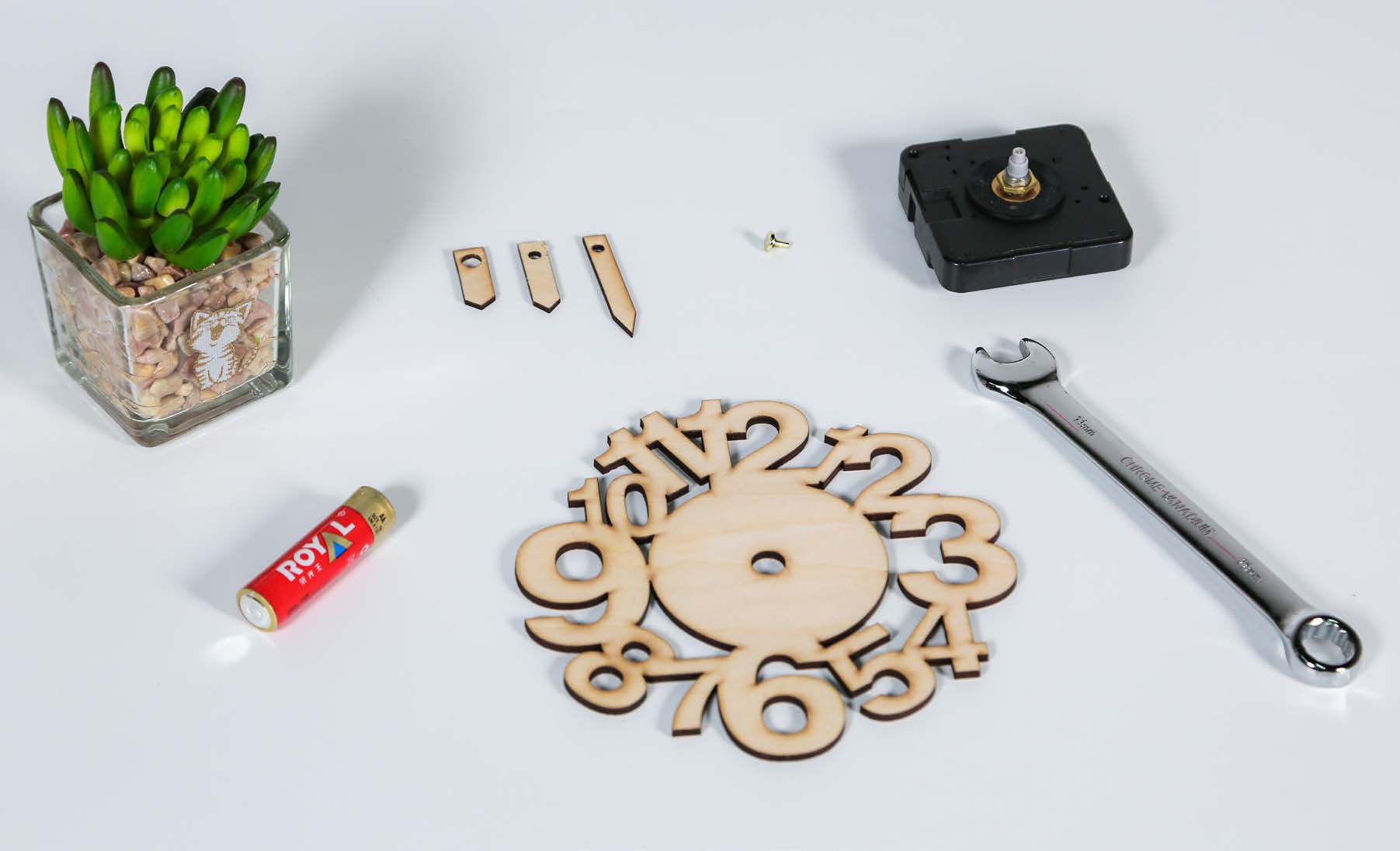
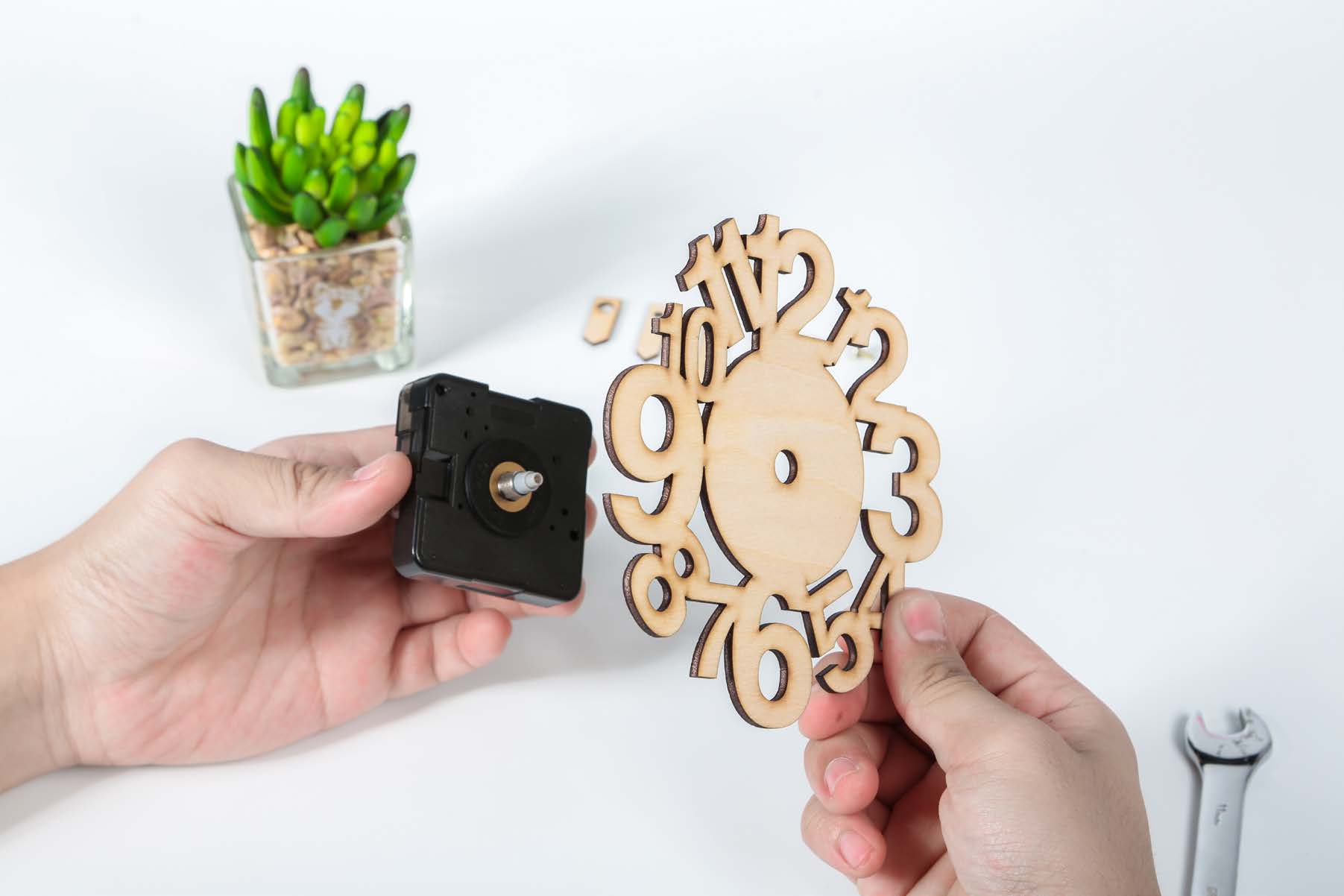
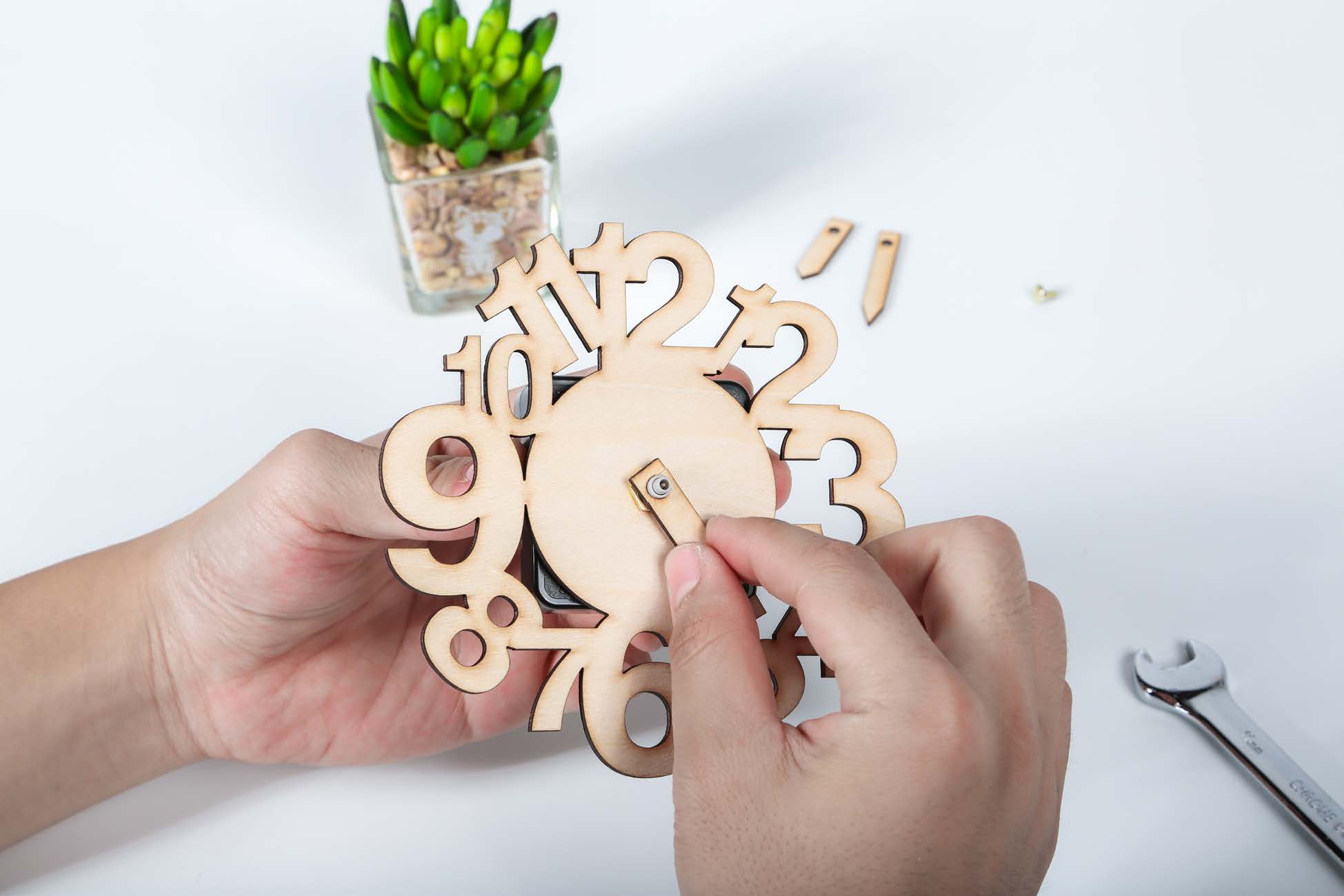
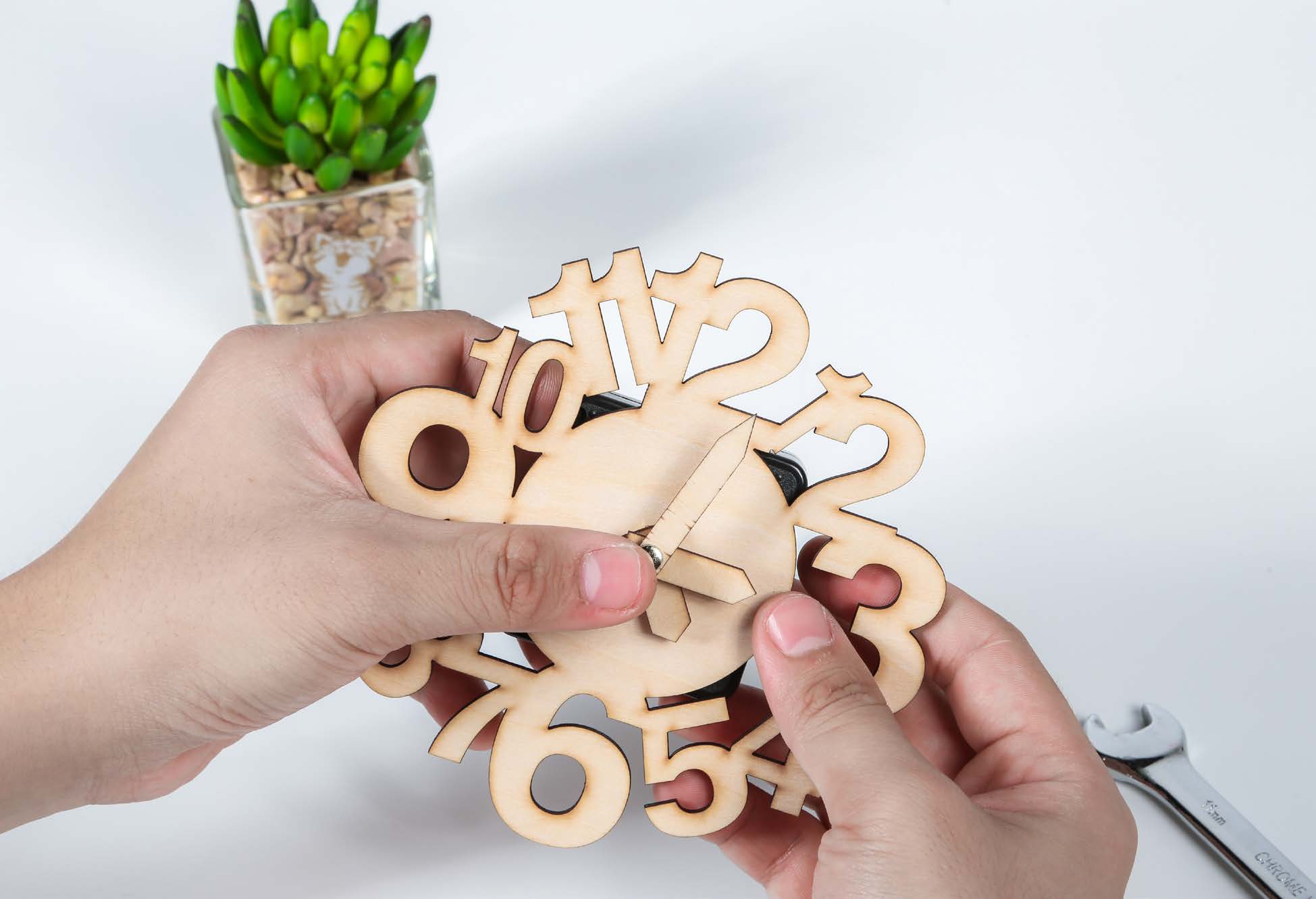
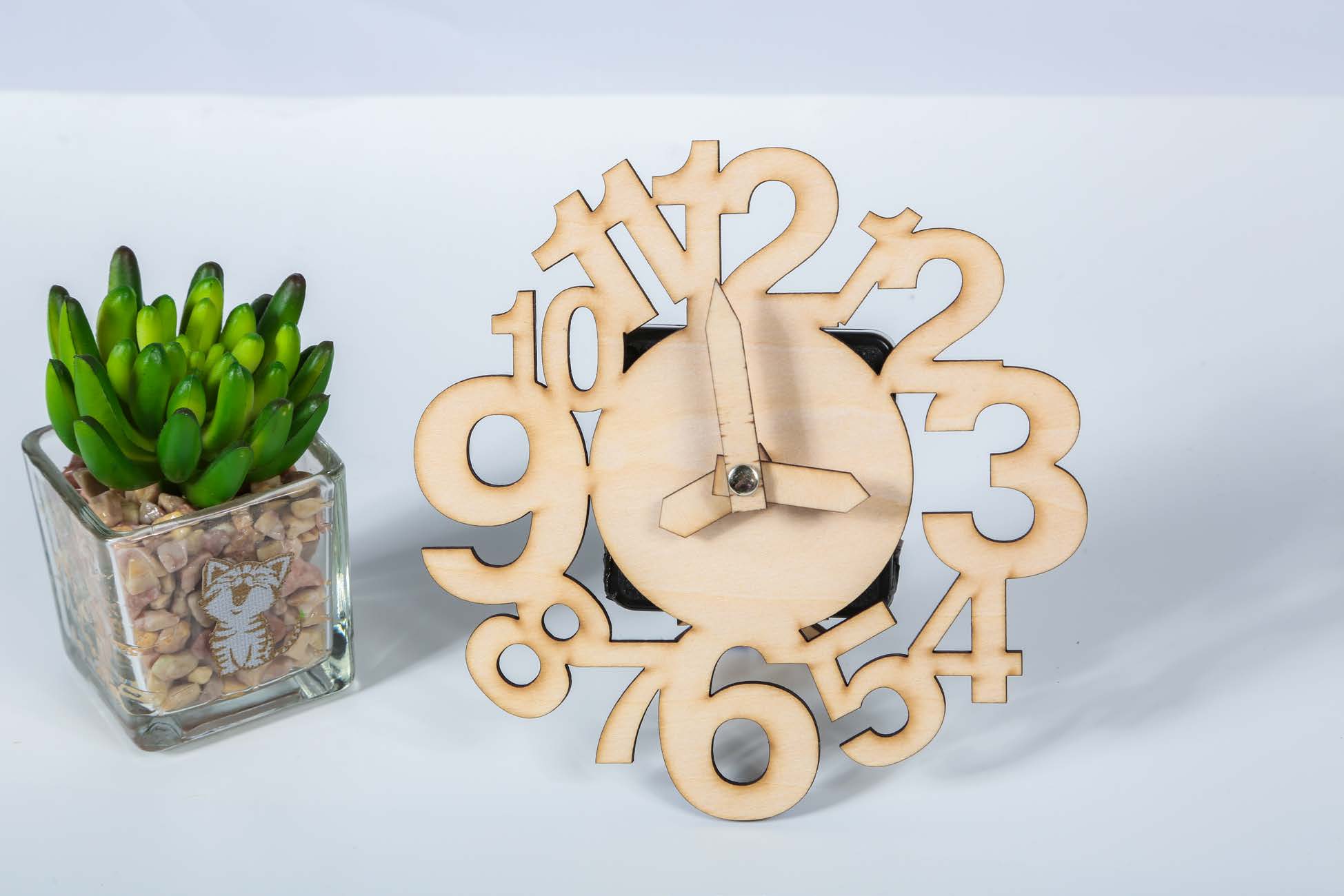
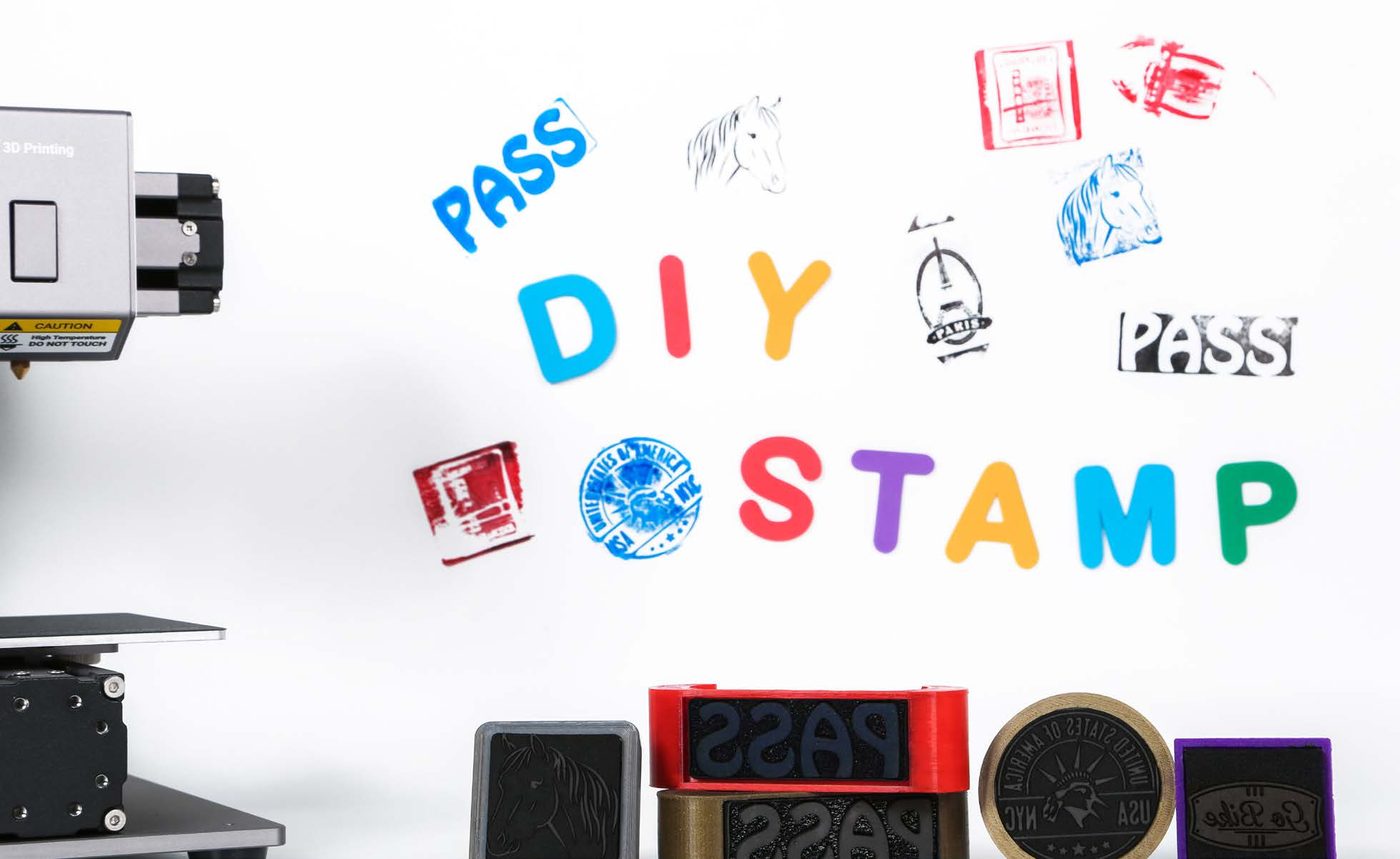
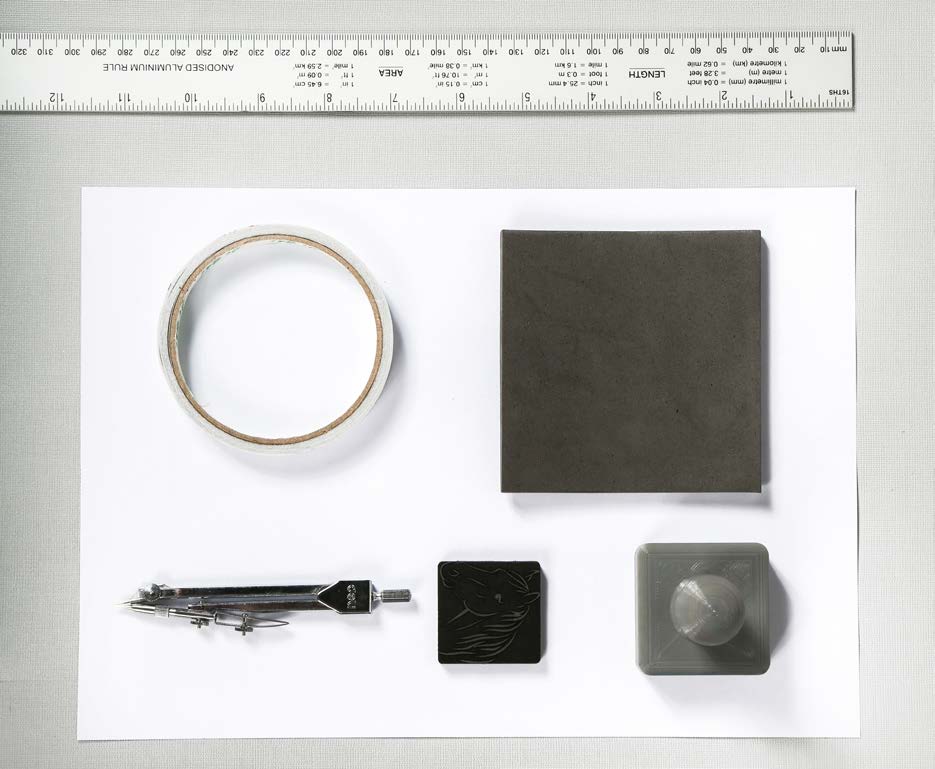
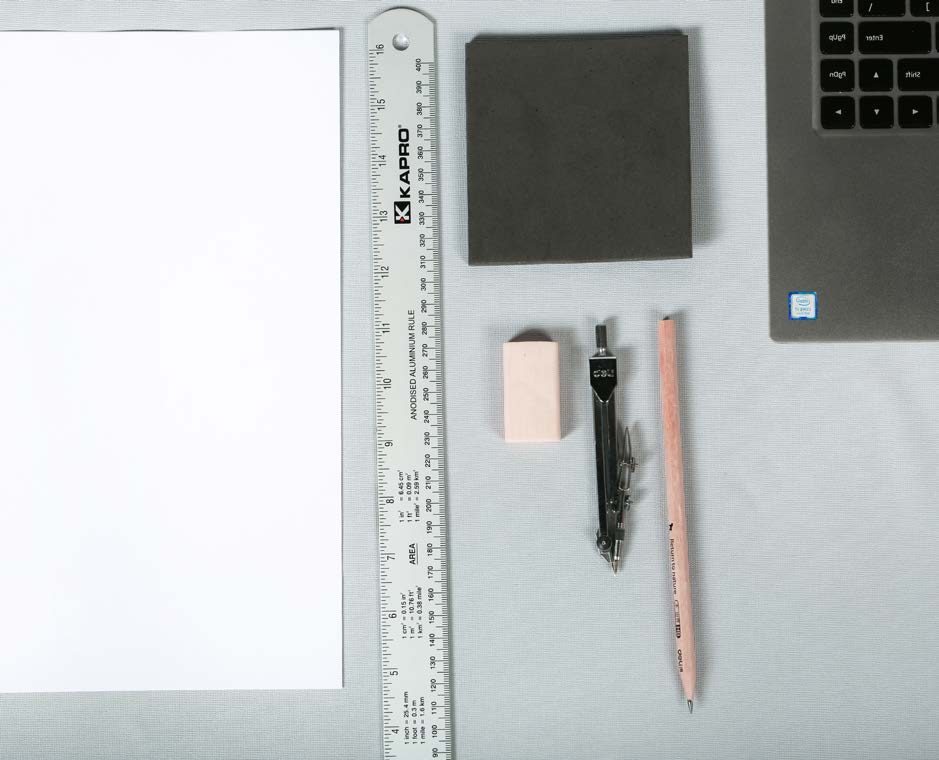
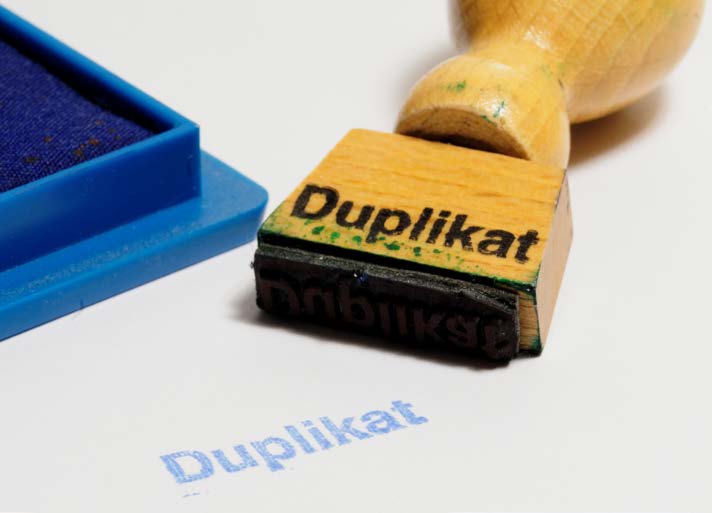
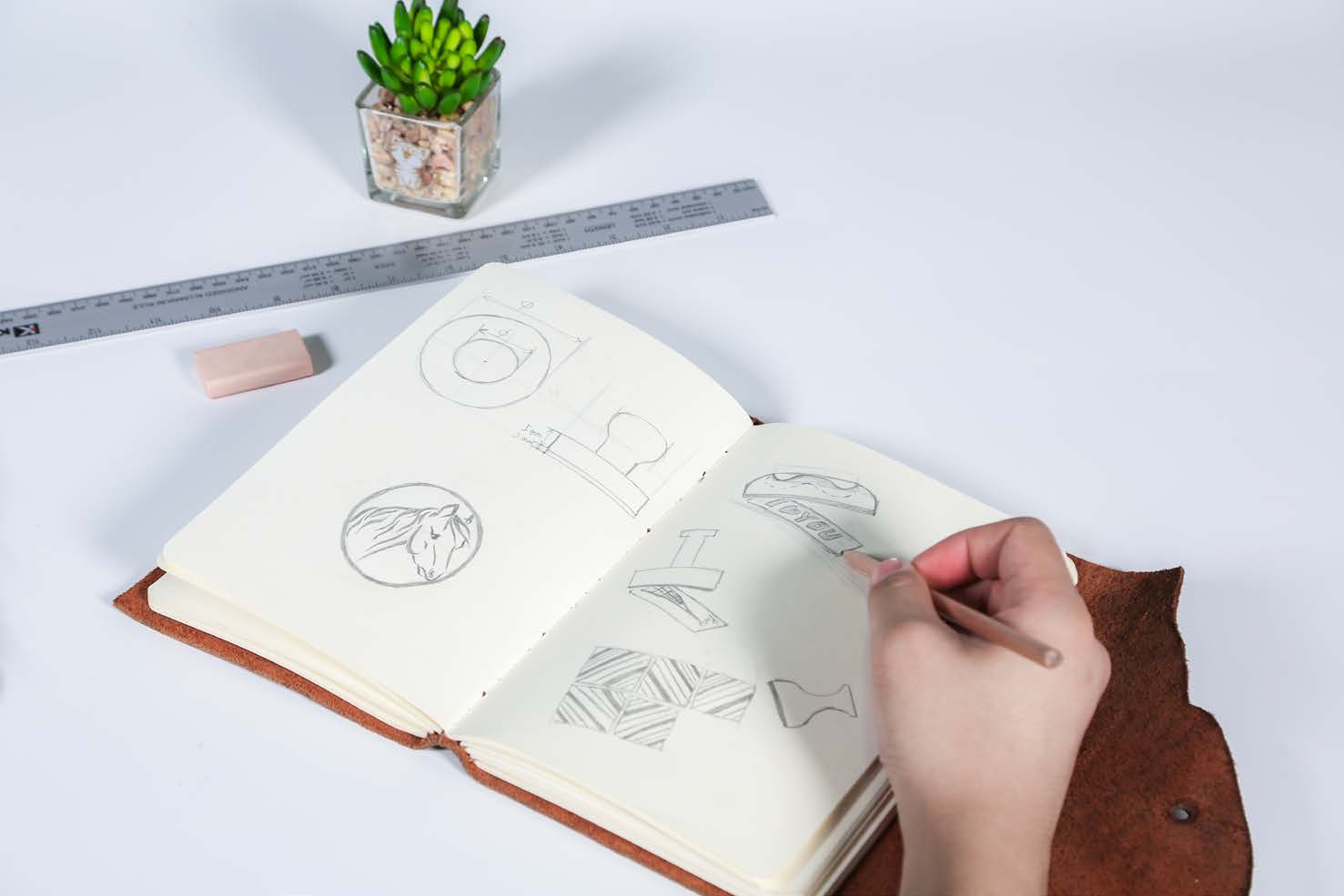
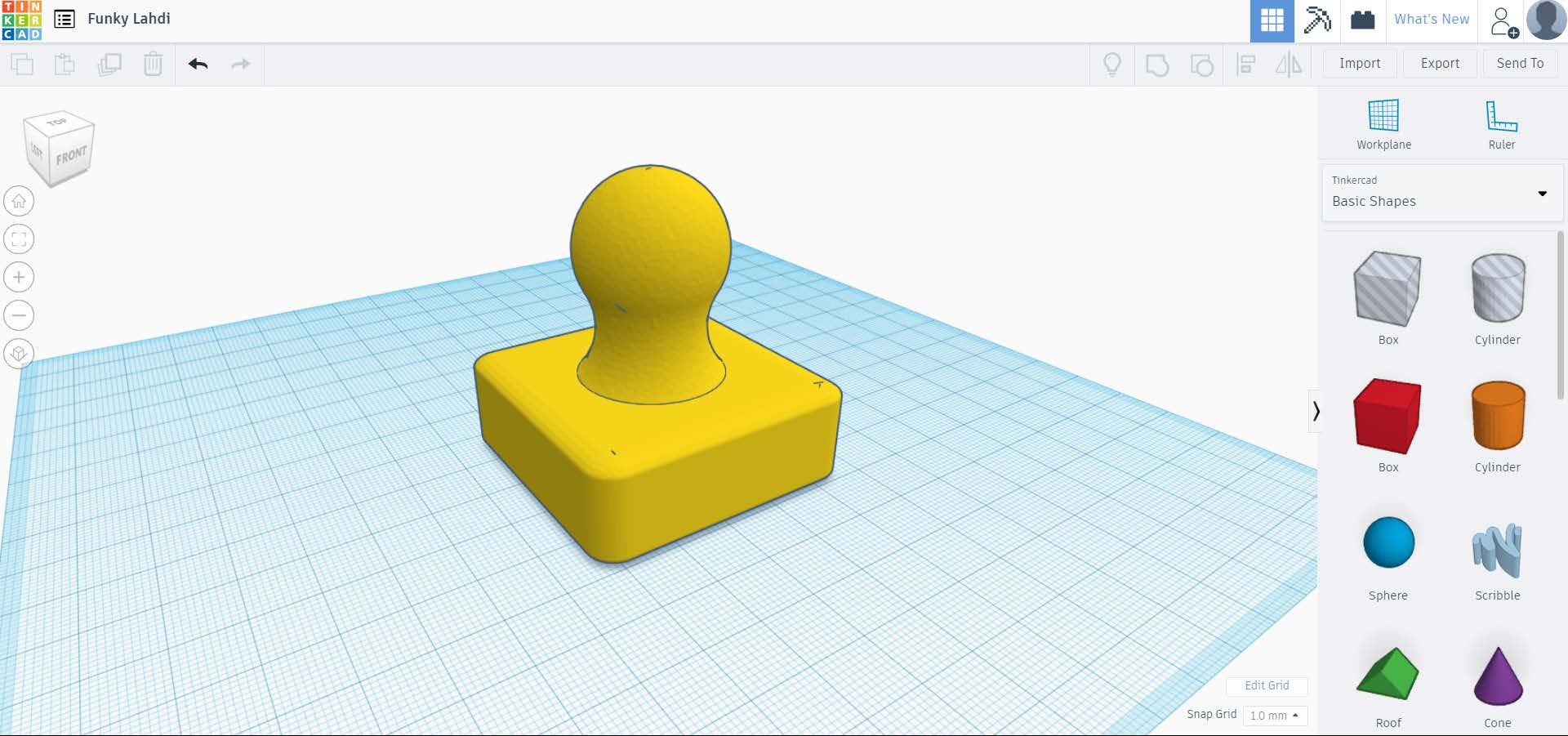
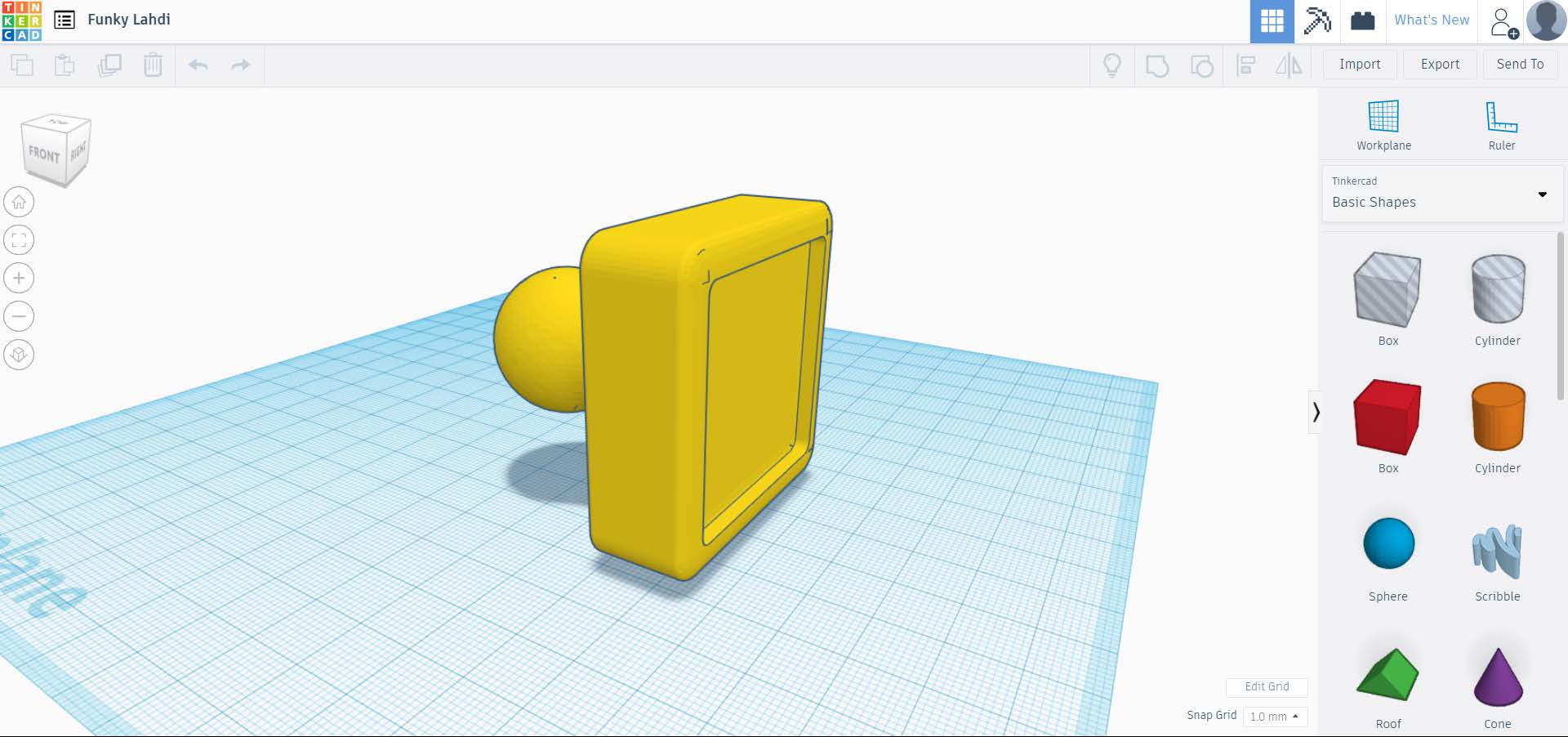
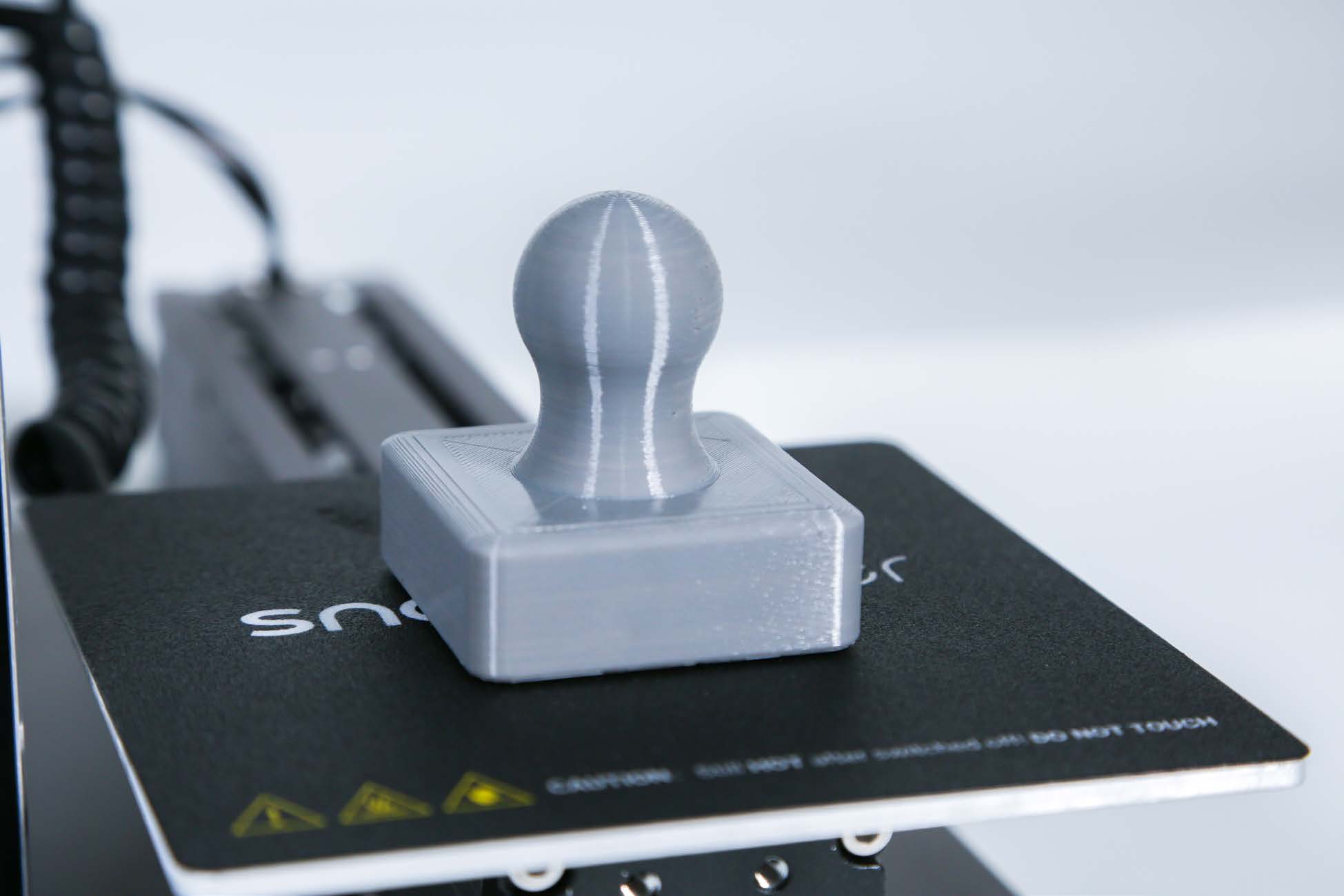
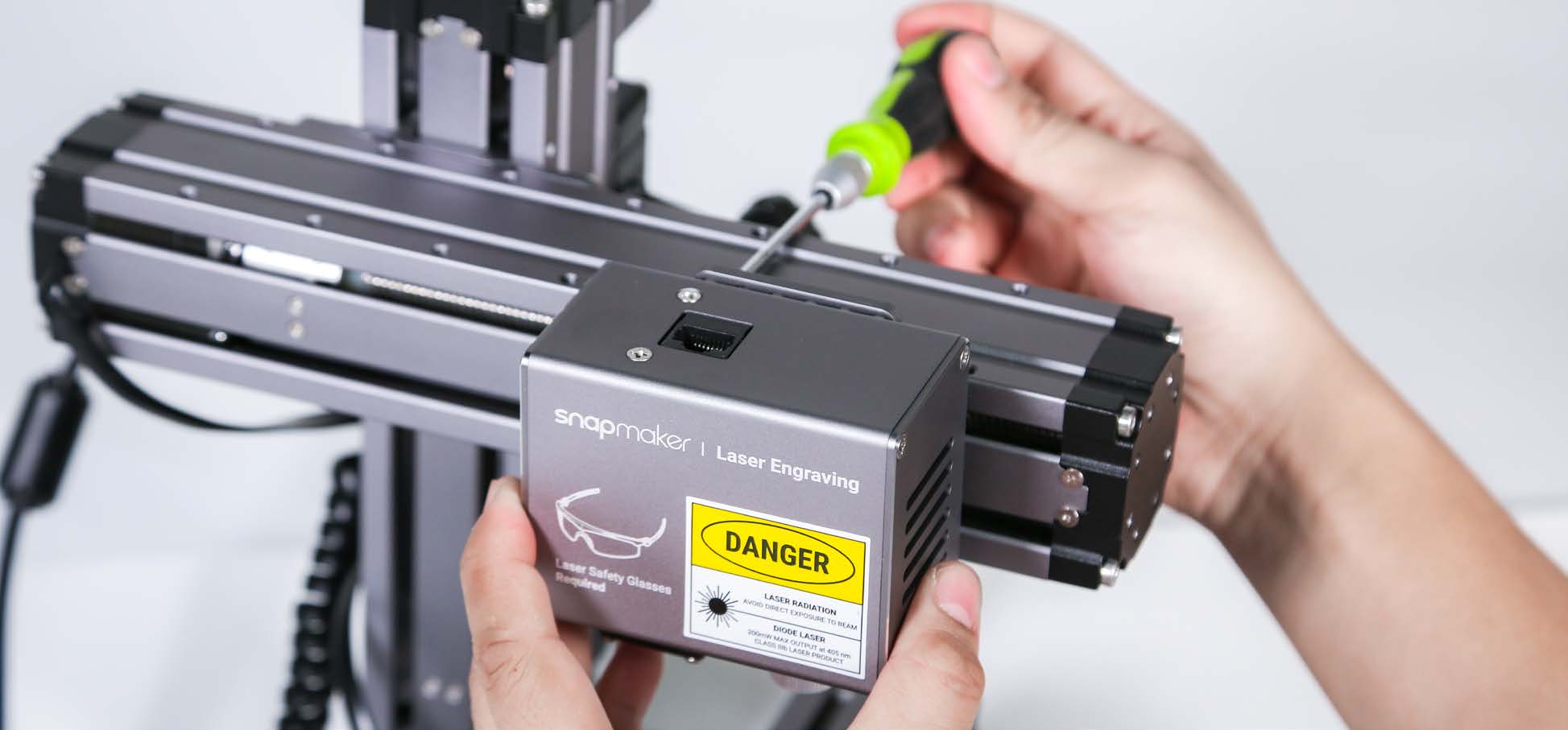
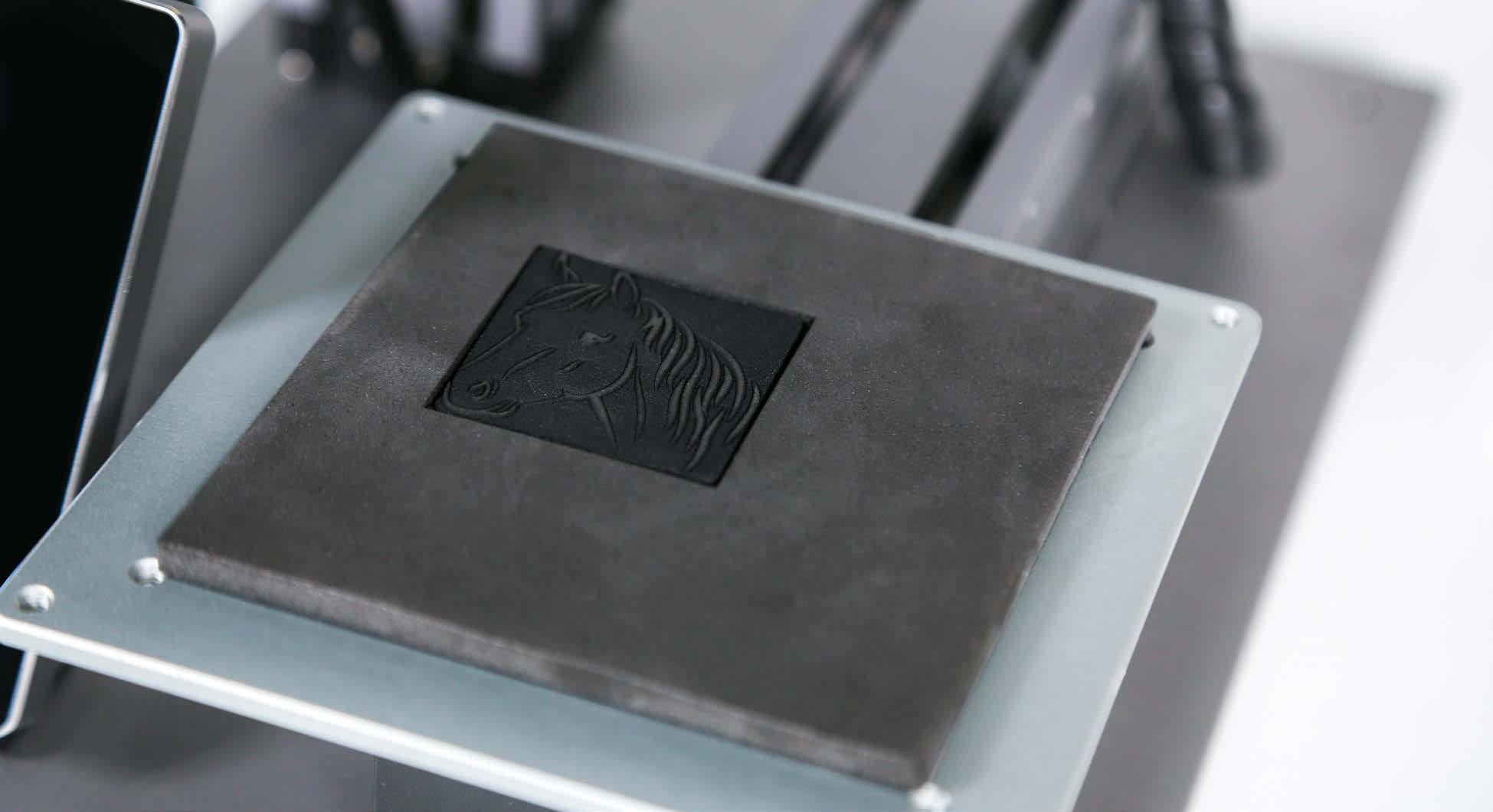
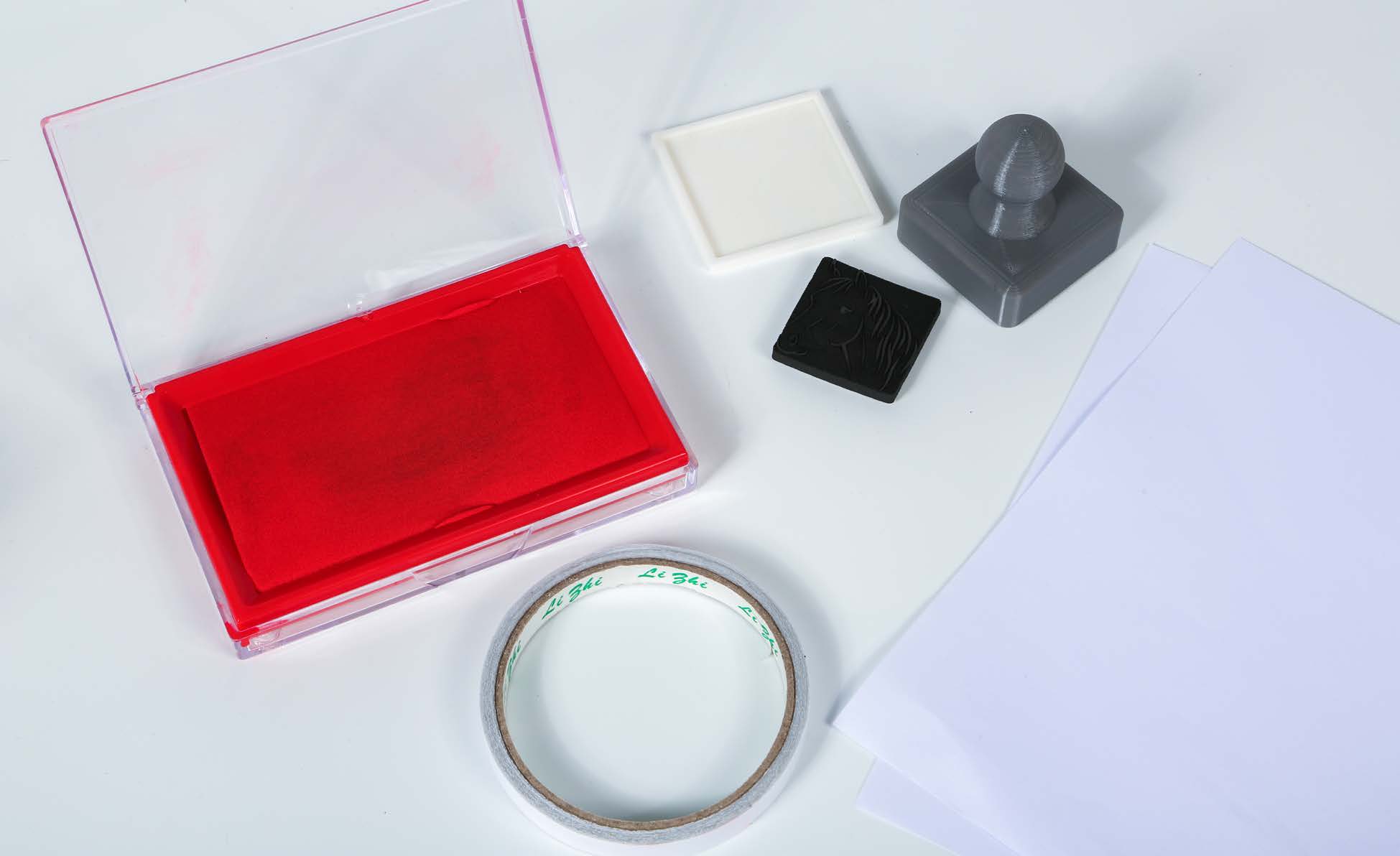
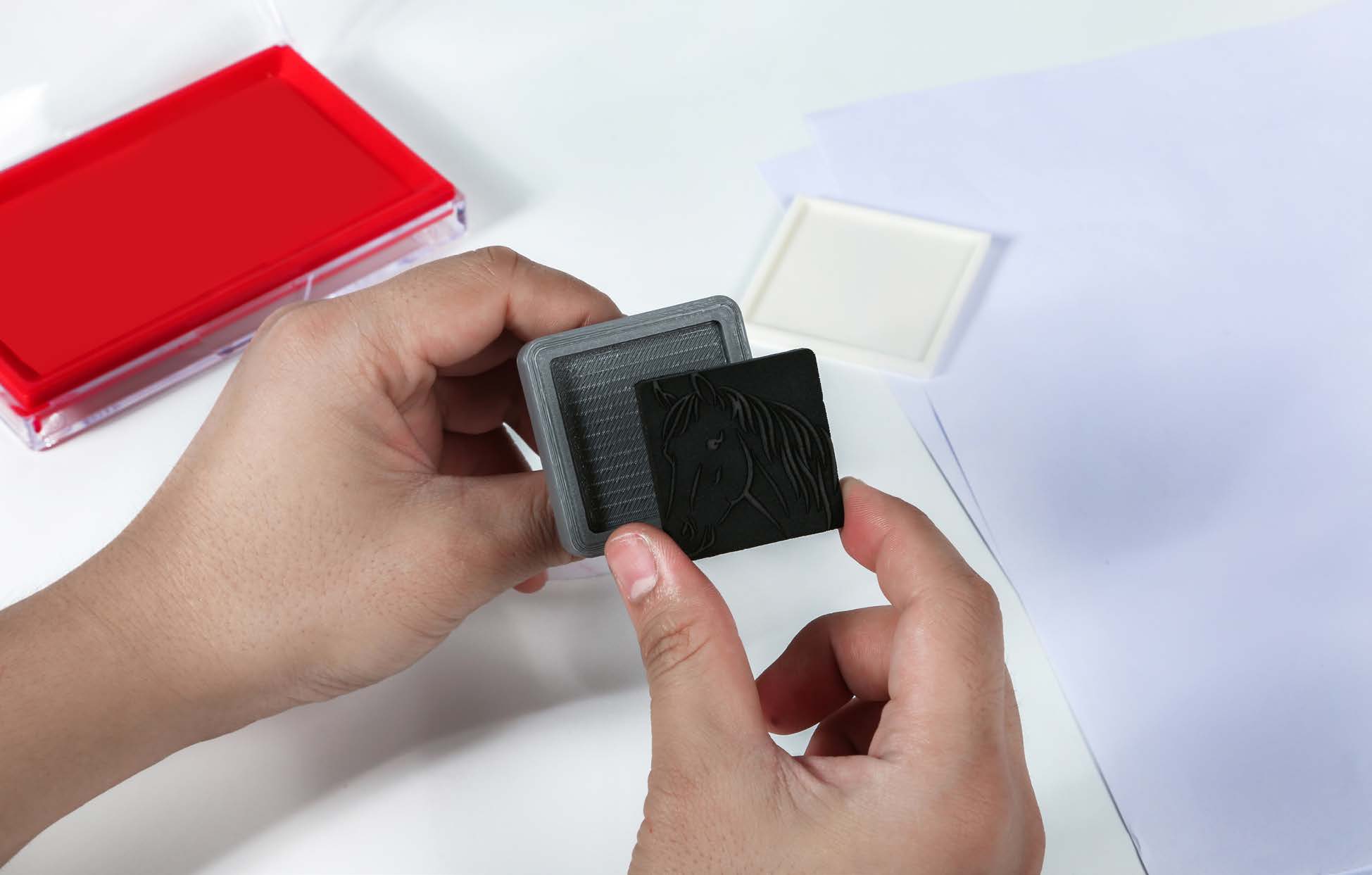
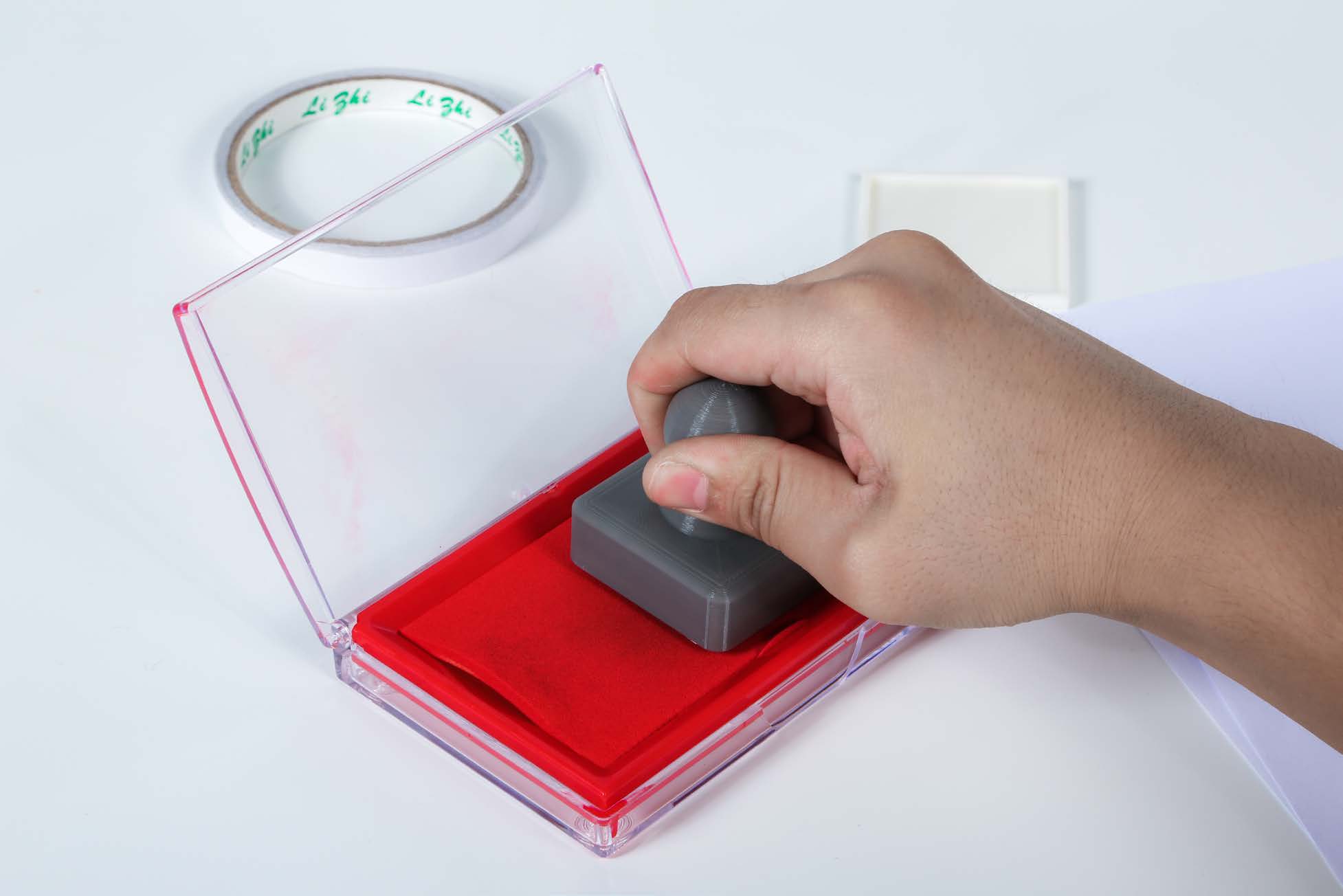
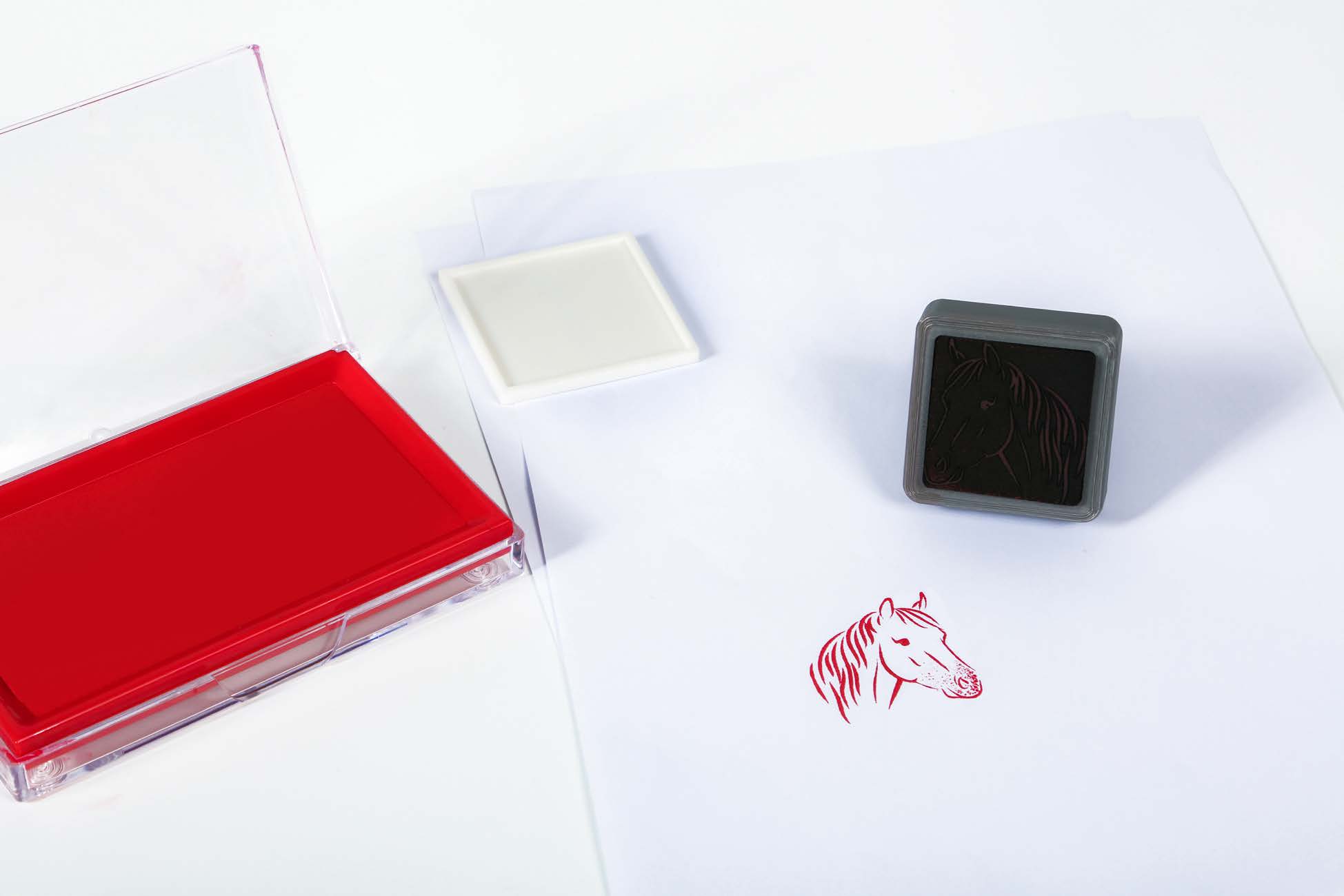
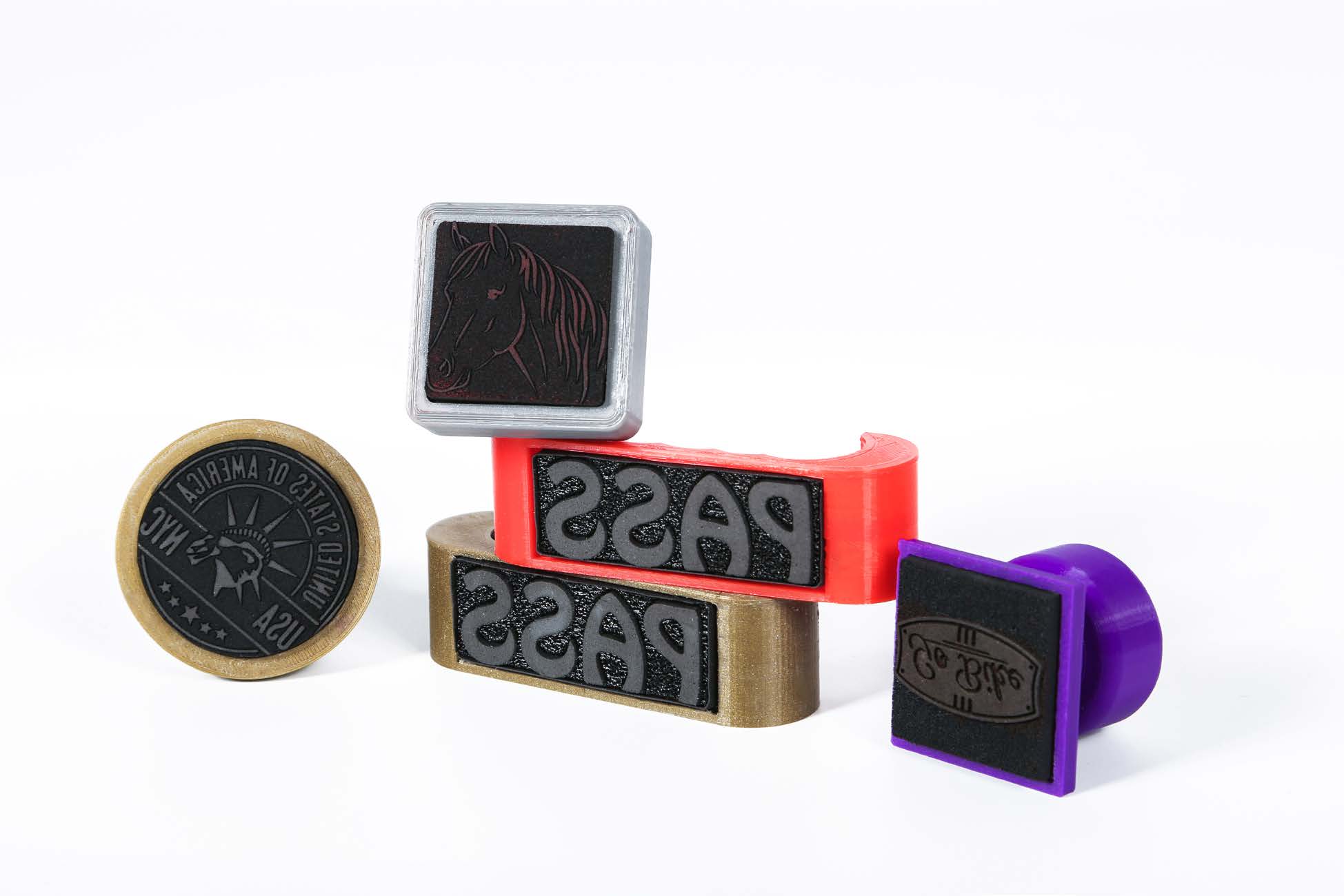
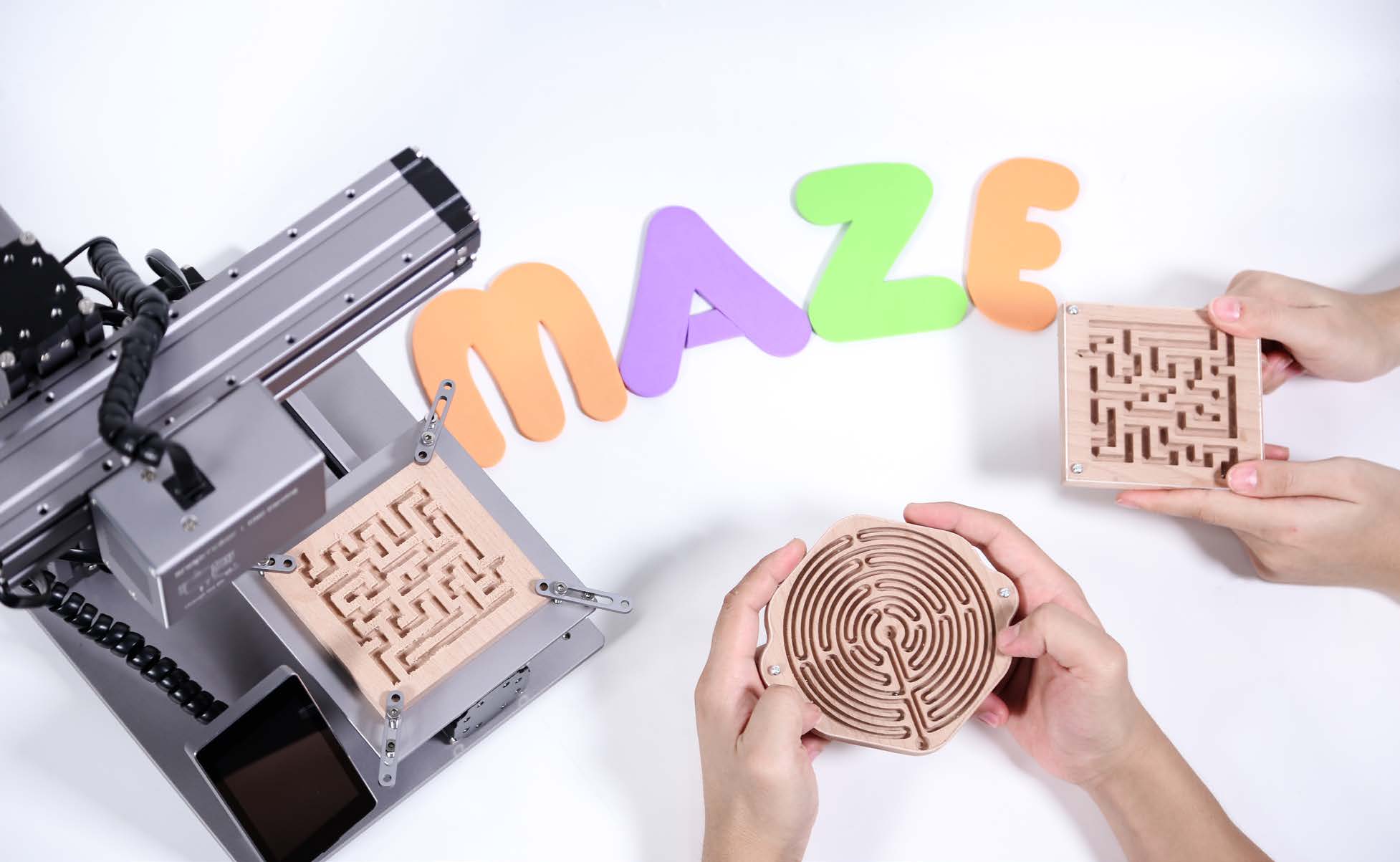
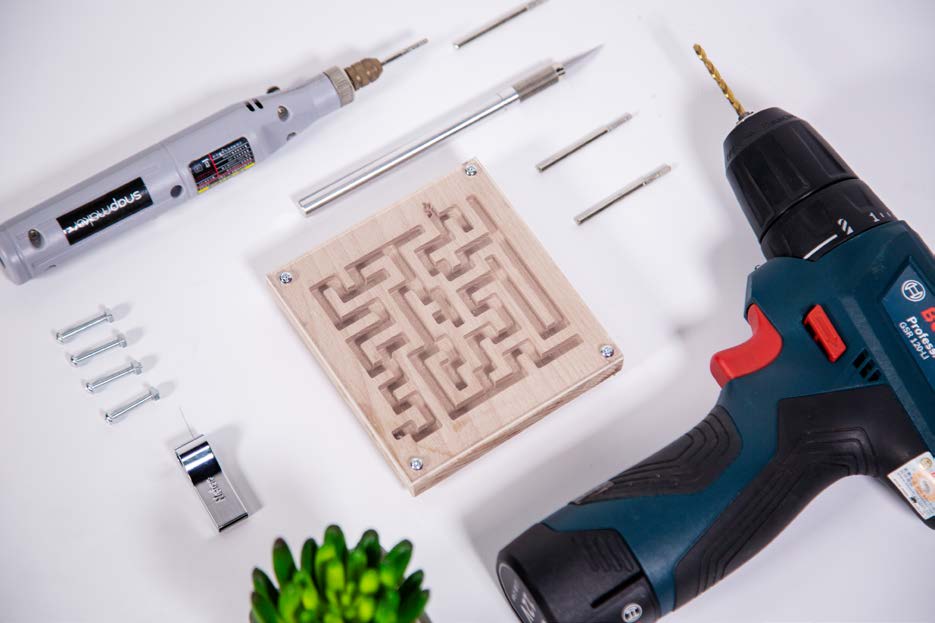
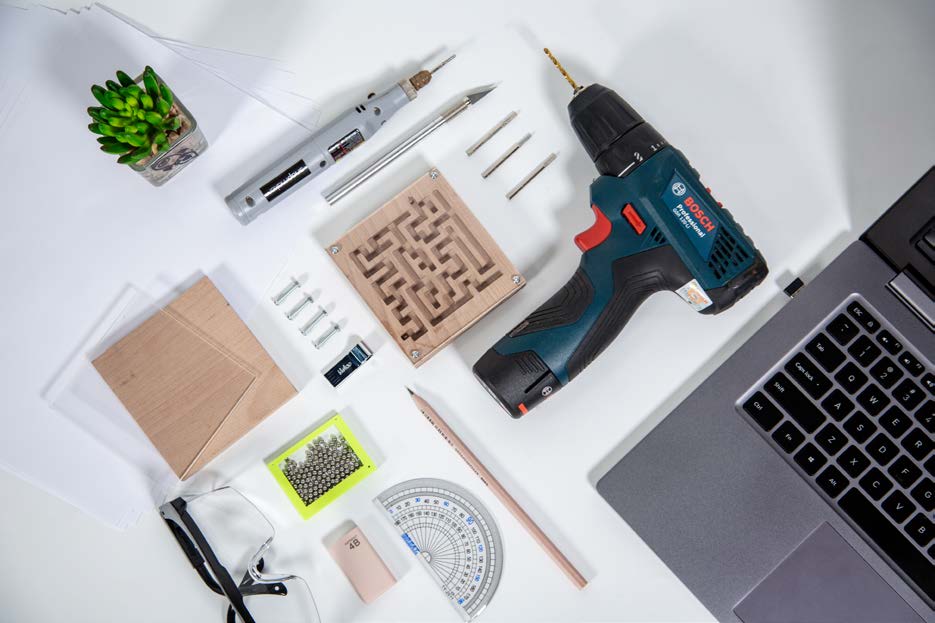
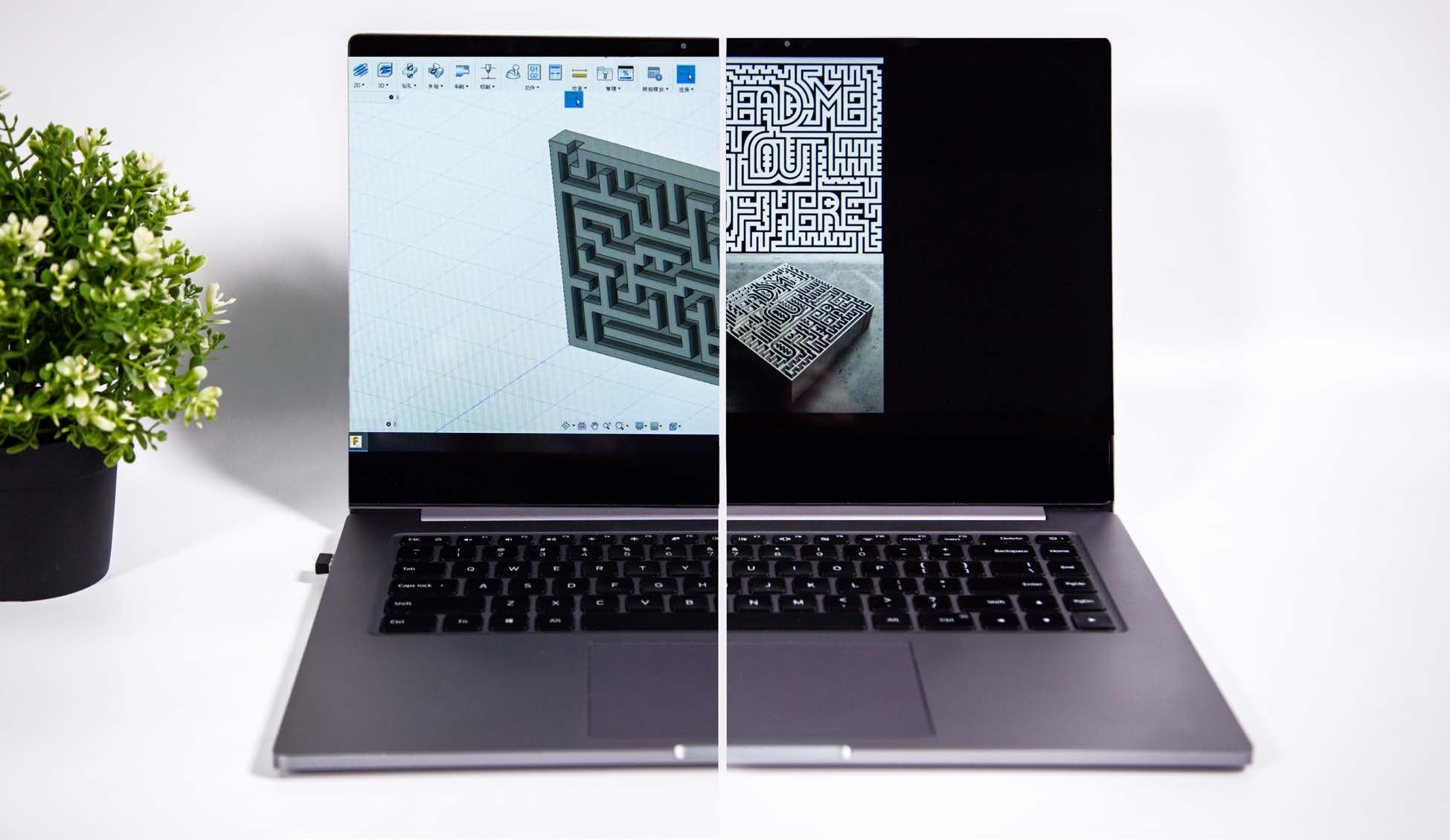
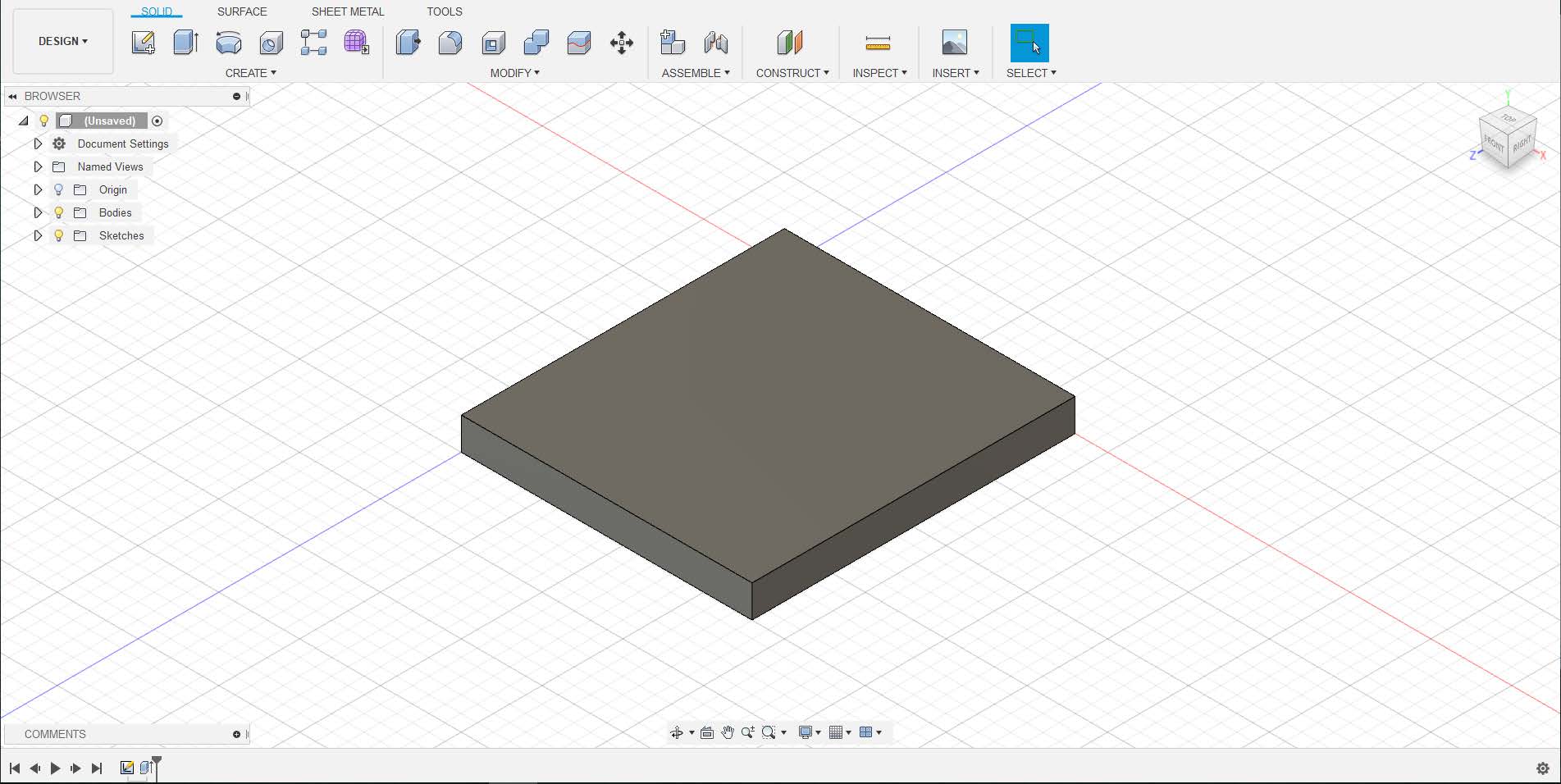
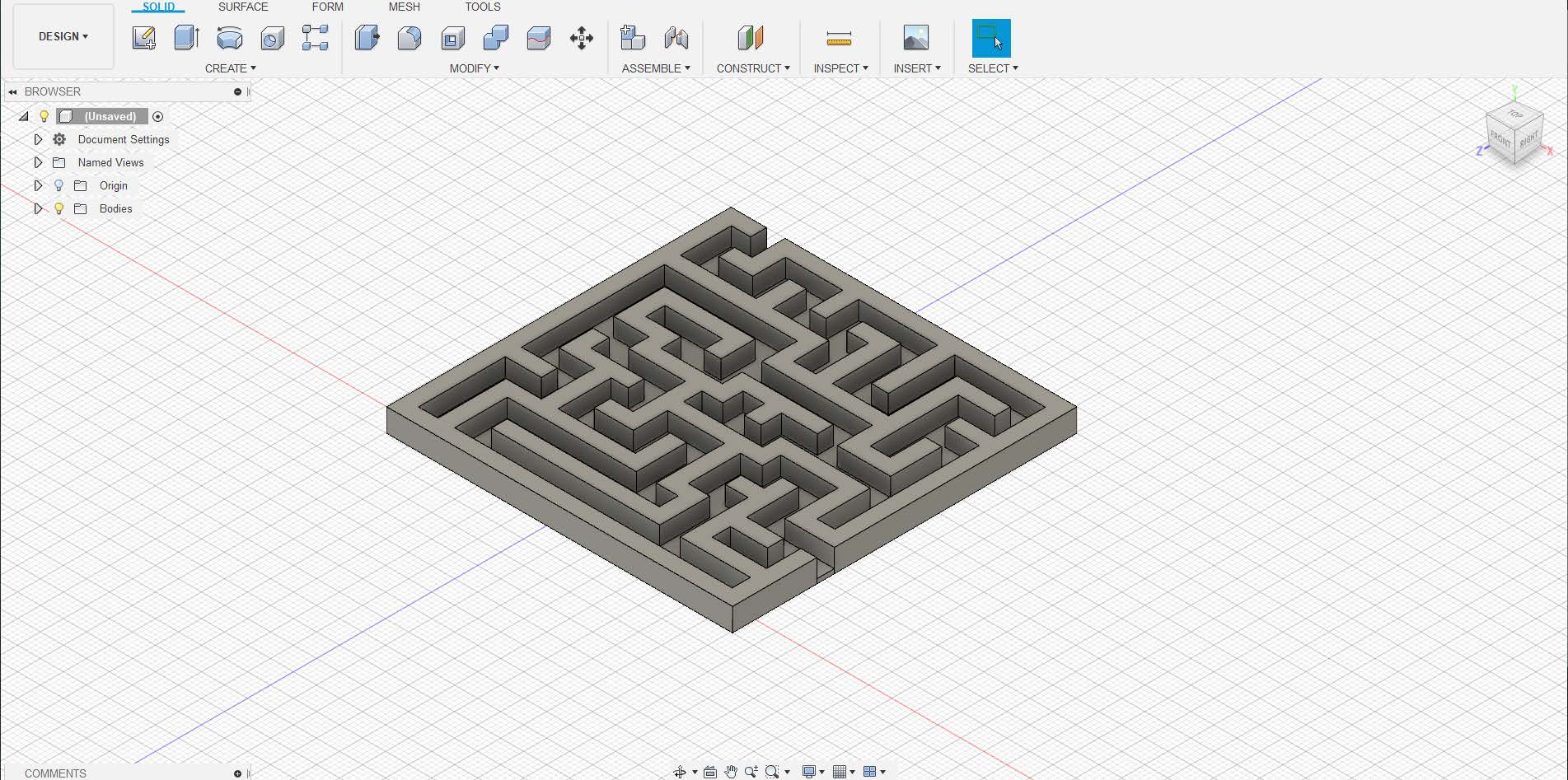
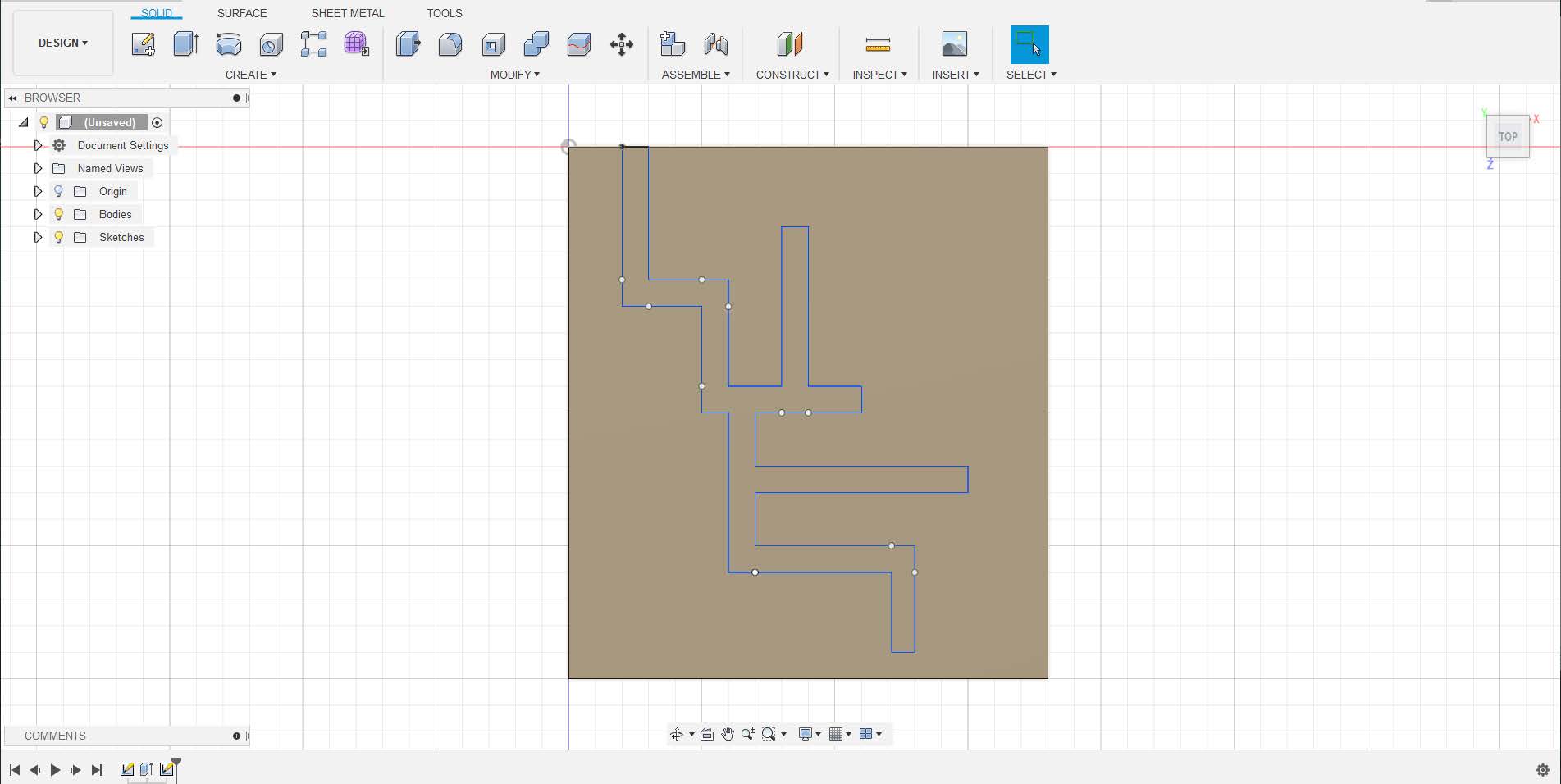
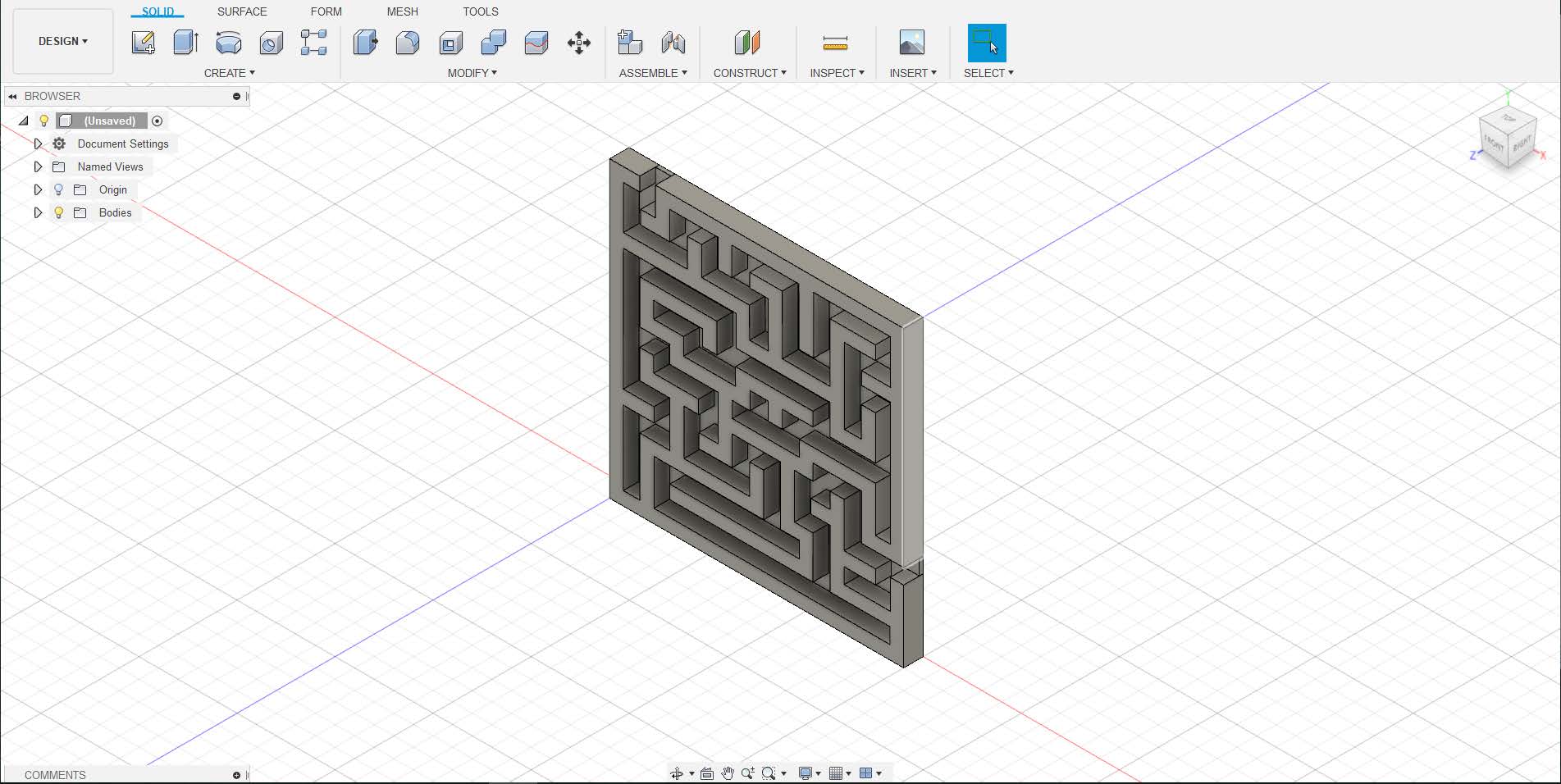
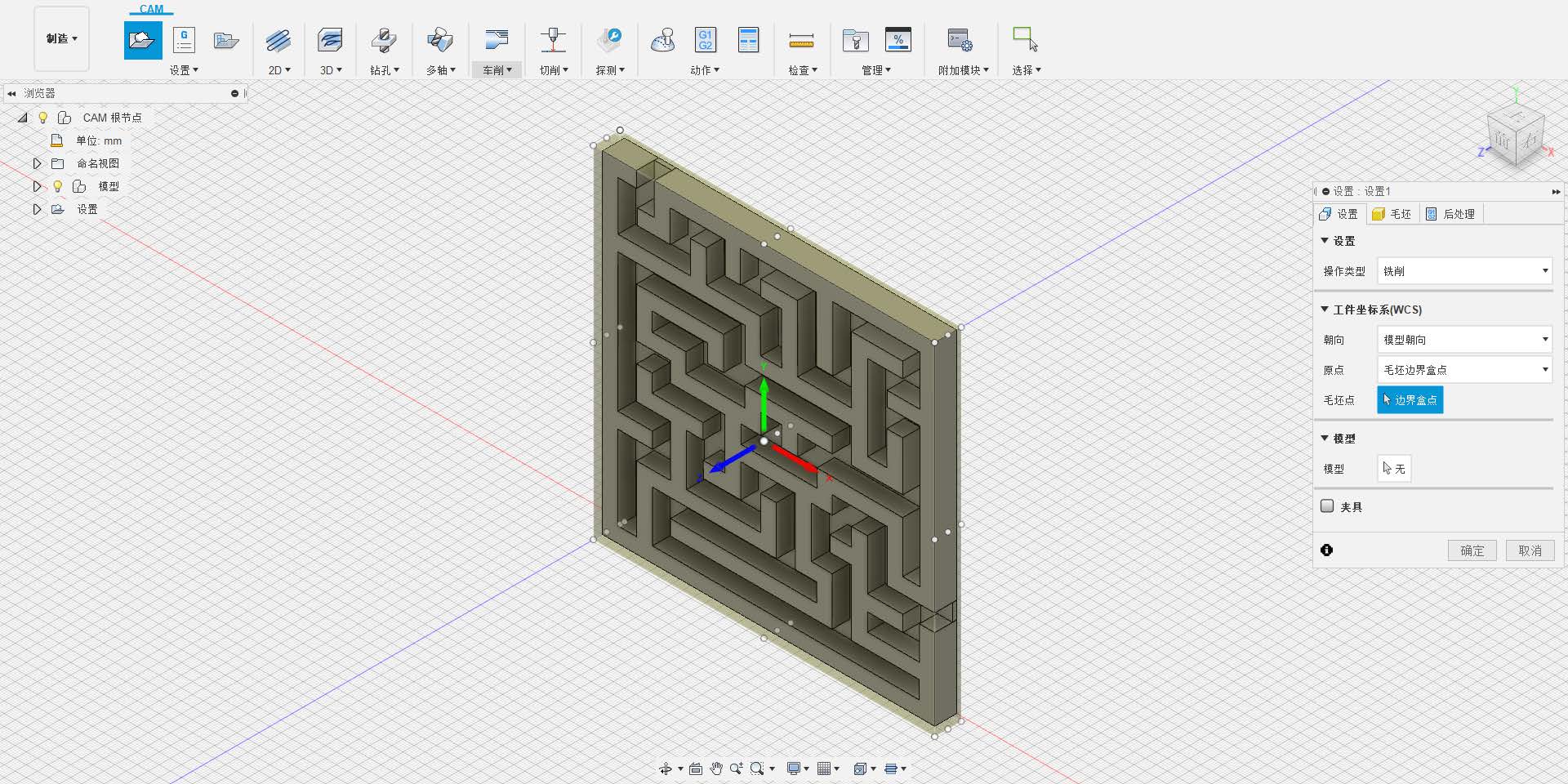
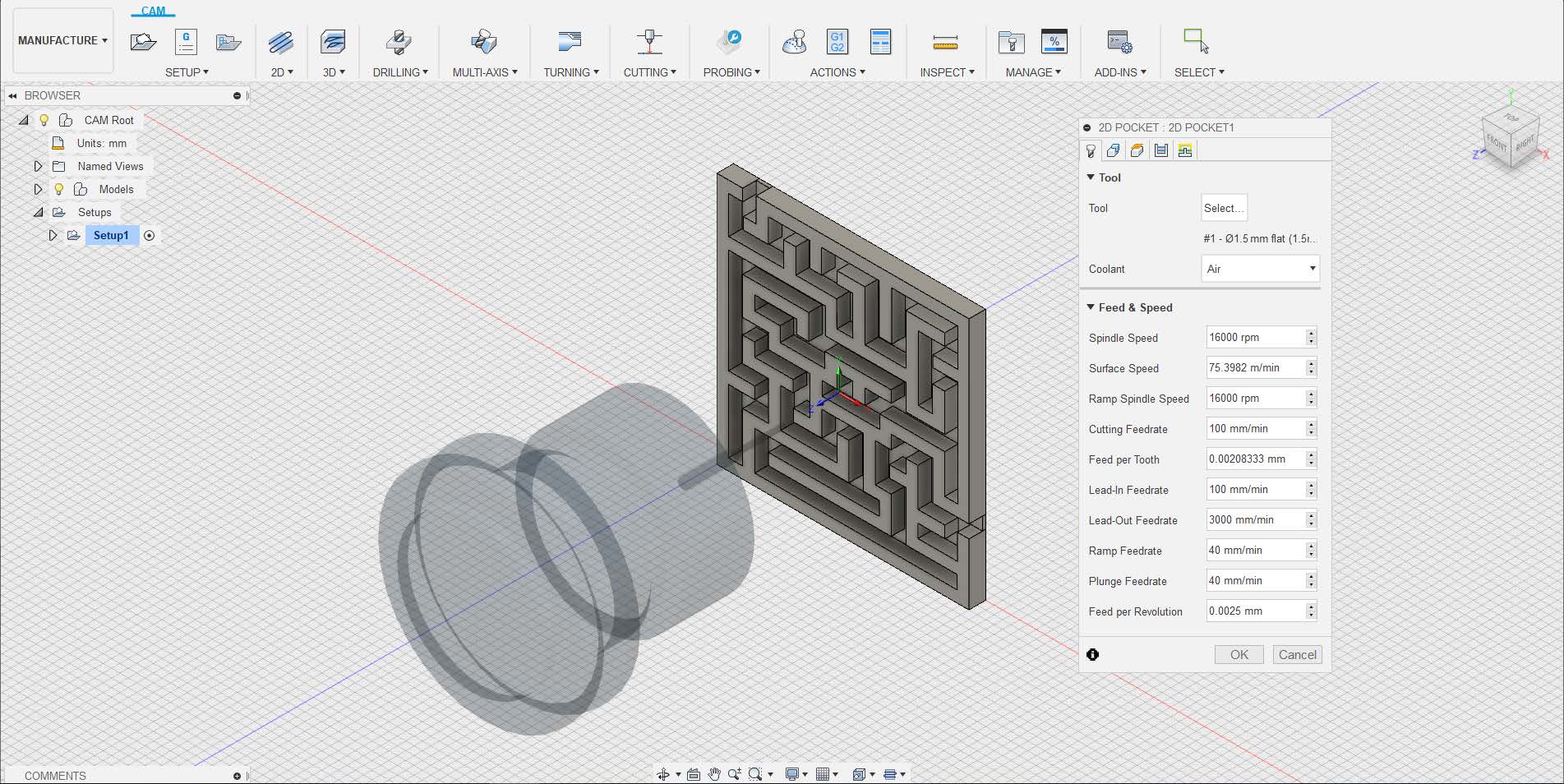
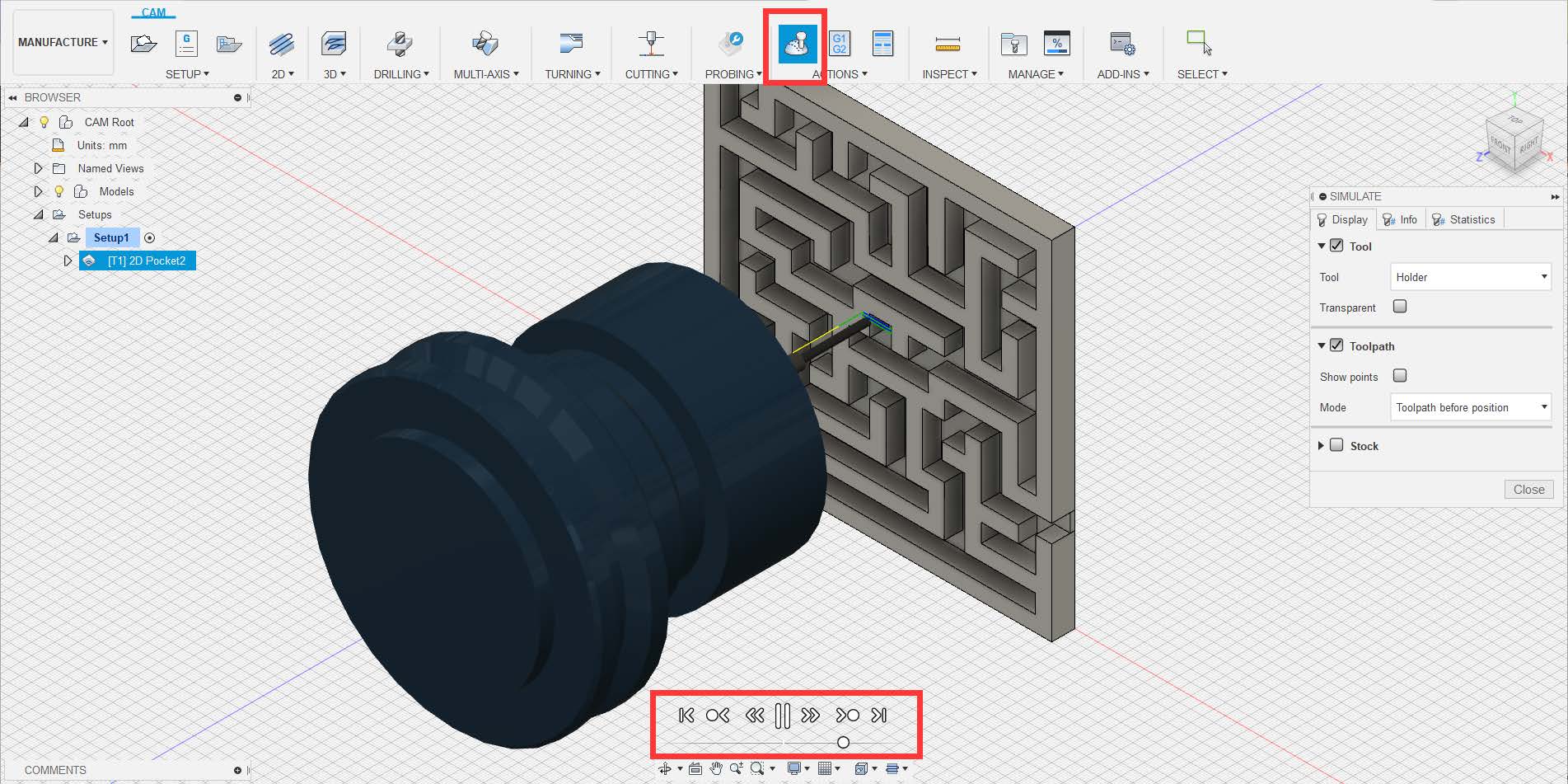
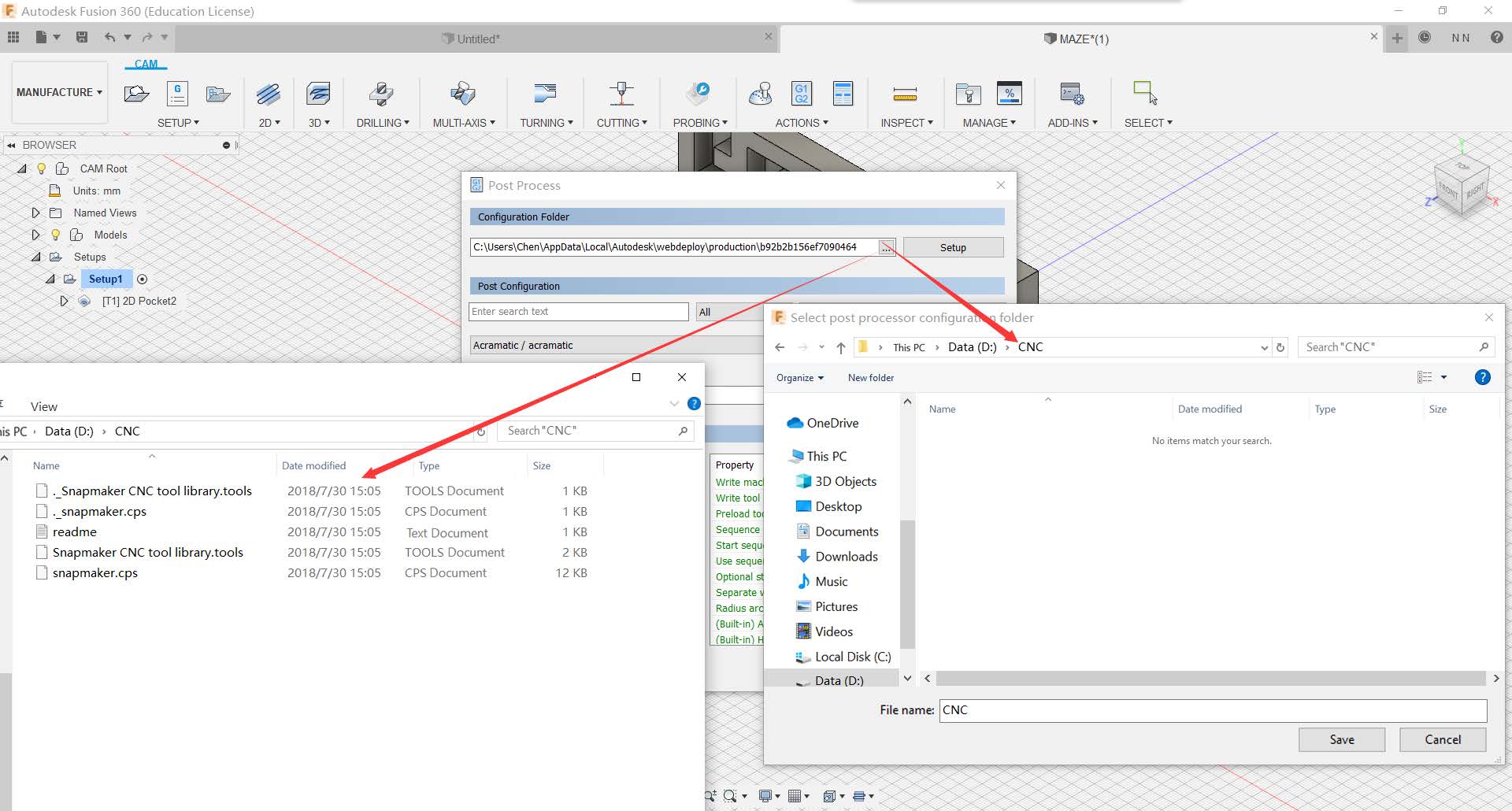
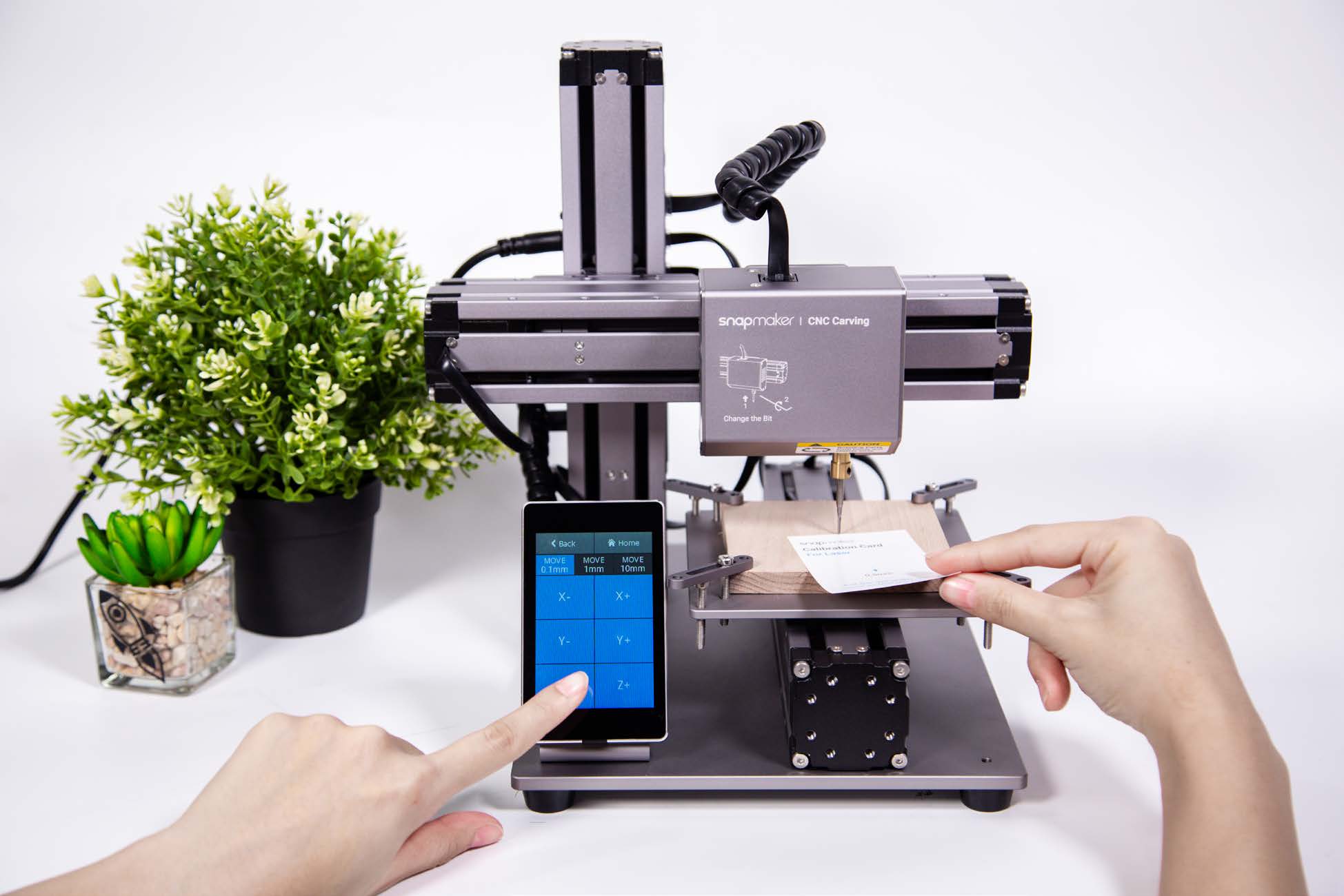
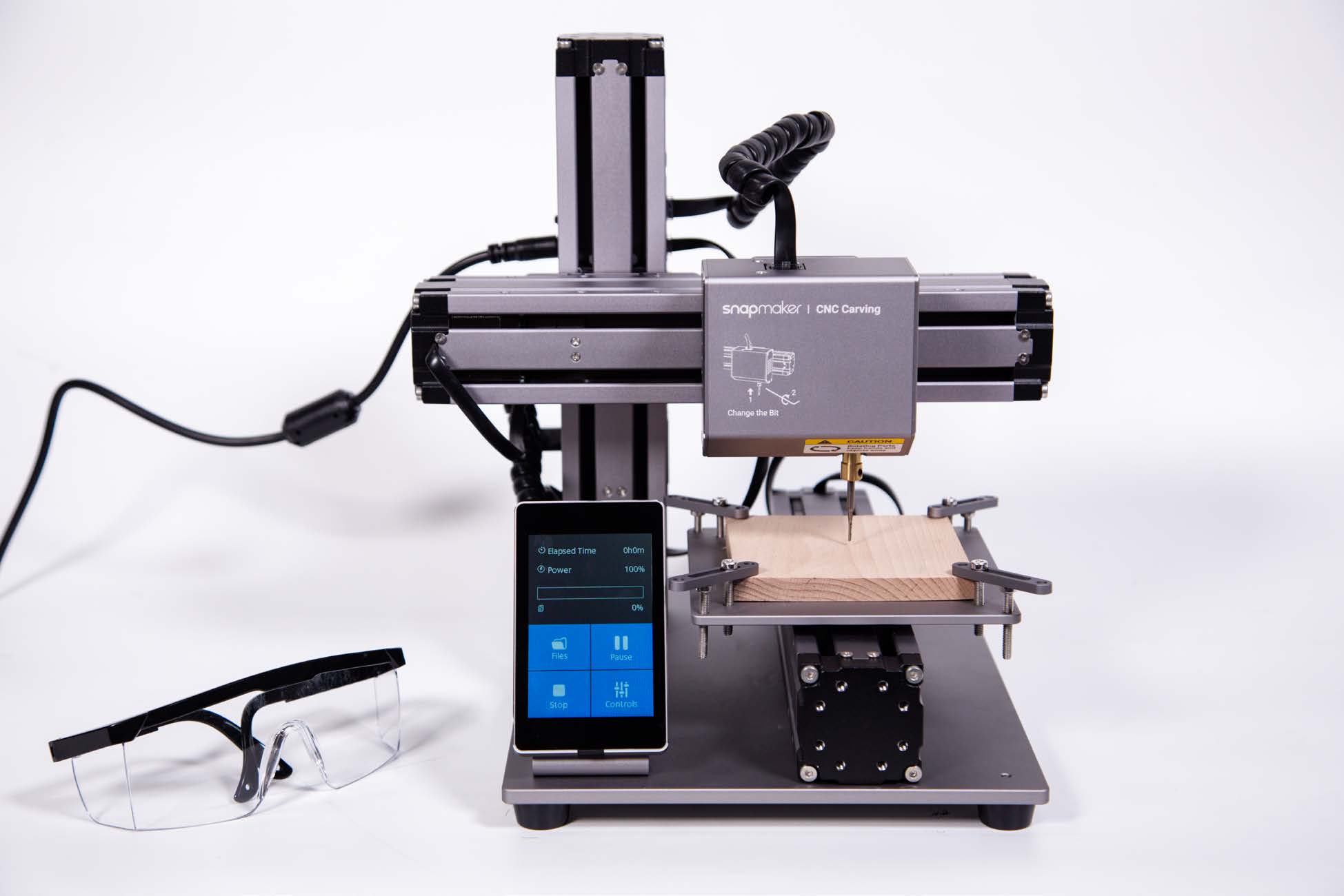
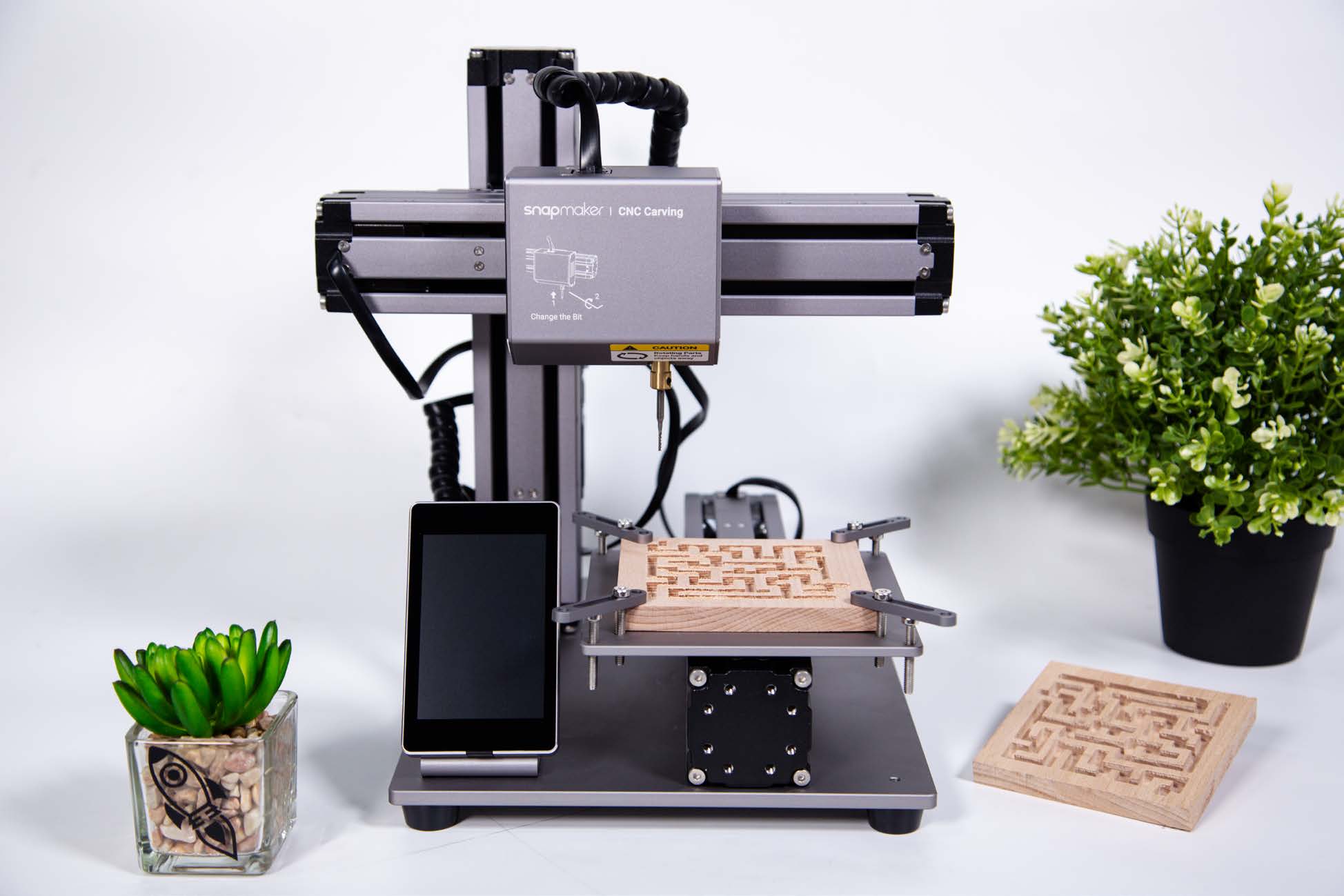
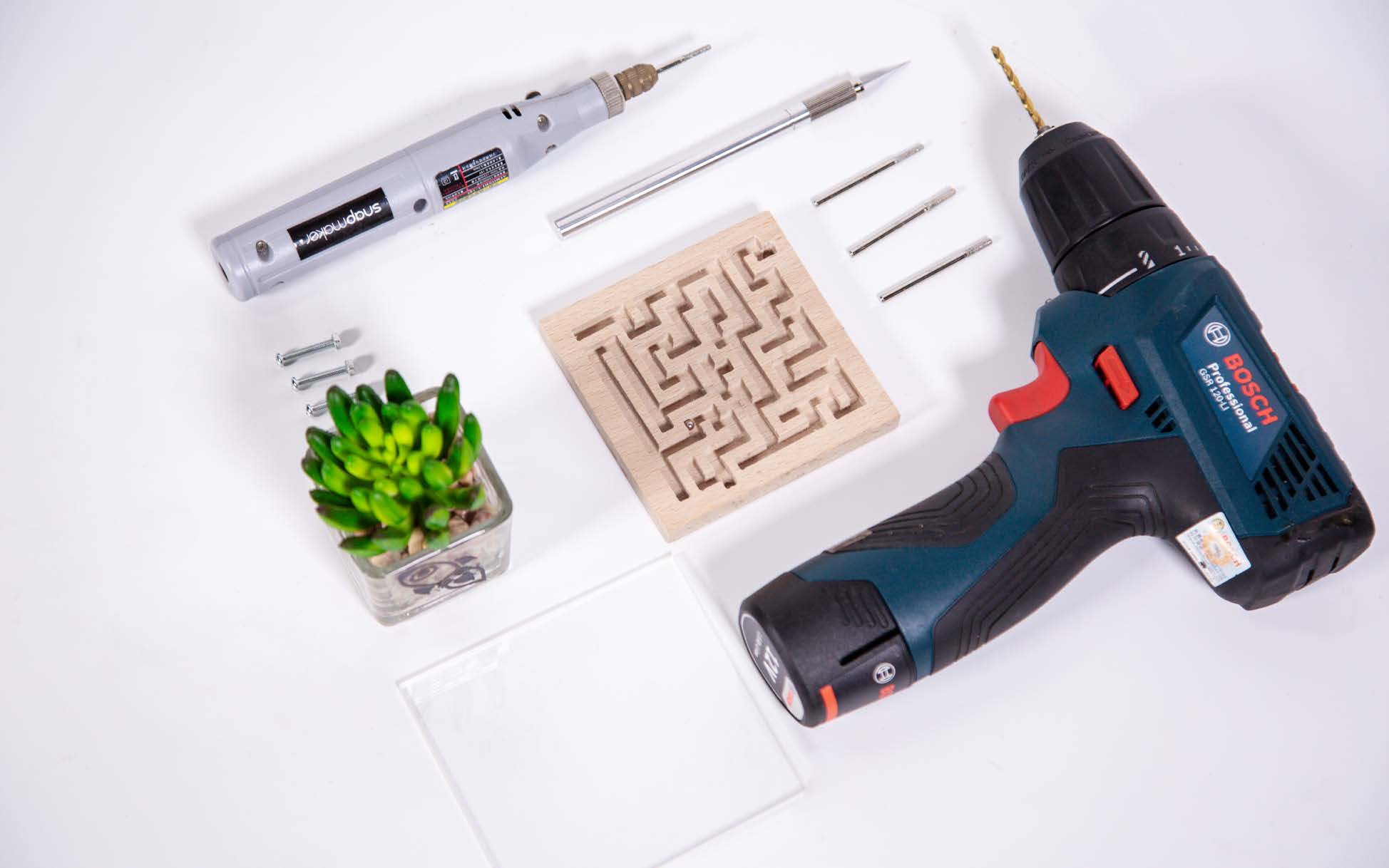
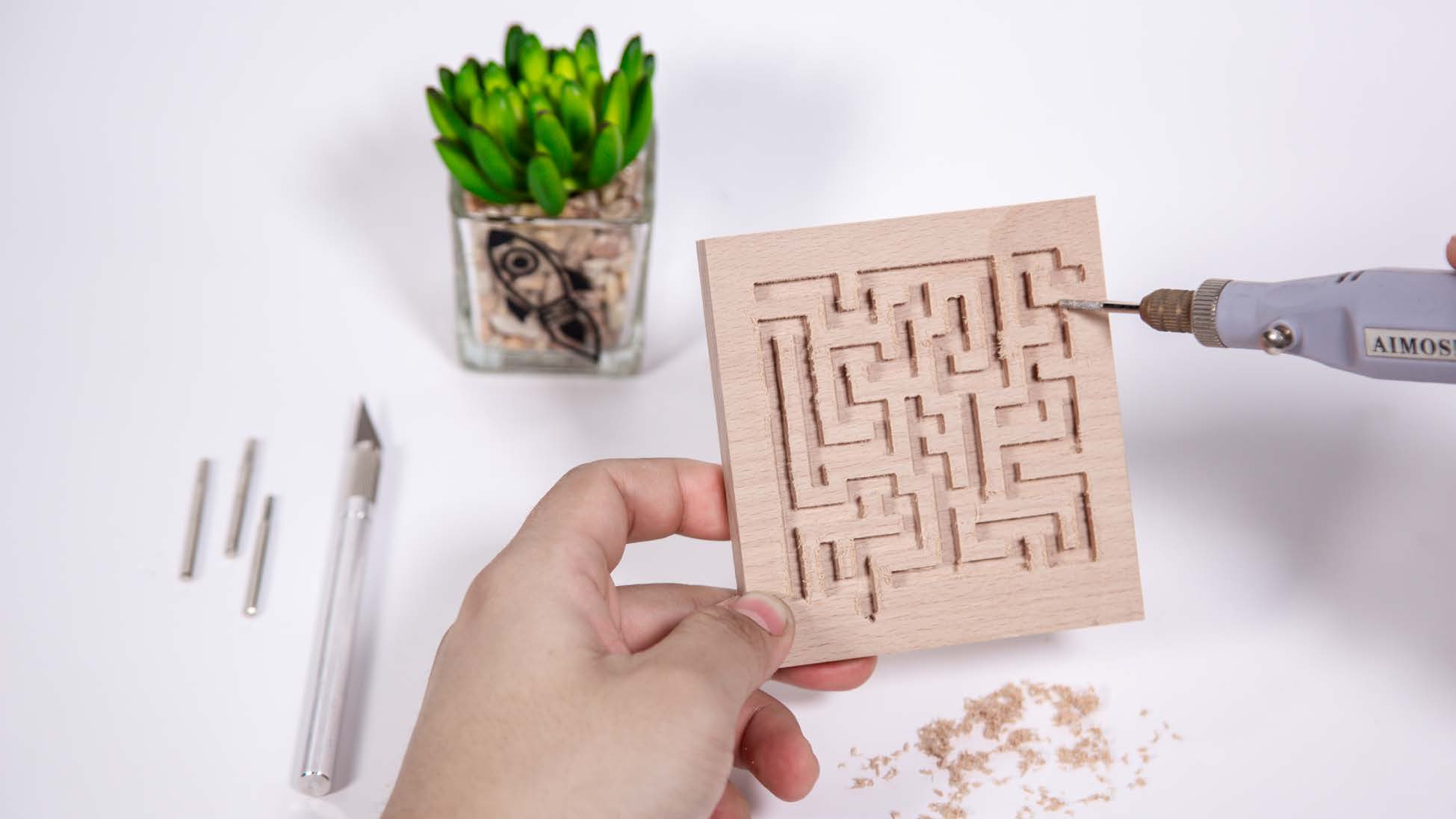

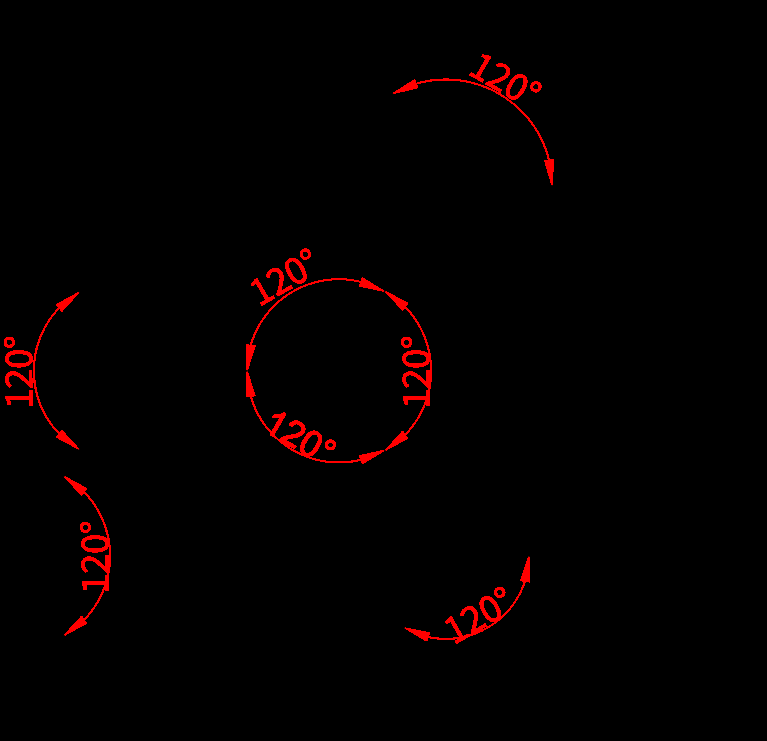

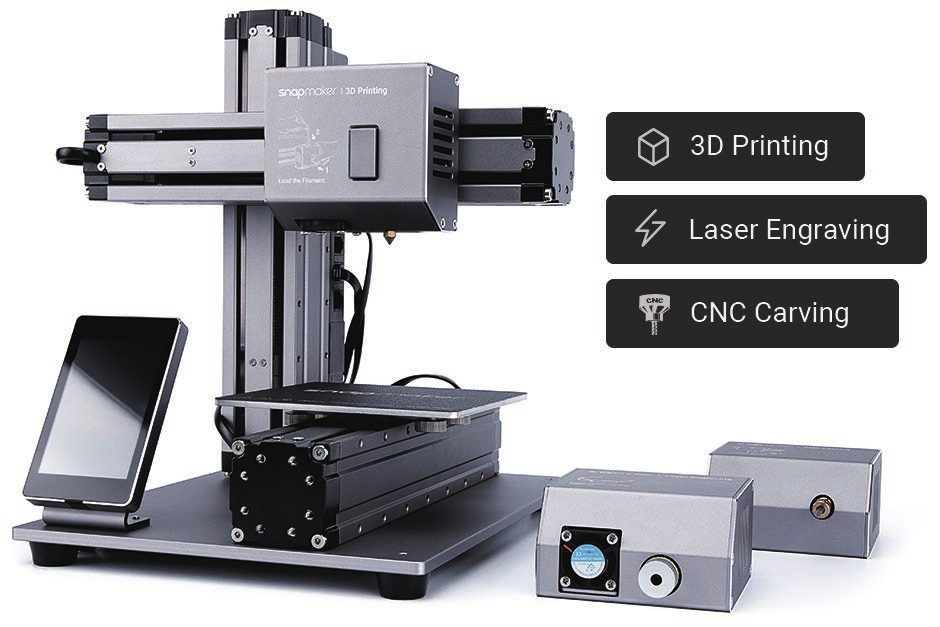


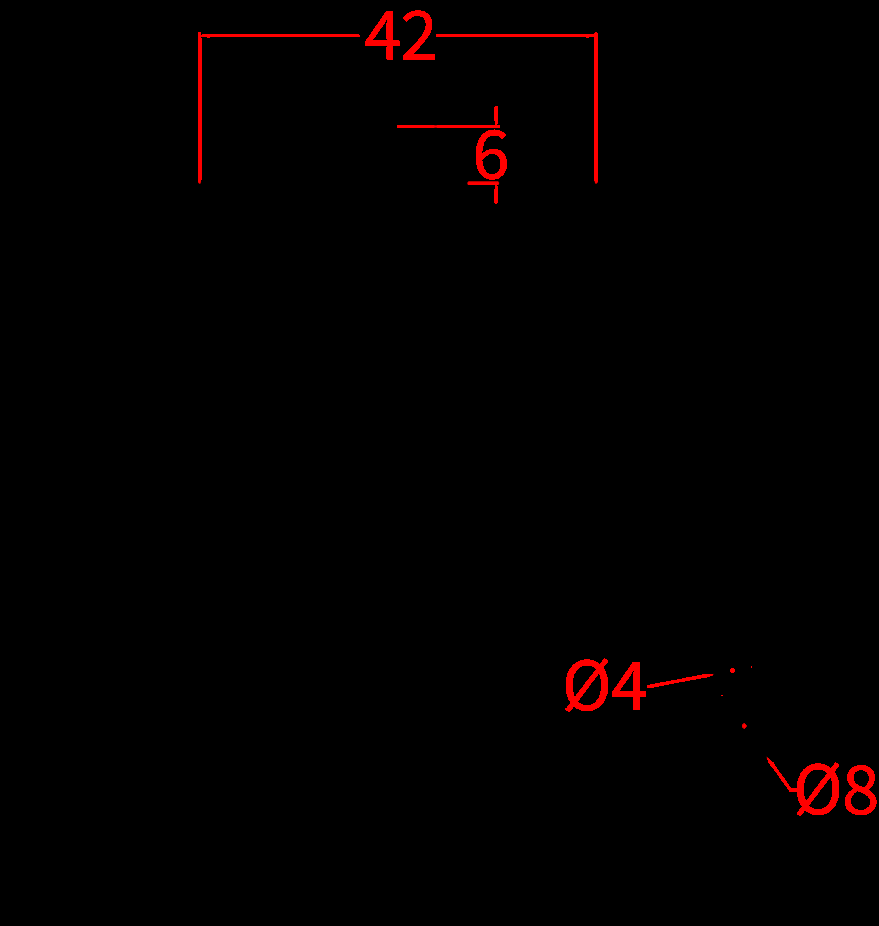
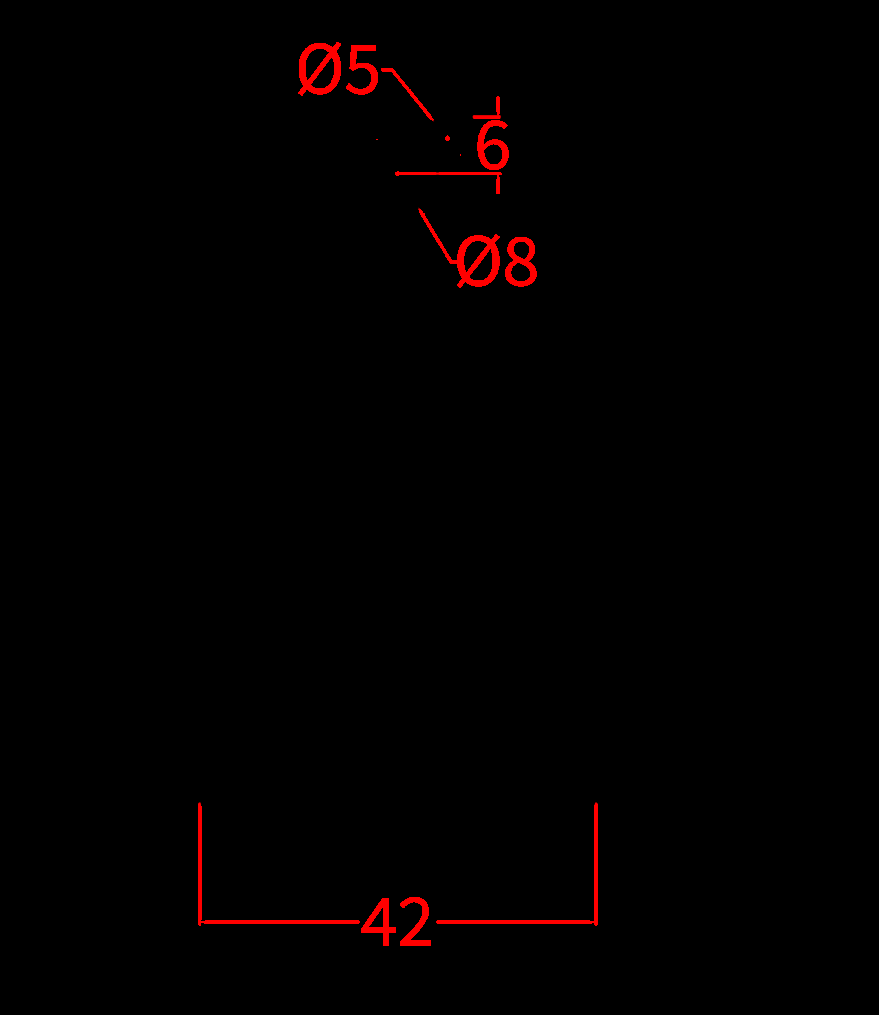
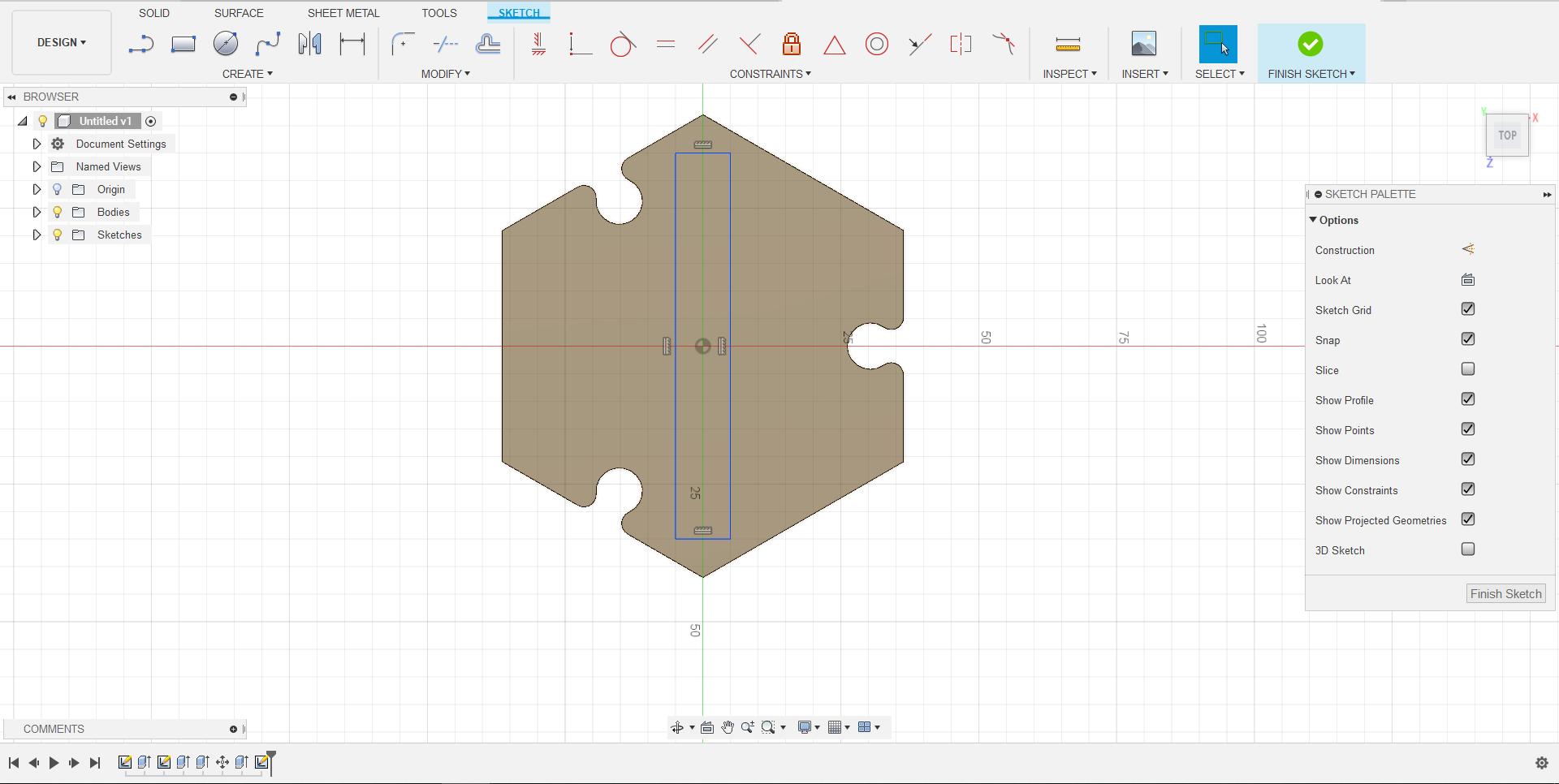

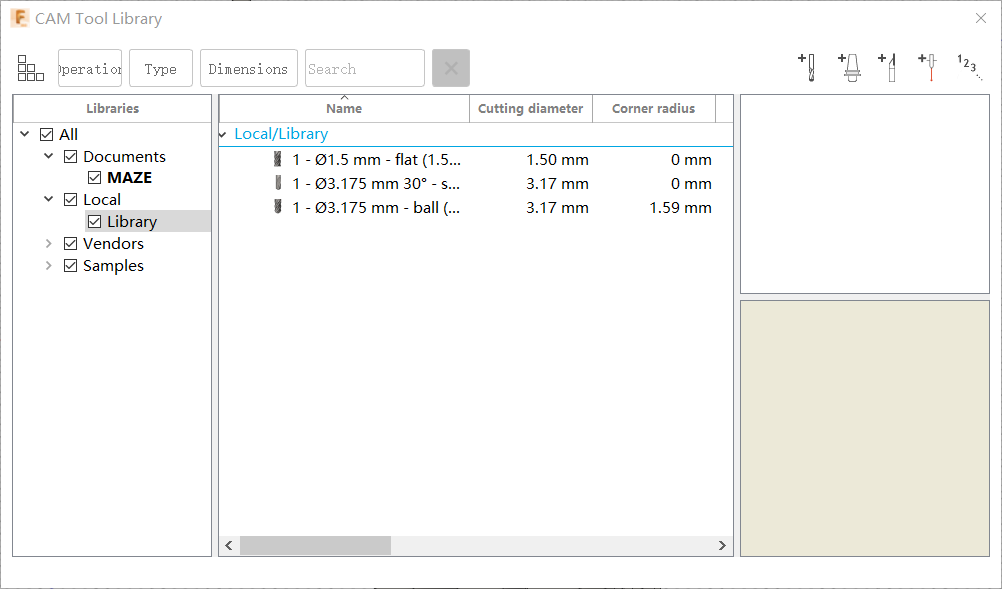
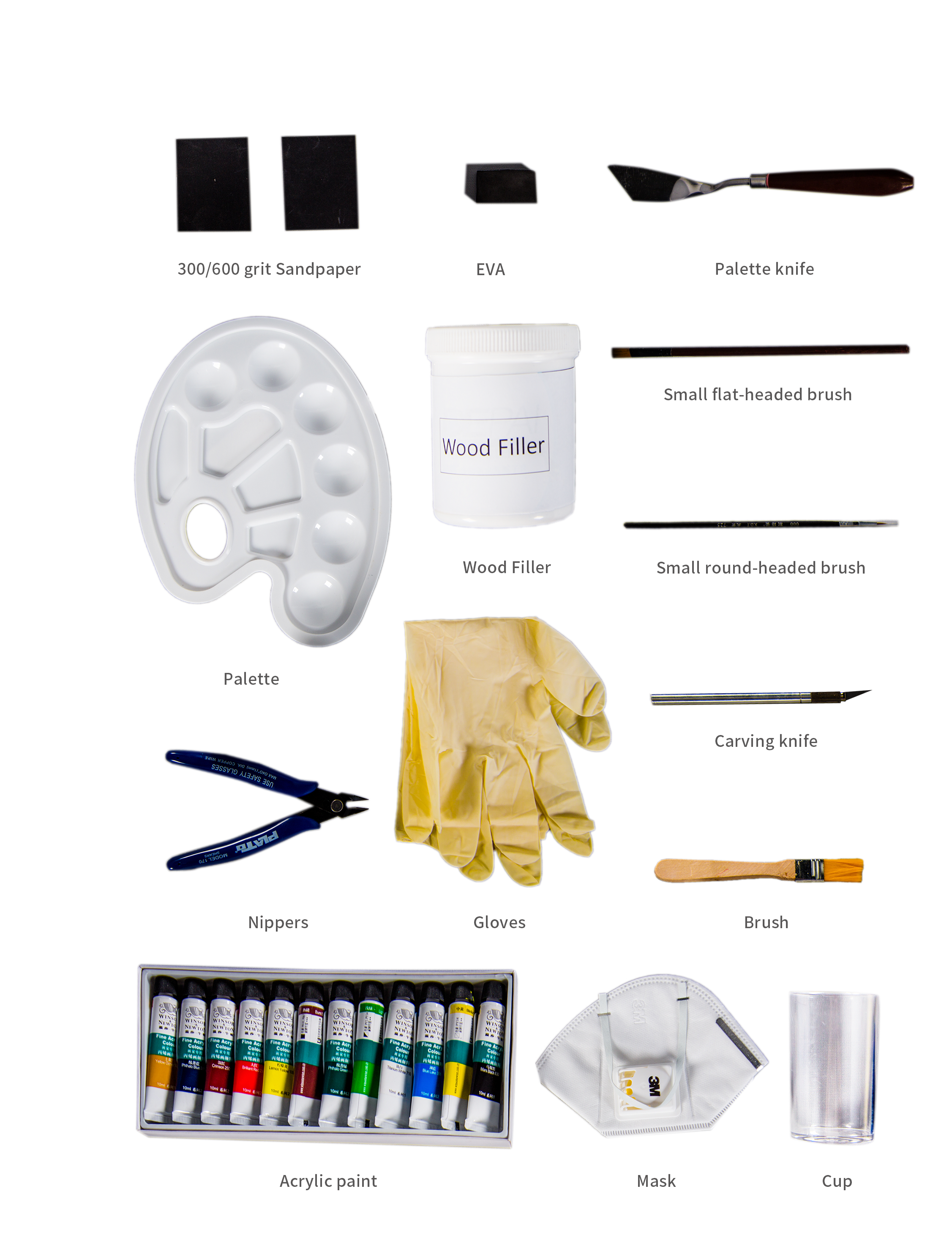
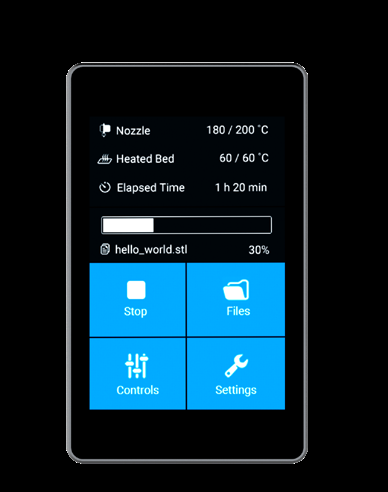



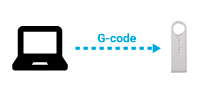


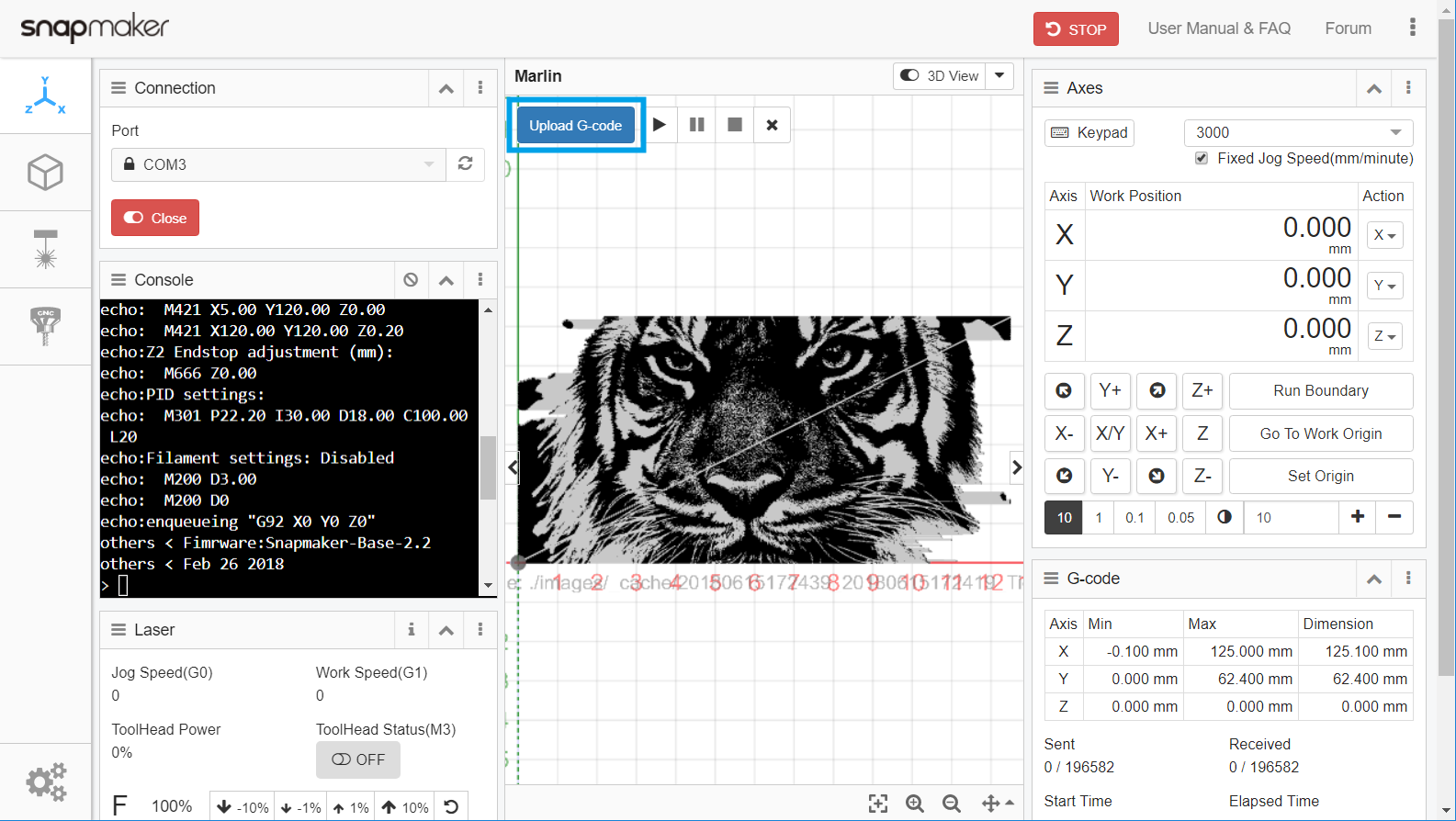

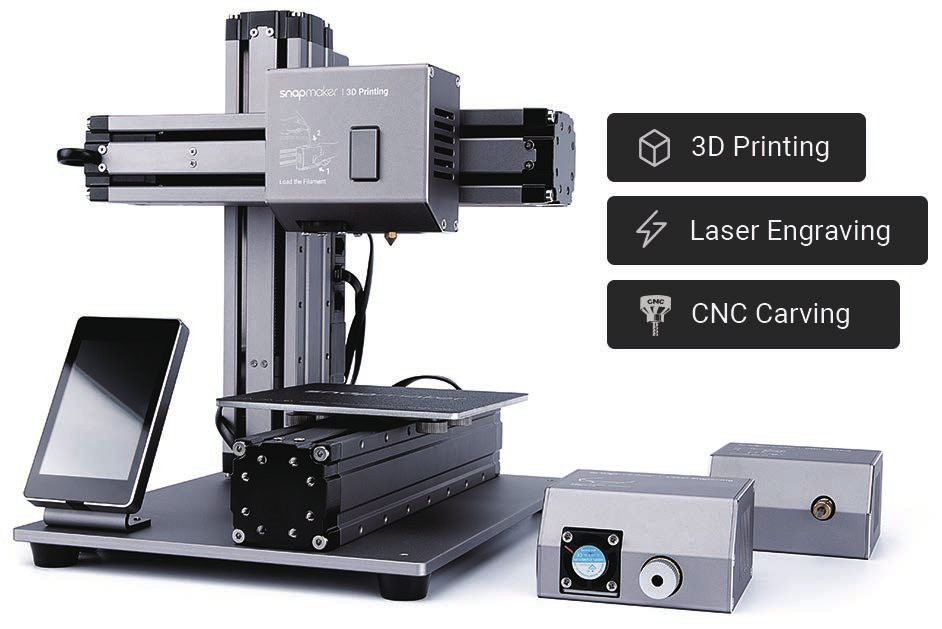






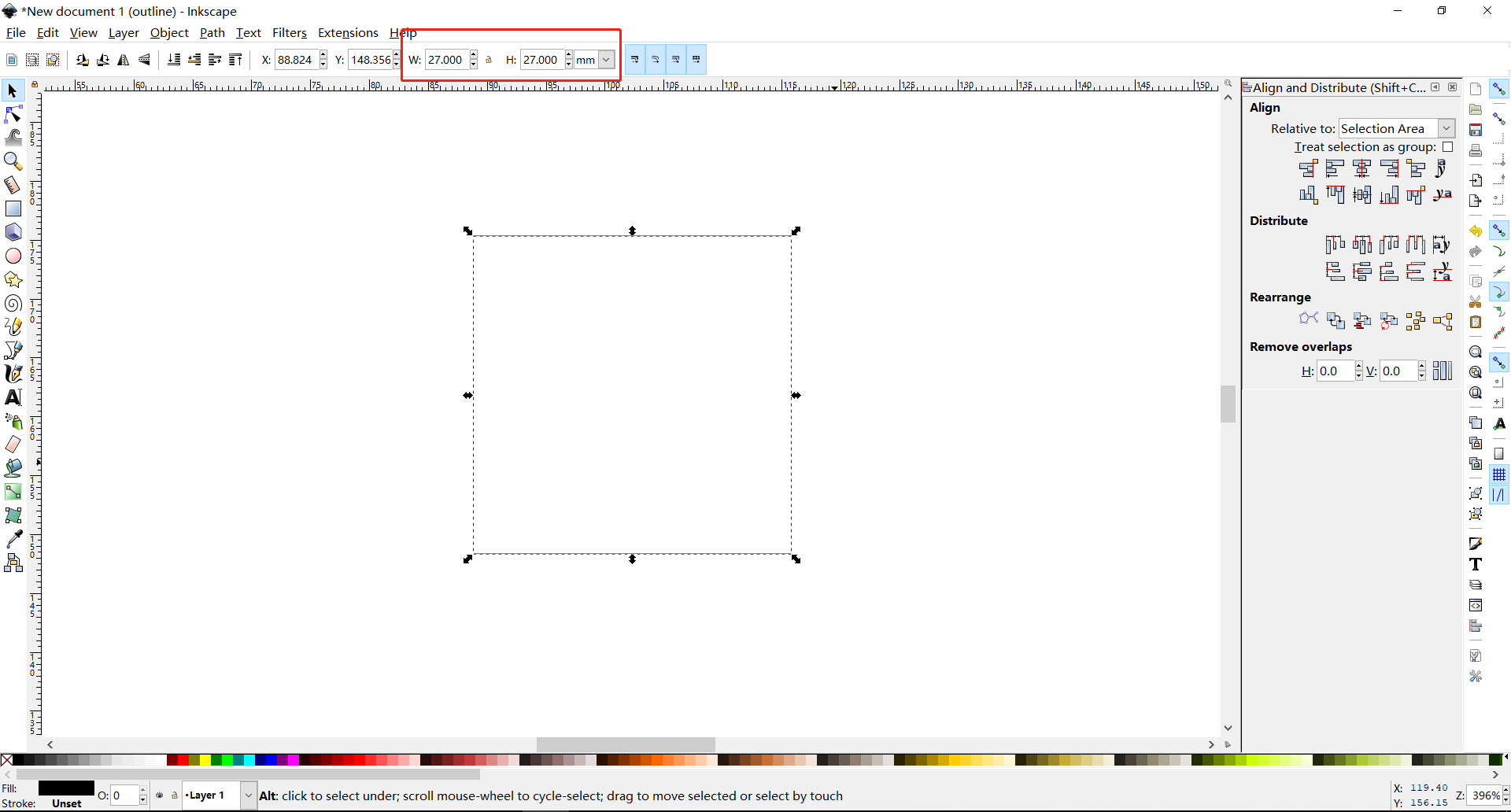
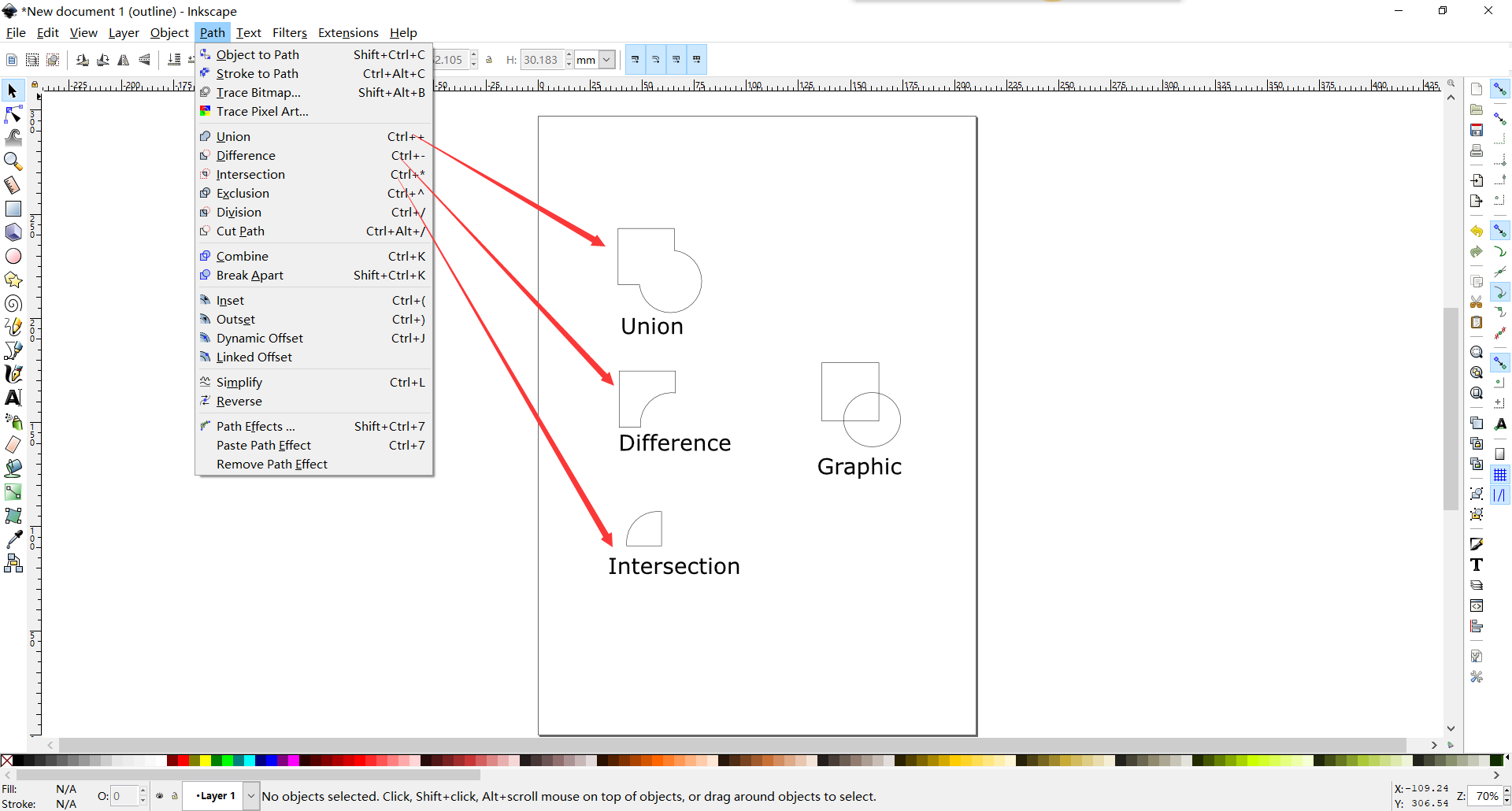

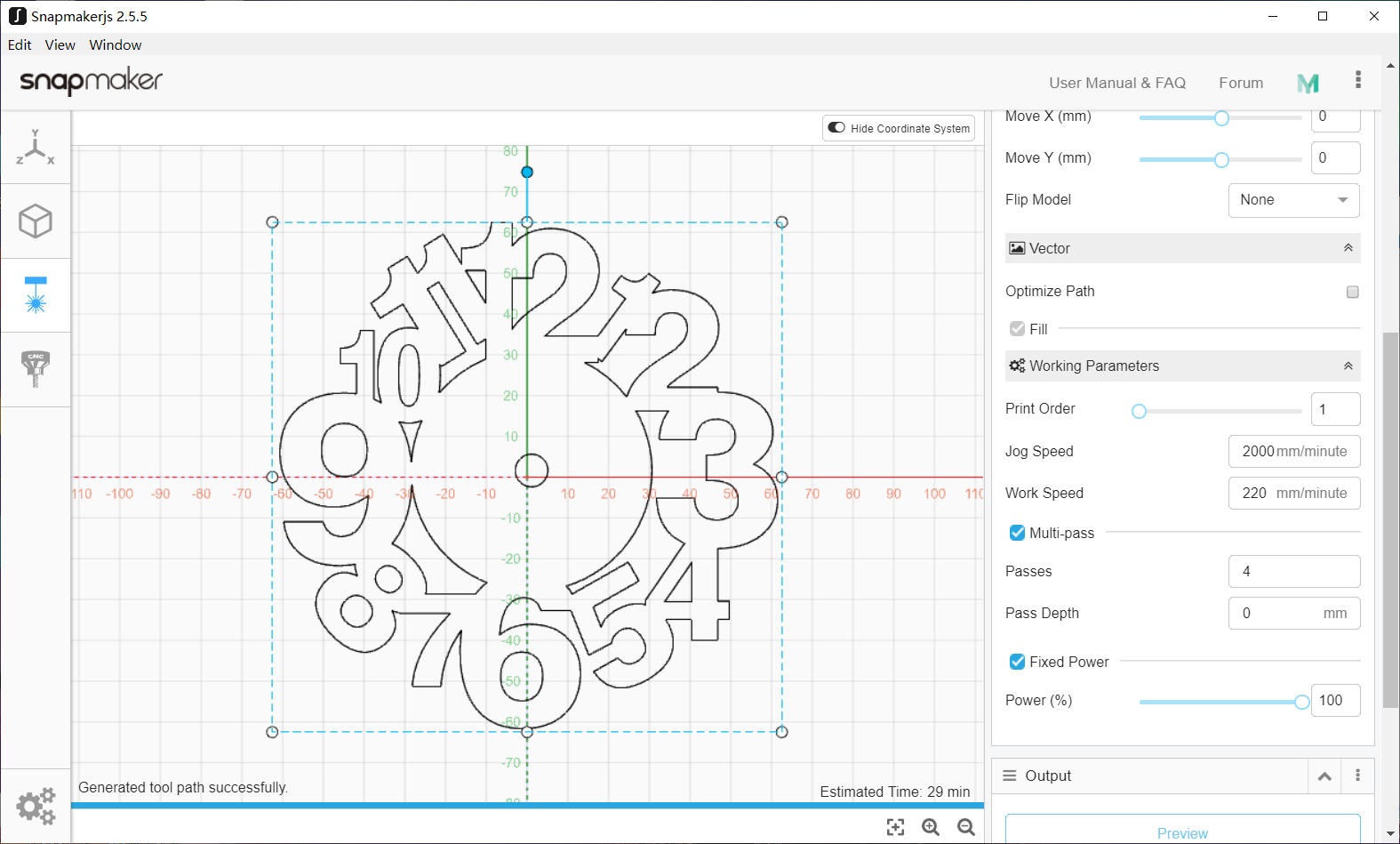
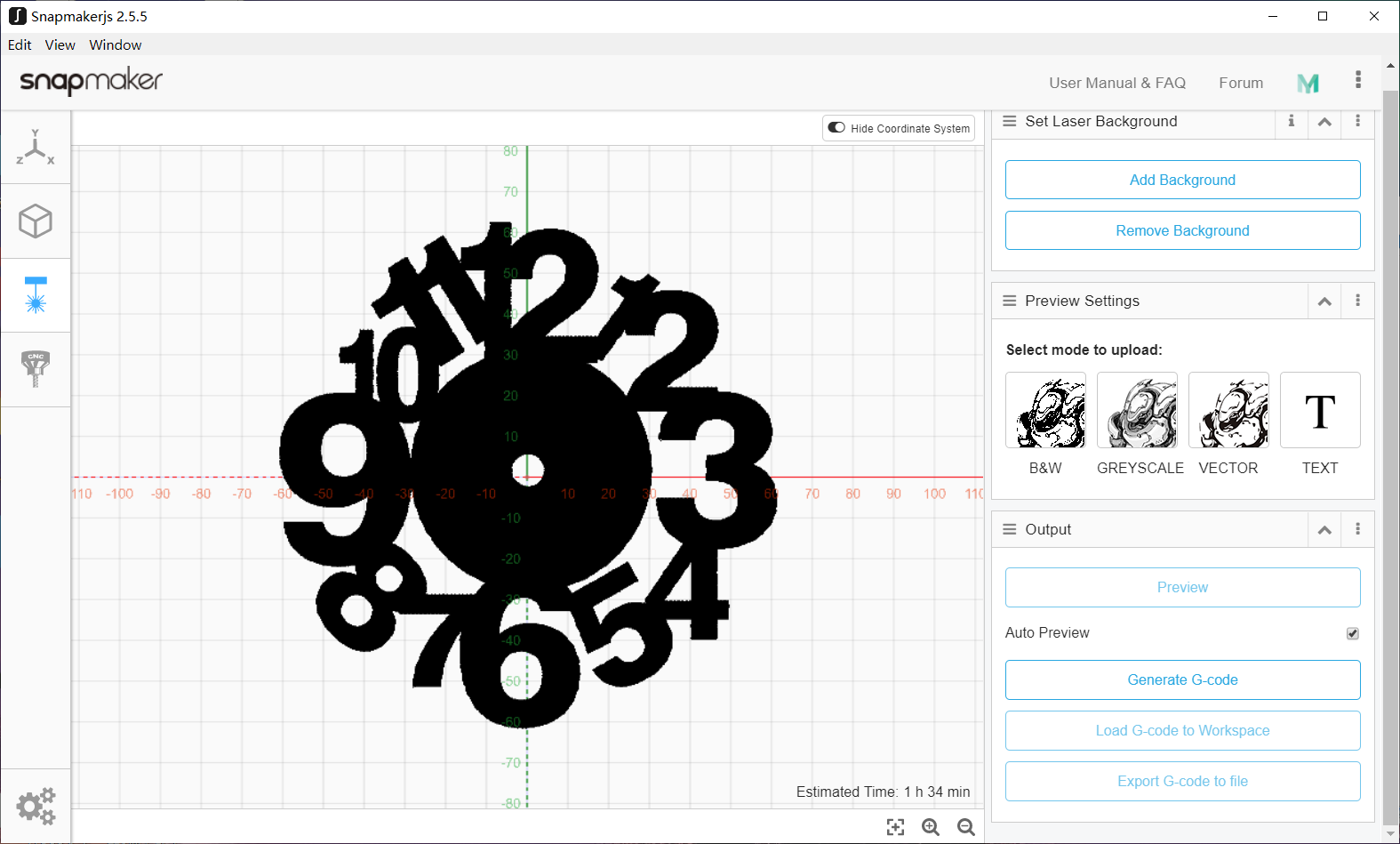
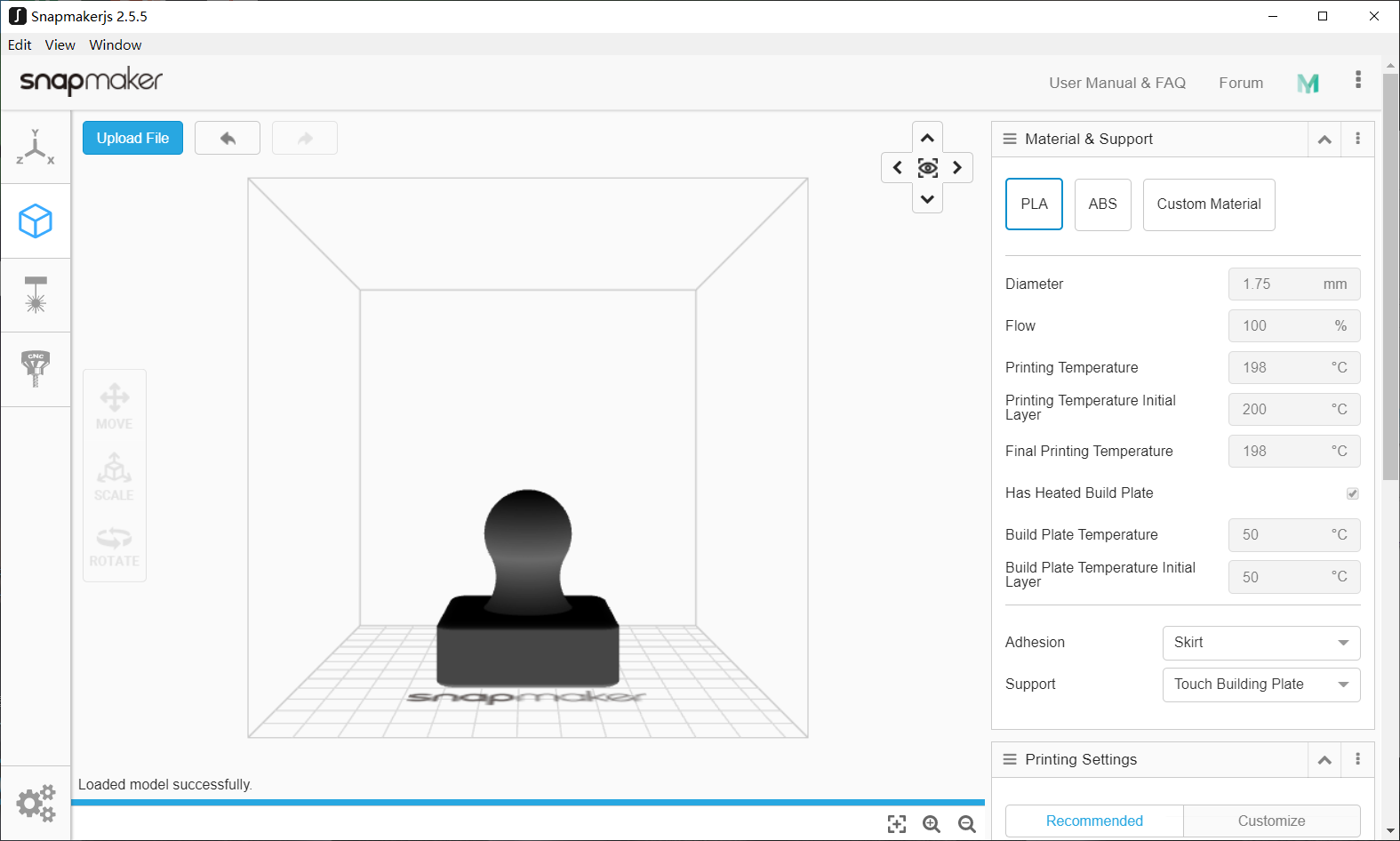


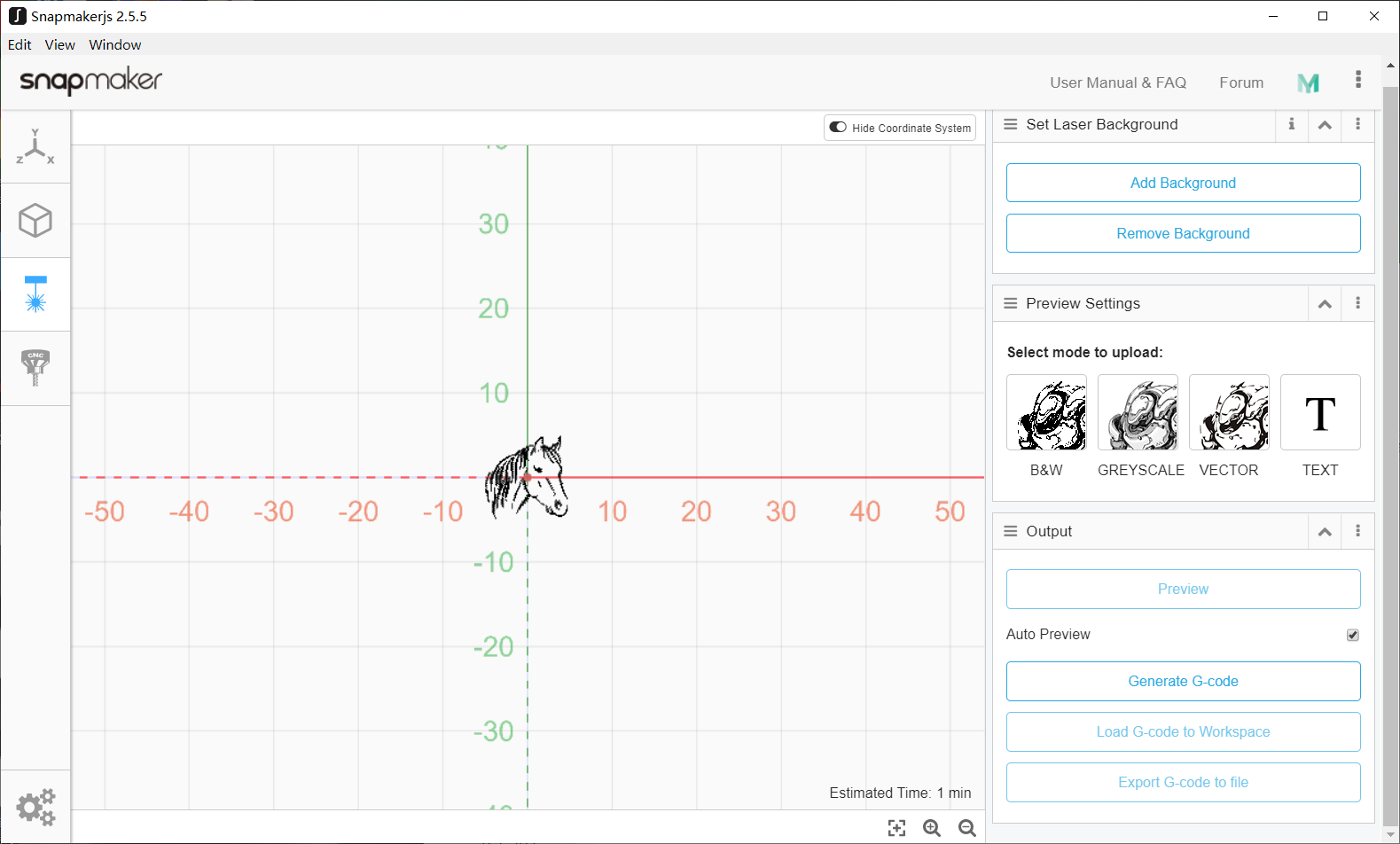
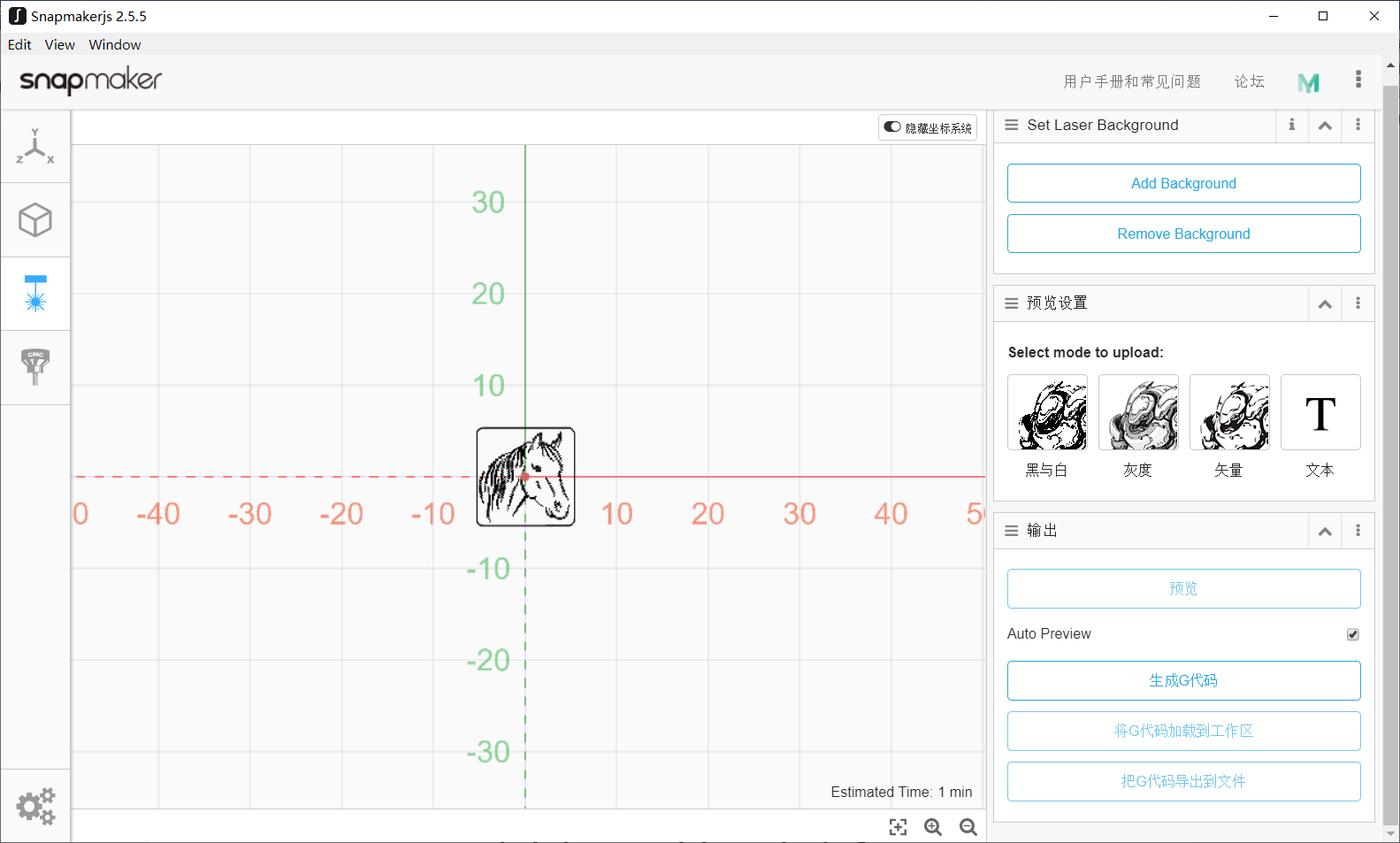

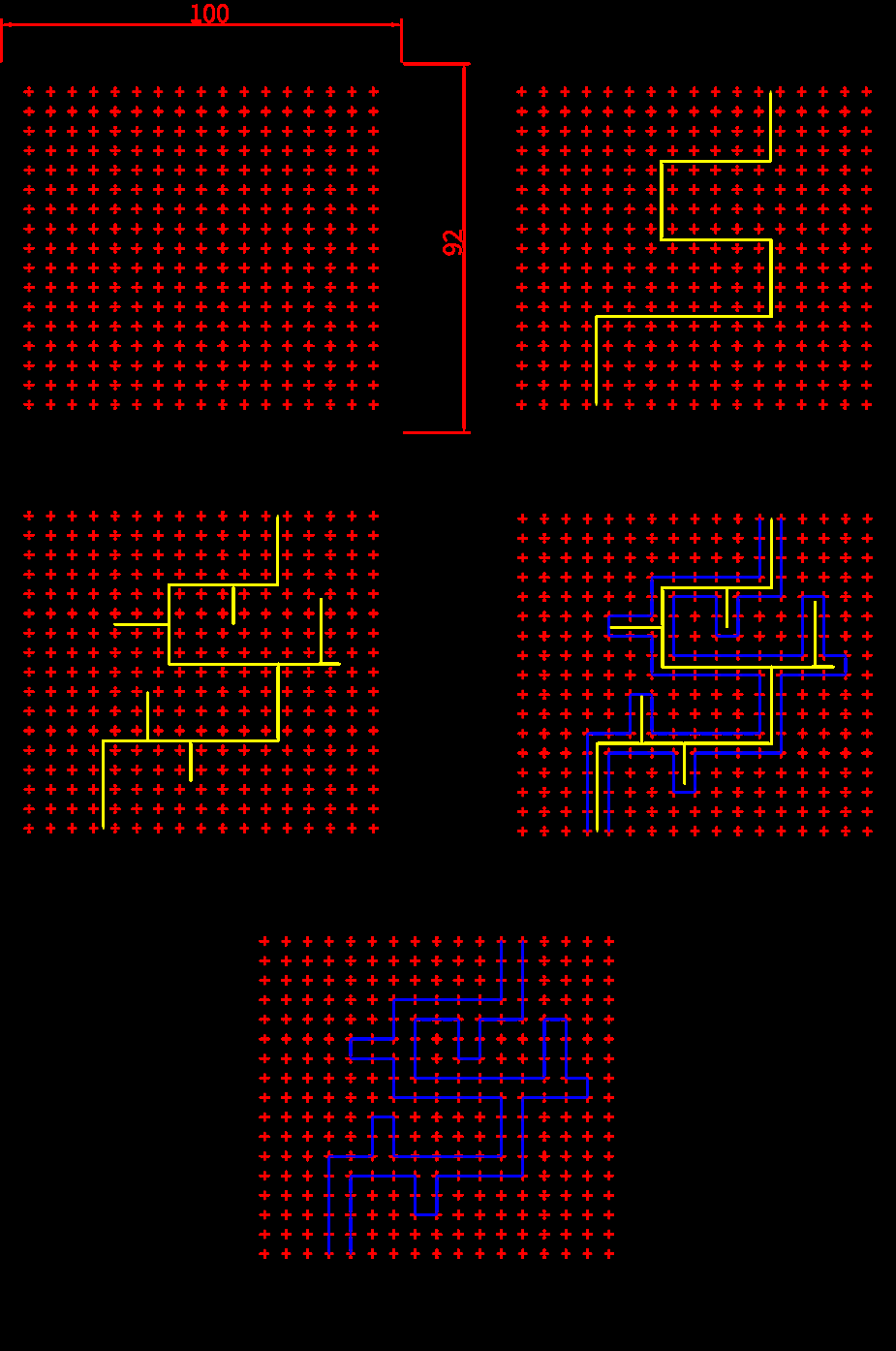
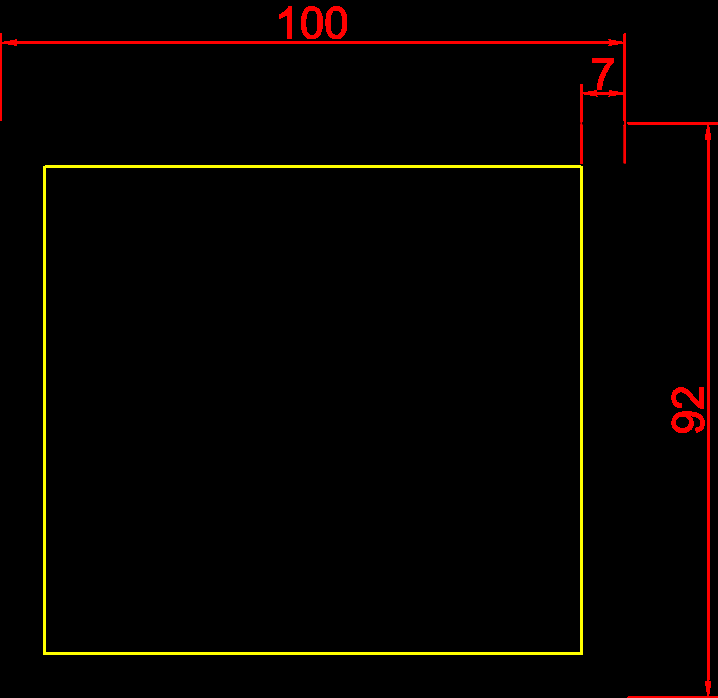
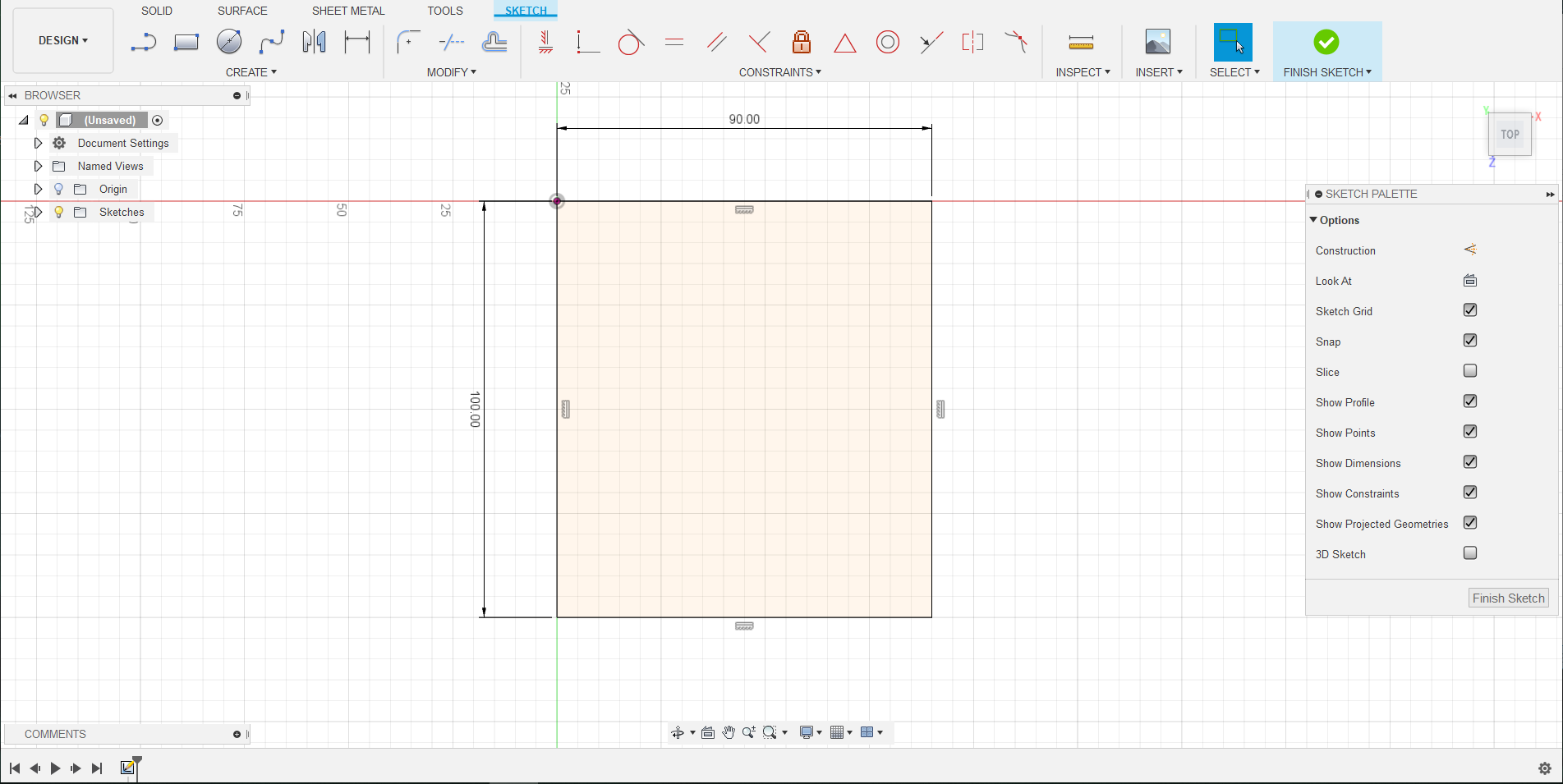

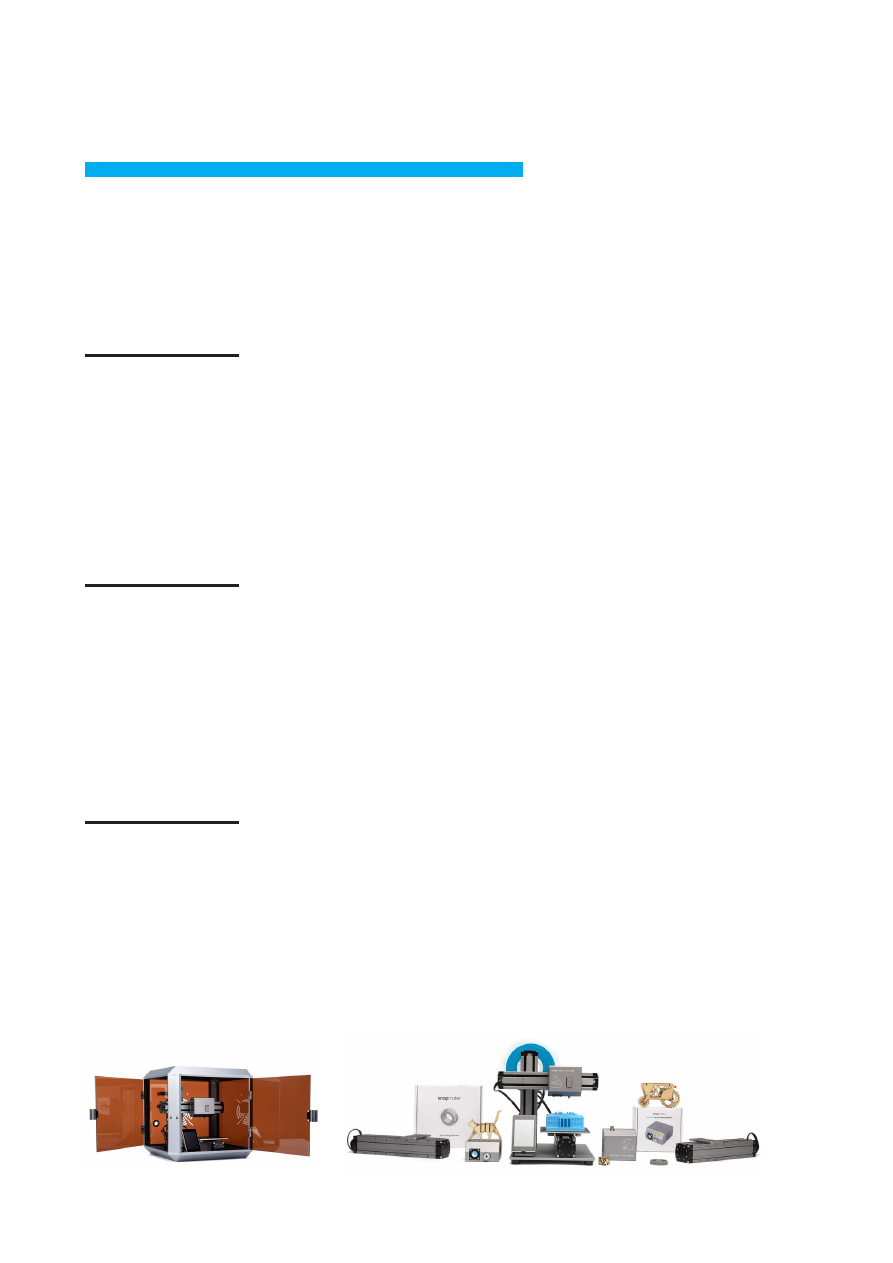



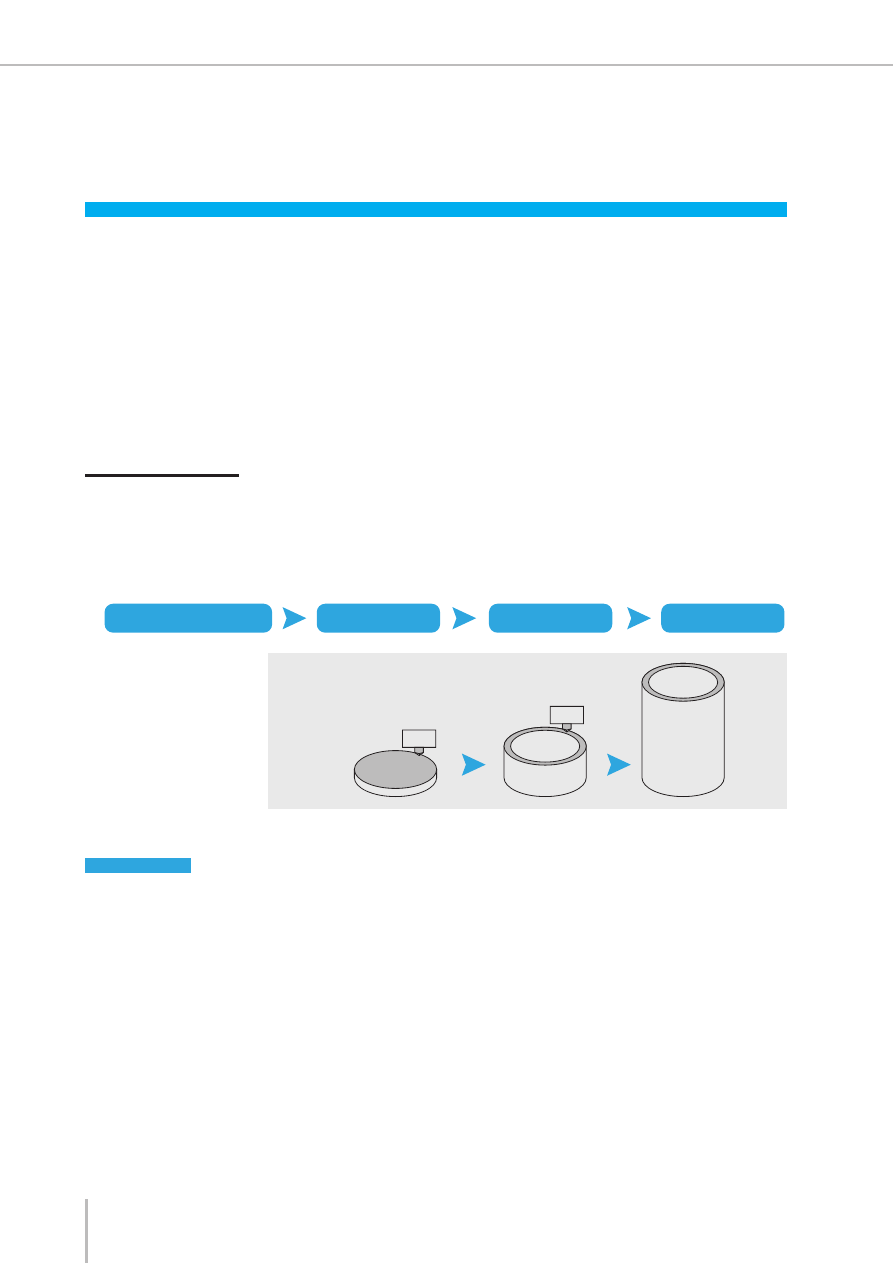
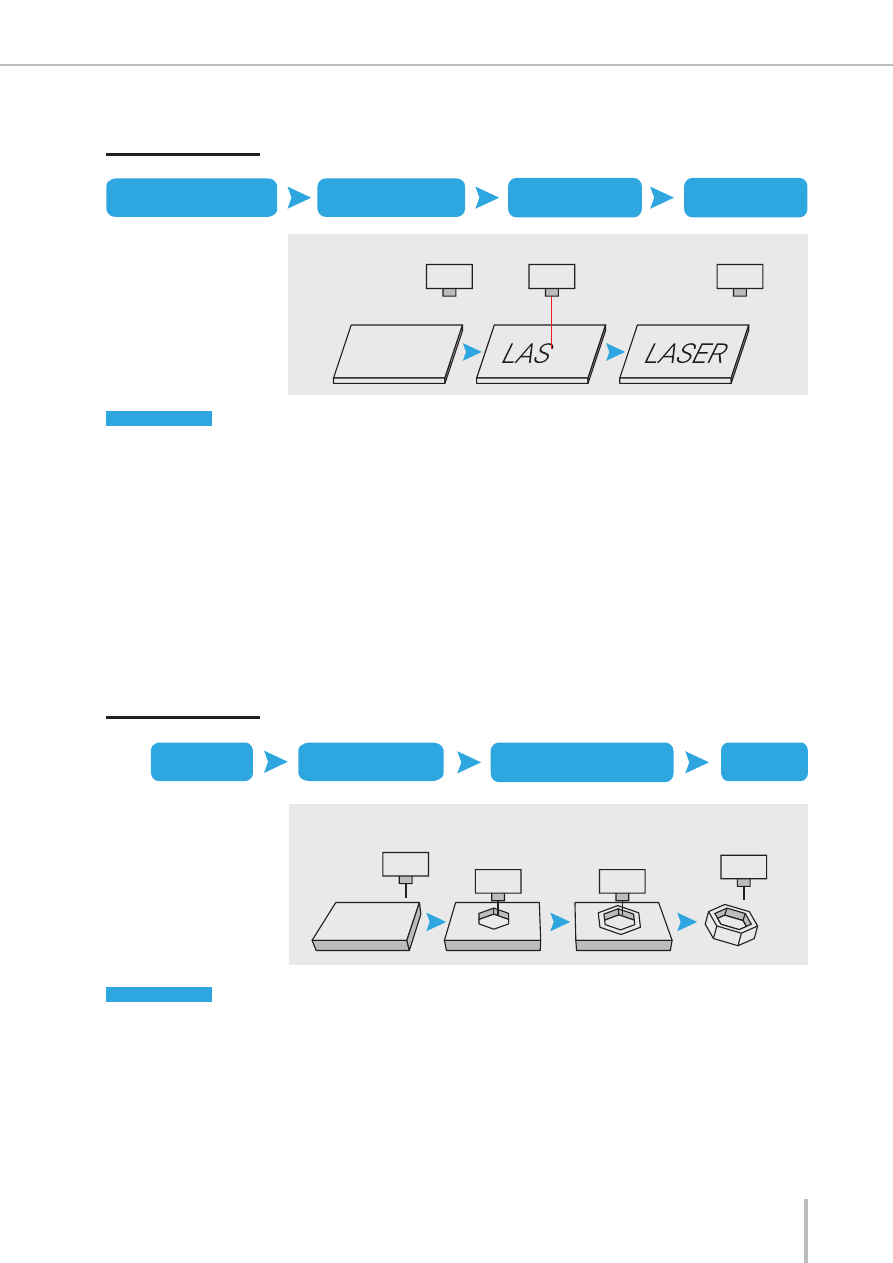
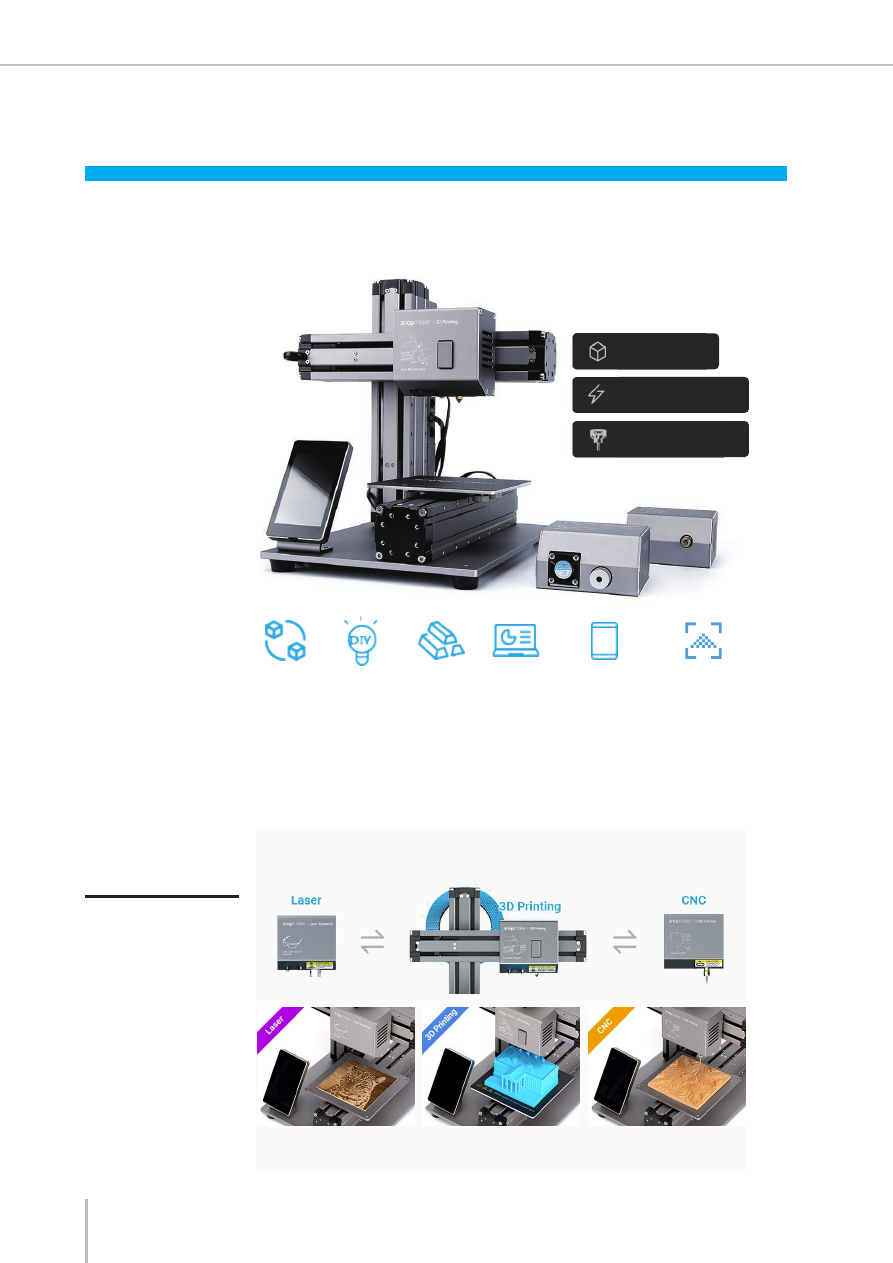
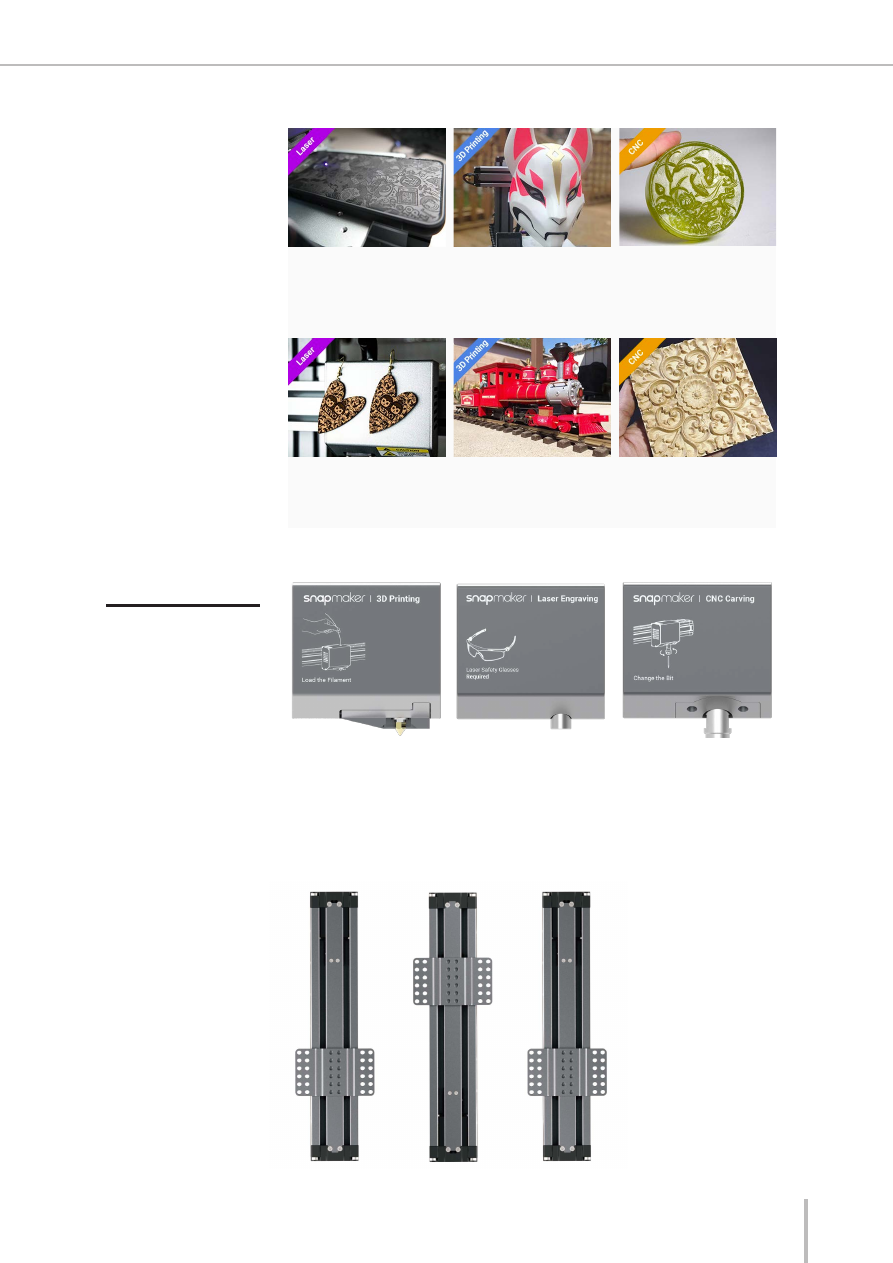
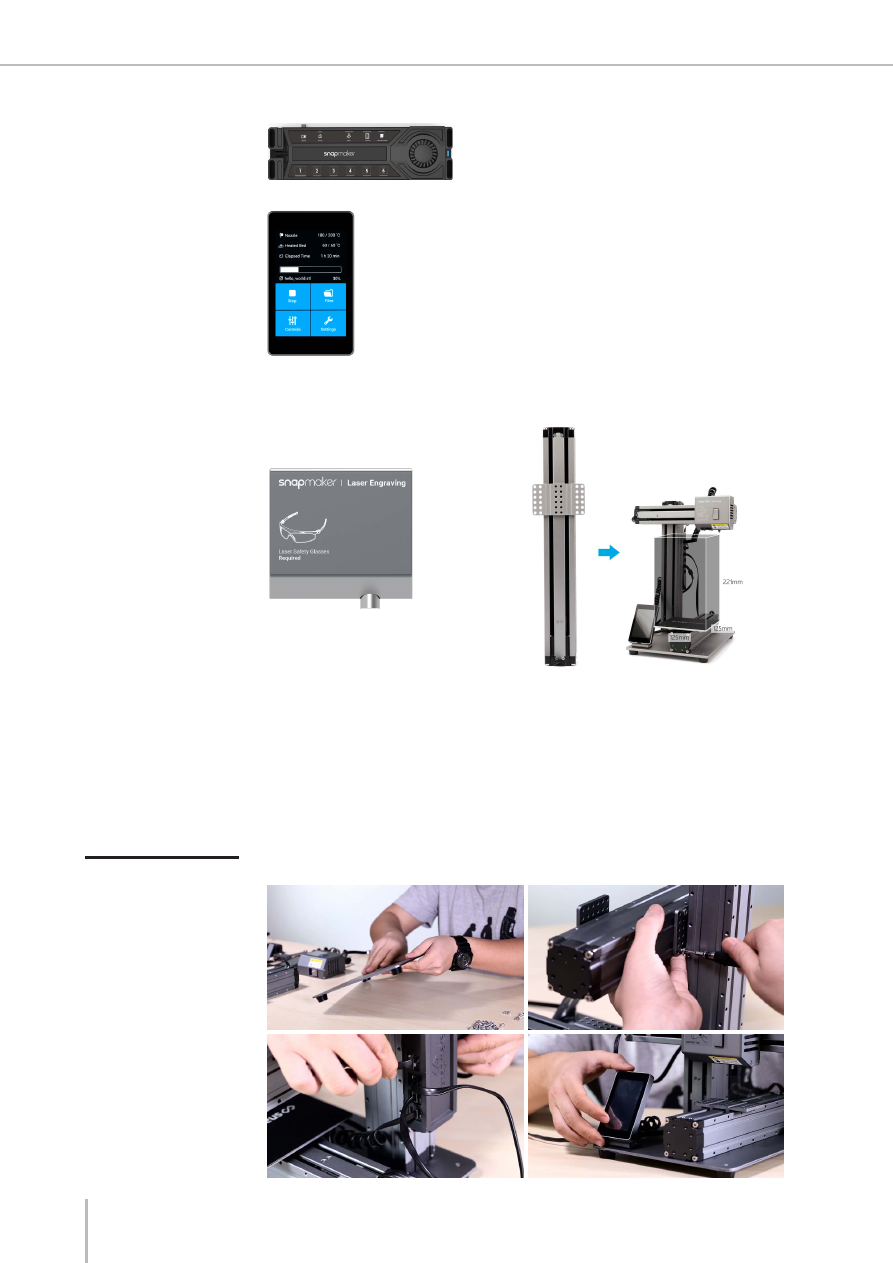
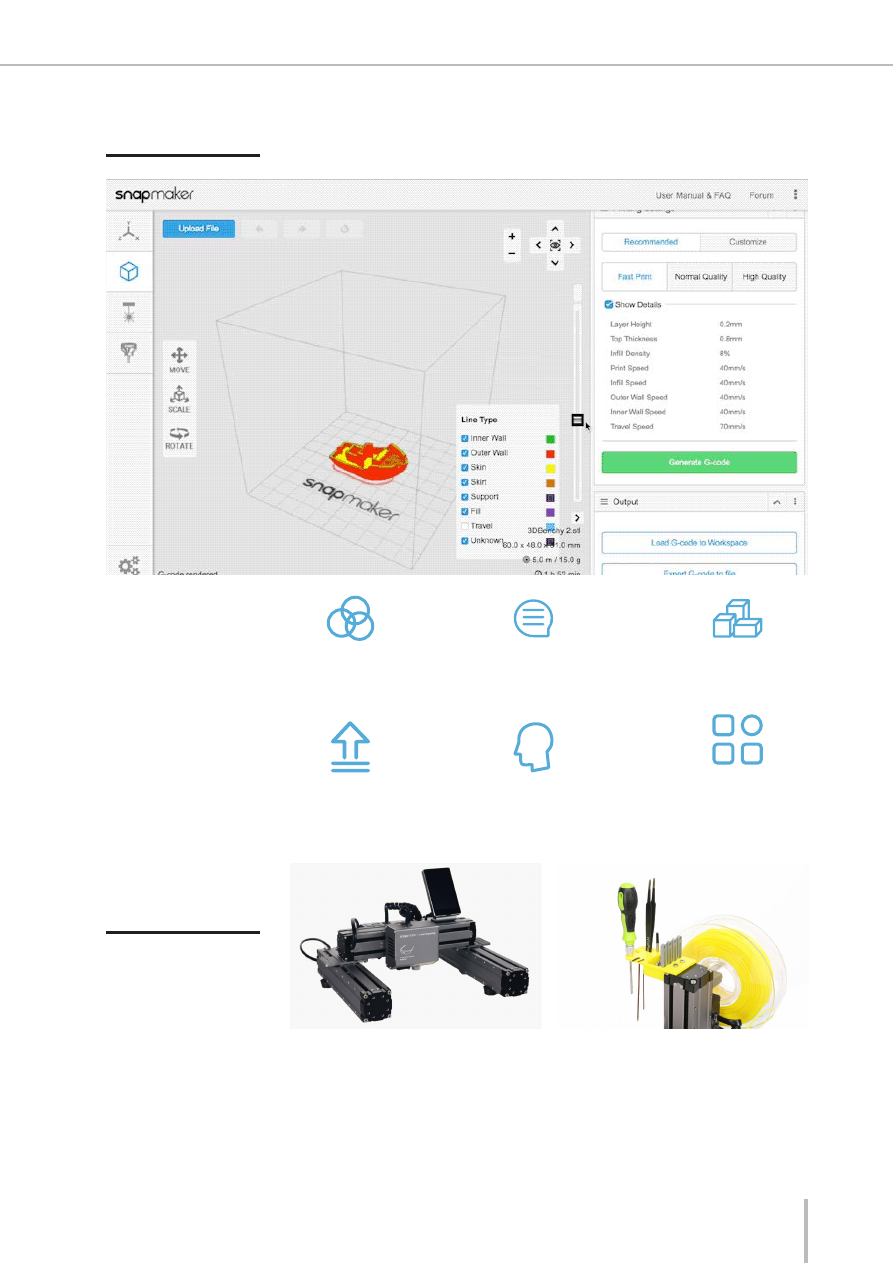
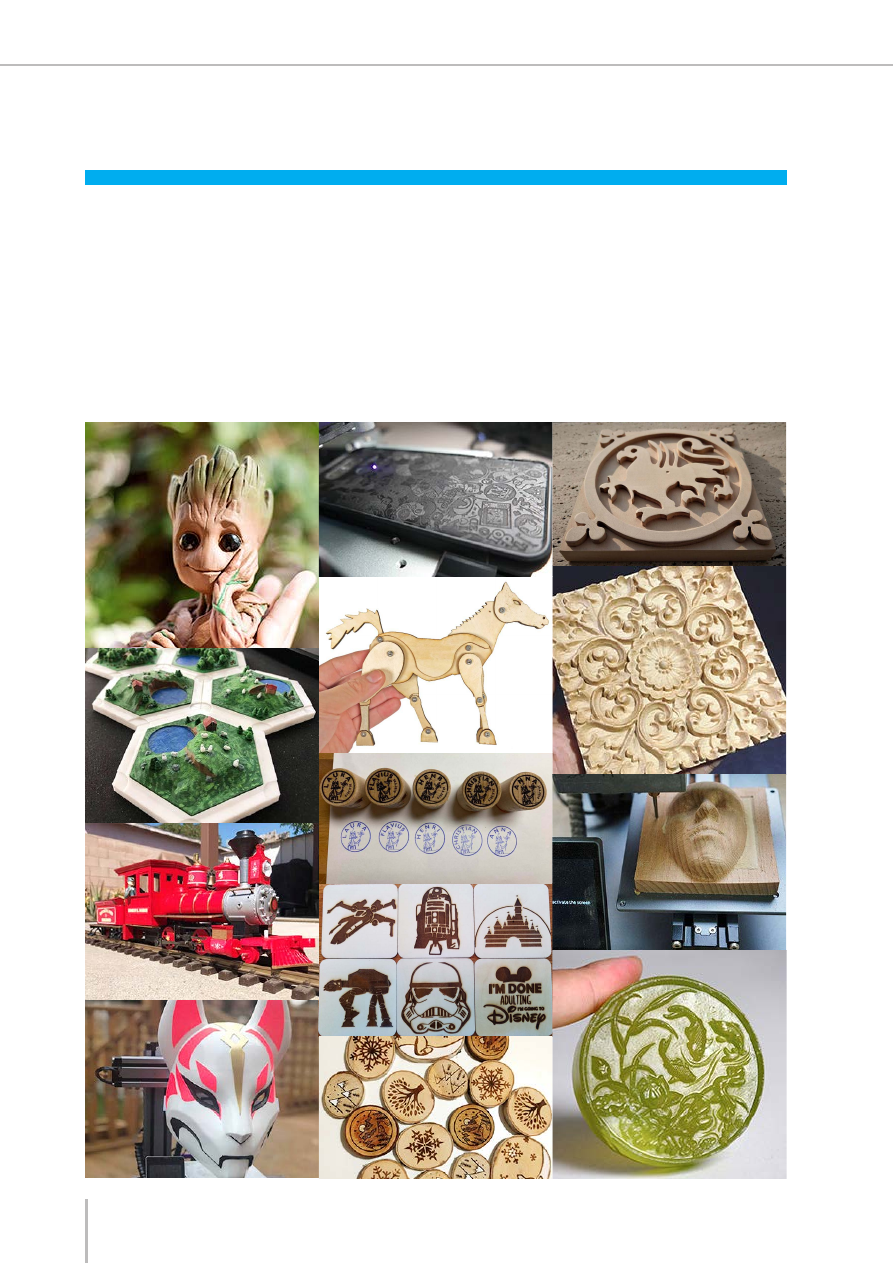
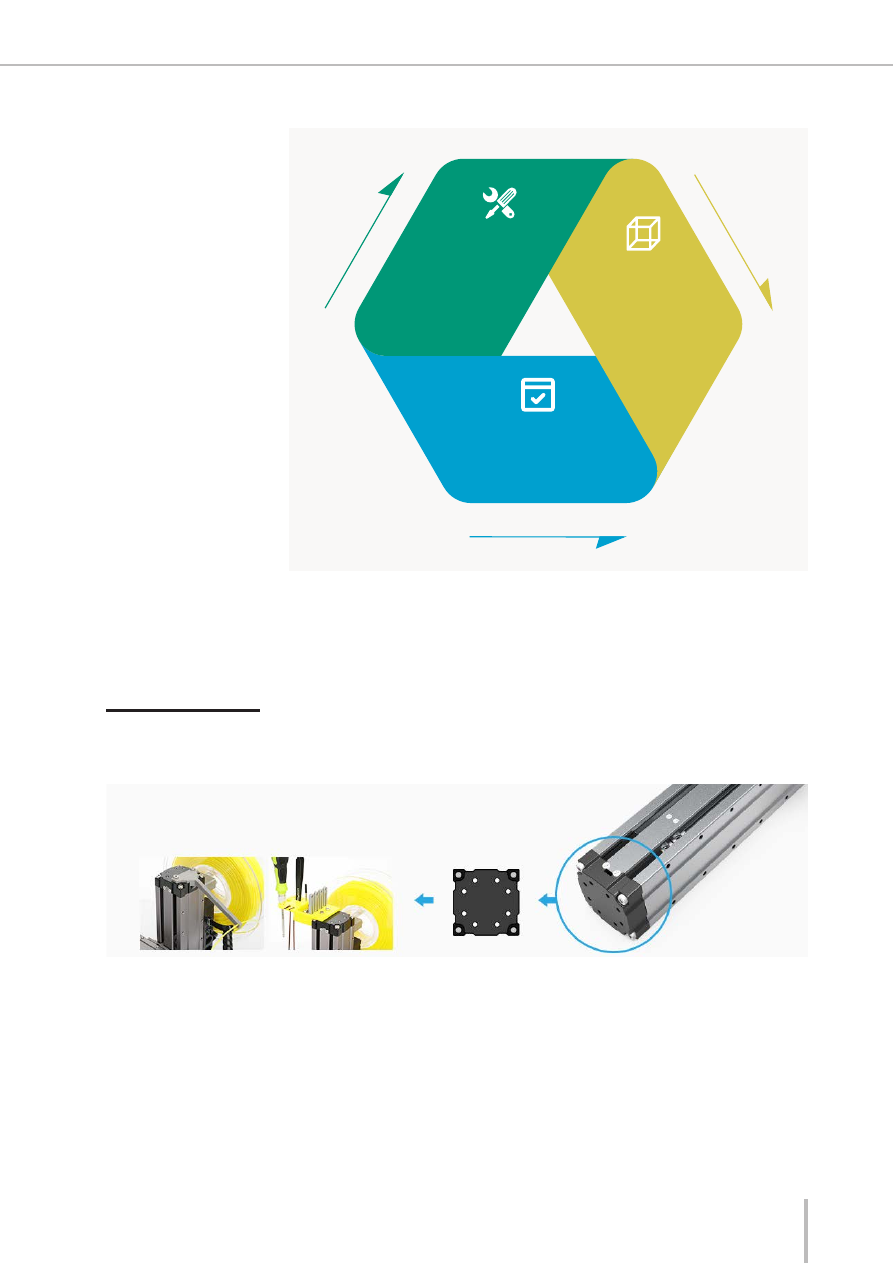
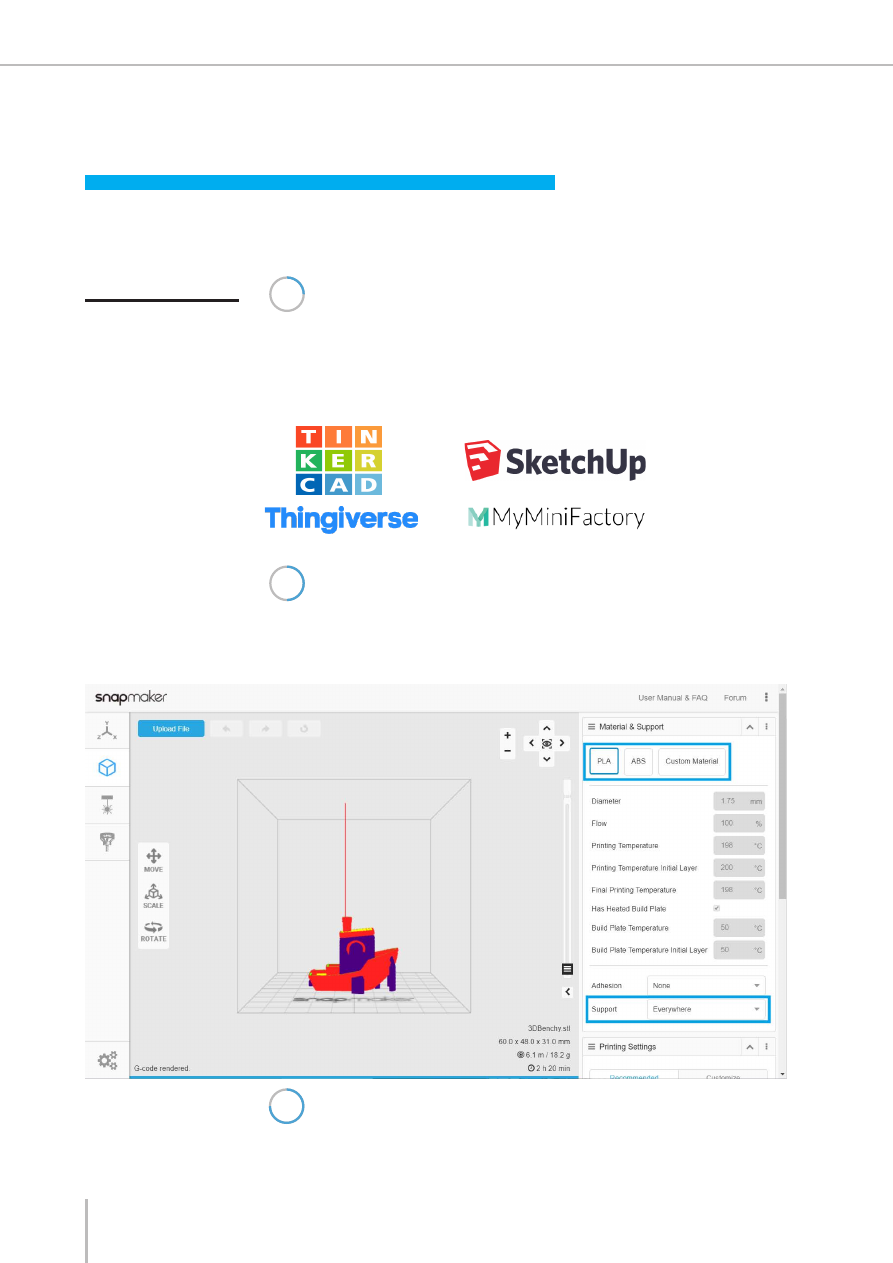
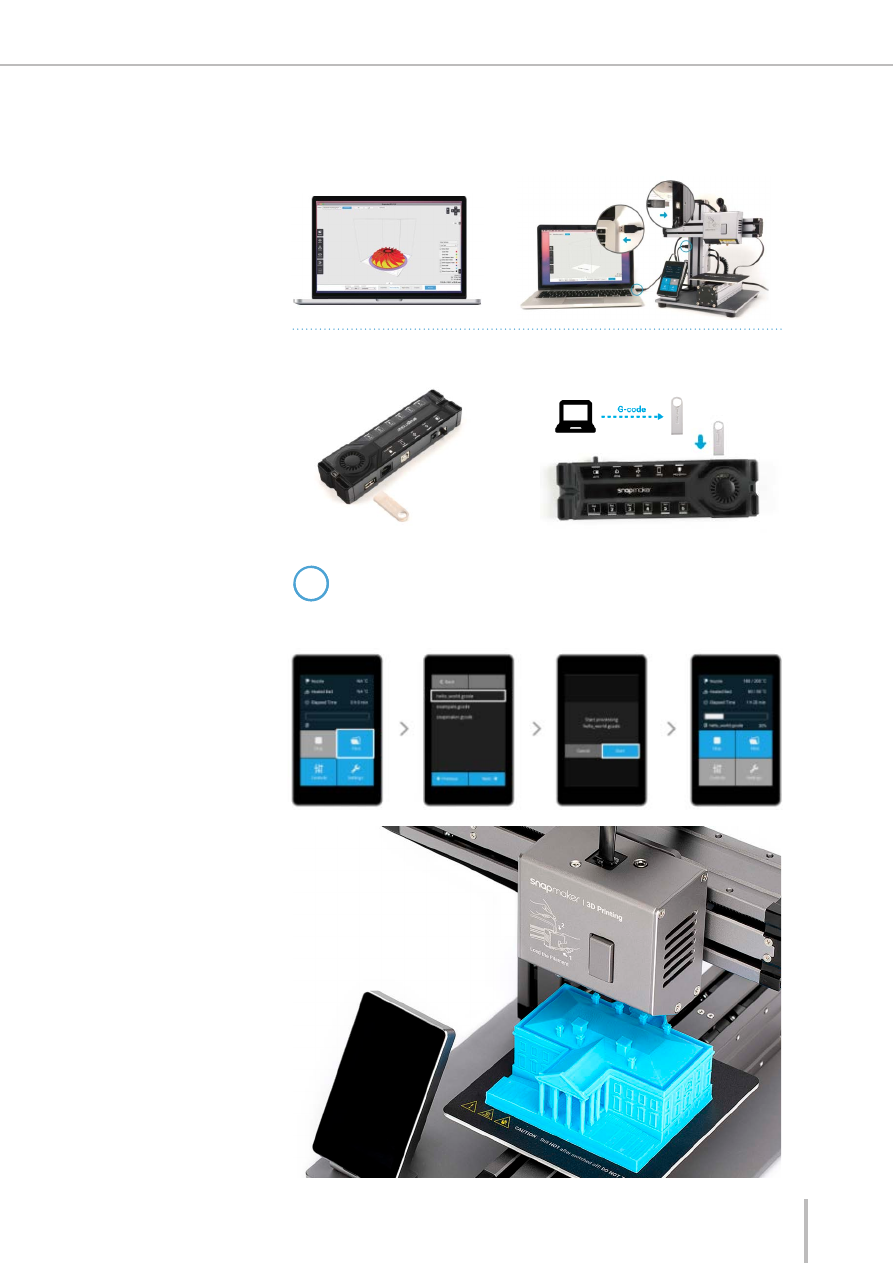
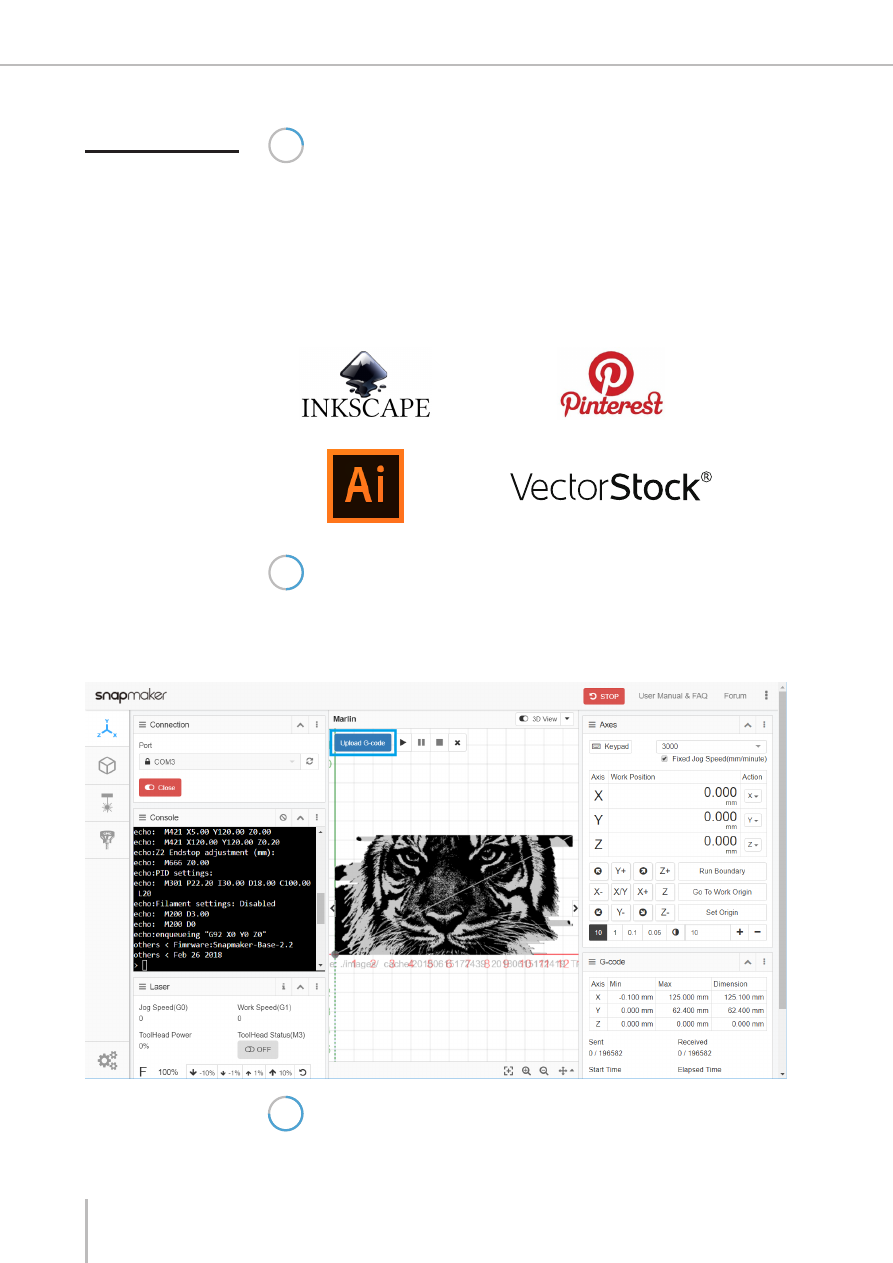
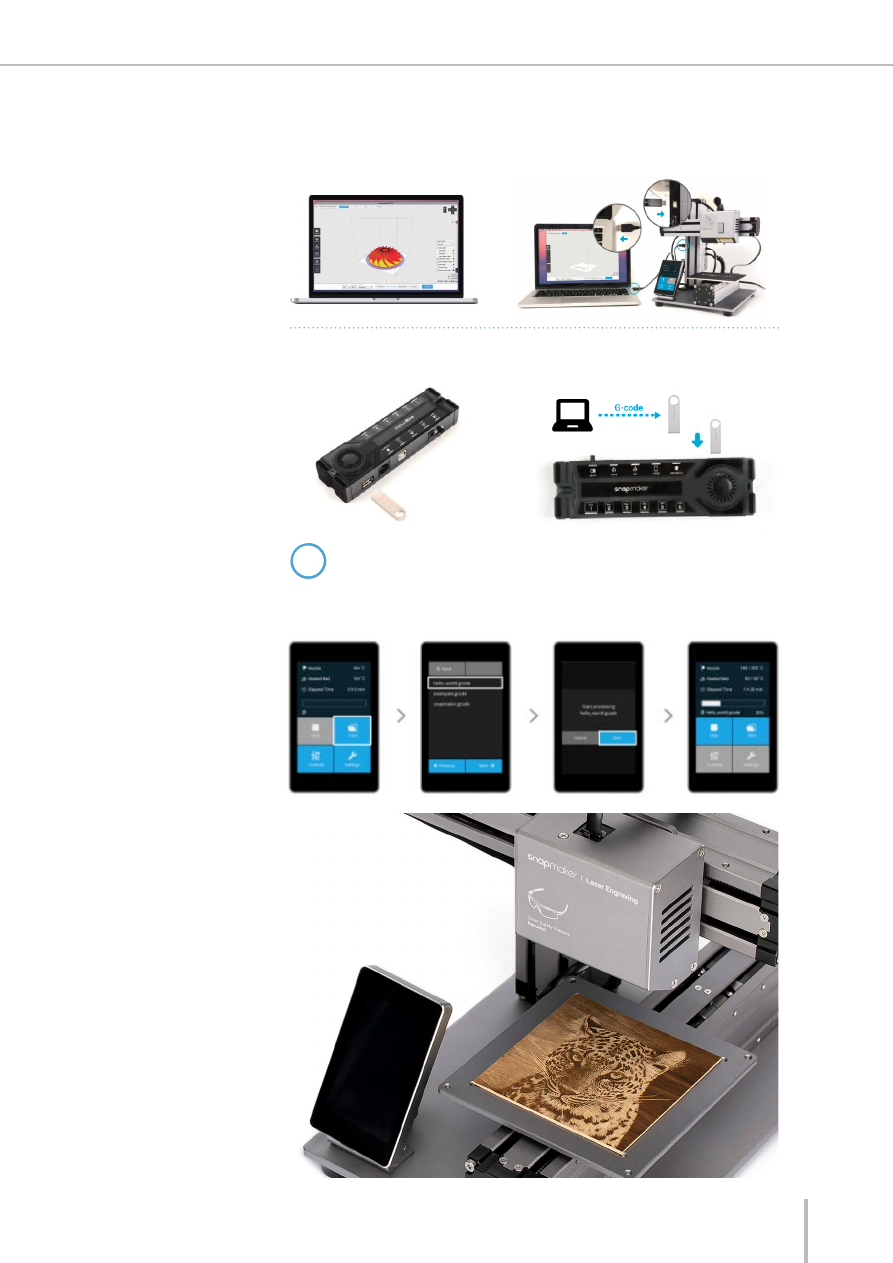
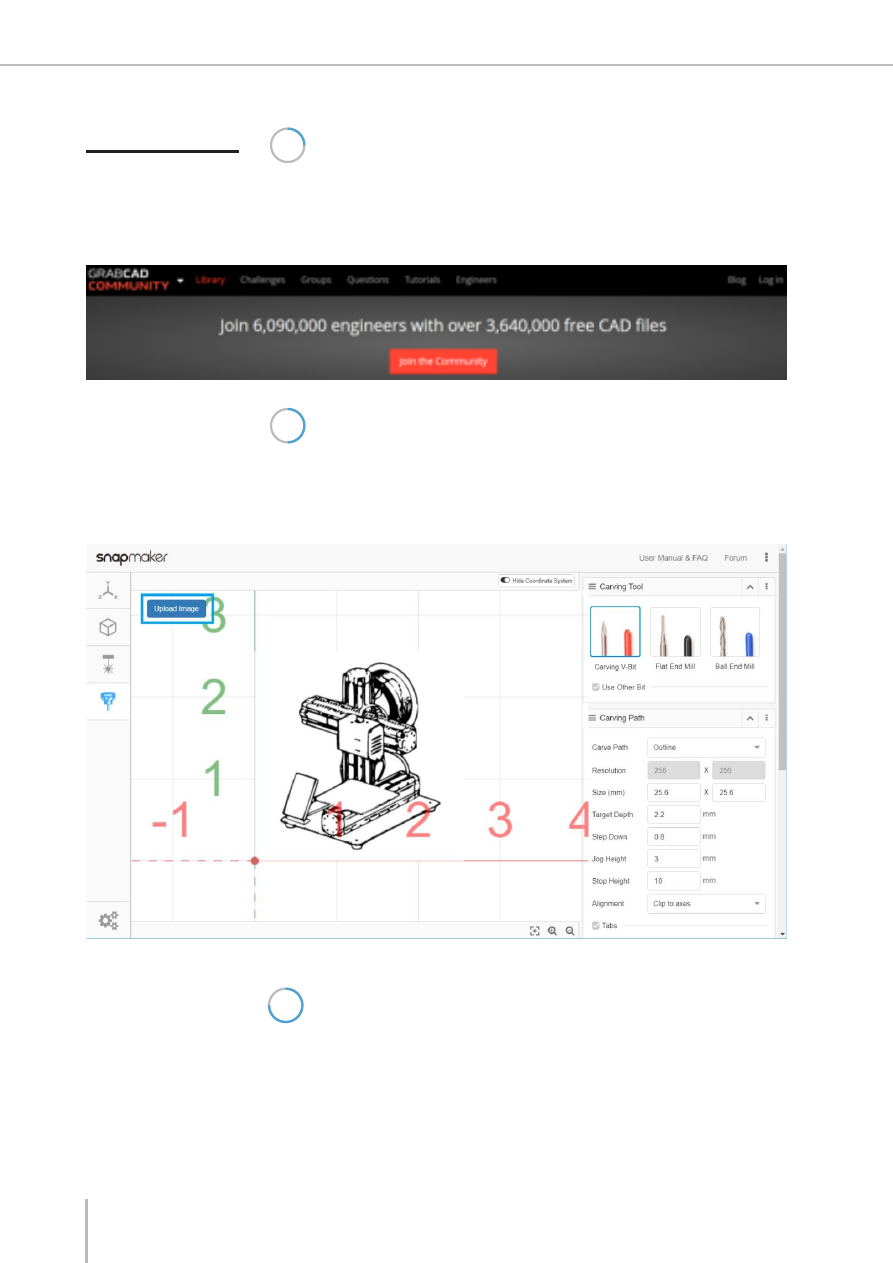
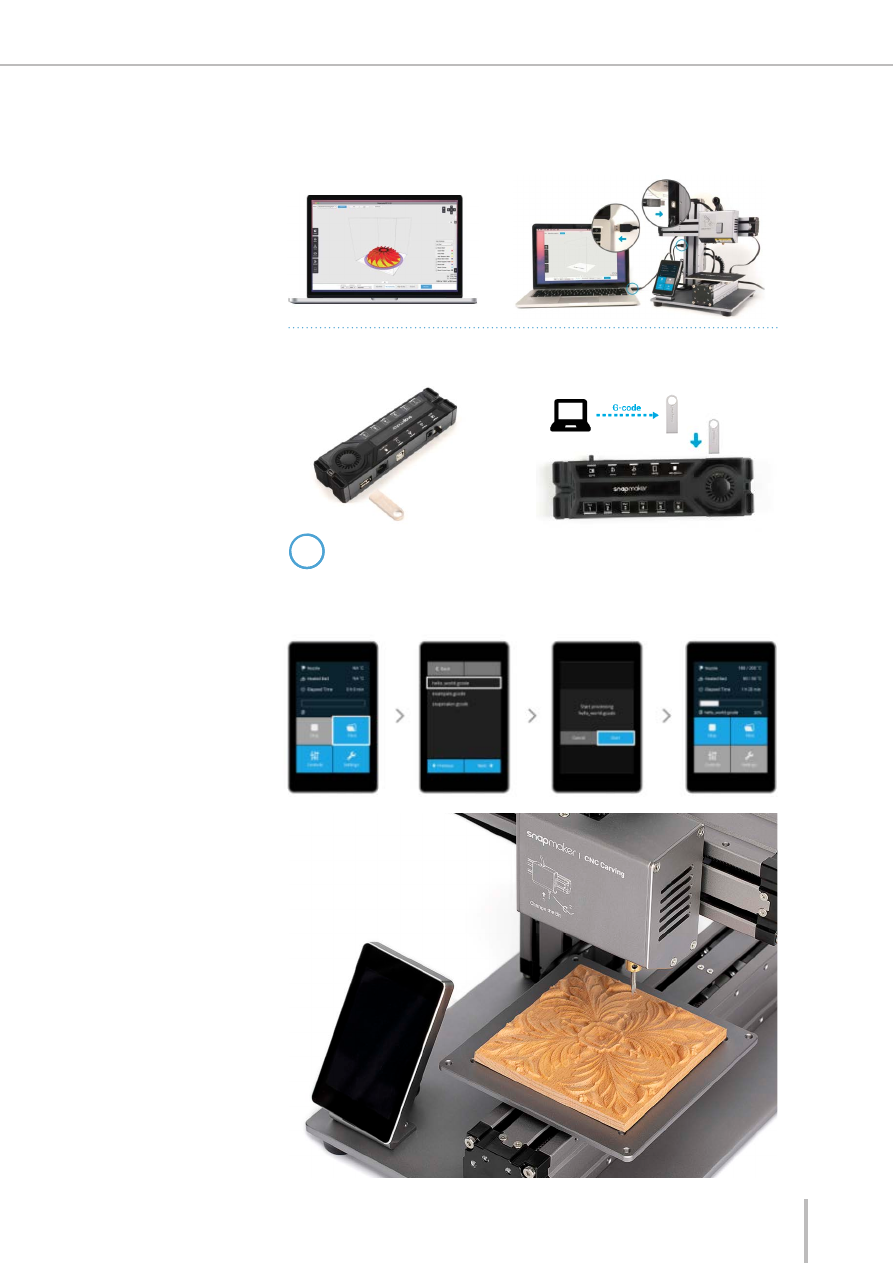
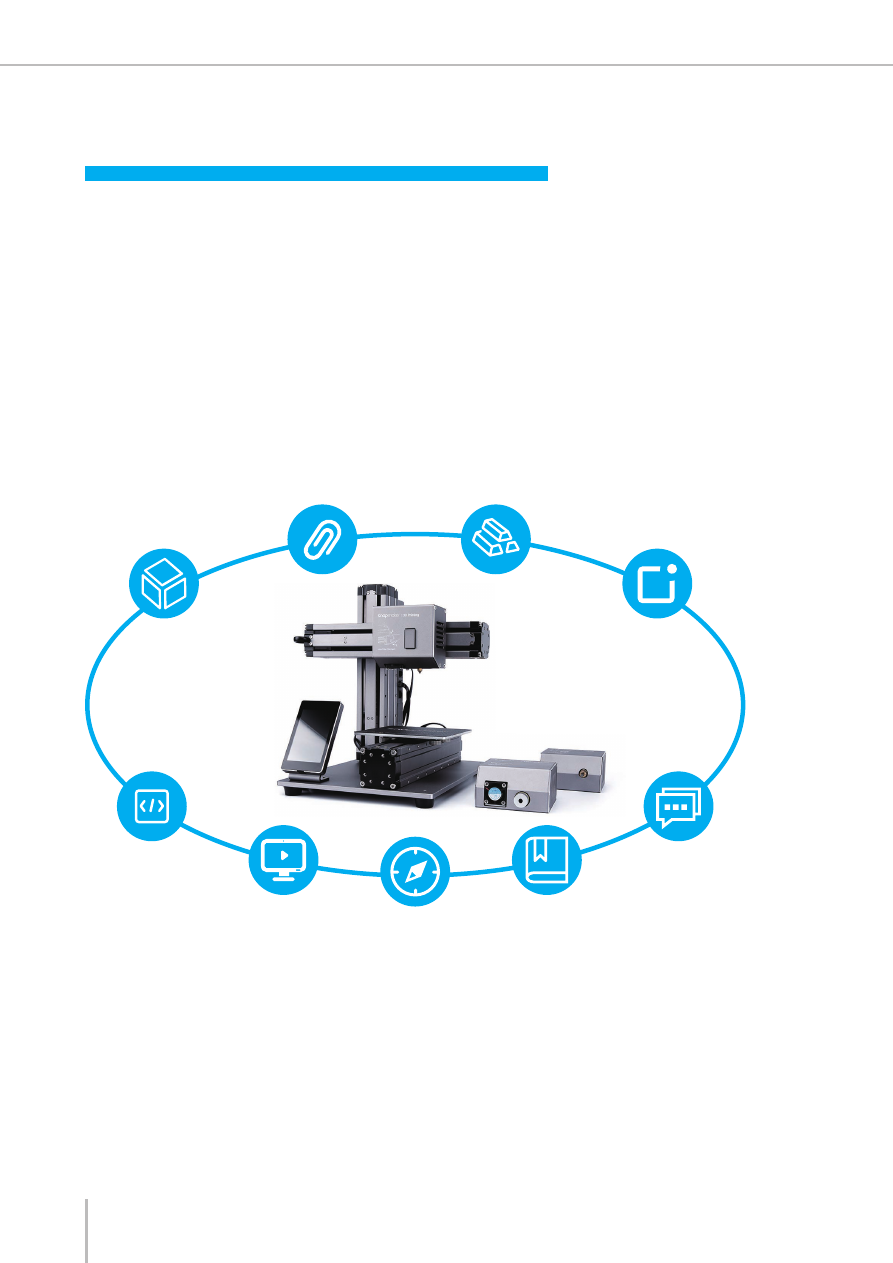
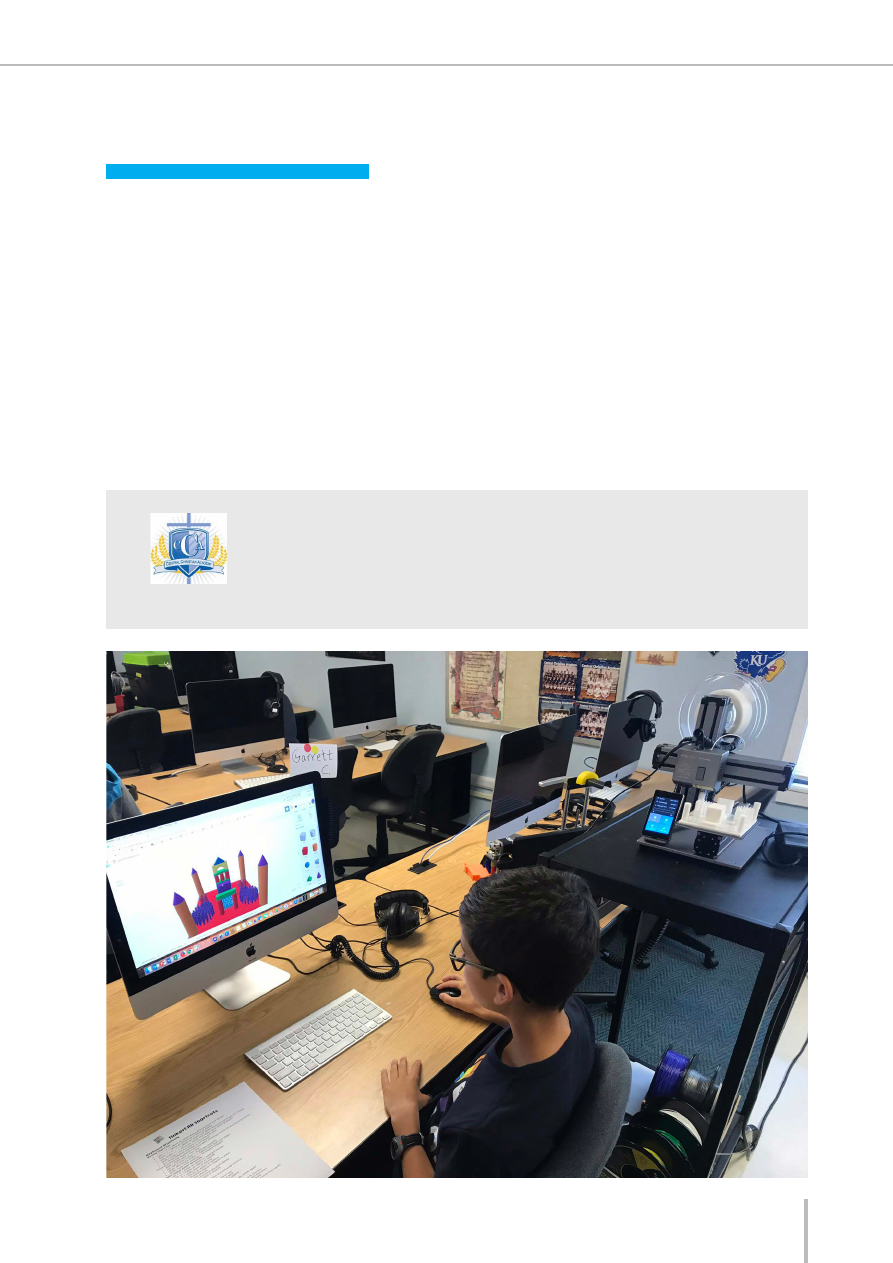
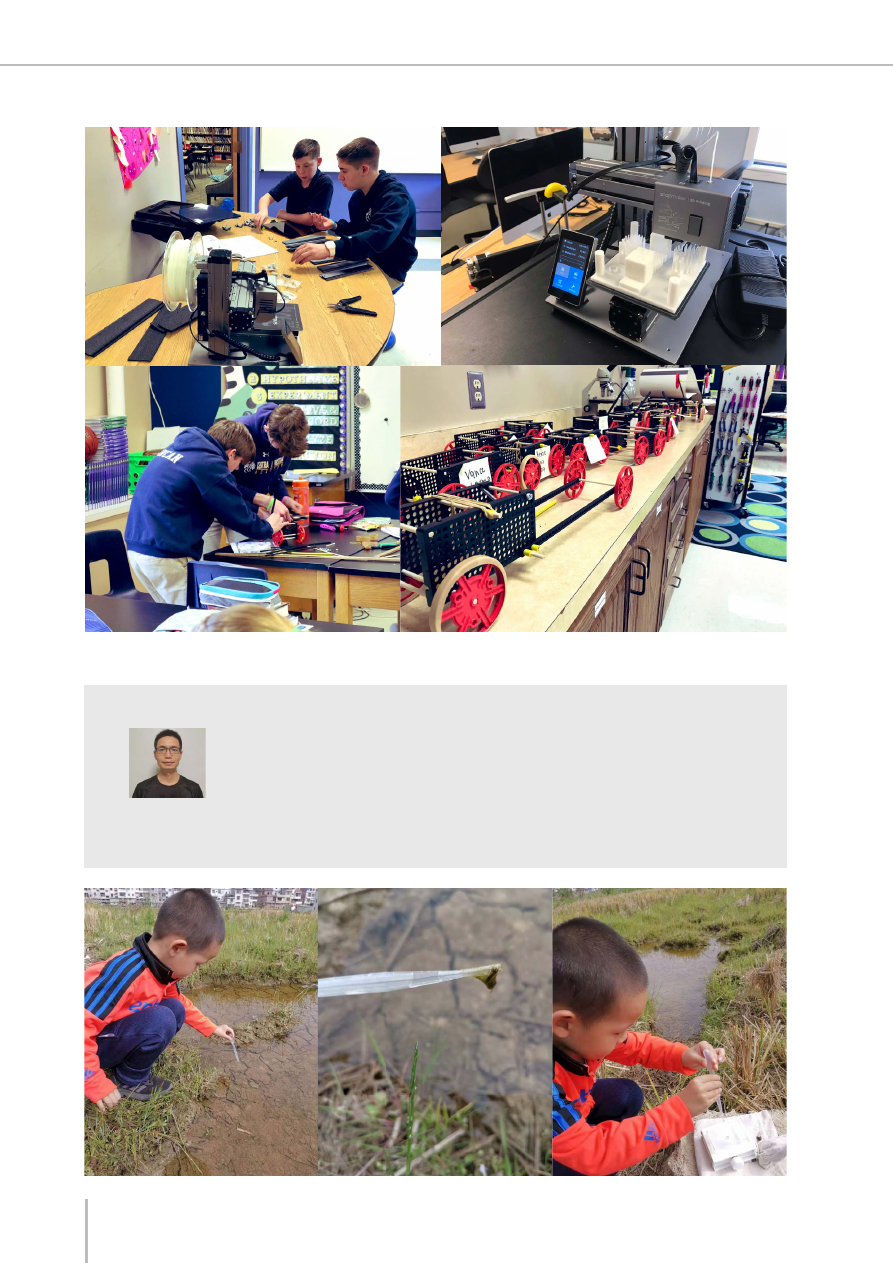
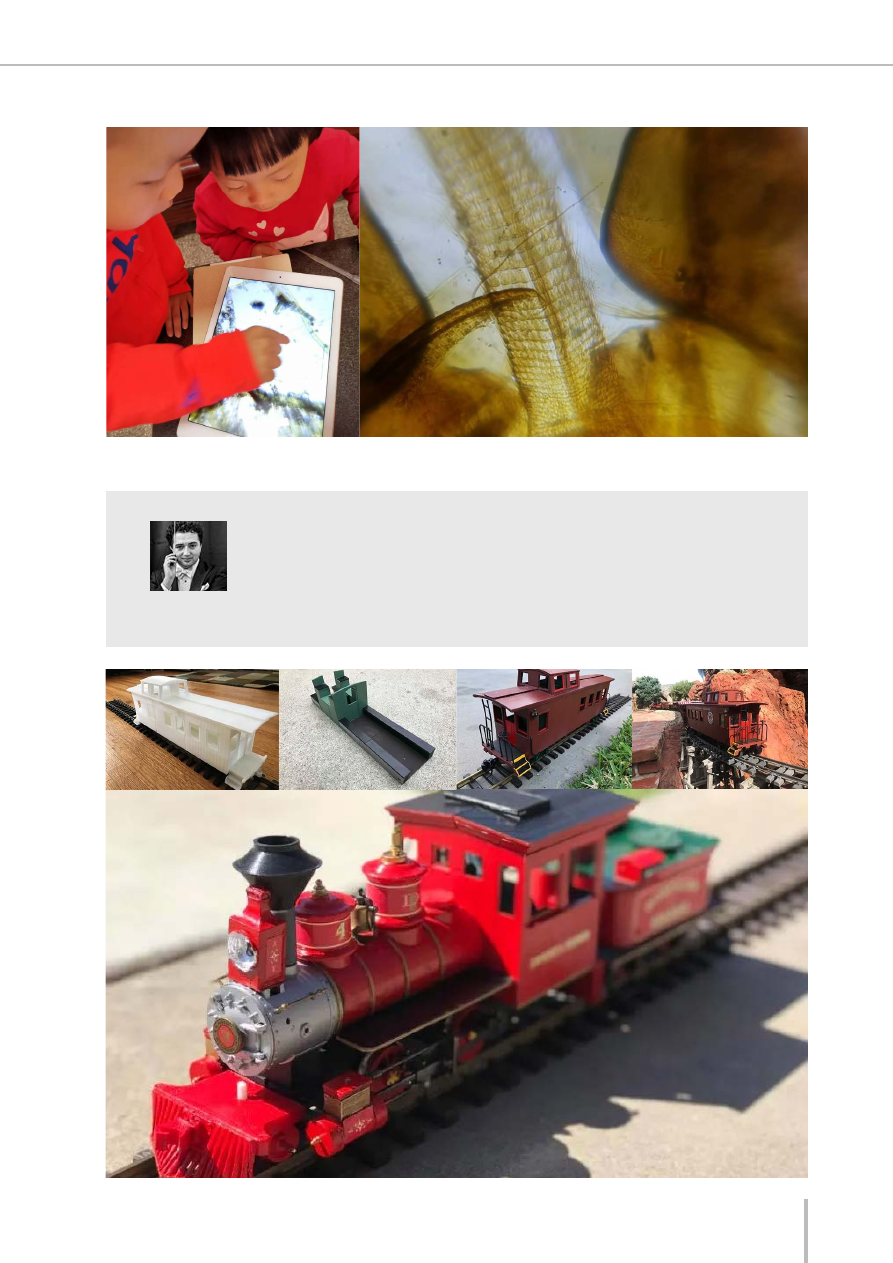
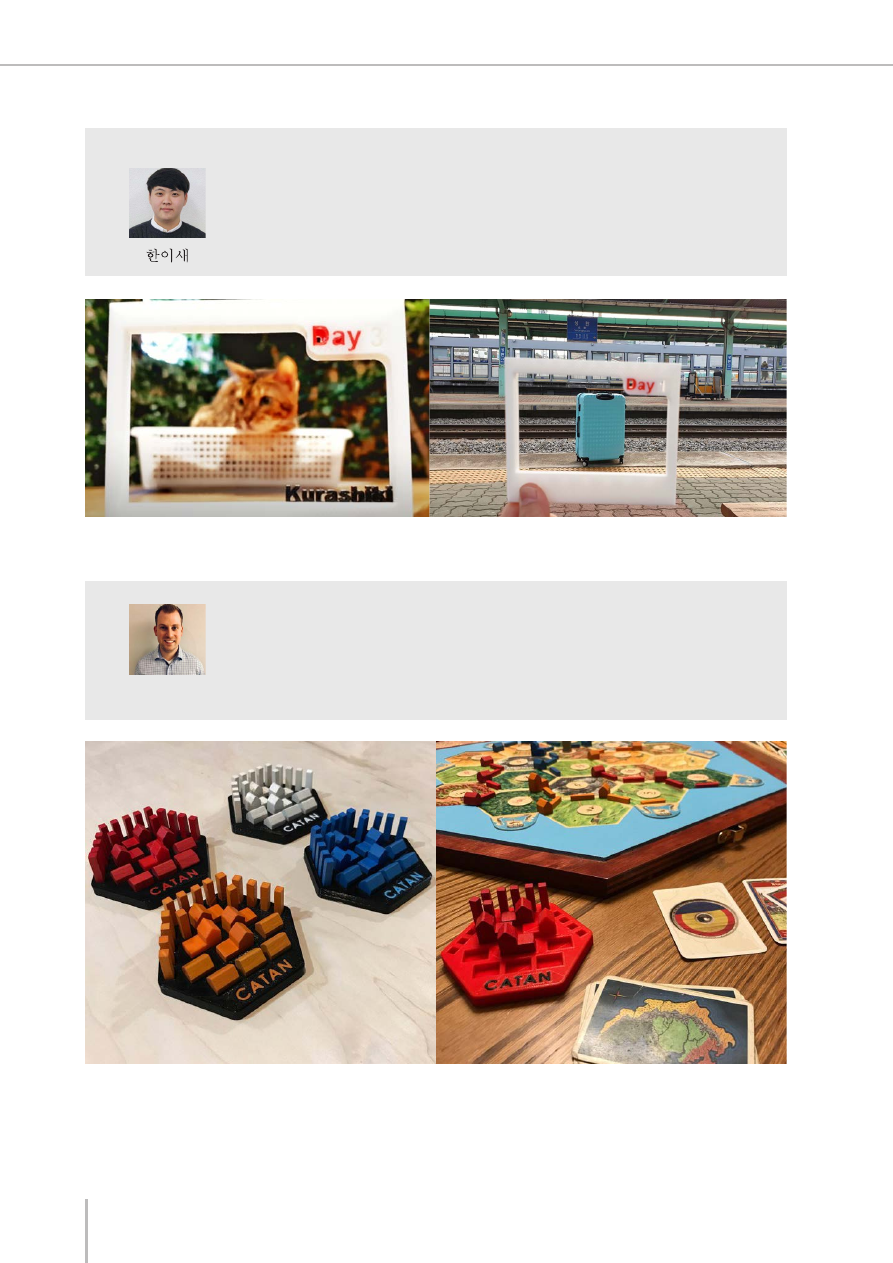
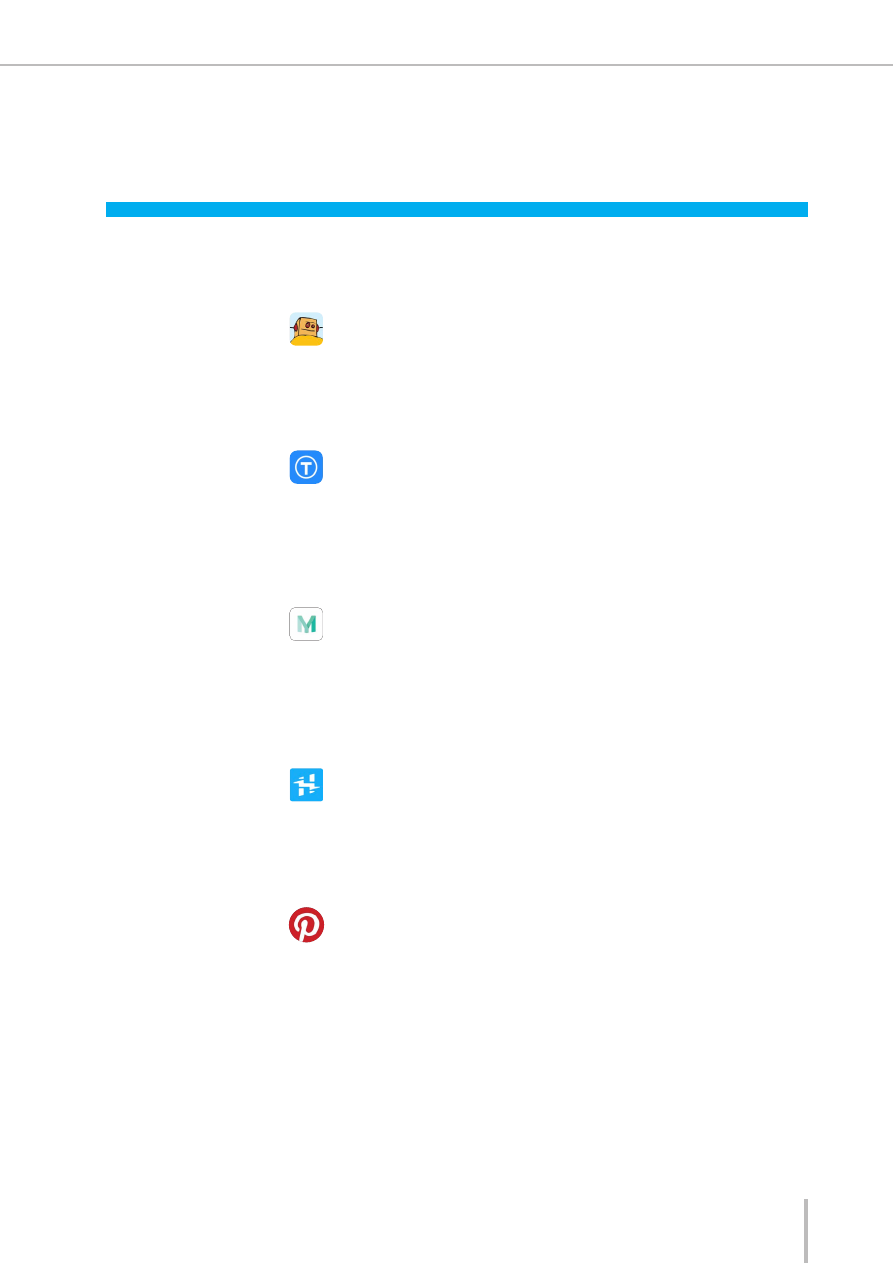
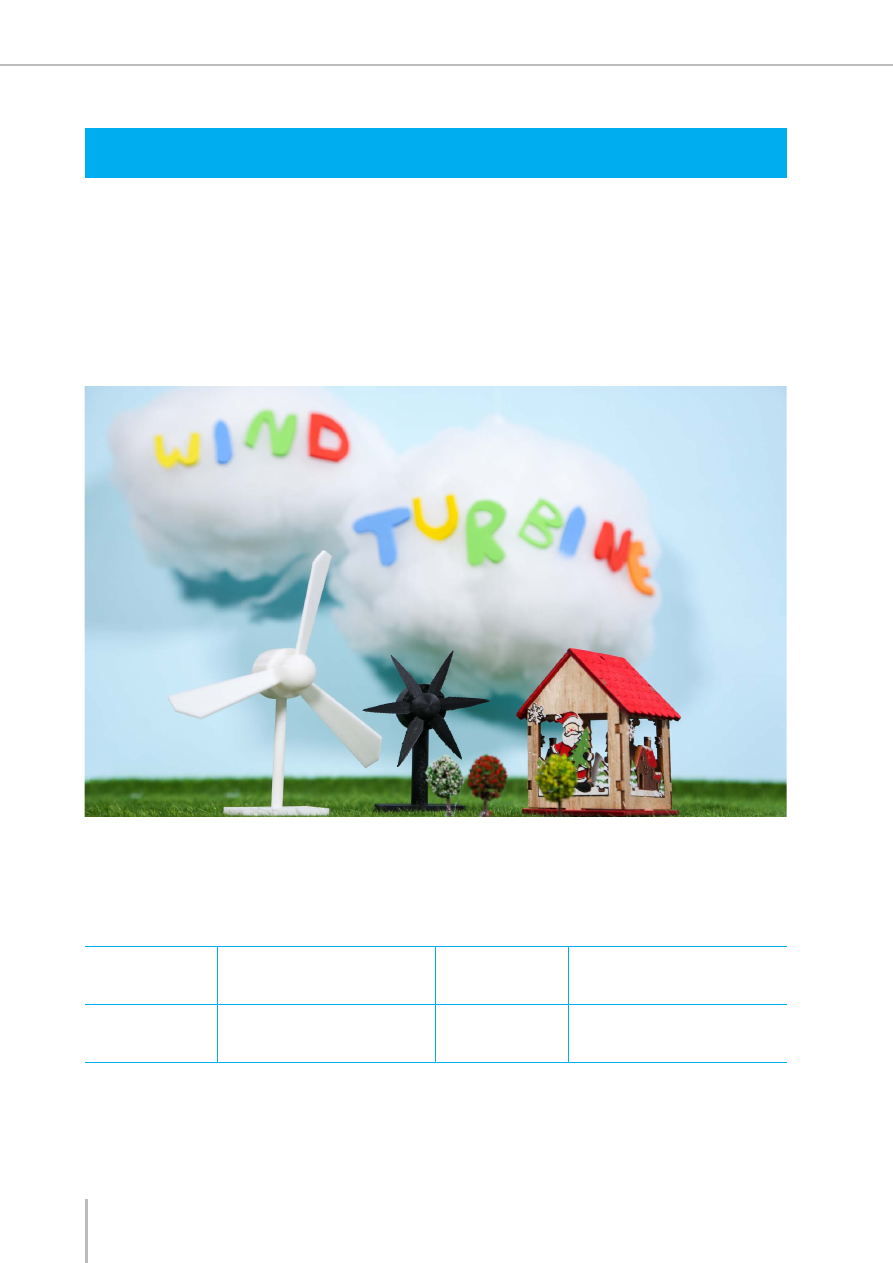

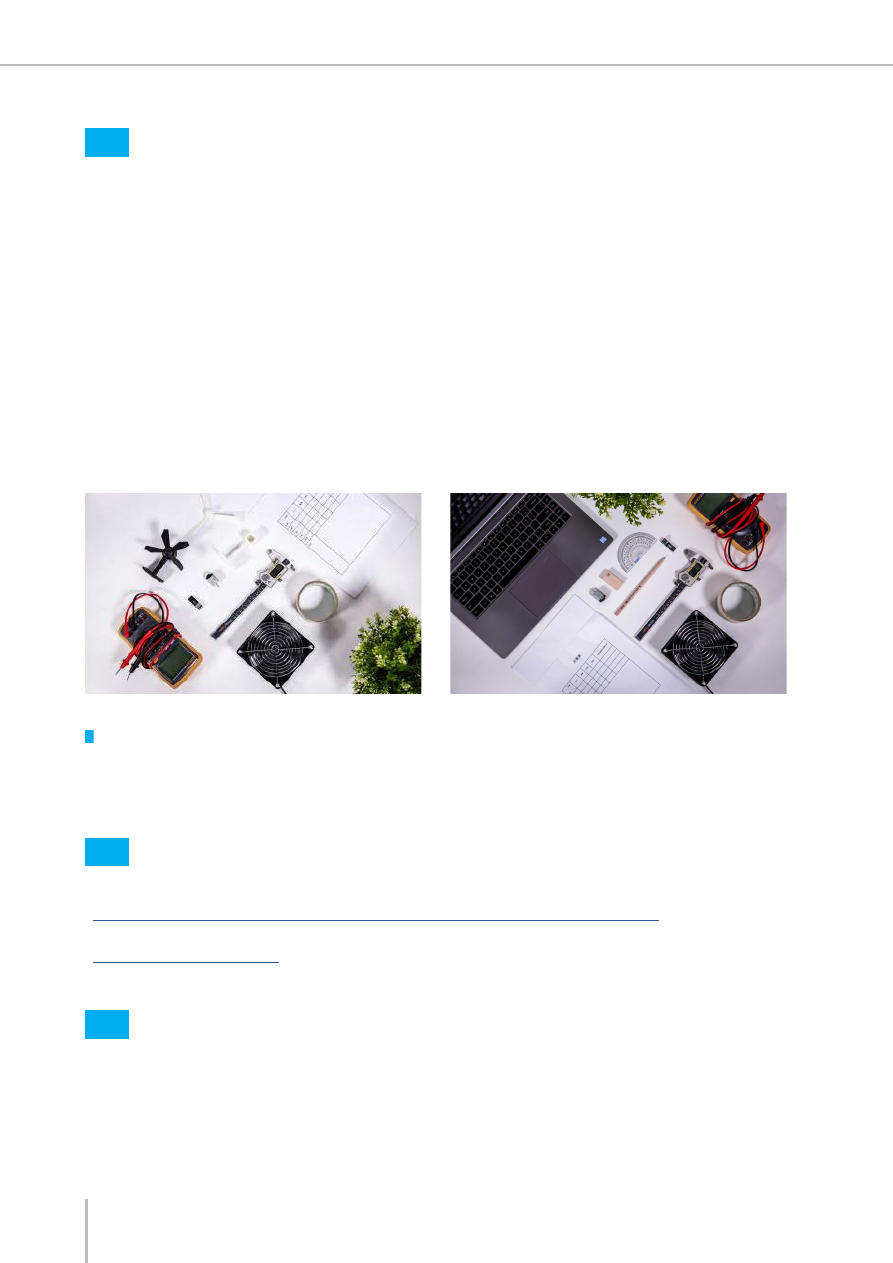
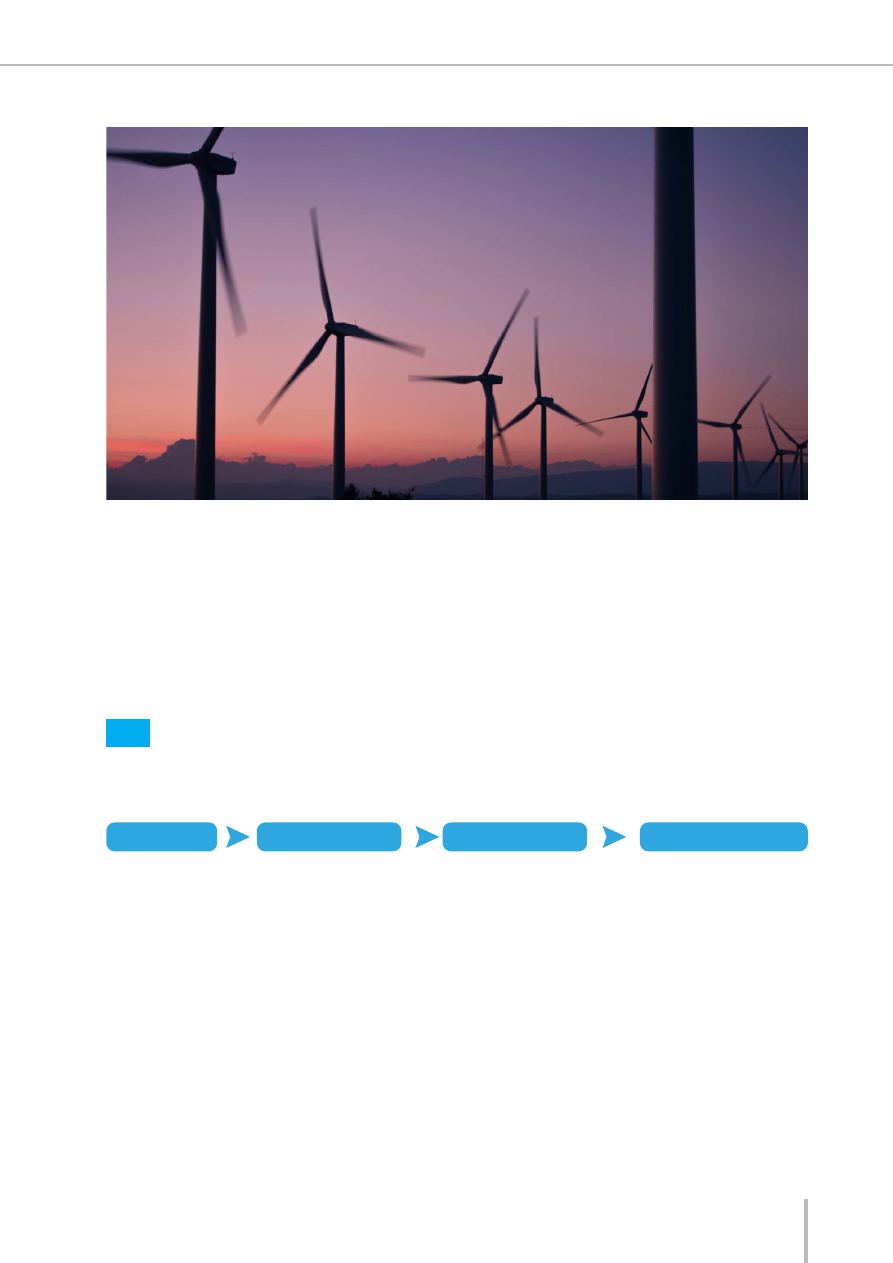
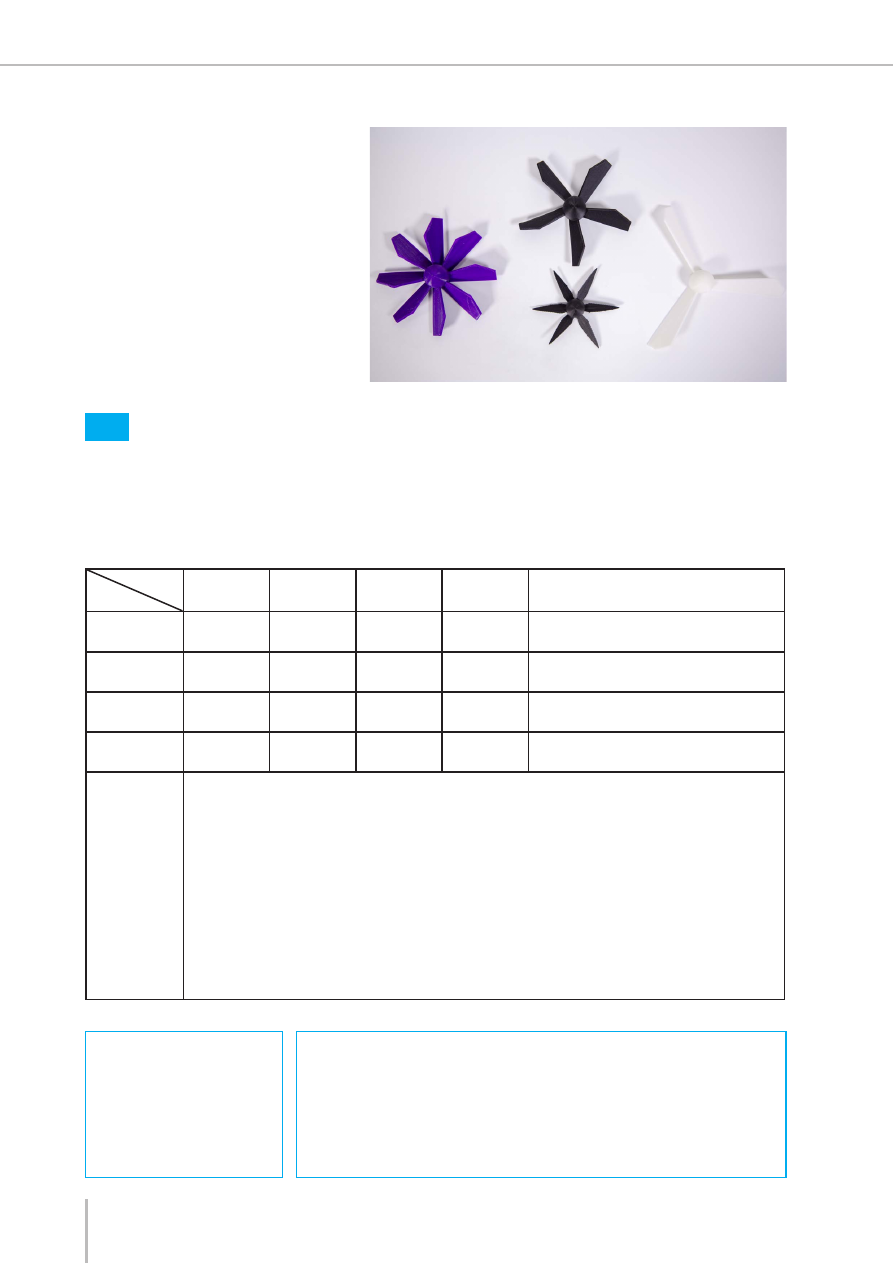
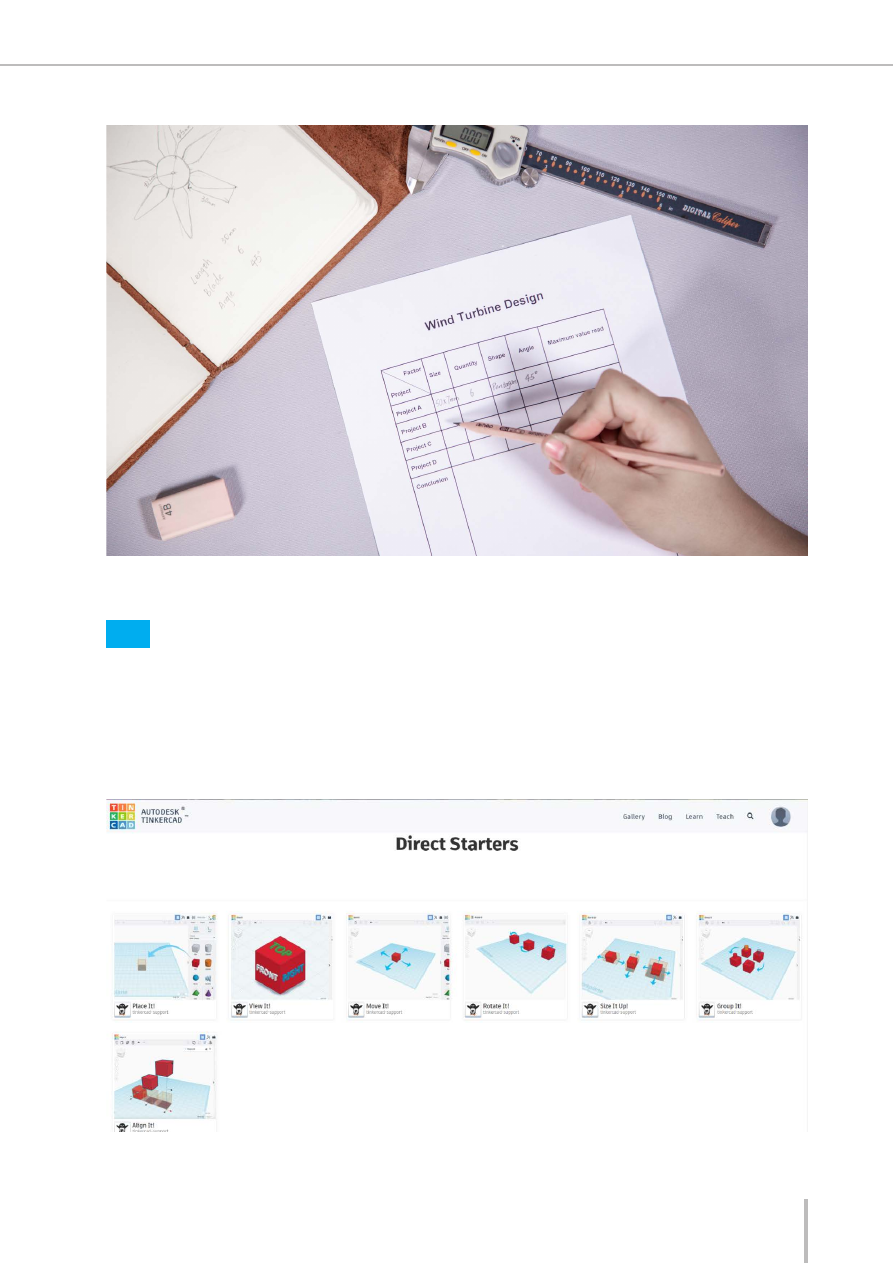
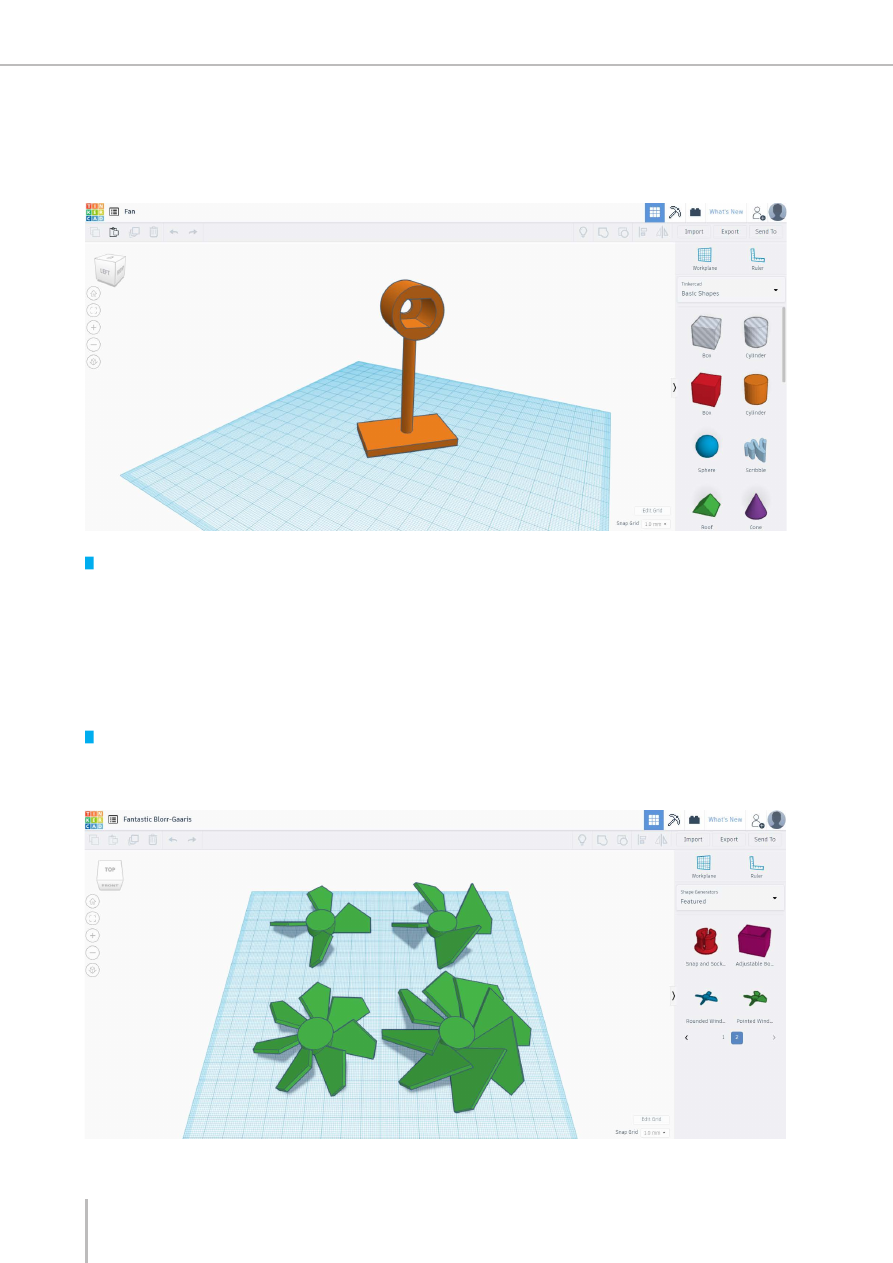
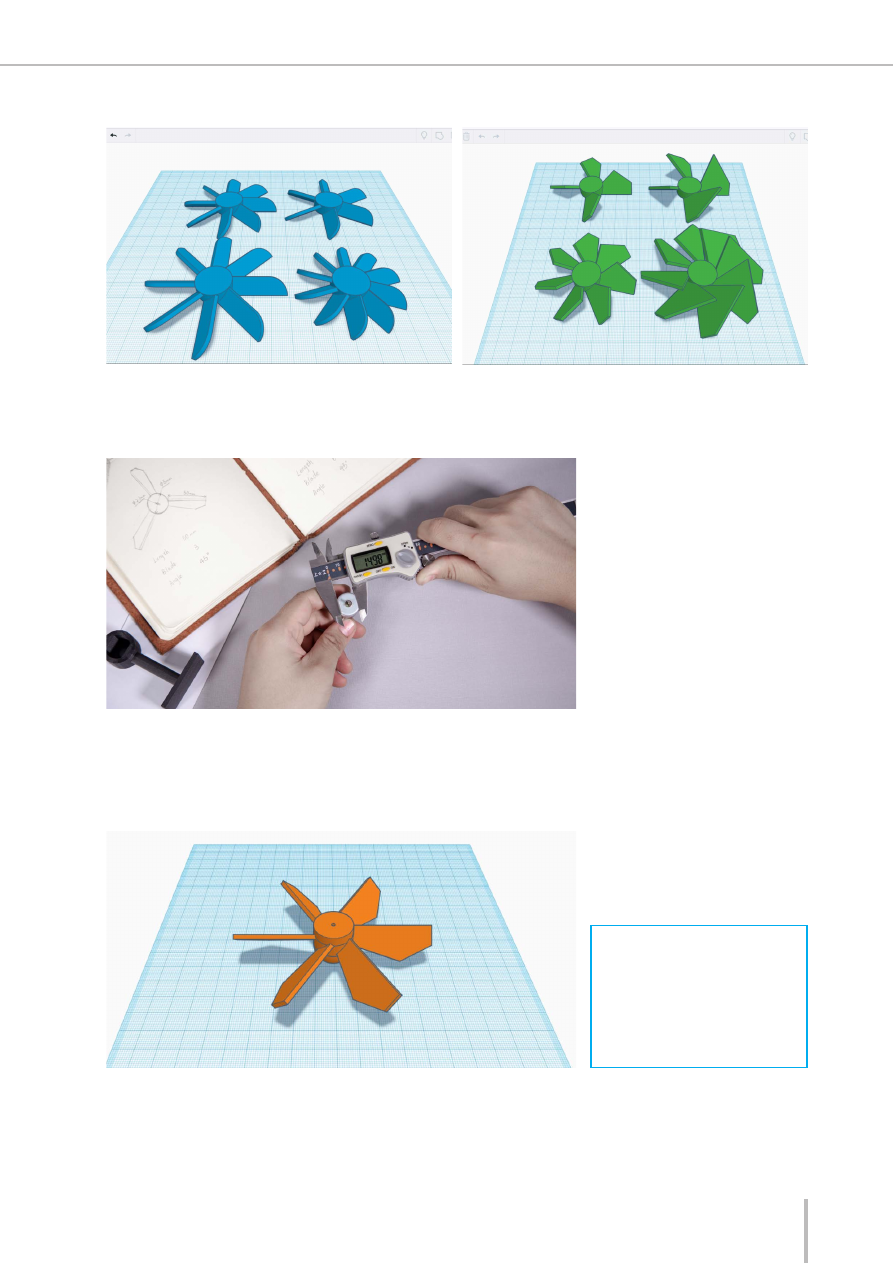
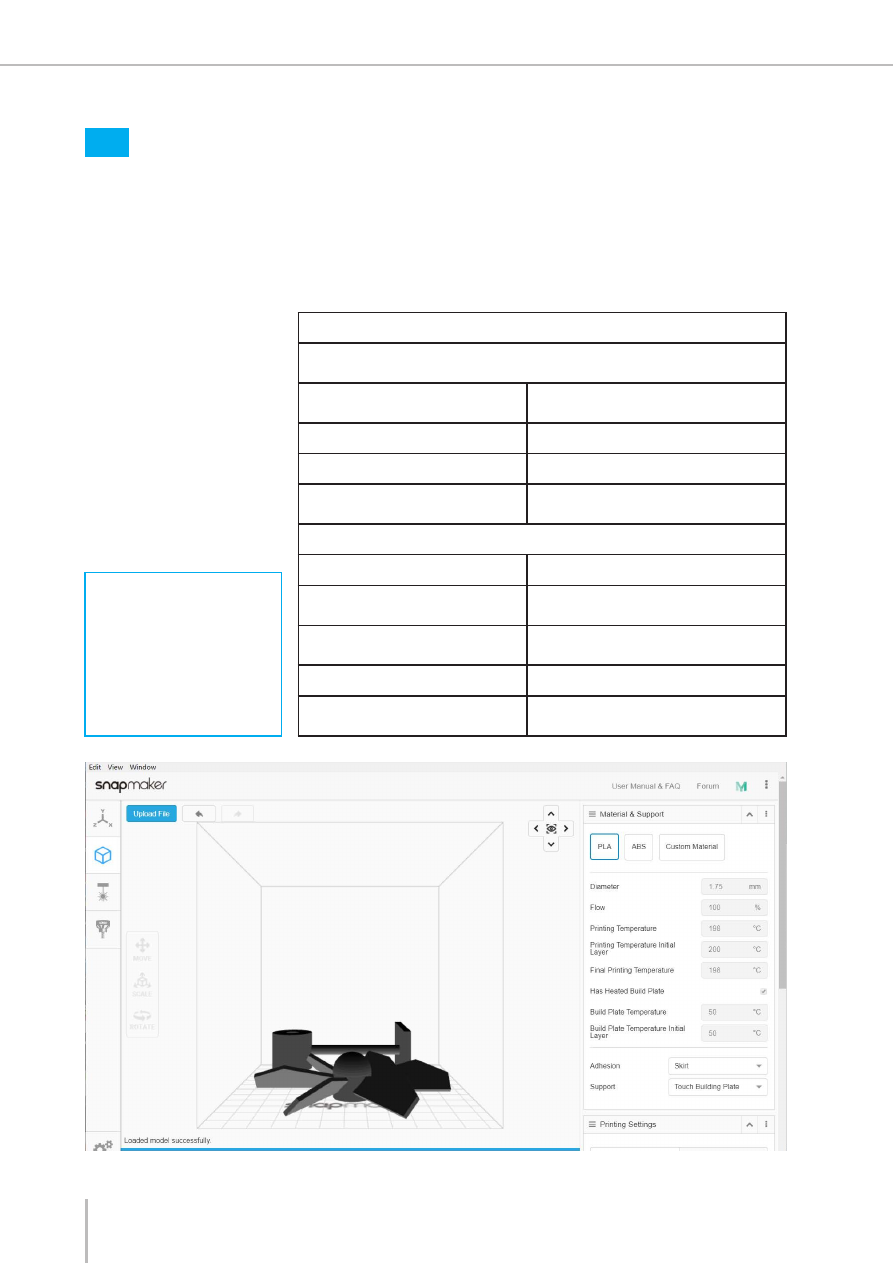
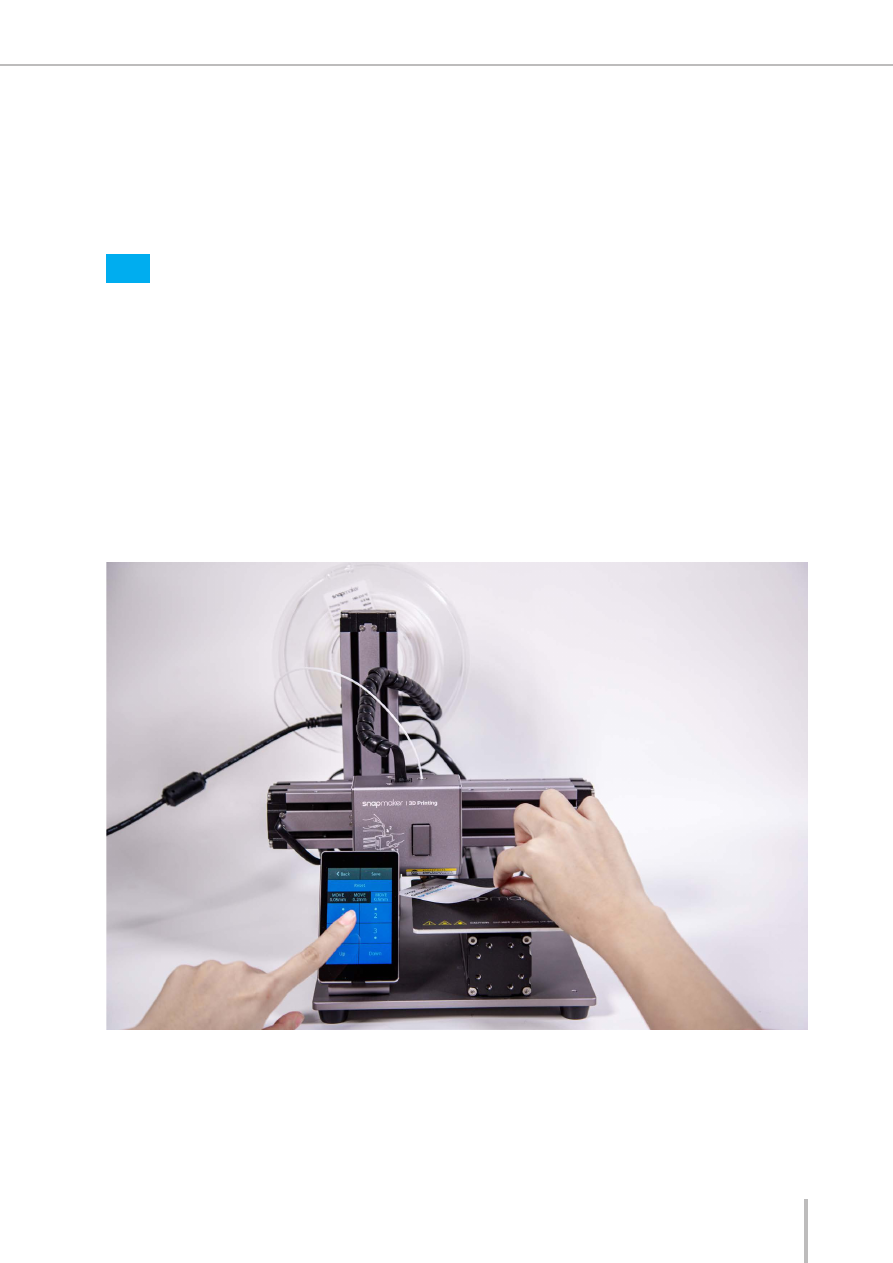
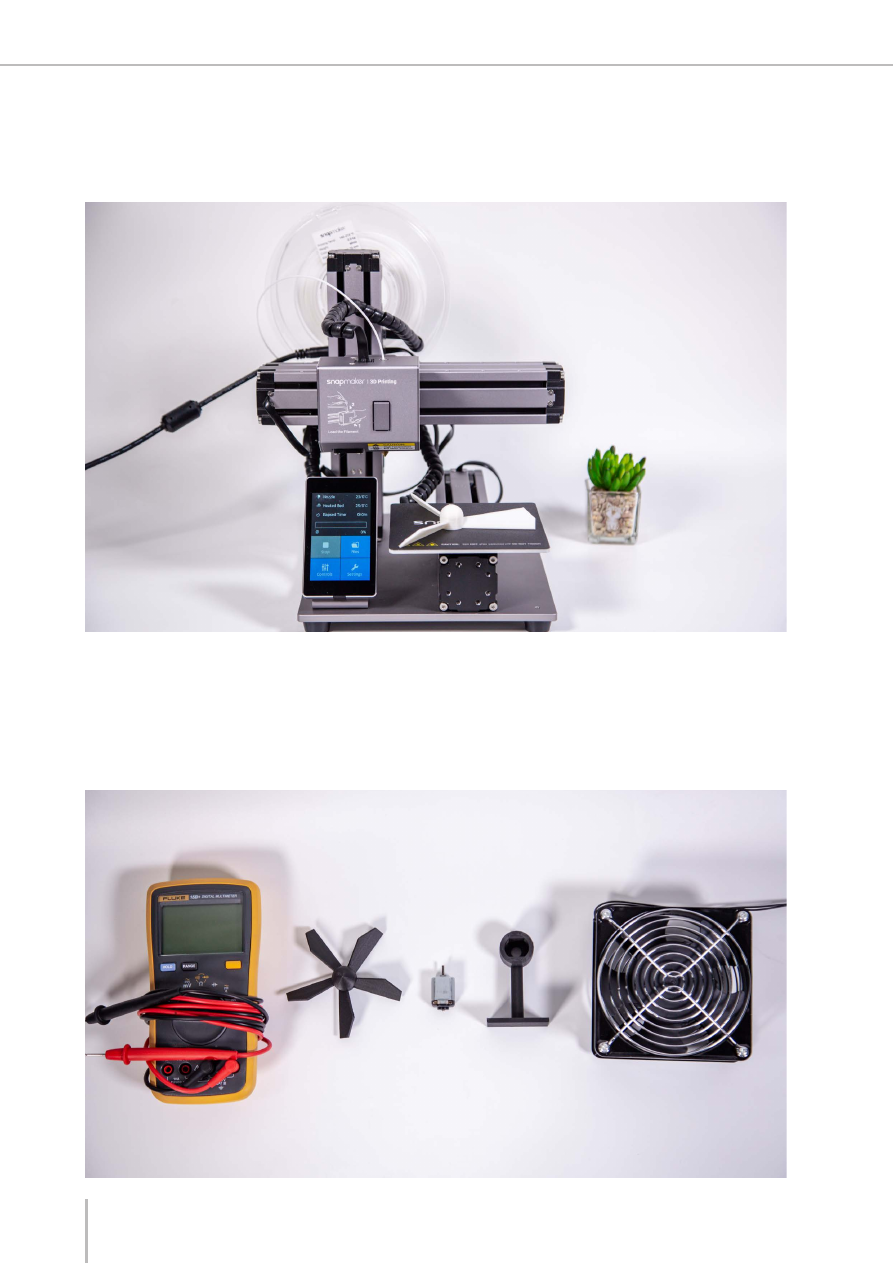
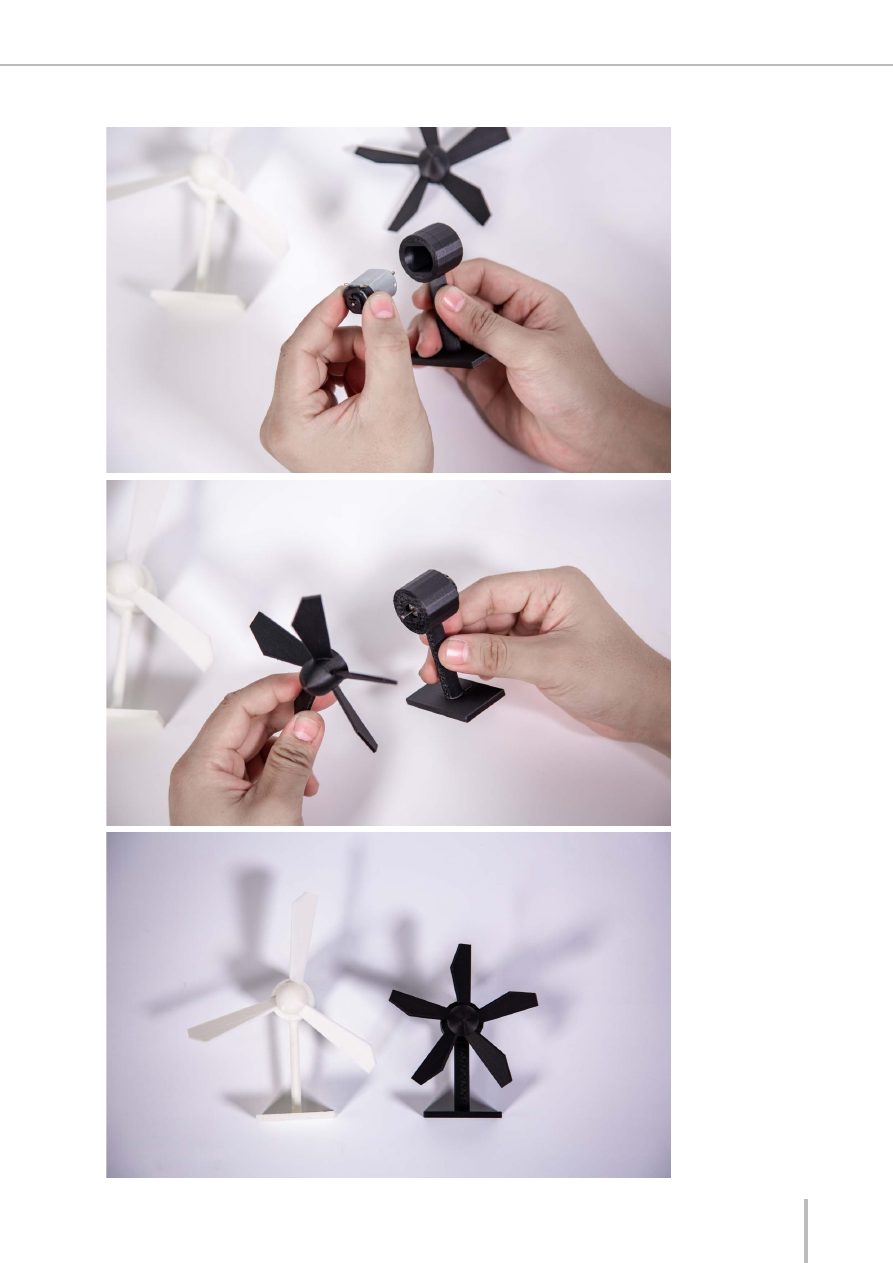
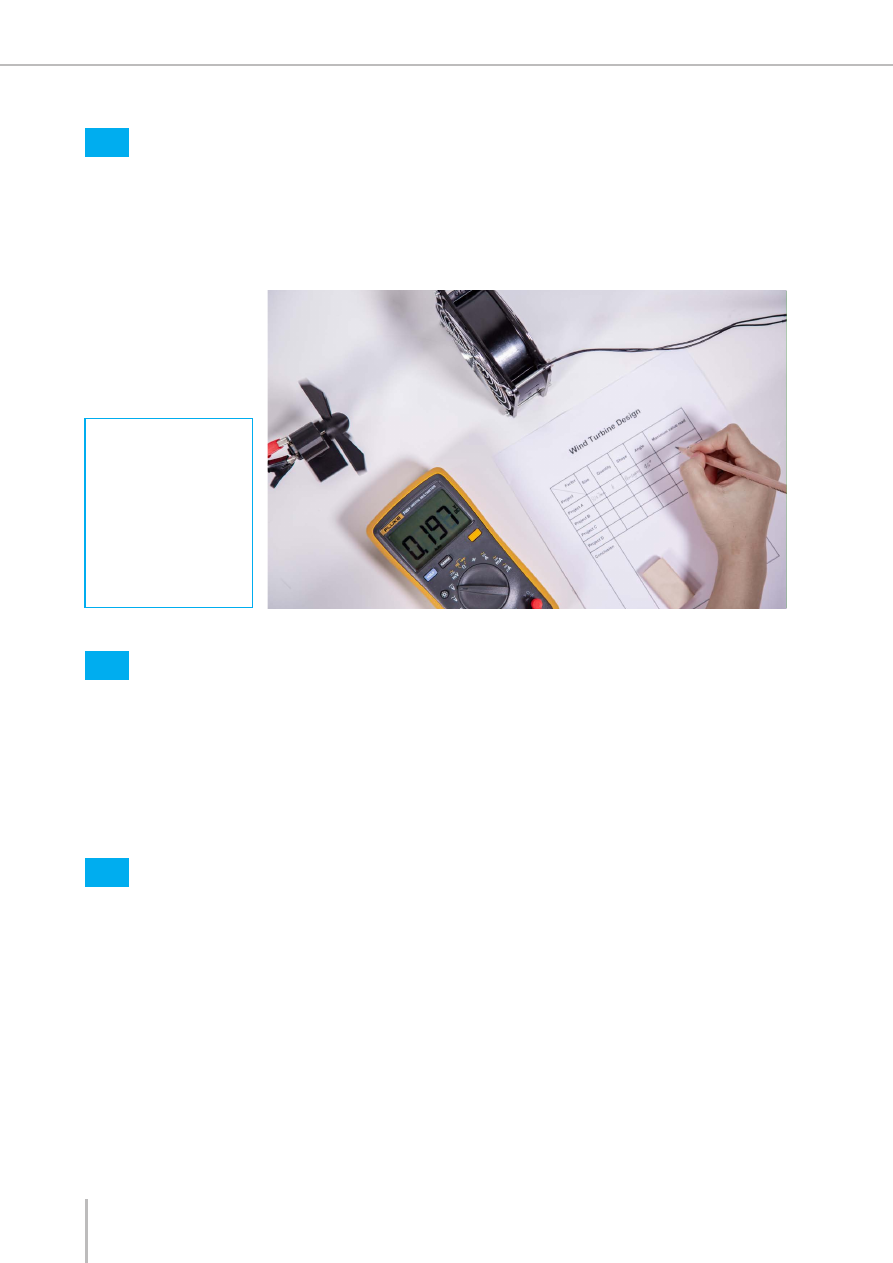
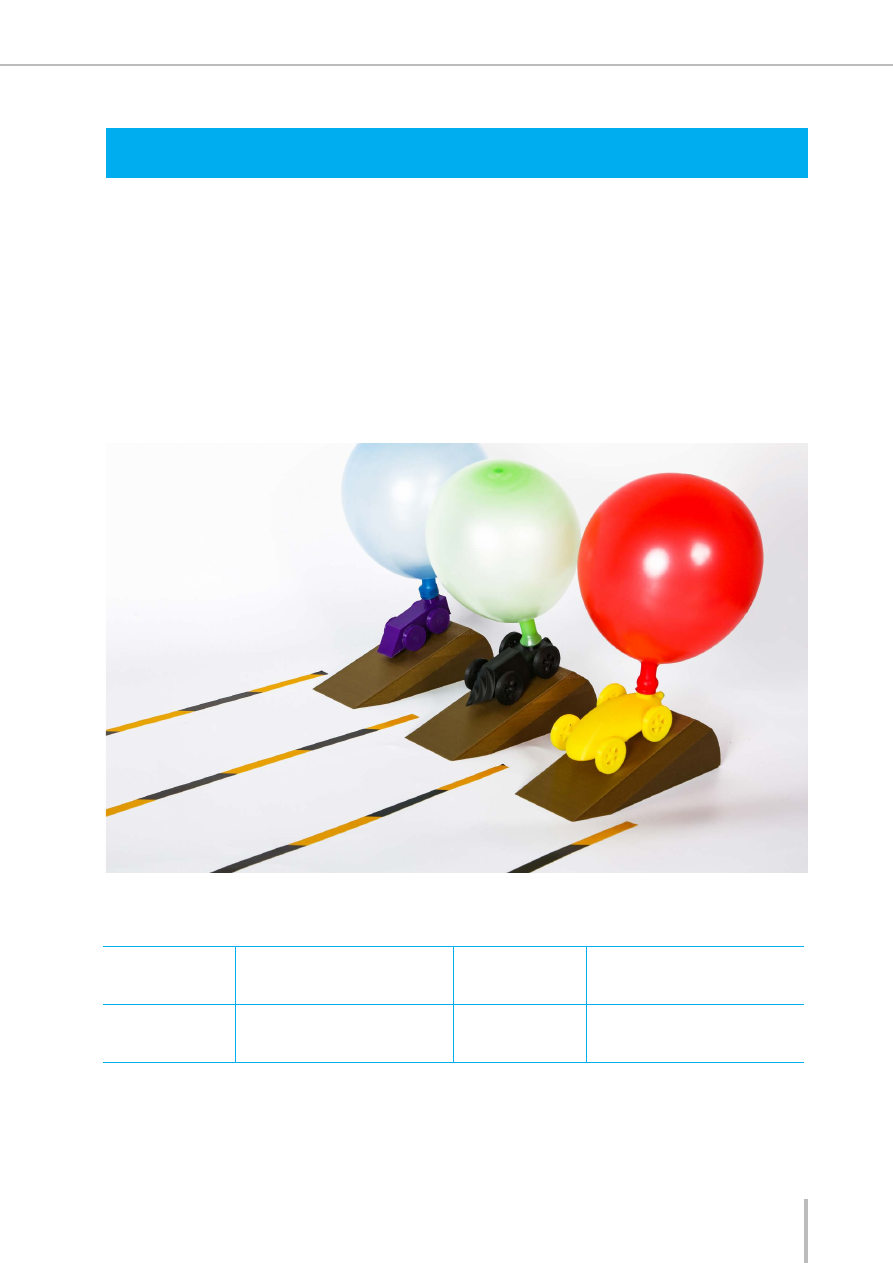

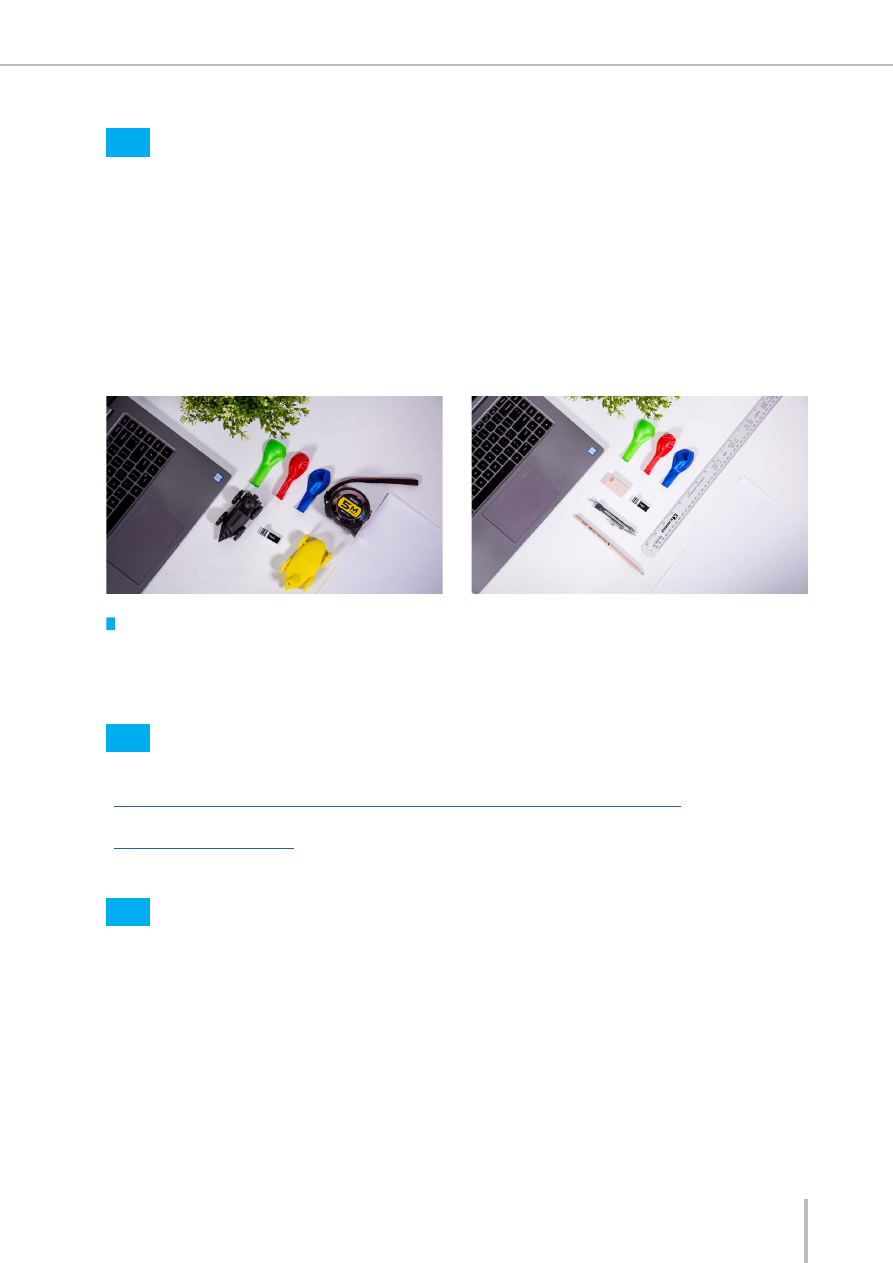
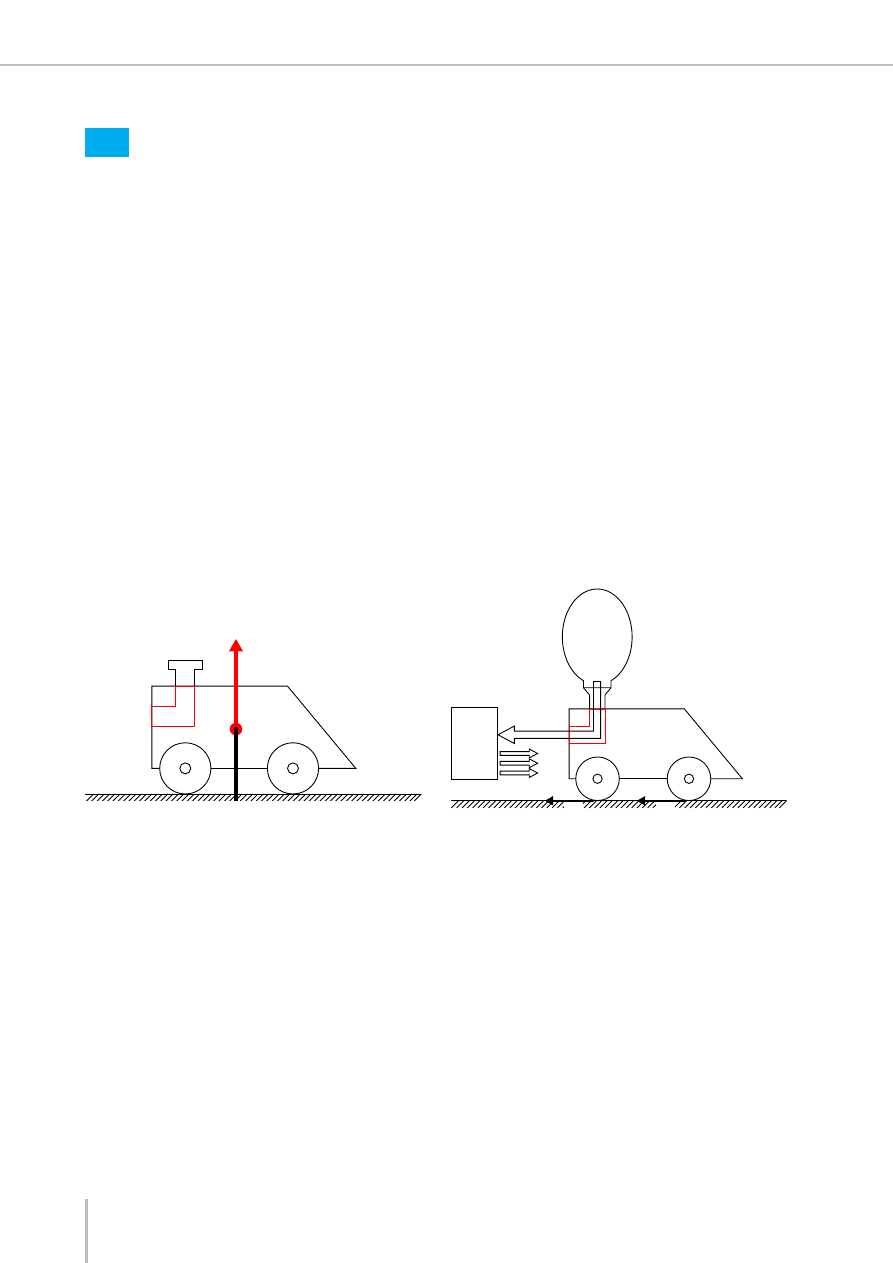
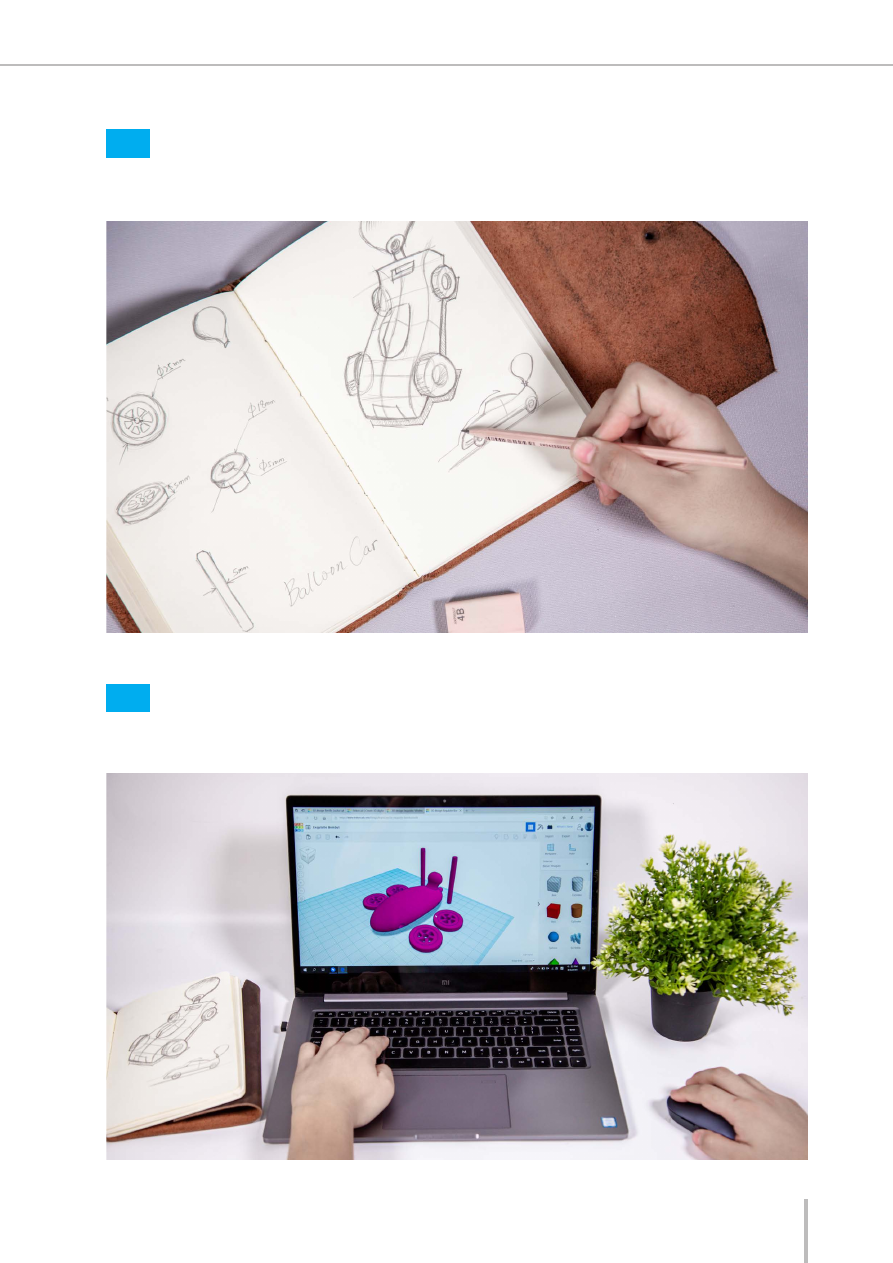
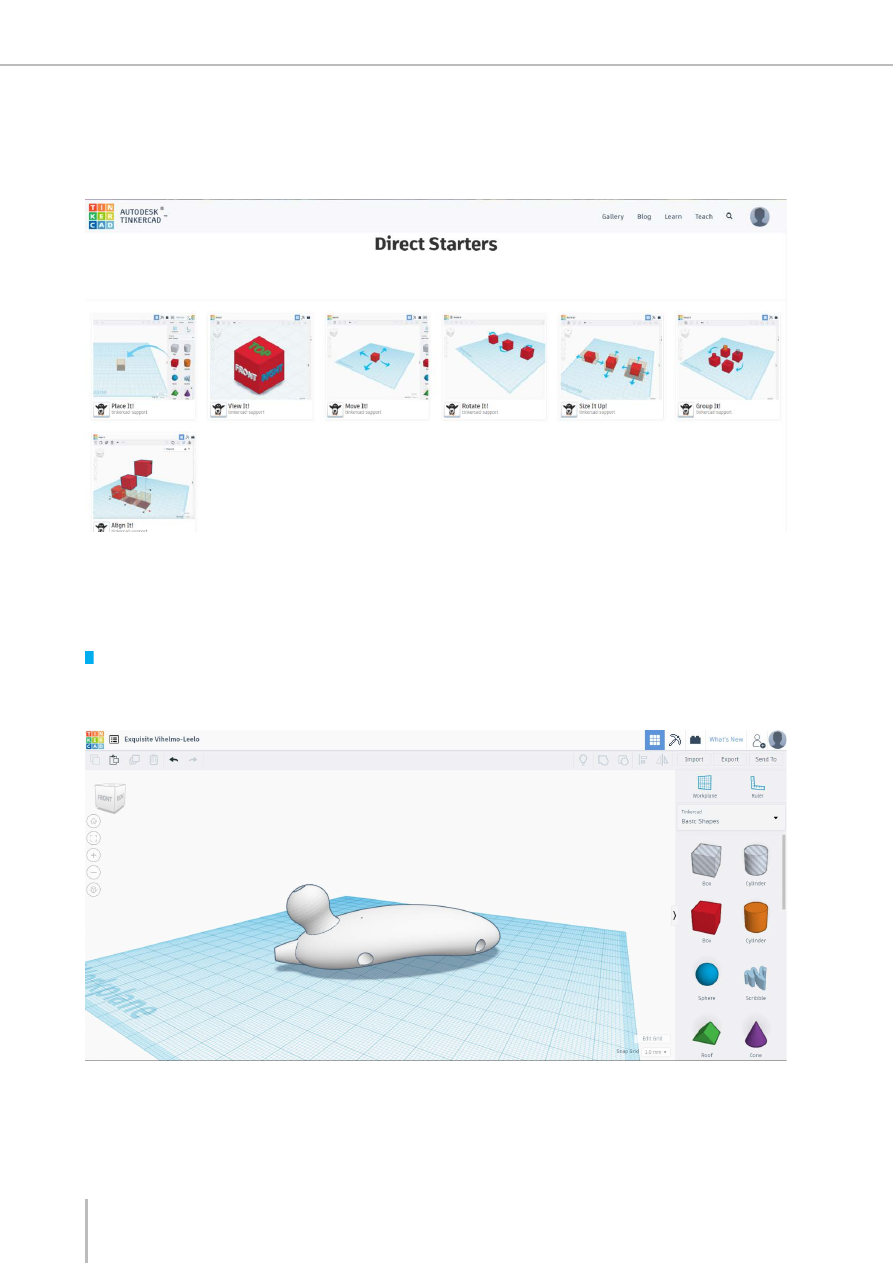
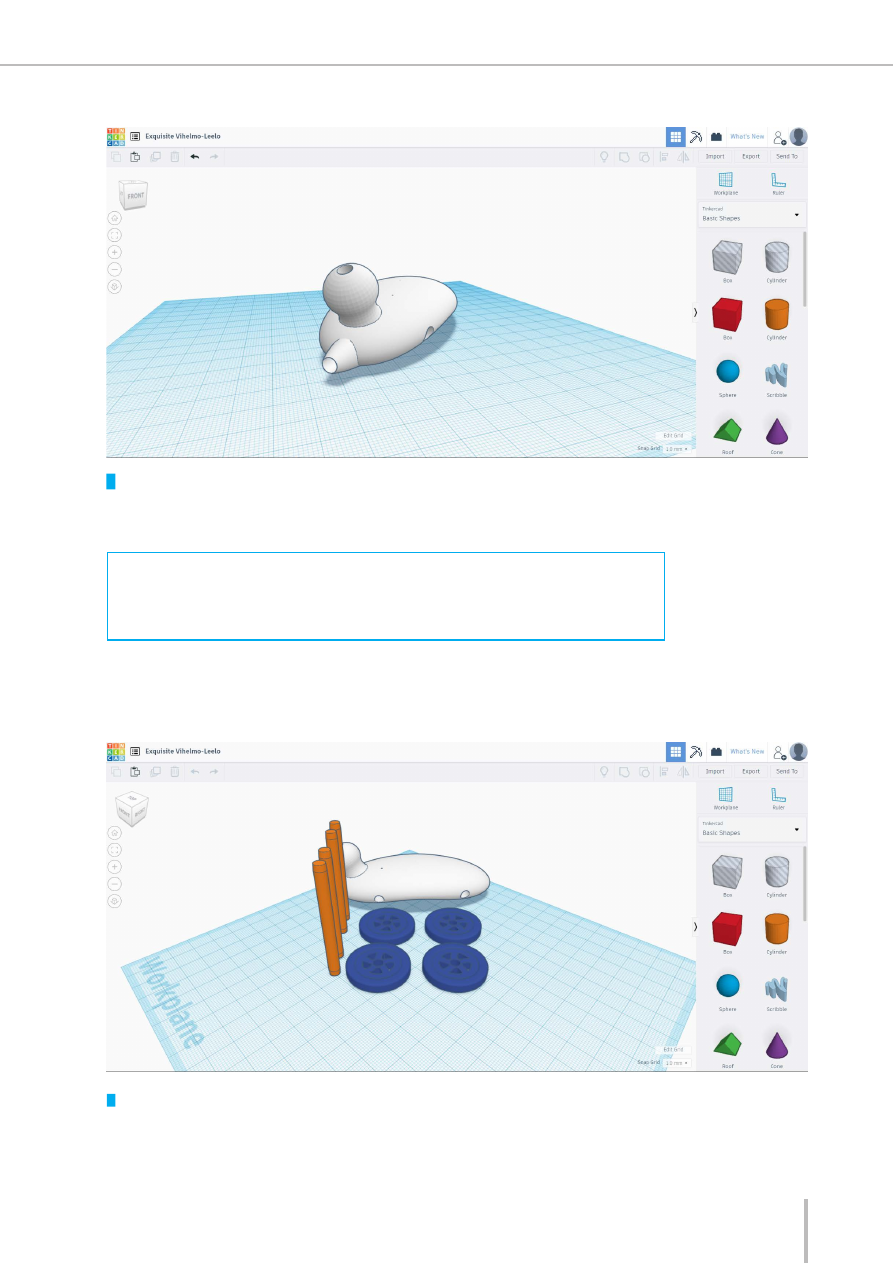
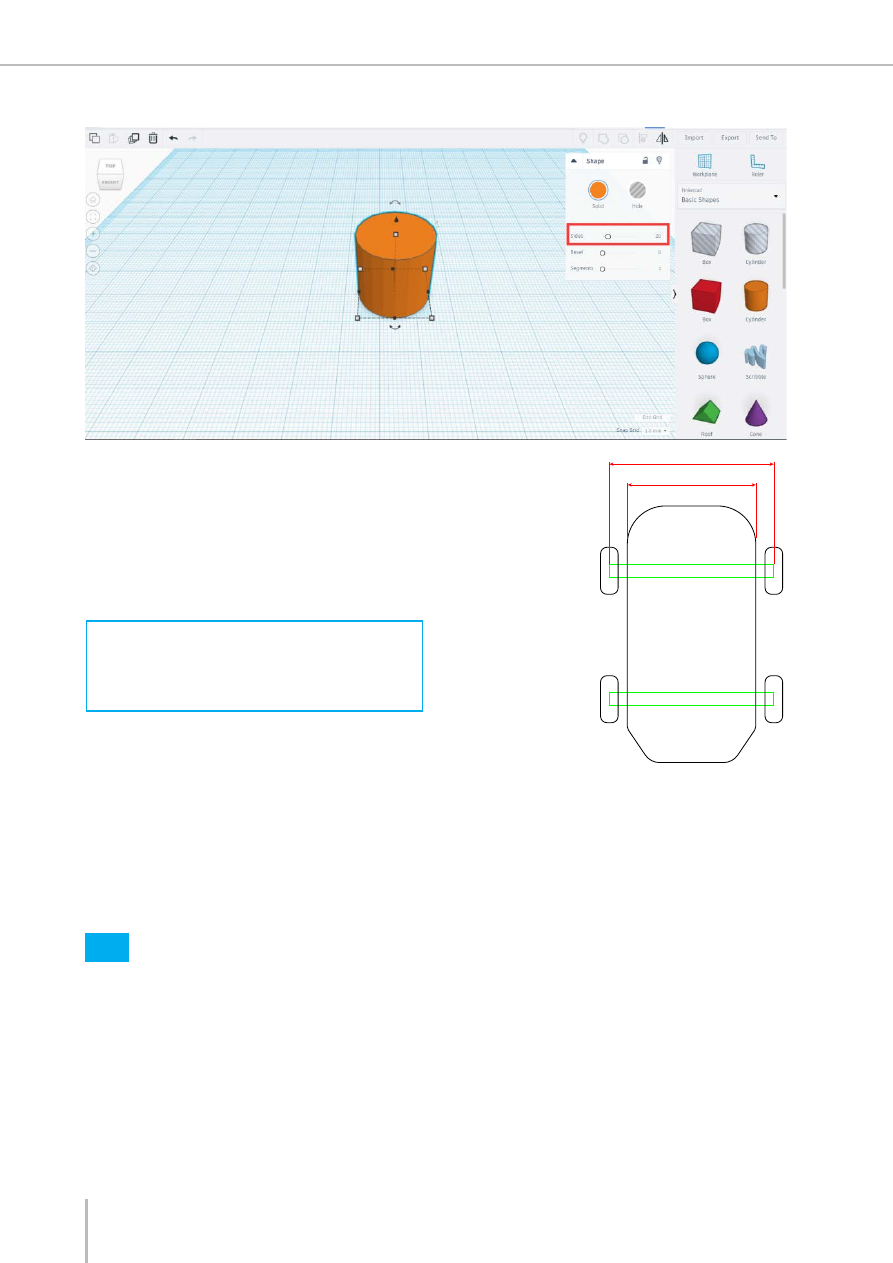
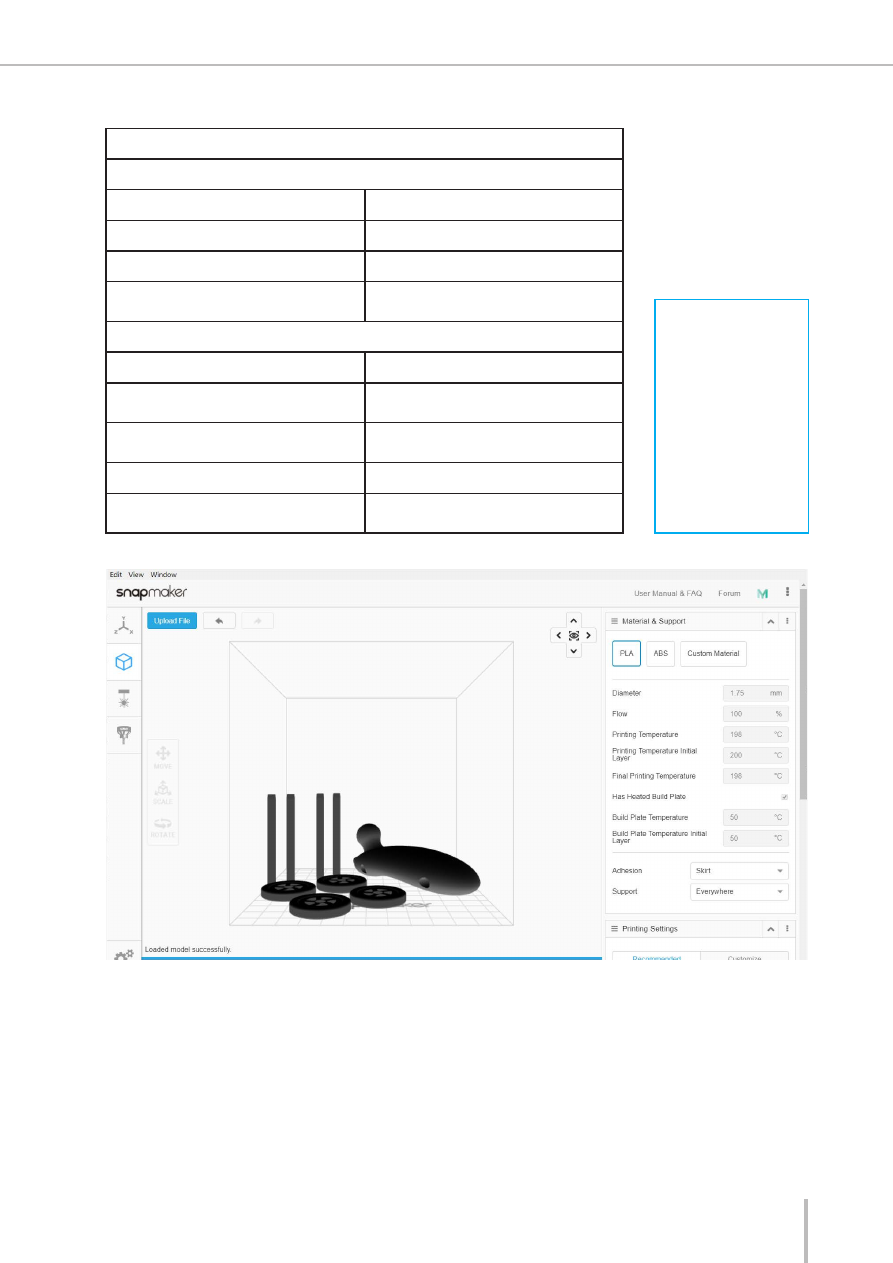
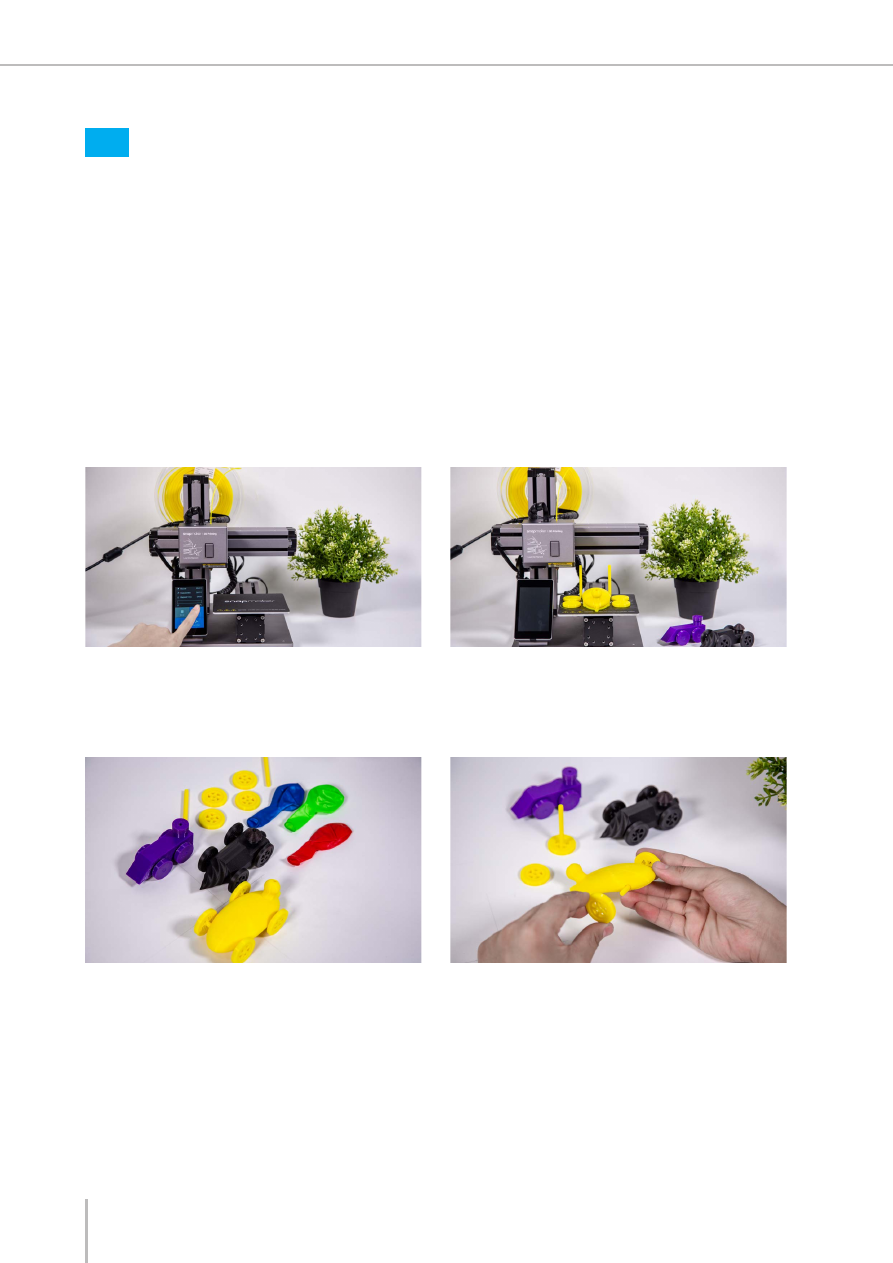
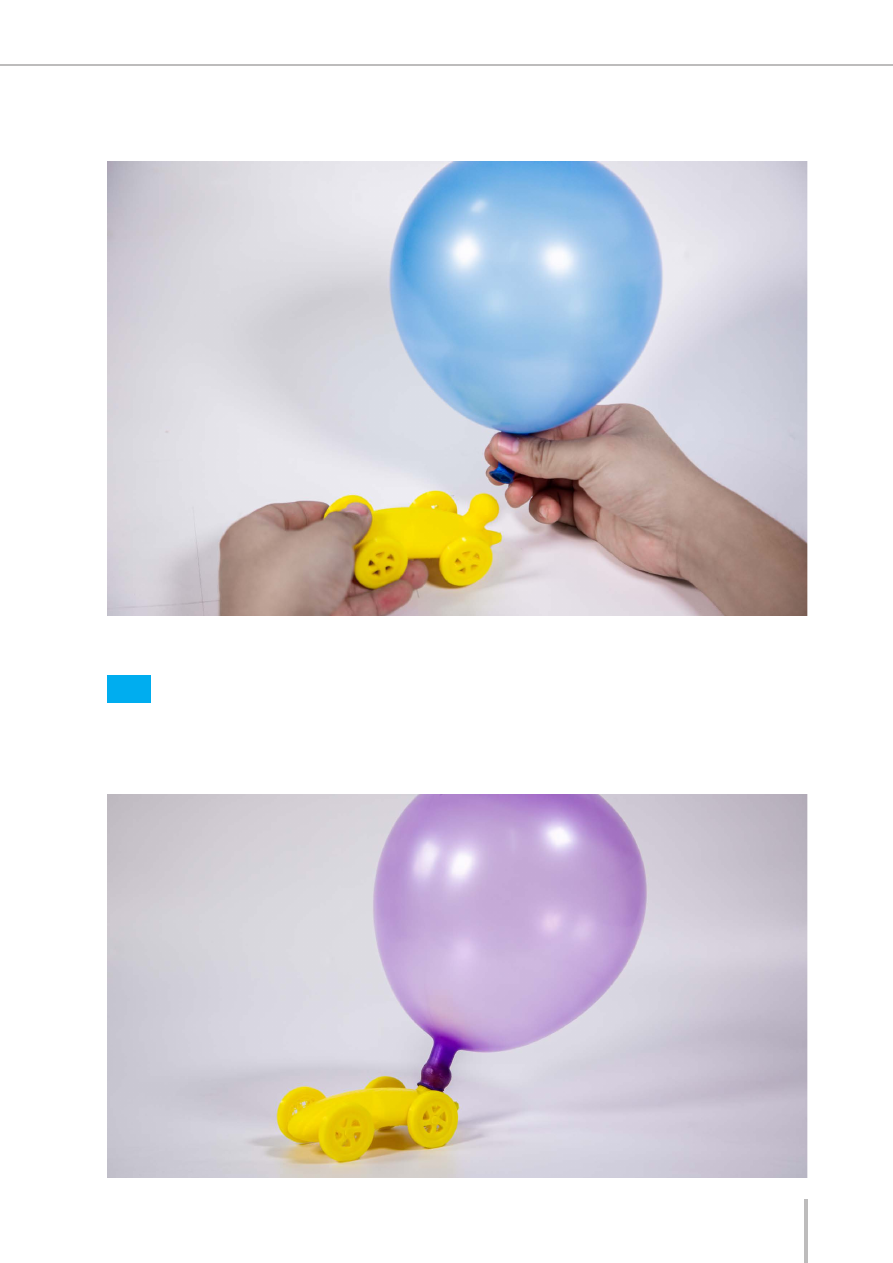

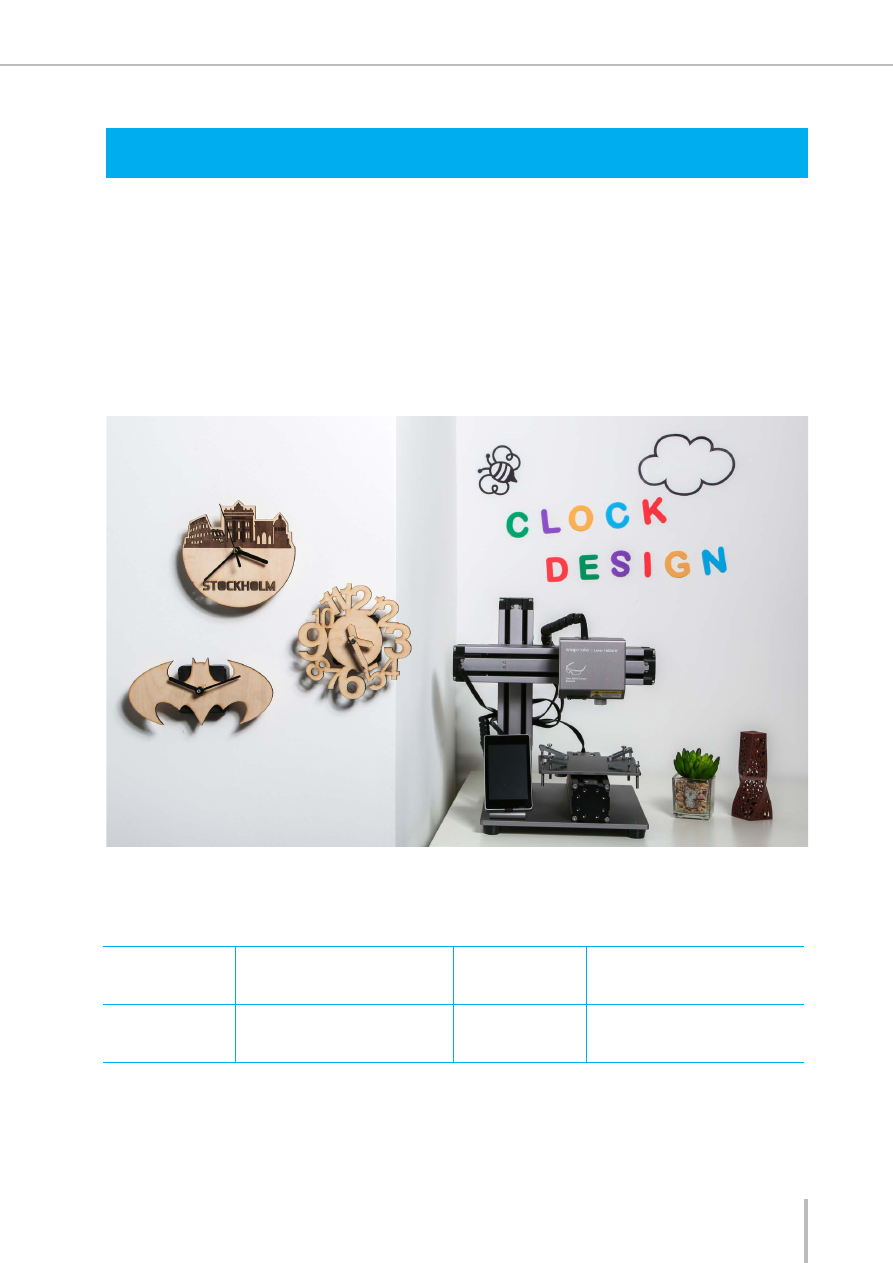
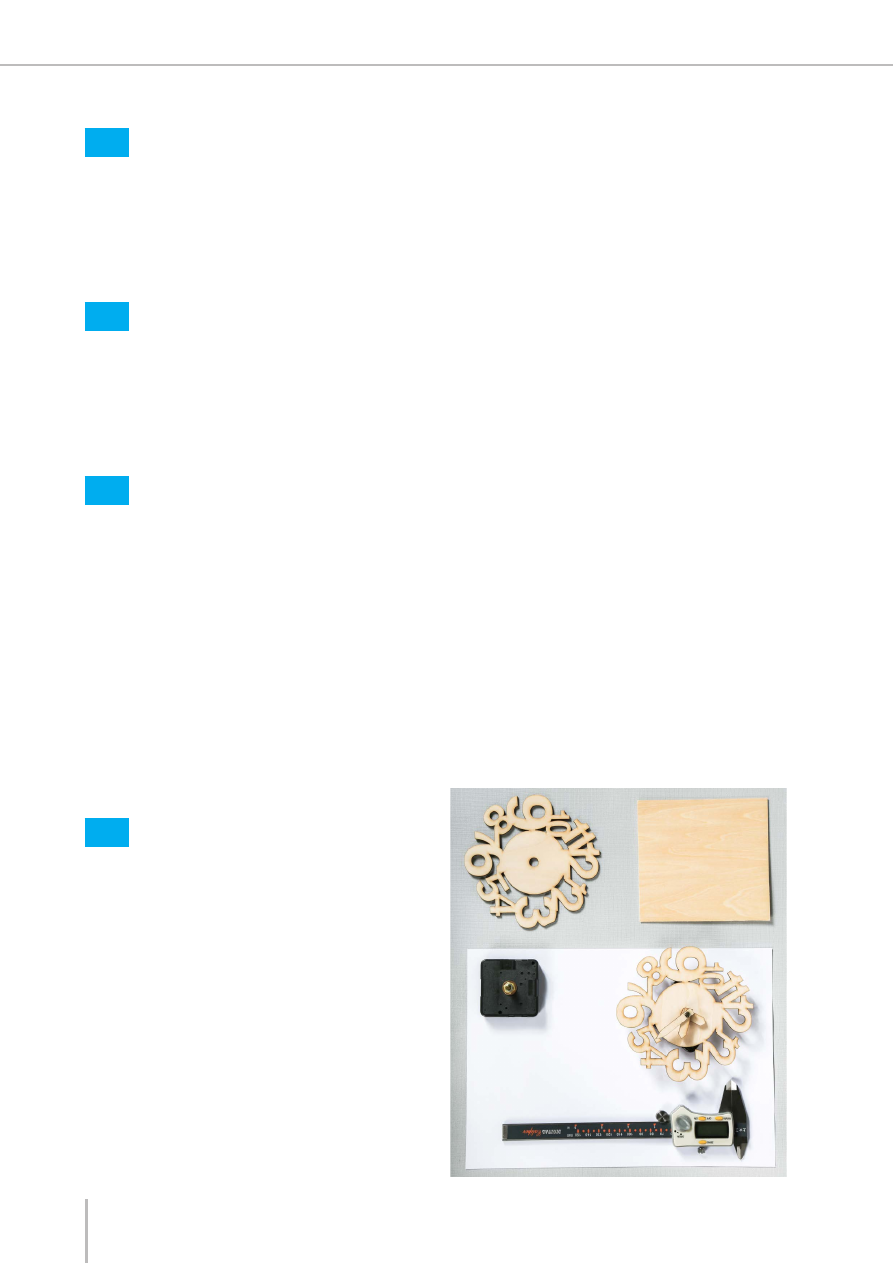
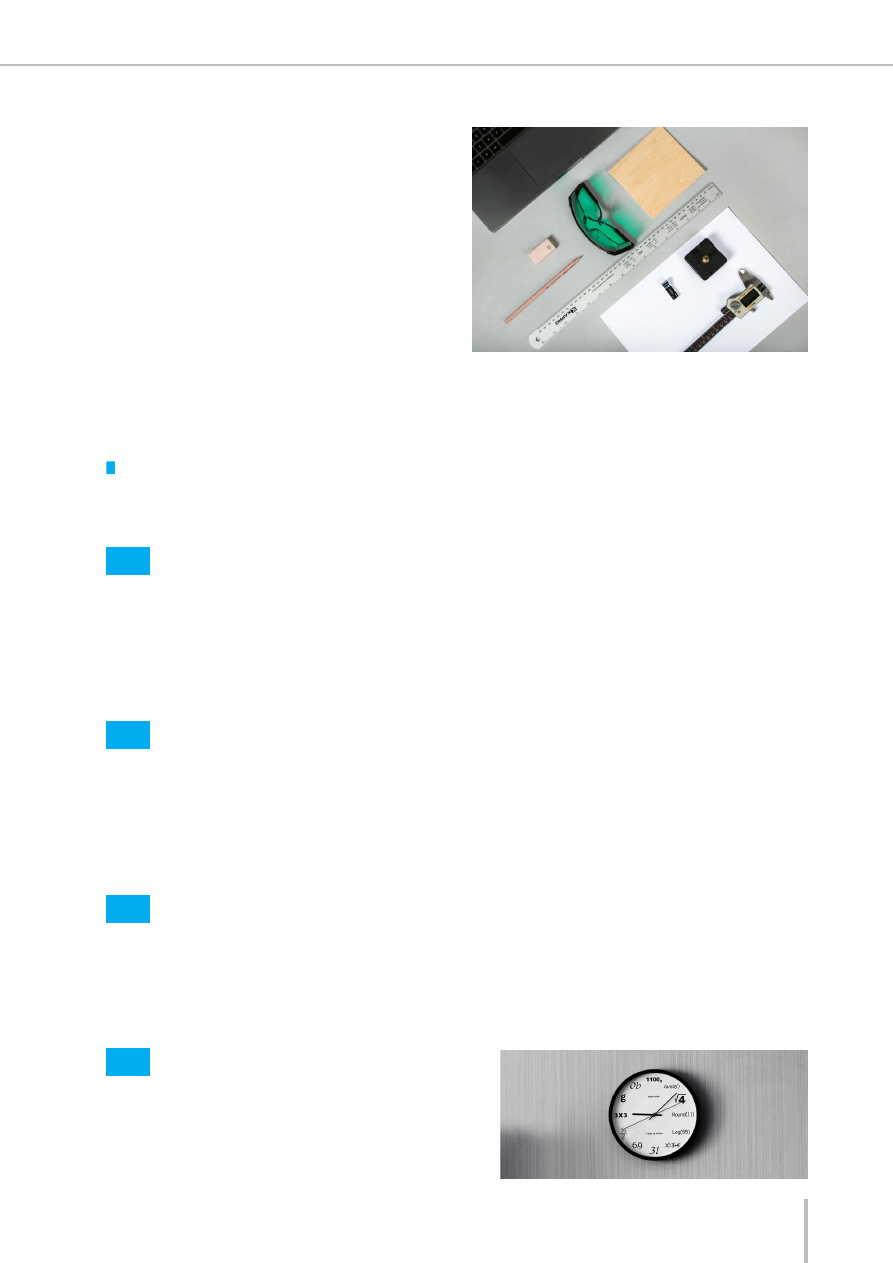
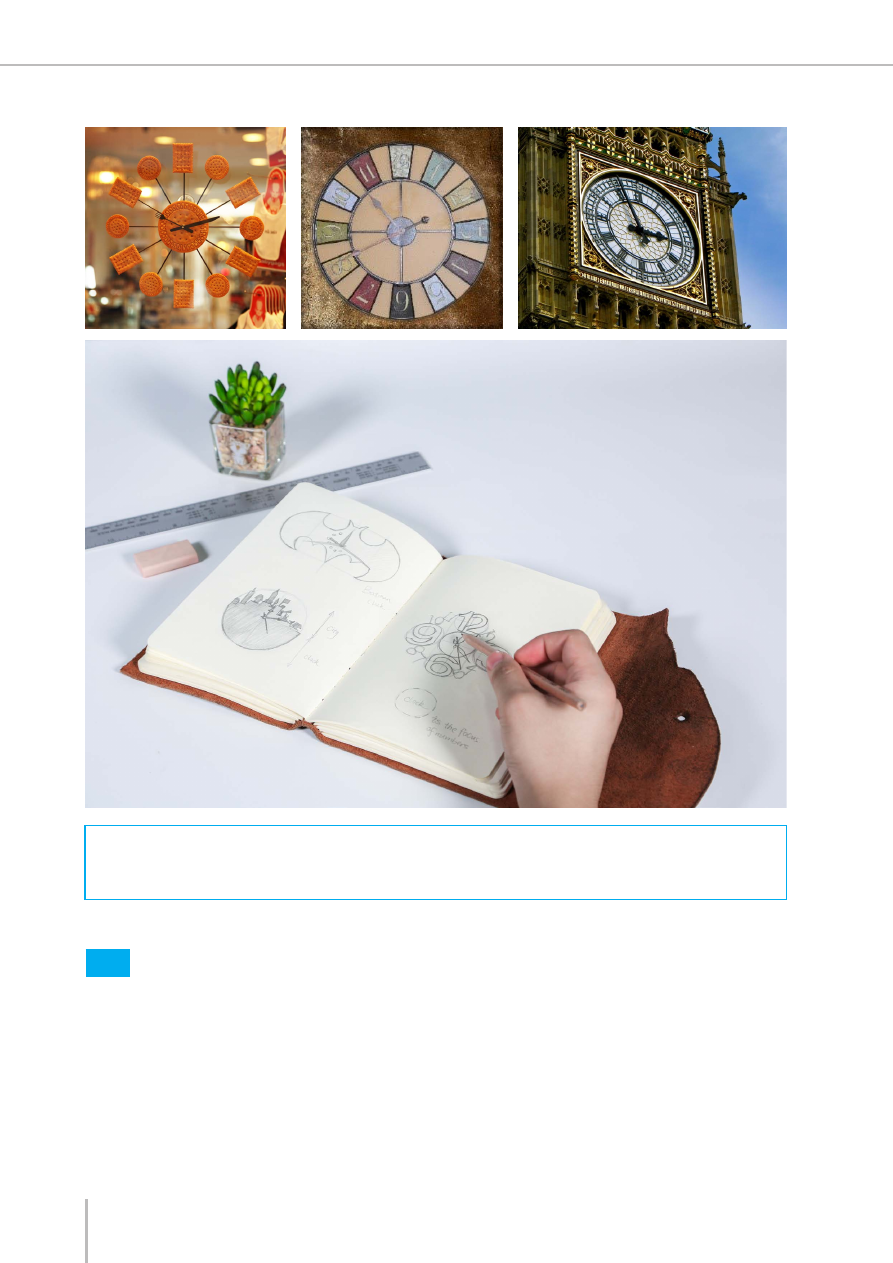
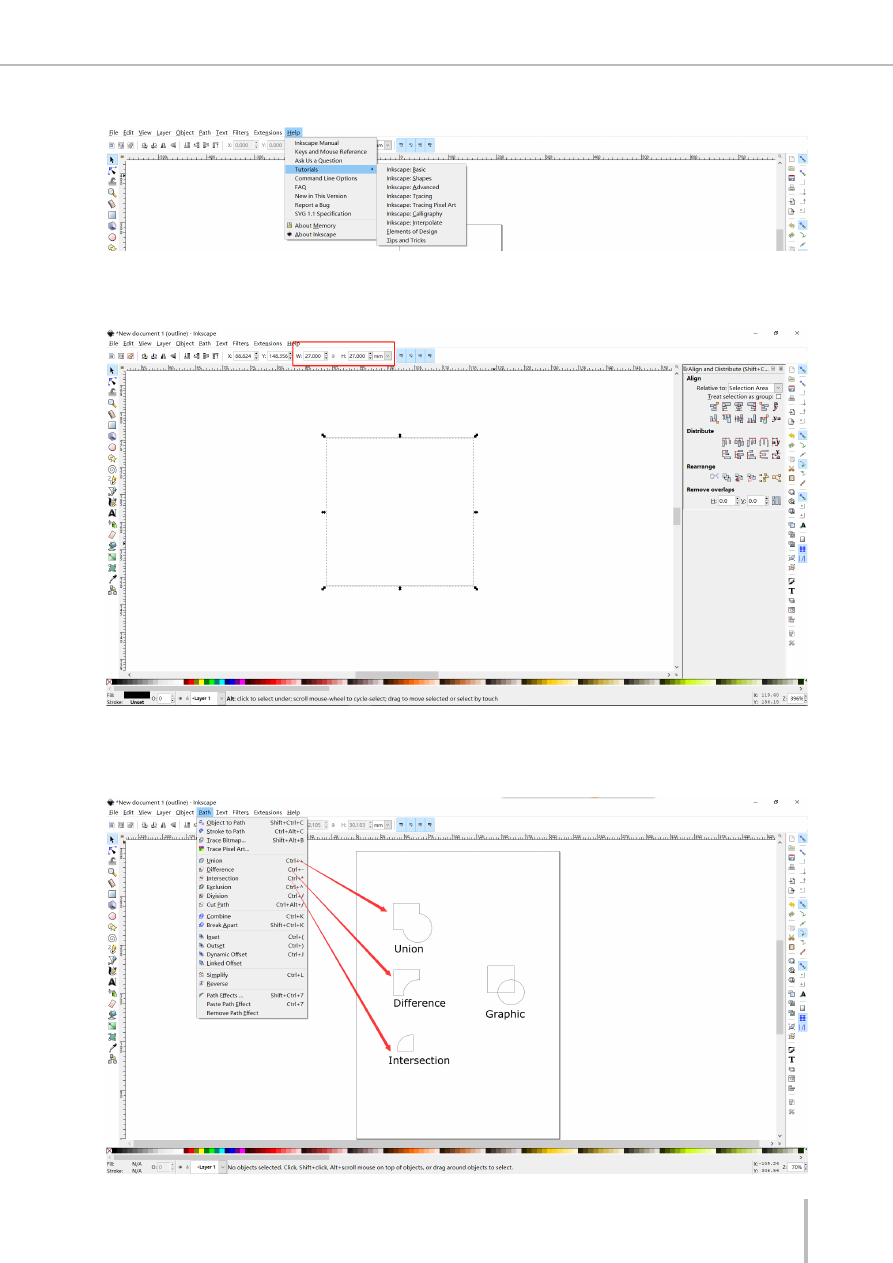
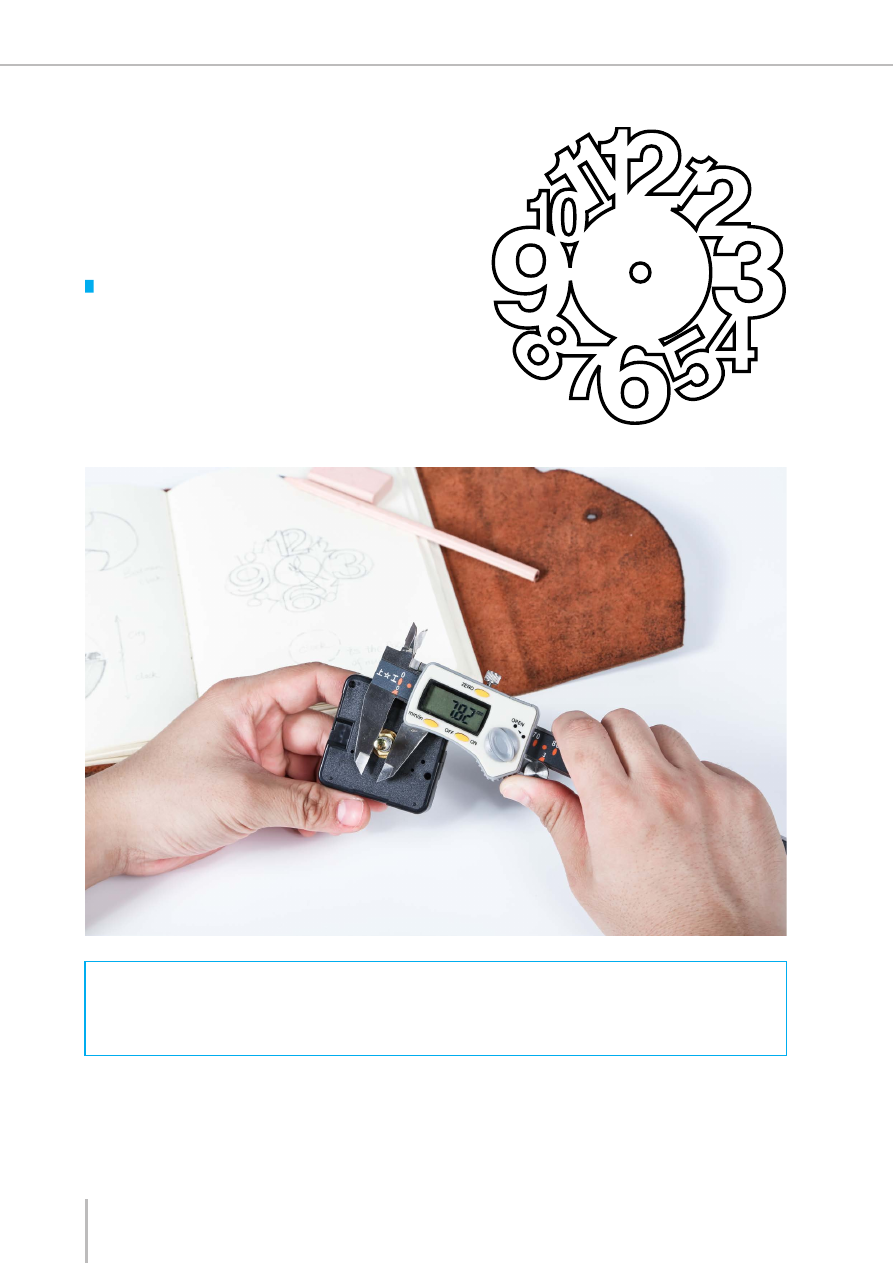
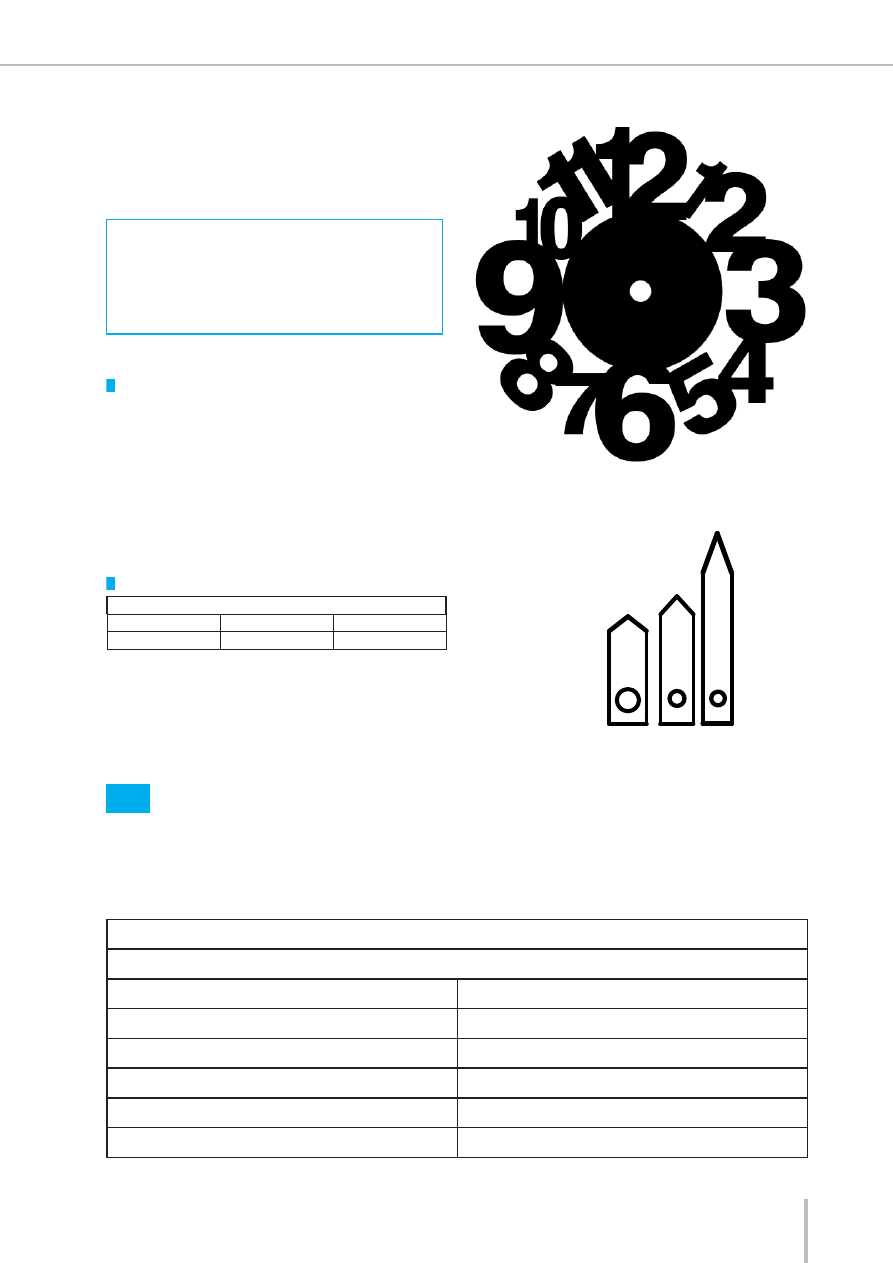
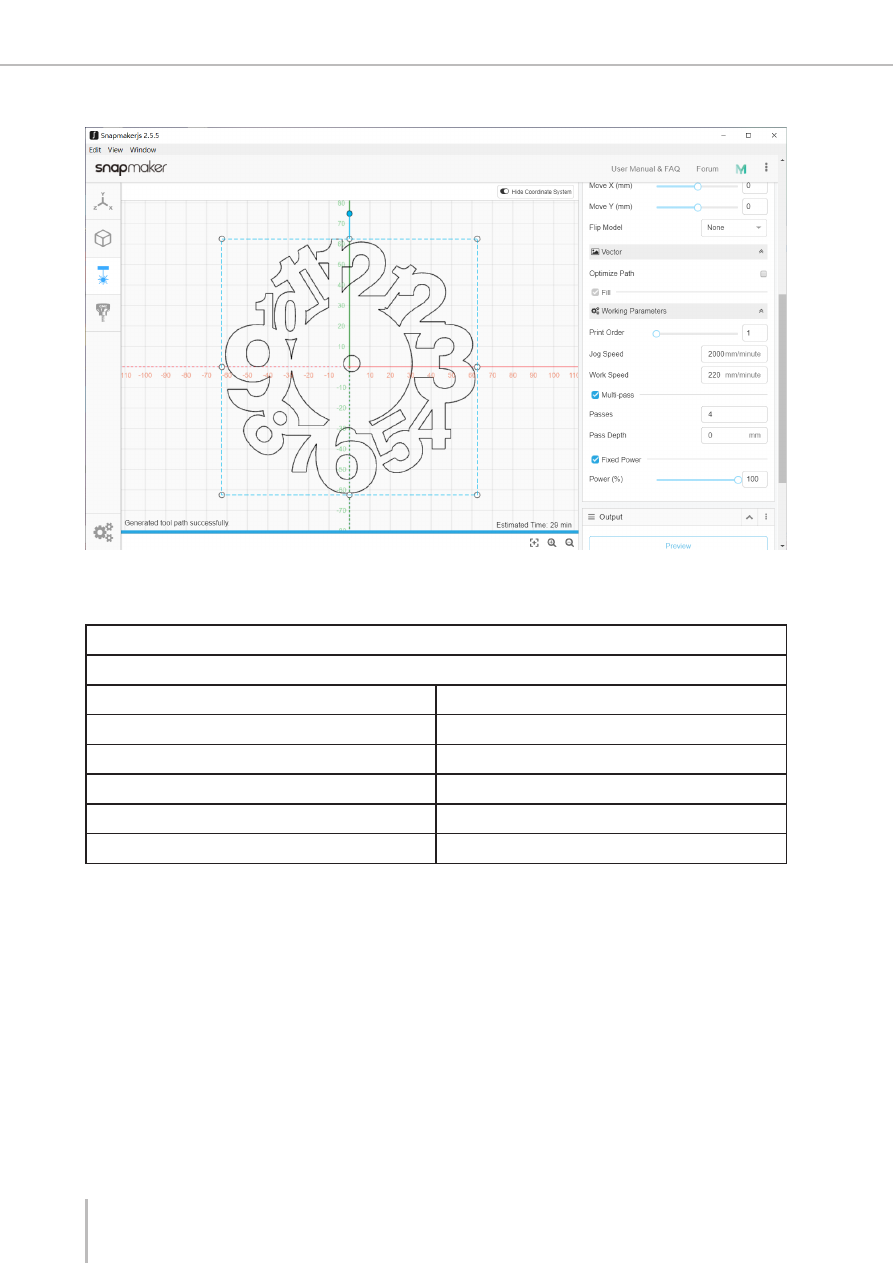
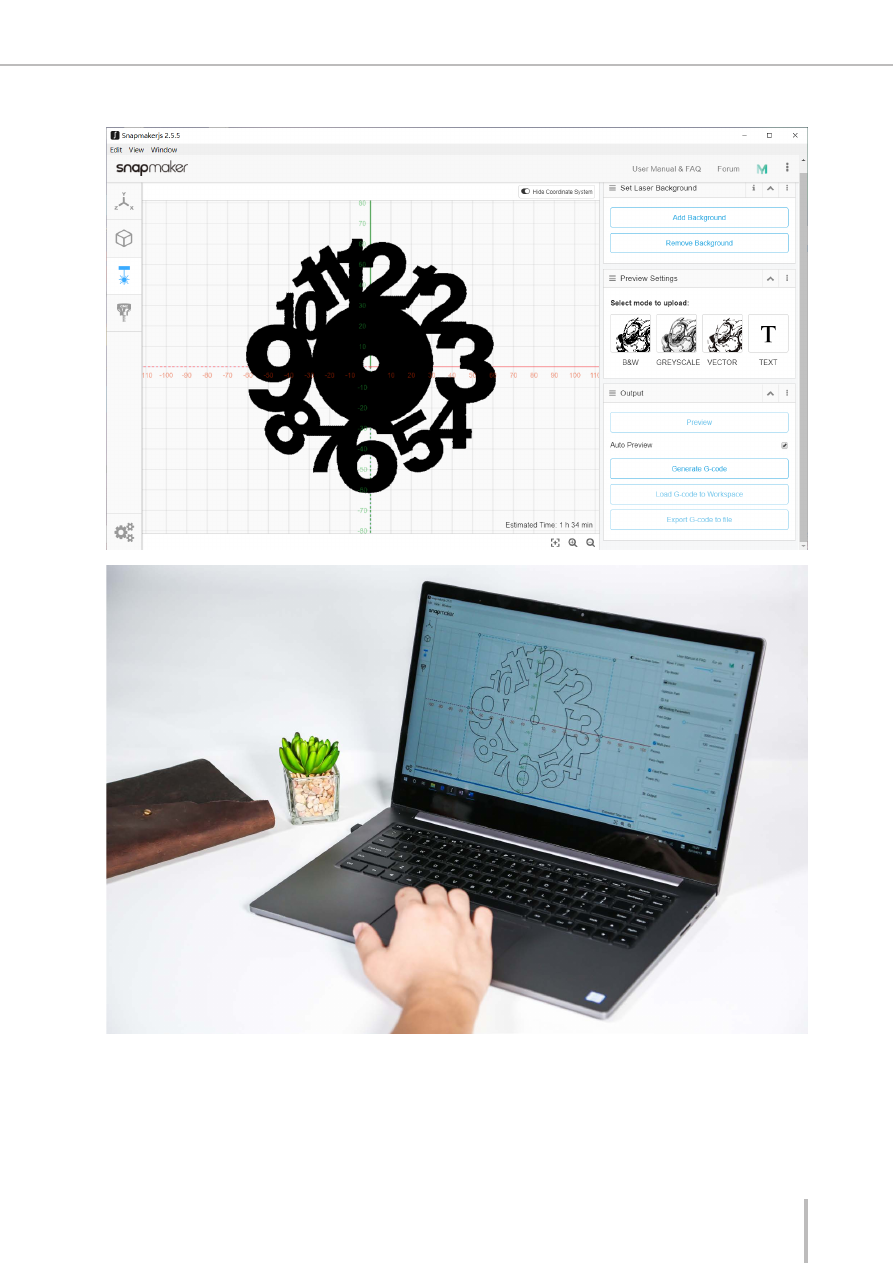
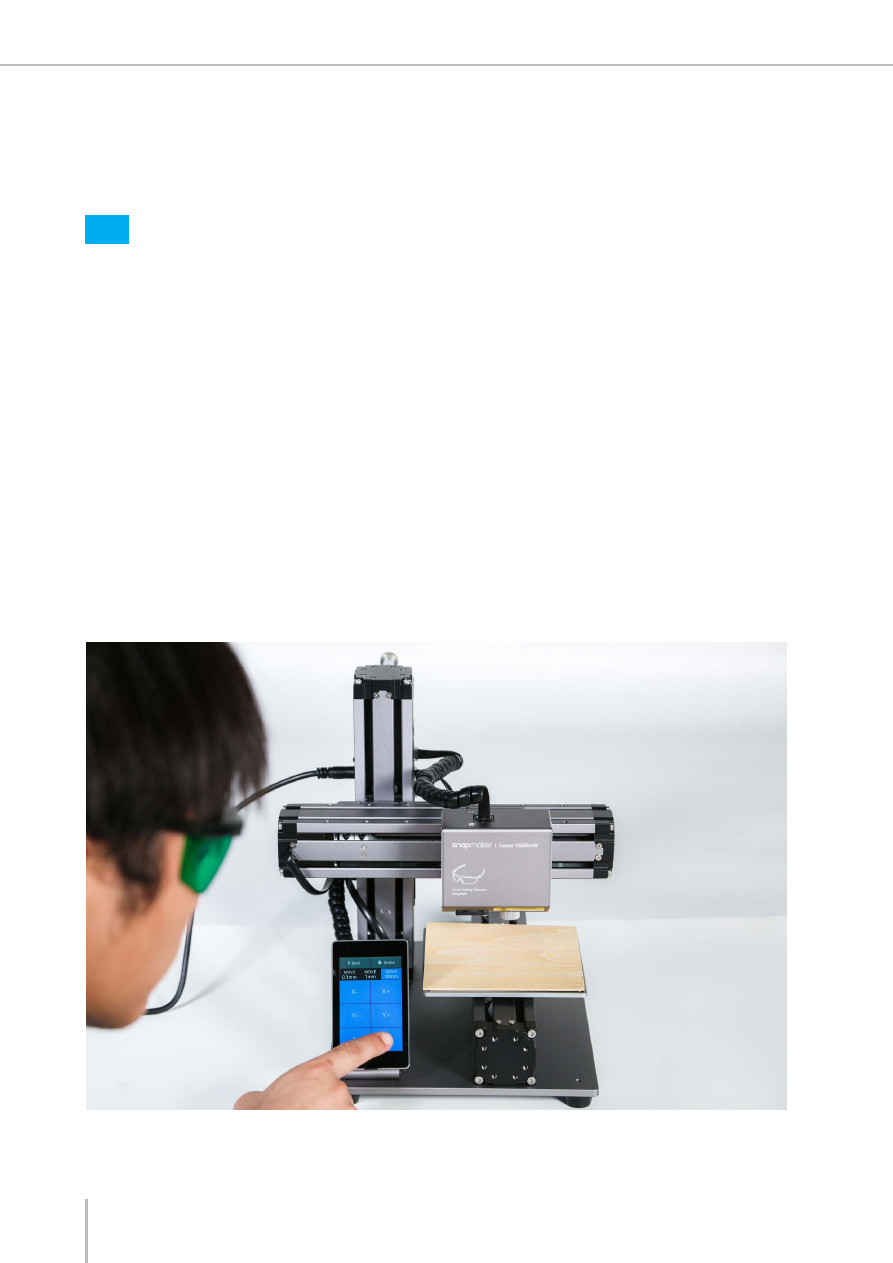
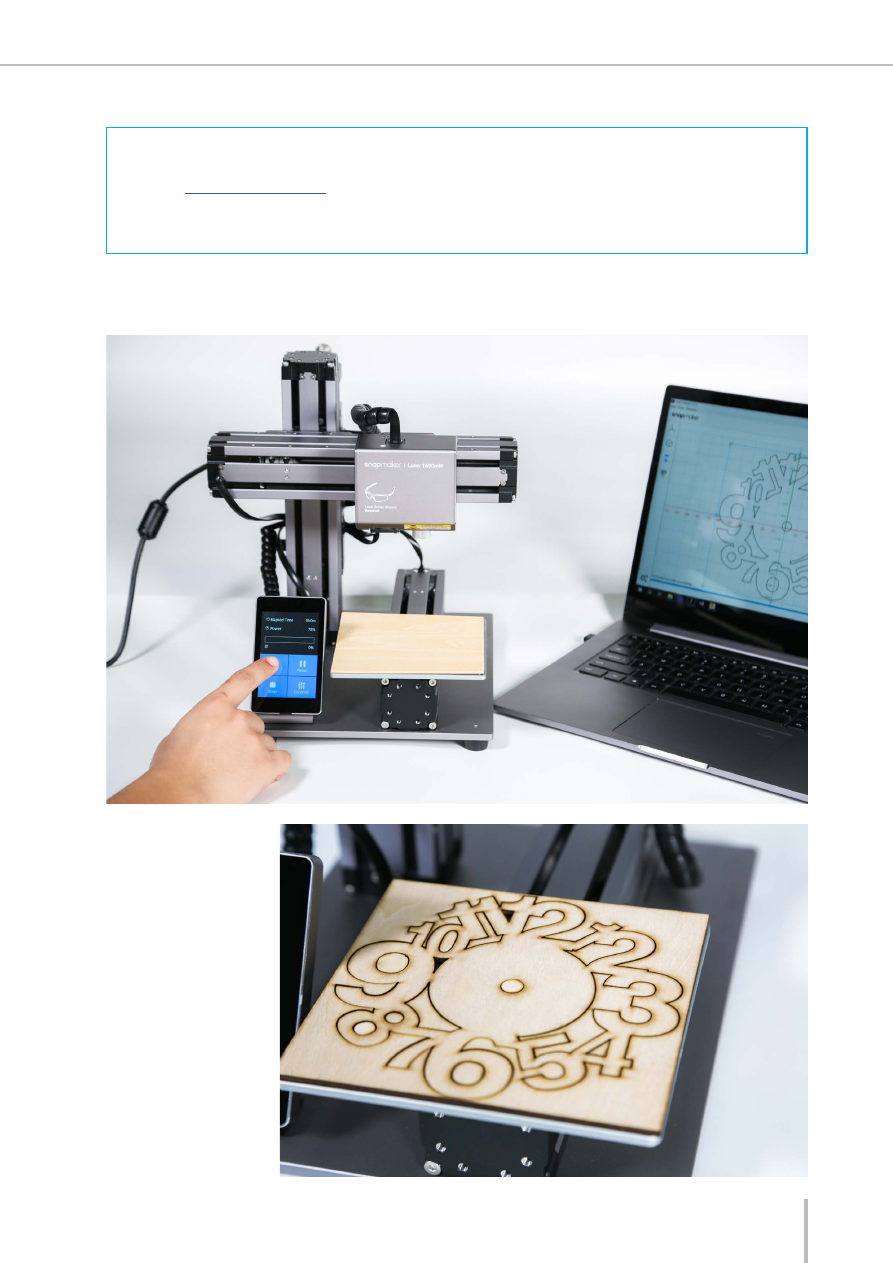
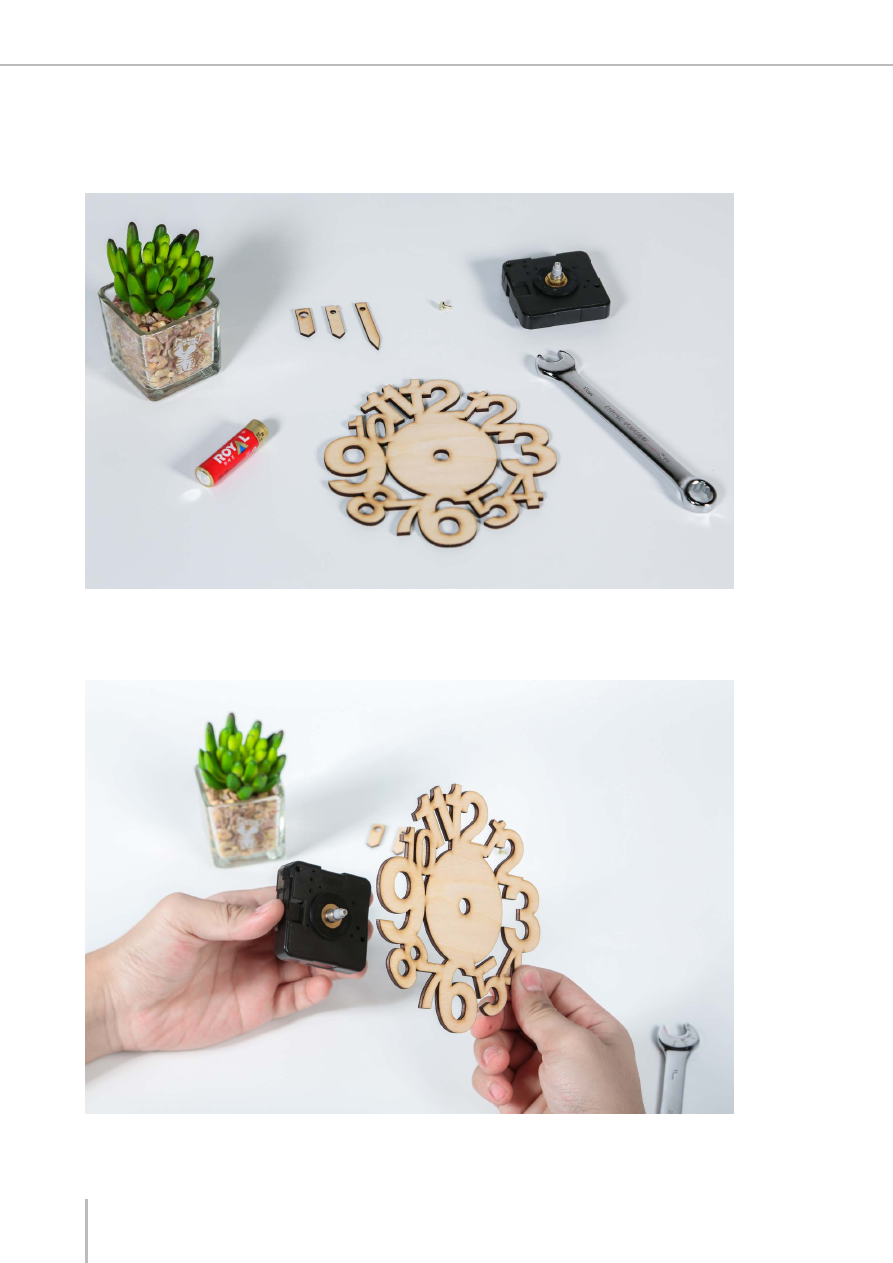
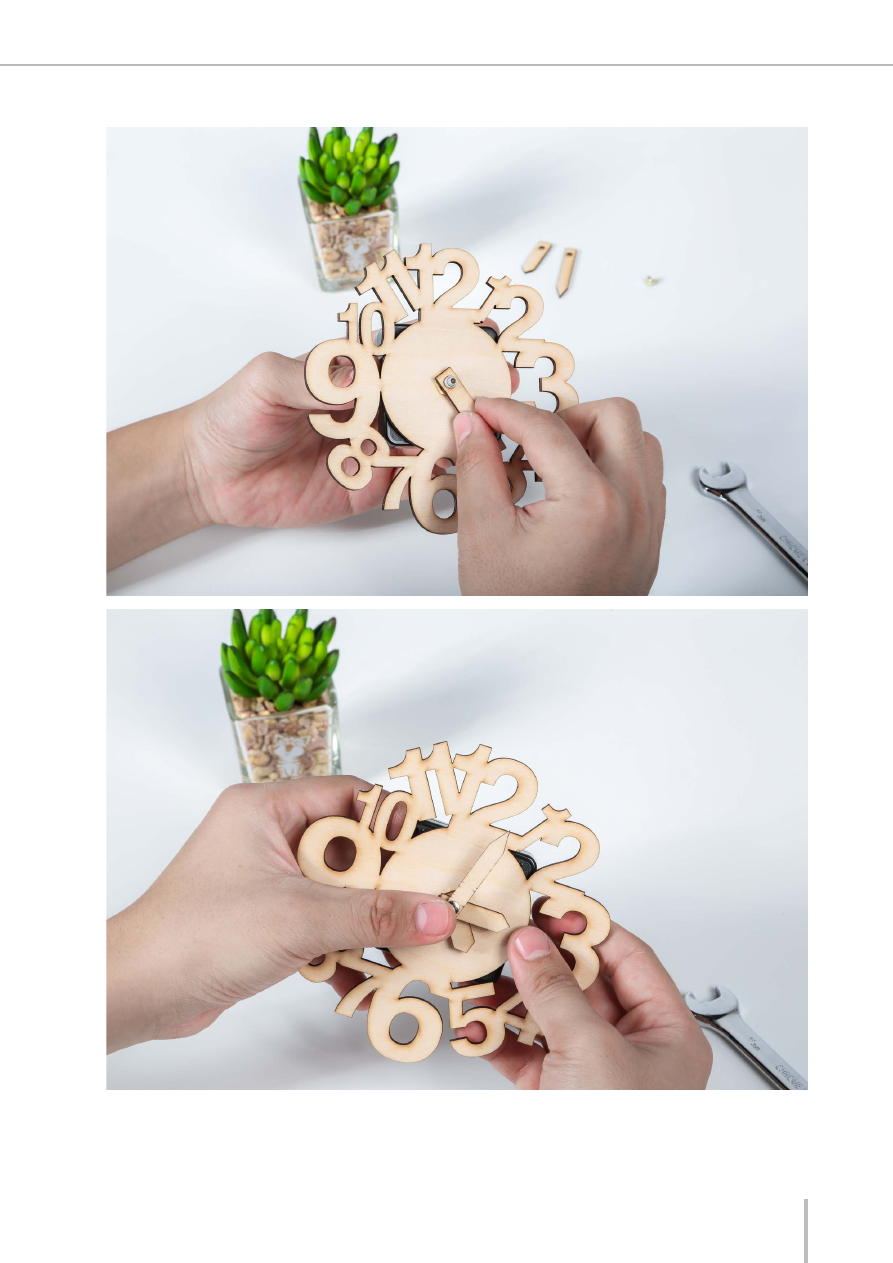
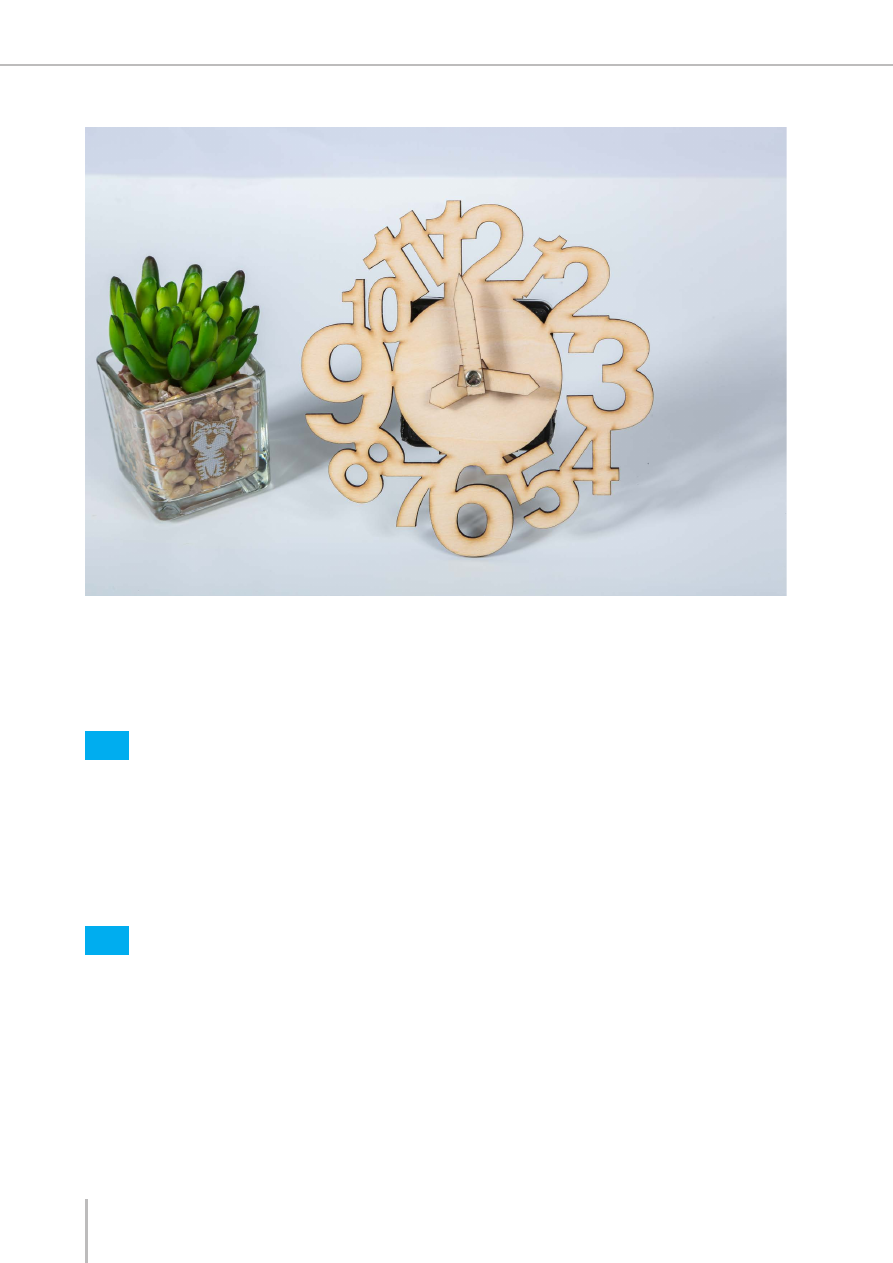
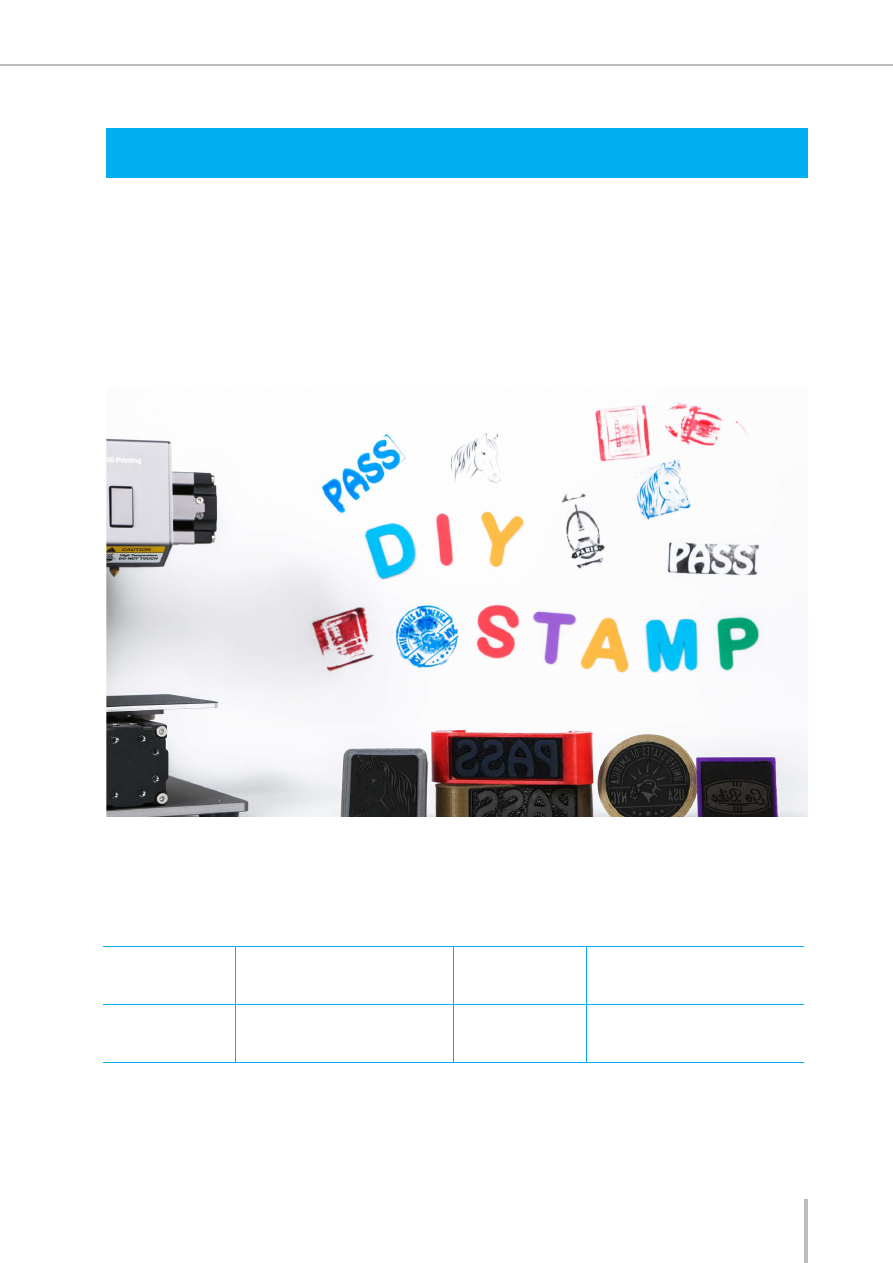
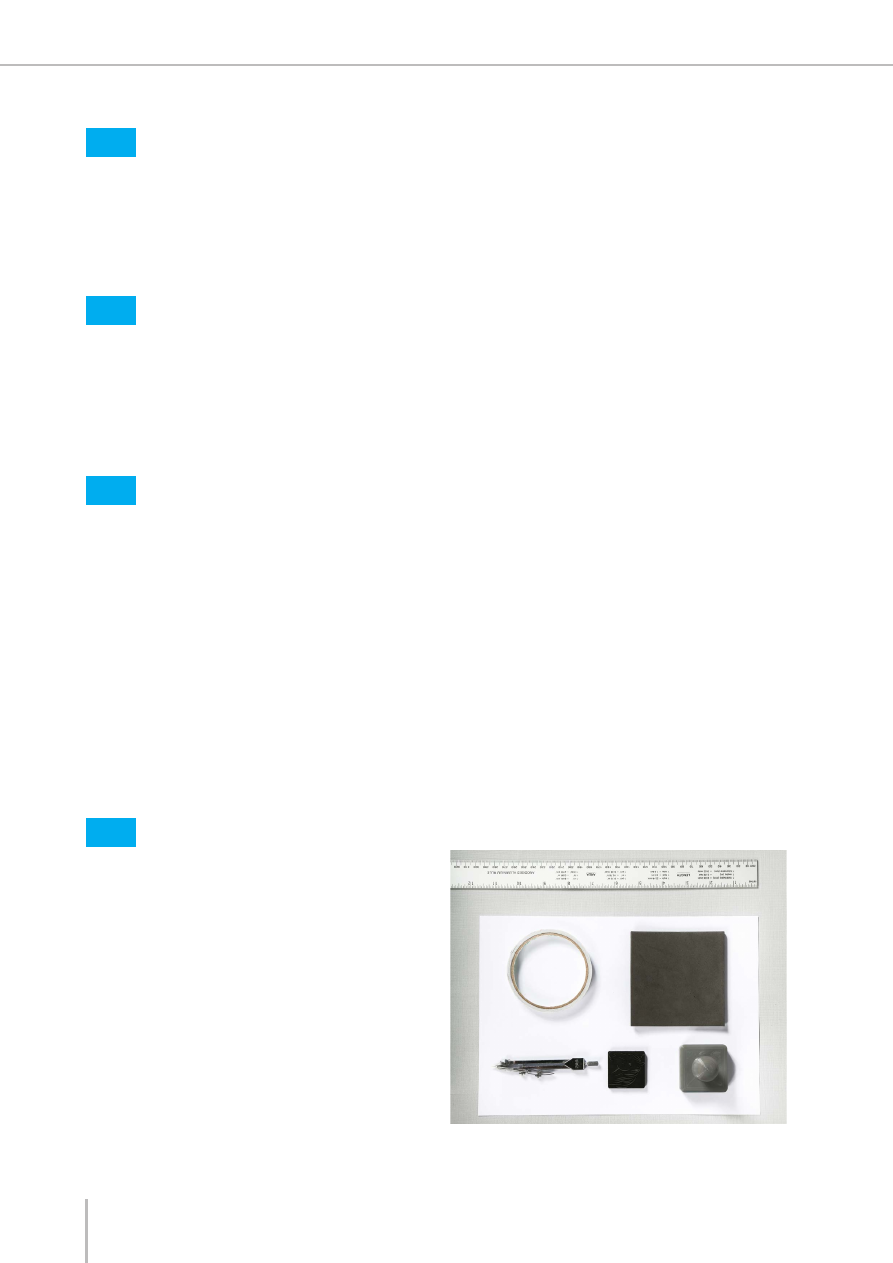
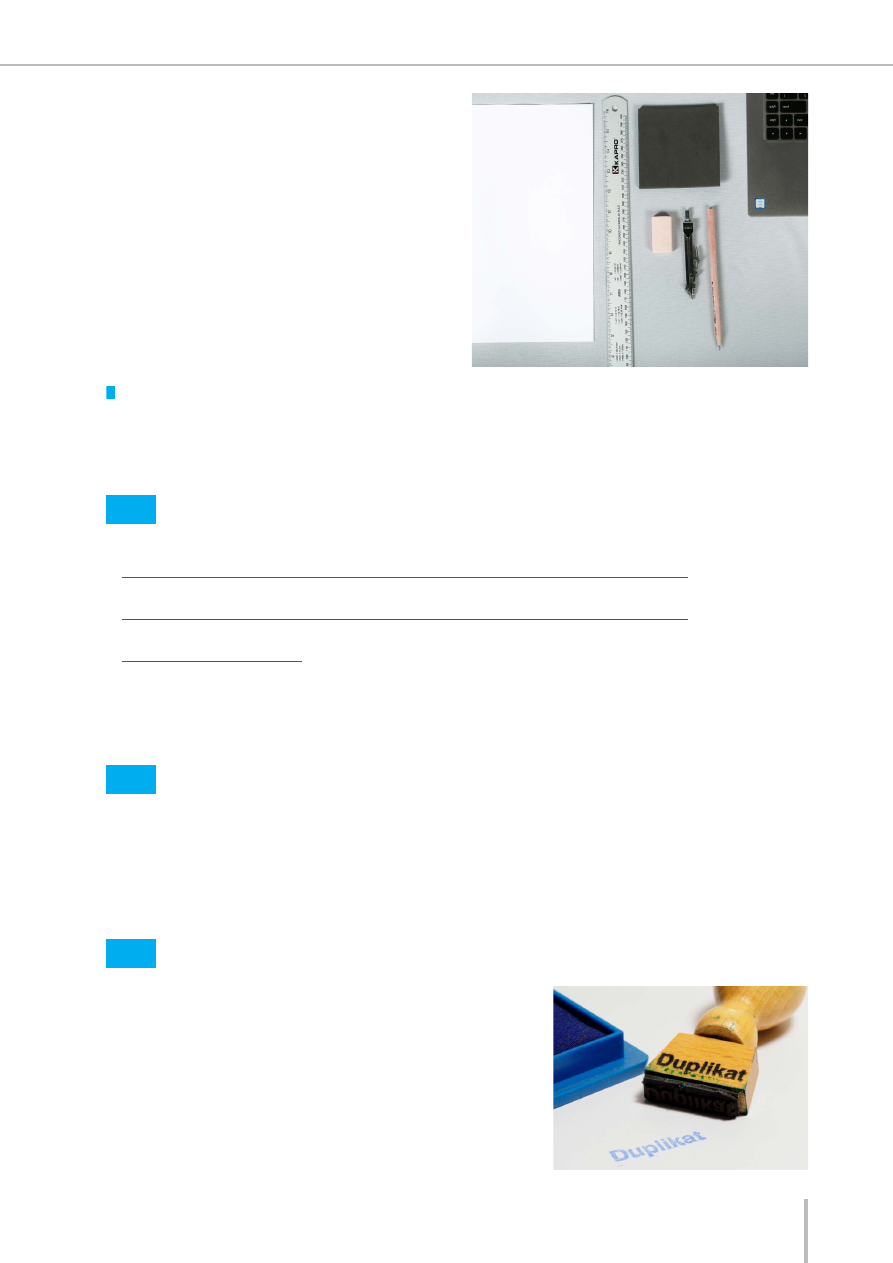
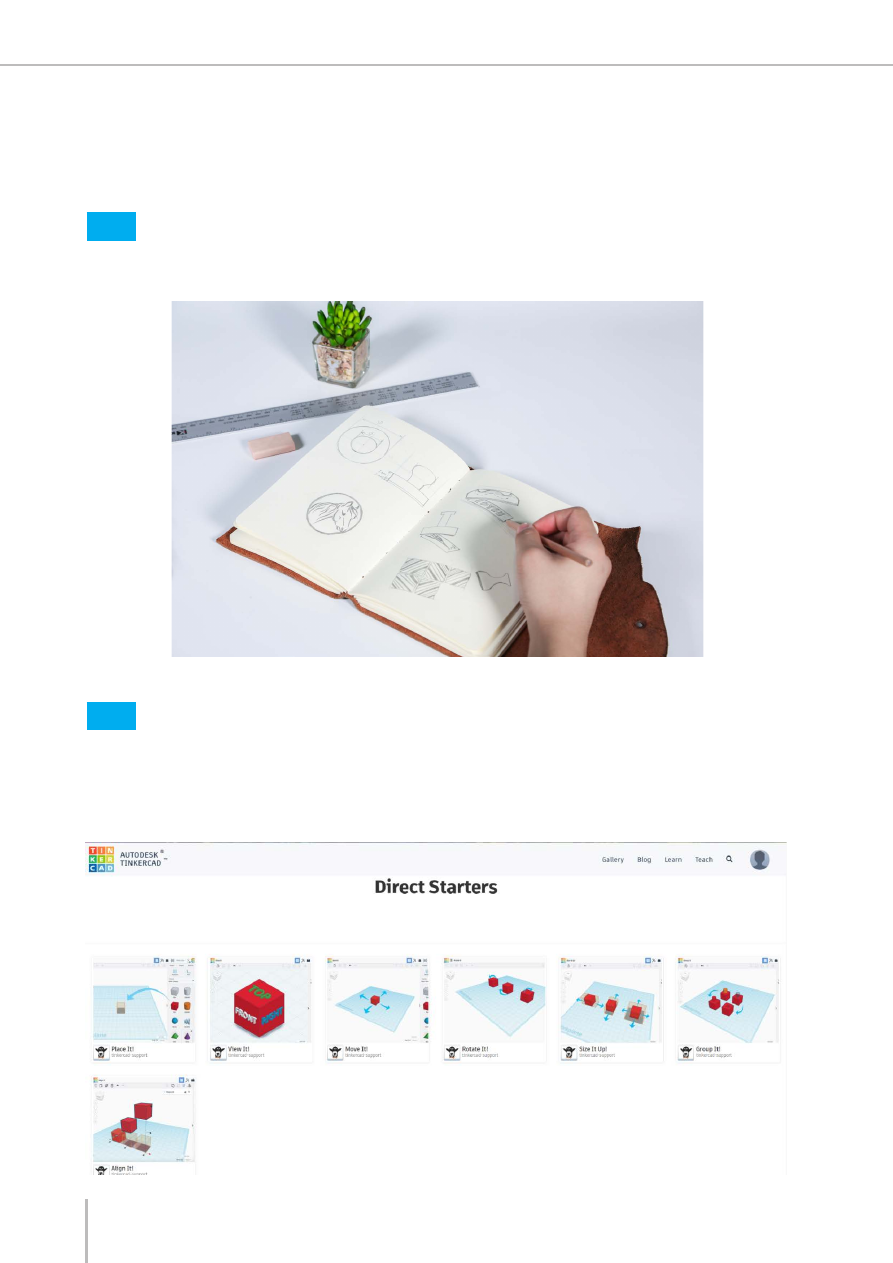
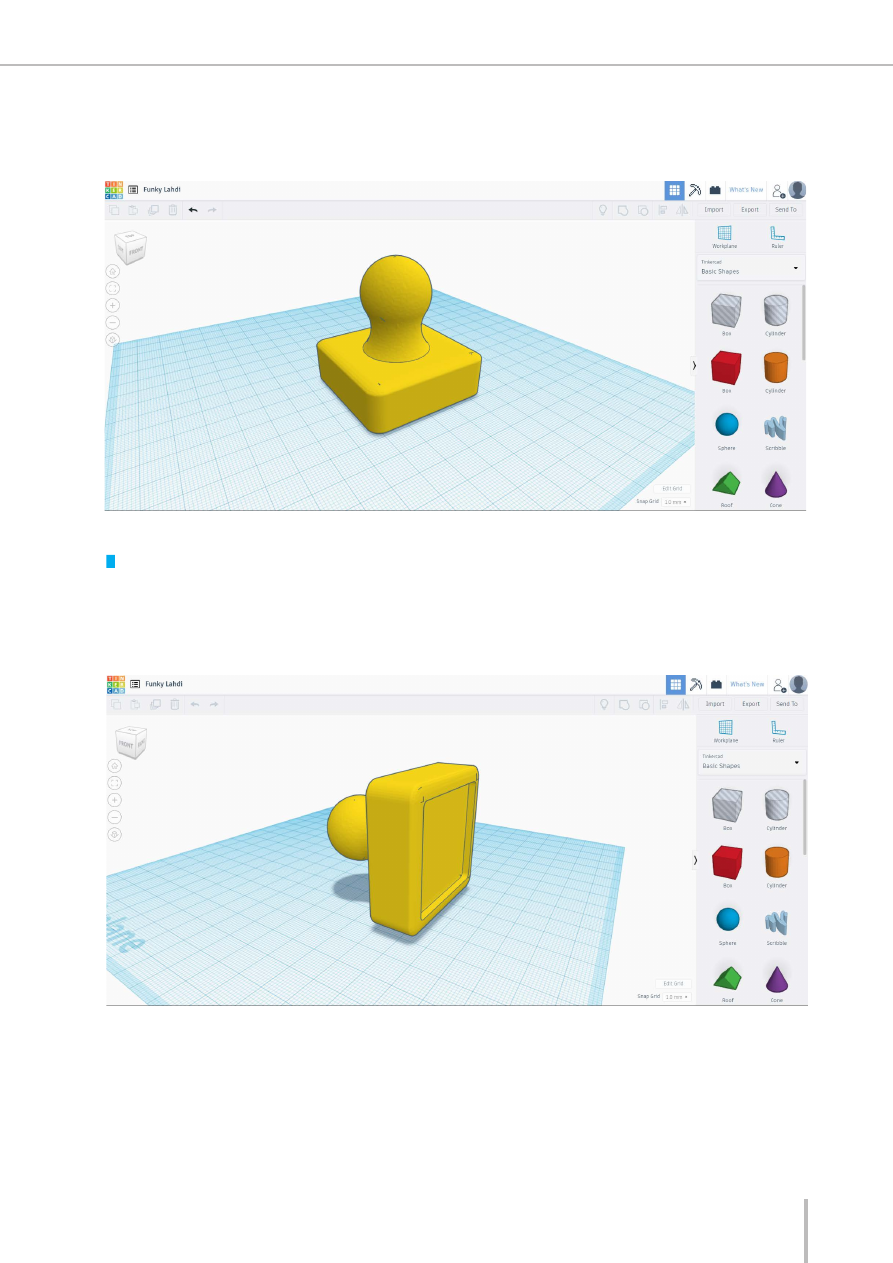
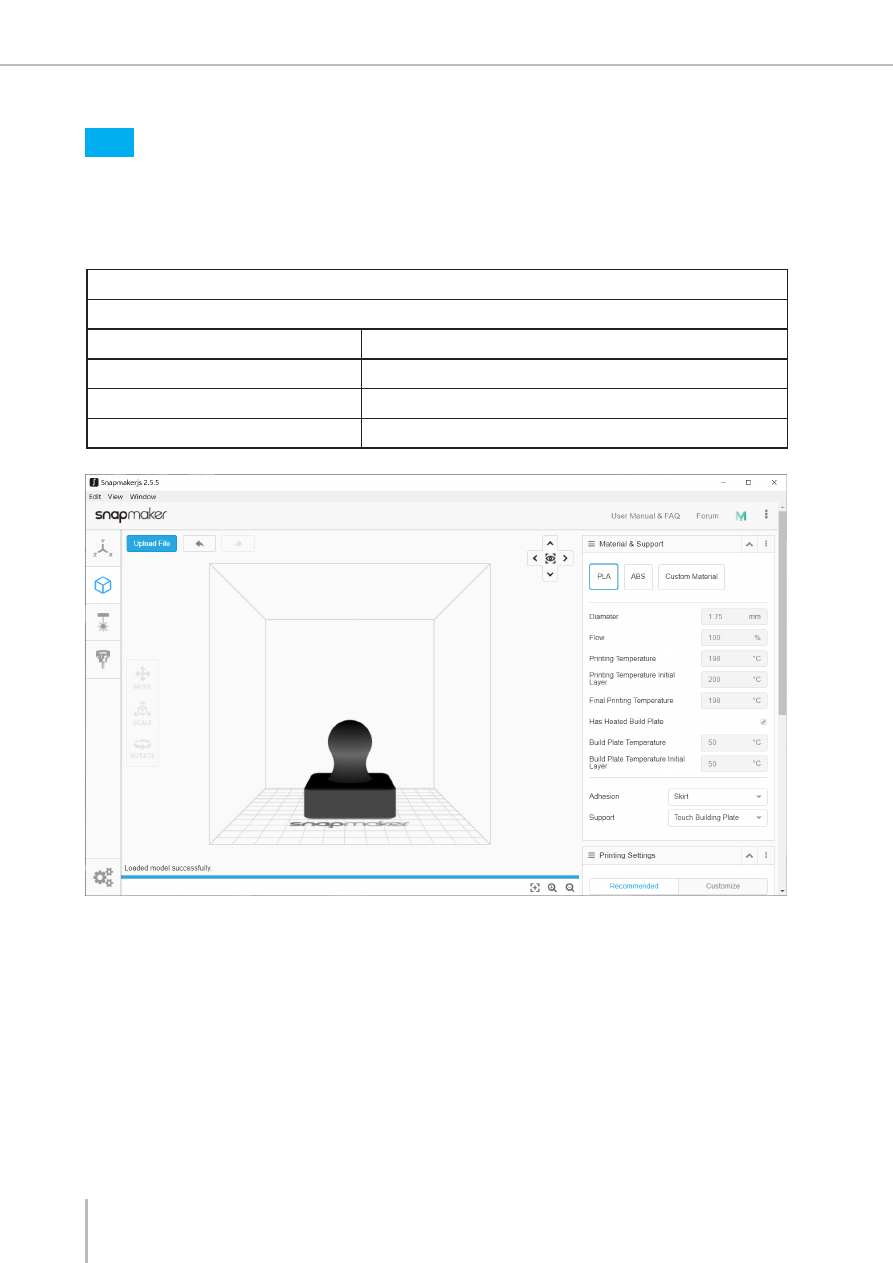
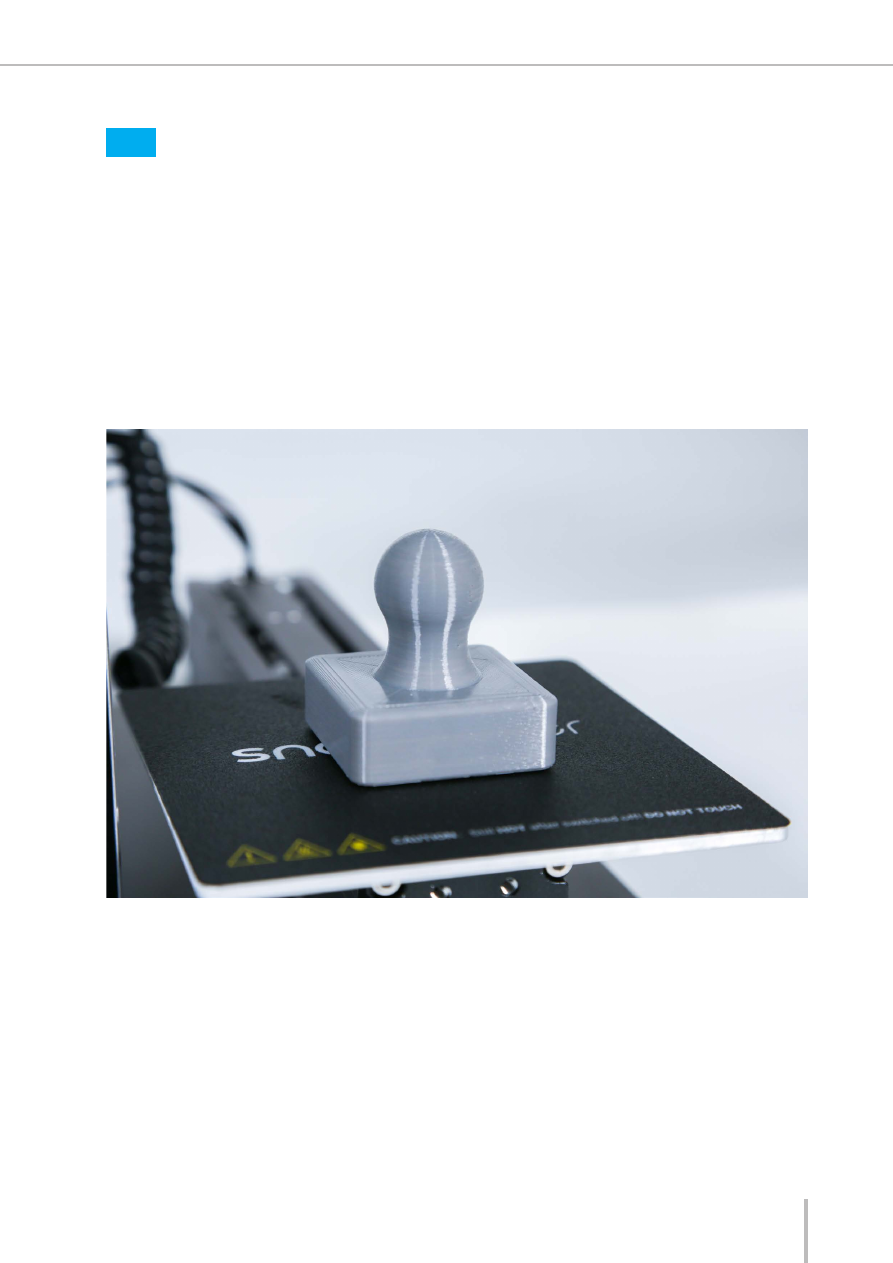
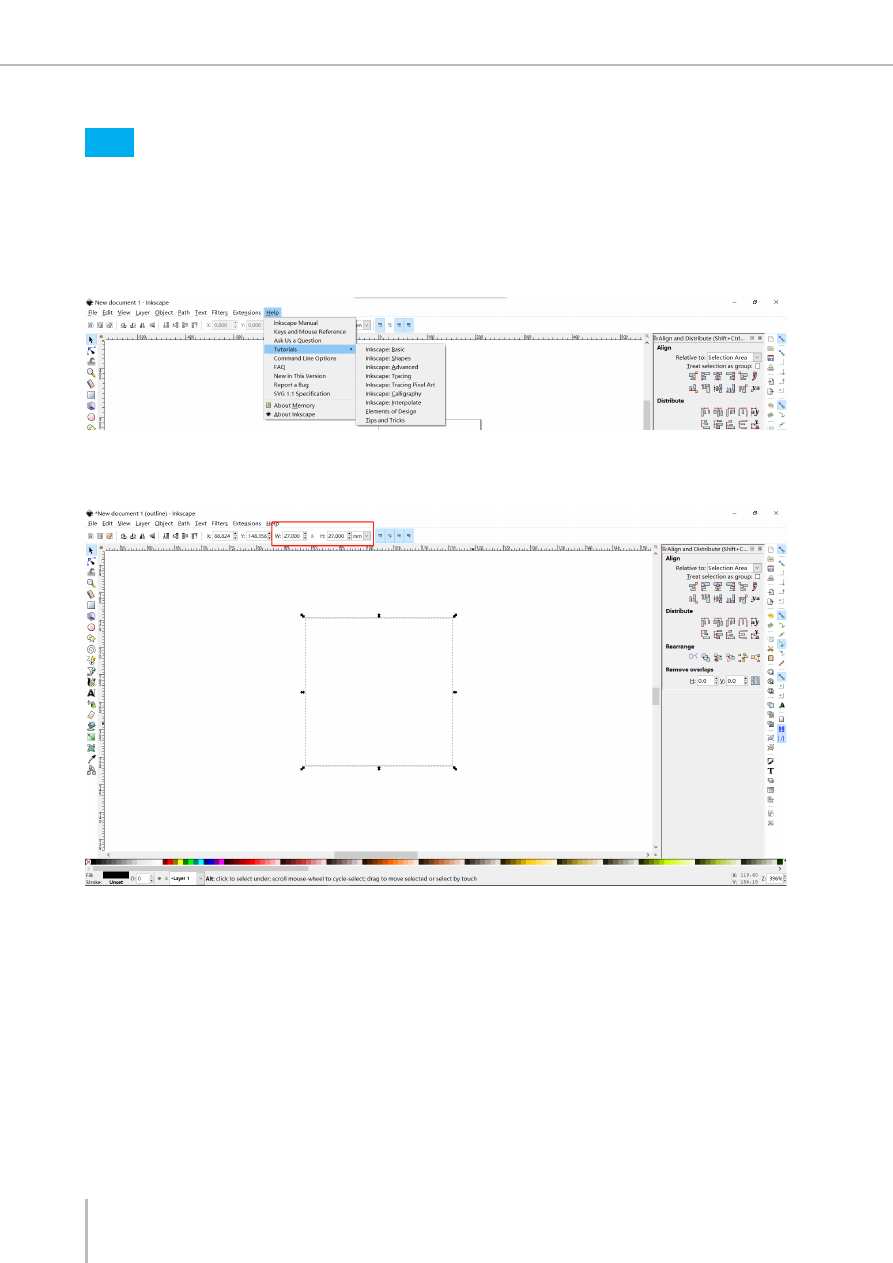
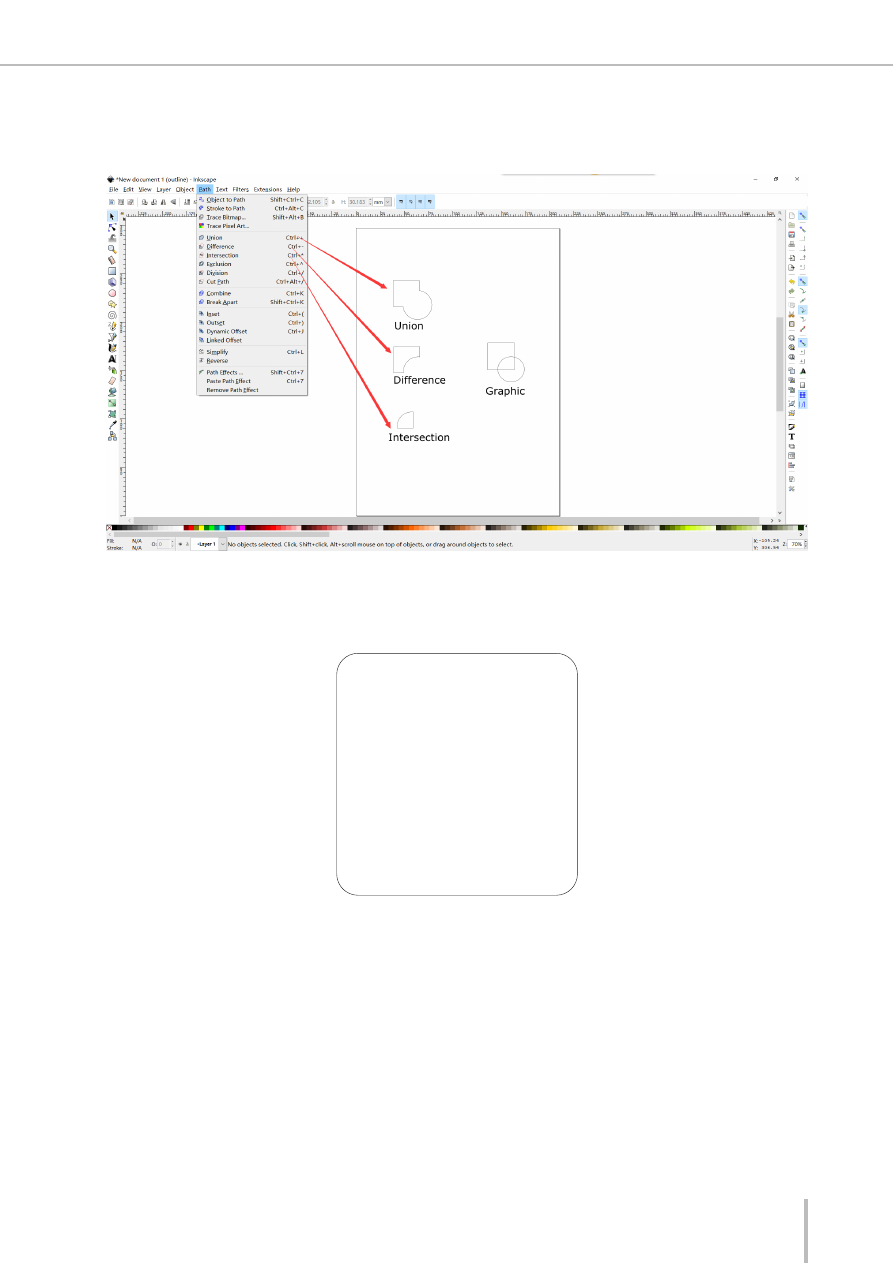
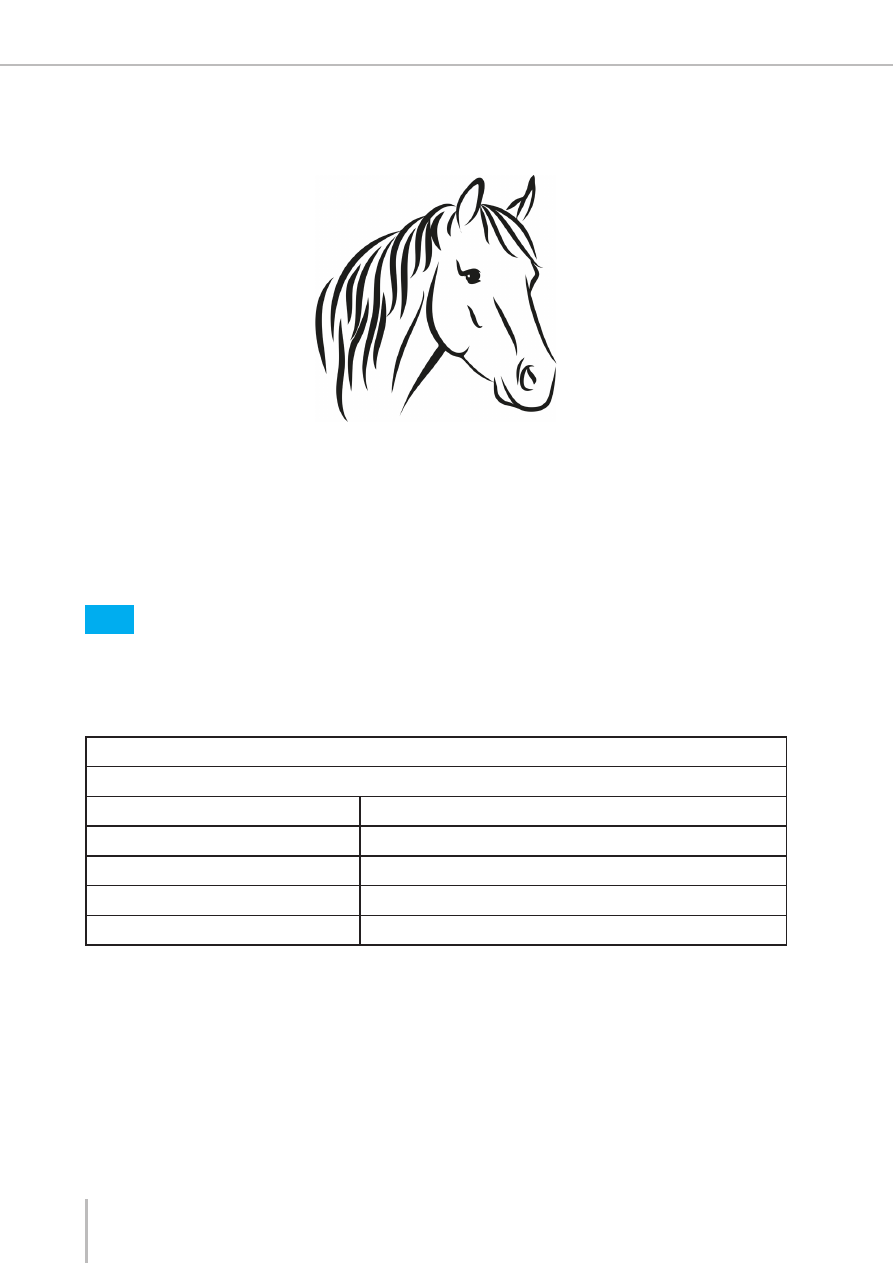
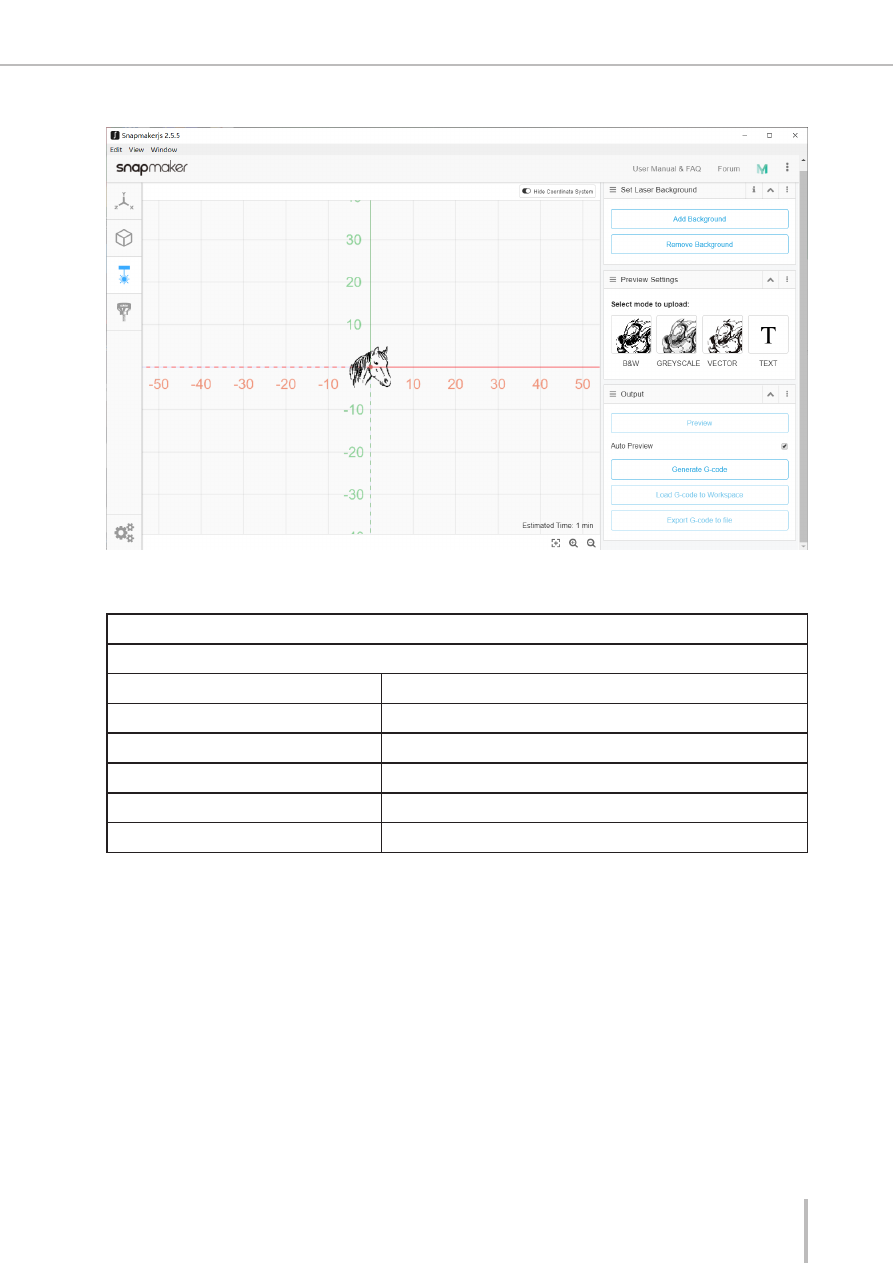
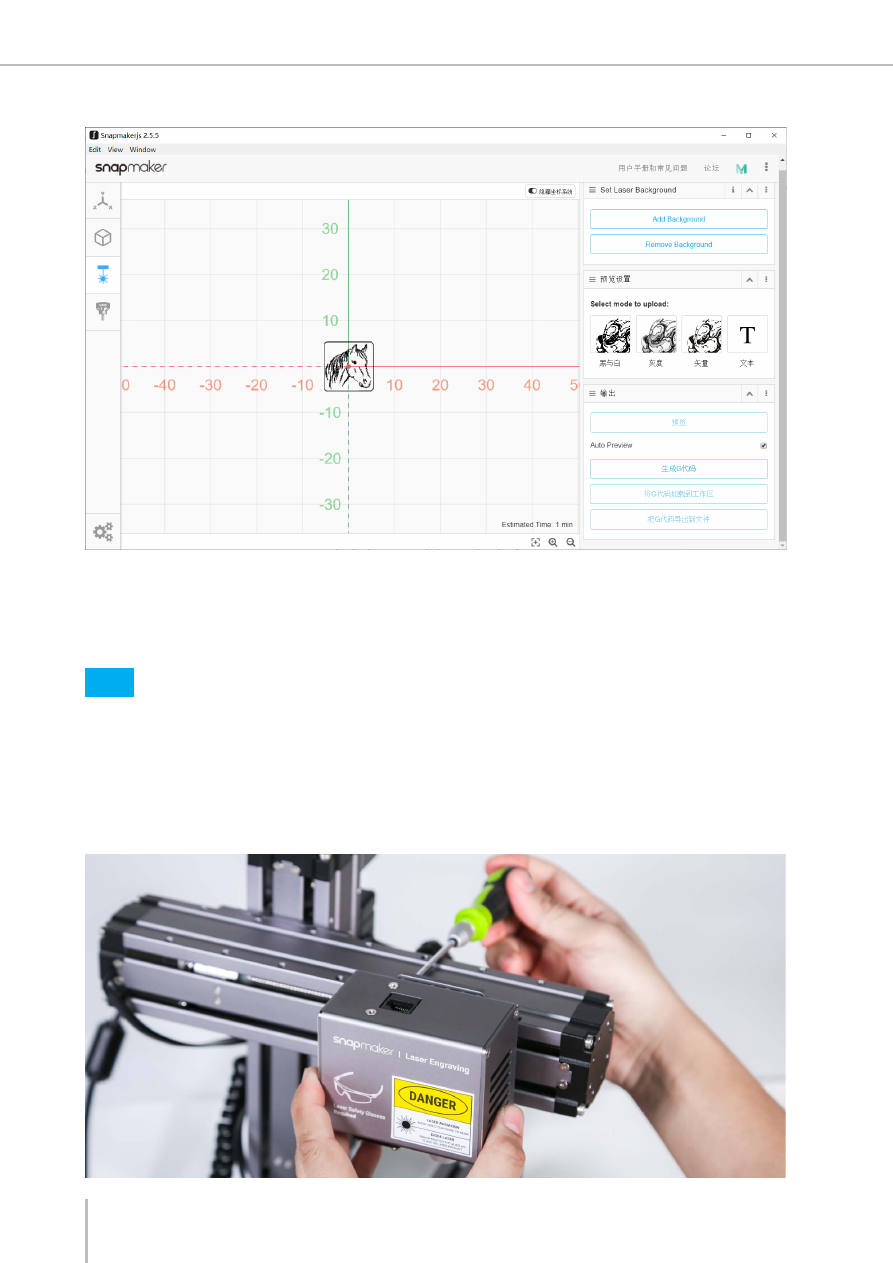
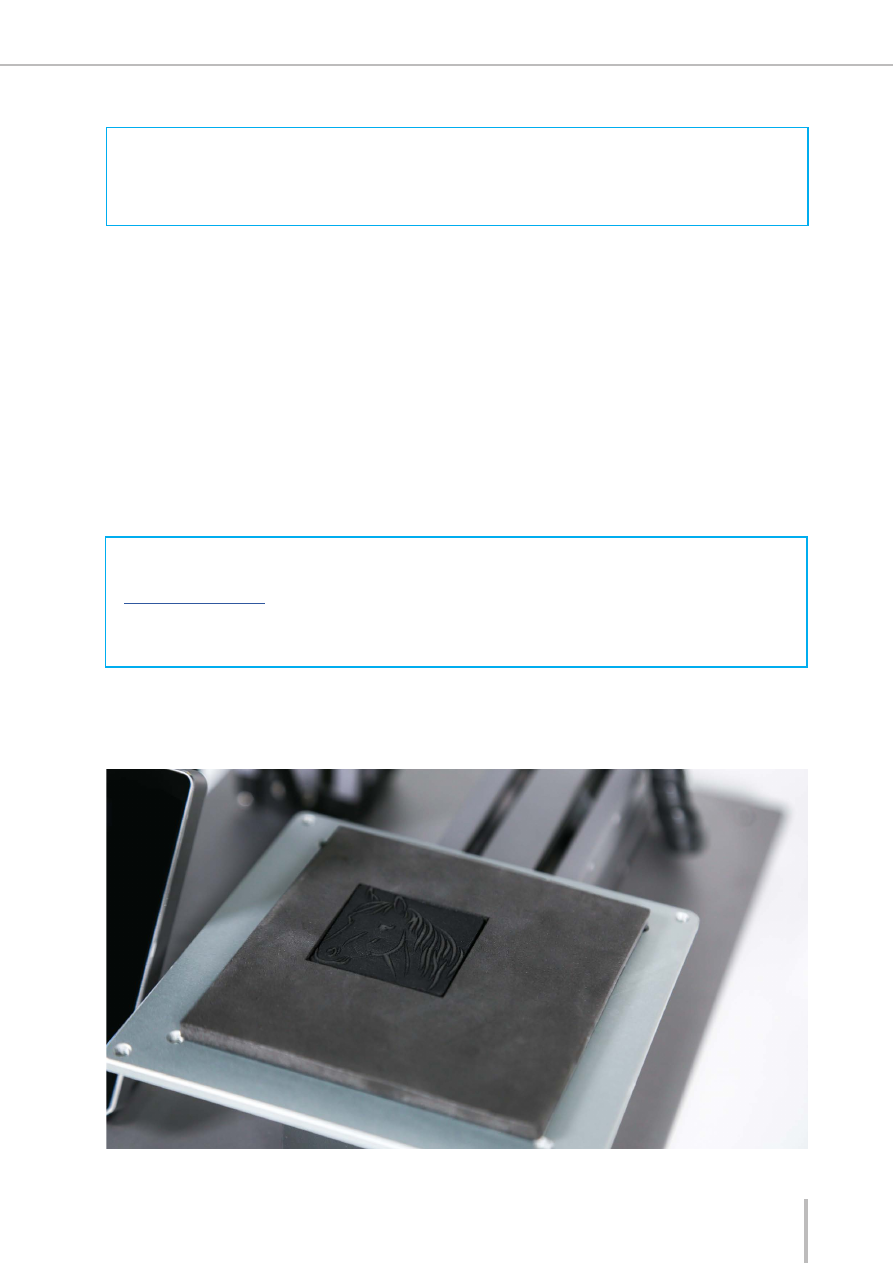
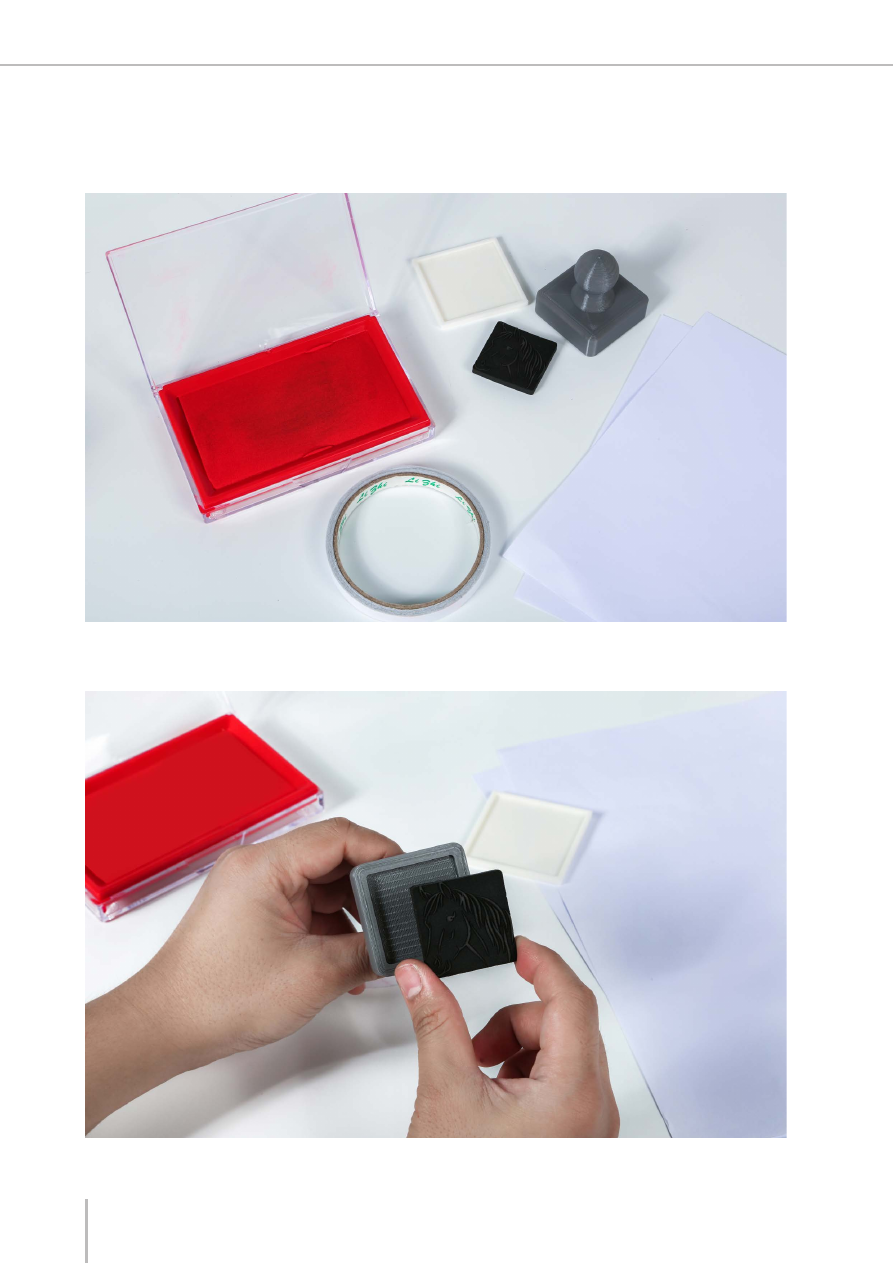
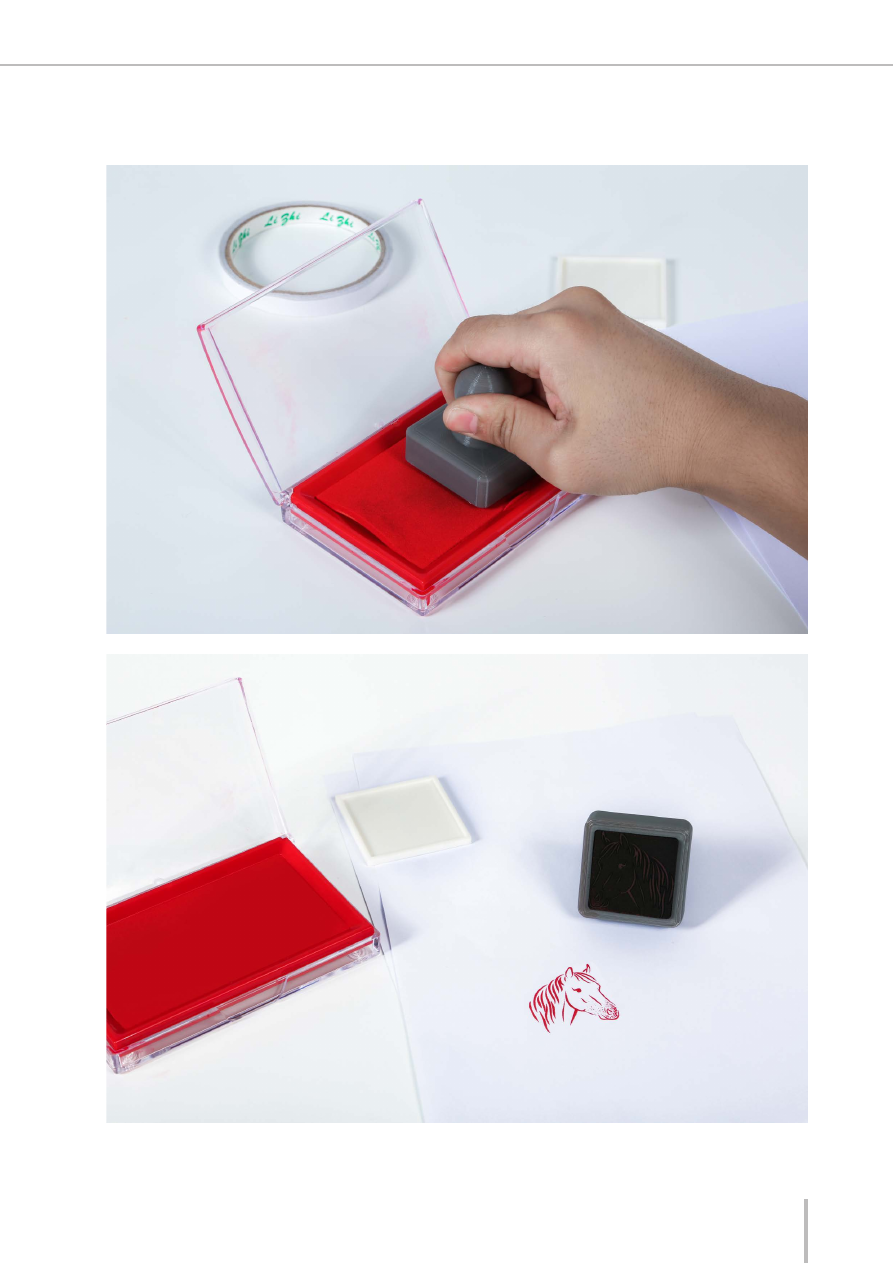
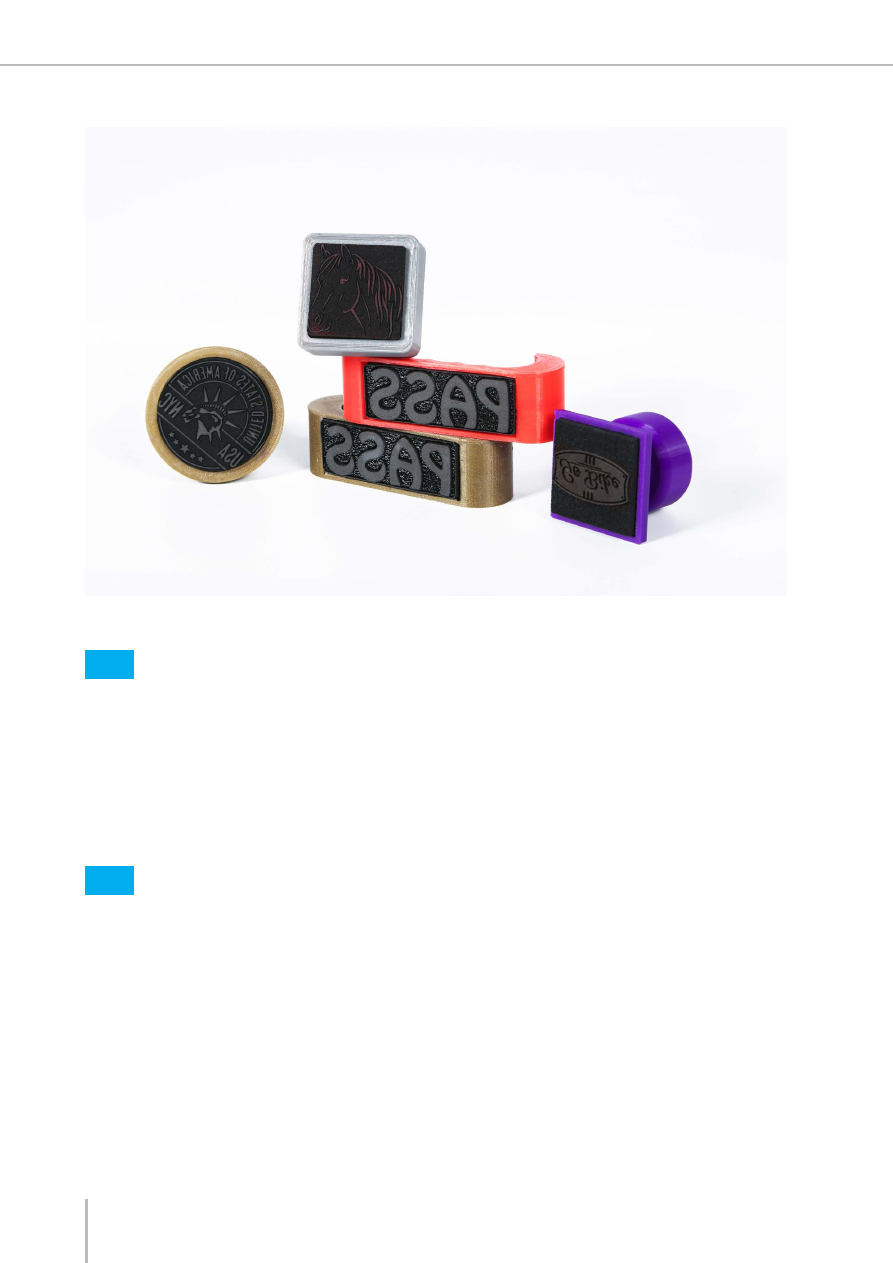
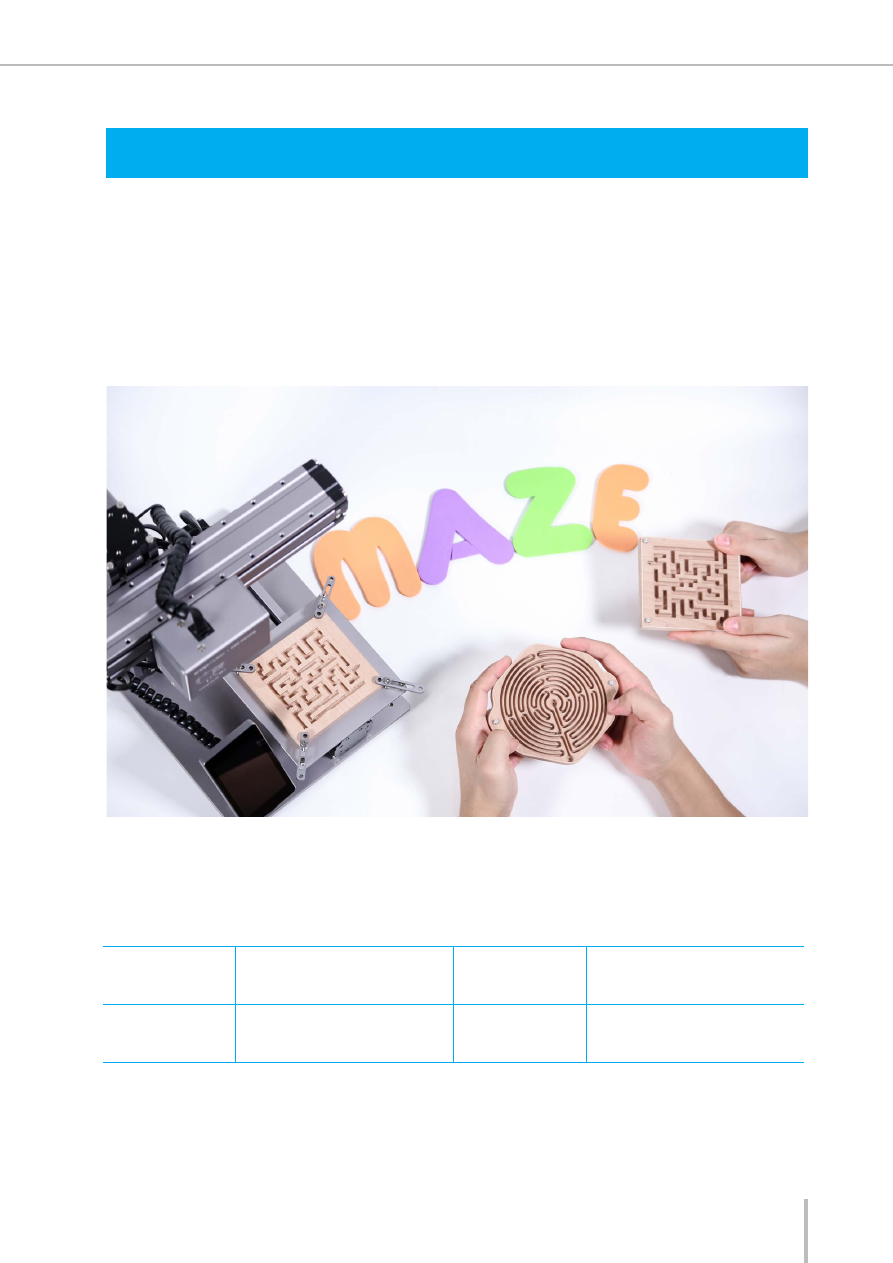

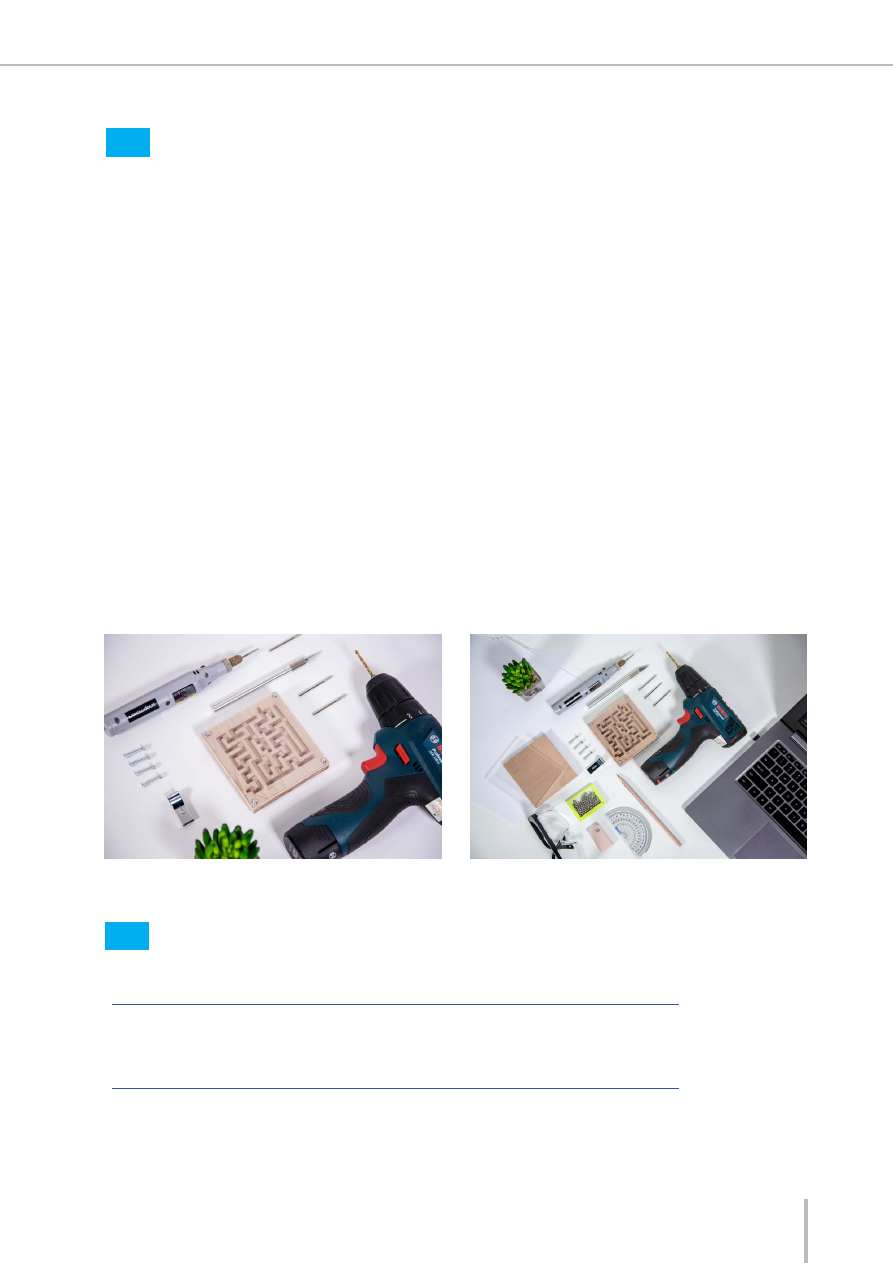
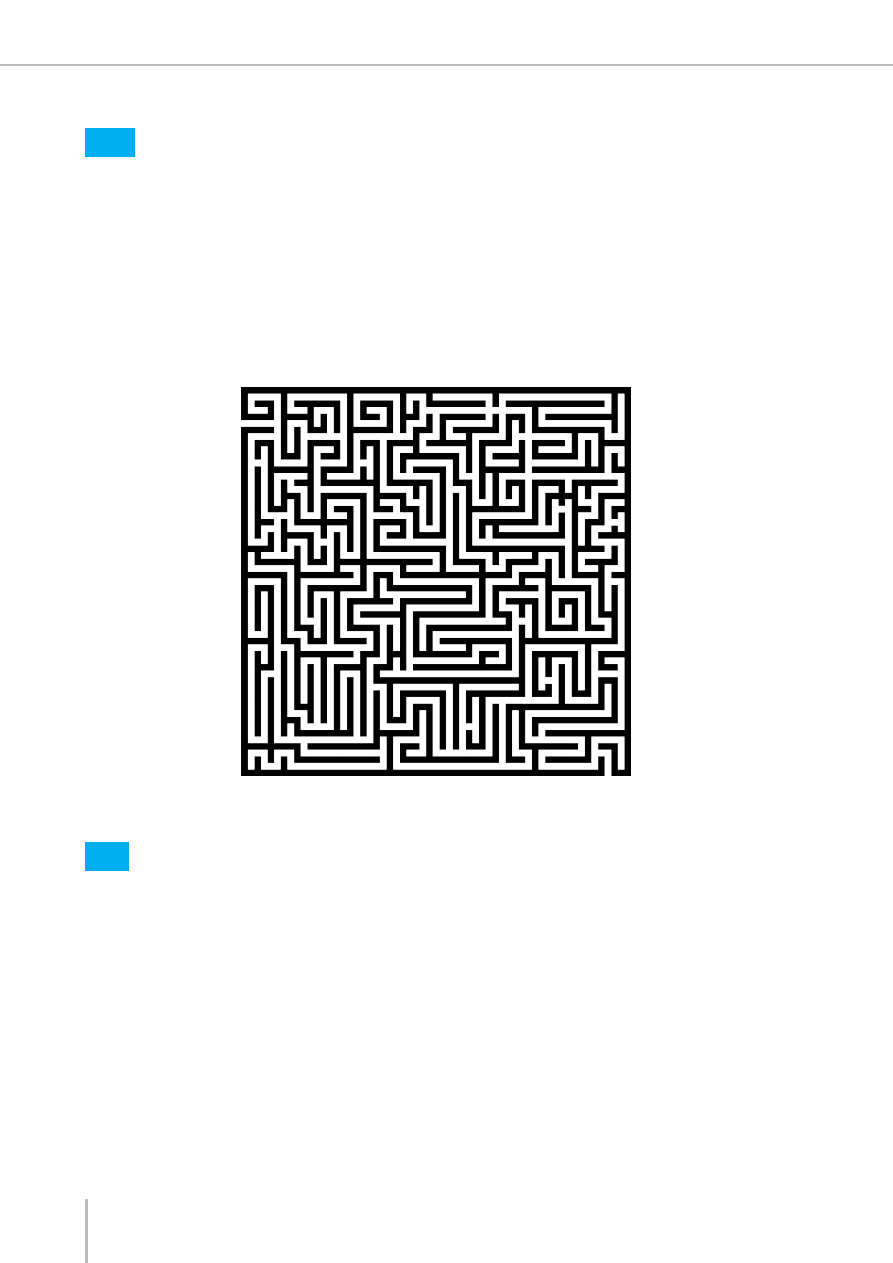
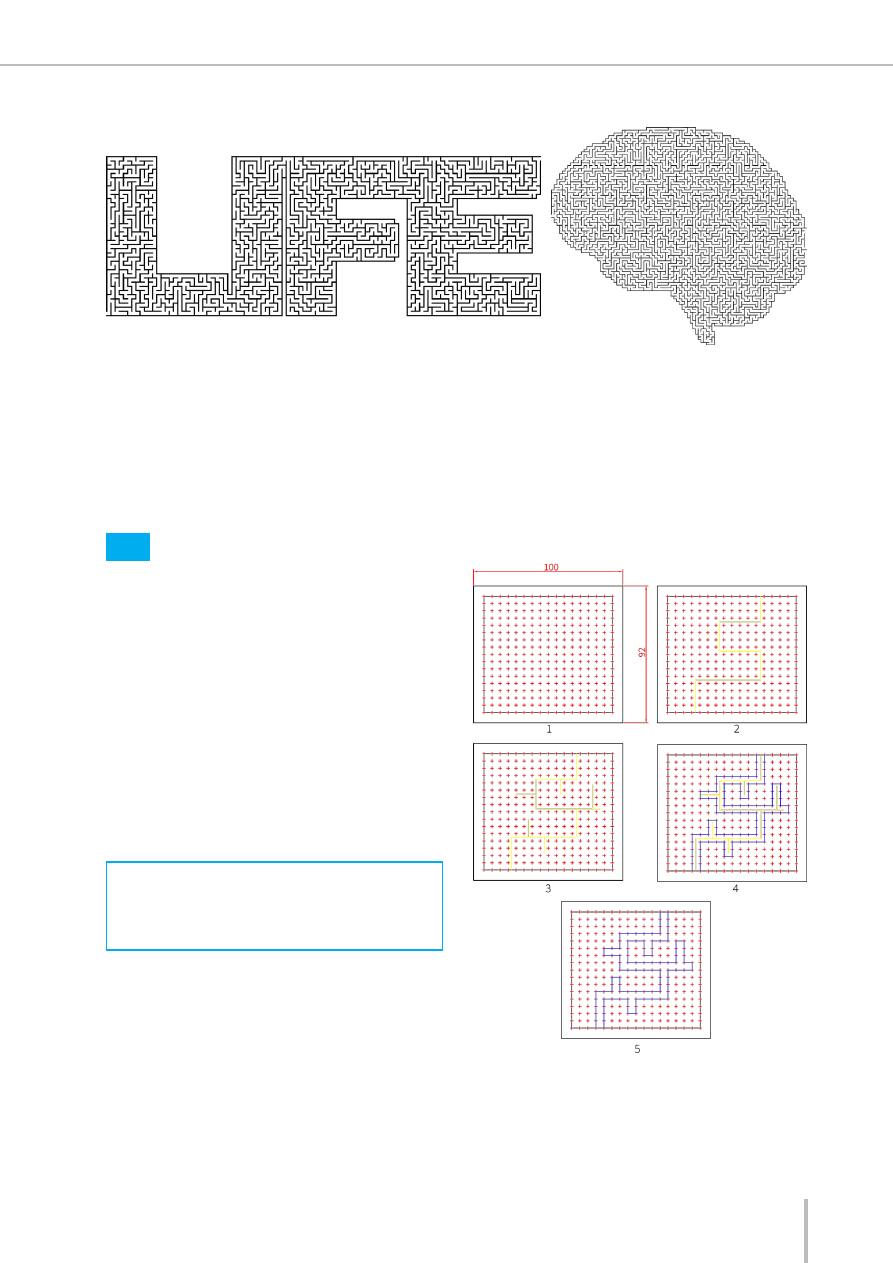
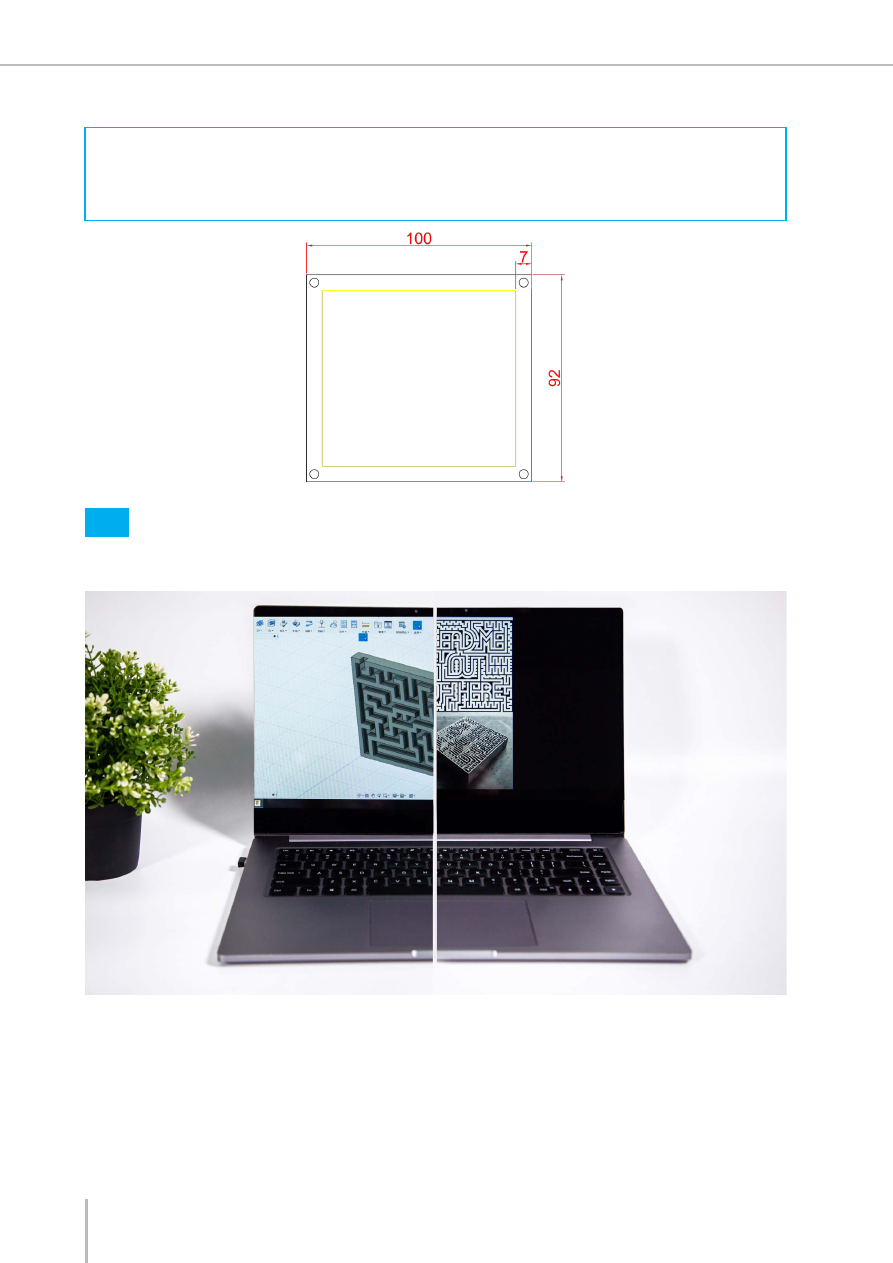
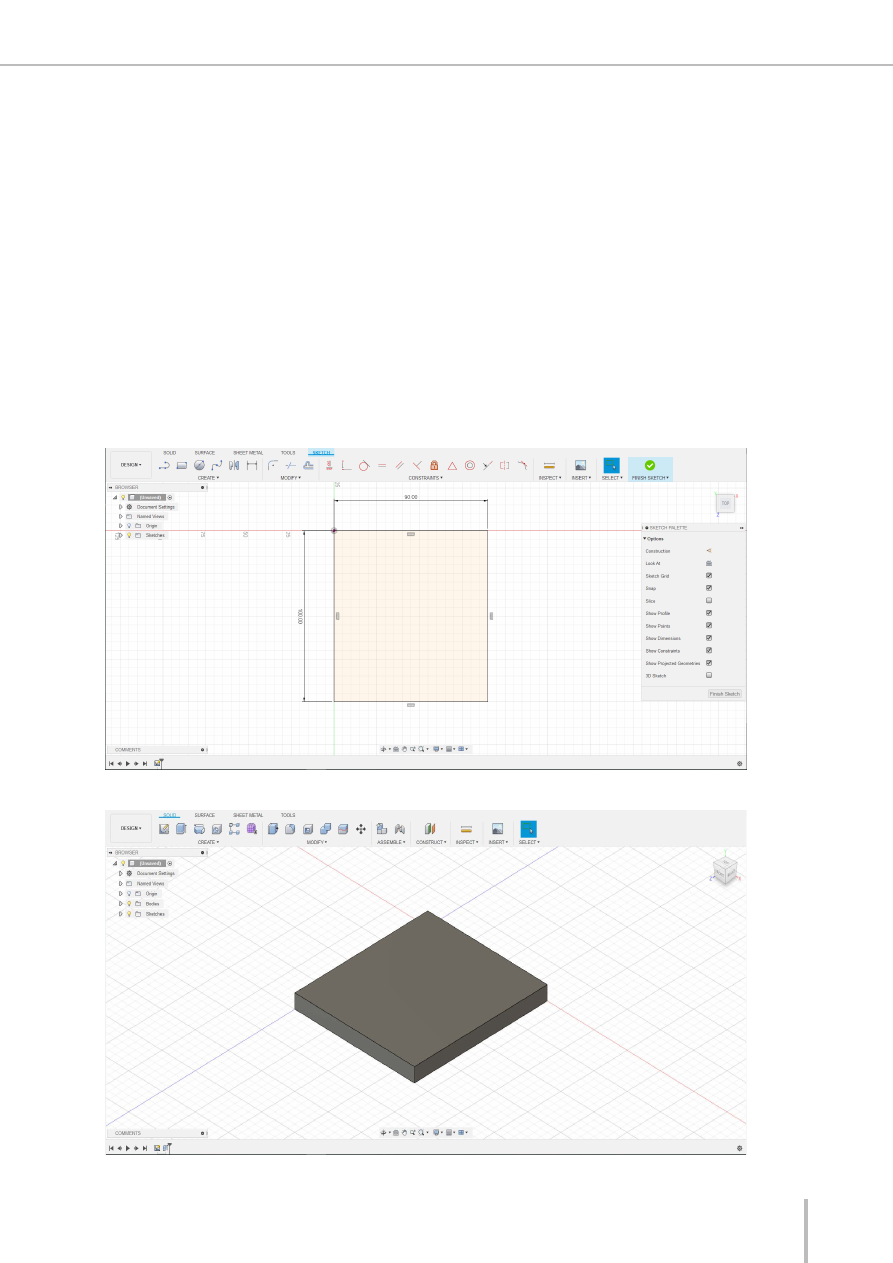
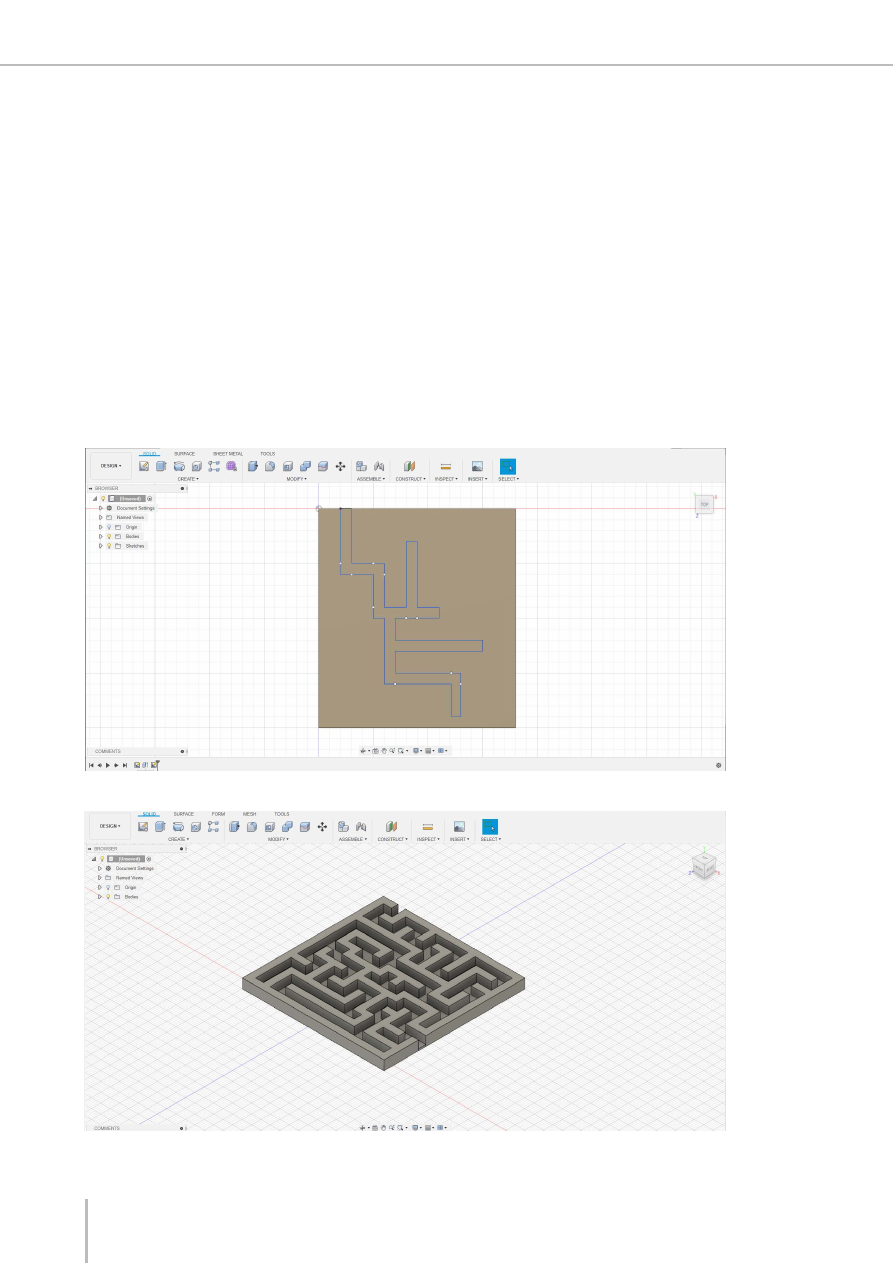
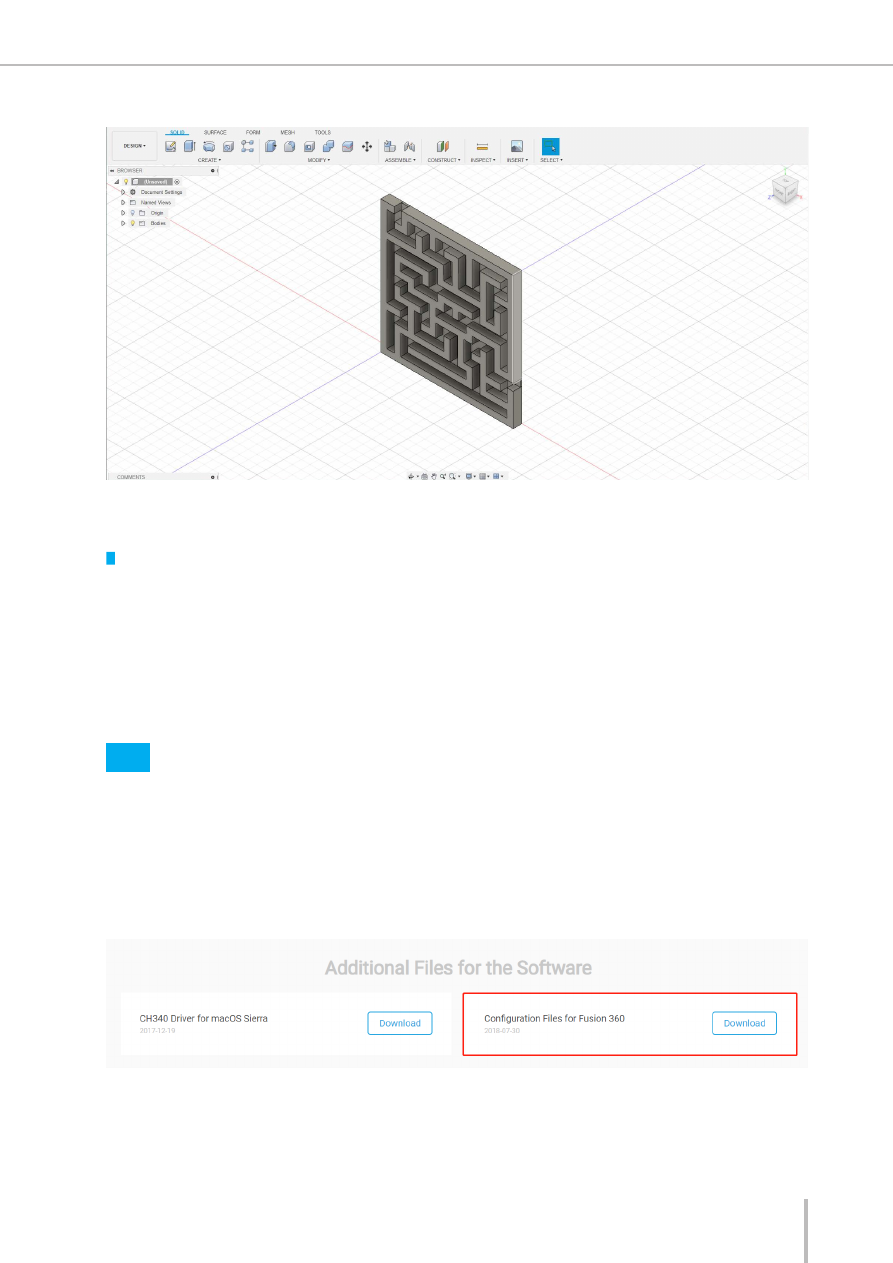
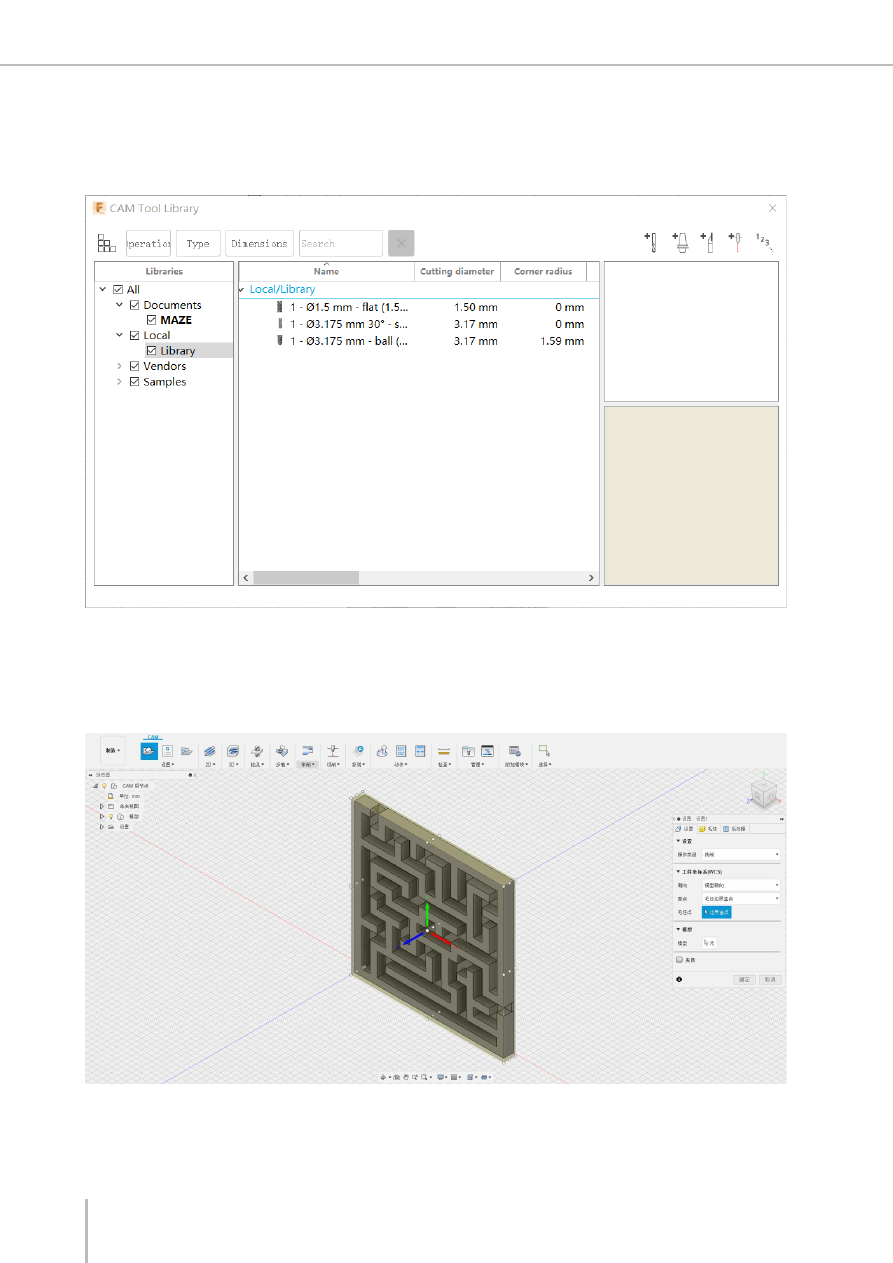
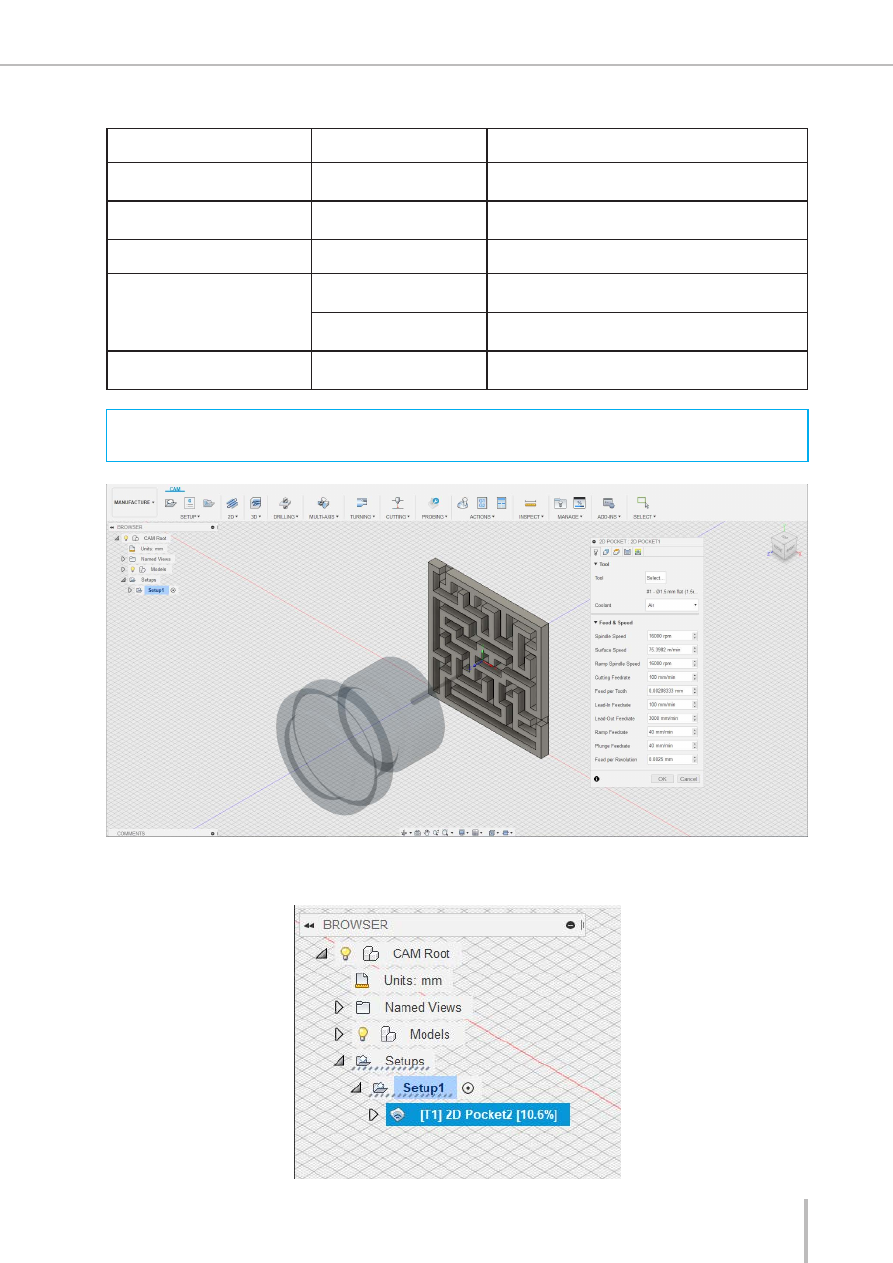
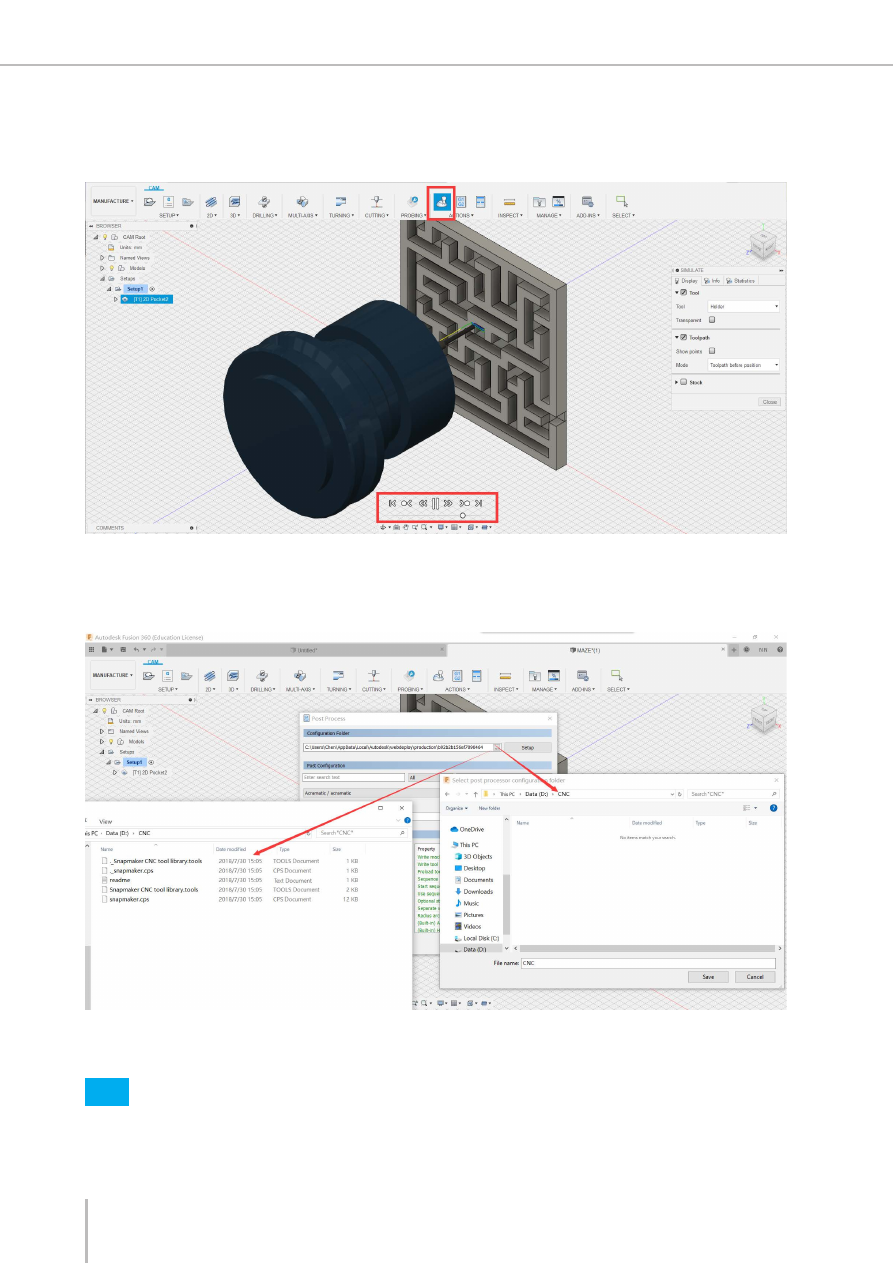
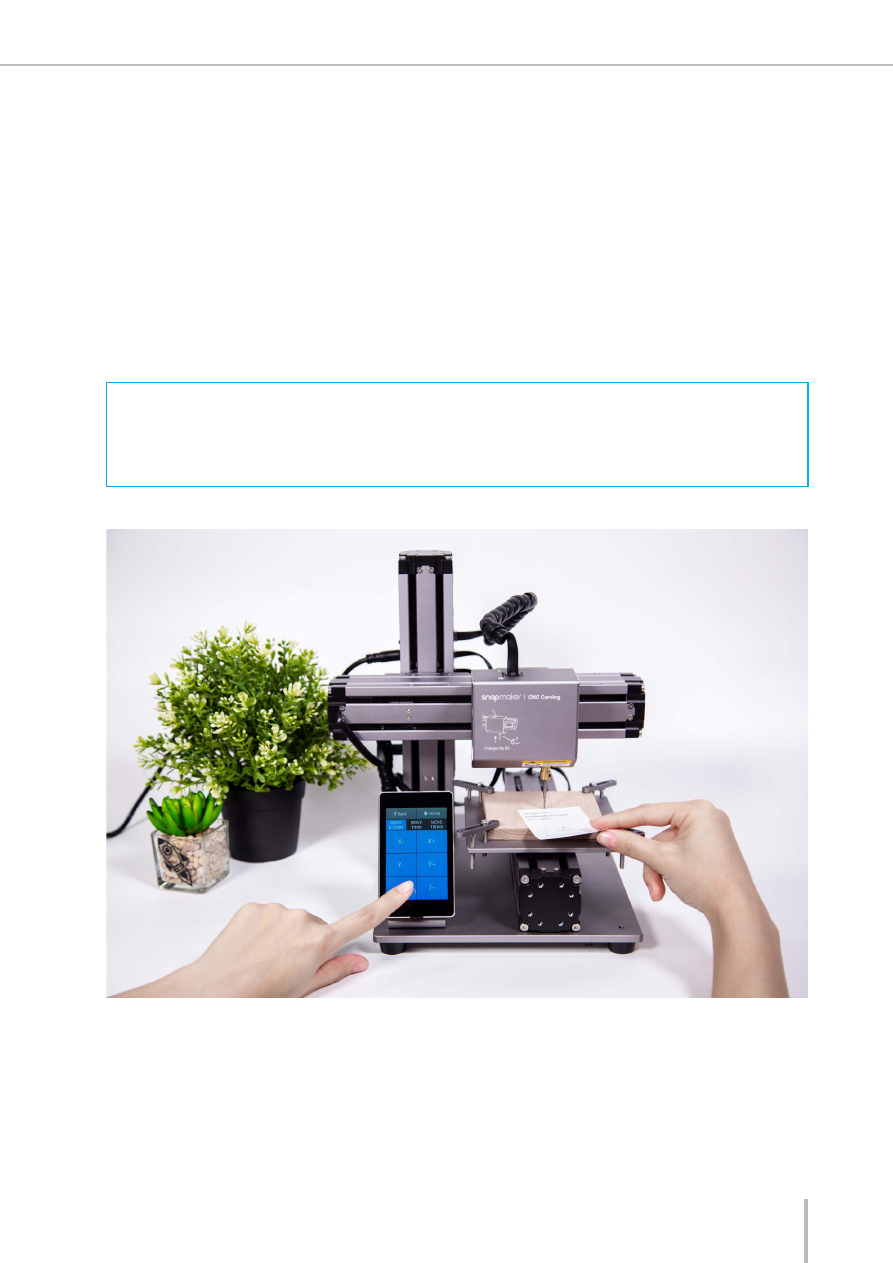
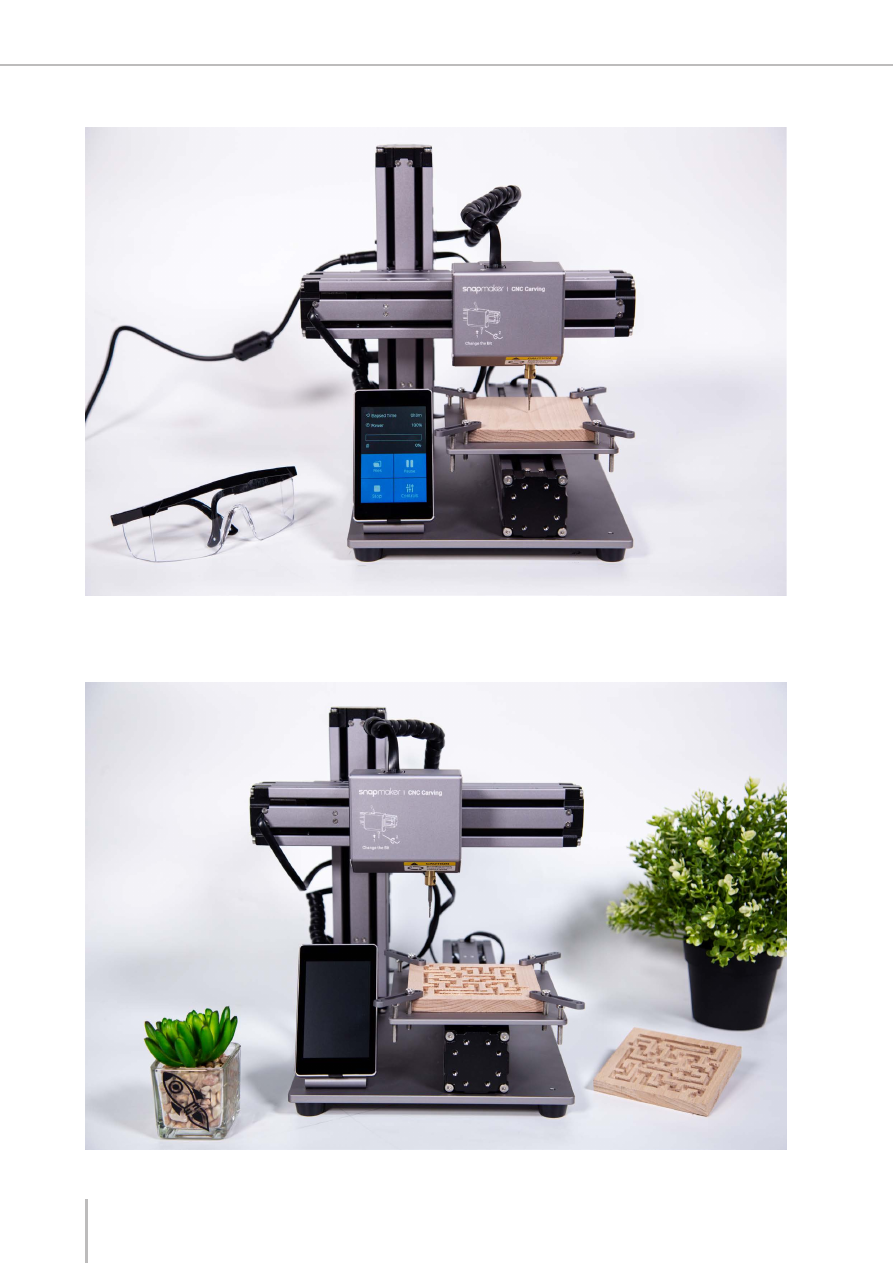
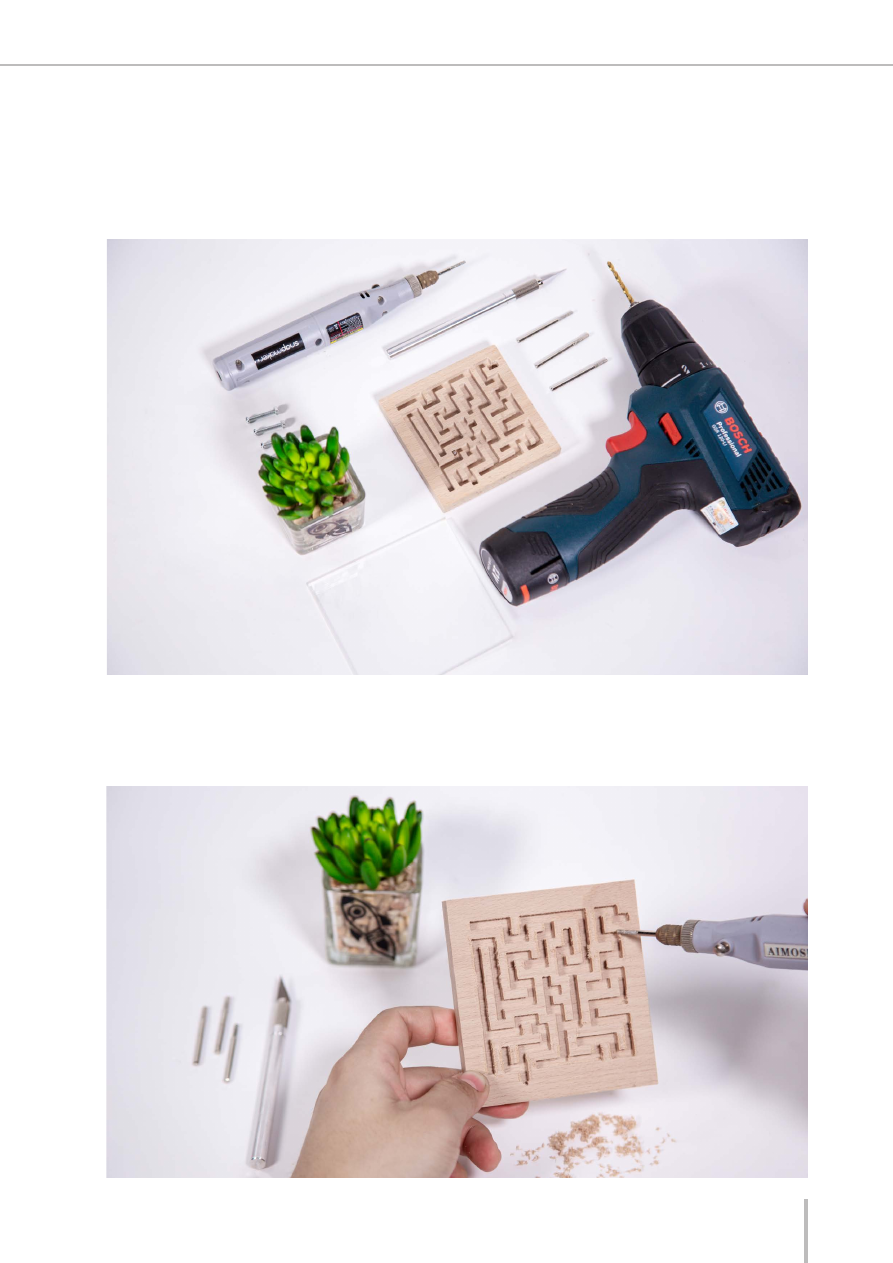
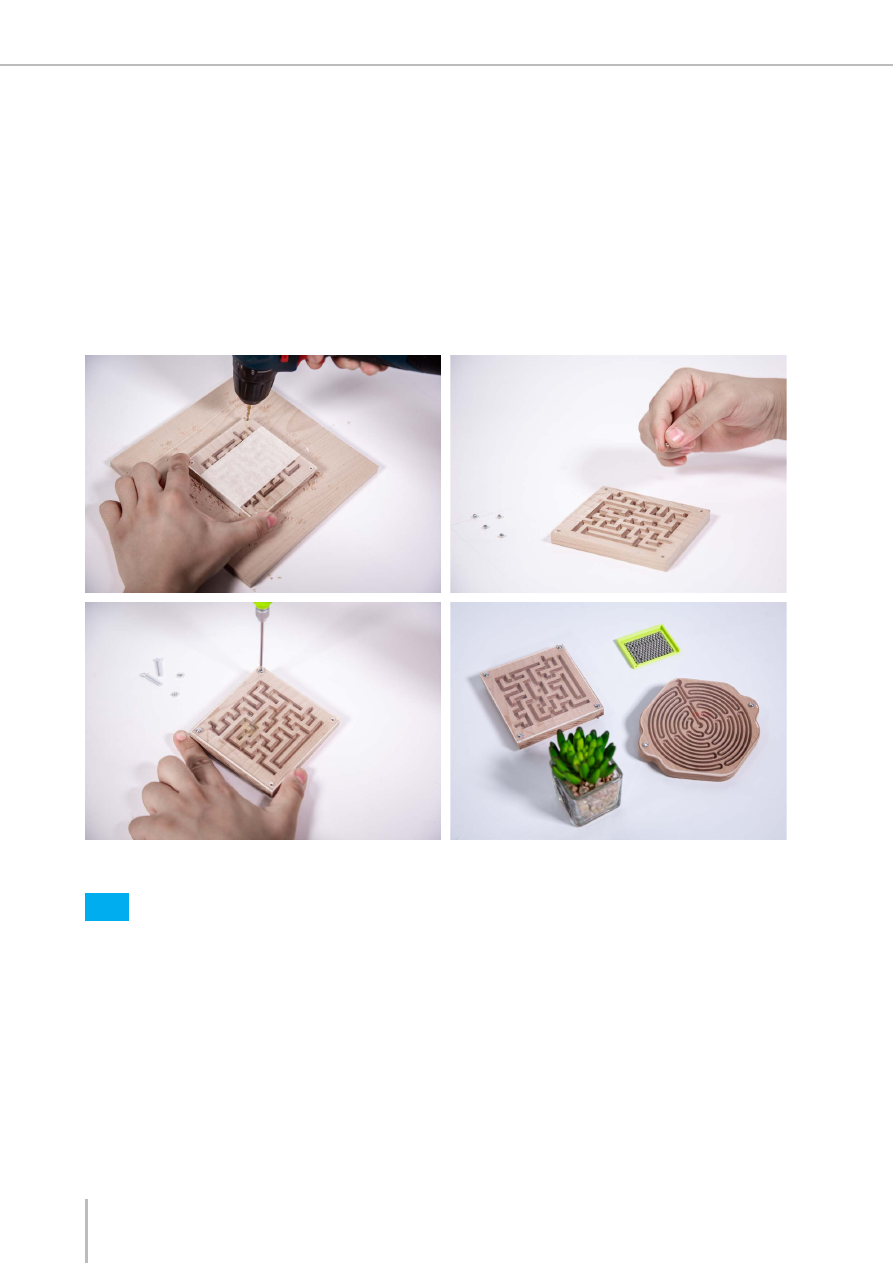
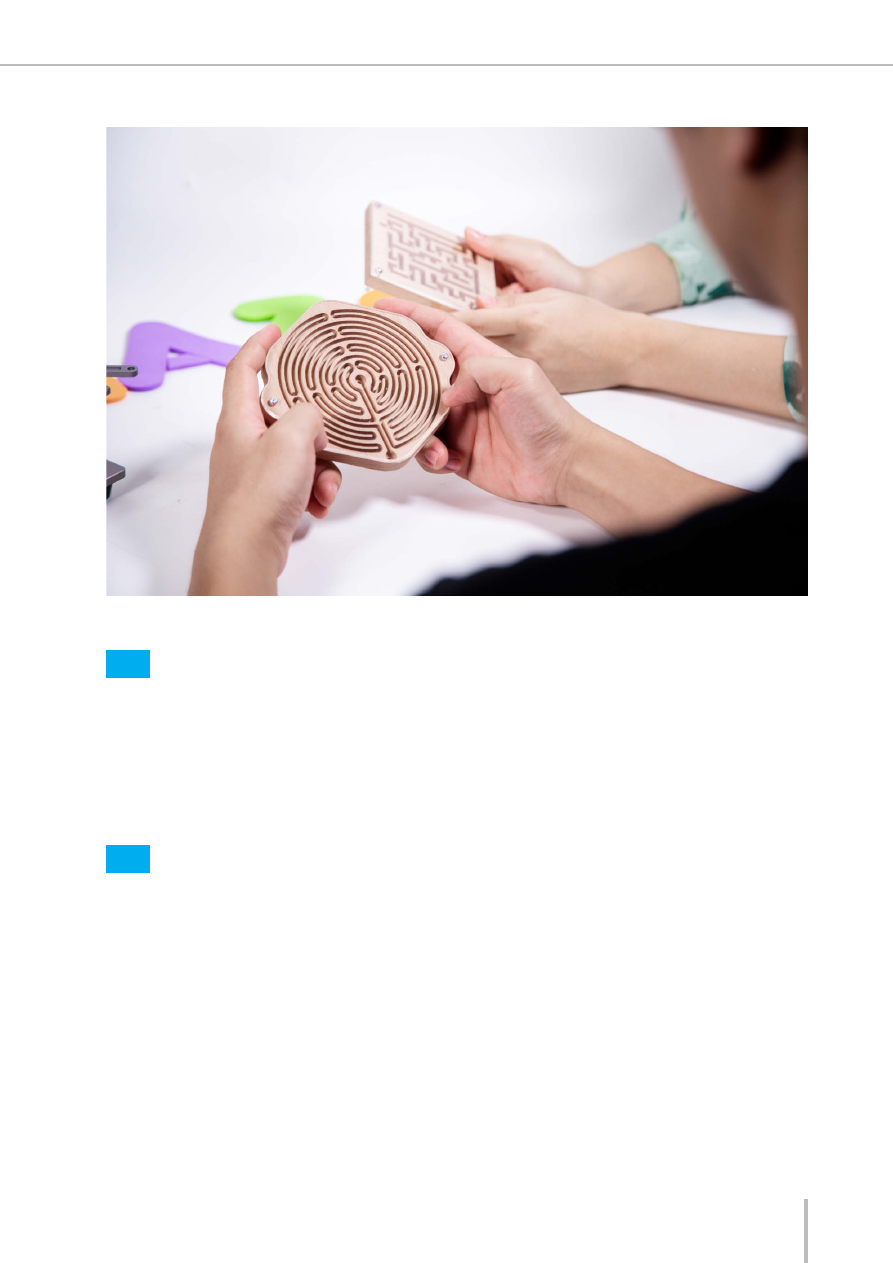
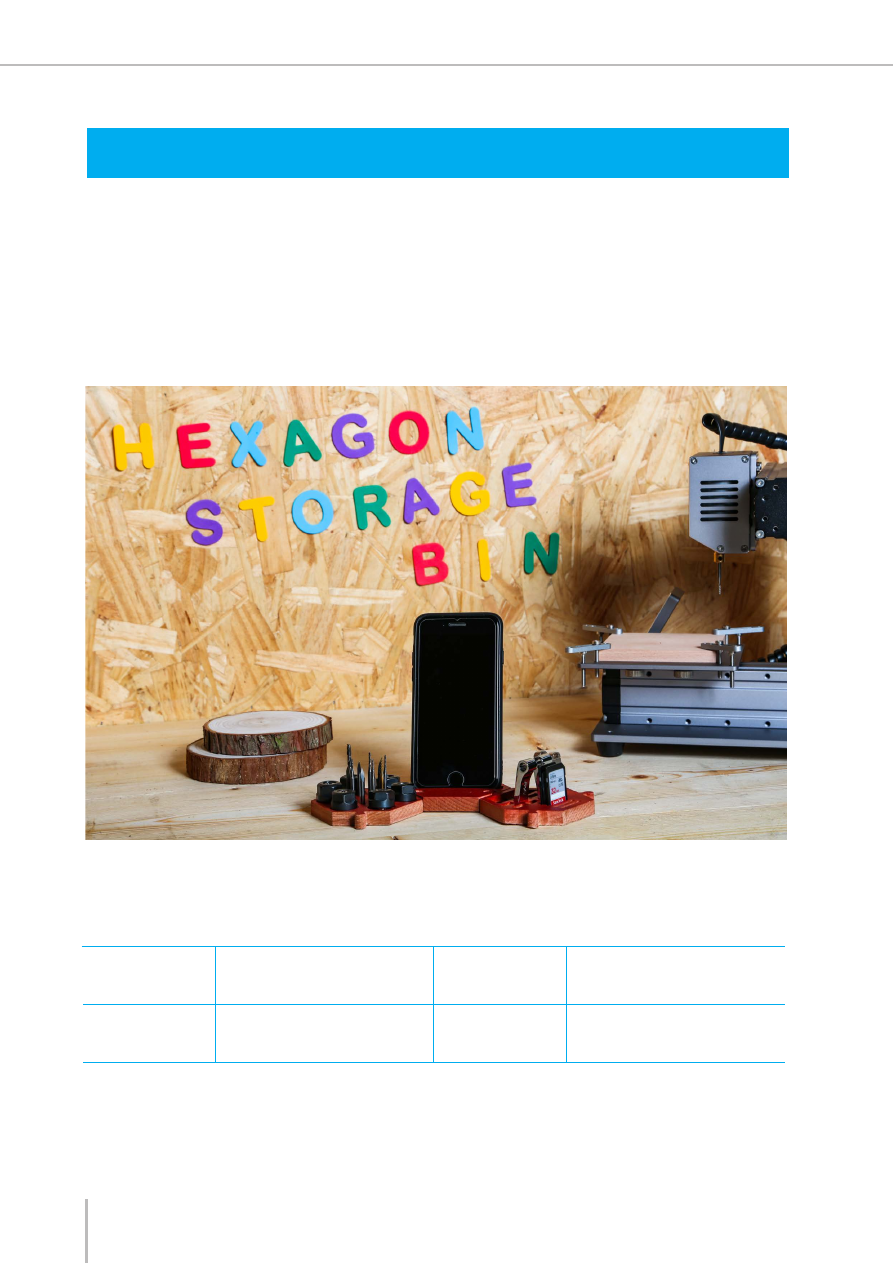

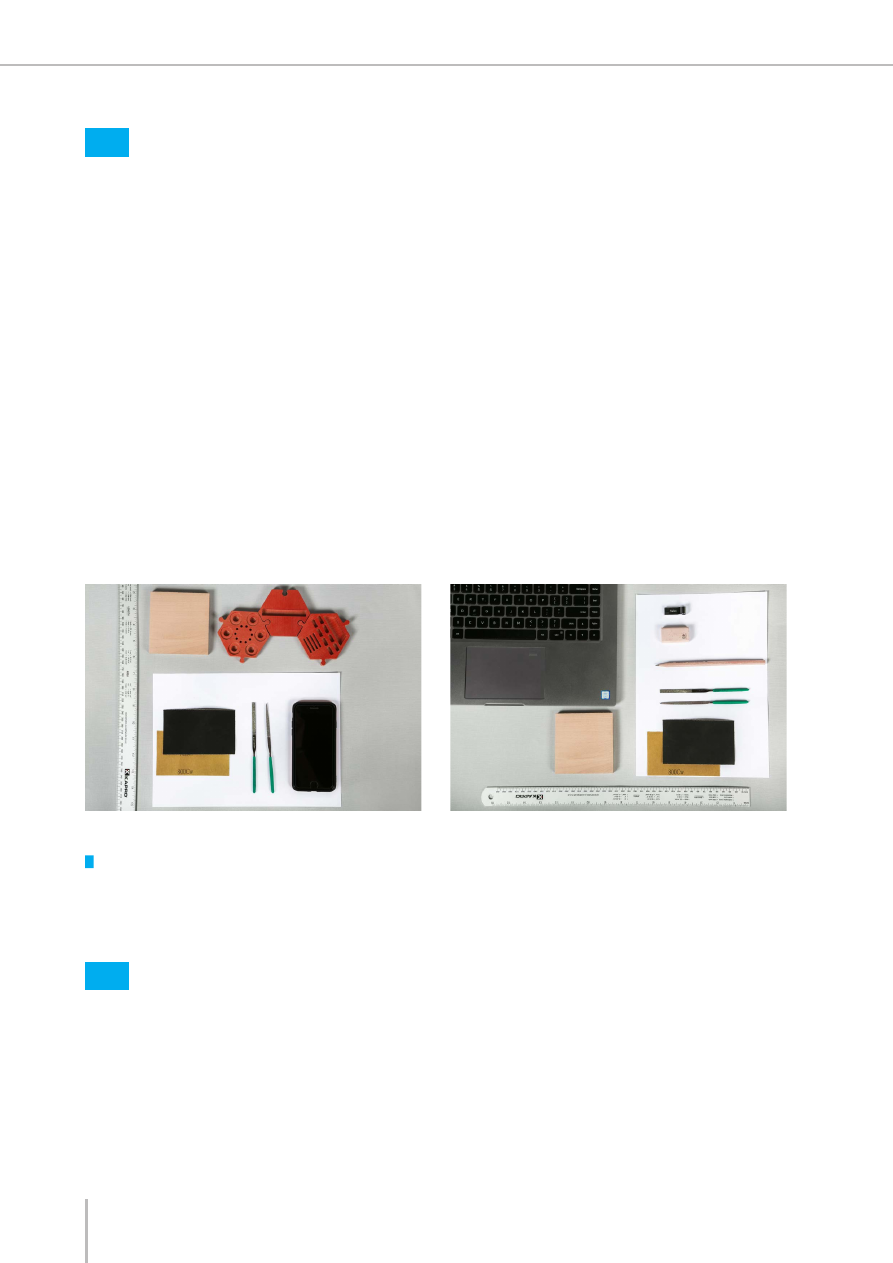
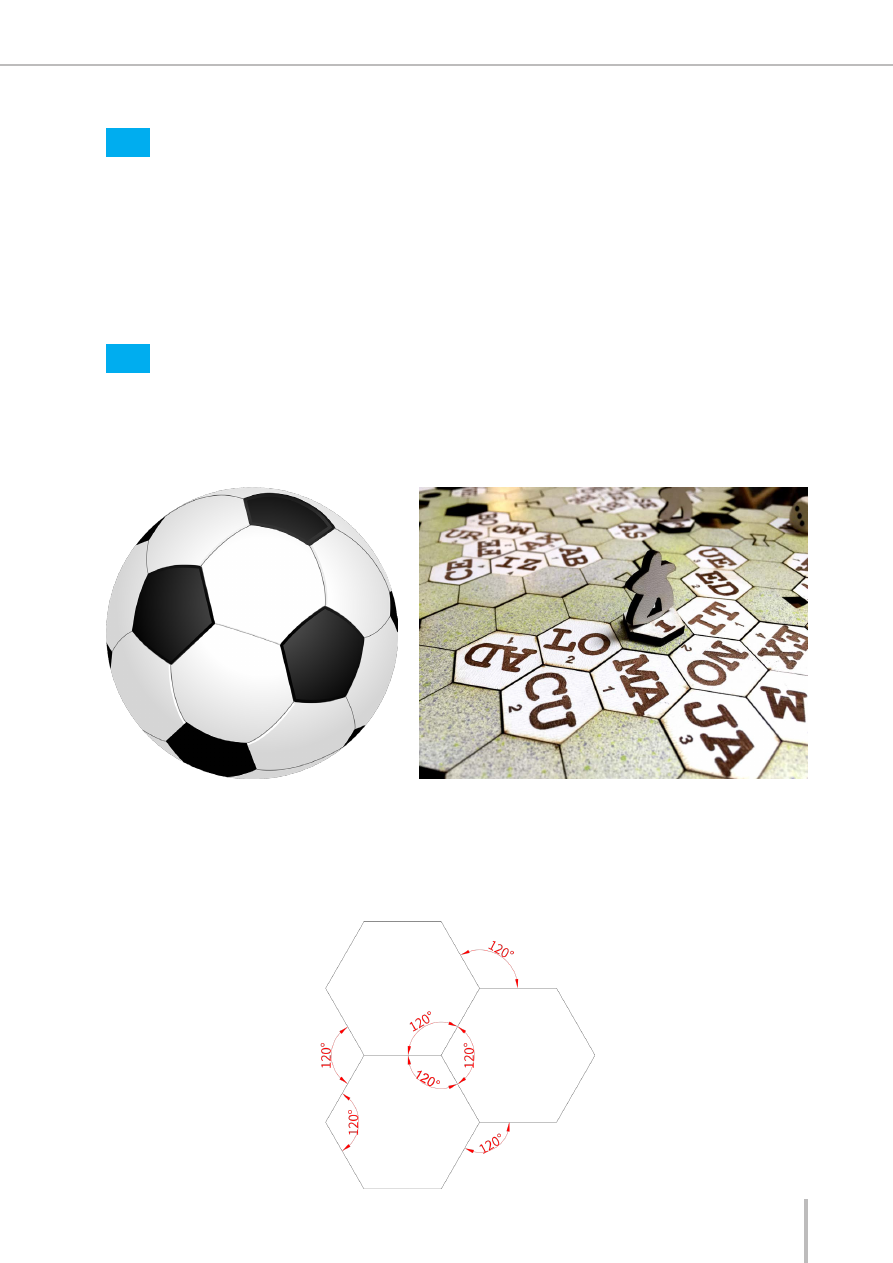
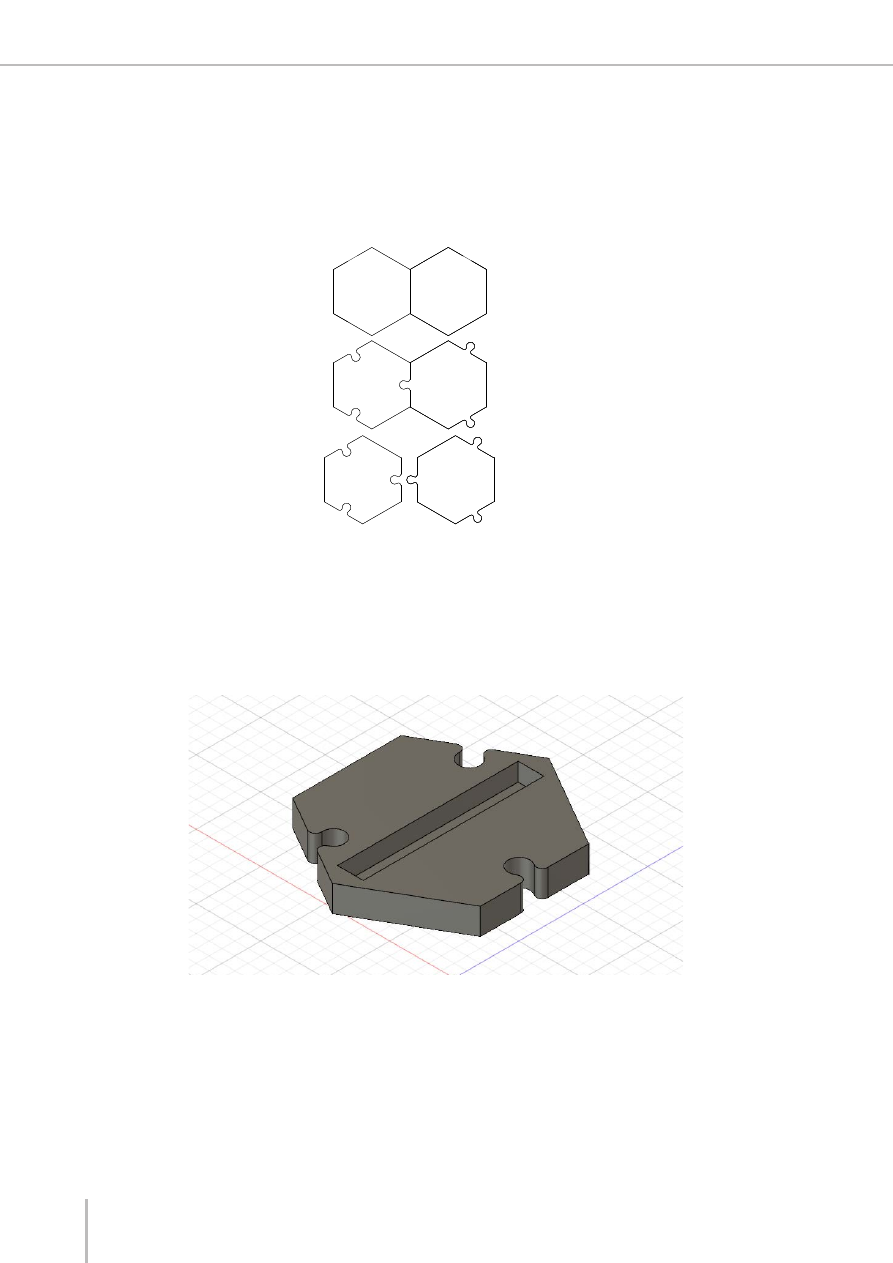
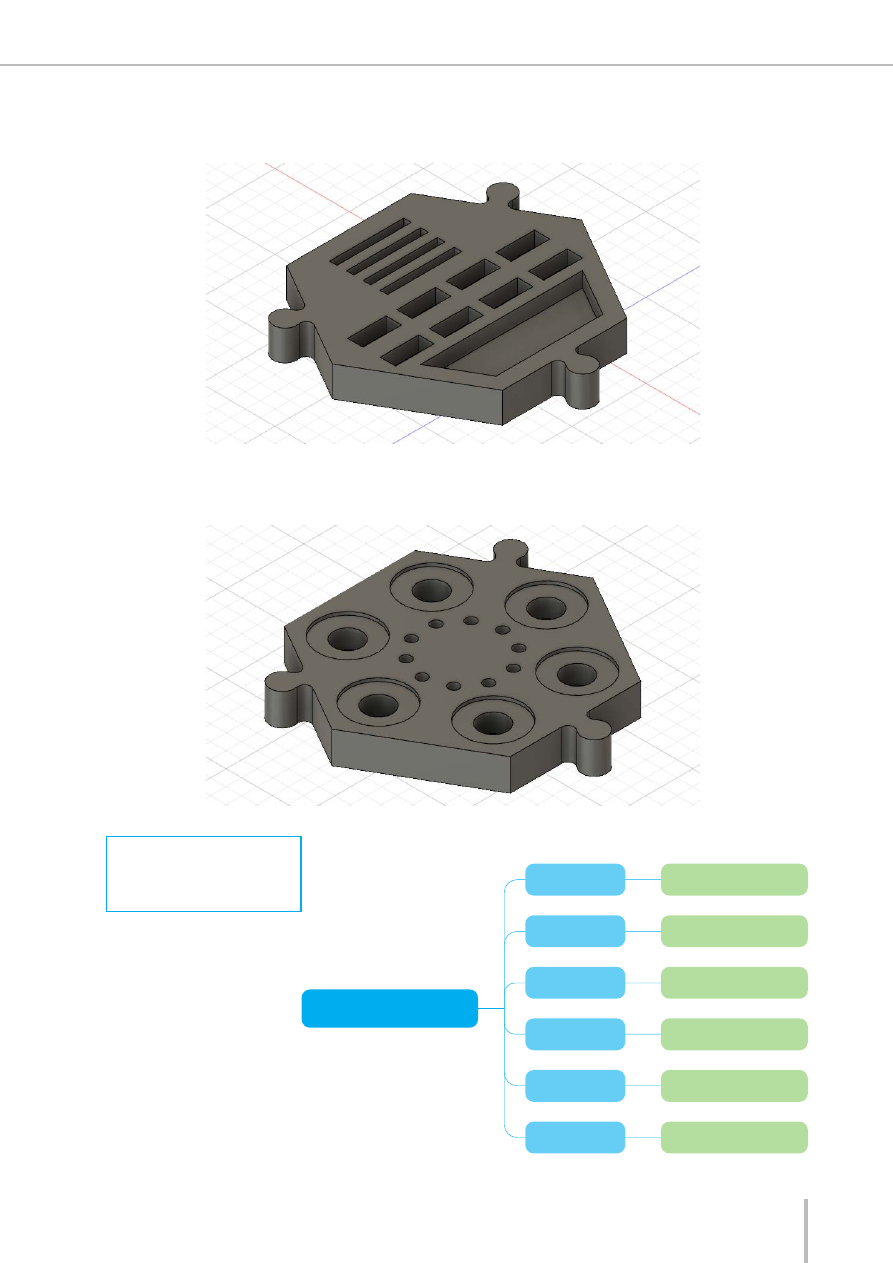
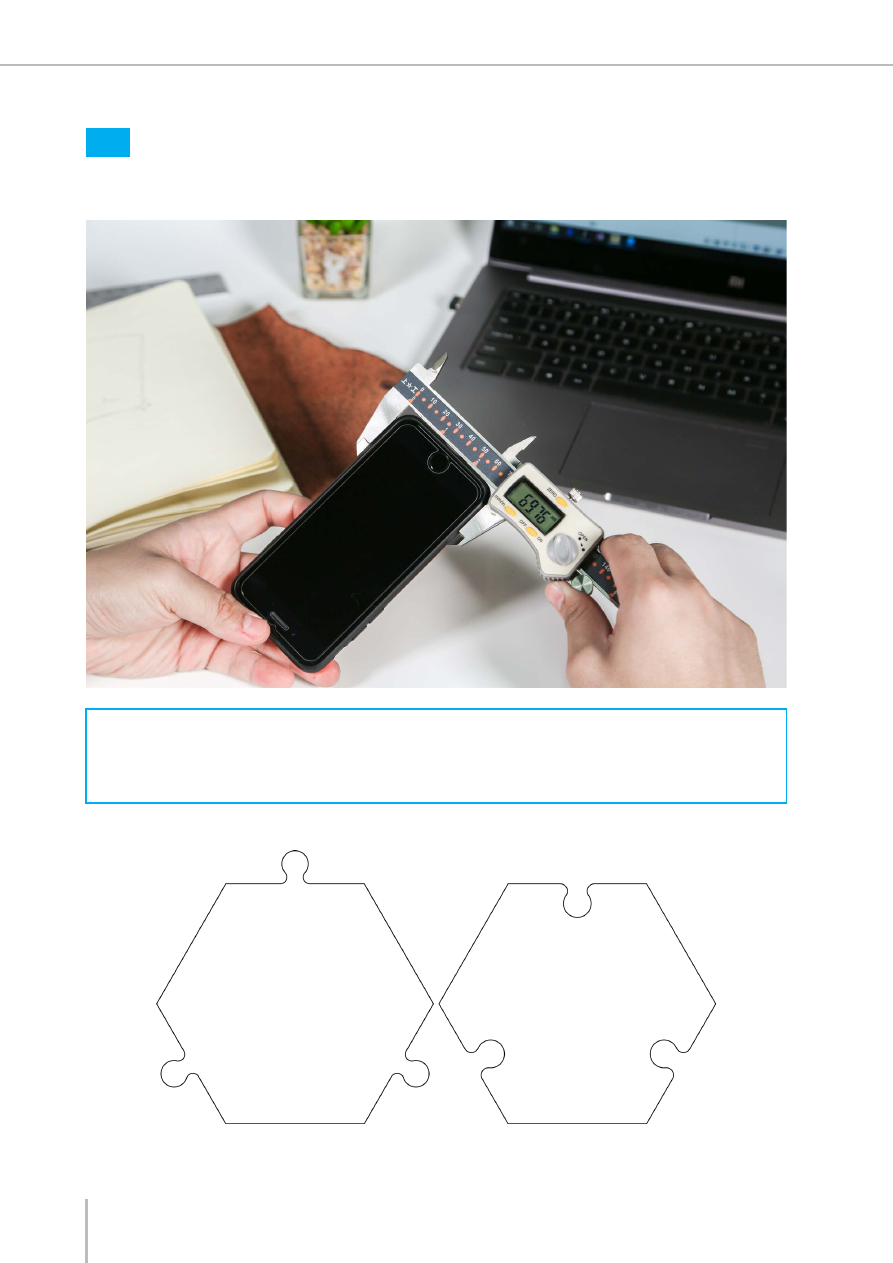
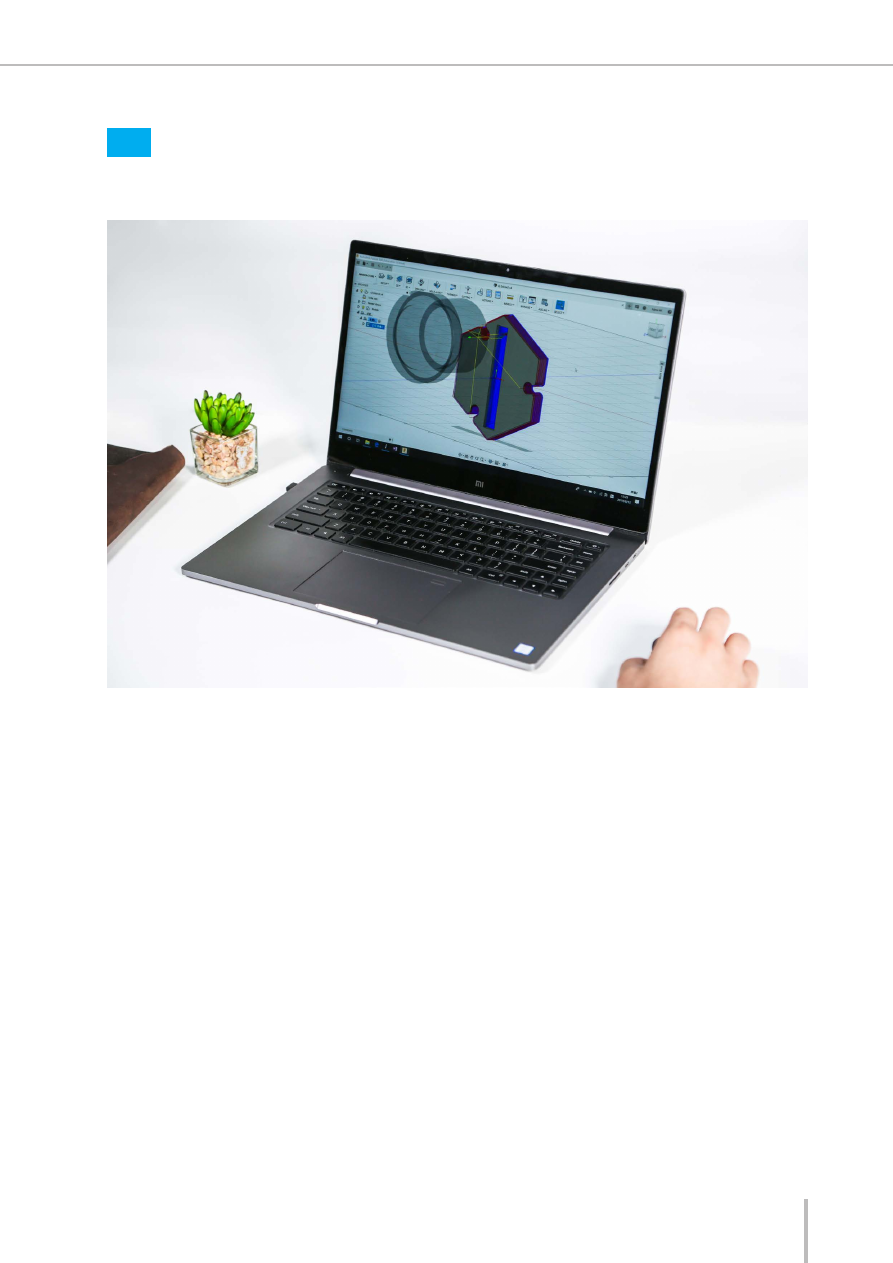
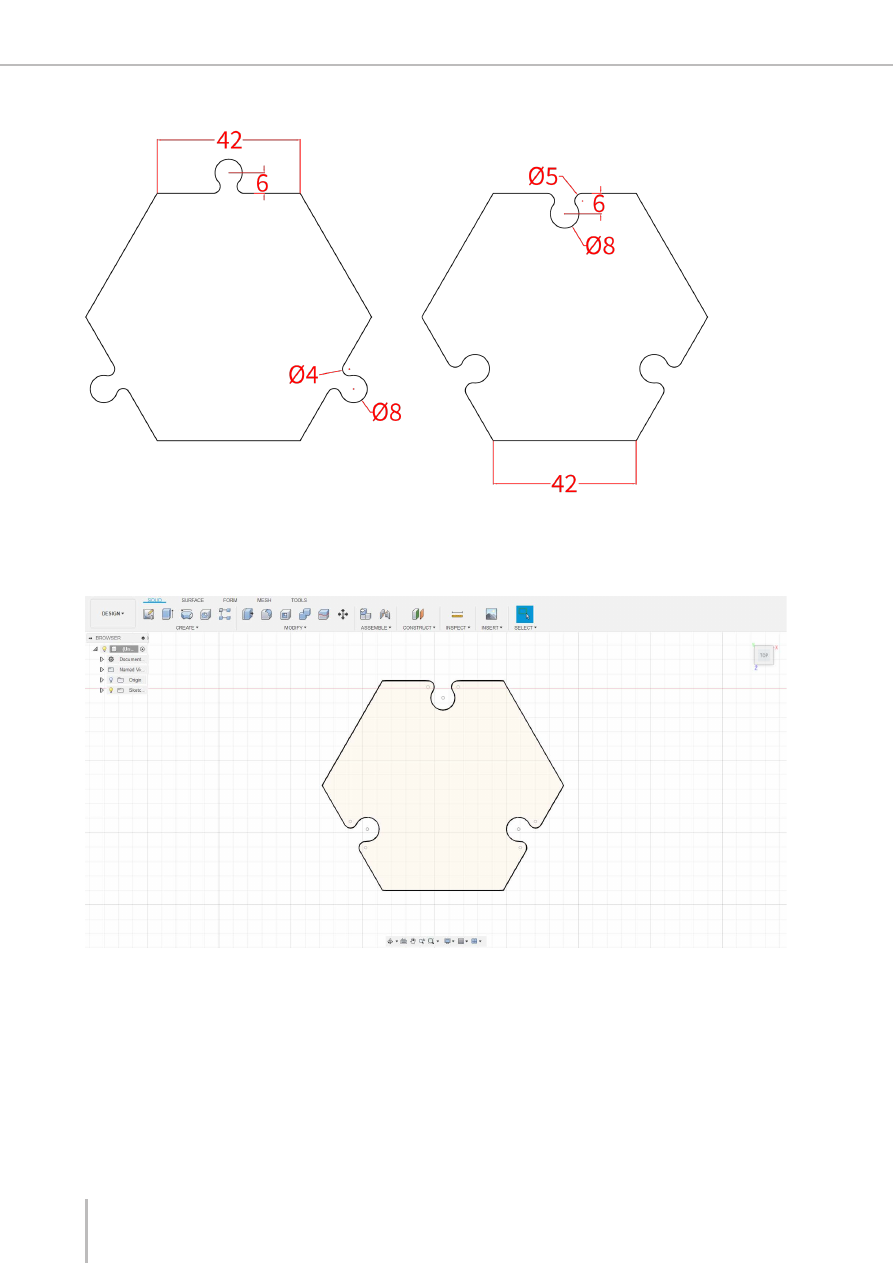
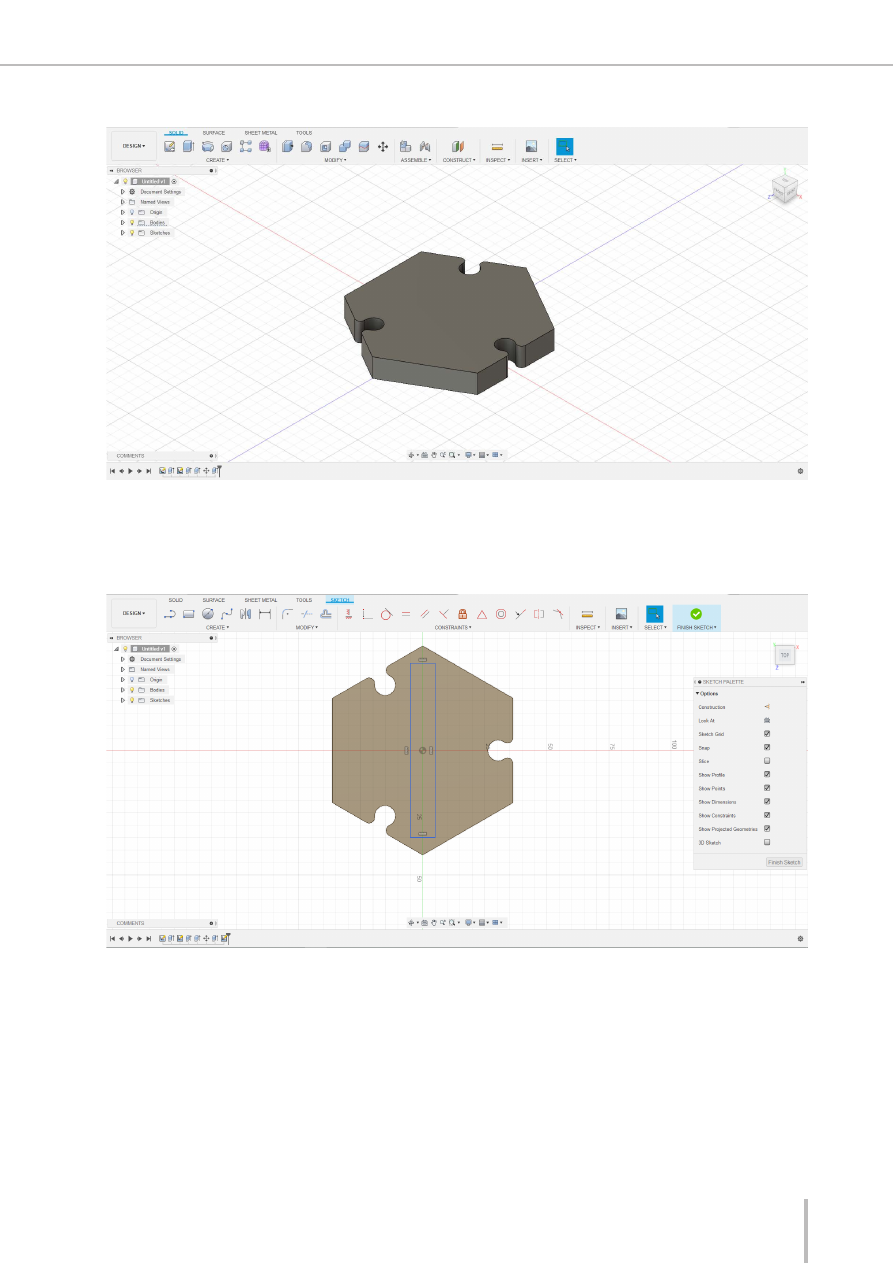
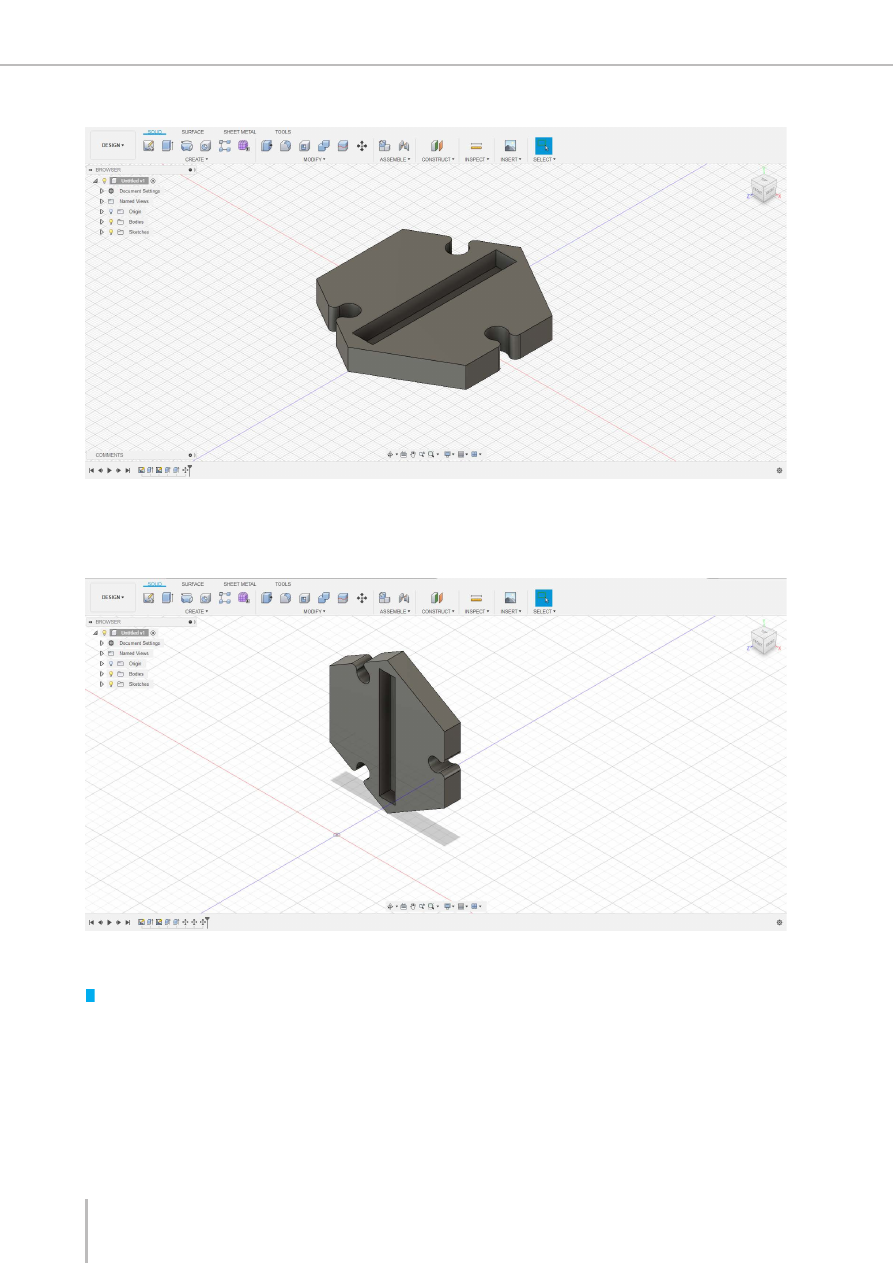
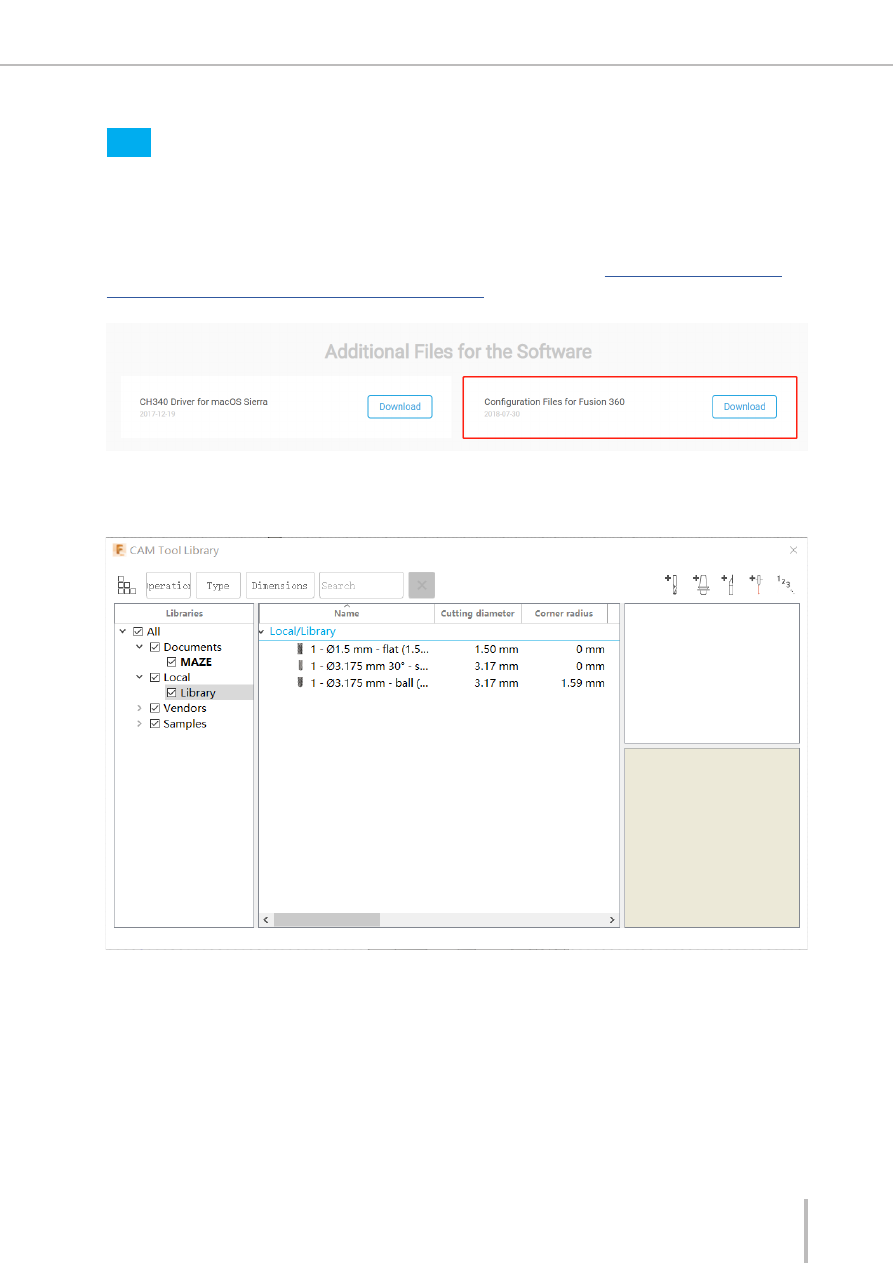
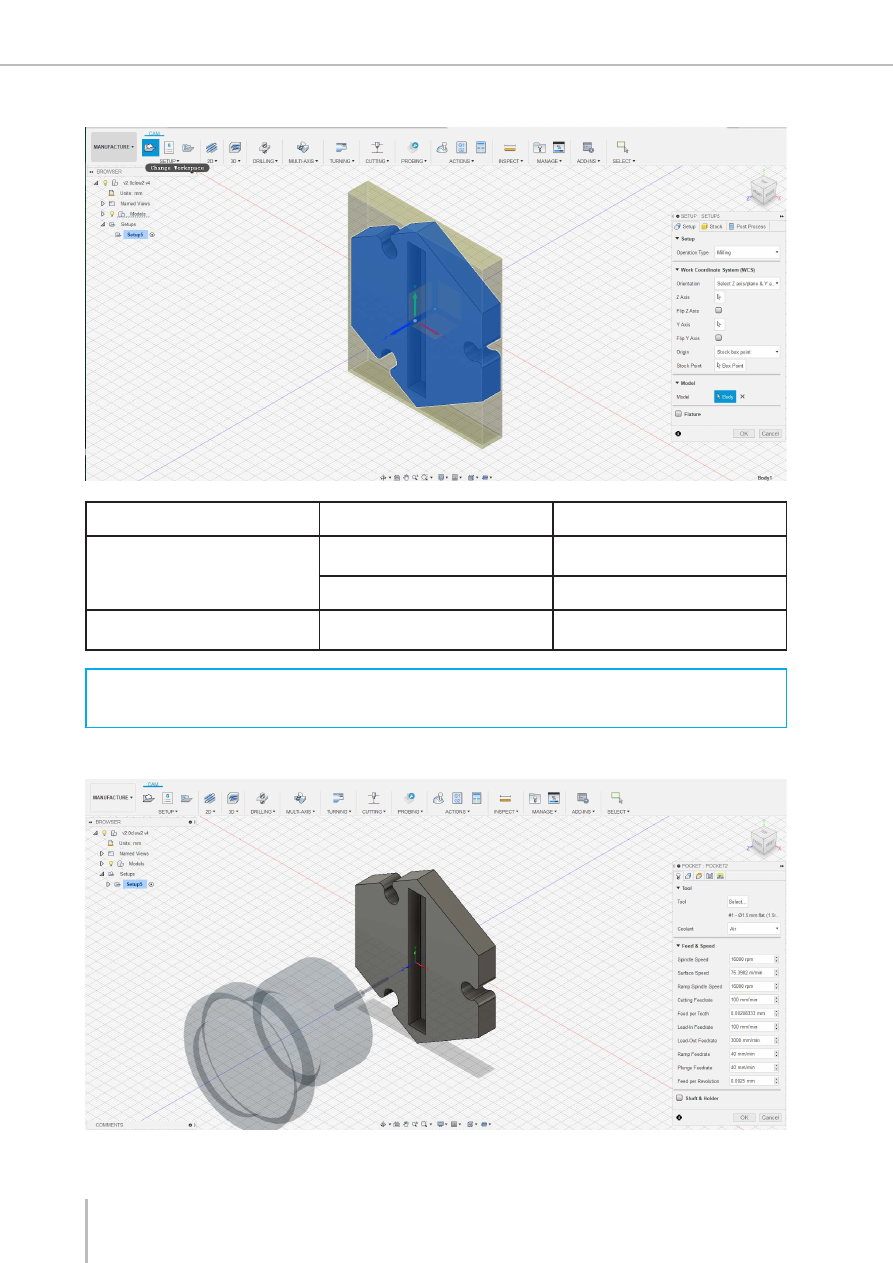
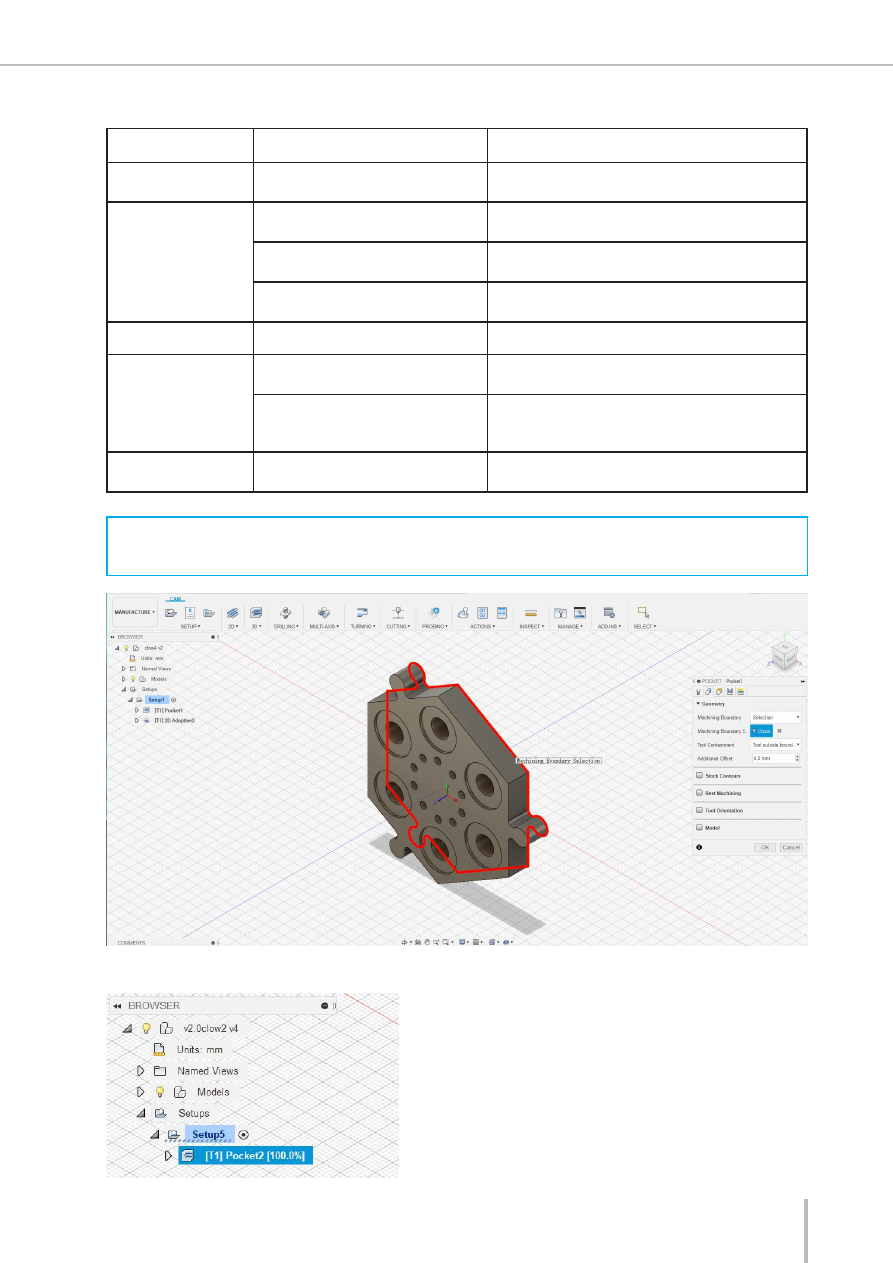
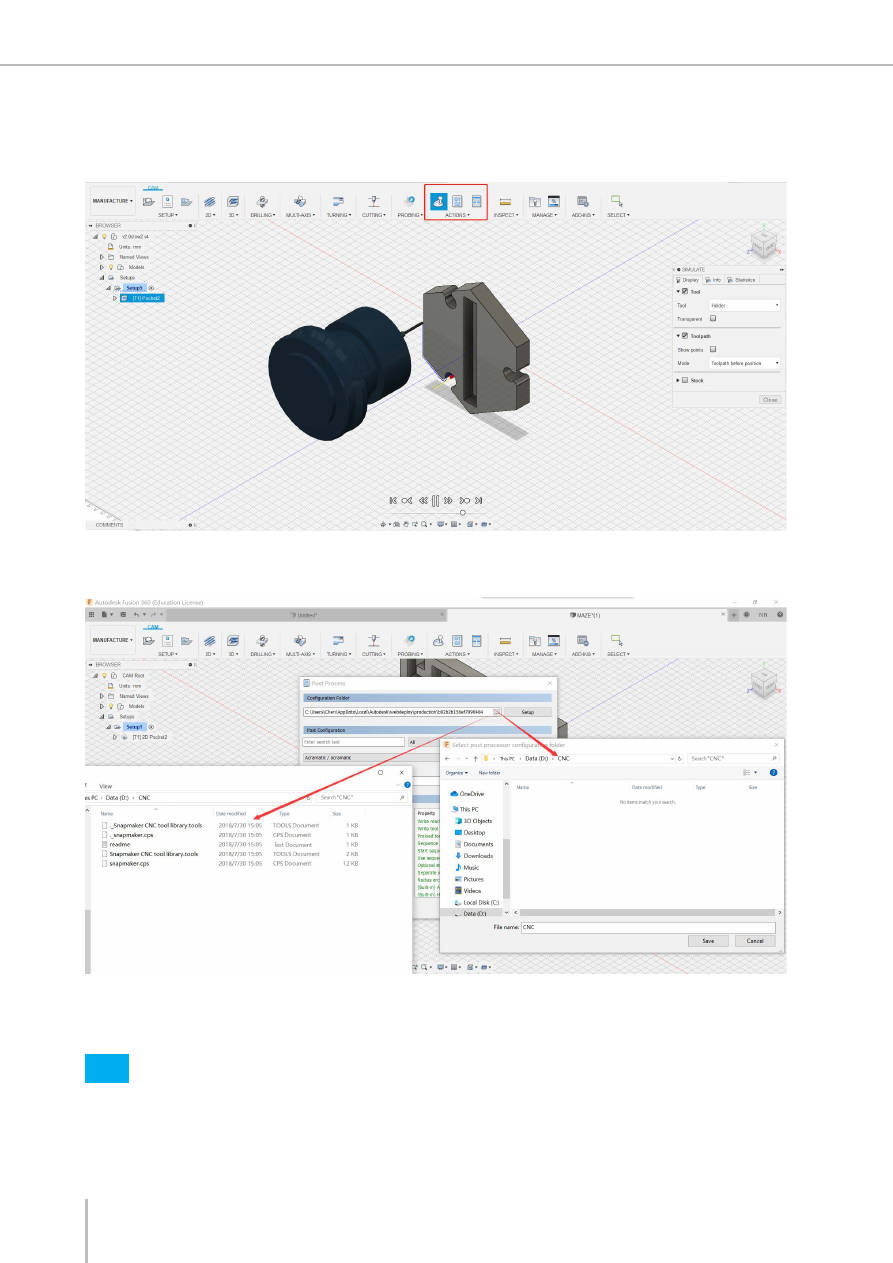
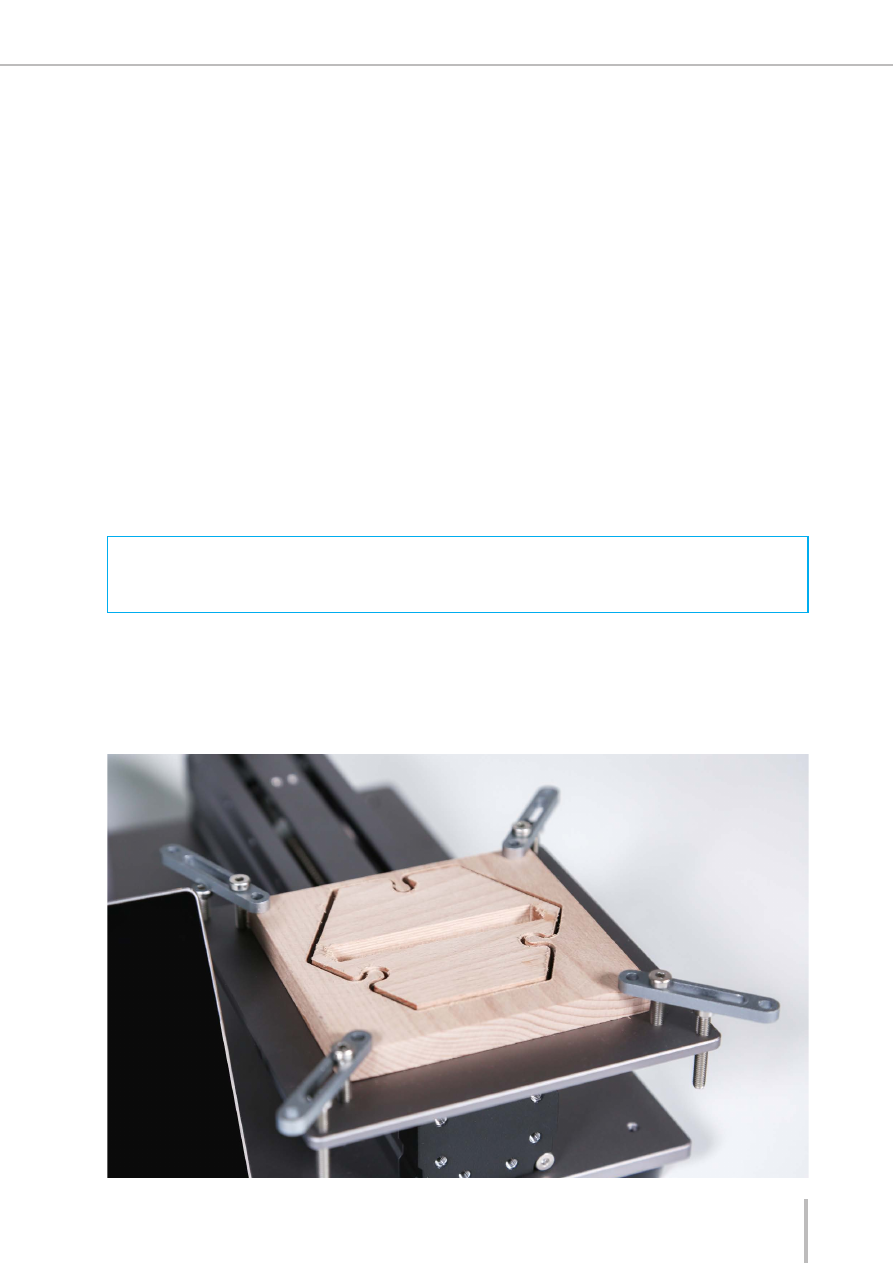
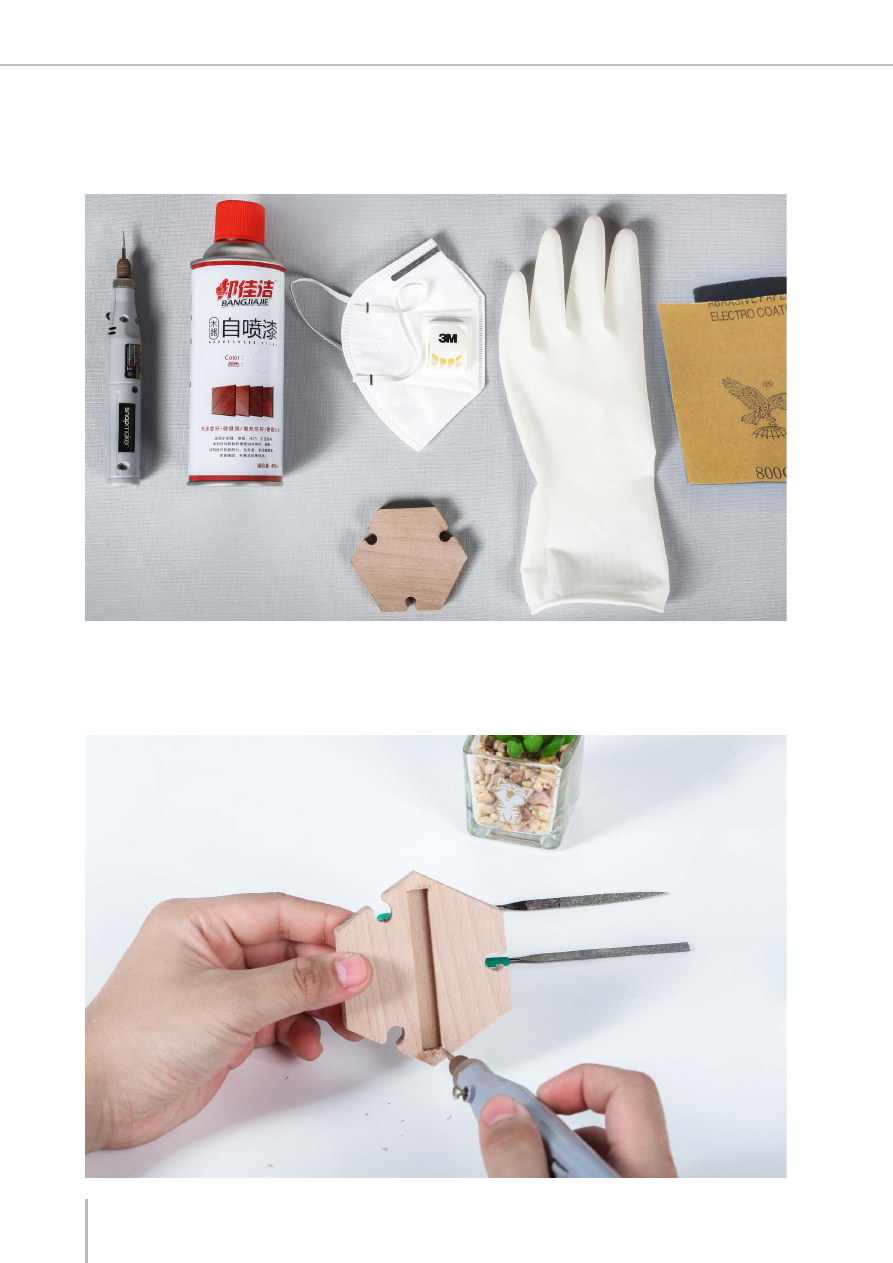
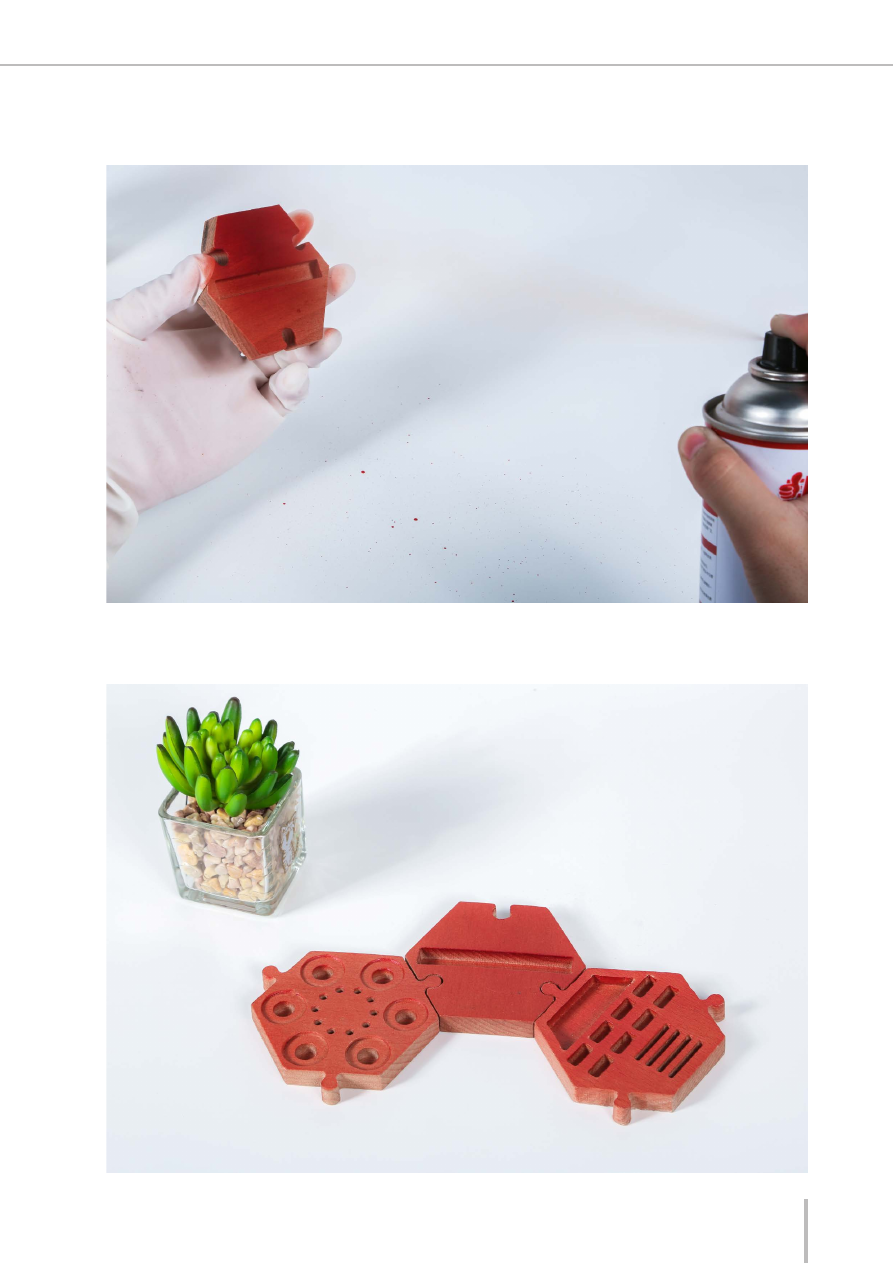
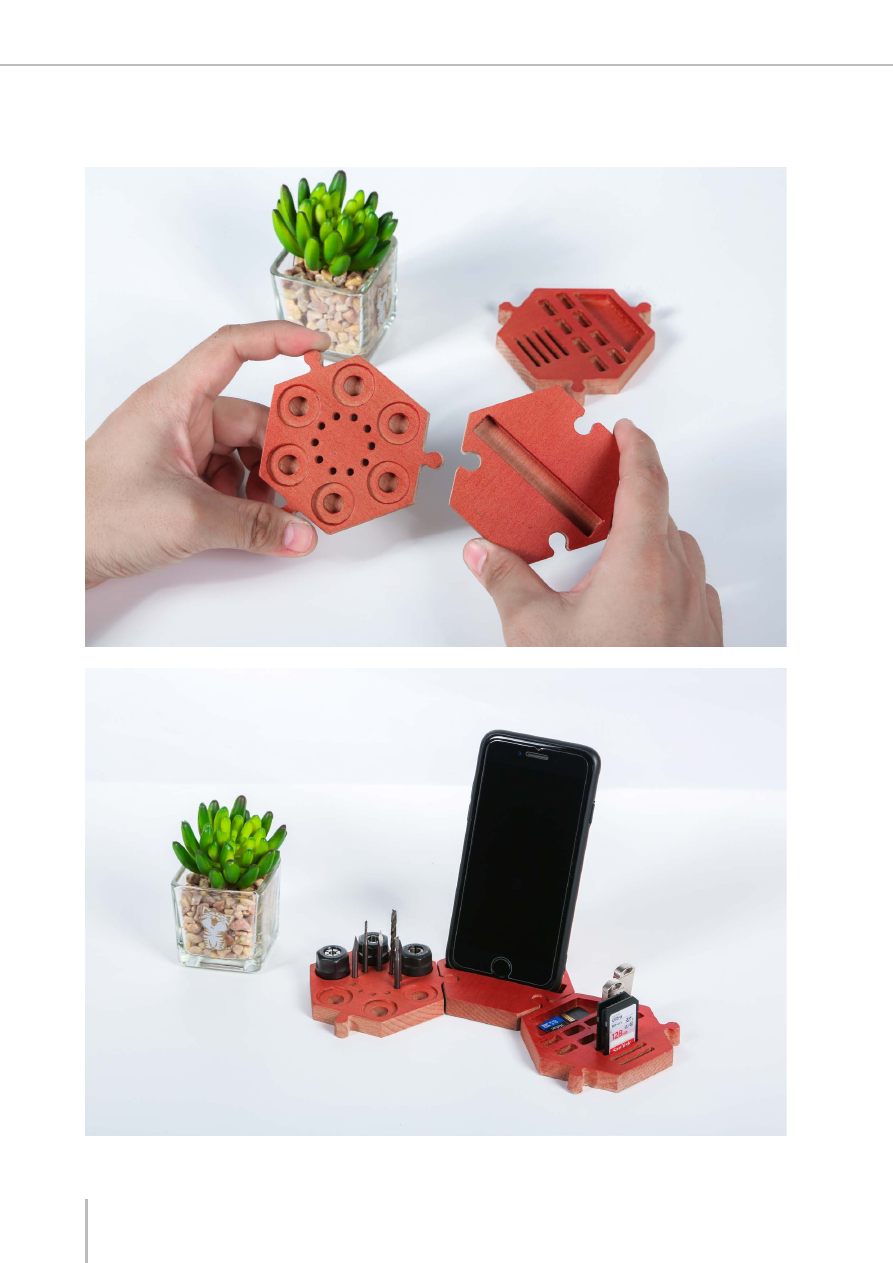


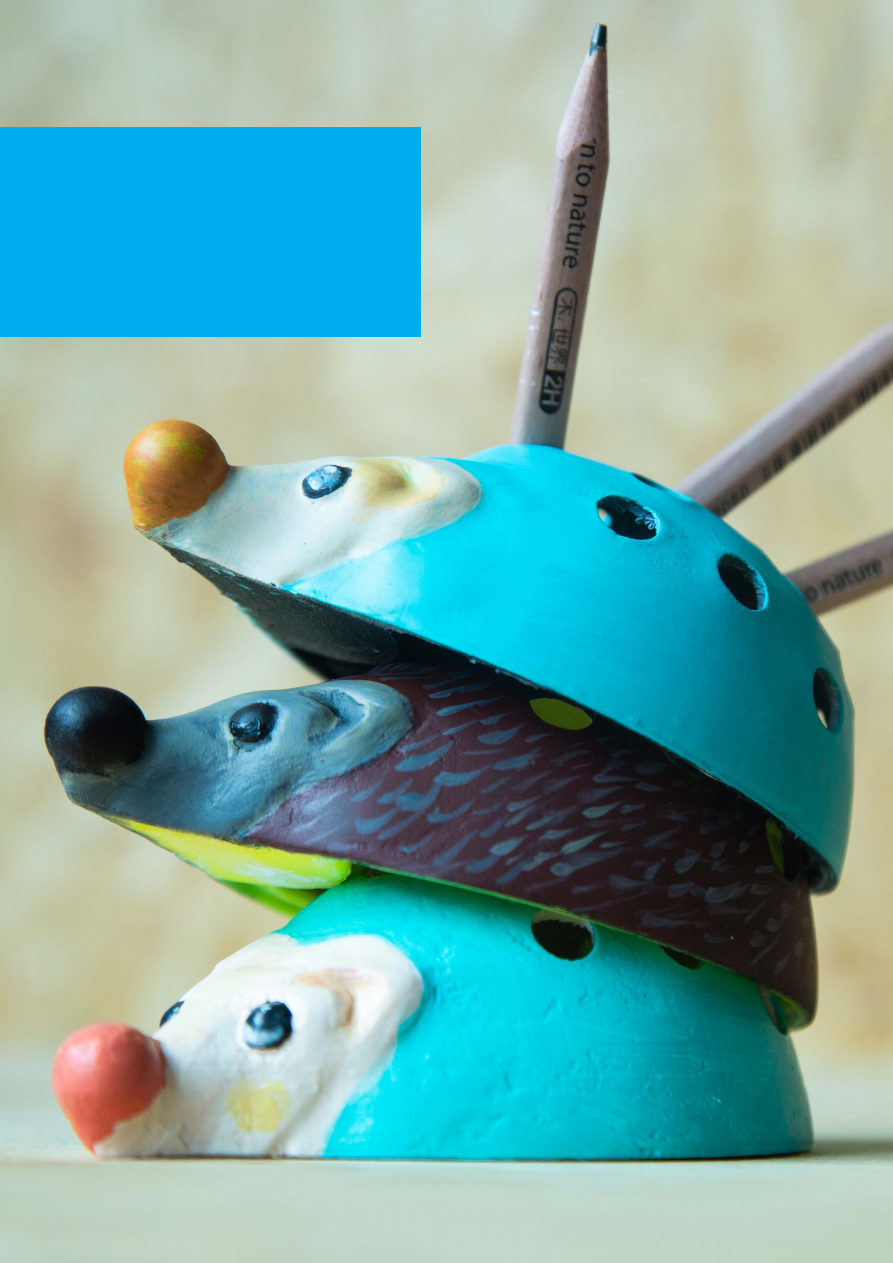
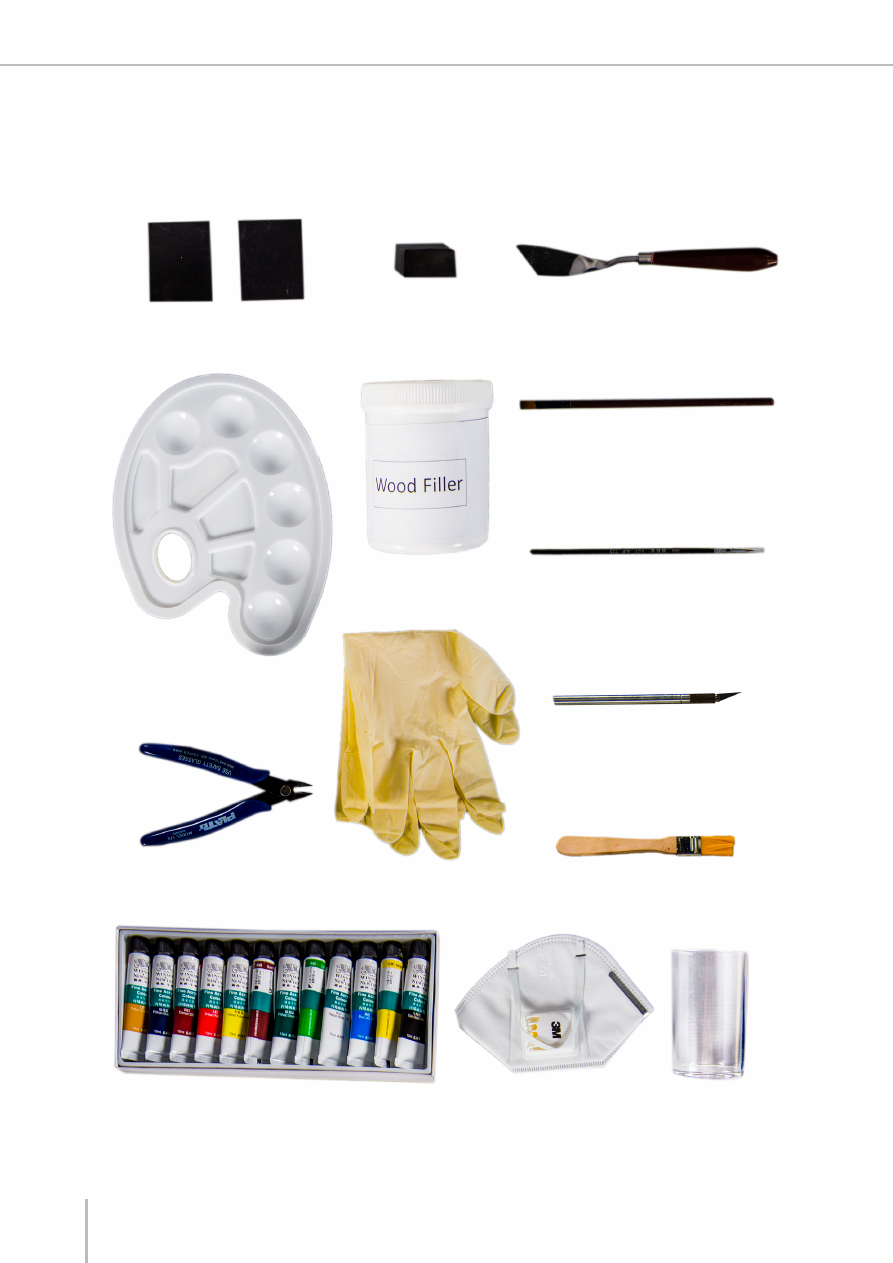
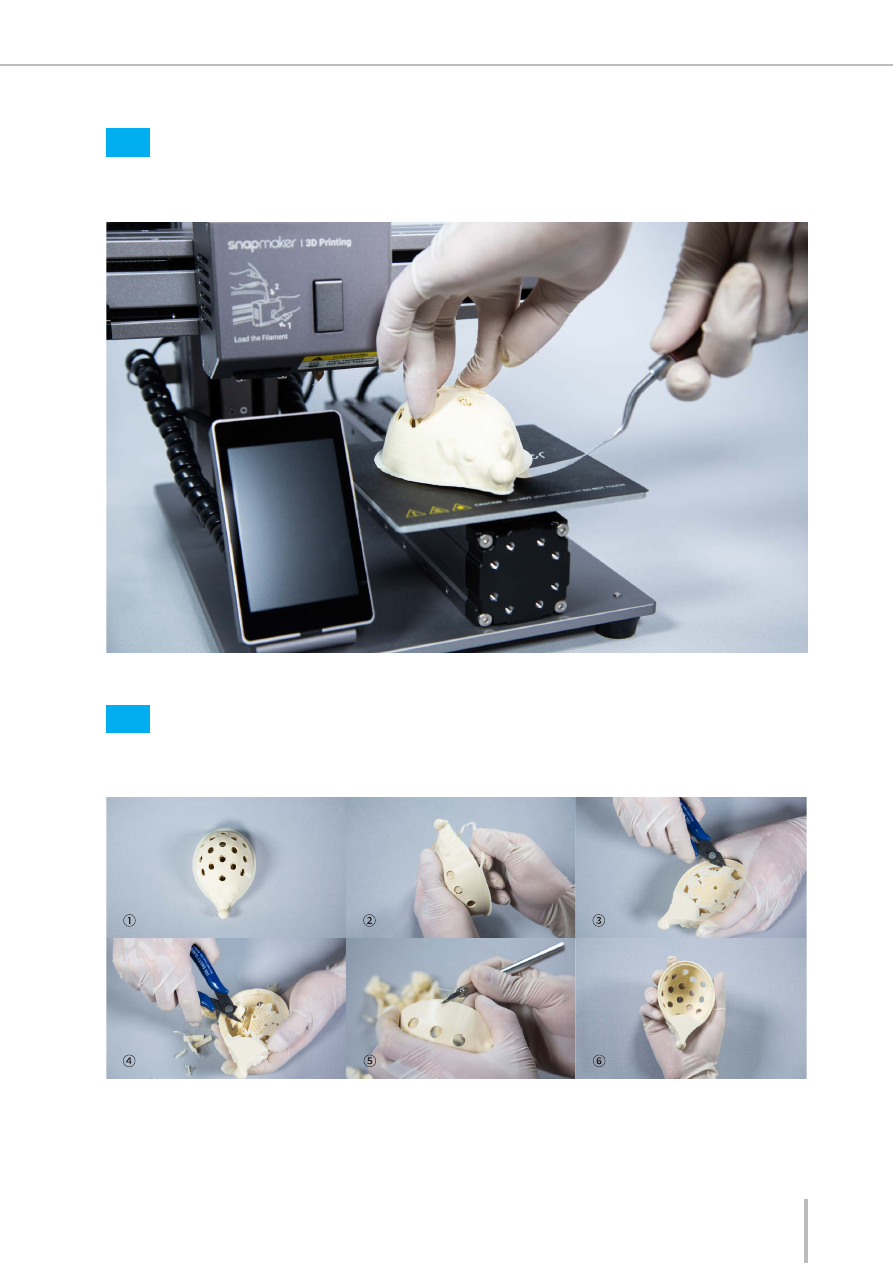
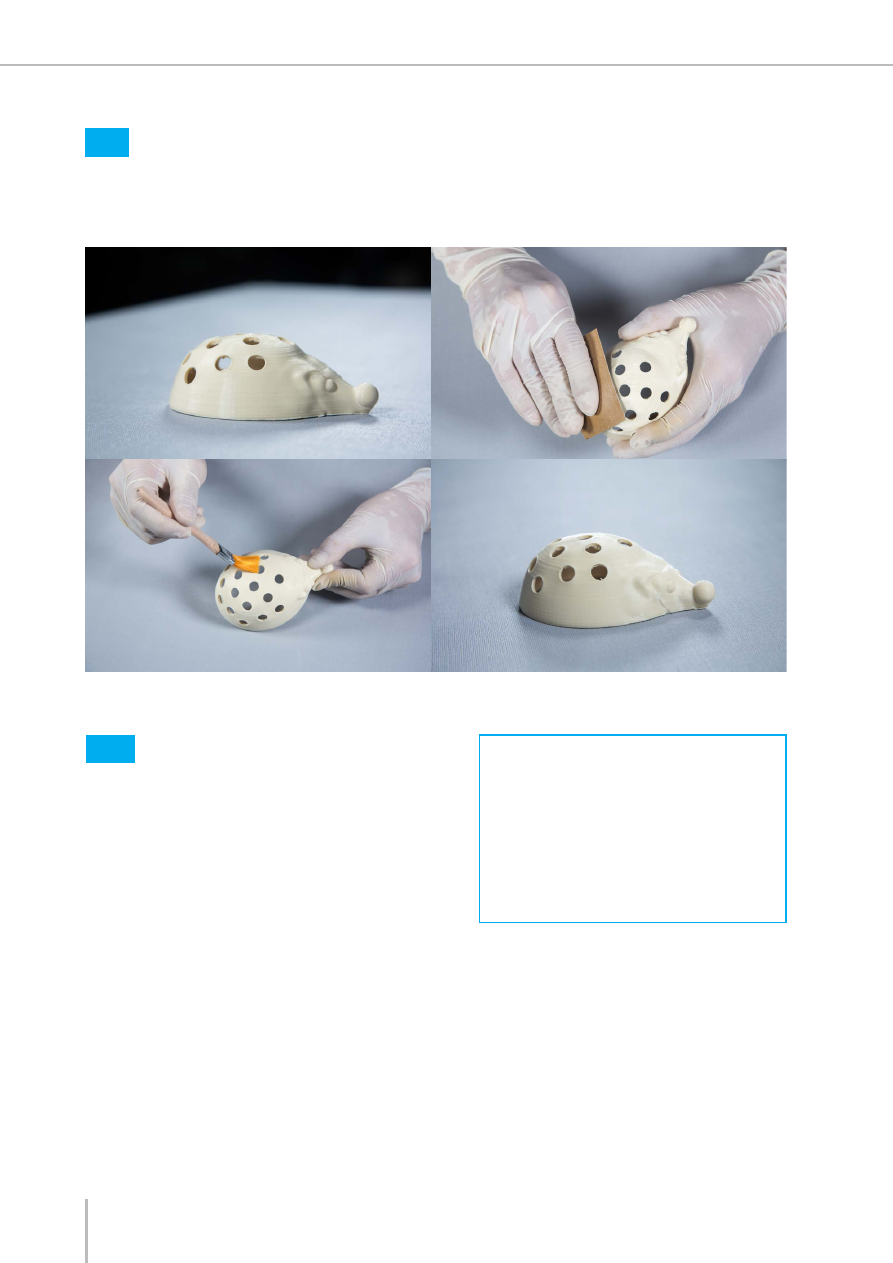
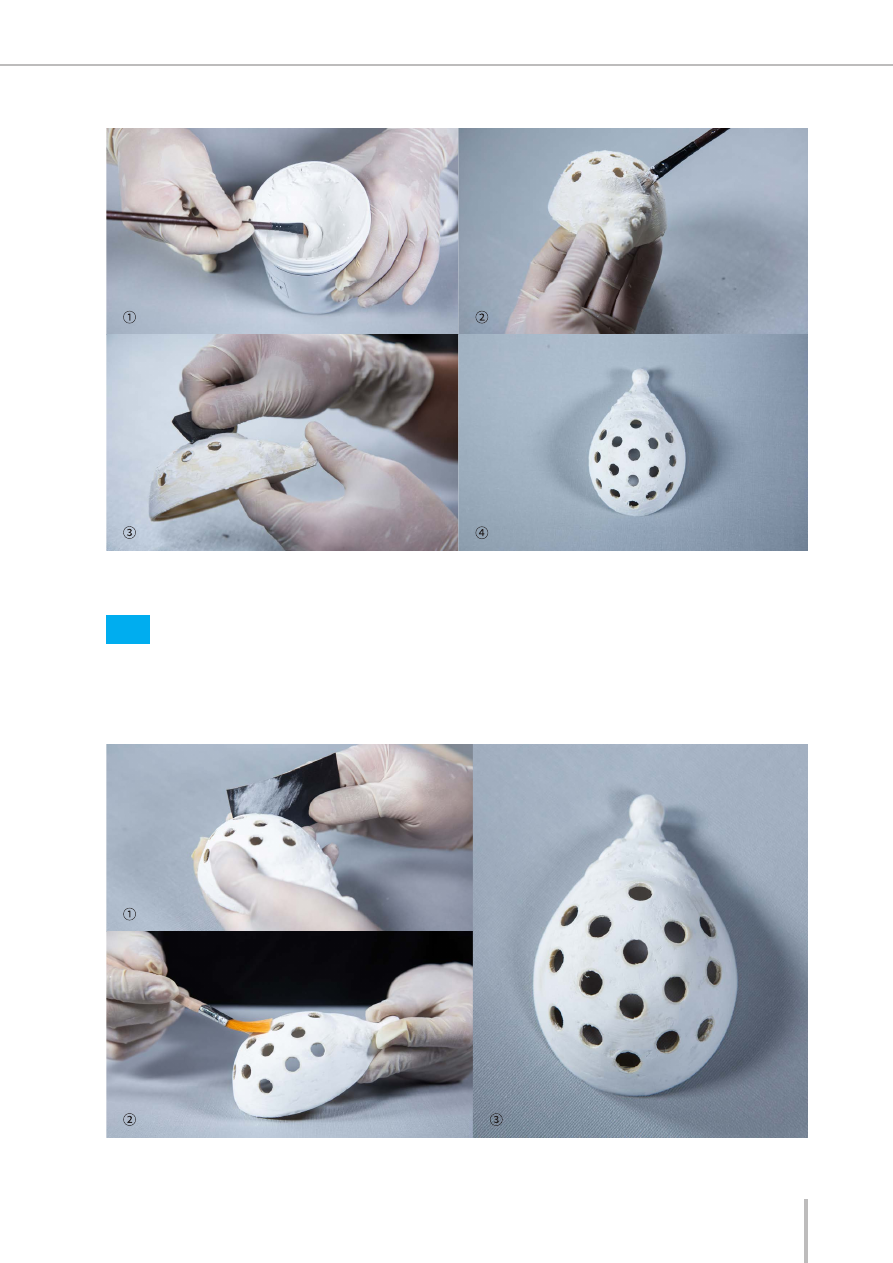
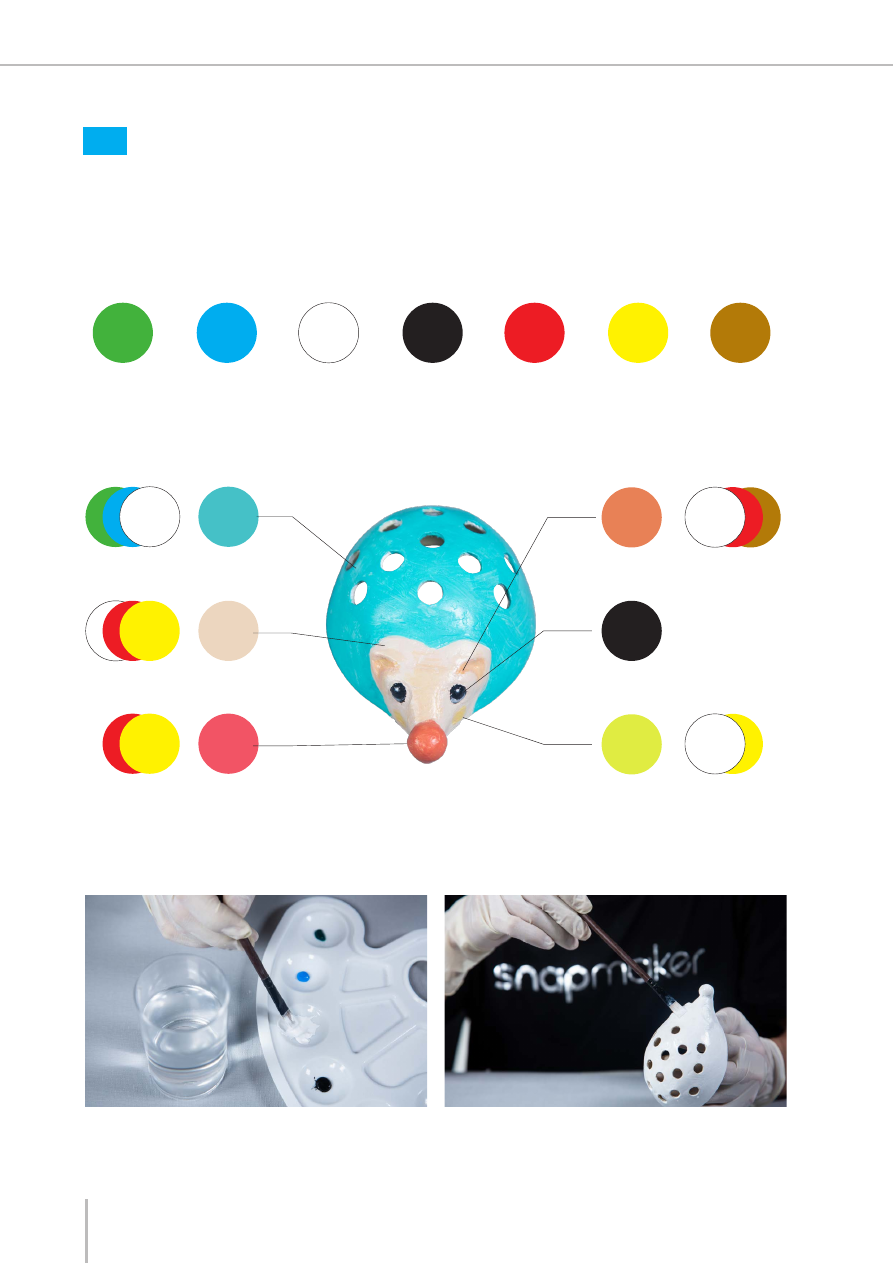
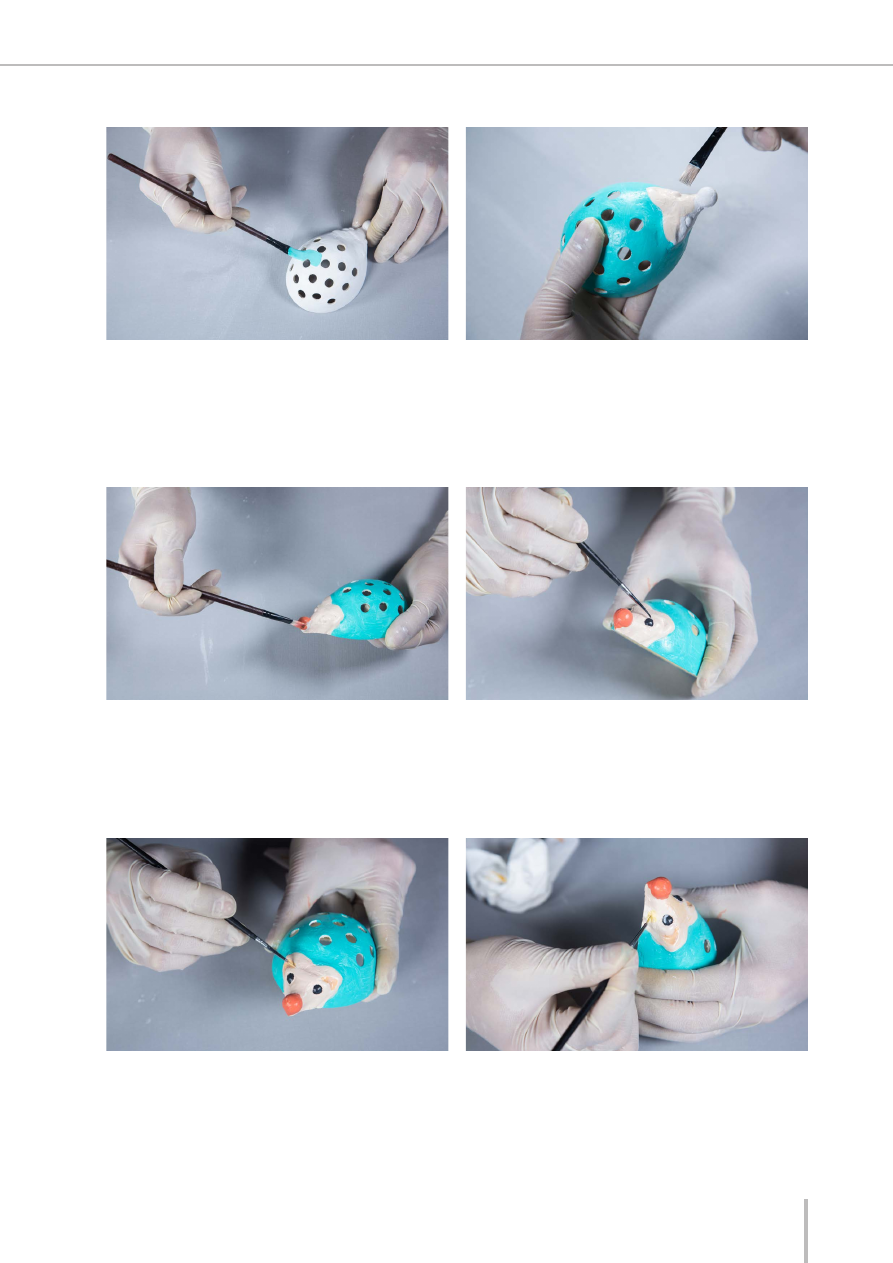
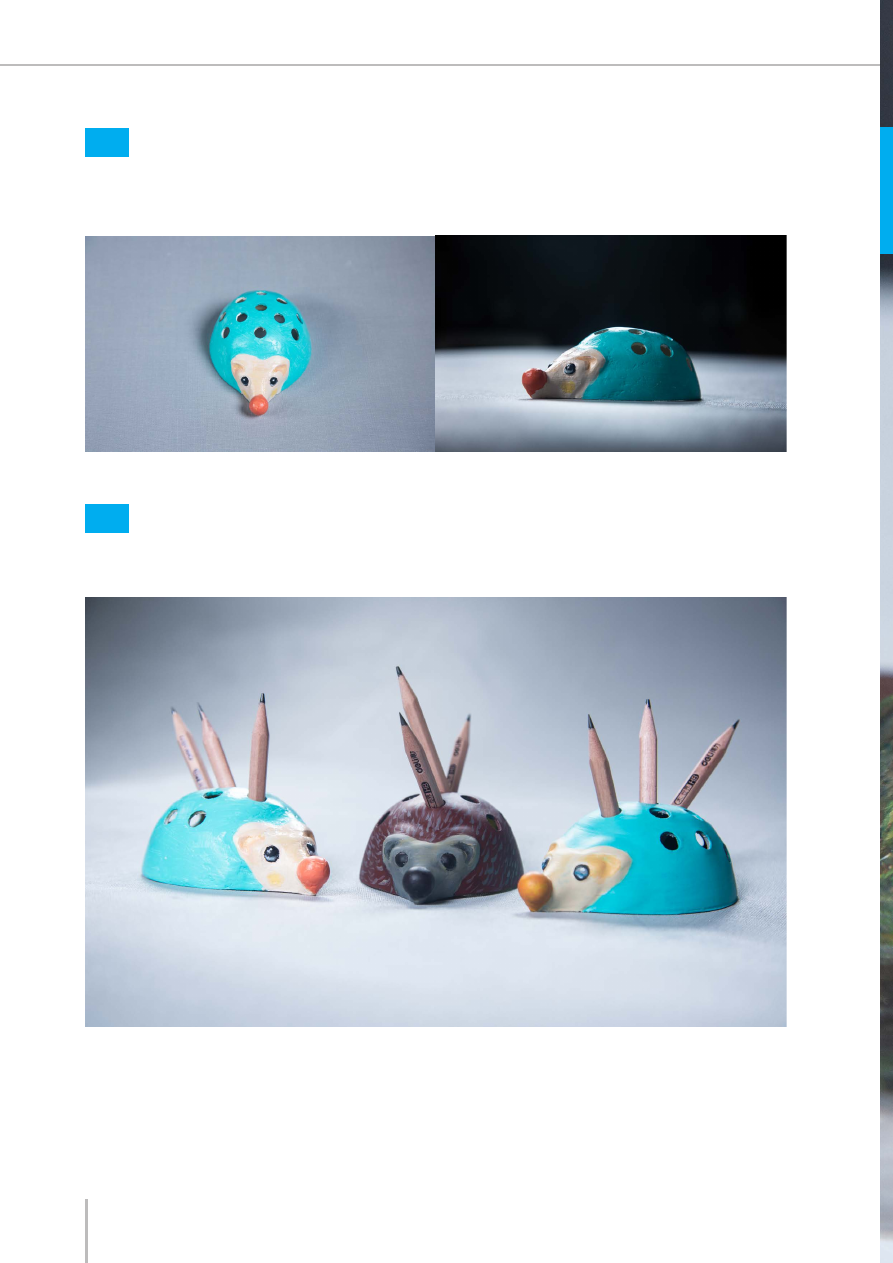
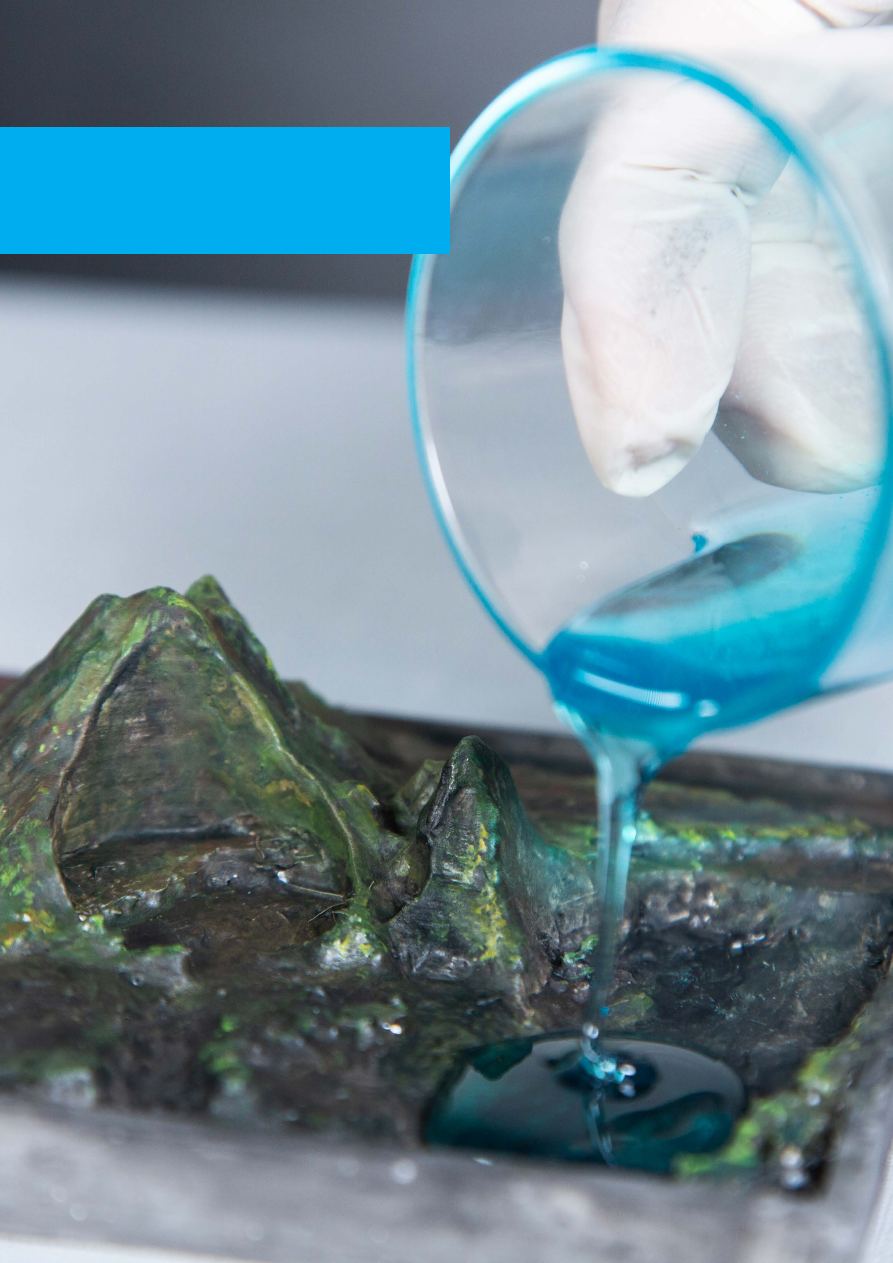
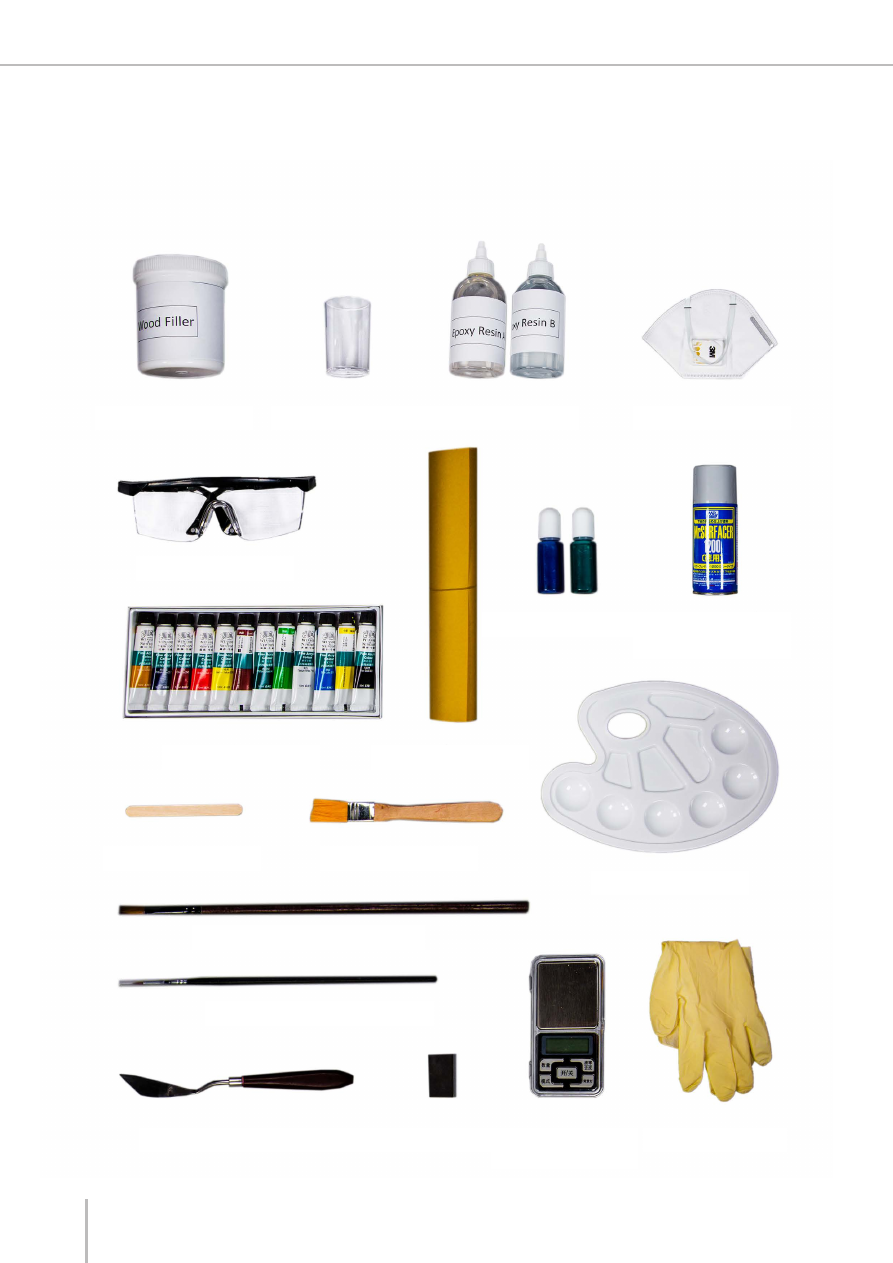
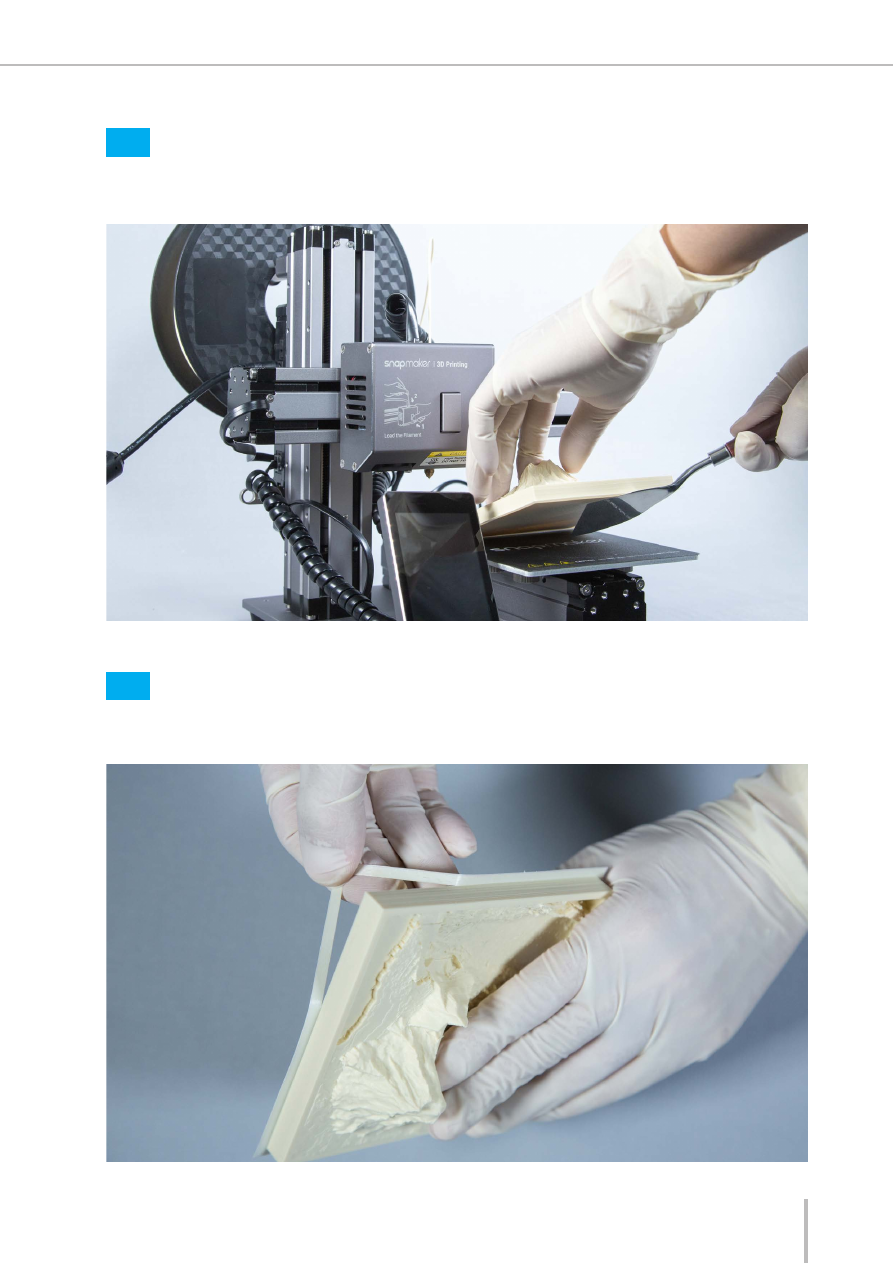
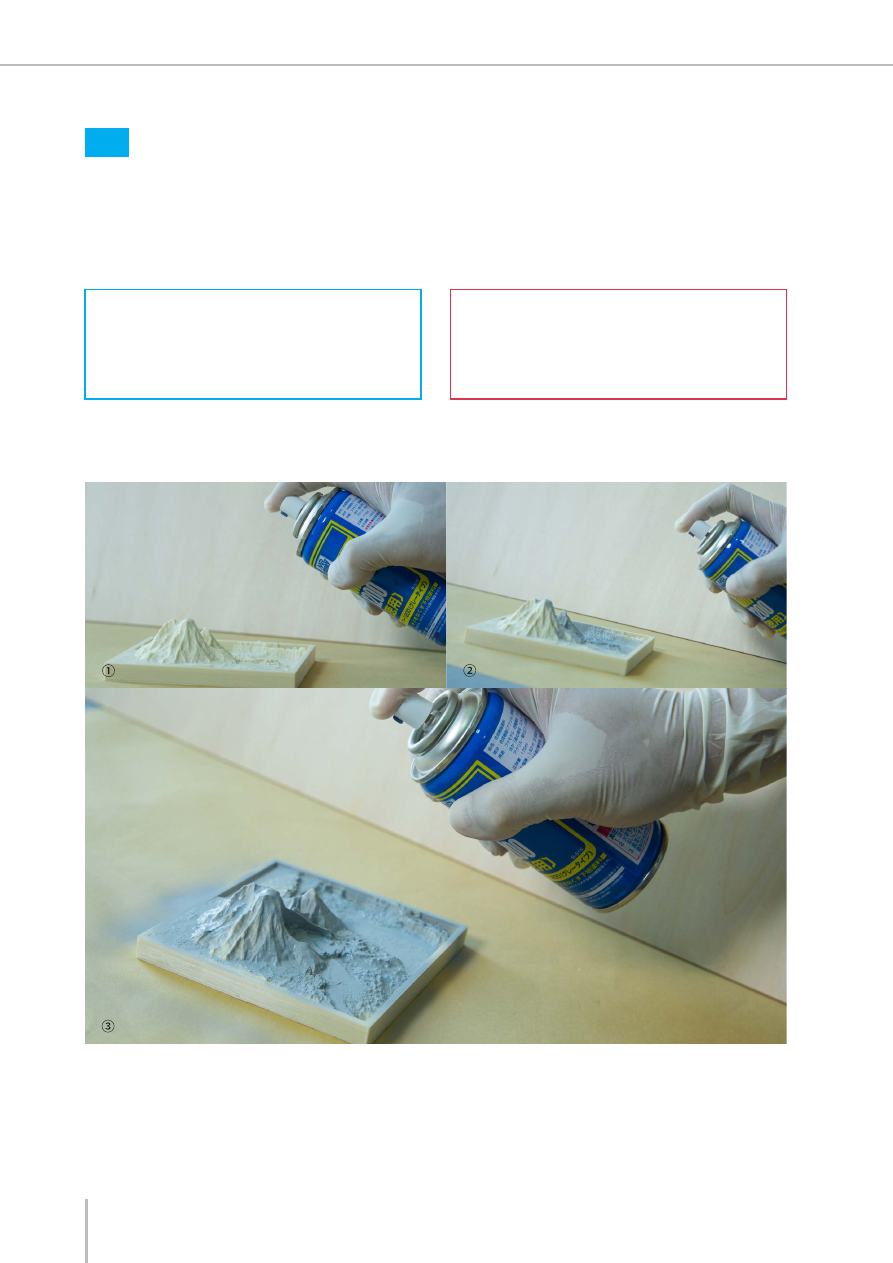
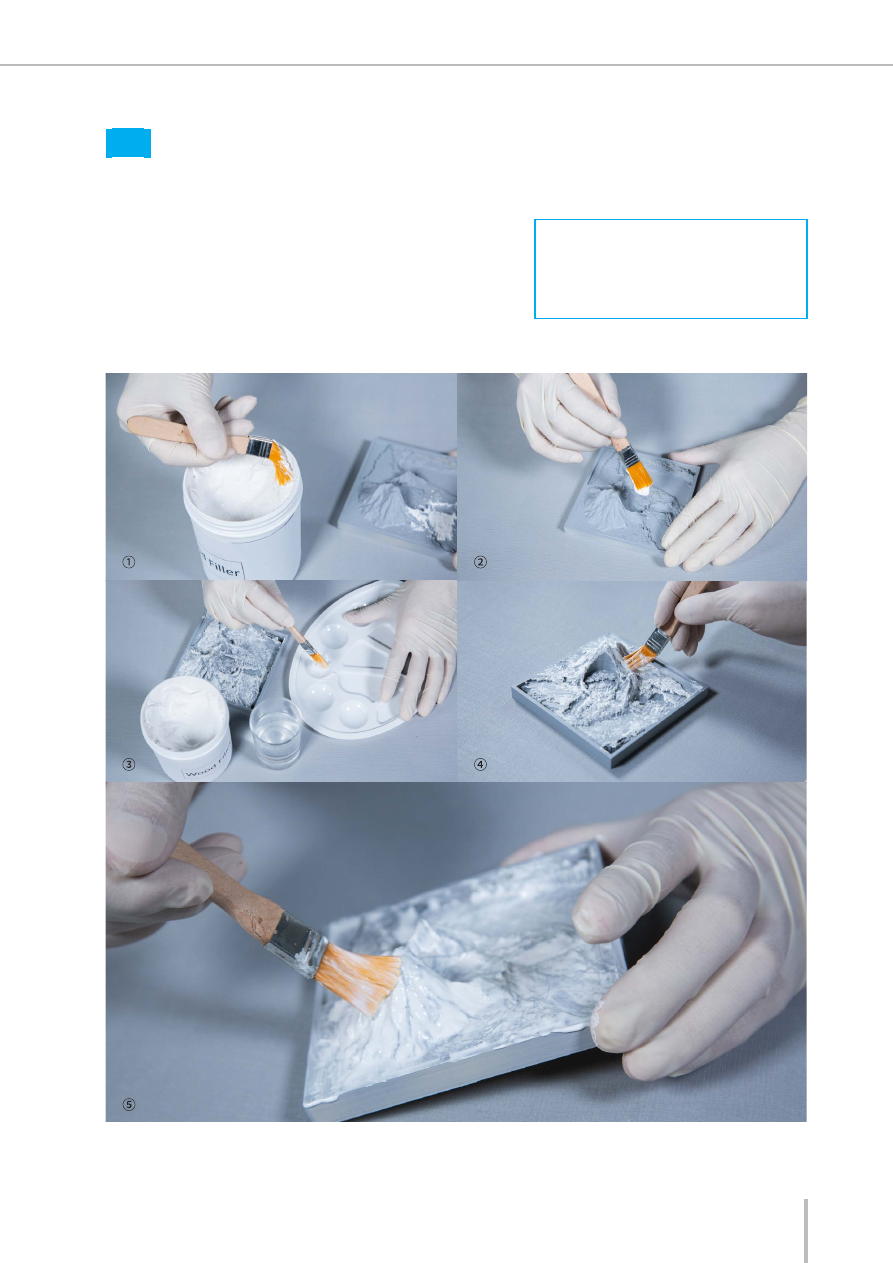
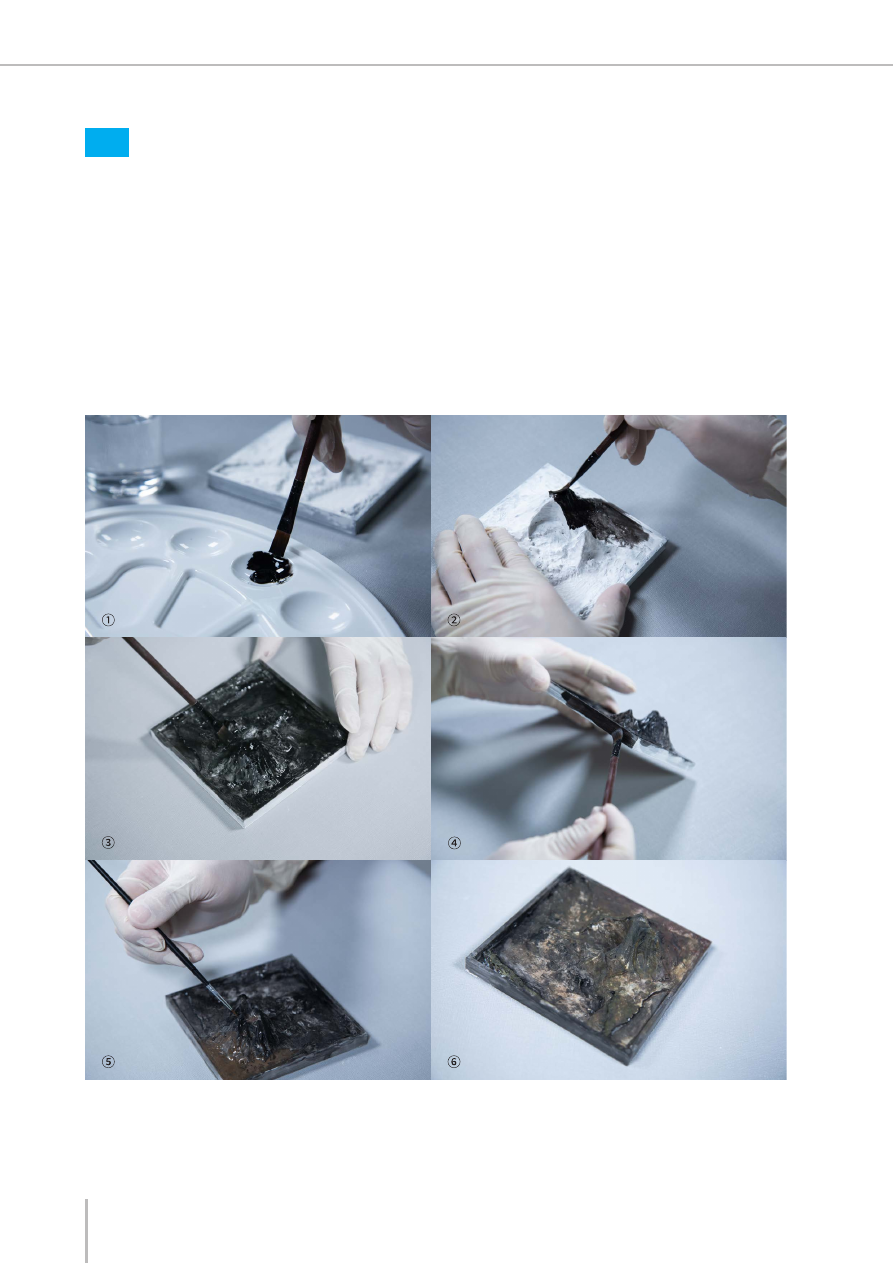
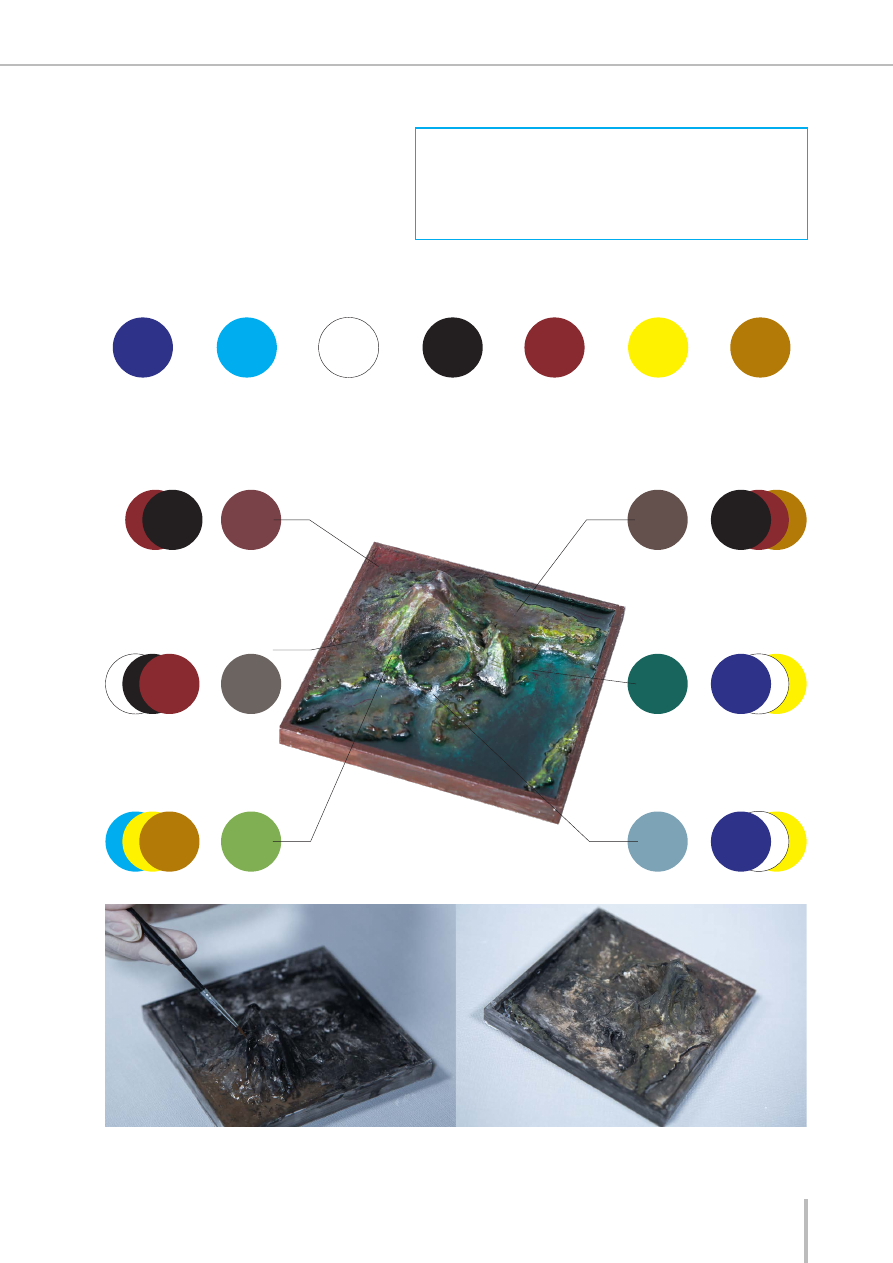
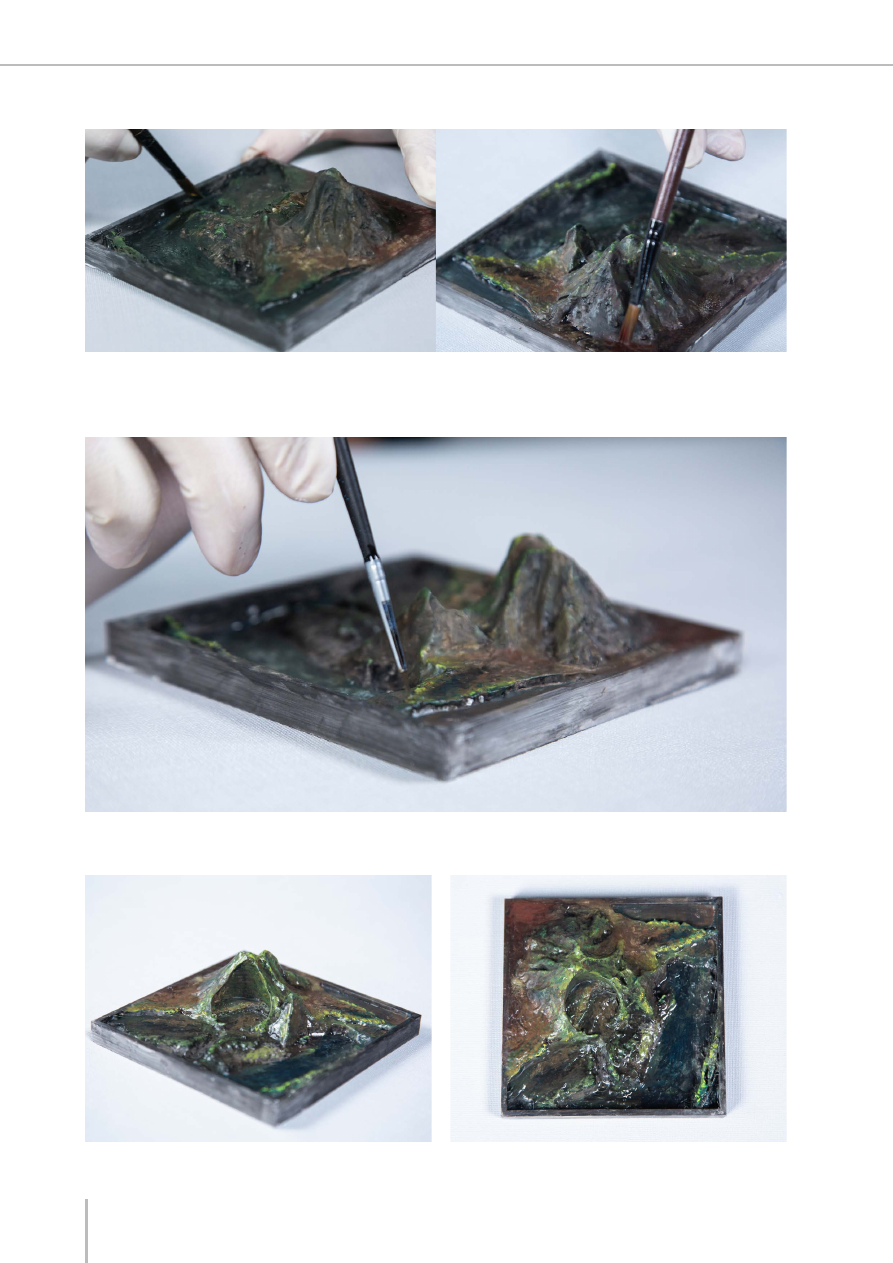
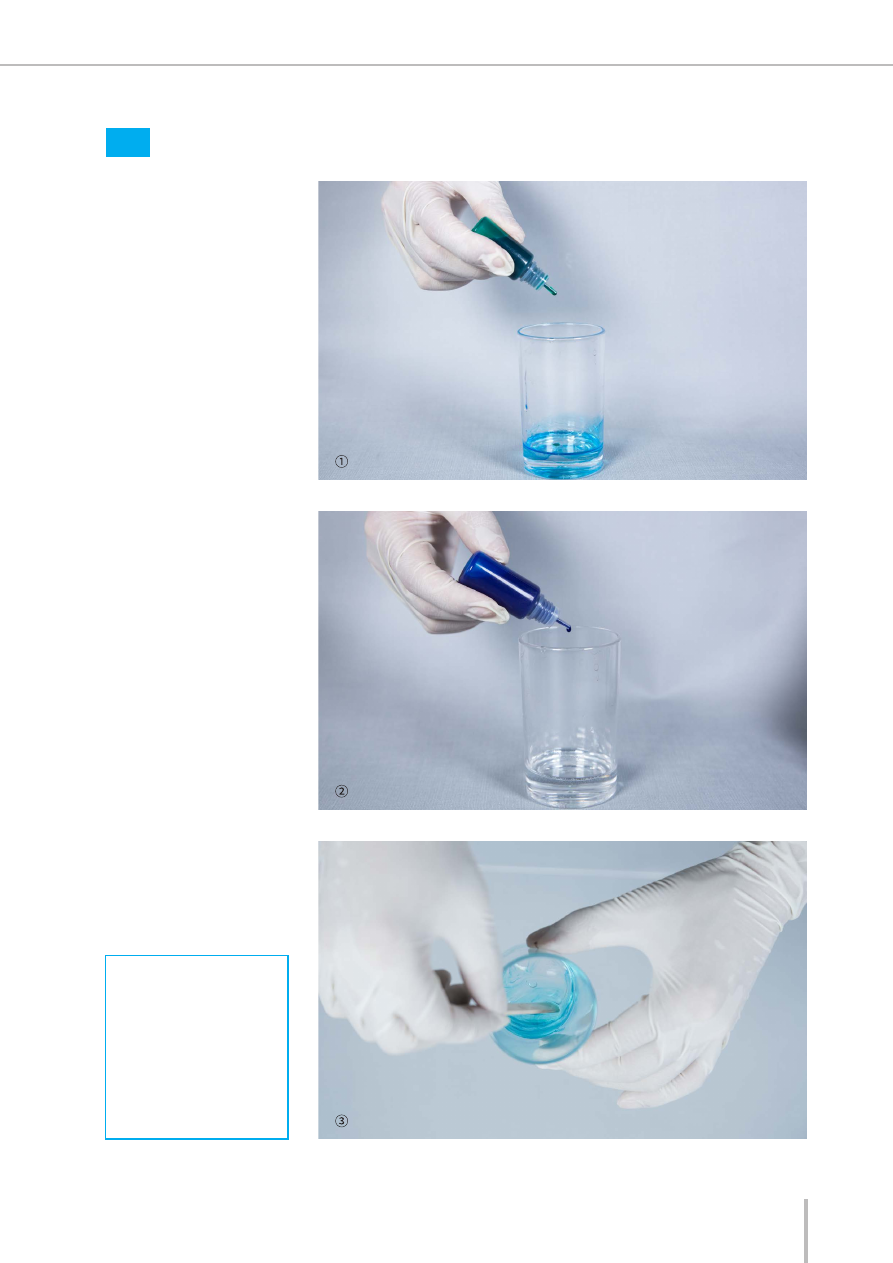
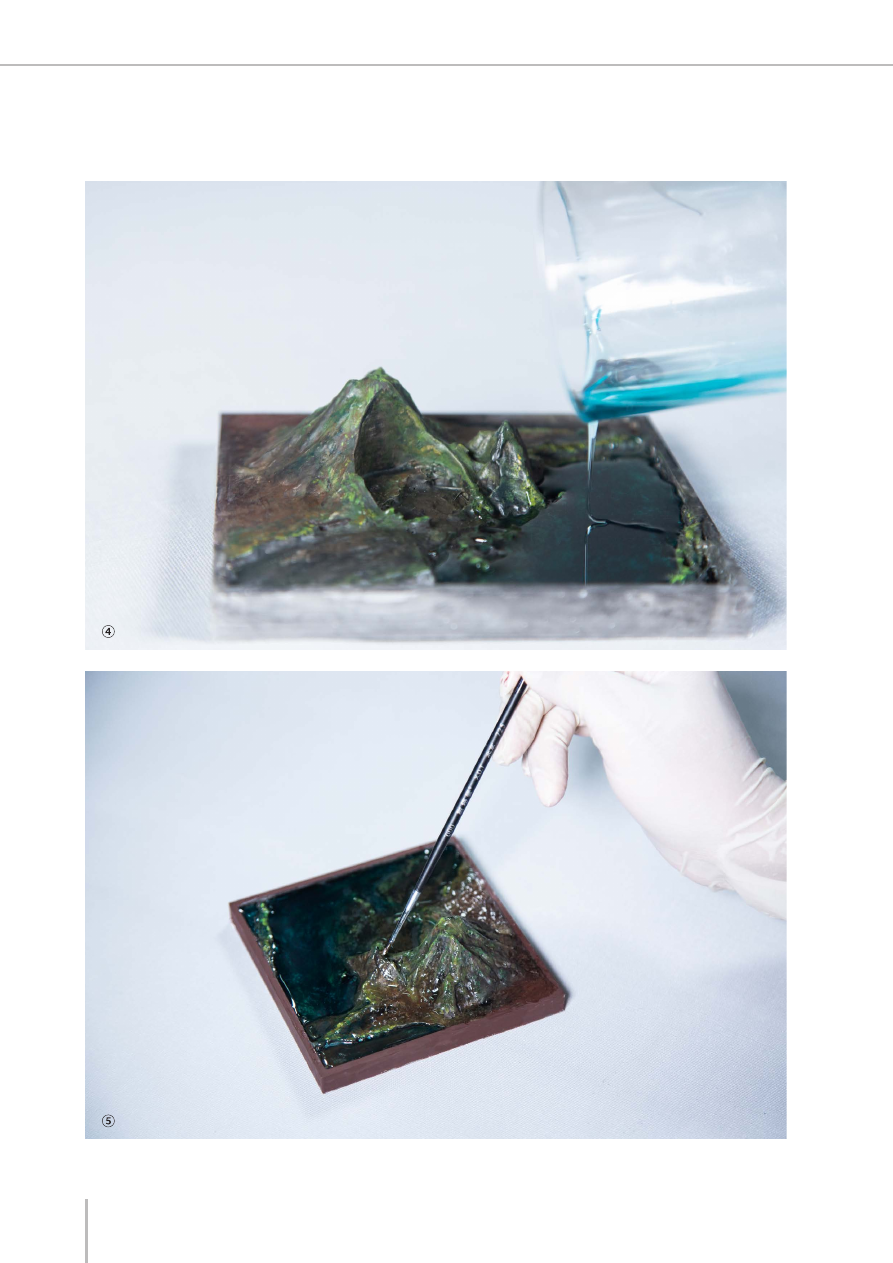
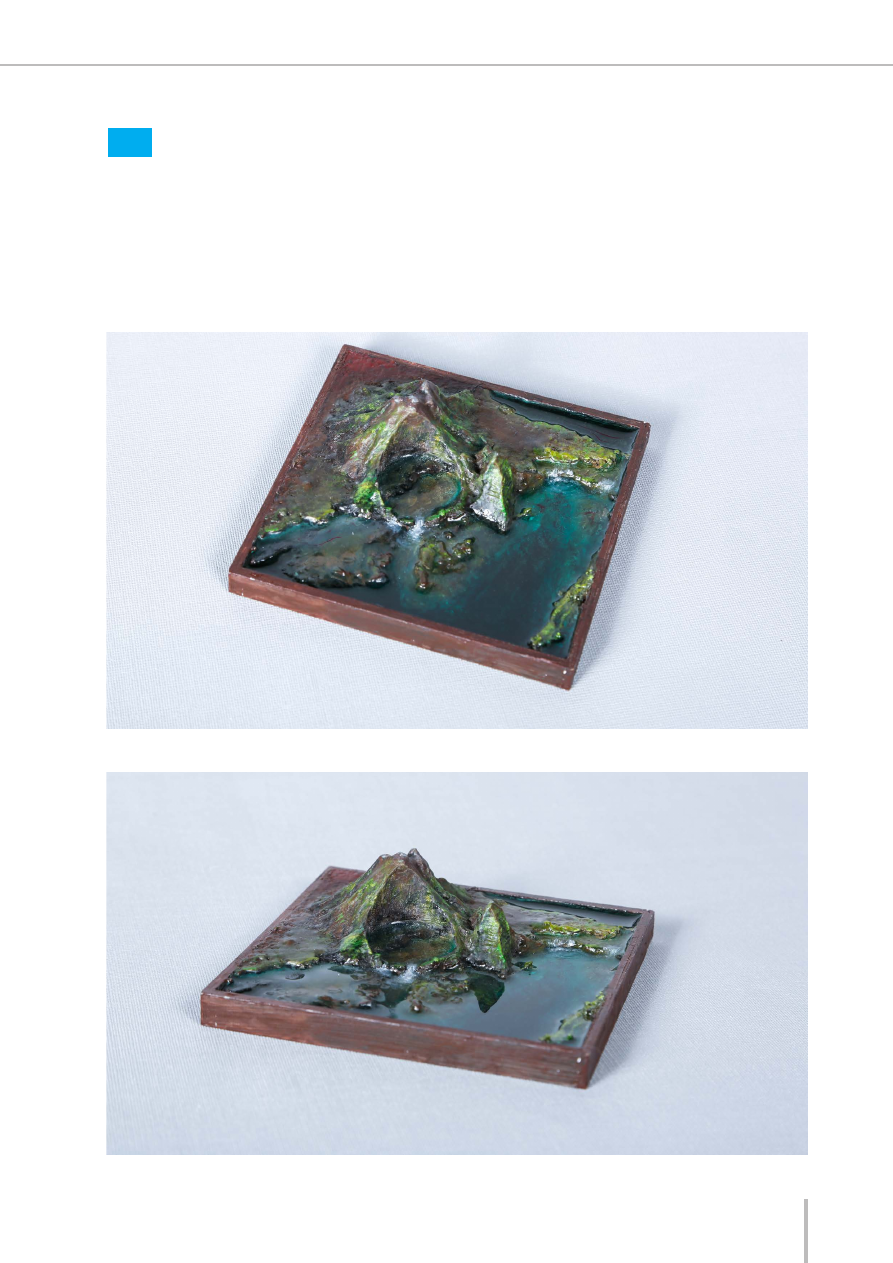






Kõik kommentaarid