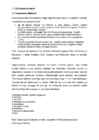
SQL> BREAK on nimi SKIP SQL> SET feedback on SQL> COLUMN nimi heading "Nimi" SQL> COLUMN ulesanne heading "Ylesanne" SQL> COLUMN punktid heading "Punktid" SQL> COLUMN kuupaev heading "Kuupaev" SQL> --Kasutage tabeleid yliopilased, koduylesanded, oppeained ning koostage skript (programm) SQL> --mis küsib kasutajalt õppeaine nimetuse fragmendi (kasutades asendusmuutujaid) ja väljastab SQL> --selle õppeaine kohta saadetud kodutööd. Lehekülje päisesse kirjutage õppeaine nimetus ja SQL> --jalusesse vastava õppejõu nimi, nagu näidatud allpool SQL> SELECT o.oppejoud AS oppejoud, 2 o.nimetus AS nimetus, 3 y.eesnimi || ' ' || y.perenimi AS nimi, 4 k.too_nr AS ulesanne, k.punktid AS punktid, to_char(k.kuupaev, 'dd.mm.yyyy') AS kuupaev 5 FROM koduylesanded k, yliopilased y, oppeained o 6 WHERE k.kursusekood = o.kood 7 AND k.yliopilase_id = y.id 8 AND lower(o.nimetus) LIKE lower('%&õppeaine_nimetus%') 9 ORDER BY nimi; Enter value for õppeaine_nimetus: IGItaaL
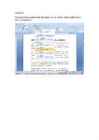
Word 2007 Sektsioonivahetus lisada sellele leheküljele, mis on viimane, millel numbrit olla ei tohi (,,Sissejuhatus"). Järgmisena tuleb siseneda jalusesse Kursor teise sektsiooni jalusesse (Footer Section 2). Eemaldada seos eelmise sektsiooniga st andke korraldus, et alates teisest sektsioonist algavad uued reeglid st nüüd ilmuvad nähtavale leheküljenumbrid. Valige ,,design" nupuribalt korraldus Page Number (lisa leheküljenumber) ning seejärel Format Page Number (kui soovite teistsugust nummerdamist jms) Lõpuks kontrollige, et Footer Section 1 oleks kindlasti tühi ja Footer Section 2 oleks leheküljenumbritega ning et nummerdamine oleks õige.
View > Header and Footer). Päis, mis võib koosneda tekstist või pildist, kuvatakse sektsiooni iga lehekülje ülaservas. Jalus kuvatakse sektsiooni iga lehekülje allservas. Päised ja jalused sisaldavad sageli leheküljenumbreid, peatükitiitleid, kuupäevi ja autorite nimesid. -2- Lehekülje vormindamine – MS Word 2003 Jüri Kormik Tavaliste leheküljenumbrite lisamine päisesse või jalusesse: vali menüükäsk Lisa > Leheküljenumbrid… (ingl. Insert > Page Numbers…); määra loendikastis Paigutus (ingl. Position), kas printida leheküljenumbrid lehekülje ülaserva (päisesse) või lehekülje alaserva (jalusesse); määra loendikastis Joondus (ingl. Aligment), kas leheküljenumbrid joondatakse vasakule, keskele, paremale või köidetavate lehekülgede sise- või välisserva;
on-line väljaannete lugemiseks 53 Gert Kaasik 10 Gert Kaasik 11 Lisa sellele slaidile video, mille leiad arvutist kaustast: Libraries Videos Sample Videos Gert Kaasik 12 Gert Kaasik 13 Lisa slaidinumbrid va esimesele slaidile Insert Slide number Lisa jalusesse oma nimi Insert Header/Footer Lisa taust Design Background Styles Muuda Silde Masteris pealkirja ja teksti värvi Lisa Silde Masteris kooli logo alla keskele, nii et see ei jääks teksti alla Salvesta töö Gert Kaasik 14
8. Säti samal viisil lõikude ette vahed (5,2,1,5,2,2 reakõrgust). 9. Säti seosviitade jaoks klõpsuga joonlaual tabelduskoht arvutades: Tekstiala laius = 210-30-15 =165 mm. Viitevälja kaugus = 165-76 = 89 mm. 10. Kasutusmärke ja aadressi teise rea jaoks sea fondi vorminguks suurtähed: Format Font Font All Caps. 11. Säti pealkirjale ja pöördumisele parema veerise markeri vasakule nihutamisega teksti laiuseks pool tekstiala laiusest. 12. Lisa jalusesse (Insert Footer Edit Footer) kontaktandmed, kasutades kirja Times New Roman suurusega 8. Keskmise ja parempoolse tulpade jaoks lisa klõpsuga rõhtjoonlaual sobivad vasakud (~ 6 ja 13 cm) tabelduskohad! Liigsed tabelduskohad tuleb eemalda. Lõpuks lisa esimese rea kohale ülajoon. 13. Kontrolli, et välja "Adressaat või lisaadressaat" järel ei oleks tühje ridu ja lisa koostaja andmete jaoks tekstikast (Insert Text Box Draw Text Box), mis vorminda järgnevalt:
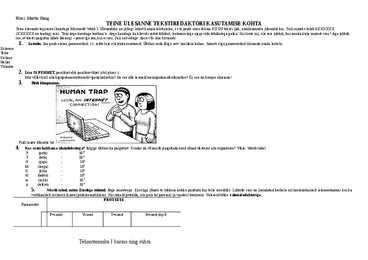
F(p,v,T) 6. Tekst kirillitsas. Võimalik tekitada mitmal erineval moel. Kui kohe mitte kuidagi ei oska, siis küsige õppejõu käest, kuidas teha. (. computer «») , , . , -. . 7. Nüüd olete kasutanud sarnaseks otstarbeks kahte erinevat tekstiredaktorit. Kumba eelistate ja miks? Eelistan MS'i, kuna olen sellega rohkem tegelenud. 8. Kirjutage päisesse (header) oma nimi ja jalusesse (footer) eriala, kursus ja rühm. 9. Lõpetuseks üks valem ka. Vaevalt õnnestub teil seda tekitada muul kujul, kui valemireaktoriga. Terve valem ÜHES TÜKIS, olge palun kenad. Tehnotroonika I kursus ning rühm
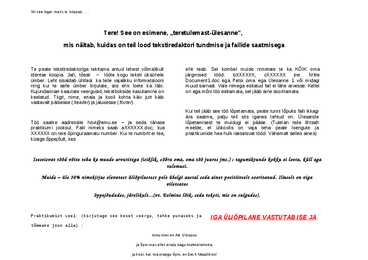
e-ope.ee/courses/view.php?id=2700 Kujundamisel kasutage veergusid (column), nii käesoleva bloki juures, kui ka lehe Töö esitamise tähtaeg on alati järgmise nädala praktikumipäeva õhtul kl. 22:00. Niisiis, alumises osas, kus on pilt. Tiigri, nime, eriala ja kooli kohta käiv jutt käib vastavalt kui teil tekib praktikumitööga seoses probleeme, saate abi küsida järgmises praktikumis päisesse (header) ja jalusesse (footer). Jaluses olev punktiir on selleks, et sinna oma ning jõuate õhtul ikkagi oma töö lõpetatud ning tähtajaliselt esitada. andmed kirjutada. Selles aines tuleb teha lisaks auditoorsele tööle ka hulgaliselt iseseisvat tööd!!! Sest mis ei tapa, teeb tugevaks!
soovitustele "Fred", vigaselt kirjutatuid pidav häkker "god" ja "genius", (nt. "Pesrident"). võimaluse korral Ameerikas aga Veel tähtsam kui alustab oma kasutati eriti tihti õige parooli parooliotsinguid. paroolidena sõnu valimine on selle 17.11.2015 Lisada päis ja jalus. Päise vasakule nurka oma nimi, keskele dokumendi pealkiri, paremale dokumendis olev sõnade arv. Jalusesse keskele tänane kuupäev Paigutada leheveerised : vasak 3cm, parem 2,5 cm, all 2,7, üleval 2.5 Lisada teemakohane vesipilt teksti taha Kolmas lõik lisada kolme veergu ja veergude vahele lisada vahejoon Täpploendi asemel tekitada numberloen Pealkiri kujundada järgmiselt: Suurtähtkiri, Times New Roman, 14 pt. Alapealkiri Arial, 12 pt Lõikude vahed 12 pt Teksti suurus 12 pt Teksti reavahed 1.5 pt 17.11.2015
Tõlge eesti keelde:. . . . . . . . . . . . . . . . . . . . 6. Kirjutage päisesse (header) oma nimi ning jalusesse (footer)eriala, kursus ja rühm. 8. Lõpetuseks üks valem ka. Vaevalt õnnestub teil seda tekitada muul kujul, kui valemiredaktoriga. Terve valem ÜHES TÜKIS, olge palun kenad.
a programmi ilge nüanss kahe silma vahele.Soovitage järgmisel aastal tuleb a jälle uus kursus ja ega's nende elu pea meelakkumine olema. aMina, Sergei, arvan MS Wordist järgmist:et on väga huvitav asi. a 13. Kirjutage päisesse (header)oma nime ning jalusesse (footer) eriala,kursus a ja rühm.
Kui tabelit printida, siis pole tal k ( - 10 42. б (header) oma nimi ning paremal ja vasakul äärejooni. 41. 44. 45. 46. 47. 48. 49. 50. 13. 25. 26. 27. 28. jalusesse (footer) h ( - 10 ч в г д ш ж з и 14. 51. 53. 55. 57. 29. 30. 31. 32. 15. й 52
NB. Lisalehe lisamiseks ära kasuta ENTER klahvi! 4. Ära unusta viimaseks leheküljeks teha kasutatud materjali Lisa kogu töö ette lisalehekülg tiitellehe jaoks. Kujunda tiitelleht. 5. Nummerda leheküljed (paremale üles nurka), ära nummerda tiitellehte. 6. Täida päised-jalused Päisesse lisa vasakule poole töö pealkiri. Näiteks,,Interneti ohutu kasutamine", (paremal pool peaks juba lk. number sees olema). Jalusesse vasakule poole oma nimi ja klass, paremale poolele kuupäev ja kellaaeg. NB. Ära kasuta joondamiseks tühikut, vaid kasuta tab klahvi klaviatuurilt! 7. Tekita automatiseeritud sisukord. (sisukorra vorminguks vali AMETLIK). 8. Automatiseeri lõiguvahed kogu töös, kui sa seda juba varem pole teinud! (lõiguvaheks määra 1 täherida st 6px või 6p) 9. Kui töö pole väga pikk, võid kasutada reasammu 1,5. (Eritingimustel ja erinõuetel
- Mina isiklikult eelistan Microsoft Word´i, kuna kõik ,,tööriistad" tunduvad . olema käeparast ja programm ise on loogiliselt üles ehitatud mis teeb 33. Nüüd olete kasutanud sarnaseks otstarbeks kahte erinevat programmiga töötamise mugavaks. tekstiredaktorit. Kumba eelistate ja miks? 34. Kirjutage päisesse (header) oma nimi ning jalusesse (footer) eriala, kursus ja rühm. 35. TT 4. RÜHM 9. Lõpetuseks üks valem ka. Vaevalt õnnestub teil seda tekitada muul kujul, kui valemiredaktoriga. Terve valem ÜHES TÜKIS, olge palun kenad 1/ 2 1 ln 1
Ja veel üks oluline mõttetera: üliõpilane, kes jääb vahele võõra töö esitamisega, saab Käesoleva töö kujundamisel kasutage veergusid (column), nii käesoleva bloki juures, kui ainekursuse eest hindeks ,,F". Selle parandamiseks tuleb järgmisel sügisel aine uuesti ka lehe alumises osas, kus on pilt. Nime, eriala ja kooli kohta käiv jutt käib vastavalt läbida. jalusesse (footer) ja hea soovitus päisesse (header). Jaluses olev punktiir on selleks, et sinna oma andmed kirjutada. Praktikumist osavõtt pole kohustuslik. Oin loomulik, et üliõpilane võib eelistada teemat iseseisvalt läbi töötada. Õppejõud toetavad sellist lähenemist kahel käel ning peavad
Tekst joondatakse nii vasak- kui ka parempoolse serva järgi st tekst on rööp- ehk täisjoondatud (Home-Paragraph-Justify/Avaleht- Rööpjoonda). 1.2. Töös jaotatakse tekst lõikudeks. Tekstilõigud eraldatakse laiema vahemikuga nn plokkstiilis 12 pt (Home- Paragraph- Spacing Options-Before 12/Avaleht-Rea-ja lõiguvahe) Töös ei kasutata taandridu. 1.3. Kõik leheküljed alates sissejuhatusest nummerdatakse (Insert-PageNumber/Lisa- Leheküljenumber). Numbrid paigutatakse lehekülgede jalusesse alla keskele . Sisukorrast eespool olevaid lehti võetakse nummerdamisel küll arvesse, kuid leheküljenumbreid neile ei lisata. Kõik lisad tuleb nummerdada alates number ühest ja need paigutatakse lehekülgede jalusesse, keskele. (Insert-Page number-design-Different First Page/Lisa-Leheküljenumber-Jalus) 1.4 Peatükke ja alapeatükke alustatakse jooksvalt leheküljelt, jälgides, et lisaks pealkirjale mahuks leheküljele ka järgnevat teksti vähemalt kolm rida. 1.5
doc ega Petsi oma ega Ülesanne 1 või midagi ning kui te selle ümber kirjutate, siis ehk loete ka läbi. muud sarnast. Vale nimega esitatud fail ei lähe arvesse. Kellel Kujundamisel kasutate veergusid, tekstbokside kasutamine on on aga mõni töö esitamata, sel jääb aine sooritamata. keelatud. Tiigri, nime, eriala ja kooli kohta käiv jutt käib vastavalt päisesse (header) ja jalusesse (footer). Kui teil jääb see töö lõpetamata, peate tunni lõpuks faili ikkagi ära saatma, palju teil siis iganes tehtud on. Ülesande Töö saatke aadressile [email protected] ja seda tänase lõpetamisest te muidugi ei pääse. (Tuletan teile lihtsalt praktikumi jooksul
TEHNILISED NÕUDED Töö vormistatakse A4 formaadis (210x297 mm), ühepoolses väljatrükis, kirja suurus 12 punkti, Times New Roman, Normal kirjastiilis, kaasaarvatud tiitelleht, pealkirjad, alapealkirjad jmt, reavahe 1,5 tiitellehest kuni lõpuni. Lehe servad jäetakse vabaks 2,5 cm, vasakult 3 cm. Tekst joondatakse nii vasak- kui ka parempoolse serva järgi (Justify). Kõik lehed nummerdatakse, alates tiitellehest, kuid tiitellehele lehekülje numbrit ei kuvata. Lehe number paigutatakse jalusesse, joondumusega paremale. Päisesse kirjutatakse autori nimi töö teema ja kursiivis suurusega 10 punkti. Töö põhiosa liigendatakse vajadusel peatükkideks, alapeatükkideks ja punktideks, mis pealkirjastatakse ning nummerdatakse, hierarhilise numeratsiooniga ja araabia numbritega (peatükk 1, alapeatükk 1.1., punkt 1.1.1.). Pealkirjades sõnu ei poolitata, lühendeid ei kasutata ja pealkirjade lõppu ei panda punkti.
tahad teistmoodi vormindust. Keeruline ja segane . Tee täpselt nii nagu järgmiselt kirjas on. Tekstikursor pane teise leheküljele e sisukorra lõppu vilkuma, siis vali: Insert > Break > Next page st ma tahan, et uus vormindus algab järgmiselt leheküljelt. 2.2. Nüüd pane tekstikursor vilkuma kolmandale leheküljele. 2.3. Vali View > Header and Footer , ilmub aken (vt allpool). 2.4. Vali, kas tahad leheküljenumbri lisada päisesse või jalusesse. 2.5. Seejärel vajutad et katkestada ühendus lõplikult eelmise sektsiooniga. 2.6. Seejärel lisa leheküljenumber, sinna kuhu vaja. !!!Leheküljenummerdus algab kolmandalt leheküljelt, just nii nagu vaja. Päise ja jaluse vahel liikumine
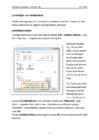
Saab valida Tabulaatoreid (Tab characters), tühikuid (Spaces), Paragrahvi märke (Paragraph marks), peidetud teksti (Hidden text), pehmeid poolitusi (Optional hyphens) või kõiki (All). Kui te sealt nüüd mõne ära märgite, siis näidatakse seda vormindusmärki isegi siis kui pii nupp on välja lülitatud. 5 1.6 Kuupäev dokumendi jaluses Kui töötate dokumendi mustanditega, siis väljatrükke tehes on mugav panna dokumendi jalusesse kuupäev, et hiljem teaks, millal mingi versioon valminud on. See aitab üha kasvavates dokumentide hunnikutes paremini navigeerida. Selleks, et panna kuupäev dokumendi jalusesse, tuleb jalused ja päised esmalt aktiveerida. Selleks valige menüüst 'View' valik 'Header And Footer'. Selle peale aktiveeritakse dokumendi päised ja jalused. Valige dokumendi jalus. Jaluse aktiveerimisel ilmus 'Header And Footer' nupurida. Sellel on nupp, millel on kujutatud avatud kalender
Saab valida Tabulaatoreid (Tab characters), tühikuid (Spaces), Paragrahvi märke (Paragraph marks), peidetud teksti (Hidden text), pehmeid poolitusi (Optional hyphens) või kõiki (All). Kui te sealt nüüd mõne ära märgite, siis näidatakse seda vormindusmärki isegi siis kui pii nupp on välja lülitatud. 1.6. Kuupäev dokumendi jaluses Kui töötate dokumendi mustanditega, siis väljatrükke tehes on mugav panna dokumendi jalusesse kuupäev, et hiljem teaks, millal mingi versioon valminud on. See aitab üha kasvavates dokumentide hunnikutes paremini navigeerida. Selleks, et panna kuupäev dokumendi jalusesse, tuleb jalused ja päised esmalt aktiveerida. Selleks valige menüüst 'View' valik 'Header And Footer'. Selle peale aktiveeritakse dokumendi päised ja jalused. Valige dokumendi jalus. Jaluse aktiveerimisel ilmus 'Header And Footer' nupurida. Sellel on nupp, millel on kujutatud avatud kalender
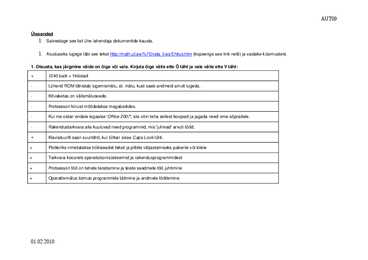
(too välja vähemalt 3 põhjust) Kuna vastava info saab kiiremini kätte ning andmete hulk on raamatutes olevatest oluliselt suurem. 16. Mida tähendab sõna shareware? Tavaliselt prooviversioon. 17. Kuidas hoolitseda oma silmade eest arvutiga töötamisel? (too välja vähemalt 3 võimalust) 1. Arvutitel vastav kaitsekile, 2. Osta parem monitor mis kahjustab vähem silmi. 3. Samuti mitte vaadata monitori kaudem kui 30min järjest. 6. Kirjutage töö jalusesse vasakule kuupäev, paremale oma nimi (nimed) ning päisesse paremale oma grupp. 7. Salvesta tehtud töö. 01.02.2010 AUT09 8. Avage aadressil: http://www.edit.ee/yles_00.htm (Ülesannete õppekeskkond Koostatud tunnid) asuv tund ,,Sissejuhatus" (koostaja Vilve Pohla) ning lahendage see. i. Lahendada testülesanded ii
kleepimine, kustutamine, otsimine, asendamine, tekstis teatud kohani liikumine ja kogu teksti aktiivseks tegemine. Samuti on võimalik viimase tegevuse tagasivõtmine, kuid puuduseks on see, et tagasi saab võtta ainult kõige viimase tegevuse ja mitte rohkem. Notepad võimaldab valida lehekülje suurust (näiteks A4, A3, B1, B2), seada lehekülge kas horisontaalseks või vertikaalseks ning valida sobivad äärised, samuti otsustada, mida kirjutada päisesse ja jalusesse. Vaikimisi on päises failinimi ja jaluses leheküljenumber koos märksõnaga "Page". Notepad võimaldab sisestada ka automaatselt süsteemiaega, kus hh tähistab tunde, mm minuteid, dd kuupäeva, MM kuud ning YYYY aastat. 7 Kokkuvõte Tehes oma uurimustööd sain palju uut ja huvitavat teada erinevatest tekstitöötlusprogrammidest. Kui varem olen arvanud, et Word ja Writer on samasugused aga erinevad oma nimede poolest,
44) Lehe (paberi) suuruse muutmiseks kasutatakse korraldust a) Fail Prindi b) Vorming - Leht c) Fail Lehekülje häälestus IX klass II grupp 45) Lehekülje orientatsiooni (portrait/landscape) muutmiseks kasutatakse korraldust a) Fail Prindi b) Vorming - Leht c) Fail Lehekülje häälestus 46) Dokumendi päisesse (header) on võimalik lisada a) kuupäeva b) kellaaega c) lehekülje numbreid d) pilti 47) Dokumendi jalusesse (footer) on võimalik lisada a) lehekülje numbreid b) pilti c) kuupäeva d) kellaaega 48) Sisukorra loomisel on oluline, et kõik teemade pealkirjad, mida soovitakse näha sisukorras, peavad olema vormindatud a) rasvase kirjaga (Bold) b) kursiivkirjas (Italic) c) allajoondatud (Underline) d) sisseehitatud pealkirjastiiliga (Heading 1 , Heading 2, ...)
Globaalne soojenemine Nimi Klass 30. detsember 2009 NIMI 1 Mis on ja miks tekib globaalne soojenemine? · Kogu maad haarav õhu- ja ookeanitemperatuuri soojenemine · Põhjustavad kasvuhoonegaasid Inimtekkelised Looduslikud · Toimib tasakaalus 30. detsember 2009 NIMI 2 Inimtekkelisel moel tekkinud kasvuhoonegaasid · Fossiilkütuste põletamine · Transport · Metsade hävitamine · Hooned, ehitised 30. detsember 2009 NIMI 3 Kasvuhoonegaaside kasv tööstusrevulutsiooni eelsest ajast Tähis Nimetus Kasv %-des CO2 Süsinikdioksiid 38% CH4 Metaan 230% NO lämmastikoksiid 14% 30. detsember 2009 NIMI 4 Igaastased kasvuhoonegaaside õhkupaiskamised sektorite k...
1. Lehekülje veerised: ülalt ja alt 2 cm, vasakult 3 cm, paremalt 1 cm. 2. Pealkiri: suurtähed, kirja suurus 25, kirja stiil Arial, rasvane kiri, joondamine keskele, vahe enne lõiku 12 p, pärast 15 p. SEE SIIN ON PEALKIRI VORMINDAMISEKS 3. Nummerda leheküljed (number üles paremale), numbri suurus 15 p Ära näita leheküljenumbrit esimesel lehel. 4. Lisa jalusesse tänane kuupäev ja oma nimi(Sul on esileht teistsugune, lisa teisele lehele). 5. Kirja suurus 16, joondamine paremale, katkendjoonega allajoonitud, teksti esiletõstuvärv on roheline. Tehke tekstile esimese rea taane 2,5 cm. Arvutifirmade ühinemine toimub ka teistes maades. Jaapani suurfirmad Hitachi ja Fujitsu ühendavad jõud universaalarvuti uue mudeli väljatöötamiseks ja tootmiseks. USA-s on käigus 80000 arvutit, teisel kohal
avanenud dialoogiaknasse "notepad". Selle tulemusel käivitatakse notepad.exe. Pisut keerulisem moodus on Notepadi Start-menüüst üles otsimine. Notepad peaks asuma kaustas "Accessories". Lehekülje eelhäälestus: Notepad võimaldab valida lehekülje suurust (näiteks A4, A3, B1, B2), seada lehekülge kas horisontaalseks või vertikaalseks ning valida sobivad äärised, samuti otsustada, mida kirjutada päisesse ja jalusesse. Vaikimisi on päises failinimi ja jaluses leheküljenumber koos märksõnaga "Page" (ingl. k 'lehekülg'). Võimalikud makrod, mida päises ja jaluses kasutada saab, on järgmised [5]: · &f - failinimi (kui pole salvestatud, siis kuvatakse "Untitled") · &d - kuupäev · &t - kellaaeg (arvuti kella järgi) · &p - leheküljenumber · && - kuvab ampersandi · &l - joondab vasakule · &c - joondab keskele · &r - joondab paremale
4 MS Word tekstitoimeti INSERT - objektide lisamine teksti Break lehekülje, veeru vms katkestuse lisamine Page Numbers - lehekülje numbrite lisamine päisesse või jalusesse Date & Time - dokumenti kuupäeva ja kellaaja lisamine Auto Text inglisekeelsete tüüpväljendite automaatsisestus Field - saab lisada konkreetseid välju (näiteks valemeid, autoteksti, kuupäeva-kellaaega, ....) Symbol - saab lisada sümboleid, mida klaviatuuril ei ole Comment kommentaaride lisamine Footnote - saab lisada leheküljelõpu ja dokumendilõpu selgitavaid indekseid Caption - saab organiseerida piltide, valemite, tabelite, .... nummerdamist
Kõik kirjalikud tööd vormistatakse arvutiga valge lehe ühele küljele (v.a tiitelleht). Lehekülje vormistamisel on järgmised nõuded: Iga töö põhiosa lehekülje (v.a tiitelleht) ja lisade päisesse (Header) lisatakse paremjoondatult töö pealkiri (pikki pealkirju võib ka lühendada) kirjakuju TimesNew Roman ja tähesuurusega 10 punkti; Lehekülje number kirjakujuga Times New Roman ja kirjasuurusega 12 punkti lisatakse lehekülje jalusesse (Footer) paremjoondatult alates teisest leheküljest; Lehe vabad servad üleval ja all peavad olema 2,5 cm, vasakul 3 cm ning paremal 2,5 cm; Töö osi (uus peatükk või muu iseseisev osa – sisukord, sissejuhatus jm) alustatakse uuelt leheküljelt. Alapeatükke alustatakse jooksvalt leheküljelt, jälgides, et lisaks pealkirjale mahuks leheküljele ka järgnevat teksti.
Tegutsejad: Raamatupidaja Kirjeldus: Raamatupidaja vajutab nupule „Koosta arve“. Süsteem kuvab arve numbri ja kuupäeva, millal arve koostatakse. Samuti kuvab süsteem ka maksetähtaja (14 päeva 15 jooksul) ning organisatsiooni andmed. Edasi valib raamatupidaja süsteemist kliendi, kellele arve koostatakse. Süsteem lisab arvele ka kliendi andmed. Raamatupidaja lisab arvele kliendi poolt saadetud tellimuse (koos hindadega). Lehekülje jalusesse märgib raamatupidaja enda allkirja (koostaja). Süsteem kuvab kastikese, kuhu klient saab fotode kättesaamisel märkida oma allkirja. Raamatupidaja saab igal ajal vajutada nuppu „Eelvaade“, mille kaudu ilmub ekraanile eelvaade. Kui raamatupidaja märkab eelvaates vigu, saab ta vajutada nupule „Tagasi“, ning parandada vead. [1] Nimi 3.4: Arve kinnitamine Tegutsejad: Raamatupidaja Kirjeldus: Kui kõik on õige, vajutab raamatupidaja nupule „Salvesta“ => „Kinnita
grupi kohta. Avaldise alustamiseks tipitakse võrdusmärk (=). Avaldise loomisel võib kasutada ka dialoogiakna Expression Builder abi. Selleks märgistatakse tekstikast ning klikatakse seejärel tööriistariba nupul Propertis. Avaldis tekib vahekaardi Data kastis Control Source. Lisaks võib kasutada ka sama vahekaardi kasti Running Sum, mis loob vahesummasid. 8.3.11. Kuupäeva ja leheküljenumbri lisamine Kuupäevad ja leheküljenumbrid lisatakse tavaliselt aruande päisesse või jalusesse. Kuupäeva lisamiseks klikatakse esmalt tsoonis, kus seda näha soovitakse ning valitakse seejärel Insert Data and Time. Avanevast dialoogiaknast Data and Time valitakse meelepärane vorming. Leheküljenumbrite lisamiseks käitutakse analoogiliselt, valitakse Insert Page Number ning sobiv esitus avanevast dialoogiaknast Page Number. 8.3.12. Aruande objektide redigeerimine Objekti redigeerimiseks märgistatkse see esmalt. Kui soovitakse redigeerida korraga
loetelust pealkiri, mille kujundust muudate. Seejärel Modify ning avanenud menüüst uuesti Font ja tehke vajalikud muudatused (tähtede suurus, kirjatüüp, kõik suurtähtedena jms). Joonis 7. Pealkirjade stiili kujundamine Algusesse 11.4. Viidete sisestamine arvutil Joonealune viitamine Tähistage vastav sõna või lause ning valige Insert Footnote. *Valides Footnote paigutuvad viited vastava lehekülje jalusesse, valides Endnote paigutuvad viited vastava dokumendi lõppu. Viite tähistuse juurde kirjutage vajalik kirje vastavalt viitamise nõuetele. Kuressaare G?mnaasium Uurimistöö koostamisest 11.5. Tabelite, skeemide, jooniste ja graafikute koostamine. Tabelid ja joonised. Lihtsamate tabelite loomiseks on Wordis võib valida TableInsertTable või klõpsates menüüribal olevale tabeli ikoonile (vt. joonis) Joonis 9
loetelust pealkiri, mille kujundust muudate. Seejärel Modify ning avanenud menüüst uuesti Font ja tehke vajalikud muudatused (tähtede suurus, kirjatüüp, kõik suurtähtedena jms). Joonis 7. Pealkirjade stiili kujundamine Algusesse 11.4. Viidete sisestamine arvutil Joonealune viitamine Tähistage vastav sõna või lause ning valige Insert→ Footnote. *Valides Footnote paigutuvad viited vastava lehekülje jalusesse, valides Endnote paigutu- vad viited vastava dokumendi lõppu. Viite tähistuse juurde kirjutage vajalik kirje vastavalt viitamise nõuetele. Joonis 8. Viite sisestamine SISUJUHT SISUJUHT Kuressaare Gümnaasium
asub. Vasakpoolsel joonisel on näha, et tekstikursor asub viiendal jaotisel, 39. lehel, kokku on 43 lehte jne. PÄIS JA JALUS (LISA, INSERT) Päis (header) on lehekülje ülaservas ja jalus (footer) allservas paiknev korduv andmestik järjestikustel lehe- külgedel. Enamasti kirjutatakse päisesse või jalusesse leheküljenumbrid, töö pealkiri, autori nimi, logo vm. Valides Lisa (Insert) vahekaardist päise (Header) nupu ripploendi (analoogselt jalus) galeriist sobiva päise kujunduse, avaneb päise ja jaluse tööriistariba (vt joonis). Päise eemaldamine, muutmine Päis/jalus sama, mis Parem- Automaattekstid (nt autor)
Vajadusel täiendavate köidete arvu teatab eriala õppetool. Erinevate kirjalike tööde mahud on toodud tabelis 3 (vt lisa 2 järg). 7. Kõik leheküljed alates sissejuhatusest nummerdatakse. Sissejuhatusest eespool olevaid lehti (tiitelleht, kokkuvõte, summary, sisukord, lühendite loetelu) võetakse nummerdamisel küll arvesse, kuid leheküljenumbreid neile ei lisata. Samuti leheküljenumbreid ei lisata lisadele. Numbrid lisatakse lehekülgede jalusesse paremasse nurka (Insert /PageNumbers /valida õige asukoht, nupp Format/Start at võimaldab valida, millisest numbrist alates alustada nummerdamist). 8. Kõik peatükid, samuti ka teised struktuursed osad algavad uuelt lehelt (tiitelleht, kokkuvõte, võõrkeelne kokkuvõte, sisukord, lühendite loetelu, sissejuhatus, uurimistöö metoodika kirjeldus, uurimistulemuste peatükid, arutelu, järeldused, kasutatud kirjanduse loetelu, lisad)
 annaabi.ee