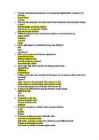
Mis juhtub, kui vajutada akna päise parempoolses osas asuvat nuppu (_)? aken muutub aktiivseks aken sulgub aken peidetakse 15. Dokumendiakende haldamise käsud on menüüriba järgmises menüüs: Fail (File) Redigeeri (Edit) Aken (Window) 16. Mis toimub pärast kolme punktiga lõppeva menüüpunkti valikut? avaneb järgmine menüütase mitte midagi avaneb dialoogiaken 17. Missugust nuppu kasutatakse käsu tühistamiseks? (OK) (Loobu) (Sule) 18. Dialoogiakna elemendid on: skaala raadionupud loendid märkeruudud 19. Kus asub veebiserver, mille aadressi lõpus asub .com? Ameerika Ühendriikides Kolumbias See ei määra asukohta 20. Mis juhtub, kui vajutad veebilehekülje laadimise ajal veebibrauseri nupuribal asuvat risti kujutavat nuppu? brauseris liigutakse eelmisele vaadatud leheküljele lehekülge hakatakse uuesti algusest lugema lehekülje laadimine peatub brauseri aken sulgub
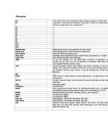
Delete kustutab kursorist paremal(|) või kursori kohal(_) oleva sümboli. Home viib kursori rea algusse End viib kursori rea lõppu Page Up leheküljeklahv, viib kursori ekraanitäie võrra üles Page Down leheküljeklahv, viib kursori ekraanitäie võrra alla Tab Andmete sisestamisel liigutab vajutus klahvile Tab kursori 4-8 märki edasi tühja koha. Kui arvuti toob ekraanile mõne dialoogiakna, saab Tab klahviga erinevate valikute vahe
oleks tavaline pilt (sisuliselt ongi tegemist tabeli andmete põhjal loodud pildiga). Diagrammi redigeerimine Diagrammi enda (mitte diagrammi kui pildi) redigeerimiseks tee sellel topeltklõps, et käivi- tada MS Graph. Allpool hakkangi sellest lähemalt rääkima. Diagrammitüübi muutmiseks klõpsa nupu noolel ja vali kuvatud 18 standardse tüübi seast sobiv. Et valida alaliikide seast, vali menüükäsk Diagramm > Diagrammi tüüp… (ingl. Chart > Chart Type…). Dialoogiakna vahekaardil Standardtüübid (ingl. Standard Types) tõsta loendis esile diagrammi tüüp, klõpsuta alaliigi näidisel selle esiletõstmiseks ja et näha oma andmete esitust valitud diagrammitüübi abil, klõpsa (ja hoia natuke aega all) nuppu Näidise kuvamiseks klõpsake ja hoidke nuppu all (ingl. Press and hold to view sample). Sama dialoogiakna vahekaardil Kohandatud tüübid (ingl. Custom Types) on märgistatud valikunupu Sisemiste hulgast (inlg
kaarti. Selleks valige menüüst 'View' -> 'Document Map'. Vasakul ekraanipoolel avaneb aken, kus on ära toodud kogu pealkirjade alajaotused. Pealkirjadel klõpsates on väga mugav dokumendis õigetele kohtadele liikuda. 2.2 Kuidas leida vajalikku osa pikast dokumendist? Kui töötate pika dokumendiga on mugav kasutada Wordi otsingumootorit. Otsingu avamiseks valige Edit - Find ning sisestage vajalik otsingusõna. Dialoogiakna saab avada ka lühivaliku klahviga Ctrl+F. Find-dialoogiaken on aga üsna suur ja katab olulise osa ekraanipinnast, tehes ebamugavaks teksti redigeerimise. Otsingut on võimalik osaliselt teha ka ilma dialoogiakent kasutamata. Peale esimese vaste leidmist võite sulgeda Find-dialoogiakna. Kui nüüd vaatate paremat kerimisriba, siis on selle alanurka tekkinud sinised nooled. Vajutades, kas üles või alla otsib Word tekstist järgmist vastet. 2
kaarti. Selleks valige menüüst 'View' -> 'Document Map'. Vasakul ekraanipoolel avaneb aken, kus on ära toodud kogu pealkirjade alajaotused. Pealkirjadel klõpsates on väga mugav dokumendis õigetele kohtadele liikuda. 2.2. Kuidas leida vajalikku osa pikast dokumendist? Kui töötate pika dokumendiga on mugav kasutada Wordi otsingumootorit. Otsingu avamiseks valige Edit - Find ning sisestage vajalik otsingusõna. Dialoogiakna saab avada ka lühivaliku klahviga Ctrl+F. Find-dialoogiaken on aga üsna suur ja katab olulise osa ekraanipinnast, tehes ebamugavaks teksti redigeerimise. Otsingut on võimalik osaliselt teha ka ilma dialoogiakent kasutamata. Peale esimese vaste leidmist võite sulgeda Find-dialoogiakna. Kui nüüd vaatate paremat kerimisriba, siis on selle alanurka tekkinud sinised nooled. Vajutades, kas üles või alla otsib Word tekstist järgmist vastet. 2.3
Nähtav ja nähtamatu veeb Kättesaamatut veebi osa nimetatakse nähtamatuks veebiks ehk süvaveebiks (inglise k invisible web). Süvaveeb on kaitstud parooliga ja/või tulemüüriga ning pole mõeldud avalikuks kasutamiseks. Süvaveebi hulka kuuluvad: · parooliga kaitstud materjalid · tulemüüriga kaitstud dokumendid ja interaktiivsed vahendid (nt sõnaraamatud, teatmeteosed) · intranettide materjalid · andmebaasid, kuhu pääseb dialoogiakna kaudu (nt mõned arhiivid, dokumentide andmebaasid, raamatukogude kataloogid). Teemaportaalid Teemaportaalid (erialaportaalid) on temaatiliselt liigendatud lingikogud ning on loodud tavaliselt kindlat kasutajat silmas pidades. NB! Just teemaportaalid sisaldavad linke andmebaasidele, mille sisu otsingumootorid leida ei suuda või mille olemasolu kohta puudub informatsioon (raamatukogude kataloogid, dokumentide
· Töö aeglasem kui mittegraafilises kasutajaliideses · Nõuab rohkem arvuti ressursse · Töö toimub akendes,korraga aktiivne olla vaid 1aken,iga programm võib töö jooksul avada ühe või mitu akent · Programm lõpetab töö,kui viimane aken on sulgenud.Programmiga e saa sihelda kui akent ei avaned Dialoogikastid on mõeldud arvutile mingi ülesande täitmisel lisainfo andmisel Vaimise märgitud valikunuppu ümbritseb raam,arusaamatu dialoogiakna saab sulgeda sulgemisnupist · Kerimisroba võimaldab aknas olevat infot liigutada,võib olla horisontaaselt ja vertikaalselt.Koosneb liugurist ja nooleklahvidest · Arvutit ei tohi supust välja lülitada,talle tuleb sulgemisest teatada,et ta saaks ajutised failid kustutada ja uue info salvestada Bit-kõige väiksem info hulk Byte-info hulk,mis on vajalik ühe tähe salvestamiseks,koosneb 8 bitist Arvuti töötab kahendsüsteemis,kuid arvu 1000 pole võimalik esitada kahe astmena
lõpetab töö, kui viimane aken suletakse, kui programm akent ei ava, siis temaga suhelda ei saa. (kolmnurkne nool) selle valikuga avaneb alammenüü, kus tuleb sobiv valik teha. ... kuvatakse dialoogikast,kus tuleb oma soovi täpsustada. Käsk täidetakse, midagi ei küsita. Dialoogikastid on mõeldud arvutile mingi ülesande täitmisel lisainfo andmiseks.Vaikimis märgitud valikunuppu ümbritseb raam. Arusaamatu dialoogiakna saab kinni panna sulgemisnupu. Kerimisribad võimaldavad aknas olevat infot liigutada. Võib olla vertikaalne või horisontaalne. Koosneb nooleklahvidest ja kerimisnupust ehk liugurist. Peamiseks töövahenditeks hiir ja klaviatuur. Tegevused hiirega: osutamine, ühekordne klõps, kahekordne klõps, kolmekordne klõps, lohistamine, kerimine. Gaps lock- liikumiseks suur- ja väiketähtede reziimi vahel Tab- viib tekstis järgmisele tabelduskohale, dialoogiaknas viib ühelt objektilt teisele.
olevaid üksikuid sümboleid, muutes lahtri topeltklopsuga aktiivseks, valides vajaliku sümboli välja ja kasutades seejärel sümboli muutmiseks sobivat kirja vormindamise tehnikat. Pesade vormindamine äärejooned ja mustrite & värvidega täitmine Äärejoone lisamiseks võib kasutada Format Cell dialoogiakent. Kaardilt Borders on võimalik valida tunduvalt rohkem võimalusi kui tööriistaribal asuva nupuga Borders. Lisaks erinevatele joonekujudele, saab neid hiireklopsuga dialoogiakna keskel oleval piltskeemil lahtri või lahtriploki mis tahes äärele paigutada. Muster & värv :Exceli mustrivahend võimaldab lisada lahtritele värvi kas koos mustriga või ilma. Kaardilt Patterns (mustrid) saab lisaks lahtri taustavärvile põnevaid taustamustreid valida. Kuid nagu värvidegagi, tuleks ka mustrite osas hoiduda liialdustest. Tingimuslik vormindamine ja piirangud, Autoformat Kui omatehtud tabeli vorming sulle ei meeldi, võid lasta ka selle Excelil ära kujundada.
document.writeln (,,blaah"); document.writeLN (,,blaah"); Märgid stringides n Uus rida t Tabulaator r Kursor tagasi rea algusesse f ,,Form Feed " - lehe kerimine b Samma tagasi \ Kaldkriips DIALOOGIAKNAD. Teated. Konfirmatsioonid. Informatsiooni pärimine. Teated alert (,,Siin on üks veateade"); alert (,,Tere tulemast meie leheküljele"); Konfirmatsioonid tulemus = confirm (,,Kas sobib?"); o Avab dialoogiakna päringiu ja ,,Yes " ,,No" variantidega o tagastab boolean väärtuse vastavalt tehtud valikule Informatsiooni pärimine tulemus = propmpt (,,Mis on sinu nimi ? ,, , ,,nipitiri"); o tagastab stringi kujul sisestatud väärtuses ANDMETÜÜBID. Numbrid. Stringid. Tõeväärtus(Boolean). NULL. NaN. - Stringid on jutumärkide vahele paigutatud tekst, nt "Hello World!". JavaScript on vähetüpiseeritud keel, kuid vahet tehakse muutujate järgmiste väärtuste puhul Numbrid
N: document.write("Hi There!"); alert("Terekest"); { Esimene plokk { Teine plokk } } document.writeln("blaah"); doeument.Writeln("blaah"); document.WriteLN("blaah"); Erilise tähendusega märgid stringides n Uus rida t Tabulaator r Kursor tagasi rea algusesse f "Form Feed" - lehe kerimine b Samm tagasi "backspace" \ kaldkriips DIALOOGIAKNAD Teated Avab akna vastava teatega alert("Siin on üks veateade"); alert("Tere tulemast meie leheküljele"); Konfirmatsioonid Avab dialoogiakna päringu ja "Yes" "No" variantidega Tagastab boolean väärtuse vastavalt tehtud valikule Informatsiooni pärimine Tagastab stringi kujul sisestatud väärtused tulemus = confirm("Kas sobib?"); tulemus = propmpt("Mis on sinu nimi?", "nipitiri"); ANDMETÜÜBID Meelis Jander A-08 JavaScript on vähetüpiseeritud keel, kuid vahet tehakse muutujate järgmiste väärtuste puhul Numbrid 7, 24, 0x3F, 012, 7.12, 2E3 Stringid "tekstijupp" Tõeväärtus (Boolean) true, false NULL
Andmebaasisüsteemiga Access on kaasas tark Wizard, mis aitab andmebaasi ehitada ja kasutada. Tark koosneb reast dialoogiakendest, mis küsivad küsimusi ning loovad seejärel vastuste põhjal andmebaasi tabeli (päringu, aruande, vormi). Antud õppematerjali eesmärgiks on aga teha võimalikult palju iseseisvalt, alustades nullist. Uue andmebaasi salvestamiseks märgistatakse valik Blank Access database ning klikkatakse nupul . Andmebaasisüsteem Access kuvab dialoogiakna (joonis 2.2). Joonis 2.3 Andmebaasi salvestamiseaken Access- lihtne ja vajalik 7 Fail salvestatakse sobivale kettale ja kataloogi nimega SUGUPUU.mdb .Peale nupule vajutamist, avaneb andmebaasi peaaken, milles pääseb ligi kõigile leiduvatele objektidele. Access- lihtne ja vajalik 8 3
salvestatakse dokument samasse faili, kuhu ta juba salvestatud oli. Käsu Save käivitab ka klõps käsunupul. Kui tahad dokumenti salvestades muuta selle nime või asukohta, siis kasuta käsku Save As.... Sellega saad valida, millisesse kausta ja millise nimega sa oma dokumendi salvestad. 3. Kuidas avada rakendusprogrammis vajalikku dokumendifaili? Aga viimati kasutatud Dokumenti? Dokumenti võib rakendusprogrammis avada käsuga File Open.... Käsk avab dialoogiakna, kust saad valida vajaliku dokumendifaili. Suurem osa rakendusprogrammidest ,,mäletab", milliste dokumentidega sa oled viimasel ajal töötanud. Selliste dokumentide avamiseks kasutakse File-menüüs selleks mõeldud menüüridu. 4.Kuidas luua arvutisse uut kausta? Nimeta vähemalt kaks viisi. Näiteks uue kausta saad salvestamise käigus luua salvestamise aknas oleva vastava nupu abil. Enne uue kausta loomist ava see kaust, kuhu sa uue kausta paigutada tahad.
Teisalda koos tekstiga (ingl. Move with text) – tabel liigub koos tekstiga. Luba kattumist (ingl. Allow overlap) – -1- Tabel (3. osa) – MS Word 2003 Jüri Kormik luba tabeli-teksti kattumist. Tulles tagasi tabeliatribuutide dialoogiakna juurde, siis võid all paremal nurgas näha kahte nuppu: Äärised ja varjustus… (ingl. Borders and Shading…; sellest lähemalt järgmises ala- peatükis) ja Suvandid… (ingl. Options…). Nupuga Suvandid… avanevas dialoogiaknas saad määrata lahtriveeriste vaikeväärtusi, vaikimisi lahtrivahed ehk vahe lahtrite vahel ja sobitumist andmete mahutamiseks. Lahtri piirjoonte ja sisutausta muutmine Kui oled loonud tabeli, pakub MS Word mitmekesiseid võimalusi tabeli vormindamiseks. Kui
maailmas. Ajakirjas on võimalus avaldada Teie õppeasutust tutvustavaid artikleid. GE-ga koos on käepärane levitada Teie õppeasutuse voldikuid vms. GE tellimishind: üksiknumber 50 krooni, rohkem kui saja nr tellimise puhul 35 krooni Tellimisaadress Tallinna Eesti Maja Lauteri 1 Tallinn 10114 Tel. 2 693 8034 e-post [email protected] Harjutus 9. Proovi nüüd sellele lõigule lisada kahekordse joonega roheline raam. Jälgi, et valid õige dialoogiakna. Vaata kindlasti ka paremal asuvat eelvaadet, kui oled kindel, et tulemus on ootuspärane klõpsa nupul OK. See lõik oleks vaja varjutada kollase tooniga ja ümbritseda ühekordse sinise raamiga, mille laius on 3 pt. Äärte ja varjutuste täpseks valimiseks tuleb laiendada raami lisamise nuppu ning valida sealt Äärised ja varjutus valik . Otsi see ülesse. Nüüd lisa dokumendile vasakule ja paremale äärde raam õuntest, mille suurus on 15 pt. Harjutus 10.
Klahvikombinatsioone on mugavam kasutada kui hiirt (eriti märgatav on see sülearvutil). Analoogselt võid infot kopeerida ka ühest dokumendist teise, näiteks Exceli diagrammi Wordi tekstidokumenti või PowerPointi slaidile. Töö salvestamine Olemasolevasse dokumenti tehtud muudatused salvesta menüü File korraldusega Save. Uue dokumendi või muudetud dokumendi uue nimega salvestamiseks kasuta failimenüü korraldust Save As, mis avab samanimelise dialoogiakna. Vali kaust, kuhu fail salvestada, tipi väljale File name faili nimi ja klõpsa nupul Save. Dokumendi printimine Dokumendi printimiseks veendu, et arvuti on ühendatud kohaliku või võrguprinteriga. Seejärel vali menüüst File korraldus Print. Kui programmi failimenüüs on prindivaate korraldus Print Preview, siis on enne printimist soovitatav kontrollida, kuidas dokument prinditult välja näeb. Vajaduse korral võib enne printimist, korraldusega Page Setup
Kahjuks on selline sentimeetrite määramine väga ebamugav. Kärpimist on mugavam sooritada n.ö. vaba käega. Selleks tuleb pildi tööriistaribal klõpsata vastavat Crop nuppu, mis lülitab kärpimisreziimi sisse/välja. Kärpimisreziimis ümbritsevad pilti erilised markerid, mida hiirega nihutades saabki pildi servasid kärpida. Kujutise reguleerimine Kujutise reguleerimine (Image control) pildi vormindamise dialoogiakna Picture vahelehe alumises osas pakub võimalusi pildi värvusinfo (Color), heleduse (Brightness) ja kontrasti (Contrast) seadmiseks. Valik Color võimaldab valida: · Automatic pilti näidatakse selliste värvidega nagu ta originaalis on. · Grayscale pilti näidatakse halltoonides ehk mustvalge fotona. · Black & white pilti näidatakse kahevärvilisena musta ja valgega. 6
Funktsioon InputBox väärtus sisestus (tekstina) parameetrid küsimus[,akna nimi, vaikimisi väärtus, asukoht, abiinfo] nupud OK, Cancel Funktsioon MsgBox väärtus vajutatud nupu kood parameetrid tekst [,nupud, akna nimi, abiinfo] nupud vbMsgBoxStyle: vbOKOnly, vbCritical, vbAbortRetryIgnore, ... ikooni valik vaikimisi nupp - OK Süsteemsed dialoogid CommonDialog Dialoogiakna loomine Uus vorm (project Add Form) BorderStyle=1 või 3 ControlBox=False MaxButton, MinButton=False vorm.Show vbModal omadused Default (klahv Enter), Cancel (klahv Esc) 8. Failid Jadafail (Sequential) tekstifail Otsepöördusfail (Random) fikseeritud pikkusega kirje Type ... End Type Kahendfail (Binary) As Byte Faili number FreeFile Faili avamine
.. - View - kontrollkastist Gridlines. Koostatud tabeli voib vormindada ümbris- ja lahtritevaheliste joontega. Lihtsaimad variandid selleks on vormindamise nupureal. Vormindamiseks tuleb valida soovitud lahter (lahtrid), teha hiirega klops vastava vorminduse nupul ja valida sobiv vormindus. 21. Töölehe lahtrite vormindamine Lahtri vormingut saab muuta menüü Format käsuga Cells..., sama dialoogiakna saab kätte, tehes parempoolse hiireklopsu Exceli lahtris voi plokki märgitud tabeliala sees, avaneb kiirmenüü, kust tuleb valida käsk Format Cells. Arvude vormindamine Vaikimisi rakendab Excel töölehe lahtrisse sisestatud arvulistele väärtustele General arvu vormindamise,
4. Lehekülje veeriste kuvamiseks märkige menüü Prindi eelvaade jaotises Eelvaade ruut Kuva veerised. Vaates Prindi eelvaade kuvatakse veerised. Veeriste muutmiseks saate lohistada neid soovitud kõrgusele ja laiusele. Veerulaiuse muutmiseks võite ka lohistada prindi eelvaate lehe ülaservas asuvaid lohistamispidemeid. Lehekülje seadistamiseks klõpsake menüü Prindi eelvaade jaotises Printimine nuppu Lehekülje häälestus ning seejärel valige dialoogiakna Lehekülje häälestus vahekaartidel Lehekülg, Veerised, Päis/jalus või Leht soovitud suvandid. Lehesuuna muutmine töölehel 1. Valige tööleht või -lehed, mille paigutust soovite muuta. 2. Klõpsake menüü Küljendus jaotise Lehe häälestus nuppu Suund ning seejärel käsku Vertikaalpaigutus või Horisontaalpaigutus. Excel reguleerib automaatset lehepiiri töölehel nii, et näete täpselt, kui palju veerge ja ridu prinditavale lehele mahub.
 annaabi.ee