Leidsid 33 sarnast õppematerjali, mis on seotud failiga "Sky drive õpetus". Need materjalid aitavad sul teemat sügavamalt mõista.
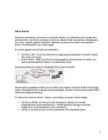
ülaosasd Ikoon Tegumirib aolekuala Nupp Start Tegumiriba, mille nupud tähistavad minimeeritud aknaid 3 Akna nime tuvastamine Akna avamisel ilmuvad faili ja programmi nimi akna ülaosas asuval tiitliribal. Akna kuju muutmine Akna suurust saate muuta, kui viite hiire kursori akna servale, kus see muutub kaksiknooleks, hoiate hiirenuppu all ja lohistate aknaserva, kuni aken on soovitud suuruse ja kujuga. Akna nihutamine Viige hiire kursor akna ülaserva tiitliribale, hoidke hiirenuppu all ja lohistage aken soovitud asukohta töölaual. Teise akna taga asuva akna vaatamine Kui teil on samal ajal avatud mitu akent, saate muuta nende asetuse järjekorda. Kui näete
LÄÄNE-VIRU RAKENDUSKÕRGKOOL Ettevõtluse ja majandusarvestuse õppetool TA 12 KÕ Paul Paap MICROSOFT WINDOWS 8 Referaat Õppejõud: Daniel Vladimirov Mõdriku 2012 Selles referaadis kirjutan ma põgusalt Windows 8'st. Olen ise puutunud Windows 8'ga nii palju kokku, kui olen selle 3 korral oma arvutile peale installeerinud ja veendunud selles, kui Windows 8 kasutada, siis peaks olema ka arvutil puutetundlik ekraan kindlasti. Sammuti võin ma öelda ka seda et Windows 7 jääb siiski minule südamelähedaseks. Aga igaüks teeb oma valikud ise. Kaunist lugemist! 1 VÄLIMUS 1.1 Ikooni kogum Iga alguskuva paan on ühendatud inimese, rakenduse, veebisaidi, kausta, esitusloendi või muuga, mis on teie jaoks oluline. Avakuvale võite kinnitada kui tahes palju paane ja neid liigutada, pannes need just sinna, kuhu soovite. See pole tavaline staatiliste ikoonide kog
Kuidas teha arvuti kiiremaks: 6, kuidas kiirendada arvuti Pärast mõned lihtsad juhised, saate säilitada oma arvuti, aitab suurendada arvuti kiirust ja aitavad hoida seda sujuvalt. Selles artiklis käsitletakse, kuidas kasutada olevaid vahendeid, Windows 7, Windows Vista ja Windows XP Service Pack 3, mis aitab teha oma arvuti kiiremaks, hoida arvuti tõhusalt ja aidata kaitsta teie privaatsust, kui sa oled online. Märkus: Mõned vahendid käesolevas artiklis nimetatud vaja teil olema sisse logitud administraatorina. Kui sa ei ole sisse logitud administraatorina, saate ainult muuta sätteid, mis rakenduvad teie kasutajakontole. 1. Eemalda nuhkvara ja aitab kaitsta teie arvutit viiruste eest Nuhkvara kogub isikuandmeid ilma rendile sa tead ja küsimata luba. Alates veebisaite te külastate, et kasutajanimed ja paroolid, nuhkvara võib panna teid ja teie konfidentsiaalset teavet ohus. Lisaks eraelu puutumatusega seotud probleemidele, nuhkvara võib takistada arvuti jõudlust. Võidel
Ülaservas on tähed ja vasakus servas ülevalt alla on numbrid. Allservas on lehesakid Leht1, Leht2 jne. Töö alustamine Võimalusi on selleks mitu, millest enamik erineb teistest siiski ainult nüansside poolest. 1. Klõpsutame nupul Start, 2. All Programs, 3. Leia kataloog Microsoft Office 4. Kataloogis on kirje Microsoft Office Excel 2007, tee sellel hiireklõps. Ekraanipilt Riba Excel 2007 ülaosas kutsutakse lindiks (1). Lint koosneb eri menüüdest (2). Iga menüü on seotud kindla tegevusega, mida Excelis tehakse. Klõpsake menüüsid lindi ülaosas, et iga menüü käske näha. Vasakult esimene menüü Kodu sisaldab igapäevaseid käske, mida kõige rohkem kasutatakse.
MAINORI KÕRGKOOL Infotehnoloogia Instituut IKT haldamise ja administreerimise eriala Raido Rinaldi IT-1-Q-E-vil Google Docs Õppematerjal Juhendaja: Kalev Avi, MSc Viljandi 2010 SISUKORD Google Docs SISSEJUHATUS Google Docs võimaldab kasutajatel veebibrauseri kaudu Internetis dokumente koostada, faile Google'i serveris salvestada ja teiste kasutajatega jagada. Võimalik on ka muu kontoritarkvaraga tehtud failide import Google Docsi keskkonda. Sellisel moel on kasutajal virtuaalne kontor, millele pääseb ligi igast Interneti-ühendusega arvutist, milles on Google Docsi toega veebibrauser (näiteks Mozilla Firefox, Opera, Internet Explorer, Safari, Google Chrome). 3
Antsla Gümnaasium Uurimustöö Wordpadi,Notepadi ja OpenOffice võrdlus Koostaja:Jaanika Vichterpal Juhendaja: 2011 1 Sisukord Sissejuhatus..........................................................................................................................................3 Wordpad................................................................................................................................................4 Teksti kopeerimine ja teisaldamine......................................................................................................5 Oma dokumendi vormindamine...........................................................................................................6 Dokumendi salvestamine......................................................................................................................7 Progra
Kontoritöö tarkvara Kordamine kontrolltööks nr 1 Kontrolltöö hõlmab teemasid: arvutikasutus ja failihaldus ning tekstitöötlus Mõisted: Minimeerima (Minimize) Akna peitmine Akna peitmist nimetatakse selle minimeerimiseks. Kui te soovite paigutada mõnda akent ajutiselt teiese kohta seda sulgemata, minimeerige see. Akna minimeerimiseks klõpsake nupul Minimeeri . Aken kaob töölaualt ja on nähtav ainult nupuna tegumiribal, pikal horisontaalsel ribal teie ekraani allosas. Tegumiriba nupp Minimeeritud akna taas töölaual kuvamiseks, klõpsake selle nupul tegumiribal. Aken kuvatakse täpselt nii, nagu ta oli enne minimeerimist. Märkus. Akna või Microsoft Office'i dokumendi puhul saate kasutada järgmisi klahvikombinatsioone. ALT+TÜHIKUKLAHV+N Akna minimeerimine Windowsi logoga klahv+M Kõigi akende minimeerimine Nende suuruse taastamiseks vajutage klahvikombinatsiooni Windowsi logo klahv + SHIFT + M. …………………�
Antsla Gümnaasium OpenOffice.org Calc Koostaja: Karel Varik Klass: 10B Juhendaja: Urmas Soonvald 2010 Sisukord Tabeltöötluseprogrammi kasutamine..............................................1 Töövihik..........................................................................................2 Valemid ja funktsioonid..................................................................3 Diagramm.......................................................................................4 Ettevalimistused väljatrükiks..........................................................5 Kasutatudkirjandus.........................................................................6 Kokkuvõte.......................................................................................7 Sissejuhatus.....................................................................................8 Tabeltö
PÄRNUMAA KUTSEHARIDUSKESKUS Ehitusviimistlus-11 Timo Reinpõld Arvutiviirused Referaat Juhendaja Rita Pillisner Pärnu 2011 sissejuhatus Arvutiviirus ehk viirus on programm, mis on võimeline end iseseisvalt kopeerima ning arvutit nakatama. Mõistet ,,viirus" kasutatakse ekslikult ka muud tüüpi, ka isepaljunemisvõimeta pahavaraprogrammide puhul: nt reklaam, nuhkvara, ussid ning trooja hobused. Ehtne viirus levib ühest arvutist teise nakatunud peremees-programmi ümbertõstmisel. Selline levimine toimub näiteks failide saatmisel üle võrgu ja interneti või nende transportimisel erinevate andmekandjatega, nt flopiketas, CD, DVD ja USB-mälupulk. Viirused suudavad tõsta oma levimisefektiivsust, nakatades võrgus paiknevaid või teise arvuti poolt sagedasti kasutatavaid failisüsteeme. Eelmainitult mõistetakse termini ,,viirus" all ekslikult kõiki pahavaraprogrammide tüü
Online layout nn veebivaade, kus teksti kuvatakse vastavalt akna suurusele ning lisandub navigeeritav sisukord Page Layout - trükikuju vaade (sellisena ilmub tekst paberile) Outline - struktuurvaade, mis hõlbustab dokumendi reorganiseerimist Master Document - selles vaates saab jagada dokumendi alamdokumentideks (kasulik suurte projektide korral, nt raamatud või mitmeosalised aruanded) Toolbars - saab nupuridasid sisse-välja lülitada Ruler - saab töölehe ülaosas ning vasakul asuvaid joonlaudu sisse-välja lülitada Document Map sisukorravaade, kus kuvatakse vaid dokumendis leiduvad pealkirjad Header and Footer - jaluste ja päiste sisestamine Footnotes - selgitavate leheküljelõpu ja dokumendilõpu indeksite vaatamiseks Comments - saab vaadata dokumenti lisatud kommentaare ja märkusi Full Screen - näidatakse dokumenti terve ekraani suurusena (tagasi endise ekraanipildi juurde saab, kui vajutada klahvi ESC)
Peale tavaliste andmete, n.t. teksti ja arvude, on tabeli lahtritesse võimalik kirjutada ka valemeid. Seda kasutatakse, kui tabeli lahtri sisu soovitakse arvutada mingite teiste lahtrite sisust lähtudes. Andmeid saab tabelisse kirjutada vaid ühe lahtri kaupa - ainult aktiivsesse lahtrisse. Aktiivne lahter on ümbritsetud tumeda joonega. Lahtri aktiivseks muutmiseks liikuda nooleklahvidega uude kohta või teha uues lahtris hiireklõps. Aktiivse lahtri sisu kuvatakse akna ülaosas sisestusribal. Kui lahtri sisuks on tekst, siis kuvatakse sisestusribal teksti ees jutumärk. Vaikimisi on iga lahtri pikkus 10 tähemärki. Kui lahtrisse sisestatav tekst on pikem, siis näidatakse temast seega ainult 10 esimest tähte. Kogu teksti nähtavale toomiseks tuleb nihutada lahtri või rea laiust just samamoodi nagu seda tehti akende laiuse muutmisel (viia hiire nool ülemise aadressirea: A, B, C, .... peal selle veeru
Tere tulemast kasutama Wordi! Juhised, mida saab redigeerida, jagada ja printida Erinevalt varasematest kasutusjuhenditest saate seda dokumenti kohandada vastavalt oma vajadustele. Selle dokumendi lugemine on küll abiks Wordi põhitõdede omandamisel, ent see pole mõeldud ainult vaatamiseks. Redigeerige seda, et saaksite õppida tegevuse käigus. Selles dokumendis annab punases kirjas tekst Proovige järele märku võimalusest harjutada Wordi funktsioonide kasutamist. Wordi abil on õigesti kirjutamine hõlpsam Word kontrollib õigekirja ja grammatikat automaatselt ning joonib valesti kirjutatud sõnad alla punase lainelise joonega. Grammatikavigu tähistab sinine topeltallakriipsutus. Proovige järele. Viige kursor selle lõigu lõppu ja vajutage uue lõigu alustamiseks sisestusklahvi (ENTER). Kirjutage mõni õigekirja- ja grammatikavigadega lause ning seejärel vajutage lõigu lõpetamiseks sisestusklahvi (ENTER). Paremklõpsake allakriipsutatud teksti või vajutage klahvi
Kool Nimi klass IMPRESS Programmi tutvustus Juhendaja: õpetaja Antsla 2010 Sisukord Sissejuhatus..........................................................................................................................................3 1. OpenOffice.org Impress...................................................................................................................4 2. Esitluse käivitamine..........................................................................................................................5 3. Uue slaidi lisamine...........................................................................................................................7 4. Slaidi kustutamine............................................................................................................................8 5. Slaiditüübi valimine ja muutmine....................................................
9. Arvutivõrgu IP datagram. UDP ja TCP UDP protokoll UDP (User Datagram Protocol) on ühenduseta edastusega transpordikihi protokoll, mida kasutavad näiteks DNS, NFS v2 ja Talk. Ühenduseta edastus tähendab seda, et kliendi masinast saadetakse UDP datagrammi sisaldav IP pakett serverisse ning server saab sellele paketile vastuse saata. Filtreerimise seisukohalt on oluline UDP datagrammi päises olev lähte-ja sihtport. Ühenduseta andmevahetus toimub üksikuid pakette vahetades. Kui klient otsustab saata järgmise UDP datagrammi, siis selle lähteport ei pruugi olla sama mis eelmisel samasse sihtkohta saadetud datagrammil. UDP protokollile on iseloomulik, et protokollikihis ei toimu andmevahetuse õnnestumise kontrolli. Selle eest peab hoolitsema rakenduskiht. UDP datagrammi sisaldavate IP pakettide filtreerimise muudab keeruliseks see, et UDP protokoll ei võimalda eristada kliendi poolt saadetud paketile vastuseks tulevat paketti sellisest paketist, mis on saadetud sisse nö
TALLINNA TEHNIKAÜLIKOOL INFORMAATIKAINSTITUUT Lunavara ja selle eest kaitsmine Kodutöö õppeaines "Infosüsteemide turvalisus (IDU1342)" Autor: Jelena Turbina Õpperühm: IABM Email: [email protected] Autor: Savva Mirosnikov Õpperühm: IABM Email: [email protected] Esitatud: 30.04.2018 (uus versioon 09.05.2018) Juhendaja: Indrek Hiie TALLINN 2018 Sisukord 1. Mis asi on lunavara 3 2. Lunavara töö 4 3. Lunavaraga nakatunud arvutid 5 4. Näiteid lunavara rünnakutest 6 5. Lunavara eest kaitsmine 7 6.
Sissejuhatus Iga arvutiga antakse kaasa vähemalt üks komplekt programme operatsioonisüsteem. Operatsioonisüsteemi abil saad arvutile korraldusi anda. Sinu arvutis on üks moodsamaid operatsioonisüsteeme Microsoft Windows XP. See on töökindel, kiire ja võimas. Windows XP-st on kolm versiooni: 64-bitine, Professional ja Home Edition. 64-bitine on mõeldud ainult võimsate 64-bitiste protsessoritega arvutite jaoks. Professional on mõeldud eelkõige tööalaseks kasutamiseks, seal kus töökindlus on kriitiline, nt klientide teenindamisel. Home Edition on mõeldud kodukasutajatele. Kahel viimasel operatsioonisüsteemi versioonil on ühesugune tuum, kuid Professional sisaldab lisavõimalusi, mis on vajalikud kontoriarvutites ja tööjaamades, nt kahe protsessori tugi, failide ja kaustade krüpteerimine, erinevate õigustega kasutajad jms. Käesolevas dokumendis toodu käib mõlema versiooni kohta, kui pole teisiti öeldud. Võrreldes Windows 2000-ga, on laiendatud riistvara ja m
Milleks FORMAT C: ? Sõna FORMAT tuleb Inglise keelest ning tähendab Eesti keeles FORMAATI. Format ketta puhul tähendabki ketta seadmist töökorda, ehk siis tühja ning puhta ketta seadmist windowsi installiks(ka linuxi ja muude op süstemide installiks). Miks aga FORMAT C: ? Miks mitte D, E jne? C tähistab arvuti ESIMEST ning PRIMAARSET ketast! Kui arvuti kõvaketas on jagatud mitmeks või on tal neid mitu, siis tähise C saab IDE0 kaabli MASTER ketas, D saab IDE0 otsas SLAVE või IDE1 otsas olev MASTER ketas(samuti võib selleks olla CD/DVD seade). Milleks see hea on? Kui ostad poest uue ketta, kui on vaja windows uuesti "puhtana" peale panna, kui soovid installida windowsi asemele linuxit või vastupidi, siis selle jaoks tuleb teha FORMAT, ehk siis ketta ümber seadistamine uue operatsiooni süsteemi jaoks. Siit tuleneb ka veidike väär väide, et FORMAT kustutab ketta tühjaks, tegelikult tehakse ketas puhtaks enne formaatimist ning selle käigus siis kustuvad kõik andmed
LÄÄNE-VIRU RAKENDUSKÕRGKOOL Ettevõtluse ja majandusarvestuse õppetool JA 11 KÕ Anneli Raud TARKVARAUURING Arvutiõpetus Mõdriku2011 SISUKORD 1.1MS Office Kodu ja kool 2010..........................................................................................................................4 1.2MS Office Kodu ja äri 2010............................................................................................................................4 1.3MS Office Professional 2010 .........................................................................................................................5 1.4MS Professional Plus 2010.............................................................................................................................5 1.5MS Office Standard.......................................................................
Failisüsteemid FAT Failipaigutustabel (FAT – File Allocation Table) on failisüsteemi ehitus, mille puhul operatsioonisüsteem paigutab failid klastritesse. Iga fail kasutab minimaalselt üht klastrit. Klastrid (loogilised üksused) koosnevad fikseeritud suurusega sektoritest (füüsilised üksused) ja on adresseeritud n-bitiste kannetega aadressiruumi (tabelisse), kus n on sõltuvalt FAT versioonist 12 (FAT12), 16 (FAT16) või 32 bitti (FAT32). Failipaigutustabel sisaldab iga kettal oleva faili algusklastri kannet, mis omakorda sisaldab viita järgmisele failiga seotud klastrile ja nii edasi, kuni faililõpu klastrini. FAT failisüsteem koosneb neljast erinevast sektsioonist: Reserveeritud sektorid. Esimene reserveeritud sektor (sektor 0) on alglaadur, milles sisaldub failisüsteemi info ja tavaliselt ka alglaade kood. Lisaks on seal väli, mis määrab reserveeritud sektorite arvu. FAT #1 ja #2. Identsed failipaigutustabelid, mis kaardistava
Mis on internet Internet on ülemaailmne väiksemate arvutivõrkude ühendus, mis andmeedastuseks kasutab ühist protokollistikku. Arvutivõrk (computer network) on vahend arvutite omavaheliseks ühendamiseks, nii et oleks võimalik andmeid vastastikku vahetada ja arvutiressursse (näiteks välisseadmeid printer, välismäluseadmed jms) ühiselt jagada. Arvutivõrk jaguneb kohtvõrkudeks ja laivõrkudeks: · kohtvõrk (LAN Local Area Network) on mingil piiratud alal paiknev arvutivõrk (näiteks ühes ruumis või majas); · laivõrk (WAN Wide Area Network) laia geograafilist piirkonda kattev arvutivõrk, mis seob mitmeid lokaalvõrke telefoni- või raadioliinide kaudu. Internet loodi lähtuvalt vajadusest ühendada erinevat tüüpi arvutivõrke. Internet pakub juurdepääsu teabele ja ressurssidele kogu maailmas. Internetis leidub tohutul hulgal kergesti kättesaadavat infot, mida pakuvad raamatukogud, ülikoolid, valitsusasutused, äriettevõtt
Esimene laialt esinenud "metsik" (mitte teaduslikel eesmärkidel loodud) arvutiviirus oli Pakistanist pärit Brian Virus, mis sai avalikuks 1986. aastal. Järgmisel aastal alustasid tegevust Jerusalem -levinumaid ja visamaid raaliviirusi, millest on ohtralt erinevaid variante. Samal ajal tekitati ka viirus Stoned, mis on tänaseni levinuim ning üks raskesti tõrjutavaid. Tema päritolumaaks peetakse Itaaliat või Uus-Meremaad. Viiruse tunneb ära ekraanile ilmuva fraasi "Your PC is Stoned" järgi; stoned tähendab argoos meelemõistuse kaotanult purjus või narkootikumiuimas olemist. Sellest ajast muutusid raaliviiruse nakkusjuhud üha sagedamateks. Tuli ette esimesi suurkahjustusi, kui viiruse ohvriks langes suur hulk arvuteid või siis suured terviksüsteemid. 1988.a. said lühikese aja jooksul nakkuse paljud Iisraeli arvutid Weitzmanni-nimelises Instituudis, Haridusministeeriumi teadus- ja pedagoogikakeskuses, ühes Tel-Avivi tarkvarafirmas ning Juudi Ülikoolis, mille mälu järk
KUI OLED OMA ARVUTI PAROOLI UNUSTANUD VÕI TAHAD NIISAMA HÄKKIDA I. Kõigepealt proovi süsteemi sisse saada tavaliste meetodite abil Parool (password) on tähtis turvamehhanism ja ta on vajalik selleks et takistada häkkerite ja muude taoliste tegelinskite mitteautoriseeritud juurdepääsu Sinu süsteemi. Kuid ta võib põhjustada ka üleliigset peavalu ja muid probleeme juhul kui Sa unustasid või kaotasid oma parooli ning seda just administraatori parooli suhtes. Ilma paroolita ei saa Sa oma Windows'isse sisse logida ja Sul tuleb kas oma opsüsteem ümber installeerida või siis kõvaketas formateerida, mis põhjustab aga suurt ajakulu ja olmasolevate andmete kaotsiminekut. Kus hoitakse Sinu paroole ja mis need Windows SAM ja Syskey on? (See osa on infoks ainult). SAM: Niinimetatud SAM (Security Account Manager) on registrifail ja tas asub Windows NT/2000/XP/2003/Vista registri "HKEY_LOCAL_MACHINESAM" harus. Füüsiliselt on tema asuk
1.Mille järgi tuvastatakse, et 2 seadmefaili viitavad samale seadmele? 2:5:wait: /obt/bserver/bin/bstart 1500 Seadme gruppi numbri ja seadme numbri järgi. 2.Milliseid automaatseid kontrolle teevad tarkvarahalduse süsteemid tarkvara 5. Millised andmed annab TCP protokolli järgi töötav klientprotses paigaldamisel? uute pakettide paigaldamisel kontrollida, kas vajalikud ette, et saada ühendus õige serverprotsessiga? Kliendi ip ja teenuse eelduspaketid on paigaldatud ja kas lisatav pakett ei satu konflikti mõne pordi number. olemasolevaga 6. Kirjutage käsud kaitsekoodide seadmiseks kataloogile 3.Nimetage väljad millest koosnevad faili etc/passwd read Unix var/data/new ja seal sisalduvatele failidele, nii et oleks täidetud süsteemides? kõ
VÕRUMAA KUTSEHARIDUSKESKUS Infotehnoloogia õppetool Süsteemitarkvara aruanne (Windows, Linux, Mac OS X) Juhendajad: 2014 Contents LINUX............................................................................................................................4 PAIGALDAMISE VÕIMALUSED JA SELGITUSED........................................................4 VALITUD SÄTETE PÕHJENDUSED JA SELGITUSED...................................................5 KASUTAJAD, NENDE PAROOLID JA SELGITUSED....................................................14 Kasutajate lisamine ning kustutamine..............................................................................14 Kasutajate õigused ning paroolid.........
Referaat Arvutikasutamise turvalisus 1 Sisukord 1.Kuidas arvutit ohutult ja turvaliselt kasutada...........................................................................3 2.Mis on arvutiviirus...................................................................................................................3 3.Võimalused arvuti kaitsmiseks................................................................................................4 3.1.Tulemüür...............................................................................................................................4 3.2.Viirusetõrje............................................................................................................................5 3.3.Nuhkvaratõrje........................................................................................................................5 3.4.Windowsi automaatne värskendamine.........................................................
Talinna Polütehnikum Multimeedia Failisüsteemid Referaat Koostaja: Hendry Sadrak Juhendaja: Urmas Krusell Taliinn 2013 1. Sisukord Sissejuhatus See referaat sisaldab erinevaid failisüsteeme, kirjeldab nende omadusi ja seletab mis asi on failisüsteem. Failisüsteemi üks tähtsamaid ülesandeid on organiseerida loogilisi faile füüsilisel salvestusseadmel (enamasti kõvaketas). 1. Failisüsteem Failisüsteem on meetodite ja andmestruktuuride kogum, mida operatsioonisüsteem kasutab failide jälgimiseks kettal või sektsioonis; see on failide organiseerimise viis kettal. Selle sõnaga tähistatakse ka sektsiooni või ketast, mida kasutatakse failide või failisüsteemi tüüpide säilitamiseks. Ketta või sektsiooni ja temal paikneva failisüsteemi vahel on oluline erinevus. Mõned programmid (sealhulgas programmid, mis loovad failisüste
GEIR TAGAPERE 142763IAPB Labor 4: Failide ja katalogide pääsuõigused Failide ja katalogide pääsuõigused o Looge kataloog /var/www/leiutised. (/var/www on veebiserveri juurkataloog) o /var/www/leiutised peab kuuluma grupile leiutajad ja kõik sinna loodavad failid peavad samuti automaatselt leiutajad grupile kuuluma. Kõigil teiste jaoks peab olema kataloogil ja selles sisalduvatel failidel ainult lugemisõigus. Kasutada tuleb klassikalisi pääsuõigusi. Abiks on korraldused chgrp, chmod, ls -l. Sudo chgrp leiutajad /var/www/leiutised (change the owning group of directory and all its sub-dirs) Sudo chmod g+s /var/www/leiutised (g+s sets the group id on directory, k6ik loodavad failid kuuluvad leiutajad grupile) Sudo chmod ug=rwsx,o=r,+t /var/www/leiutised === sudo chmod 3774 /var/www/leiutised o Faile, mis asuvad katalogis /var/www/leiutised peavad olema kustutatavad vaid vastava faili omaniku poolt. Sudo chmod +t leiutis
1 1 Sissejuhatus Sissejuhatus...........................................................................................................................................3 1.Mis on arvutiviirused ja kuidas nad levivad?.....................................................................................4 1.1.Arvutiviiruse ehitus ja toimimine................................................................................................4 1.1.1.Nakatamissüsteem.................................................................................................................4 1.1.2.Päästikumehhanism...............................................................................................................5 1.1.3.Toimelaeng.............................................................................................................................5 1Arvutiviiruse liigid..............................................................................................
EESTI MAAÜLIKOOL Majandus- ja sotsiaalinstituut NÄIDE KURSUSETÖÖ VORMISTAMISE KOHTA Referaat õppeaines Xxxxxxxxxxxxxx Koostaja: Mart Juurikas Juhendaja: lektor Mihkel Mets Tartu 2014 1 SISUKORD 2 SISSEJUHATUS See on näide, kus väikeste tekstilõikude peal tuleb rakendada EMÜ Majandus- ja sotsiaalinstituudis kehtestatud üliõpilastööde vormistamise reegleid järgides .pdf failina esitatud näidet. See on näide, kus väikeste tekstilõikude peal tuleb rakendada EMÜ Majandus- ja sotsiaalinstituudis kehtestatud üliõpilastööde vormistamise reegleid järgides .pdf failina esitatud näidet. See on näide, kus väikeste tekstilõikude peal tuleb rakendada EMÜ Majandus- ja sotsiaalinstituudis kehtestatud üliõpilastööde vormistamise reegleid järgides .pdf failina esitatud näidet.
TALLINNA ÜLIKOOLI PEDAGOOGILINE SEMINAR ARVUTI TÖÖVAHENDINA Iseseisev töö Tallinn 2014 1 Sisukord Sissejuhatus..........................................................................................................................3 1.Mis on arvutiviirused ja kuidas nad levivad?....................................................................4 1.1Arvutiviiruse ehitus ja toimimine...............................................................................4 1.1.1.Nakatamissüsteem...............................................................................................4 1.2.1.Päästikumehhanism.............................................................................................5 1.3.1.Toimelaeng..........................................................................................................5 2.Arvutiviiruse liigid.......................
EESTI MAAÜLIKOOL Majandus- ja sotsiaalinstituut NÄIDE KURSUSETÖÖ VORMISTAMISE KOHTA Referaat õppeaines Xxxxxxxxxxxxxx Koostaja: Anett Saron Juhendaja: lektor Mihkel Mets Tartu 2012 SISUKORD SISSEJUHATUS See on näide, kus väikeste tekstilõikude peal tuleb rakendada EMÜ Majandus- ja sotsiaalinstituudis kehtestatud üliõpilastööde vormistamise reegleid järgides .pdf failina esitatud näidet. See on näide, kus väikeste tekstilõikude peal tuleb rakendada EMÜ Majandus- ja sotsiaalinstituudis kehtestatud üliõpilastööde vormistamise reegleid järgides .pdf failina esitatud näidet. See on näide, kus väikeste tekstilõikude peal tuleb rakendada EMÜ Majandus- ja sotsiaalinstituudis kehtestatud üliõpilastööde vormistamise
unix-i ajalugu, kasutusvaldkonnad ja programmeerimiskeeled 1963 - Multics - (Multiplexed Information and Computing Service) - MIT, General Eletcric ja Bell Labs[1] 1966 - BCPL - eelkäija CPL (Combined Programming Language), selle keele edasiarendused on B ja C. Algselt mõjutatud ka ALGOL 60-st 1968 - DEC PDP-7 ja Thompson kirjutab UNIXi PDP-7 assemblers[2] UNIX on populaarne mitmekasutaja ja multitegumtööga operatsioonisüsteem, mis töötati välja 70-ndate aastate alguses Bell Labs's ja millel on mitu versiooni. Üheks levinumaks on 1991. aastal Linus Torvaldsi poolt IBM-tüüpi arvutite jaoks loodud LINUX, mida levitatakse tasuta (priivarana). Programmeerimiskeeled C Forth, COBOL, Fortran, Basic, Logo, Pascal, Modula2, Prolog, Smalltalk, Lisp UNIX-i algus 1969. aastal oldi projektiga tõsiselt ajakavast maas. Selle loojad lubasid palju rohkem kui tegelikult valmis oli jõutud teha. Projekti venimise tõttu ja ka sellepärast, et AT&T laboratooriumid asusid Massachusettsist
Arvutiviirused Autor : Margus Sakk See uurimistöö on on avaldatud autori teadmisel ja nõusolekul. Sisukord Sissejuhatus. 1.Esimesed arvutiviirused. 2.Interneti uss. 3.Good Times. 4.Viiruste klassifitseerimine neid iseloomustava "käitumise" järgi. 4.1. Spawning tüüpi viirus 4.2. Katalooge nakatav viirus (DIR II). 4.3. MBR- (Partitsiooni tabeli) viirus (Stoned). 4.4. Ülekirjutav viirus (Bad Brian). 4.5. Parasiitviirused. 4.6. Zaraza. 4.7. Shifting Objective. 4.8. *.BAK ja *.PAS failide viirus. 5. Viiruste klassifitseerimine nakatamiskiiruse järgi. 6. Arvutiviiruste "abi"tehnoloogiad 6.1. Stealth tehnoloogia. 6.2. Polümorfsus 6.3. Koodi pakkimine. 6.4. Ketta krüpteerimine. 6.5. "Antiviirus" viirus. Kokkuvõte. Summary. Kasutatud kirjandus. Lisa1. Kasulikke näpunäiteid viirustest hoidumiseks Käesolevas uurimustöös olen vaadelnud peaasjalikult personaalarvuti DOS keskkonna viiruseid kuna selles keskkonnas on minu arvutialased teadmised suurimad. Tegelikult on väga raske
 annaabi.ee