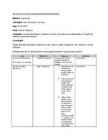
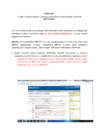
Struktuur ja vormistus aktiivõppemeetodi läbiviimiseks: Meetod: Ajurünnak Läbiviijad: Katri Männisalu, Liis Peet Aeg: 25.02.2009 Koht: Mainori Kõrgkool Vahendid: suured paberilehed, markerid (2 värvi), (herne)kommid, dataprojektor PowerPoint slaidide kuvamiseks seinale Eesmärgid: Õppija õpib läbi aktiivõppe meetodi oma aju hoidma ,,vabalt hingavana" ehk teisisõnu- loovalt mõtlema. Õpetaja eesmärk on tõsta töörühma loomingulist initsiatiivi ning aktiivset osavõttu. Aeg Meetodid Tegevus Läbiviija 2 min- Enesetutvustus Suuline esitlemine Tutvustame ennast Liis ja Katri grupile nimepidi ja Ehk saab ka 1 minutiga räägime, mis kursusel õpime. 10 min- Grupiga ,,Jää sulatamine". 1. Moodustame 5 Liis j...
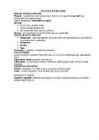
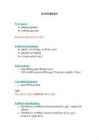
SUGUELUNDKOND MEESTE SUGUELUNDKOND Munand sugunäärmed, milles paljunevad ja valmivad isassugurakud e spermid ning sünteesitakse meessuguhormoone. Välised suguelundid: munandikott ja suguti. Spermid: · Ei tohi kokku puutuda verega · Vajavad madalat temperatuuri · neid moodustub mehe organismis pidevalt Sperma meessugunäärmete eritatud nõrede segu koos spermidega. NAISTE SUGUELUNDKOND · Munasarjad naise sugunäärmed, kus sünteesitakse naissuguhormoone ja seal valmivad ka naissugurakud e munarakud. · Munajuhad · Emakas · Tupp Ovulatsioon Munaraku vabanemine munasarjast. VILJASTUMINE Spermid muutuvad viljastamisvõimeliseks alles siis, kui nad on mõnda aega naise suguorganites olnud. Viljastumine toimub munajuha laienenud osas. Viljastumine seemneraku ja munaraku ühinemine, millele järgneb nende rakkude tuumade ühinemine. INIMESE ALGNE ARENG Idulane arengujärk, kus...
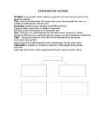
PÄRILIKKUSE ALUSED Pärilikkus on organismide omadus säilitada ja järglastele edasi anda tunnuste kujunemise ja arenemise iseärasusi DNA desoksüribonukleiinhape. Rakutuumas paiknevates kromosoomides olev aine, mis sisaldab ja säilitab pärilikku informatsiooni. Kromosoom moodustub ühest valkudega seotud DNA molekulist. Organismi kõigis keharakkudes on ühepalju kromosoome. Igal liigil on oma kromosoomide arv ja iseloomulik kuju. Geen DNA lõik, mis osaleb organismi ühe või mitme tunnuse kujunemises. Geenid päranduvad DNA koostises vanematelt järglastele. Iga geen on meie keharakkudes kahekordselt. Alleel Ühel geenil olevad kaks vormi. Need võival olla erinevad või ühesugused. SOO MÄÄRAMINE Inimese sugurakud sisaldavad pärilikku infot keharakkudega võrreldes poole vähem. Viljastumine on munaraku ja seemneraku ühinemine, millele järgneb nende tuumade ühinemine. Lapse sugu oleneb sellest, millist sugukromosoo...
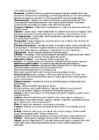
SISENÕRENÄÄRMED Hormoonid keemilised ained, mis reguleerivad organismi kudede ja elundite taltlust ning ainevahetust. Hormoonid on suure bioloogilise aktiivsusega ühendid, mis koos närvisüsteemiga reguleerivad organimsmi ainevahetust. Neid transporditakse vere kaudu ja lagundataks Sisenõrenäärmed - näärmed, mis sünteesivad hormoone ja millel puuduvad juhad. Kõik sisenõrenäärmed eritavad hormoonid otse verre, kuna neil puuduvad juhad. Veri kannab hormoonid erinevate kudede ja elunditeni, mille talitlust ad mõjutavad. Ajuripats e. Hüpofüüs Kõige tähtsam sisenõrenääre, mis juhib teiste hormoone sünteesivate näärmete talitust. Kilpnääre inimese kõige suurem sisenõrenääre, mis paikneb kaelal kõri ees ja külgedel. Tema hormoonid mõjutavad erutusprotsesside tugevust närvisüsteemis ning ainevahetuse kiirust. Kõrvakilpnäärmed inimese kõige väiksemad näärmed, nende hormoonid reguleerivad kaltsiumi ja fosfori ainevhetust. Neerupealised t...
VERERINGEELUNDKOND JA SÜDAME EHITUS Vereringe elundkonna moodustavad veri, veresooned ning süda. Vereringe ülesanded: · Kindlustab pideva ainevahetuse · Seob kõik organismi osad tervikuks · Kannab kehas laiali toitaineid, hapnikku ja hormoone · Aitab ühtlustada kehatemperatuuri Süda Inimese süda paikneb rindkere keskjoonest veidi vasakul pool kopsude vahel ning teda kaitseb luustunud rinnakorv. Südant ümbritseb tihedast sidekoest südamepaun. Süda on neljaosalin. Parem koda ja parem vatsake on vasakust vatsakesest ja vasakust kojast eraldatud vaheseina abil. Südame parem pool on hapniku vaene, kuna sinna suubuvad kehaveenid ja südame vasak pool on aga hapnikurikas, kuna sinna suubuvad kopsuveenid Südameklapid kindlustavad vere ühesuunalise liikumise südame kodadest vatsakestesse ja vatsakestest edasi veresoontesse (arteritesse). Süda töötab rütmiliselt EKG elektrokardiogramm VERESOONED JA VERERINGE Veresooned on torujad...
Text io-d ei soovita kasutada, pigem siis juba skännerit(või bufferedreaderit), sest text io ei näita osasid vigu üldse välja, vaid händlib ise enda sees. Filewriter kirjutab sümbolhaaval. Kui oled faili avanud, siis peab selle alati ka kinni panema pärast, muidu tekib sellele lukk peale ja ükski teine fail ei saa seda muuta. Javas on seadistatud nii, et ta vaikimisi kasutab kohaliku arvuti localet. Eclipsis kui lihtsalt panna failinimi, siis ta otsib seda vaikimisi root kaustast, mitte kaustast, kus see fail tegelt on. Scanneri pluss on see, kui nt andmed ei ole erinevatel ridadel, vaid neid eraldab tühik, tab või enter, siis ta arvestab neid kõiki erinevate instantside vahedeks. Scanneriga on hästi mugav, kui tahad sealt erinevat tüüpi andmeid kätte saada.
Properties. · Kas arvuti kõvakettal on kaust My Documents? Kas selles on alamkaustu? · Kas kaustas My Documents on peidetud faile? Kuidas seda otsustada? · Loo arvuti c-kettale oma kaust. Pane kaustale nimeks oma eesnimi ja klass (Mari10a). Loo oma kausta 2 alamkausta Dokumendid ja Pildid; · Loo kausta Dokumendid üks tekstifail ja üks pildifail; · Kopeeri loodud failid kausta Pildid; · Kustuta esialgsed failid kaustast Dokumendid; · Teisalda failid kaustast Pildid kausta Dokumendid; · Kustuta kaust Pildid; · Anna kaustale Dokumendid uus nimi Harjutused; · Tee olemasolevast tekstifailist samasse kausta koopia.
• OneDrive, arendajaks Microsoft, võimaldab 15GB tasuta kettaruumi • Google Drive, arendajaks Google, võimaldab 15GB tasuta kettaruumi Kuidas teisaldada andmeid pilve? • Esmalt on vajalik andmeside või Wi-Fi ühendus • Seejärel tuleb telefoniga logida sisse sinna pilverakendusse, kuhu tahate andmeid teisaldada • Sealt saate valida „upload“, sellele vajutades avanevad kohad, kuhu teie andmed seadmes on salvestatud (galerii, muusika jne) • Valides mõnest kaustast faili, mida soovite üles laadida, tuleb sellel ainult vajutada ja see läheb hoiule pilve Tänan!
6. date hetke kuupäev ja kellaaeg 7. clear puhastab terminaliakna sisu 8. finger mati informatsioon kasutaja mati kohta (nimi, klass, kasutajanimi) 9. pine postkast 10. pico lihtne tekstiredaktor 11. ls al näitab kasutaja kodukataloogi kaustu ja faile 12. ls al|less näitab kodukataloogi sisu lehekülgede kaupa. Ekraanikaupa edasi liikumiseks tuleb vajutada tühikut; tagasi liikumiseks b; katkestamiseks q 13. cd viib kasutaja kaustast kodukataloogi 14. cd kausta nimi viib soovitud kausta sisse 15. touch failinimi loob faili, mille suurus on 0B 16. mkdir failinimi loob kataloogi/kausta 17. rmdir failinimi kataloogi/kausta kustutamine 18. rm failinimi faili kustutamine 19. mv failinimi uus failinimi muudab faili nime 20. exit LINUX'i tööseansi lõpetamine
1. pwd - Näitab sulle, kus kaustas sa asud (Print Working Directory) 2. ls Näitab sulle kaustas olevaid faile 3. cd Liigud kausta (Change Directory) 4. cp Kopeerib faili kaustast kausta 5. mv Liigutab faili 6. rm Kustutab ühe või mitu faili 7. rmdir-R Kustutab kausta ja selles olevad kaustad/failid 8. man programmide abiinfo 9. df Tegeliku kettaruumi vaatamine 10. ifconfig Näitab IP addressi 11. addgroup Lisab grupi 12. adduser Lisab kasutaja 13. passwd Muudab või määrab parooli 14. sudo Käivitab nö. Superkasutaja, andes õigused antud tegevuseks 15. apt-get Installeerib tarkvara 16. chmod Seab failile õigused 17
Internetimängude mängimiseks 57 Internetikaubamajadest ostmiseks 22 audio, video vaatamiseks/kuulamiseks 36 on-line väljaannete lugemiseks 53 Gert Kaasik 10 Gert Kaasik 11 Lisa sellele slaidile video, mille leiad arvutist kaustast: Libraries Videos Sample Videos Gert Kaasik 12 Gert Kaasik 13 Lisa slaidinumbrid va esimesele slaidile Insert Slide number Lisa jalusesse oma nimi Insert Header/Footer Lisa taust Design Background Styles Muuda Silde Masteris pealkirja ja teksti värvi Lisa Silde Masteris kooli logo alla keskele, nii et see ei jääks teksti alla Salvesta töö Gert Kaasik 14
9. Millest tuleks lähtuda kausta nime valimisel? 10. Kas failid nimedega Orav.gif ja ORAV.GIF saavad asuda ühes ja samas kaustas? Põhjenda vastust. 11. Mis on alamkaust? 12. Mis on andmekandja? 13. Ava enda arvuti kaust Minu arvuti ja uuri selles kaustas asuvaid andmekandjaid (kettaid). Kirjuta välja sealolevate andmekandjate nimetused koos tähistega. 14. Mis on juurkaust? 15. Milleks kasutatakse kausta My Documents (Minu dokumendid)? 16. Kuidas kaustast väljuda ehk liikuda üks kaustatase kõrgemale kasutades klaviatuuri? kasutades hiirt? 17. Uuri oma arvutis oleva alamkausta Minu Dokumendid sisu. Ja vasta alltoodud küsimustele. a. Mitu alamkausta on selles kaustas? Mitu lahtist faili on selles kaustas? b. Võta lahti kaust Minu Pildid.Mitu faili on selles alamkaustas? c. Kirjuta selles kaustas oleva ühe faili täielik nimi..
EBSCO andmebaasiga tutvudes). Andmebaasis EBSCO tekitasid kausta pealkirjaga ,,Infootsingud". Ekspordi kausta ,,Infootsingud" kõik kirjed viitehaldurisse RefWorks. a) Kuidas teostasid kirjete transpordi RefWorksi? Kirjelda tööprotsessi ja selgitava materjalina lisa PrintScreen nii, et pildil oleks näha ka sinu isikliku kasutajakonto andmed. Logisin sisse Ebscosse ja paremalt menüüst valisin Export.Vasakult valisin,et tahan neid kõiki 6-t artiklit oma kaustast ja paremalt menüüst valisin siis,et kuhu tahan eksportida.Antud juhul siis RefWorksi. b) Loo RefWorksi kaust pealkirjaga ,,EBSCO" ja tõsta sellesse kausta EBSCOst transporditud kirjed. NB! Viimati lisatud kirjed salvestatakse automaatselt kausta "Last Imported". Kirjelda tööprotsessi ja selgitava materjalina lisa PrintScreen nii, et pildil oleks näha ka sinu isikliku kasutajakonto andmed, loodud kaust ja kausta sisu.
Copy paste - teksti saab töödelda Edit paste special MS Word Document Object - ilmub pildina, muuda suurust pidemepunktidest; värvi jne ei saa muuta. Ctrl + Lohista (kui mõlemad aknad on vähendatud vaates) - saab teksti töödelda. Grammatikakontrolli eemaldamine: Tools Spelling.. Ignore All (saab korduvalt kasutada) Paremklõpsa ignore all (ühekordne) Graafiku lisamine Joonista autoshape vahenditega Lisa (kaustast) pilt (.jpg/.bmp) Textbox paste Textbox Format Textbox Colors & Lines Fill Fill Effects ...Picture Graafikud koostatakse tabeli põhjal Igal tabelil peab olema päiserida Insert Slide graafiku ikoon + pealkiri Graafikus kõrvutatakse tabeli horisontaalrea andmeid. Graafiku muutmiseks: muuda tabelis andmeid (klõpsa graafikul 2 korda) Ridade ja veergude vahetamine: Aktiviseeri (klõpsa 2x) graafik nupud By Row ja By Column Andmete kustutamiseks:
5. Mida mõistame rakendusprogrammide all? Rakendusprogrammide all mõistame programme millega suhtleb inimene ja mis omakorda suhtleb operatsioonisüsteemi 6. Selgitage faili mõistet. kogum informatsiooni, mis on salvestatud mingil kindlal kujul. Fail võib sisaldada programme, andmeid või teksti. 8. Kuidas luua faili ja kausta? Klõpsad parempoolset hiire klahvi sealt valid New ja sealt juba edasi sobiv fail või kaust. 9. Kuidas kopeerida faili ühest kaustast teise? Parempoolse hiire klahviga klõpsad failile peale sealt valid Copy ja siis lähed kausta kuhu on vaja fail on vaja kopeerida siis vajutad parempoolset hiire klahvi ja valid sealt Paste. (Lühem variant:selekteerid kopeeritava faili vajutad klahvide kombinatsiooni ctrl+c ja pärast seda aktiveerid kausta kuhu sa soovid faili kopeerida ning kasutad klahvide kombinatsiooni ctrl+v) 10. Mida tähendavad kB, MB, GB ja TB? -need näitavad mälu mahtu. 11. Kui suur on CD ja DVD maht
Selleks tuleb klõpsata hiirega failil, hoides samaaegselt all klahvi . 6. Kuidas märgistada kõik kaustas olevad failid? Kõigi kaustas olevate failide ja alamkaustade märgistamiseks on lihtne klahvikombinatsioon -- + (kõigepealt vajuta alla klahv ja seda all hoides vajuta klahvi ). Eelnevalt kontrolli, et Windows Explorer'i aken oleks aktiivne, vajadusel aktiveeri see. 7. Kuidas kopeerida kaustu ja faile vahepuhvri abil? Failide ja kaustade kopeerimiseks ühest kaustast teise kasutatakse menüü Edit (Redigeeri) käske Copy (Kopeeri) ja Paste (Kleebi). 8. Aga kuidas teisaldada? Faile ja kaustu teisaldatakse samuti menüü Edit (Redigeeri) käskude abil. Käsu Copy (Kopeeri) asemel kasutatakse aga käsku Cut (Lõika). Erinevus on selles, et lähteandmed ei kopeerita uuele kohale, vaid paigutatakse ümber. Alguses antakse teisaldamise käsk Cut (Lõika). Andmete teisaldamine lõpeb pärast uue kausta valikut käsuga Paste (Kleebi). 9
2 ja 2004) ning AICC. Publitseerimiseks valige menüüst File korraldus Publish Course. Esmakordsel publitseerimisel küsitakse teie käest kursuse ja mooduli unikaalset nime ja kirjeldust, mida hiljem kasutatakse õpikeskkonnas kursusel nt hinnete tabelis. Samuti tuleb valida publitseerimise formaat ning määrata nimi ja kaust, kuhu publitseeritavad failid salvestatakse. Kui te valisite publitseerimiseks SCORM formaadi, siis pakitakse kõik failid kokku ja te leiate märgitud kaustast zip-faili, mille saate eksportida õpikeskkonda. Ärge seda ise enne lahti pakkige. Jõudu oma kursuse loomisel Course Lab'is!!! Sinu Nimi 30.12.2012
Nimi: 4. Fikseeritud hinna kujundamine vastavalt prognoosile Tegutseja: müügijuht Kirjeldus: püsiva hinnataseme kinnitamine kliendi pakkumiste vormistamisel vastavalt müügiprognoosile ja kliendi ajaloole. Protsessi käigus korrigeeritakse KLIENT kausta ja kontrollitakse KAUBAD LAOS andmeid. Nimi: 5. Uue pakkumise koostamine Tegutseja: klienditeenindaja Kirjeldus: Kliendi poolt tulnud päring vormistatakse pakkumiseks ja edastatakse kliendile. Protsessi tulemusena kaustast PÄRING vormistatud dokument suunakase edasi kaustasse PAKKUMINE, millele määratakse PAKKUMISE SEISUND. Nimi: 6. Pakkumise muutmine Tegutseja: klienditeenidaja Kirjeldus: vastavalt kliendi poolt tulnud infole korrigeeritakse kaupade kogust või hinda. Protsessi käigus vaadatakse ja vajadusel muudetakse/täiendatakse PAKKUMINE ja PAKKUMISE SEISUND andmeid. Nimi: 7. Pakkumise vormistamine saatelehe kujul Tegutseja: klienditeenidaja
Vaade üks järgmistest käskudest: Pisipildid, Paanid, Filmiriba, Ikoonid, Loend või Üksikasjad. Failide rühmadena kuvamiseks võite klõpsata menüüs Vaade käsku Korralda ikoonid ning seejärel käsku Kuva rühmades. 10 Failide ja kaustade otsimine Windows Explorer Windows Explorer on kiire ja lihtne vahend kõigi arvutis asuvate failide ja kaustade vaatamiseks. Windows Exploreri abil saab faile ka hõlpsasti kopeerida või ühest kaustast teise paigutada. Kasutage seda tööriista, kui teate, kus otsitav fail või kaust asub. Windows Exploreri avamine Klõpsake nuppu Start, valige käsk Kõik programmid, käsk Tarvikud ja klõpsake käsku Windows Explorer. Otsinguabiline Otsinguabiline hõlbustab failide, kaustade, kasutajate ning võrgus töötades ka teiste arvutite otsimist. See on ka mugav lähtekoht teabe otsimiseks Internetist. Otsinguabilist kasutades saate määrata mitu otsingukriteeriumi
põhjustab õigusrikkumisi jm hälbivat käitumist. Enesehindamine - reflektsiooniprotsess, mille käigus õpilane annab hinnangu omaenese tööle. Euroopa keelemapp - Euroopa Nõukogu initsiatiivil loodud dokument, mille eesmärgiks on motiveerida õppureid avardama oma keelteoskust igal tasemel. Koosneb keelepassist (enesehindamise skaala alusel osaoskuste kaupa tehtud keeleoskuse analüüs); keeleloost (keelte õppimise ajalugu) ja kaustast (näidised ja tunnistused). Tööandja saab ülevaate töötaja keeleoskusest. E-õpe - uutmoodi õppimine Interneti teel nt Tartu ülikoolis Moodle; iseseisev õppimine, kus õpetaja on pigem juhendaja ja mentor. Formaalne õpe - õpe, mis toimub organiseeritud ja struktureeritud kontekstis (koolis või töökohal) ning on selgelt määratletud õppimisena. See on õppija seisukohast kavatsuslik. Tavaliselt lõpeb tunnistuse saamisega.
ja muuda nimi. Nime võid muuta igas aknas, kus see näha on. Nii saab muuta ka töölauale paigutatud ikoonide nimesid, v.a Recycle Bin. Faili või kausta otsimine Kui sa ei tea päris täpselt, kus vajalik fail või kaust asub, võid seda otsida stardimenüü korraldusega Search, mis avab animatsiooniga varustatud otsinguakna. Vali akna vasakust paanist, mida tahad otsida. Edasi tipi otsitav võtmesõna, nt faili nimi või osa sellest ja vali kust otsida, nt kaustast My Documents. Otsingu tulemusel leitud failide nimed väljastatakse akna paremas pooles. Seejärel võid otsingu lõpetada või seda teiste võtmesõnadega korrata. Printeri lisamine Printeri lisamiseks ühenda see arvuti külge vastavasse porti. Paralleelporti ühendatava printeri korral lülita arvuti välja, ühenda printeri kaabel ja lülita arvuti uuesti sisse. USB- või IEEE 1394-porti võid printeri (või mõne muu välisseadme, nt videokaamera või MP3-pleieri)
algtasemel kasutamine on õpetajatel- tahvliomanikel selge. Samuti on teinud ja teeb õpetaja Daire Krabi digitahvlist huvitatutele koolitusi. Valminud videosid saab vaadata tööga kaasnevatest kaustadest (Tabel 2). Kaustas sissejuhatus asub tööst tuttav tabel 1, millest on lihtne leida töönuppude eestikeelsed nimetused ja tabel 2, mis annab kokkuvõttena kiire ülevaate töönuppudest, mille kohta on valminud videod. Videote vaatamiseks videote kaustast tasub varuda aega. Usun, et sageli ajapuuduses olevatel õpetajatel on nendest videote vaatamisest abi tundide ettevalmistamisel, aga ka töös puudujatega või aine õppimisel raskustesse sattunud õpilastega. Väidan seda ühe valminud õppevideo (helindatud) põhjal, mis valmis koostöös juhendajaga. Nimetatud õppevideo teemaks on avaldiste lihtsustamine. Avakausta nimeks on Sven Ruugla uurimistöö. Tabel 2. Videote nimetused ja asukohad kaustades seotuna töönuppudega
kirjeldada. Kui auditi käigus selgub, et vajatakse lisameetodeid, tuleb need kavasse lisada (nt kassaruum: 1.1.1. füüsiline inspekteerimine vaadatakse üle, 1.1.2. kliendiks maskeerumine, 1.1.3. tegevuse taasesitus – kas on võimalik teise võtmega avada). 5. Viited – hinnangute ja soovituste juures tuleb viidata tõenditele ja dokumentidele, millel need rajanevad. Dokumendid peavad olema kaustast lihtsalt leitavad (nt kassaruum: 1.1.1. viitenumber, arvu nr, foto, 2. ekspert, spetsialisti hinnang). 6. Tulemus – fikseeritakse lühidalt peamised järeldused, sisekontrolli olemasolu ja efektiivsuse kohta, samad lõppjäreldused esitatakse pikemalt lõpparuandes. Kui sisekontroll sellisel kujul ei ole tulemuslik, tuleb esitada aruandes selle põhjused ja võimalusel parema tulemuslikkuse saavutamise võimalused (nt kassaruum: tabalukk ei
bel); 2) Kasuta olemasolevat loendit (Use Existing List) andme- tabel on eraldi failina olemas; 3) Vali Outlooki kontaktidest (Select from Outlook Contacts) ringkiri saadetakse Outlooki aadressraamatus ole- vatele kontaktidele; Valime teise valiku Kasuta olemasolevat loendit. Edasi valida faili tüüp (Exceli failid) ripploendist Kõik andmeallikad (All Data Sources) ja avada see vas- tavast andmeallika kaustast (vt joonis). Näitena on varem koostatud Exceli fail nimekiri.xls. Kui fail lei- tud, siis tuleb valida töölehe nimi, millel andmed asuvad (joonisel on selleks Leht 1). Enamasti on andme- tabeli esimeses reas veerupäised. 33 Infotöötlus MS Word 2010 (2007) Ava andmeallika
3. Abistaja/oponent - siin on tegemist tegevusele suunatud pragmaatilise suhtega. SAATJA OBJEKT VASTUVÕTJA ABISTAJA SUBJEKT OPONENT Ka Barthes kasutab Proppi mõistete arendusi oma teoses “Sissejuh. jutustuse strukt. analüüsi” (vt punkt 2) 10. Kristeva "Fenotekst ja genotekst. Intertekst (vt ka kirjandussemiootika kaustast "Dialogism to intertextuality") Kristeva tööd 60-ndate lõpust. 1969 “Uuringud semianalüüsist” genotekst ja fenotekst tekst ja teos Fenotekst – valmis, hierarhiline, organiseeritud, struktureeritud semiootiline produkt. Omab püsivat mõtet. Loomulikus keeles realiseeritud fraasid, diskursused, verbaalsed teosed, mis on mõeldud kommunikatsioonipartnerite otseseks mõjutamiseks. (strukturaalsemiootika objekt). Ometi on fenotekst vaid semiootilise analüüsi
mingi(d) joonis(ed), siis Esiteks – klõpsata kas rippmenüü ribal nimel File ja siis avanenud rippmenüül real Open, teha uus klõps, avaneb failivaliku akna Select Files, mille kuju sõltub kasutatava WINDOWS liigist ÜLESANNE I Pinnatükk 14 Failivaliku aken Windows Vista puhul Failivaliku aken WINDOWS XP puhul Failivaliku aken Select Files kaustast LEFF_MASTER_BILD, failid kuvatakse moodusel „üksikasjad” (Details) ja valituks osutub fail N39_16.DWG (nimi on sinine) (failivalik sirvimisega: kaust → alamkaust → . . . → joonis). „Üksikasjadeks” on peale faili nime veel tema maht kB, faililaadi nimi ja viimane muutmise aeg (kuupäev-kuu- aasta-tund-minut). ÜLESANNE I Pinnatükk 15 NB
ja nende järeletulevast soost, millega eepos lõpebki. Eros(armastus, paneb paljunema), Tartaros ja Erebus(pimedus, sügavus Hadese vallas), Nyx (öö), Aiter (ollus, mis piirab maailmaruumi), Nemesis (kättemaksu jumalanna. Figureerib Trooja sõjas kui Helena ema). Athe (tipp, millele järgneb kättemaks), Orchos. Gaia- maa, selle luuleline vorm. Sellel sündis kaks järglast- Pontos (meri), Uranus (taevas). Sai nendega järglasi (vt pilti kaustast ja loe juurde) Gaia ja Uranus sünnitasid titaanid. Cronus ja Rhea tegid enamik olümpialasi. Uranus kartis oma lapsi ja surus maapõue. Gaia plaanitses Cronusega ta tappa. Valmistati kõver sirp ja Cronus kasteeris ta. Sellest verest sündisid gigandid ja kättemaksujumalannad. Suguelund kukkus merre ja sündis Aphrodite. Teise põlvkonna valitseja oli Cronus. Ka tema kartis oma lapsi ja neelas need alla kuni Zeusini (edasi on juba see müüt).
jaotatakse vastavalt kulu funktsioonile ja kulu eesmärgile ning ettevõtte tegevjuht kinnitab kuluarvel seda oma allkirjaga. Raamatupidaja kirjutab kuluarvele vastava kande, mis kulukontodele ja osakondadele antud kulu on tehtud ning sisestab kande majandustarkvarasse: D kulukonto ( jaotatuna osakondadele) D ostukäibemaks K võlg tarnijale. Iga algdokument saab unikaalse kandenumbri, mille alusel on seda kerge kaustast või arhiivist üles leida. Lõputöö autor vaatles käibeandmikus turustuskuludega seotud kasumiaruande kontosid ning tegi järelduse, et vaatlusperioodil on toimud kandeid alljärgnevates kasumiaruandega seotud kulukontode gruppides (vt. tabel 5). 34 Tabel 5. Turustuskulude käibeandmik kontogruppide lõikes 01.08.2019-31.10.2019 Konto Konto nimi Algsaldo Deebet Kreedit Netoerinevu Sulgemissal
· MATLIB toob materjalide kataloogist materjalide omadusi ja salvestab sinna tagasi; · SETUV seob materjalid joonise objektide geomeetriaga; · BACKGROUND loob stseenile pilditausta või mitmevärvilise fooni; · FOG kauguse mulje tekitamiseks kasutab "udu"; · LSNEW lisab maastikuelemente (puud, põõsad, hooned, inimesed jne.); · LSEDIT redigeerib sissetoodud maastikuelemente; · LSLIB võimaldab maastikuelementide kaustast elemente juurde tuua; · RPREF avab käsu RENDER eelhäälestust käivitava dialoogakna; · STATS ilmutab käsuga RENDER seotud statistilisi andmeid. Käsu RENDER (lühendiga RR) või kaardi Loaded Applications veerust File tuleb ükskõik millise muu käsu ülalloetletud valida funktsioon ACRENDER.arc ning vajutada 12 käsust esmakordsel käivitamisel joo- käsunupule Unload. nestusseansi jooksul laadib AutoCAD Kirjeldame joonisel 21 esitatud dialoogakna
Esmapilgul võõrkehana võib tunduda skriptikaustas peituv jQuery-failide kogum. Uurimisjulguse tõstmiseks toome siia väikese näite, mida vastav teek Javaskripti abil teha aitab. Kui väike lõik oma ,,valgete näppudega" tööle saadud, siis ehk julgem ka juba pikemaid ja keerulisemaid õpetusi lugeda. Katsetamiseks lihtne HTML-fail ehkki vajadusel saab seda ka aspx-lehe osana kasutada. Skripti omaduste kasutamiseks tuleb too kõigepealt sisse lugeda sedakorda Scripts- nimelisest kaustast. Lehe elementide peale võimaldab jQuery pöörduda dollarimärgi ja sellele järgnevates sulgudes oleva määratlusega. $(document).ready()-käsklusele antakse ette kohapeal loodud funktsioon, mis käivitatakse pärast kogu dokumendi kohale jõudmist. $(,,li[class='suur']") märgib kõiki li-elemente, millel küljes class-atribuut väärtusega suur sarnaselt nagu XMLi XPathis elementide poole pöördutakse, kes sellega kokku puutunud. Sinna külge sündmus
(vt Joon. 17.15), seatakse nad tööle selliselt, et saavutada mak-simaalne efekt. Seejuures tuleb jälgida, et puksiirotsad ei sattuks vintidesse. Igal laeval peab olema võimalus ilmastikuolude halvenedes eemalduda. Ette peab olema nähtud ka madalikult maha tuleva laeva peatamine. Selleks saab kasutada tema enda ankruid MIDAGI ON VIST PUUDU KA 15. Avariipukseerimise puhul tehtavad arvutused: puksiirliini pikkus ja koosseis, pukseerimiskiirus. Vt kaustast 16. Tegevus laeval teise laeva hädasignaali saamisel. Otsinguoperatsioonide juhtimine ja korraldamine. Teave avariilaevalt peaks sisaldama: a) identifitseerimiseks vajalikke andmeis (nimi, kutsung, IMO number, lipp, jm) b) asukohta (geograafilised koordinaadid või peiling ja kaugus teadaoleva punkti või meremärgini); c) avarii iseloom ja vajatav abi; d) muud andmed laeval olevate laevapere liikmete ja reisijate kohta (kui palju on
 annaabi.ee