Windows 95" lehekülgedel 78 79 on klahvistikku põhjalikult käsitletud. Tänapäevaste graafiliste töökeskkondade juures on väga vajalikuks töövahendiks selline riistvarakomponent nagu hiir. Hiirt nimetatakse osutusseadmeks, sest selle põhiliseks funktsiooniks ongi osutada ja sellega arvutile öelda, mida me edasi teha tahame. See osutamine toimub põhiliselt kolmel erineval hiire kasutamise viisil: 1. Hiireklõps (vasaku, kui pole just öeldud, et parema) hiireklahvi hetkeks allavajutamine. 2. Topeltklõps (vasaku) hiireklahvi vajutamine kiiresti kaks korda järjest; 3. Lohistamine e. vedamine hiire liigutamine klahvi all hoides, kuni hiirekursor (hiire liigutamisele reageeriv nool) on ekraanil soovitud kohas. Tarkvara moodustavad mitmesugused arvutile koostatud programmid arvutile arusaadavad käskude jadad, millel on eesmärgiks jõuda mingile kindlale tulemusele. Süsteemne ja rakenduslik tarkvara.
lühendatult lihtsalt Kuup., järgmisesse lahtrisse kirjuta Dok. nr. Lahtrisse D1 sisesta tekst Kellelt saadud/kellele makstud. Nagu Sa märkad, on tekst nii pikk, et läheb üle veergudest E ja F. 2 Kui oled teksti sisestuse lõpetanud, vajuta noole- või Enter-klahvile ning venita lahter D laiemaks, nii et kogu tekst ära mahuks. Selleks liigu hiirega D ja E eralduskohale. Kui hiir on muutunud nooleks , hoia all hiireklahvi ja venita D laiemaks. Võid ka nihutada laiemaks, kui on praegune teksti laius, kuna pärast võivad selle alla sisestatud firmade nimed olla veelgi pikemad. Loomulikult võid igal ajal veeru laiust endale sobilikuks muuta. Kui soovid veeru laiust muuta täpselt selles veerus oleva teksti laiuse järgi, tee hiire topeltklõps kahe veeru vahelisel alal . Sisesta eraldi lahtritesse ka Aadress, Sissetulek ja Väljaminek ning Selgitus. Muuda ka nende veergude laiust.
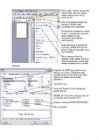
Selle töö lihtsustamiseks võiks tõsta kaks ülemises ääres kõrvuti paiknevat tööriista riba kahele eraldi reale, kuid see pole kohustuslik. 1. Tuleb liikuda kahe tööriista riba vahele, teise tööriistariba alguses on kolm üksteise kohal paiknevat punktikest, nende peale liikudes muutub kursor neljas suunas näitavaks nooleks, see tähendab, et vasaku hiireklõpsu tegemisel on võimalik valikut vabalt ringi liigutada, vajutage vasakut hiireklahvi ja liigutage samal ajal hiirt alla. 2. Kui liikusite hiire vasakut nuppu all hoides dokumendi peale näeb teie tööriistariba välja selline: 3. Kui liikusite piisavalt alla, või vajadusel tagasi üles, hoides vasakut nuppu all, siis võib tööriista riba paigutada teise alla nii: Vasaku nupu vabastamisel jääb tööriistariba paika ja teil saate kiiremalt valida vajalike asju. Tööriista ribadel paiknevad nupud (ikoonid)
Lahtrisse I3 on sisestatud valem =G3*H3. Valemi kopeerimiseks viia hiirekursor lahtri parempoolsesse allnurka. Kui kursor muutub mustaks ristiks, lohistada vasakut hiireklahvi all hoides üle lahtrite, kuhu on vaja valemit kopeerida. Absoluutne aadress kopeerimisel ei muutu ja jätkab viitamist samale lahtrile, millele ta viitas lähtekohas. Absoluutsel aadressil on nii veeru tähise kui rea numbri ees dollarimärk $. Kopeerimisel suhteline aadress muutub, absoluutne aadress mitte. Valemite loomine Valem algab alati võrdusmärgiga =
nevas dialoogiaknas). Tabeli loomiseks kas klõpsata standardriba tabelinupul , valida menüükäsk Tabel > Lisa > Tabel… (ingl. Table > Insert > Table…), valida menüükäsk Tabel > Joonista tabel (ingl. Table > Draw Table) või valida menüükäsk Tabel > Teisenda > Tekst tabeliks (ingl. Table > Convert > Text To Table…). 1. Tabelinupul klõpsamisel tuleb ilmunud ruudustikus lohistada üle vajaliku arvu ridade ja veergude. Hiireklahvi vabastamisel kuvatakse ühesuguse laiuse ja kõrgusega tühjade lahtritega tabel. 2. Menüükäsuga Tabel > Lisa > Tabel… avaneb paremal nähtav dialoogiaken. Veergude arv (ingl. Number of columns) – määrab veergude arvu; Ridade arv (ingl. Number of rows) – määrab ridade arvu; Kindel veerulaius (ing. Fixed column width) – määrab veergude laiuse; -1- Tabel (1
Ja tee hiireklõps lahtri ümbrisjoon muutub paksemaks. Valime paksema (tumedama) kirja töövahendiribalt . Kirja suurust saad muuta sealt samast kõrvalt, tehes hiireklõpsu fondi suuruse muutmise nupul . Vali suuruseks 12. Kui soovid kahte kõrvuti asetsevat lahtrit ära märkida, liigu hiireklahviga esimese märgitava lahtri peale (hiir muutub laiaks valgeks ristiks) ning all hoides hiire vasakut klahvi lohista üle vajalike lahtrite. Kui oled vabastanud hiireklahvi, värvuvad märgitud lahtrid siniseks (vanema programmi puhul mustaks), ainult esimene valitud lahter jääb valgeks. See on alati nii! Sedasi saad mitut lahtrit korraga ühtemoodi kujundada. 4 Lahtrisse E5 kirjuta oma panga nimetus ja selle alla arveldusarve number, millele arve saaja peab üle kandma ettenähtud summa. Nüüd märgi ära mõlemad lahtrid ja pane parempoolsesse joondusesse
1. Osutamine Kui liigutada hiirt alusmatil, nihkub ekraanil ka hiirekursor, nii et sellega saab osutada mistahes kohale ekraanil. Selleks, et ulatada hiirega igasse ekraani nurka on vaja 25x20 cm suurust tööpinda. Ekraanil oleva hiirekursori kuju sõltub programmist: graafika programmides on see nool, tekstitöötlusel püstkriips. Kui hiir tõsta üles ja panna teise kohta lauapeal, siis kursor ekraanil ei nihku. 2. Klõpsutamine Klõpsutamise all mõistetakse hiireklahvi allavajutamist ja järgnevat lahtilaskmist. Klõpsutamisega saab valida ja aktiveerida hiirekursori all paiknevaid pilte. Topeltklõpsu abil saab nt. Programmi ikoonil aktiveerida vastavat programmi. Hiire paremklõps annab hiirekursori asukohast sõltuvalt kiirmenüü. 3. Lohistamine Lohistamiseks nimetatakse allavajutatud klahviga hiire liigutamist alusel. Jõudes soovitud kohta hiir vabastatakse. Nii saab näiteks selekteerida tekstilõiku, et seda edasi töödelda.
NÄEB PILT VÄLJA SELLINE. UUS PUNKT ON LISATUD. KÄSUST VÄLJUMISEKS SISESTA X JA ENTER AutoCAD ALGKURSUS AutoCAD ALGKURSUS 29 29 POLÜJOONE MUUTMISREZIIM. KAARTEKS MUUTMINE (PEDIT/FIT) 1. VALIME UUE POLÜJOONE JA PAREMA HIIREKLAHVI ALT POLYLINE EDIT AutoCAD ALGKURSUS AutoCAD ALGKURSUS 30 30 POLÜJOONE MUUTMISREZIIM. KAARTEKS MUUTMINE (PEDIT/FIT) 1. VALIK FIT (F JA ENTER) MUUDAB POLÜJOONE SUJUVATEKS KAARTEKS, MIS LÄBIVAD KÕIKI
osutada mistahes kohale ekraanil. Et küündida ekraani kõikidesse nurkadesse, piisab hiirele tööpinnast 25x20 cm. Ekraanil oleva osuti (hiirekursori) kuju sõltub programmist: graafika programmides on see nool, tekstittöötlusel- rõht- või püstkriips või vilkuv ruuduke. Kui hiir tõsta üles ja panna teise kohta lauapeal, siis kursor ekraanil muidugi ei nihku. 5.2. Klõpsutamine Klõpsutamise all mõistetakse hiireklahvi allavajutamist ja järgnevat lahtilaskmist (seejuures kostab klõpsatus). Klõpsutamisega saab esile tõsta (valida) ja aktiveerida hiirekursori all paiknevaid graafilisi elemente (pilte). Topeltklõpsu abil saab ekraaniobjekti (nt. programmiikooni või failinime või programmifunktsiooni) alul esile tõsta (välja valida) ja siis aktiveerida (käivitada, avada jne.), mis vastab kinnitusele Enter- klahvi abil. Mõnes programmis saab kasutaja ise hiireklahvidele funktsioone omistada. 5.3
Kui sellele klõpsata, siis avaneb aknake valikutega, kus saad määrata, mitu tegevust saad tagasi võtta ehk tühistada. Selle nupu kõrval olev nupp („paremale kaardus“ nool) tühistab tagasivõttu (ingl. Redo) ehk sooritab toimingut uuesti. Selekteerimine Selekteerimisega märgitakse märk, sõna, lõik või kogu tekst, millele soovitakse näiteks rakendada vormindust. Selleks tuleb hiirekursor viia märgistatava osa algusesse ning vasakut hiireklahvi all hoides vedada kursor märgistatava osa lõpuni. Märgistatud tekst inverteeri- takse, s.t ta on valge mustal taustal. Kui märgistus haaras liigseid või liiga vähe sümboleid, siis hiire abil korrigeerimiseks hoia all Shift-klahvi ja vii märgistuse lõpp sobivasse kohta; nn „peenhäälestust“saab teha ka nooleklahvide abil, hoides samal ajal Shift-klahvi all. Kursori kiireks liigutamiseks kasutatavaid teisi klahvikombinatsioone vaatasime eespool (Dokumendis liikumine).
Google SketchUp HKHK / Mario Metshein ÜLESANNE 4 34 Google SketchUp HKHK / Mario Metshein ÜLESANNE 5 35 Google SketchUp HKHK / Mario Metshein 9 Selekteerimine SketchUp'iga töötamisel on oluline teada ja osata kasutada programmi erinevaid objekti selekteerimise meetodeid. Kõik selekteerimised teeme hiire abil, kasutades nii vasakut kui paremat hiireklahvi. Appi tuleb veel klaviatuuri abiklahvid ning hiire parema kliki menüü. 9.1 Selekteerimine hiire abil Detaili, pinna või joone selekteerimiseks kasutame Select Tool abi. Lühikäsk klaviatuurilt tööriista saamiseks vajuta lihtsalt tühikut (Spacebar). Lihtsalt selekteerimiseks tee 1 klikk soovitud objektil. Topeltklikk pinnale võimaldab meil selekteerida soovitud ja sellega piirneva elemendid
Kui on omavahel seotud rohkem kui kaks objektiklassi, kasutatakse rombi. Klassidiagrammi abil koostatakse tavaliselt kontseptuaalne andmemuudel.(kus asuvad kõik andmebaasi objektid ja nende seosed) On vaja luua seosed, mis täpselt vastaksid andmemuudeli seostele. Korraldus Tools, Relationships avab akna ja emakordselt näitab seoste loomisel tabelite nimekirja. Nimekirjest tuleb järjest valida seostes osalevad tabelid (tavaliselt kõik). Seos luuakse hiireklahvi tõmbamisega ühe tabeli vastavast väljast teise tabeli seostud väljale. Ekraanil ilmub pilt. Lahtrites on tabelite ja seotud väljade nmed. Akna alumises osas on kolm valikut: · Enforce Referential integrity paneb piirangu uue kirje sisestamisele tabelisse,mis on seose mitu-poolel. Seostud välja väärtus võib olla vaid üks väärtusest, mis on teises tabelis. · Cascade update Related Records kui parandatakse võtmevälja väärtust tabelis,mis on
kujuliseks) ja lohistada vasakuleparemale). Kui tekst ei mahu lahtrisse, kuid paremal pool olevad lahtrid on tühjad, paigutub tekst korvaloleva(te)le lahtritele. Kui number ei mahu lahtrisse, tekitab Excel trellidekujulised sumbolid (sisu kuvamiseks liikuge hiirekursoriga lahtrile). Sel juhul tuleb veeru laiust muuta, selleks liikuge hiirekursoriga veerutahiste (nt G ja H) vahele, kus hiirekursor muutub margiks ning hoides all vasakut hiireklahvi, tommake veeru laius sobivaks. Topeltklops kahe veerutahise vahel muudab veeru täpselt nii laiaks (Best Fit), et ka koige pikem selles veerus olev sisu ära mahuks. 14. Andmeseeriate sisestamine Tabelites on tihti andmeseeriaid, mille sisestamisel Excel suudab kasutajale tubliks abiliseks olla. Päris sageli on andmetele vaja lisada jarjekorranumbreid. Kuude ja nädalapaevade nimed on samuti programmis olemas. Valemite kopeerimine on
Sujuvaks suurendamiseks või vähendamiseks tuleb all hoida hiire vasakut klahvi ning liigutada kursorit.
Samuti on võimalik antud käsku kasutada hoides all
(Avaleht-Arv-Kuupäev) 11. Grupeeri töölehed Kulud3 ja Kulud2 ning muuda B5 759.00 € lahtris oleva 1720 m mõõtühik millimeetriks. Hoides - € all Ctrl klahvi klõpsa kõikide töölehtede nimedel ning 138.60 € sisesta nõutud lahtrisse nõutud sisestus. - € Töölehtede lahtigrupeerimiseks klõpsa ükskõik millise 712.80 € grupeeritud töölehe nimel paremat hiireklahvi ning vali - € käsk Ungroup sheets. (Tühista lehtede rühmitamine) 363.00 € - € - € 57.75 € 23.10 € Teiselt töölehelt andmete kasutamiseks sisesta võrdusmärk, seejärel funktsioon, liigu vajalikule töölehele, märgista seal vajalik lahter või 23.10 € piirkond ning vajuta Enter klahvi. 9.24 € Valemi puhul teisel töölehel olevate andmete kasutamiseks sisesta 36
uleb Values alale sama nimetus vedada kaks korda ja vahetada mele MIN ja SUM2 asemele MAX). ude lõikes, mitmel korral valiti einevaid vastusevariante 12. tamise kohta). Näita tulemust sugude alusel protsentuaalselt: risttabelis oleval suvalisel arvväärtusel hiire paremat klahvi ja ow/Column Total. m. Kliki käsul PivotChart. Vali diagrammi tüüp lähtuvalt gruppide küsimuse kohta, kuidas erialade lõikes jagunevad vastused sa risttabelis oleval suvalisel sagedusel paremat hiireklahvi, se vahemiku moodustamise alus 2). tega risttabel. I risttabel Sugu Naine Total Result Count - 12. Kui sageli kasutad äppe järgmiste seadmetega? [Mobiiltelefon] 43 43 14. Mitu aastat oled juba äppe kasutanud? Kirjuta vastus arvuna aastates Elukoht Tallinn Suur linn (Tartu, Pärnu, Narva, KohtlaJärve) Muu linn
1991 Füüsiline isik Harju Maakond Tallinn 1 väljal) hiire paremat 1991 Juriidiline isik Harju Maakond Saue 1 3) omavalmistatud s 1992 Füüsiline isik Viljandi Maakond Viljandi 1 4) kuidas eri tüüpi sõ 1993 Füüsiline isik Harju Maakond Tallinn 1 paremat hiireklahvi, 1999 Füüsiline isik Viljandi Maakond Viljandi 1 5) eri maakondades 2008 Füüsiline isik Harju Maakond 1 hiire paremat klahvi, Koosta neljanda ristta 2010 Riigiasutus Harju Maakond Tallinn 1
mis on kirjeldatud mitmesuguste parameetritega (sümboloogia, andmeväljad, märgised jne.). Kaardikihina on käsitletavad: 1) Vektorkujul olevad andmekogud (vector dataset) Coverage, .shp, CAD failid või geoandmebaasi andmekogud/objektiklassid; 2) Annotatsioonid; 3) Rasterkujul olevad andmekogud (raster dataset) GRID ja erineva formaadiga rasterfailid; 4) TIN andmekogud. Kaardikihi omadustega seonduvalt saab TOC aknas kaardikihi selekteerimisel ning paremat hiireklahvi alla vajutades kasutaja aktiveerida layer properties akna ning seadis tada seal vastavate linkide alt erinevaid parameetreid, mis hõlmavad nt. kaardikihi sümboloogiat, tekstide paigutamist, andmeväljade struktuuri, metaandmete vaatamist, mõõtkava-vahemike fikseerimist jne). ArcMap`is on võimalus salv estada juba valmis kujundatud kaardikihti lisaks kaardidokumendile ka eraldi kujundusfailina (.lyr), mida saab hiljem vajaduse korral jagada ka teis tele kasutajatele (vt. ka joonis 8)
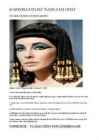
Elizabeth Taylor Kleopatrana filmis ,,Kleopatra" (1963) a) Pane hiire osutusmärk (kursor) sellele pildile. b) Tee üks klõps hiire vasakpoolse klahviga. Pildile tekib raam ja igasse nurka ruuduke (ruudud on ka raami iga külje keskel, kuid neid praegu vaja ei lähe). c) Liiguta hiire osutusmärk ükskõik millisele pildi nurgas paiknevale ruudukesele nii, et ruutu läbiks kahe teravikuga nool. d) Nüüd vajuta hiire vasak klahv alla ning hoia klahvi all. Tekib plussmärk + . e) Hiireklahvi all hoides nihuta plussmärki eemale ja pilt läheb suuremaks (kui liigutad plussmärki tagasi, läheb pilt väiksemaks). Tee pilt nii suureks, et näeksid ka detaile. f) Algse suuruse saad sellele pildile, klikkides ühe korra ikoonil UNDO ehk ,,tagasi". HURRAA-AAA-AAAA! Jälle üks kogemus juures! Elagu elukestev õpe! NOFRETETE VAARAO EHNATONI LEMMIKNAINE Nofretete. Ülevärvitud lubjakivi. Egiptuse muuseum. Berliin
· Cascade Delete Related Records kui seose peatabelis mingi kirje kustutakse, kustutatakse ka seotud tabeli vastav kirje, kuid mitte vastupidi. Seos kuvatakse diagrammil tabelite välju ühendava joonega, kusjuures üks mitmele seose korral on 1 peatabeli välja juure ja mitut kirjet sisaldava seotud tabeli välja juures (joonis 5.1). Üks-ühene seos tekib, kui mõlema tabeli seotud väljad on võtmed. Seose tühistamiseks või redigeerimiseks klikatakse paremat hiireklahvi seost tähistaval joonel. Andmebaasiüsteem Access salvestab loodud seosed automaatselt. Akna Relationships seoste parema ülevaatlikkuse saavutamiseks lohistatakse tabelite kujundeid selle tiitliribast. Et näha rohkem väljanimesid, muudetakse tabeli kujundi suurust sikutades selle ääri hiirega. Ülesanne 5.3. Luua olemasoleva kuue andmebaasi tabeli vahel seosed nagu on näidatud joonisel 5.1. Access- lihtne ja vajalik 22
Tihti on levinumad käsud asendatud lühikäskudega klaviatuurilt. Näiteks Image>Adjustments>Levels valimise asemelt vajuta klaviatuuril Ctrl+L. Tööriistad Tööriistapaneel, asub reeglina programmi vasakus servas. Siit leiad näiteks kustutamise, suumimise, selekteerimise jne käsud. Enamusel nuppudest on all pisike nooleke, mis tähistab seda, et selle tööriista all on veel teisigi. Teiste tööriistade valimiseks hoia hiireklahvi natuke pikemalt all. Mõnede tööriistade järgi näete mõnda tähte, siis on tegemist tööriista lühikäsuga klaviatuurilt. Näiteks eelmisel pildil on järgi hoopis kaks M- tähte. Siis nende vahel valimiseks pead hoidma all Shift-klahvi. Tööriista seadete paneel Tööriista seadete paneel muutub vastavalt valitud tööriistale. Kui su valitud tööriist ei tööta selliselt nagu lubatud, siis piilu just siia ribale.
ülemisel funktsiooni nimega lahtril (mitte filtreeritud väljal) hiire paremat klahvi, vali Summarize D Average); 3) omavalmistatud sõidukite suurim ja väikseim mootori võimsus (kahe funktsiooni kasutamis tuleb Values jaotisesse sama väli vedada kaks korda); 4) kuidas eri tüüpi sõidukid jagunevad mootori võimsuse alusel kümnestesse vahemikesse ( loomiseks klõpsa risttabelis oleval suvalisel võimsusel paremat hiireklahvi, vali kiirmenüüst Group j sisesta By lahtrisse vahemik); 5) eri maakondades registreeritud eri tüüpi sõidukite protsentuaalne jaotus maakondade lõi leidmiseks klõpsa risttabelis suvalisel sõidukite arvul hiire paremat klahvi, vali kiirmenüüst käsud Fi Show Values As-% of Row). Koosta neljanda risttabeli põhjal diagramm, kus muuda lineaarne skaala logaritmskaalaks (l aluseks 10) . Klõpsa PivotTable Tools menüü Options sakil käsku PivotChart. Vali diagrammi li Column
mistahes kohale ekraanil. Et küündida ekraani kõikidesse nurkadesse, piisab hiirele tööpinnast 25x20 cm. Ekraanil oleva osuti (hiirekursori) kuju sõltub programmist: graafika programmides on see nool, tekstitöötlusel- rõht- või püstkriips või vilkuv ruuduke. Kui hiir tõsta üles ja panna teise kohta lauapeal, siis kursor ekraanil muidugi ei nihku. · Klõpsutamine (click) Klõpsutamise all mõistetakse hiireklahvi allavajutamist ja järgnevat lahtilaskmist (seejuures kostab klõpsatus). Klõpsutamisega saab esile tõsta (valida) ja aktiveerida hiirekursori all paiknevaid graafilisi elemente (pilte). Topeltklõpsu abil saab ekraaniobjekti (nt. programmiikooni või failinime või programmifunktsiooni) alul esile tõsta (välja valida) ja siis aktiveerida (käivitada, avada jne.), mis vastab kinnitusele Enter- klahvi abil. Mõnes programmis saab kasutaja ise hiireklahvidele funktsioone omistada.
 annaabi.ee