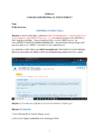
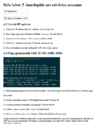
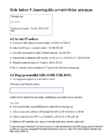
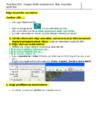
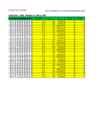
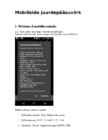
Sisene EBSCOhost andmebaasi (NB! Ole tähelepanelik, et sisened EBSCOhost andmebaasidesse, mitte EBSCO Discovery vms). Andmebaasi sisenedes vali „EBSCOhost Web“ ning järgmisel lehel „Choose Databases/Select another EBSCO service“ on automaatselt linnukesed ees kõikidel andmebaasidel – nii sooritatakse otsingut kõigis EMÜ raamatukogule avatud EBSCO platvormil olevates andmebaasides. Loo andmebaasi EBSCOhost oma isiklik kasutajakonto. Peale konto loomist tee lehekülje ülaservast ekraanipilt, mis näitab, et oled oma kasutajakontoga andmebaasi sisse loginud. Harjutus 2. Loo oma kasutajakonto kausta (Folder) alakaust „Infootsingud“. Harjutus 3. Lihtotsing Teosta lihtotsing (Basic Search) sõnaga estonia. a) Mitu vastet väljastas andmebaas selle otsisõnaga?50589 1 b) Seejärel piira otsitulemusi. Tulemuslehel peavad ilmuma täistekstilised vasted, mis on
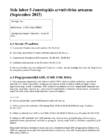
eth:arp C. Millisele aadressile saadetakse ARP päring? Dell_3f:48:a3 (5c:f9:dd:3f:48:a3); saaja IP aadress 90.191.23.52 D. Milliselt aadressilt tuleb ARP vastus? Dell_3f:48:a3 (5c:f9:dd:3f:48:a3); saaja IP aadress 90.191.23.52 E. Milline on ARP pakettide sisu? ARP pakettide sisu: riistvara tüüp, protokolli tüüp, riistvara suurus, protokolli suurus, operatsiooni kood (kas on päring või vastus), saatja MAC ja IP aadress, saaja MAC ja IP aadress. Ekraanipilt Wiresharki keskmisest aknast, kus näha dekodeeritud kujul ARP päringu paketis EthernetII ja ARP osa ning teine ekraanipilt Wiresharki keskmisest aknast, kus näha ARP vastuse paketis dekodeeritud EthernetII ja ARP osa. IP F. Millised väljad on IP päises? Version, Source, Destination. Lisada ekraanipilt ühest paketist (ping vastus) Wiresharki keskmises aknas, kus IP osa on tervenisti lahti. ICMP G. Milliste protokollide päiseid ICMP paketid sisaldavad? eth:ip:icmp:data H
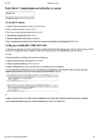
(server või muu võrguseade) IP-võrgus on ligipääsetav antud arvutist, ning kui palju aega kulub pakettide edastamiseks teise seadmesse. 4.3.1 ARP B. Milliste protokollide päiseid ARP paketid sisaldavad? eth:ethertype:arp C. Millisele aadressile saadetakse ARP päring? 80:ea:96:e6:50:7b D. Milliselt aadressilt tuleb ARP vastus? 78:31:c1:c4:18:54 E. Milline on ARP pakettide sisu? aatja ja vastuvõtja MAC ja IP aadressid, info saadetava paketi kohta. Lisada ekraanipilt Wiresharki keskmisest aknast, kus näha dekodeeritud kujul ARP päringu paketis EthernetII ja ARP osa ning teine ekraanipilt Wiresharki keskmisest aknast, kus näha ARP vastuse paketis dekodeeritud EthernetII ja ARP osa. IP F. Millised väljad on IP päises? IPv, DS field, total length, identification, flags, fragment offset, ttl,protokol, header checksum source, destination Lisada ekraanipilt ühest paketist (ping vastus) Wiresharki keskmises aknas, kus IP osa on tervenisti lahti
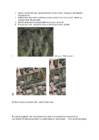
1. Määra Lindamäe tipu geograafilised kordinaadid. Kõrgus ja ekraanipilt (hirvepargis). 2. Mõõda linnulennuline vahemaa kodu juurest koolini ja sama vahemaa mööda teed. Ekraanipilt. 3. Mis ilmakaarde ja kaugele jääb kool minu kodust? 4. Koosta ise kolm küsimust maa-ameti Eesti kaardi põhjal. 1. Kõrgus: 39,6 meetrit. 2. 3. Minu kodu on koolist 190 meetrit lõunasse. 4.1)Eesti jalgpalli liidu murustaadioni, nike arena kunstmurustaadioni ja sportlandi kunstmurustaadioni pindala kokku+ ekraanipilt: minu arvutuste järgi, peaks kolme staadioni pindala olema kokku 28168,19 ruutmeetrit või
ISP välis võrgu aadress 4.3 Ping (protokollid ARP, ICMP, UDP, DNS) A. Mida programm ping teeb ja mida tulemus näitab?. kontrollib target hosti kättesaadavust ja kulutatud aega. 4.3.1 ARP B. Milliste protokollide päiseid ARP paketid sisaldavad? Ethernet II C. Millisele aadressile saadetakse ARP päring? 192.168.100.10 D. Milliselt aadressilt tuleb ARP vastus? 192.168.100.10 E. Milline on ARP pakettide sisu? Saatja ja Vastuvõtja MAC ja IP seose info. Lisada ekraanipilt Wiresharki keskmisest aknast, kus näha dekodeeritud kujul ARP päringu paketis EthernetII ja ARP osa ning teine ekraanipilt Wiresharki keskmisest aknast, kus näha ARP vastuse paketis dekodeeritud EthernetII ja ARP osa. IP F. Millised väljad on IP päises? Version, Header ja Total Length, Id, Flags, FragOffset, TTL, Protocol, HeaderChechksum, Source ja Destination. Lisada ekraanipilt ühest paketist (ping vastus) Wiresharki keskmises aknas, kus IP osa on tervenisti lahti ICMP G
. (Täissuuruses pilt klõpsates peale.) saadab serverile paketi/info ning seejärel mõõdab palju aega kulub vastuse saamiseks. 4.3.1 ARP B. Milliste protokollide päiseid ARP paketid sisaldavad? eth:ethertype:arp C. Millisele aadressile saadetakse ARP päring? HewlettP_1c:b8:4d (a0:d3:c1:1c:b8:4d) D. Milliselt aadressilt tuleb ARP vastus? RealtekU_ca:94:db (52:54:00:ca:94:db) E. Milline on ARP pakettide sisu? saatja ja vastuvõtja aadressid ja saadetava paketi info . Lisada ekraanipilt Wiresharki keskmisest aknast, kus näha dekodeeritud kujul ARP päringu paketis EthernetII ja ARP osa ning teine ekraanipilt Wiresharki keskmisest aknast, kus näha ARP vastuse paketis dekodeeritud EthernetII ja ARP osa. (Täissuuruses pilt klõpsates peale.) (Täissuuruses klõpsates peale.) IP F. Millised väljad on IP päises? Version, Header Length, Differentiated Services Field, (Explicit Congestion
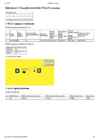
35 7. Funktsionaalsed testid valitud allsüsteemile 7.1. Funktsionaalselt testitav komponent ja detailsed nõuded Funktsionaalsed testid teostatakse puhkuse taotluse lisamise (vt. ekraanipilt 1) ja töötaja lisamise (vt. ekraanipilt 2) kohta, sest need on kõige enam kasutatavad funktsionaalsused antud rakenduses. Ekraanipilt 1 – Uue puhkusetaotluse lisamine 36
veel lisaks maksta (transport, maksud jms.) · Vajadusel küsi infot, kuidas kaupa tagastada. Internetis ei pruugi kaubast õiget ettekujutust saada ja saadu ei pruugi olla selline, nagu sina soovid. · Kuigi ostad elektrooniliselt, on arukas pärast täitmist välja trükkida tellimisvorm, samuti tellimuse kinnitamise lehekülg. Kui väljatrükk mingil pähjusel ei õnnestu, salvesta ekraanipilt (klahv Print Scrn.) · Välismaa kodulehekülgi saab kontrollida usaldatavuse edetabelis Biz rate.com · Ole ettevaatlik liiga soodsate pakkumistega! Esmapilgul võib soodustuse mõni üksikasi kahe silma vahele jääda. · Ettevaatust oksjonilehekülgedega! Kuigi oksjoni korraldajad võivad olla usaldusväärsed, on kauba müüja tavaliselt eraisik. · Enne ostu tuleb kontrollida, et firma ka tegelikkuses olemas oleks. http://www.nupukas
kujunduse parandamiseks. Selleks ongi riik kehtestanud nõuded töökeskkonnale ja töötamiskohale, et seda tervise jaoks meeldivamaks ja ohutamaks muuta. Töötamiskoht peab olema projekteeritud ja kujundatud ergonoomiliselt. Töötajal peab olema võimalik saavutada sobiv ja mugav tööasend ning tööks vajalik tarkvara peab olema lihtne kasutada ja sobima tööülesande täitmiseks. Ekraani kõrgus ja kaldenurk peab olema reguleeritav ja ekraanipilt peab olema virvenduste vaba. Kuvariga töötamiseks peab olema töölaud piisvalt suur, et ära mahuks kuvar, dokumendihoidja, klaviatuur ja osutusseadisti ehk hiir ning töötooli istme kõrgus ja seljatoe asend reguleeritavad.
õigustatud. Siiski leian, et aina uuenev teenus, mille tulemusena lisatakse aga uusi võimalusi juurde, võib lõpuks WL Messenger'i keeruliseks muuta ning tuua kaasa selle, et hakatakse leidma alternatiivseid lahendusi lihtsamaks suhtlemiseks. See põhineb täiesti minu arvamusel, sest ka olles ise usin WL Messengeri kasutaja, leian, et paljud võimalused, mis seal on, ei paku mulle mingit vajadust neid kasutada. 8. LISA 1 Joonis 3. Windows Live Messenger'i ekraanipilt Joonis 4. Windows Live Messenger'i ekraanipilt koos suhtlusaknaga 9. LISA 2 Eelmiste aastate tööde seas konkreetne teema puudus, seega ei olnud mul just WL Messengeri kohapealt millelegi toetuda, küll aga oli töid teenusepakkuja Windows Live'i kohta ning Windows Live ID kohta. Kuna Windows Live konkreetselt ongi teenuse Messenger pakkuja, siis eelmiste aastate tööde pealt sain juhiseid ja rohkem teada just Windows Live'i kohta üldiselt.
Elu näitab, et kunagisest keskkooliaegsest informaatikaprojektis õpitud tarkvarast võib saada kogu maailmas edasiviiv jõud ja miks mitte olla selles osaline - esialgu luues blogi, mida ehk kunagi vaja ei lähe, aga hiljem juba omades teadmisi ja oskust veebilehtede ülesehituseks. Wordpress on kindlasti midagi, millest peaks teadma ja mida käsitleda oskama. 10 LISAD Lisa 1. Ekraanipildid Ekraanipilt 1. et.wordpress.ee esileht, kust programmi alla laadida. 11 Ekraanipilt 2. Wordpress.org leht, millel info ja allalaaditav tarkvara tahvelarvutile või nutitelefonile. Lisa 2. Töö koostamise täpsustus Algust tegin sellise teemakäsitlusega põhjusel, mis on ka sissejuhatuses välja toodud – varasem kokkupuude. Nagu infoajastule kohane, siis informatsioon, millel töö põhineb
Profile. o Lohista kursorit piki profiiljoont. Leia profiiljoonel kõige madalam ja kõrgem koht . ? Kui pikk on Sinu profiiljoon? Joonis 1. Kongo profiiljoon ? Kui kõrgel on kõige madalam koht? ? Kui kõrgel on kõige kõrgem koht? ? Kas Sinu riik on tasase või liigestatud pinnmoega? ? Mis pinnavorme profiiljoon läbib? Kursor kõrgeim o Tee profiiljoonest ekraanipilt ja salvesta oma töölauale. koht Praktiline töö: Google Earthi kasutamine. Riigi maastike uurimine 3. Teekonna salvestamine kmz-failina Kmz-faili saab saata kirja manusena näiteks sõbrale või säilitada arvuti töölaual. Sõbralt või mõne muu võrgust saadud kmz-faili avame oma arvutis Google Earth keskkonnas. Selliselt võid joonistada näiteks teekonna suvilasse (New Path) ja selle sõbrale saata, et ta sind selle järgi kiiresti üles leiaks
11.12.2016 Side labor 4 aruanne Signal : 100% Profile : Liverpool Mis tüüpi WLAN võrguga on arvuti ühendatud? 802.11n Milline on lubatud laadimiskiirus üles ja alla? 300Mbps Programmi inSSIDer 3 ekraanipilt Küsimused: 1. Millised kanalid on hõivatud Teie võrkude spektrite poolt? 2,4GHz võrgus kanal 11 ja 5GHz võrgus kanal 40+44 2. Kui suurt andmeedastuskiirust teoreetiliselt on võimalik kasutada Teie WLAN võrkudes? 2,4GHz võrgus 54Mbps ja 5GHz võrgus 450Mbps 3. Selgitada inSSIDer'i tabelis näidatavate MAC aadresside tähendust. 802.11g ja 802.11n kasutavad erinevaid võrgukaarte seega erinevad MAC aadressid 4
leheküljele. NB! VAJUTADES SISSE NUPU, SAAD NÄHA, KUST JOOKSEB LEHEKÜLJE KATKESTUSE PIIR. SEDA SAAB NIHUTADA ALLA- JA ÜLESPOOLE, VIIES TEKSTIKURSORI MÄRGISTUSE ETTE JA VAJUTADES ENTER VÕI DELETE KLAHVI. Allmärkuse lisamine Insert > Footnote või Lisamine > Allmärkus NB! TEKSTIKURSOR VII SELLE LÕIGU (LAUSE, SÕNA) TAHA, MILLELE TAHAD VIITE LISADA. VALI KÄSK JA EKRAANIPILT HÜPPAB LEHEKÜLJE ALLA. HIIREKURSOR VILGUB JOONE ALL NUMBRI TAGA, KUHU KIRJUTAD VÕI KOPEERID ALLIKA, KUST MATERJALI SAID. INTERNETIAADRESS ALATI KOPEERI, HOIAD SEL JUHUL AEGA KOKKU JA VÄLDID VIGU!! Sisukorra automaatne koostamine (koosneb 2st osast) 1. Pealkirjade määramine laadide (style) abil Märgista tekst, mis on pealkiri ja vali kas Heading 1 1. taseme pealkiri e suur pealkiri Heading 2 2. taseme pealkiri e alapealkiri
alakaaluline Naiste keskmine kaal: 61.28571 ülekaaluline ülekaaluline alakaaluline ülekaaluline normaalkaalus alakaaluline ülekaaluline normaalkaalus ülekaaluline ülekaaluline 1. Täida tabel 10 toidukauba andmetega. Et tabel oleks normaalsel kujul, tuleb vahetada read ja veerud. Selleks transponeeri (funktsioon TRANSPOSE) tab 2. Täida tabelis mõned read andmevormi kasutades. Tee vormist ekraanipilt ka kleeb Vihje: https://support.office.com/et-ee/article/Ridade-lisamine-redigeerimine-otsimine-ja-kustutamine-andmevormi-abil-944 3. Sorteeri andmed kauba nimetuse järgi. 4. Tabelis kasutatakse järgmisi valemeid: * Tänane kuupäev = today() * Summa = Hind * Kogus * Käibemaks = 20% * Kokku = Summa+Käibemaks * Kasutades "IF" funktsiooni täida "Märkused"
ASU - Arbitrary Strength Unit, täisarvuline väärtus, mis on proportsionaalne vastuvõetud signaali tugevusega. RXLEV - Received Signal Level, näitab keskmist vastuvõetud signaali võimsust. Power - Signaali võimsus vattides (tihti pikovattides) 3.3. PLOT (4G vasak pilt, 3G parem pilt) Küsimus 7.PLOT: Millise vastuvõetud signaalitugevuse väärtuse korral vahetatakse teenindavat tugijaama? Leida koht, kus tõenäoliselt vahetab tugijaama, jälgida graafikut ja teha ekraanipilt. 3G puhul vahetus teenindav jaam enamasti 65-83 dBm-i läheduses 4G puhul vahetus teenindav jaam enamasti 86-91 dBm-i läheduses 3.4. PLOT2 (4G vasak pilt, 3G parem pilt) Küsimus 8. PLOT2: Milliseid parameetrite väärtusi kuvatakse, selgitada LTE RSRP(dBm), RSSI(dBm), LTE RSRQ(dB), LTE RSSNR(dB) tähendust ja seoseid nende vahel. LTE RSRP(dBm) -Reference Signals Received Power, näitab kõikide vastuvõetud signaalide võimsust LTE võrgus.
seda, millises pangas soovid maksta. Ära sisesta oma salasõnu või muud pangaarve infot kaupluse leheküljel. · Enne ostu uuri, kui kaua kaup kohale tuleb ja mis on hinna sees, kas ka transport? · Küsi kauba tagastamise kohta. · Kuigi ostud toimuvad elektrooniliselt, on kasulik tellimisvormid pärast täitmist välja trükkida, samuti tellimuse kinnitamise lehekülg. Kui mingil põhjusel väljatrükk ei õnnestu, salvesta ekraanipilt (klahv Print Scrn). · Välismaa kodulehekülgi saab kontrollida usaldatavuse edetabelis Biz rate.com. · Ole ettevaatlik liiga soodsate pakkumistega -kiirustamisega võib mõni detail kahe silma vahele jääda. (Kuidas internetist turvaliselt osta 2010) 10 KASUTATUD KIRJANDUSALLIKAD 1. RiigiTeataja, URL:https://www.riigiteataja.ee/ert/act.jsp?id=12925203&searchCurrent (17.04.2010) 2. E-kaubandus URL:http://www
kontrastsus ekraanipildi tausta suhtes olema reguleeritav; 3) ekraanipilt olema püsiv ja vaba virvendustest; 4) ekraani kõrgus ja kaldenurk
4 1.1 Akadeemilise versiooni installeerimine ja käivitamine ........................................................................................... 4 1.2 Installeerimine ja häälestamine ............................................................................................................................. 4 2. Modelleerimine PART moodulis ........................................................................................................... 6 2.1 Ekraanipilt ............................................................................................................................................................. 6 2.2 Info esitamine tööväljal. ........................................................................................................................................ 6 2.2.1 Suurendamine vähendamine .............................................................................................................
..................3 Funktsionaalklahvid .......................................................................................................................................5 Sissejuhatus ....................................................................................................................................................6 Wordi dokumendi struktuur ...........................................................................................................................7 MS Wordi ekraanipilt .....................................................................................................................................8 Teksti komponendid, erimärgid. Navigeerimine, märkimine, kopeerimine ja tesaldamine ..........................9 Tekstidokumendi põhilised komponendid .................................................................................................9 Erikorraldused ja erimärgid................................................................................
Kuidas määrata hoburaudmagneti pooluseid (tähised on kustunud) televiisori abil? televiisori ekraan helendab tänu elektronidele, millega ekraani pommitatakse. elektron on negatiivse laenguga, järelikult loetakse elektronide elektrivoolu suunda ekraanilt kineskoobi suunas (sest kokkuleppeliselt on elektrivoolu suund positiivse laenguga osakeste liikumise suund). elektrivool ja magnet mõjutavad üksteist, nii et elektronid kalduvad kõrvale vastavalt parema käe reeglile, kuidas ekraanipilt täpsemalt välja peaks nägema ma ei tea. On vaja selgitada, kui pikk ja millise massiga on vaskjuhe, millest on tehtud elektromagneti mähis. Kas tulete toime, kuiteil on vooluallikas, voltmeeter, ampermeeter ja mikromeeter? ega vist... Miks on kehad elektriliselt laetud? Kehad elektriseeruvad omavahelisel kontaktil seetõttu, et laengukandjad lähevad ühelt kehalt teisele üle. Vabad laengukandjad on olulised. KVANTFÜÜSIKA Kuidas aatomeid/molekule kaalutakse? Nende inertsi kaudu
Uuematel arvutitel lülitatakse seejärel automaatselt vool välja, v.a kuvar, mis jääb ooteseisundisse ja tuleb käsitsi välja lülitada. Nupp Restart käivitab uue alglaadimise. Klõps nupul Stand By lülitab kõvaketta välja ja viib kuvari ooteseisundisse, arvuti jääb tööle ja selle mälu sisu säilib. Vajutus toitenupule avab (ooteseisundis arvuti korral) pärast ketta käivitumist dialoogiakna, kuhu sul tuleb tippida oma parool. Seejärel taastub endine ekraanipilt ja võid tööd jätkata. See tagab, et võõrad ei saa sinu seanssi jätkata, kui oled töökohalt ajutiselt lahkunud. Kuidas arvuti reageerib korpuse nuppudele Power ja Sleep vajutades, määratakse süsteemiaknast Control Panel. Klõpsa ikoonil Performance and Maintenance ja edasi ikoonil Power Options. Vali aknast Power Options Properties sobivad väärtused ja katseta neid. Selle akna lehelt Hibernate võid valida mälu sisu kõvakettale salvestamise võimaluse,
~500$), 1975. a MITS toob turule enda esimese üldsusele kättesaadava Altair arvuti hinnaga 375$, Altair oli esimene edukalt müünud arvutikomplekt, 1978. a lõpetatakse Altair tootmine, koduarvutid olid palju edukamad ALTO – 1972. a Xerox tahab hakata tegema väikest kontoriarvutit, mis oleks väiksem kui PDP ja IBM(Project ALTO algus), 1973. a Esimene Alto tööjaama arvuti prototüüp lülitatakse Xeroxis sisse, selle ekraanipilt on Sesame Street tegelane Cookie Monster, 1974. a Xerox Alto arvutile tehakse programm Bravo, mis on esimene korralikult töötav tekstiredaktor personaalarvutile(WYSIWYG programm) ja samal aastal lastakse välja Xerox Alto arvuti(kommertsedu ei tulnud, suureks eeskujuks) MICROSOFTI ALGUS – 1974. a Bill Gates ja Paul Allen said inspiratsiooni tõsiselt tegeleda tarkvaraga MITS mikroarvutitelt Altair 8800, kui Paul Allen nägi Popular Electronics ajakirjas
View menüüs on järgmised käsud: · Formula Bar - sisestusrea sisse-välja lülitamiseks · Status Bar - olekurea sisse-välja lülitamiseks · Toolbars - nupuridade sisse-välja lülitamiseks · Full Screen - näidatakse/ei näidata dokumenti terve ekraani suurusena · Zoom - ekraanipildi suuruse muutmine · View Manager - dokumendile vaadete lisamine, kustutamine; dokumendi vaatamine eri vaadetes (vaade - ekraanipilt, s.t. kuidas dokumenti ekraanil näidatakse) Insert menüüs on järgmised käsud: · Cells - lahtrite, ridade ja veergude lisamine · Rows - rea lisamine · Columns - veeru lisamine · Worksheet - uue töölehe lisamine · Chart - diagrammi tegemine · Macro - makrode tegemine (makro on käskude järjend, makro käivitamisel täidetakse ükshaaval makrosse kitjutatud käsud) · Page Break - saab mingis kindlas kohas lehekülje vahetust teha
Kui tegeleme väljaspoolt java-t andmete lugemisega, siis tuleks kasutada stream-e. Java sees võib kasutada reader/writer, neid on lihtsam stringideks keerata. Veebirakenduste liigid Veebirakenduste liigid: • Thin-client – vana kooli rakendused, kus server koostab päringule vastuse, vastus on terviklik ja brauser lihtsalt kuvab selle, piiratud interaktiivsus. Server koostab HTMLi. • Fat-client – server edastab koodi ja andmed, ekraanipilt valmib kliendi poolel, interaktiivne, sageli asendab arvutiprogramme. Nt Gmail. Vinge kasutajaliides. “Web 2.0”. Siin toimub nt rea lisamine ilma terve komponendi või lehe uuendamata. Staatiiline html leht + javascript. Ajax kaudu andmete lugemine ja kirjutamine. Kontroller vahendab andmeid (sisuliselt REST liides). • Veebiteenused (REST või SOAP liidesed) – süsteemide ühendamiseks standartse HTTP abil.
Terminalihalduse all peetakse silmas suvaliste lõppkasutaja terminalide kasutamist ettevõtte kesksüsteemi teenustele juurdepääsuks. Terminalihalduse skoobis on tavaliselt selline funktsionaalsus: - rakendustarkvara ja OS uuenduste ja paranduste installeerimine: · kohustuslikud ja valitavad installatsioonid; · deinstalleerimine; · inst. parandamine; - inventuur: · riistvara; · tarkvara - kasutajatugi · “ekraanipilt tugiisikuni” · konfi võrdlus std. konfiga (kataloogid, failid, registery) Seleta, kuidas on testimine seotud riskide haldamisega. Test on uuring, katse või proov võimekuse, kasutuskõlblikkuse, standardile või nõuetele vastavuse või vigade kindlakstegemiseks. TESTING e. testimine tähendab kvaliteedikontrolli (tahtlik, efektiivne ja optimaalne vigade otsimine) Testimine põhineb riskianalüüsil. Me ei suuda identifitseerida kõiki riske. Riskianalüüs näitab, kui
MS Excel 2007 Töö alustamine.............................................................................................................................. 7 Ekraanipilt................................................................................................................................... 7 Töövihikud ja töölehed................................................................................................................ 7 Veerud, read ja lahtrid nendest koosnevad töölehed...............................................................8 Tabeli salvestamine.............................................................................
3 suuremat liiki: 1. Thinclient veebirakendused ● Server koostab HTML’i ● Piiratud interaktiivsus kogu veebilehe uuendamine korraga ● Näiteks ○ lihtsamad rakendused ○ registreerimisvormid 2. Fatclient veebirakendused ● “Web 2.0” ● Server edastab koodi ja andmed, ei koosta ise HTMLi ● Ekraanipilt valmib kliendi poolel ● Võimaldab teha interaktiivseid rakendusi ei pea uuendama kogu UId, saab uuendada ainult veebilehe osasid ● Asendab sageli arvutiprogramme ● Näiteks Gmail. 3. Veebiteenused ● REST liidesega ○ Süsteemide ühendamiseks ○ Standardse HTTP abil GET, POST, DELETE
mist (käsuga `LIMITS) ning mõõtühikute kuju ja täpsuse (kümnendkohtade arvu) valimist (käsuga `UNITS). Häälestamise alla võib lülitada ka käskudes `GRID ja `SNAP (neist oli juttu juba sissejuhatuses) kasutatavate sammude suuruse määramise ja nende sisse- või välja- lülitamise. Joonis 2. 5 Arvutijoonise avamisel tekib tüüpiline ekraanipilt, nagu on näidatud joonisel 2. Ekraani keskel paikneb graafiline e. joonise piirkond (uue joonise korral on see loomulikult tühi). Jooksva joonise nimi näidatakse ekraani vasakus ülanurgas. Ekraani allservas asub käsurida, mille kaudu toimub käskude ja käsuparameetrite sisestamine (edaspidi näeme, et paljude käskude korral saab ka mujalt sisestada). Samuti toimub käsurea kaudu arvuti poolt nõuta- vate andmete sisestamine
 annaabi.ee