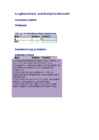
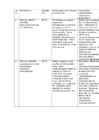
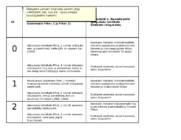
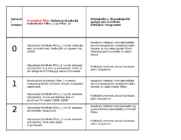
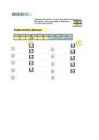
Andmete valideerimine - arvud, kuupäevad, k Materjal töövihikus: Exc_Andmed.xlsm ud, kuupäevad, kellaajad Sisendandmete kontroll Määrata lahtrile tingimus, millele peab vastama sisestatav väärtus. Vale andmete sisestamise puhul märata teade, et andmed on vigased. Sisestada nädalapäeva number 7 Ülesanne 1/4 Vale andmete sisestamise puhul määrata teade "Ainult 1, 2, ..., 7!". Määrata Ilmuva akna päis "Vale arv".
Globaalsed muutujad: Staadion As Shape Jooks1 As Shape Jooks2 As Shape Oda As Shape ViskeNurk As Range Kaugus As Range TegelikNurk As Range ViseLoeb As Boolean HetkeNurk PausiPikkus PI e Protseduurid: MuutujadPaika() VäljakAlgAsendisse() Jooksmine() Vahetus() MuudaOdaNurk(JooksuHetkeKaugus) ViskaOda_Click() Lõpp_Click() Paus(PausiPikkus) Vastab objektidel Staadion. Vastab objektile Jooks1. Vastab objektile Jooks2. Vastab objektile Oda. Vastab lahtrile Nurk, ehk soovitud viskenurgale. Vastab lahtrile TegelikNurk. Viske korral kuvatakse selles kastis nurk, mis oli odal tegelikult viske alguses. Vastab lahtrile Kaugus. Eduka viske sooritamise järel kuvatakse selles kastis tulemus. Boolean, mis määrab kas viset saab teha või ei. Eituse korral viset sooritada ei saa. Muutuja, mis aitab määrata oda nurka igal ajahetkel. Vastab erinevates protseduurides erinevatele funktsioonide
väärtusele. Eelnevalt tuleb vanad andmed kustutada. ridu Ülesanne 1 Kirjutada Sub-protseduur (makro), mis teeb antud tabelis positiivsete arvude kirja rasvaseks ja negatiivsete arvude kirja kaldkirjaks, nullid jäävad samaks. Programm peab töötama suvalise suurusega arvudega täidetud lahtrite piirkonnal nimega tabel. Enne programmi käivitust tuleb tabeli lahtrite kiri muuta tavaliseks, sest vahepeal võisid andmed muutuda. Kaldkirja saab määrata lahtrile, omistades omadusele Font.Italic väärtus True, rasvase kirja määramiseks kasutage omadust Font.Bold. Programmi testimiseks looge töölehele tabel ja täitke see arvudega. Programmi käivitamiseks looge nupp.
Lisa Veerud. Veeru kustutamiseks märgista veerg (klõpsuga veerupäisel) ja klõpsa parema nupuga veeru peale ning vali Kustuta. Veeru peitmiseks tuleb teha samamoodi nagu eelmistega. Märgistada veerg, vajuta parema hiireklahviga veeru peale ja vali Peida. Rea lisamiseks märgista rida (klõpsuga reapäisel), mille ette soovid rida lisada ja vali Lisa Read. Rea kustutamine ja peitmine samamoodi nagu veerul. Lahtrile nime andmine Tuleb klõpsata selle lahtri peale, millele tahetakse nime anda. Seejärel klõpsata hiire vasaku klahviga pesa aadressi peale, sisestada sinna sõna, mida tahetakse nimeks panna ja vajutada Enter. 1 Suhteline ja absoluutne aadress Suhteline aadress kopeerimisel muutub. Enamasti valemit kopeeritakse kas piki veergu (alla) või piki rida (kõrvale).
iteria) võid esitada kas otse valemis või abilahtris. on toodud värvilises kirjas. Õiged vastused: 521 185 182 113 168,5714 58,71429 182 87,33333 Kommisort Paki kaal (kg) Veerus E on loendamise või summeerimise tingimus valemisse konstandina sisse kirjut Iirised 0,15 Veeru I valemites kasutatakse sama tulemuse saamiseks viidet lahtrile (veerus H), mis Iirised 0,6 Karamellid 0,5 Iirised 0,45 Maiasmokk ostis iiriseid 6 pakki Iirised 0,6 Maiasmokk ostis karamelle 4 pakki Karamellid 0,3 Kommipakke kaaluga üle poole kilo oli 8 tükki Karamellid 0,5 Karamellid 0,4 Maiasmokk ostis iiriseid 2,25 kg
misel nulli tähistamiseks). Rippmenüü Kleebi funktsioon (ingl. Paste function) abil on võimalik lisada valemireale teisi funktsioone nagu PRODUCT (korrutise arvutamine), COUNT (argumentide arv; NB! Argu- mendid eraldatakse semikooloniga), AVERAGE (aritmeetilise keskmise arvutamine), MAX (suurim argumentidest). Ülejäänud funktsioonid nõuavad arvargumenti (võib sisaldada funktsiooni) või viidet lahtrile: ABS (arvu absoluutväärtus), SIGN (võrdub 1 positiivse ja -1 negatiivse argumendi korral), INT (arvu täisosa), ROUND(x;y) (ümardab arvu x y-nda kümnendkohani), MOD(x;y) (ar- vutab jagatise x/y jäägi). Peale eelpool toodud funktsioonide on võimalik kasutada veel tõe- väärtusi TRUE ja FALSE ning loogikafunktsioone, aga neil ma siinkohal ei peatu. Tähelepanu! Kui peale valemi lisamist muudad näit esimese rea summat, siis tuleb uuendada
2 Kuvatud väärtus vastab ajaväärtuse sisemisele salvestusele Täisosa on päevade arv, mis on möödunud baasajast: 01:01:19 3 Murdosa - aeg keskööst päeva osades: 1 tund = 1/24 6 Nädalapäev 1 Lahtris on funktsioon TODAY(), mis annab jooksva kuupäeva (ilma ke 2 Lahtrile on määratud vorming: 3 dd.mm.yy 6 NB! Et saada Eesti keelestandardile vastavat aja esitusviis, on otstarb vormingu määramisel kasutada menüüst valikut Format/Cells.../Number/Custom Valik Format/Cells.../Number/Date on orienteeritud USA keelesead miseks on
Excelisse sisenedes avatakse need tabelid, mis salvestamise ajal · avatud olid ja paigutatakse nad ekraanile nii, nagu nad salvestamise ajal paiknesid) · Find File - saab faile otsida · Summary Info - saab vaadata ja muuta dokumendiga seotud informatsiooni · Page Setup - saab vaadata ja muuta lehekülje parameetreid Lahtrite märgistamine Hiirekursor töölehe lahtril on ristikujuline. Kui lükkame selle mingile lahtrile ja vajutame hiire vasemale nupule, siis tekib selle lahtri ümber raam. Exceli tegijad nimetavad seda ka lahtri aktiveerimiseks. Kui sisestame andmeid, siis kirjutatakse need raamiga märgitud lahtrisse. Kasutatud allikad · http://msofficeprogramm.weebly.com/ms-excel- kasutusjuhend.html · https://support.office.com/et-ee/article/Sissejuhatus- rakendusse-Excel-2010-d8708ff8-2fbd-4d1e-8bbb- 5de3556210f7
laiuse muutmisel (viia hiire nool ülemise aadressirea: A, B, C, .... peal selle veeru lõppu, mille suurust on vaja muuta (hiirekursor peab muutuma kahe otsaga noole kujuliseks) ja lohistada vasakuleparemale). Kui tekst ei mahu lahtrisse, kuid paremal pool olevad lahtrid on tühjad, paigutub tekst korvaloleva(te)le lahtritele. Kui number ei mahu lahtrisse, tekitab Excel trellidekujulised sumbolid (sisu kuvamiseks liikuge hiirekursoriga lahtrile). Sel juhul tuleb veeru laiust muuta, selleks liikuge hiirekursoriga veerutahiste (nt G ja H) vahele, kus hiirekursor muutub margiks ning hoides all vasakut hiireklahvi, tommake veeru laius sobivaks. Topeltklops kahe veerutahise vahel muudab veeru täpselt nii laiaks (Best Fit), et ka koige pikem selles veerus olev sisu ära mahuks. 14. Andmeseeriate sisestamine Tabelites on tihti andmeseeriaid, mille sisestamisel Excel suudab kasutajale tubliks abiliseks olla
4. + , - liitmine, lahutamine: a+b a-b Arvfunktsioonid Funktsioonid, mille tulemuseks on arvud. Siia kuuluvad eeskätt matemaatikafunktsioonid, kuid ka paljude teisre funktsioonide tulemiks on arvud (näiteks statistikafunktsioonid jm) Vt. lehte Matemaatikafunktsioonid Arvude põhivormingud (esitusviisid). Täpsemalt vaata töövihik Vormindamine.xls Nimetus ja Tähendus, arvude esitusviis kood Üldine. Kehtib, kui lahtrile pole määratud mingit teist vormingud. Väärtus General kuvatakse sellisel kujul nagu ta sisestatakse või saadakse valemist. Number Püsikoma. Määrab murdosa pikkuse d. 0,00... Arv 562,725: d=2 => 562,73; d=5 => 562,72500; d=0 => 563 Scientific Ujukoma- ehk eksponent: 5,6275E+02 0,00...E+00 Currency Raha. 54 562,40 kr. Arvu järele lisatakse kr, murdosas 2 kohta, kolmikud # ##0,00 kr täisosas eraldatakse tühikutega
Siia kuuluvad eeskätt matemaatikafunktsioonid, kuid ka paljude teisre funktsioonide tulemiks on arvud (näiteks statistikafunktsioonid jm) Vt. lehte Matemaatikafunktsioonid Arvude põhivormingud (esitusviisid). Täpsemalt vaata töövihikut Vormindamine.xls Nimetus ja Tähendus, arvude esitusviis Näided kood Üldine. Kehtib, kui lahtrile pole määratud mingit teist vormingud. General Väärtus kuvatakse sellisel kujul nagu ta sisestatakse või saadakse 3562.725 valemist. Number Püsikoma. Määrab murdosa pikkuse d. 3562.73 0,00… Arv 562,725: d=2 => 562,73; d=5 => 562,72500; d=0 => 563 Scientific
Siin vaadeldakse ainult neid R1C1 - aadressid Suht-, absoluut- ja sega-aadressid Käitumise järgi valemite kopeerimisel eristatakse suht-, absoluut- ja sega- aadresse Suhtaadress esitatakse tavalisel viisil: veerutähise ja reanumbri abil, näiteks B5, E3:K35. Taolises aadressis võib kopeerimisel muutuda nii reanumber kui ka veerutähis, sõltuvalt kopeerimise sihtkohast. Reanumbrid ja/või veerutähised muutuvad nii, et sihtkohas viitab aadress lahtrile, mille suhteline asetus on sama, nagu see oli lahtril, millele antud aadress viitas lähtekohas. Enamasti valemit kopeeritakse kas pikki ühte veergu või pikki rida. Esimesel juhul muutub ainult reanumber, teisel juhul - veerutähis. Absoluutaadressis on veerutähise ja reanumbri ees dollari märk, näiteks $B$5, $E$3:$K$35. Taoline aadress kopeerimisel ei muutu ning jätkab viitamist samale lahtrile, millele ta viitas lähtekohas.
HLOOKUP horisontaalne vastavustabel CHOOSE (indeks;väärtused) indeksile vastav väärtus MATCH(otsinguväärtus;lahtrivahemik;otsinguviis) otsitava väärtuse asukoht vahemikus (otsinguviis 0 on täpne otsing) INDEX(lahtrivahemik;indeks) indeksiga määratud reas oleva lahtri väärtus Viitamine: ADDRESS lahtri aadress tekstina ROW, COLUMN lahtri rea ja veeru järjenumber INDIRECT kahekordne viitamine lahtrile Loogikafunktsioonid IF(tingimus;valem1;valem2) valem valitakse sõltuvalt tingimuse täidetusest AND, OR, NOT keerulisemate tingimuste kirjapanekuks IFERROR(valem;veaväärtus) valemi väärtus või veaväärtus IFNA(valem;veaväärtus) valemi väärtus või #N/A korral veaväärtus Infofunktsioonid TYPE(lahter) lahtri sisu tüüp ISBLANK(lahter) tõene, kui lahter on tühi ISNUMBER(lahter) tõene, kui lahtris on arvväärtus
HLOOKUP – horisontaalne vastavustabel CHOOSE – (indeks;väärtused) – indeksile vastav väärtus MATCH(otsinguväärtus;lahtrivahemik;otsinguviis) - otsitava väärtuse asukoht vahemikus (otsinguviis 0 on täpne otsing) INDEX(lahtrivahemik;indeks) – indeksiga määratud reas oleva lahtri väärtus Viitamine: ADDRESS – lahtri aadress tekstina ROW, COLUMN – lahtri rea ja veeru järjenumber INDIRECT – kahekordne viitamine lahtrile Loogikafunktsioonid IF(tingimus;valem1;valem2) – valem valitakse sõltuvalt tingimuse täidetusest AND, OR, NOT keerulisemate tingimuste kirjapanekuks IFERROR(valem;veaväärtus) – valemi väärtus või veaväärtus IFNA(valem;veaväärtus) – valemi väärtus või #N/A korral veaväärtus Infofunktsioonid TYPE(lahter) – lahtri sisu tüüp ISBLANK(lahter) – tõene, kui lahter on tühi ISNUMBER(lahter) – tõene, kui lahtris on arvväärtus
HLOOKUP horisontaalne vastavustabel CHOOSE (indeks;väärtused) indeksile vastav väärtus MATCH(otsinguväärtus;lahtrivahemik;otsinguviis) - otsitava väärtuse asukoht vahemikus (otsinguviis 0 on täpne otsing) INDEX(lahtrivahemik;indeks) indeksiga määratud reas oleva lahtri väärtus Viitamine: ADDRESS lahtri aadress tekstina ROW, COLUMN lahtri rea ja veeru järjenumber INDIRECT kahekordne viitamine lahtrile Loogikafunktsioonid IF(tingimus;valem1;valem2) valem valitakse sõltuvalt tingimuse täidetusest AND, OR, NOT keerulisemate tingimuste kirjapanekuks IFERROR(valem;veaväärtus) valemi väärtus või veaväärtus IFNA(valem;veaväärtus) valemi väärtus või #N/A korral veaväärtus Infofunktsioonid TYPE(lahter) lahtri sisu tüüp ISBLANK(lahter) tõene, kui lahter on tühi ISNUMBER(lahter) tõene, kui lahtris on arvväärtus
To the top or the bottom of a screen CTRL+PAGE UP or DOWN One page up or down ALT+CTRL+PAGE UP or DOWN 8 Error values (veateated) ##### väärtus ei mahu veergu (tee veerg laiemaks) #DIV/0! nulliga jagamine valemis #VALUE! vale tüüpi argument või operand #NUM! probleem numbriga (liiga suur või väike number, vigane argument) #N/A väärtus pole kättesaadav (nt. viidatakse tühjale lahtrile, vigane lookup_value funktsioonides LOOKUP, HLOOKUP, VLOOKUP, MATCH) #NAME? tundmatu nimi (funktsiooni nime järel puuduvad sulud, tekstkonstant valemis ilma jutumärkideta, kirjaviga nimes) #NULL! piirkondade ühisosa on tühi (ebakorrektne viide vahemikule või lahtrile) #REF! viide kehtetule lahtrile (nt. on viidatav lahter kustutatud)
sisaldab konto andmetest vaid kasutajanime. Selle teenuse kasutamiseks peab aga esmalt mobiili autoriseerima ehk kinnitama, et mobiilinumber ja everyday.com konto on omavahel seotud. Kui see on tehtud, siis on uue parooli tegemise võimalus kõigil, kui saab kätte konto omaniku telefoni ja teab konto omaniku kasutajanime. Sõnum on tasuline. 5. INTERNETIPOSTKAST ,,WWW.GMAIL.COM" 5.1 Käideldavus Konto tegemine on lihtne igale lahtrile vajutades ilmub kõrvale silt, mis aitab ja ütleb, mida tuleb teha. Lehtede avamine on kiire. Kõrval ei ole reklaame ja kasutajale avaneb vaade vaid oma postkastist. Ruumi on palju 10,1 GB, mis tagab selle, et suure tõenäosusega ei pea konto kasutaja kunagi kirju kustutama. Hea on ka see, et postkasti maht järjest kasvab vaikselt. Lihtne on ka erinevate seadete muutmine. Seadete avamisel kuvatakse valik erinevaid võimalusi seadete muutmiseks. 5.2 Terviklus
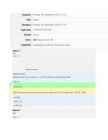
kustutad tulemuse ja sisestad funktsiooni uuesti, sest peale funktsiooni sisestamist näidatakse lahtris tulemust klõpsad nimelahtri ripploendi märgil ja valid funktsiooni avad hiire paremklõpsuga kiirmenüüst klõpsad sisestusriba ees oleval fx märgil Õige! Funktsiooniakna avab klõps fx märgil. Samas võib muidugi muudatusi teha ka sisestusribas. Küsimus 14 Õige Hinne 1 / 1 Märgista küsimus Küsimuse tekst Lahtrile või piirkonnale nime andmiseks tuleb andmed märgistada ja sisestada nimi Vali üks: sisestuslahtrisse töölehele vastavasse lahtrisse funktsiooniaknasse nimelahtrisse Õige! Nimelahter asub sisestusreast vasakul (nimebox, Name box). Lõpeta ülevaatus
5743,08 250 Meetrid Soodustus 10% 110 5% Andmete valideerimine (Data, Validation) Määratakse kriteerium väärtuse kontrollimiseks väärtuse piirid (min väärtus, max väärtus) nimekiri, millest väärtus valitakse loogikaavaldis (kui väärtus = TRUE, siis on andmed õiged) Kõikides määrangutes (miinimum, maksimum, jms) saab viidata lahtrile Teated abistav sisestamiseks veateade Vt. Tabel Katted Põrandakatte liigid (et saaks valida liiki tabelis Katted) Laminaat Linoleum Parkett PVC Töölehe kaitsmine Töölehe lahtreid saab kaitsta sisestamise eest Vajalik selleks, et mitte rikkuda valemeid ja muud infot, mida ei ole ettenähtud muuta Sisendandmeteks ettenähtud lahtrid tuleb eelnevalt lukust vabastada Home, Cells, Format, Lock Cell (lülitama välja) Töölehe kaitse:
või nooleklahvidele vajutanud. · Viimase(d) toimingu(d) saad tagasi võtta klõpsates nupule. Sama töö teeb ära ka klahvikombinatsioon Ctrl+Z Mida aga teha, kui avastad palju hiljem vea ja soovid seda parandada? Mõned võimalikud lahendused: · Vahel on lihtsam mitte hakatagi parandama, vaid kirjutada lahtrisse hoopis päris uus sisu. Pane tähele, kui viid kursori vajalikule lahtrile ja vajutad soovitud tähele, siis algne lahtri sisu kustub ise automaatselt ära. · Üks lahendus on hiirega topeltklõpsu tegemine selles vales kohas. Nüüd ilmub tekstikursor sinna topeltklõpsu kohta. · Eelmisele punktile täienduseks ja ka täiesti omaette lahendusena saab nimetada vajutamist klahvile . Selle tagajärjel ilmub lahtri sisu lõppu tekstikursor. Siin aga ei ole oluline, kas seda sisu on ainult ühe lahtri
teada, mllised read kajastasime ka kassaarunnest on vaja allahindluse ja ostude kopeerida ja kuhu täpselt soorituse arvu. Oli vaja kleepida. Sellest pöörata eriti tähelepan dokumendist võib välja hulgimüüki lahtrile. Ku lugeda nt. järgmised ta ei olnud tühi, oli vaja tulemused: kui palju käive antud summa kopeerid oli lõnga grupis või kui eraldi lehele, kus palju (rahalises erinevate poodide
tabeliga. Vorminda see diagramm. Ülesanne Loo lihtne palgatabel (4 veergu ja 6…10 rida) ning päiserida olgu näit. järgmine: Nimi (või jäta tühjaks), Brutopalk, Tulumaks ja Netopalk. Täida nime ja brutopalga veerud (viimane rida olgu summa kokku) andmetega ning tulu- maksu, netopalga ja summa kokku leidmiseks kasuta valemidialoogi; tulumaksu arvutami- sel võta arvesse järgmist: tulumaksuvaba miinimum – 144.00 €; tulumaksu määr – 21%; teisele lahtrile viitamisel kasuta aadressi nagu Excel’is (näit. B2, D5 jne). Vorminda tabel. Lisa diagramm ja loo link tabelile, kusjuures diagramm peaks kajastama brutopalka. Vorminda diagramm. -5- Tabel (4. osa) – MS Word 2003 Jüri Kormik -6-
kandemääruse. Avaldus kinnistu võõrandamise, koormamise või märke tegemise kohta vaadatakse läbi hiljemalt ühe kuu jooksul alates avalduse laekumise päevast. Kohus võib käesoleva lõike teises lauses nimetatud tähtaega kontrollimist vajavate asjaolude esinemise korral pikendada. § 48. Kandemääruse sisu Kandemääruses peab sisalduma: 1) määruse tegemise aeg ja koht; 2) kande tekst, samuti viide kinnistusregistriosale, selle jaole ja lahtrile, kuhu kanne tehakse; 3) määruse põhistus ja õiguslik alus, kui kinnistamisavaldust ei rahuldata; 4) määruse peale edasikaebamise kord ja tähtaeg; 5) määruse teinud isiku nimi ja ametikoht. Kandemääruse alusel tehakse kanne kinnistusregistrisse. Kui kinnistusregistriossa tehakse mitu kannet, siis saavad need järjekorra, mis vastab avalduse esitamise ajalisele järjekorrale.
Siin vaadeldakse ainult neid R1C1 - aadressid Suht-, absoluut ja sega-aadressid Käitumise järgi valemite kopeerimisel eristatakse suht-, absoluut ja sega- aadresse Suhtaadress esitatakse tavalisel viisil: veerutähise ja reanumbri abil, näiteks B5, E3:K35. Taolises aadressis võib kopeerimisel muutuda nii reanumber kui ka veerutähis, sõltuvalt kopeerimise sihtkohast. Reanumbrid ja/või veerutähised muutuvad nii, et sihtkohas viitab aadress lahtrile, mille suhteline asetus on sama, nagu see oli lahtril, millele antud aadress viitas lähtekohas. Enamasti valemit kopeeritakse kas pikki ühte veergu või pikki rida. Esimesel juhul muutub ainult reanumber, teisel juhul - veerutähis. Absoluutaadressis on veerutähise ja reanumbri ees dollari märk, näiteks $B$5, $E$3:$K$35. Taoline aadress kopeerimisel ei muutu ning jätkab viitamist samale lahtrile, millele ta viitas lähtekohas.
osakond ja hobid, kellel pole koduloomi (ainult esinemissageduste analüüsimiseks unikaalsed kirjed). naiste/meeste ja linnade lõikes. Väljastada töölehele Filter_2 nende isikute isikukoodid, kelle tähtkujud kuuluvad Risttabeli andmete alusel koostada etteantud stiihiasse (elementi). Kriteeriumi sobiv diagramm. lahtrile määrata valideerimine loeteluga. Moodustada töölehele Filter_1 nimekiri nende 6 Koostada risttabel inimeste hobide inimeste koduloomaliikidest, kes elavad esinemissageduste analüüsimiseks väljaspool Tallinna ja huvituvad käsitööst naiste/meeste ja linnade lõikes. (ainult unikaalsed väärtused).
osakond ja hobid, kellel pole koduloomi (ainult analüüsimiseks naiste/meeste ja unikaalsed kirjed). linnade lõikes. Väljastada töölehele Filter_2 nende isikute isikukoodid, kelle tähtkujud kuuluvad Risttabeli andmete alusel koostada etteantud stiihiasse (elementi). Kriteeriumi sobiv diagramm. lahtrile määrata valideerimine loeteluga. Moodustada töölehele Filter_1 nimekiri nende 6 Koostada risttabel inimeste hobide inimeste koduloomaliikidest, kes elavad esinemissageduste analüüsimiseks väljaspool Tallinna ja huvituvad käsitööst naiste/meeste ja linnade lõikes. (ainult unikaalsed väärtused).
A 65 8 1 Se 53 43 a tek tekst idetes näidetes Seda teksti kasutatakse järgmistes näidetes l arv (8-bittine kood) Kood Märk 251 252 253 254 255 Ajafunktsioonid ajaav - ajaavaldis, erijuhul konstant või viit lahtrile DATE (aasta; kuu; päev) Moodustab argumentide väärtuste alusel kuupäeva DAY (ajaav) Eraldab ajaväärtusest päeva numbri HOUR (ajaav) Eraldab ajaväärtusest tunnid MINUTE (ajaav) Eraldab ajaväärtusest minutid MONTH (ajaav) Eraldab ajaväärtusest kuu numbri NOW () Tagastab antud hetke kuupäeva ja kellaaja
A 65 8 1 Se 53 43 a tek tekst idetes näidetes Seda teksti kasutatakse järgmistes näidetes l arv (8-bittine kood) Kood Märk 251 252 253 254 255 Ajafunktsioonid ajaav - ajaavaldis, erijuhul konstant või viit lahtrile DATE (aasta; kuu; päev) Moodustab argumentide väärtuste alusel kuupäeva DAY (ajaav) Eraldab ajaväärtusest päeva numbri HOUR (ajaav) Eraldab ajaväärtusest tunnid MINUTE (ajaav) Eraldab ajaväärtusest minutid MONTH (ajaav) Eraldab ajaväärtusest kuu numbri NOW () Tagastab antud hetke kuupäeva ja kellaaja
paaritute arvude keskmise rohelistest lahtritest Kui antud lahtriplokis pole ühtegi sobivat lahtrit, peab funktsioon väljastama teksti „pole andmeid“ Kasutada seda funktsiooni valemites töölehel „Andmed“ ja leida küsitud väärtus iga veeru jaoks. 5. Koostada VBA programm, mis töölehe 'Tabelid' lahtri 'tab_alg' ümber oleva piirkonna teisest veer teise piirkonda üksteise alla alates lahtrist nimega 'uued' (määrata see nimi sobivale lahtrile) need arv, mis ei ole rammusas kirjas (Font.Bold) Algul peab programm kustutama vanad väärtused tulemipiirkonnas ja lõpuks ütlema kopeeritud vä 6. Koostada VBA programm, mis töölehel 'Tabelid' värvib lahtri 'algus' ümbruses olevas lahtriplokis tumehalliks (vt piirkond 'värvid') need lahtrid, kus on selle sajandi kuupäev Algul peab programm eemaldama taustavärvi kõikidelt selle lahtriploki lahtritelt ja lõpuks ütlema ( 7
K-tähega. Väljastada töölehele Filter_1 leskmeeste palgad. Väljastada töölehele Filter_2 nende inimeste ees-ja perenimed, kes on sündinud 60-ndatel (sünniaasta 195...). Moodustada töölehele Filter_1 nimekiri nende inimeste koduloomaliikidest, kes elavad väljaspool Tallinna ja huvituvad käsitööst (ainult unikaalsed väärtused). Väljastada töölehele Filter_2 nende inimeste ees-ja perenimed, kes on sündinud etteantud kuus. Kriteeriumipiirkonnas peab kuu nime lahtrile olema määratud valideerimine loeteluga. Väljastada töölehele Filter_1 nende naiste osakond ja hobid, kellel pole koduloomi (ainult unikaalsed kirjed). Väljastada töölehele Filter_2 nende isikute isikukoodid, kelle sodiaagimärkid kuuluvad etteantud stiihiasse (elementi). Kriteeriumi lahtrile määrata valideerimine loeteluga. Väljastada töölehele Filter_1 müügiosakonnas töötavate naiste palgad ja elukohad (linnad).
A 65 8 1 Se 53 43 a tek tekst idetes näidetes Seda teksti kasutatakse järgmistes näidetes l arv (8-bittine kood) Kood Märk 251 252 253 254 255 Ajafunktsioonid ajaav - ajaavaldis, erijuhul konstant või viit lahtrile DATE (aasta; kuu; päev) Moodustab argumentide väärtuste alusel kuupäeva DAY (ajaav) Eraldab ajaväärtusest päeva numbri HOUR (ajaav) Eraldab ajaväärtusest tunnid MINUTE (ajaav) Eraldab ajaväärtusest minutid MONTH (ajaav) Eraldab ajaväärtusest kuu numbri NOW () Tagastab antud hetke kuupäeva ja kellaaja
A 65 8 1 Se 53 43 a tek tekst idetes näidetes Seda teksti kasutatakse järgmistes näidetes l arv (8-bittine kood) Kood Märk 251 252 253 254 255 Ajafunktsioonid ajaav - ajaavaldis, erijuhul konstant või viit lahtrile DATE (aasta; kuu; päev) Moodustab argumentide väärtuste alusel kuupäeva DAY (ajaav) Eraldab ajaväärtusest päeva numbri HOUR (ajaav) Eraldab ajaväärtusest tunnid MINUTE (ajaav) Eraldab ajaväärtusest minutid MONTH (ajaav) Eraldab ajaväärtusest kuu numbri NOW () Tagastab antud hetke kuupäeva ja kellaaja
osakond ja hobid, kellel pole koduloomi (ainult esinemissageduste analüüsimiseks unikaalsed kirjed). naiste/meeste ja linnade lõikes. Väljastada töölehele Filter_2 nende isikute isikukoodid, kelle tähtkujud kuuluvad Risttabeli andmete alusel koostada etteantud stiihiasse (elementi). Kriteeriumi sobiv diagramm. lahtrile määrata valideerimine loeteluga. Moodustada töölehele Filter_1 nimekiri nende 6 Koostada risttabel inimeste hobide inimeste koduloomaliikidest, kes elavad esinemissageduste analüüsimiseks väljaspool Tallinna ja huvituvad käsitööst naiste/meeste ja linnade lõikes. (ainult unikaalsed väärtused).
A 65 8 1 Se 53 43 a tek tekst idetes näidetes Seda teksti kasutatakse järgmistes näidetes l arv (8-bittine kood) Kood Märk 251 252 253 254 255 Ajafunktsioonid ajaav - ajaavaldis, erijuhul konstant või viit lahtrile DATE (aasta; kuu; päev) Moodustab argumentide väärtuste alusel kuupäeva DAY (ajaav) Eraldab ajaväärtusest päeva numbri HOUR (ajaav) Eraldab ajaväärtusest tunnid MINUTE (ajaav) Eraldab ajaväärtusest minutid MONTH (ajaav) Eraldab ajaväärtusest kuu numbri NOW () Tagastab antud hetke kuupäeva ja kellaaja
A 65 8 1 Se 53 43 a tek tekst idetes näidetes Seda teksti kasutatakse järgmistes näidetes l arv (8-bittine kood) Kood Märk 251 252 253 254 255 Ajafunktsioonid ajaav - ajaavaldis, erijuhul konstant või viit lahtrile DATE (aasta; kuu; päev) Moodustab argumentide väärtuste alusel kuupäeva DAY (ajaav) Eraldab ajaväärtusest päeva numbri HOUR (ajaav) Eraldab ajaväärtusest tunnid MINUTE (ajaav) Eraldab ajaväärtusest minutid MONTH (ajaav) Eraldab ajaväärtusest kuu numbri NOW () Tagastab antud hetke kuupäeva ja kellaaja
A 65 8 1 Se 53 43 a tek tekst idetes näidetes Seda teksti kasutatakse järgmistes näidetes l arv (8-bittine kood) Kood Märk 251 252 253 254 255 Ajafunktsioonid ajaav - ajaavaldis, erijuhul konstant või viit lahtrile DATE (aasta; kuu; päev) Moodustab argumentide väärtuste alusel kuupäeva DAY (ajaav) Eraldab ajaväärtusest päeva numbri HOUR (ajaav) Eraldab ajaväärtusest tunnid MINUTE (ajaav) Eraldab ajaväärtusest minutid MONTH (ajaav) Eraldab ajaväärtusest kuu numbri NOW () Tagastab antud hetke kuupäeva ja kellaaja
juhtub siis, kui vastava andmeseeria nimetust pole diagrammi koostamisel ära n Ukraina 66,4 74,8 Tingmärkide taga peaksid olema vastavate tulpade nimetused. Aknas Source Dat Rumeenia 66,5 72,4 real Name saad viidata vastavale lahtrile või kirjutada seletus ise. Poola 67,2 75,7 Bulgaaria 68,3 74,7 Albaania 69,6 75,5 Tsehhoslovakkia 71,8 77,7 Meeste keskmine eluiga 74 72 70 Vanus 68 Mehed 66 64 62 60
A 65 8 1 Se 53 43 a tek tekst idetes näidetes Seda teksti kasutatakse järgmistes näidetes l arv (8-bittine kood) Kood Märk 251 252 253 254 255 Ajafunktsioonid ajaav - ajaavaldis, erijuhul konstant või viit lahtrile DATE (aasta; kuu; päev) Moodustab argumentide väärtuste alusel kuupäeva DAY (ajaav) Eraldab ajaväärtusest päeva numbri HOUR (ajaav) Eraldab ajaväärtusest tunnid MINUTE (ajaav) Eraldab ajaväärtusest minutid MONTH (ajaav) Eraldab ajaväärtusest kuu numbri NOW () Tagastab antud hetke kuupäeva ja kellaaja
A 65 8 1 Se 53 43 a tek tekst idetes näidetes Seda teksti kasutatakse järgmistes näidetes arv (8-bittine kood) Kood Märk 251 ū 252 ü 253 ż 254 ž 255 ˙ Ajafunktsioonid ajaav - ajaavaldis, erijuhul konstant või viit lahtrile DATE (aasta; kuu; päev) Moodustab argumentide väärtuste alusel kuupäeva DAY (ajaav) Eraldab ajaväärtusest päeva numbri HOUR (ajaav) Eraldab ajaväärtusest tunnid MINUTE (ajaav) Eraldab ajaväärtusest minutid MONTH (ajaav) Eraldab ajaväärtusest kuu numbri NOW () Tagastab antud hetke kuupäeva ja kellaaja
Variandi Arendatud filter (tulemused esitada töölehtedel number Filter_1 ja Filter_2) Moodustada töölehele Filter_1 nimekiri nende 6 inimeste koduloomaliikidest, kes elavad väljaspool Tallinna ja huvituvad käsitööst (ainult unikaalsed väärtused). Väljastada töölehele Filter_2 nende inimeste ees-ja perenimed, kes on sündinud etteantud kuus. Kriteeriumi lahtrile kuu nimetusega peab olema määratud valideerimine loeteluga. 7 Väljastada töölehele Filter_1 leskmeeste palgad. Väljastada töölehele Filter_2 nende inimeste ees-ja perenimed, kes on sündinud 60-ndatel (1950- 1959). 8 Moodustada töölehele Filter_1 nimekiri linnadest, kus elab abielus naisi, kellel on koer (ainult unikaalsed väärtused).
Koduloomaliigid Kodulemmik kass hamster koer ei ole s elavad väljaspool Tallinna ja huvituvad käsitööst (ainult unikaalsed väärtused). Väljastada töölehele Filter_2 nende inimeste ees-ja perenimed, kes on sündinud etteantud kuu Sünnikuu Jaanuar Eesnimi Perenimi Aasa Randla Erki Ainsaar Vilma Eesmaa Kaivo Berk Malle Põldmaa Kustav Salu ündinud etteantud kuus. Kriteeriumi lahtrile kuu nimetusega peab olema määratud valideerimine loeteluga. ine loeteluga. Koostada risttabel inimeste hobide esinemissageduste analüüsimiseks naiste/meeste ja linnade lõikes Risttabeli andmete alusel koostada sobiv diagramm. Linn Sugu Huviala Haapsalu 4 N 2
osakond ja hobid, kellel pole koduloomi (ainult esinemissageduste analüüsimiseks unikaalsed kirjed). naiste/meeste ja linnade lõikes. Väljastada töölehele Filter_2 nende isikute isikukoodid, kelle tähtkujud kuuluvad Risttabeli andmete alusel koostada etteantud stiihiasse (elementi). Kriteeriumi sobiv diagramm. lahtrile määrata valideerimine loeteluga. Moodustada töölehele Filter_1 nimekiri nende 6 Koostada risttabel inimeste hobide inimeste koduloomaliikidest, kes elavad esinemissageduste analüüsimiseks väljaspool Tallinna ja huvituvad käsitööst naiste/meeste ja linnade lõikes. (ainult unikaalsed väärtused).
A 65 8 1 Se 53 43 a tek tekst idetes näidetes Seda teksti kasutatakse järgmistes näidetes l arv (8-bittine kood) Kood Märk 251 252 253 254 255 Ajafunktsioonid ajaav - ajaavaldis, erijuhul konstant või viit lahtrile DATE (aasta; kuu; päev) Moodustab argumentide väärtuste alusel kuupäeva DAY (ajaav) Eraldab ajaväärtusest päeva numbri HOUR (ajaav) Eraldab ajaväärtusest tunnid MINUTE (ajaav) Eraldab ajaväärtusest minutid MONTH (ajaav) Eraldab ajaväärtusest kuu numbri NOW () Tagastab antud hetke kuupäeva ja kellaaja
Töölehe piirkonna (lahtriploki) sidumine muutujaga Viitamine piirkonna lahtritele Korterid 1. Määratleda Dim-lausega objektimuutuja Dim T As Range Number 2. Siduda Set-lausega lahtriplokk muutujaga 1 Set T = Range("korterid") 2 Viitamiseks suvalisele lahtrile võib kasutada indeksmuutujad: T(rivi, tulp) 3 Näiteks T(1, 1) = A. Kask; T(1, 2) = 65,3; T(1, 3) =3 4 T(2, 1) = P. Lepp, ... .... 5 T(8, 1) = S. Mets; .... 6 7 Lause n = T.Rows.Count 8
dom() valem. Hiire parema nupu menüüst Copy ja Paste-Special->Values valides - uhuslike arvude kasvamise järjekorras (nii saate ühtlase tõenäosusega klientide a, looge selleks kõrvale uus tabel. demonstreerima! :) ga (5%) viia läbi inevate firmade ne tõenäosus lues valides - a klientide INIMESTE KEHAKAALUD - JAOTUSFUNKTSIOON Teil on andmed 500 inimese kehakaalude kohta. Uurige nende jaotusfu kindlaks suurim kaal. Sammude arvuks teie tabelis olgu 20. Tehke kind lahtrile nimed!!! Jaotustabeli esimeses veerus arvutage pikkused mi jaotusfunktsiooni väärused kasutades funktsiooni Frequency(). NB! O funktsioonil üks väärtus rohkem kui jaotustabeli esimeses vee valite ja miks? N urige nende jaotusfunktsiooni järgnevalt: Tehke kindlaks väikseim kaal. Tehke olgu 20. Tehke kindlaks sammu pikkus tabelis. Andke viimatinimetatud neljale vutage pikkused miinimumist maksimumini. Leidke jaotustabeli teises veerus requency(). NB
3 235.61945 227.7654674 0.000205228 St=Sk+Sp 10 67858.401 1107976.897 0.998342135 V=1/3Sph 300 69021.1 1109816.8 1 17255.3 277454.2 täispindala ja ruumala π on valemis PI(), ruudus/kuubis on valemis : POWER(arv;2või3) Lahtrile või lahtriblokile nime andmiseks tuleb lahter või lahtriblokk aktiveerida, anda Insert menüüst käsk Name Define(Määratl mine väärtus kasutades piirkondadele antud nimesisumma ja keskmise valemisse tuleb kirjutada sulg de ruumalade summast (võrdub koonuse ruumala jagatud ruumalade summaga, summale ette pan komakohta ga Ctrl+Shift+,(koma) h, cm r,cm Sk, cm^2 Sp, cm^2 St, cm^2 V, cm^3 %
..,xn). Teoreem: Registermasina iga programmi jaoks leidub ekvivalentne (deterministliku) Turingi masina programm ja vastupidi. T: Turingi masina jaoks leidub registermasina programm. Selleks paneme TM ja tema lindil oleva sisendi registritesse, kasutades olekute ja tähtede indekseid koodina 0|…|0 (konteksti järgi saame hiljem aru, kas on olek v täht). t+1 on L ja t+2 on R. Kirjutame TM üleminekufunktsioonid koodina tabelisse. Nüüd kirjutame tabeli registermällu (igale lahtrile 1 register) ja lisame 7 abiregistrit: hetkeolek, lugemispea asukoht, loetud täht, kirjutatud täht/L/R, vahetulemused, tähtede arv t. Registermasin lõpetab töö, kui TM jõuab lõppolekusse. Registrites Rx… on y=TM(x) kood. 17 Turingi masina kodeerimine. Algoritmiliselt mittelahenduvad ülesanded. Church-Turingi tees. Turingi masinat saab esitada ka programmina: kirjutada järjest hetkeolek, sisend ja jrg olek: q0aq1aR
järjestikku baitide rühm ehk väli, mida käsutatakse muutuva suuruse väärtuste salvestamiseks ja säilitamiseks programmi täitmise ajal. Väljad muutujatele eraldab VBA interpretaator. Programmi täitmise ajal saab muutujatele omistada väärtusi ning neid käsutada avaldistes uute väärtuste tuletamiseks. Igal ajahetkel saab muutujal olla ainult üks väärtus. Seni kuni muutujale pole omistatud väärtust, on ta määramatu. Olemuselt on muutuja väga lähedane nimega Exceli töölehe lahtrile. Protseduuride sisemised muutujad võib käsutusele võtta deklareerimata, esitades nende nimed sellistes lausetes, kus muutujate käsutamine on lubatud (näiteks omistuslausetes). Selle kohta öeldakse, et muutujad on deklareeritud kaudselt. VBA interpretaator teeb konteksti järgi kindlaks kõik protseduuris esinevad muutujad, eraldab neile väljad ja käsutab neid protseduuri täitmise ajal. Muutuja tüübiks võetakse Variant.
Tools) vahekaardilt Kujundus (Design). Enne ääriste määramist valida äärise värv ( Pliiatsi värv (Pen Color)), laad (Pliiatsi laad(Pen Style), joonisel Single solid line) ja paksus (Pliiatsi paksus (Pen Weight), joonisel ½ pt). NB! Määrangud mõjuvad ainult aktiivsetele lahtritele Valikust Äärised ja varjustus (Borders and Shading) saab ääriste valikud ja vormingud jm kõik dialoogak- nas. Ääriseid saab lisada nii tabelile, lahtrile, lõigule, tekstile kui tervele lehele (jaotisele). Tabeliriistade vahekaardilt Paigutus (Design) saab valida tabeli paigutusega käsud (nt lahtri/veeru/rea/tabeli märkimine/lisamine/kustutamine/joondamine, ruudujoonte kuvamine, lahtrite ühendamine, päiserida, teisen- dus jne). Üksiku(te) lahtri(te) kustutamisel küsitakse täiendavalt, mida teha ülejäänud lahtritega, kas nihutada lahtrid vasaku-
metasümboleid: * -tähenduses kõik (suvaline hulk suvalisi sümboleid) ? - üks märk (suvaline sümbol) Filtreerimiseks ühe väärtuse järgi saab kasutada ka objektimenüüd. Viia kursor vastava väärtusega lahtrile Kuvada objektimenüü Valida käsk Filter / Filter by Selected Cells's Value Harjutustabelid töötajad puidu müük NB! Subtotal Arvutite müükide arvestus 13 789 10,095 Lisada leht ja määra Kuupäev Linn Arvuti Arv Hind Maksumus 04.01.15 Tallinn Eldar 3 465 1,395 Eraldada ja kopeerid 02.01
 annaabi.ee