docstxt/14572735834211.txt
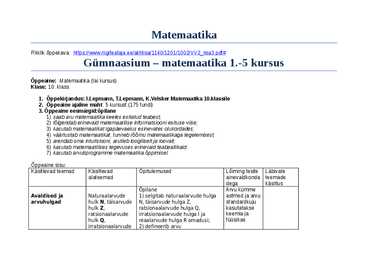
kollineaarsus. Kahe tõusuga, tõusu ja algordinaadiga, vektori kahe punktiga ning teisendab skalaarkorrutis, selle üldvõrrandiks; määrab kahe selle rakendusi, sirge vastastikuse asendi tasandil, vektorite ristseis. lõikuvate sirgete korral leiab Kolmnurkade sirgete lõikepunkti ja nurga sirgete lahendamine vahel; vektorite abil. 8) koostab hüperbooli, parabooli ja Sirge võrrand. ringjoone võrrandi; joonestab Sirge üldvõrrand. ainekavas esitatud jooni nende Kahe sirge võrrandite järgi; leiab kahe joone vastastikused lõikepunktid. asendid tasandil. Nurk kahe sirge vahel. Ringjoone võrrand. Parabool y = ax 2 + bx + c ja a y= hüperbool x. Joone võrrandi mõiste. Kahe joone lõikepunkt. Gümnaasium Matemaatika 6.-10. kursus Õppeaine: Matemaatika (lai kursus) Klass: 11.klass 3. Õppekirjandus: L
AUTOCAD OBJEKTIDE JOONESTAMINE • SPLINE joonestab sujuvaid jooni • PLINE (Polyline) polüjoonte joonestamine. Polüjoon on tervik objekt, selle laius võib olla nullist erinev ja mitte konstantne • CIRCLE ringjoonte joonestamine • ARC ringjoone kaarte joonestamine. Pakub 10 varianti kaare joonestamiseks MODIFITSEERIMISKÄSUD • Undo - valikuhulgale viimasena lisatud objekt(id) eemaldatakse valikuhulgast • Trim - liigsete jooneotste eemaldamiseks • Array... - Valitud objektid paigutatakse ridade ja/või veergude kaupa konstantse sammu tagant (read piki Y-telge, veerud piki X-telge) või mööda ringjoont KIHID, JOONED JA TEKST • Kihtide kasutamine AutoCAD'is on üks suuremaid eelisi paberil joonestamisest. Alati joonestatakse aktiivsele kihile. Igale kihile saab omistada nime, värvi, joone tüüpi ja paksust • Joonise kihte saab "külmutada" - need ei ole siis nähtavad ega ka töödeldavad • Linetype - joonetüüp. ...
teiste inimeste toas. Minule endale meeldib ka just see amet selle tõttu, et ma saan enda silma järgi sisustada tube. Sisearhitekti ülesanne on kujundada ruumi kõige otstarbekamalt ja muuta see terviklikuks. Ta peab leidma sobiva lahenduse arvestades erinevaid tegureid tellija soove, tervisekaitse- ja tuleohutusnõudeid, keskkondlikke ja ehituslikke võimalusi. Kõigepealt võtab arvesse tellija soovid ja joonestab neid arvesse võttes projekti. Sisearhitekt peab valima ka materjalid, värvid, mööbli ja valgustuse. Ta käib koos tellijaga kauplustes sisustuselemente valimas ja kujundataval objektil töö valmimist jälgimas. Töö on vastutusrikas ruumi kujundus ja materjalid mõjutavad inimeste meeleolu ja tervist. Kui sisearhitektil on väline kujundus välja mõeldud, siis tuleb kõige raskem osa selle kõige paberile joonestamine. Selleks tööks on vaja kindlat kätt ja teravat silma
Sisearhitekt (sisekujundaja) on loominguline töötaja, kelle töö eesmärk on luua nii ruumi kasutusotstarvet kui ka hoonete ehitustehnilisi võimalusi arvestav esteetiliselt terviklik interjöör. On suur erinevus, kas sisustad kauplust või eramut. Sisearhitekt peab leidma sobiva lahenduse, järgides tellija soove, tervisekaitse- ja tuleohutusnõudeid, keskkondlikke ning ehituslikke võimalusi. Sisearhitekt selgitab kõigepealt välja tellija võimalused, soovid ja eelistused ning joonestab neid arvesse võttes projekti. Ta kujundab sobiva ruumipaigutuse ning valib sisustusmaterjalid, värvid ja sisustuselemendid (valgustuse, mööbli). Ta käib koos tellijaga kauplustes sisustuselemente valimas ja kujundataval objektil töö valmimist jälgimas. Töö on vastutusrikas ruumi kujundus ja materjalid mõjutavad inimeste meeleolu ja tervist. Teenindus- ja kaubandusettevõtetes töötavad sisearhitektid nõustavad kliente
Etalonid valmistatakse eraldi malmidele ja terastele. Erandjuhtudel võidakse valmistada ka etalondetailid. See meetod on siiski küllaltki ebatäpne ja teda kasutatakse üha vähem. Täpsemalt saab pinnakaredust mõõta kas profilomeetriga või profilograafiga. Need on keerukad ja kallid mõõteriistad ja igas ettevõttes neid olla ei pruugi. Profilograaf on isekirjutav mõõteriist, mille mõõteotsak pannakse mööda mõõdetavat pinda liikuma ja isekirjutav sedae joonestab pinnakonarustest suurendatud kujutise. Suurendus võib olla isegi kuni 1000 korda või üle selle. Saadud kujutist nimetatakse profilogrammiks ja selle analüüsimisega tuuakse välja ning arvutatakse pinnanareduse vajalikud näitajad. See mõõteriist on küll keerukas, kohmakas ja ei sobi üldiselt pinnakareduse mõõtmiseks töökohal, küll aga teaduslikuks uurimustööks ja laboratooriumisse. Teine täpsem mõõteriis on profilomeeter
vahel. Mida kõrgem see on, seda suurem sida on (1-100%). Neid omadusi analüüsides leidis Cattel, et võib välja tuua isiksuse gruppe. Nimetas neid FAKTORIKS grupp, mis on omavahel seotud. Ühte isikuse faktorisse kuuluvad need, mis mõutavad ka teisi. Isikuse omadused sõltuvad omadusegruppidest, milles iga omadus mõjutab ka teist. · Tema arvutas, palju isikuses võib neid sõltumatuid gruppe olla 16. Koostas küsitustiku "16 PF". Tulemus joonestab välja need 16 faktorit ja paigutab need 10 palli skaalale. See on see idee, miks isikuse joonte testid on populaarsed: inimesed saavad ennast üksteistega võrrelda. Veel on mees nimega H.Eysenck · Tema testi tegime eelmisel aastal (Jah, ei vastused) · Inimest saab iseloomustada 2 faktori abil: ekstravertsus/intravertus ja neurootilisus. · + : annavad selge selgituse inimese käitumis ekohta ja lubavad inimesi võrrelda · - : neil puudub omavaheline üksmeel: millised on need faktorid
Materjali ja värvi hinna ning värvi kulu leidmiseks kasutada Exceli otsimisfunktsioone 2.2 VBA funktsioonid Koostada VBA töölehefunktsioonid ruumala ja täispindala arvutamiseks, oma otsimisfunktsioon materjali ja värvi hinna ning värvi kulu leidmiseks 2.3 VBA makro Makro loeb töölehelt detaili mõõtmed, leiab ja kirjutab töölehele detaili ruumala ja täispindala ning joonestab etteantud maastabis detaili ristlõike skeemi. Materjali ja värvi kulu ja maksumuse leidmine võib jääda samaks nagu eelmises variandis 3. Koostada rakendus (tabel), mis võimaldab teha detailide valmistamise või värvimise (vastavalt variandile) arvestust ja analüüsi. Tabel sisaldab järgmisi andmeid: kuupäev, detaili mõõtmed, materjal või värv, detailide arv, materjali või värvi kogus ja maht. 4
· koostab ühetehtelisi tekstülesandeid. Geomeetrilised kujundid · eristab lihtsamaid geomeetrilisi kujundeid (punkt, sirge, lõik, ring, kolmnurk, nelinurk, ruut, ristkülik, viisnurk, kuusnurk, kera, kuup, risttahukas, püramiid, silinder, koonus) ning nende põhilisi elemente; · leiab ümbritsevast ainekavaga määratud tasandilisi ja ruumilisi kujundeid; · rühmitab geomeetrilisi kujundeid nende ühiste tunnuste alusel; · joonestab tasandilisi kujundeid; konstrueerib võrdkülgse kolmnurga ning etteantud raadiusega ringjoone; · mõõdab õpitud geomeetriliste kujundite küljed ning arvutab ümbermõõdu. TASEMETÖÖ ÜLESEHITUS · Tasemetöös on kohustuslikud ülesanded ja kuni kaks lisaülesannet. Lisaülesanded on mõeldud kiirematele õpilastele. Lisaülesannete lahendusi ei analüüsita. · Ülesannete teemade, tüüpide ja raskusastme valikul lähtutakse allpool toodud tabelist ja oskustasemetest.
lahendamiseks vajalik, selgitab teistele meeskonnaliikmetele probleemi olemust · Koordineerija võtab esitatud ideed kokku, aitab meeskonnal ühistele seisukohtadele jõuda ja leida antud situatsioonis probleemile parimat lahendust (Masing 2008). 1.3.2 Tulemusele või ülesandele orienteeritud rollid: · Protokollija kirjutab üles, mida öeldi ja jälgib, et kõik olulised ideed leiaksid arutluses kõlapinda, joonestab skeeme, eskiise, graafikuid. · Kriitik püüab kontrollida probleemi lahenduste praktilist kasutuskõlblikkust, kasutab sõnu "ratsionaalne", "loogiline", "praktiline", "rakendatav" · Aja jälgija esitab ja kontrollib ajalimiidi järgimist meeskonnatöös (Ibid). 5 1.3.3 Suhetele orienteeritud rollid: · Julgustaja soodustab üksteisest arusaamist ja mõistmist ilma suhteid rikkumata, julgustab
Kinemaatika ülesanded. Liikumise määramise viisid (vektorviis, koordinaatviis, loomulik viis). *Kinemaatika - nimetatakse teoreetilise mehaanika osa milles uuritakse materiaalsete kehade liikumise geomeetrilisi omadusi, arvestamata nende kehade inertsust ega neile kehadele mõjuvaid jõudusid. *Taustsüsteem= {taustkeha, koordinaadistik, kell }. Vaatame taustkeha suhtes koordinaadistiku aja vältel (aeg on pidev ja ühesuunaline) *Punkti trajektoor - DEF: Pidevat kõverat, mille joonestab punkt oma liikumisel, nimetatakse punkti trajektooriks. *Kinemaatika ülesanded - leida punkti liikumise viisid(1) ja, nendest lähtudes, leida punkti kiiruse(2) ja kiirenduse(3) määramise meetodid. *Liikumise määramise viisid: a) Vektorviis- ~r= ~r(t) (vektor aja funktsioon. DEF: Vektori hodograafiks nimetatakse kõverat, mille joonestab selle vektori tipp tema argumendi muutudes. (Eeldatakse, et vektori algus asetseb kogu aeg ühes ja samas punktis.)
Materjali ja värvi valimiseks kasutada valideerimist. Materjali ja värvi hinna ning värvi kulu leidmiseks kasutada Exceli otsimisfunktsioone 2.2 VBA funktsioonid Koostada VBA töölehefunktsioonid ruumala ja täispindala arvutamiseks, oma otsimisfunktsioon materjali ja värvi hinna ning värvi kulu leidmiseks 2.3 VBA makro Makro loeb töölehelt detaili mõõtmed, leiab ja kirjutab töölehele detaili ruumala ja täispindala ning joonestab etteantud maastabis detaili ristlõike skeemi. Materjali ja värvi kulu ning maksumuse leidmiseks koostada eraldi alamprotseduur 3. Koostada rakendus (tabel), mis võimaldab teha detailide valmistamise ja värvimise arvestust ja analüüsi. Tabel sisaldab järgmisi andmeid: kuupäev, detaili mõõtmed, materjal ja värv, detailide arv, materjali ja värvi kogus ja maksumus 4. Teha kondtabelid materjali ning värvi koguse ja maksumuse kohta, kautades funktsiooni SUMIF ja risttabelit
koordinaate; liitma ja lahutama vektoreid ning korrutama vektoreid arvuga nii geomeetriliselt kui ka koordinaatkujul; arvutama vektori pikkust; leidma vektorite skalaarkorrutist ning tundma vektorite ristseisu ja kollineaarsuse tunnuseid. Õpilane koostab sirge võrrandi, kui sirge on määratud punkti ja tõusuga, tõusu ja algordinaadiga või kahe punktiga ning määrab sirgete vastastikuse asendi ja leiab vajadusel nende lõikepunkti. Õpilane tunneb ja joonestab sirgeid, paraboole ja ringjooni nende võrrandite järgi ning koostab ringjoone võrrandi keskpunkti ja raadiuse järgi. Samuti peab õpilane oskama leida joonte lõikepunkte, kui üks joontest on sirge, ja lahendama rakendusliku sisuga ülesandeid vektorite ja joonte võrrandite abil. Laias kursuses peab õpilane lisaks eelnevale selgitama ka kahe vektori vahelist nurka, lahendama kolmnurka vektorite abil, leidma lõigu pikkust ja selle keskpunkti koordinaate,
c d a – rõngeli või seibi (DONUT) vahekujutis koos kursoriristiga, see on alati läbi keskpunkti; b – rõngeli sise (DS) - ja välisläbimõõt (DV) , FILL = OFF; c – rõngel FILL = ON; d – rõngel kettana, mille siseläbimõõt DS = 0, joonestati ketas Märkus. Kui lähemalt uurida seda, kuidas AutoCAD käsu DONUT abil seibi joonestab, siis selgub, arvuti joonestab seibi liitjoonena, mis koosneb kahest 1800-kaarest, mille ühenduspunktid asuvad rõhtsal telgjoonel punktid 1 ja 2: 1 2 Ringjoone kujundatud laia joonega käsuga DONUT: ta koosneb ülemisest ja alumisest poolkaarest, mis kohtuvad punktides 1 ja 2 (tähistatud END-ruudukestega); FILL / OFF Töö 3 Klamber 32
heinamaa, kuna ristikividega 19…21 on määratud riigi reservmaa. põllumaa sees. Seega on vaja liita pindalad 1..5, 6…13 ja 14…18 ja sellest lahutada pind 19…22 Specify next corner point or press ENTER for total: (määrata järgmine nurga punkt või vajutada ↵ kogu pindala leidmiseks} {punkt 2} ↵ Specify next corner point or press ENTER for total: Pindala punktide sisestamisel joonestab arvuti rohelise välja, mis näitab seda, milline osa on arvesse võetud: Näide 4 24 {punkt 3}↵ ↵ Specify next corner point or press ENTER for total: . . . ↵ (lõpetab objektivaliku) Kohe ilmub vastus; ühikuteks on joonisel kasutatud ühikud Area = AAA.aa, Perimeter = PP.pp (pindala; ümbermõõt) Märkus
11 Kõverjoon, sirgjoon, punkt ja sirglõik Tööraamat lk 14 ja 15 Selles tunnis tutvuvad lapsed mõistetega kõver ja sirge, punkt ja sirglõik. Esmalt vaadeldakse ja võrreldakse mitmesuguseid esemeid ümb- ruses ja tööraamatu piltidel. Siin sobib näitlikustamiseks jupp nööri. Kui nöör pingule tõmmata, saab kujutada sirget joont; kui nöör lõdvaks lasta, saab kujutada kõverat joont. Õpetaja joonestab tahvlile sirgeid ja kõveraid jooni. Õpilased näita- vad, missugused jooned on sirged ja missugused kõverad. Õpilased joonestavad paberile kõveraid jooni. Seejärel laseb õpetaja joonestada ka sirgeid jooni. Õpilased märkavad, et need jooned ei ole päris sirged. Sirget joont ei ole lihtne joonistada. Sirgete joonte joonestamiseks kasutatakse joonlauda. Õpetaja näitab tahvlil, kuidas sirgeid jooni joonestada. Nüüd proo- vivad õpilased joonestada sirgeid jooni ka paberile.
Näiteks sisestasime valiku Ülesanne 2 Tihend 64 S↵ (üksikosade – lõigu ja tühiku pikkuse pikkuste suhte muutmine) Vasusena on vaja sisestada: {uus joone üksikosade pikkuste kordaja valitud joontele} ↵ Arvuti kordab käsu esialgset valikurida ja alles tühivalik viib käsust välja: Kriipse ja tühikuid sisaldavate joonte kasutamisel tuleb arvestada, et AutoCAD joonestab neid nii, et iga joon algab ja lõpeb kriipsuga NB! Tehnilistel joonistel nähtamatute joonte kujutamisel peab aga kriipsjoon algama tühikuga! Kui joonisel on mitu kihti ja kui siis omaduste ikoonijadadel on mingi omaduse nimeks ByLayer, olenemata eeskujust – värvuruudukese värvusest või joone iseloomust, siis joonestatakse kasutatavale kihile antud värvuse ja jooneliigiga. Kui aga seal on värvuse
Kui aga soovitakse selliseid käske kasutada käsurea vahendusel (mõned käsud töötavad erinevalt, olenedes väljakutsumise moodusest), tuleb sõrmistikult väljakutsumisel esimesena sisestada sidekriips, näiteks käsk ikoonijadade kohta: ÜLESANNE I Pinnatükk 186 Kui nüüd vastata ALL (A üksi ei toimi) ja uuele valikureale valida Show, joonestab programm kähku kõik ikoonijadad suvalises järjestuses üksteise peale ja segamini: On kuvatud KÕIK ikoonijadad! . . . . . . . . . . . . . . . . Kasutatavad on järgmised ikoonijadad: 3d Navigation – liikumine ruumis; Array Edit – massiivi muutmine Array_ Toolbar – massiivi liigi valimine (maatriks-, lint- või joonmaatriks) CAD standards – AutoCAD standardid;
b) joonkontakt (joon. 1,b joon K-K). Joonis 1. Mitmest paarist koosnevaid, kuid üht ja sama liikumist andvaid paare nim liitpaarideks (näiteks kuul- või rull-laager on tervikuna võttes rotatsioonipaar vt. joon. 1,a). Madalpaari eelised - lihtne valmistada, töökindlad, pööratavad st paari moodustavad elemendid võib omavahel ära vahetada ilma, et liikumine muutuks. Kõrgpaarid on mittepööratavad (vt. joon. 2), kus on näidatud, et rulli 1 veeremisel lati 2 suhtes joonestab punkt K tsükloidi 3 (joon 2,a), lati libisemata veeremisel rullil kujundab punkt K evolvendi 4. Joonis 2. 1.1.2. Vabadusastmed ja seondid Ruumis vabalt liikuval kehal on 6 vabadusastet - 3 translatsiooni T ja 3 rotatsiooni R (joon.3) Joon. 3. Kin. paarid liigitatakse klassidesse seondite arvu järgi (vt. tabel 1) Tasandilistes mehhanismides st mehhanismides, kus kõik lülid liiguvad mingi pinnaga
lõpetab tühisisestus või vajutus klahvile Escape). Üsna samamoodi toimivad valikud Ver ja Ang tekivad vastavalt vertikaalsete ja suvalise nurga all olevate paralleeljoonte parved (juhul Ang küsitakse lisaks veel kaldenurga suurust X-telje positiivse suuna suhtes). Valik Bisect lubab joonestada nurgapoolitajate parve. Kõigepealt tuleb siin järjekorras sisestada kolm punkti: tipupunkt 1, esimese haara punkt 2 ja teise haara punkt 3 (vt. joonis 14). AutoCAD joonestab nüüd haarade 12 ja 13 vahelise nurga poolitaja (haarasid endid ei joonestata). Teise haara punkte 3 saab sisestada korduvalt, igale neist vastab oma nurga- poolitaja. Valik Offset võimaldab tõmmata varemjoonestatud joonele lõpmata pika paral- leeljoone (võrdle samanimelise käsuga OFFSET leheküljelt 33). Ka ringjoon on jooniste tüüpiline objekt. Käsuga CIRCLE ilmutatakse viip Specify center point for circle or [3P/2P/Ttr (tan tan radius)]:
laseb joonestada kuubi küsitakse tema serva pikkust. Massiivse kera joonestamiseks tuleb kasutada käsku SPHERE. Kera puhul tuleb teatada tema keskpunkt ja raadius (kas arvuna või punktina, viimase kaugus keskpunktist ongi raa- diuseks). Kui aga keskpunkti sisestamise järel sisestada täht D, tuleb nüüd sisestada dia- meetri väärtus (ka selle saab anda arvuna või punktina). Joonestatava kera telg on paralleel- ne jooksva koordinaadistiku Z-teljega. Massiivse silindri joonestab käsk CYLINDER. Käsureale tuuakse viip Specify center point for base of cylinder or [Elliptical] <0,0,0>: Punkti sisestamine (vaikimisi koordinaatide alguspunkt) määrab kindlaks silindri aluse keskpunkti. Tähe E sisestamine annab võimaluse joonestada elliptilist silindrit. Siinkohal pole vajadust sellel lähemalt peatuda, viitame vaid juhendi esimeses osas kirjeldatud käsule ELLIPSE. Järgmisena küsitakse püstringsilindri raadiust (või diameetrit). Anda tuleb see nii
 annaabi.ee