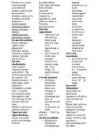
viib vajutus Tab- Ctrl ehk juhtklahv postiaadressis klahvile kursori 4...8 · Juhtklahvi oleva "ät" @ märki edasi, jättes kasutatakse märgi. tühja koha. ainult koos Space ehk (võimaldab kirjutada mõne teise tühikuklahv teksti tulpadena) klahviga, et Space-klahv on Kui ekraanile ilmub sisestada sõnavahede dialoogiaken, saab rakendusprogra tegemiseks (sõnade ja Tab-klahviga liikuda mmi või kirjavahemärkide erinevate valikute operatsioonisüst järele). vahel. eemi Mitme tühiku pikkuse Tabelites viib kursori funktsioone või vahe või taandrea järgmisse lahtrisse. käske. tegemiseks kasutage Caps Lock ehk (Näiteks Ctrl+C ja Tab-klahvi!!!
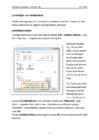
Format > Borders and Shading…) avanevad vastavad dialoogiaknad. Nendest allpool. Loendid Word pakub kasutajale võimaluse lõike nummerdada või tärnida – moodustades sel teel loendeid. Kui vähegi võimalik, tuleks neid võimalusi kasutada. Nummerdatud loetelu muut- misel – lisamisel või kustutamisel – korrigeeritakse numbreid automaatselt. Menüükäsuga Vorming > Täpp- ja numberloendid avaneb järgmine dialoogiaken: Nagu kõrvalolevalt pildilt näha võid, koosneb dialoogiaken neljast vahekaardist: Täppidega (ingl. Bulleted), Nummerdatud (ingl. Numbered), Number-
Table > Insert > Table…), valida menüükäsk Tabel > Joonista tabel (ingl. Table > Draw Table) või valida menüükäsk Tabel > Teisenda > Tekst tabeliks (ingl. Table > Convert > Text To Table…). 1. Tabelinupul klõpsamisel tuleb ilmunud ruudustikus lohistada üle vajaliku arvu ridade ja veergude. Hiireklahvi vabastamisel kuvatakse ühesuguse laiuse ja kõrgusega tühjade lahtritega tabel. 2. Menüükäsuga Tabel > Lisa > Tabel… avaneb paremal nähtav dialoogiaken. Veergude arv (ingl. Number of columns) – määrab veergude arvu; Ridade arv (ingl. Number of rows) – määrab ridade arvu; Kindel veerulaius (ing. Fixed column width) – määrab veergude laiuse; -1- Tabel (1. osa) – MS Word 2003 Jüri Kormik Automaatsobita sisuga (ingl. Autofit to contents) – määrab veeru laiuse vastavalt sisule; Automaatsobita aknaga (ingl
1. Kasutades Copy/Paste meetodit. Sel juhul tuleb käivitada pilditöötlusprogramm, seal vajalik osa pildist märkida, see Edit menüü käsuga Copy mälupuhvrisse laadida, pöörduda tagasi tekstitöötlusprogrammi ja Edit menüü käsuga Paste käsuga ta teksti kleepida. Sarnaselt saab pilte ka näiteks veebilehtedelt otse teksti paigutada. 2. Kasutades Insert menüü käsku Picture valikuid. Reeglina läheb avanevate valikute seast vaja käsku From File, mille peale avaneb kõrval nähtav dialoogiaken, milles saame oma arvuti ketastelt/ kataloogidest otsida soovitud graafikafaili ja selle teksti lisada. Sellisel meetodil saab lisada kõigis levinumates graafika failivormingutes salvestatud pilte. Samas valikus on ka käsk Clip Art, mille abil saab tekstile lisada programmi tootja (antud juhul Microsoft) poolt kasutada antud pildikogumikku kuid nende kasutamist ei soovitata, sest nad on laialt levinud ja väga isikupäratud. 3
Näiteks: if(abi>=3) kui muutuja abi suurus on suurem või võrdne 3-ga if(abi=="kool") kui muutuja abi väärtus on samaselt võrdne sõnaga "kool" if(abi==kool) kui muutuja väärtus on samaselt võrdne muutuja kool väärtusega Tingimus if(muutuja tehtemärk väärtus) a>5 if(a < 5) kaks eraldi piirkonda: a < 5 või a < 10 if(a < 5 || a > 10) vahemik a < 5 ja a < 10 if(a > 5 && a < 10) confirm +dialoogiaken teatega ja nuppudega OK ja cancel- väljastamise meetod Olenevalt sellest, millist kahest nupust vajutada saame: OK - TRUE ja Cancel - FALSE Neid valikuid töödeldakse edasises programmi töös. Süntaks: window.confirm("teate tekst"); Näiteks: window.confirm("Kas soovite akent sulgeda?"); switch-lause Valiklause, kus avaldise väärtust võrreldakse valikutes case toodud label (lipnik,väärtus) väärtusega
· moodulid (modules) programmitekst keeles Visual Basic. Antud õppematerjalis tutvutakse neist nelja esimesega. Access- lihtne ja vajalik 6 2. ANDMEBAASISÜSTEEMI ACCESS KÄIVITAMINE JA ANDMEBAASI LOOMINE Windows pakub alati mitu võimalust programmide käivitamiseks. Kõige levinum viis on kasutada tööriistaribal asuvat nuppu ning valida All Programs Microsoft Access. Avaneb dialoogiaken (joonis 2.1). Joonis 2.2 Andmebaasi loomiseaken Andmebaasisüsteem Access pakub töö alustamiseks kolme võimalust: · Blank Acess database andmebaasi loomine alustades nullist · Access database wizards, pages, and projects andmebaasi loomine targa abil · Open an existings file olemasoleva andmebaasi avamine. Andmebaasisüsteemiga Access on kaasas tark Wizard, mis aitab andmebaasi ehitada ja kasutada
Underline; Ctrl+U). Vormingu nupureal võib leida paremal pool veel nupud teksti värvi, üla- ja alaindeksi (ingl. vastavalt Superscript ja Subscript) määramiseks. -2- Teksti ja lõigu vormindamine – MS Word 2003 Jüri Kormik Kui aga nupureal pakutavast ei piisa, siis rohkem võimalusi pakub menüükäsuga Vorming > Font… (ingl. Format > Font…) avanev dialoogiaken: Esimese kolme lahtri (Font, Fondi laad ja Suurus; ingl. vastavalt Font, Font style ja Size) kasutus on sama mis nupu- rea vastavatel nuppudel. Fondi värv (ingl. Font color) määrab
Lehekülje vormindamine – MS Word 2003 Jüri Kormik Lehekülje vormindamine Kirjalike tööde tegemisel tuleb lisaks tekstile vormindada ka leheküljed, määrates veeriseid, lehtede orientatsiooni ehk paigutust, leheküljenumbreid, päiseid jms. Lehekülje seaded Lehekülje seadete määramiseks tuleb valida menüükäsk Fail > Lehekülje häälestus… (ingl. File > Page Setup…), mispeale avaneb järgmine dialoogiaken: Vahekaardil Veerised (ingl. Margins) saad seada veeriseid, orientat- siooni ja lehekülgede arvu (kirjalike tööde
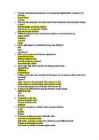
Millise klahvi abil saab rakendusprogrammides abiinfosüsteemi avada? (F1) (F8) (Esc) 14. Mis juhtub, kui vajutada akna päise parempoolses osas asuvat nuppu (_)? aken muutub aktiivseks aken sulgub aken peidetakse 15. Dokumendiakende haldamise käsud on menüüriba järgmises menüüs: Fail (File) Redigeeri (Edit) Aken (Window) 16. Mis toimub pärast kolme punktiga lõppeva menüüpunkti valikut? avaneb järgmine menüütase mitte midagi avaneb dialoogiaken 17. Missugust nuppu kasutatakse käsu tühistamiseks? (OK) (Loobu) (Sule) 18. Dialoogiakna elemendid on: skaala raadionupud loendid märkeruudud 19. Kus asub veebiserver, mille aadressi lõpus asub .com? Ameerika Ühendriikides Kolumbias See ei määra asukohta 20. Mis juhtub, kui vajutad veebilehekülje laadimise ajal veebibrauseri nupuribal asuvat risti kujutavat nuppu? brauseris liigutakse eelmisele vaadatud leheküljele
kaarti. Selleks valige menüüst 'View' -> 'Document Map'. Vasakul ekraanipoolel avaneb aken, kus on ära toodud kogu pealkirjade alajaotused. Pealkirjadel klõpsates on väga mugav dokumendis õigetele kohtadele liikuda. 2.2 Kuidas leida vajalikku osa pikast dokumendist? Kui töötate pika dokumendiga on mugav kasutada Wordi otsingumootorit. Otsingu avamiseks valige Edit - Find ning sisestage vajalik otsingusõna. Dialoogiakna saab avada ka lühivaliku klahviga Ctrl+F. Find-dialoogiaken on aga üsna suur ja katab olulise osa ekraanipinnast, tehes ebamugavaks teksti redigeerimise. Otsingut on võimalik osaliselt teha ka ilma dialoogiakent kasutamata. Peale esimese vaste leidmist võite sulgeda Find-dialoogiakna. Kui nüüd vaatate paremat kerimisriba, siis on selle alanurka tekkinud sinised nooled. Vajutades, kas üles või alla otsib Word tekstist järgmist vastet. 2.3 Kuidas Wordis redigeerida teksti trükieelvaate ajal
kaarti. Selleks valige menüüst 'View' -> 'Document Map'. Vasakul ekraanipoolel avaneb aken, kus on ära toodud kogu pealkirjade alajaotused. Pealkirjadel klõpsates on väga mugav dokumendis õigetele kohtadele liikuda. 2.2. Kuidas leida vajalikku osa pikast dokumendist? Kui töötate pika dokumendiga on mugav kasutada Wordi otsingumootorit. Otsingu avamiseks valige Edit - Find ning sisestage vajalik otsingusõna. Dialoogiakna saab avada ka lühivaliku klahviga Ctrl+F. Find-dialoogiaken on aga üsna suur ja katab olulise osa ekraanipinnast, tehes ebamugavaks teksti redigeerimise. Otsingut on võimalik osaliselt teha ka ilma dialoogiakent kasutamata. Peale esimese vaste leidmist võite sulgeda Find-dialoogiakna. Kui nüüd vaatate paremat kerimisriba, siis on selle alanurka tekkinud sinised nooled. Vajutades, kas üles või alla otsib Word tekstist järgmist vastet. 2.3. Kuidas Wordis redigeerida teksti trükieelvaate ajal
peatükis) ja Suvandid… (ingl. Options…). Nupuga Suvandid… avanevas dialoogiaknas saad määrata lahtriveeriste vaikeväärtusi, vaikimisi lahtrivahed ehk vahe lahtrite vahel ja sobitumist andmete mahutamiseks. Lahtri piirjoonte ja sisutausta muutmine Kui oled loonud tabeli, pakub MS Word mitmekesiseid võimalusi tabeli vormindamiseks. Kui otsustad kasutada automaatvormindust (menüükäsuga Tabel > Tabeli automaatvorming… ehk ingl. Table > Table AutoFormat… avanev dialoogiaken), saad loodud tabeli vormindada ühekorraga ja vaadata enne laadi rakendamist eelvaadet, et näha, kuidas tabel mingis kindlas laadis vormindatuna välja näeb. Lahtri piirjoonte ja/või sisutausta vormindamiseks märgista kogu tabel või vajalikud lahtrid ning vali menüükäsk Vorming > Äärised ja varjustus… (ingl. Format > Borders and Shading…). Sellel ma pikemalt ei peatu; kui aga ei ole meeles, kuidas seda teha, siis otsi üles loengu-
Ctrl-Shift-F11 Unlock a field Ava väli Ctrl-Shift-F12 Print Trüki Ctrl-Shift-A All Caps Suurtähtedeks ja tagasi Ctrl-Shift-C Copy format Vormingu kopeerimine Ctrl-Shift-D Double underline Topeltjoon sõna alla Ctrl-Shift-E Revision marking on/off Korrektuuri märkimine sisse/välja Ctrl-Shift-F Change font Fondi muutmine (dialoogiaken) Ctrl-Shift-H Hidden text Peidetud teksti lisamine Ctrl-Shift-K Small Capitals Väikesed suurtähed Ctrl-Shift-L Apply list style Loetelu rakendamine Ctrl-Shift-M Remove indent Lõigu taande vähendamine Ctrl-Shift-N Apply normal style Laadi Normal kehtestamine Ctrl-Shift-P Font size Kirja suuruste loetelu aktiveerimine
Lehepiirid Kui on soovi olemasolevale dokumendile lisada lõppu uus leht (tuleb ka töösse), siis selleks vii kursor dokumendi lõppu; et seda teha, klõpsa dokumendi viimase rea viimase märgi lõpus (Vihje: kui klõpsad viimase lehe all paremal äärel, siis läheb kursor ise kõige lõppu) või kasuta klaviatuuri noole-klahvide abil (kas mäletad klahvikombinatsiooni Ctrl+End). Edasi sisesta menüükäsk Lisa > Piir… (ingl. Insert > Break…), mispeale avaneb järgmine dialoogiaken: Kõrvalolev pilt räägib enda eest; ehk vajab pisut selgitamist mõiste „Sektsioonipiiri tüübid“. Dokumenti on võimalik jagada omaette sektsioonideks, mida saab erinevalt vormindada (näit. erinevad ääriste laiused, vertikaal- või horisontaalpaigutus, lehekülje numbrite näitamine ja mittenäitamine jms); edaspidi puutume sellega pisut kokku. Praegusel juhul on meil vaja kõige esimest valikut, mida programm ka pakub (Vihje: kiirem
MultiLine, RightToLeft redigeerimine MaxLenght, Locked hiirega teisaldamine - MousePointer, DragMode, DragIcon tabulatsioon TabStop, TabIndex järjestus Sorted kerimisribad - ScrollBars OLE - OleDropMode Andmeallikas Data DataSource, DataField Andmevahetus - DDE LinkMode, LinkTopic, LinkItem, LinkTimeout Kirjastiil Font stiili määramine dialoogiaken Font: FontName, FontSize + lisaefektid Loend List loendielemendi tekstid List loendielemendi väärtused -ListData Muud omadused Misc väärtus - Value lipik Tag indeks Index hiir MouseIcon, MousePointer abiinfo ToolTipYext, HelpContextID tekst Text, PasswordChar, WordWrap valik MultiSelect failide valik Pattern, Hidden, ReadOnly, System intervall Interval
olemasolust, rääkimata juba sellisest Windows Xp'sse sissesaamise viisist...) Kuidas tegutseda? · Käivita kompuuter ja kui ilmub Windows Logon Welcome ekraan, siis vajuta kaks korda järjest Ctrl-Alt- Del klahvikombinatsioone, st vajuta algul Ctrl+Alt+Del klahve (lõpetades on kõik need 3 klahvi alla surutud...), siis vabasta need klahvid ja seejärel korda sedasama protseduuri. · Seejärel ilmub ekraanile Log On to Windows dialoogiaken, kuhu tipi ülemisse User name tekstikasti sõna administrator ja jäta alumine Password tekstikast tühjaks ning klõpsa OK. · Seejärel jõuadki Sa rahumeeli Windows XP-sse kus muuda kohe oma kasutajakonto parooli, st tee uus parool (Kuidas seda teha, sellest oli ülevalpool juba juttu). 3. Kasuta Password Reset Disk'i abi: Juhul kui Sa olid loonud varem Windows Vista või Windows XP Password Reset Disk'i, siis kasuta sisselogimisel tema abi... Windows Visata's:
· Mitme lehe valimiseks tuleb klõpsata esimese lehe lipikul ning hoides all Ctrl-klahvi, klõpsata ülejäänud märgistatavate lehtede lipikutel. Grupeeringu eemaldamiseks tuleb klõpsata hiirega suvalise lehe lipikul. Lehe lisamine · Valida menüüst korraldus Insert/Worksheet. Leht lisatakse aktiivse lehe ette. · Teha paremklõps lehe lipikul, mille ette on vaja uus leht lisada, ning valida hüpikmenüüst Insert... Ilmub dialoogiaken, milles saab valida vajaliku lehe tüübi (tööleht (Worksheet), diagramm (Chart), dialoog (Dialog), makro (Makro) jm.) või sobiva mallilehe. Kustutamine · Menüüst korraldus Edit/Delete Sheet (kustutatakse aktiivne leht) · Parem hiireklõps lehe lipikul ja avanenud hüpikmenüüst korraldus Delete. · Korralduse täitmiseks küsitakse kinnitust. Teisaldamine · Vedada hiirega lehe nimelipikust soovitud suunas. Lehe uut paigutuskohta näitab must kolmnurgake.
Klõps mõnel menüüriba korraldusel avab rippmenüü, kust vajalik korraldus tuleb valida hiireklõpsuga. Kui aknas on rohkem infot, kui sinna füüsiliselt mahub, saab akna sisu muuta kerimisribade (5) abil. Akna mõõtmeid on kõige mugavam muuta paremast alanurgast (6) hiirega sikutades (ülanurkades segavad nupud). Dialoogiaknad Dialoogiakende kaudu väljastatakse teateid ja esitatakse küsimusi. Arvuti pakub võimaluse(d) ja kasutaja teeb valiku. Dialoogiaken on üldjoontes järgmine: Tiitliribal kuvatakse dialoogi avanud programmi nimi. Aknas kuvatakse programmi poolt esitatud küsimus. Klõps nupul Yes annab jaatava vastuse, klõps nupul No annab eitava vastuse ja klõps nupul Cancel katkestab tegevuse, mis tekitas lahendamist vajava olukorra. Kõvaketta sirvimine Arvutis kasutatavad programmid ja dokumendid paiknevad kõvaketta failides. Igal failil on oma nimi. Failid on grupeeritud kaustadesse
 annaabi.ee