Tallinna Tehnikaülikool Andmebaas MS Accessis Raamatukogu Igor Sentsukov 084584 IASB20 Tallinn 2009 1. Ülevaade süsteemist Käesoleva süsteemi eesmärgiks on pakkuda raamatukogu infosüsteemi prototüüp koos vastava kasutajaliidesega. Süsteemist saab informatsiooni raamatukogus olevate raamatute pealkirja, nr.-i, hinna, autori ja lehekülje kohta. Süsteemi kasutajaliides võimaldab andmeid sisestada, muuta ja vajadusel kustutada, realiseeritud päringud ja aruanded annavad kiiresti vasuse süsteemile esitatavatele infopäringutele. 2. Infovajadused, Andmemudel Süsteem baseerub kolmel relatsioonilisel andmetabelil 3. Objektide ja atribuutide semantika Raamatud Raamatute andmetabel Raamatu nr Primaarvõti Pealkiri Raamatu pealkiri Autor Raamatu autor Hind ...
docstxt/135153385591.txt
Excel'i töökeskkonnaga. Access on mugav vahend andmebaaside loomiseks ja andmete töötlemiseks, mis ei eelda programmeerimisoskusi. Relatsioonilise andmebaasisüsteemi Access abil saab graafilises keskkonnas lihtsalt koostada andmebaase, mille tabelite andmed on omavahel seotud. Tabelite põhjal saab luua päringuid vajalike andmete leidmiseks ja esitamiseks ning disainida andmete sisestamise ja muutmise vorme või aruandeid. Accessi paketi koosseisus on mitu näidisrakendust (nt Northwind.mdb). Access sobib hästi tööks arvutivõrgus, sisaldades mitmetasandilist paroolisüsteemi andmetele juurdepääsu tõkestamiseks ning kirjete ja tabelite automaatlukustamiseks. Paketi koosseisu kuuluvad ka mitmed targad, mis suurendavad oluliselt töökiirust. Andmebaasitark Database Wizard koostab automaatselt üle 20 andmebaasi. Kui kasutaja vastab targa küsimustele, genereeritakse automaatselt kõik vajalikud tabelid,
Raamatu otsimine märksõna järgi avaneb parameetri järgi. Aruandele raamatud lisasin ka diagrammi. 12 Kokkuvõte Access on andmebaasi loomise programm. Andmebaas on süstematiseeritud ja omavahel seotud andmete kogum, mis on ettenähtud andmete kogumiseks, säilitamiseks ja edaspidiseks töötlemiseks. Programmis oon väga suured võimalused andmebaasi vastavalt vajadusele seadistada, kuid lahendused on enamasti ikkagi lihtsad. Accessi on väga kasulik kasutada raamatukogus heaks ülevaateks kõigi andmete üle ja kiireks teeninduseks. 13
Eelnevatest vaadetes on OOo Writeris olemad vaid mõned: Web Layout vaade Print Layout vaade Outline vaade Microsoft Officel on ka teise erinevate otstarvetega programme: MS Office Excel on hea tabelite koostamisel. Exceli faililaiendiks on .xls MS Office Powerpoint on hästi kasutav esitluste koostamisel. Powerpointi faililaiendiks on .ppt . MS Office Acces tarkvara mille abil saab luua andmebaase. Accessi faililaiend on .mbd . MS Office Outlook saab vaadata e-sõnumeid ja ka neid saata. MS Office Publisher saab luua veebileht , ajakirju ja proffi e-maile. MS Office Visio - saab luua kujutlespilte. MS Office Infopath saab luua teatisi. MS Office Frontpage on abiks veebilehe loomisel. MS Office Project saab luua projekte. MS Office Onenote saab märkida ,mis on tehtud ja mis tegemata.
......................45 3 Sissejuhatus Microsoft Access on andmebaasiprogramm, mis kuulub Microsoft Office koosseisu. Access on väga rikkalik andmebaasihaldusvahend, mis võimaldab luua väga erinevaid andmebaase üksikust tabelist keeruka süsteemini ja pakub seejuures mitmekesiseid võimalusi andmebaasi kasutajate mugavuse eest hoolitsemiseks. Accessi kasutatakse inventuuri- ja maksuaruannete, kliendi- ja kontaktiloendite, muusikakollektsioonide ning ettevõtete andmebaaside haldamine. 4 Andmebaasi loomine. Tavalisemad meetodid programmi käivitamiseks on järgmised: · Topeltklõps Accessi ikoonil. · Klõpsates Start-Programs- Mina kasutan teist võimalust Access-i avamiseks.
aruandes koostasin ma valemi, mille abil leidsin ma summa mille teenis videolaenutus selle kahe päeva jooksul. Selleks tegin ma alguses vormi, kus oli laenutaja nimi, laenutatud film ning video hind. Selleks avasin ma paremalt poolt lahtri ,,Data" ning sealt valisin ,,Record source", kust ma lisasin uuele lisatud text box-ile valemi ,,Sum". Ning viimaseks koostasin ma aruanded erinevat zanri filmide kohta. Igale videolaenutuses olnud filmizanrile vastas üks aruanne. 6. Kokkuvõte Accessi kasutades õppisin ma tundma andmebaasitarkvara ning koostama andmebaase. Täpsemalt õppisin ma kuidas koostada erinevat tüüpi tabeleid, päringuid, vorme ja aruandeid. Lisaks õppisin, kuidas luua seoseid tabelite vahel ning kuidas neid normaliseerida. Kokkuvõtteks on Accessil väga palju võimalusi, mida kasutada, et koostada väga hea väljanägemise ja sisuga andmetöötluse programm. Antud töös kasutasin ma väikest osa
mobiiltelefoni, IP-telefoni ja tarkvara Windows Mobile'i sisaldavatesse pihuarvutitesse (PDA või nutitelefonid). 4 Nimi+eriala 1.5 Microsoft Access Andmebaasisüsteem Access on tarkvara, millega saate luua ja hallata andmebaase. Andmebaas on andmete kogumik ning Access lubab ka seal olevaid andmeid töödelda. Andmebaasiga töötamine on kiirem kui töö paberiga – selle asemel, et paberites otsida, saab vajalikud andmed näiteks filtreerimis- või sorteerimisvahenditega kätte. Accessi nimetakse tarkvara kuvadel ja spikris tavaliselt Accessiks. Mõnikord viidatakse sellele ka nimedega Microsoft Office, Office Access ja Microsoft Office Access 2007. Need kõik tähistavad tarkvara Access. 1.6 Microsoft OneNote See on vahend, mis võimaldab ühte kohta koondada kõikvõimalikud märkmed ja visandid ning neid väga lihtsalt ja loogiliselt hallata. Märkmetele saab lisada heli- ja pildifaile, väljatrükke failidest või otselinke konkreetse projektiga seotud failidele. Kuna
Päringu tulemus väljastatakse tabeli kujul, kus iga päringu väli on kas üks andmetabeli väljadest või mõne muu avaldise väärtus. Nendes avaldistes kasutatakse tihti muutujatena andmetabeli välju, mis igas kirjes annavad vasta avaldise väärtuse. Siit ka järeldus. Andmetabelis säilitatakse ainult sõltumatuid andmeid. Päringud koostatakse kas graafilises päringu dizaini aknas QBE (Query By Example) või nõustaja Query Wizard abil. Accessi QBE-aken kasutab kõiki graafilise keskkonna võimalusi, lastes hiirega pukseerimise teel välju valida ja tabeleid seostada. Pärindu võib hakkata koostama andmebaasi akna tabeli- või päringulehelt. Viimaselt avab nupp NEW ja järgmisest aknast Design Viewuue päringu disainiakana, kuhu tuleb valida vajalikud tabelid. Akna ülemises pooles on avatud tabelite väljaloetelud, jooned näitavad vaikimisi kehtivaid seoseid tabelite vahel
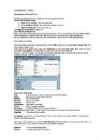
Create a New Database Using o Blank Access database - luua tühi andmebaas. o Access database Wizard - luua andmebaas kasutades targa abi. o Open an existing file- avada olemasolev fail. Vali Blank Access database ja klõpsa OK. Ilmub File New Database-aken. Enne, kui Te saate midagi tegema hakata, tuleb andmebaas luua. Access salvestab kõik Teie poolt tehtud objektid (tabelid, päringud jne.) sellesse andmebaasi (ühte faili). MS Accessi andmebaas on .mdb-laiendiga fail. Loo uus andmebaas u-kettale ja failinimeks pane Raamatukogu. Klõpsa Create. Avaneb andmebaasiaken. UUE TABELI LOOMINE Uue tabeli loomiseks aktiviseeri andmebaasiaknas objekt Table, seejärel anna korraldus New ja Design View (või Create table in Design view). Tabeli loomisel tuleb määrata igale väljale nimi (Field Name) ja andmetüüp (Data Type). Igale väljale võib lisada
Andmete terviklikkuse kindlustamine Ekspordid oma andmebaasi arvutisse.Seejärel salvestad faili kas cd/dvd/blue- ray/kõvakettale/USB-ile. Andmete sisestamine kopeerimise või siirdamise teel Andmebaasi alt valida import ja valida fail. Andmete otsimine, sorteerimine ja filtreerimine Andmeid saab otsida,sorteerida ja filtreerida valides ülevalt menüüst SQL ja tabelisse kirjutades käsklusi. Päringute koostamine, andmete koostamine Pärinud (Query) on Accessi peamine vahend vajaliku info väljastamiseks ühest või mitmest seotud tabelist, samuti uute tabelite loomiseks ja olemasolevate muutmiseks. SQL KEELE ALUSED SQL alamkeeled SQL keel koosneb alamkeeltest: Data Definition Language (DDL) Keel, mis võimaldab kirjeldada andmebaasi struktuuri ja kontrollida juurdepääsu andmetele. See keel sisaldab järgmiseid lausete tüüpe: Andmete defineerimise laused e. andmekirjelduse laused (data definition statements) -
Kevadel asusid ühtset antiviirusprogrammi arendama kaks küllalt tugevaid antiviiruseid tootvat kompaniid EsaSS (ThunderByte Anti-Virus) ja Norman Data Defence Systems (Norman Virus Control). 17 Sellel aastal ilmusid ka makroviirused, mis panid oma tulekuga antiviiruste tootjad taas tõsiselt pead murdma, kuna kaitseks seda tüüpi viiruste eest tuli luua antiviiruse programmituumale spetsiaalne täiendus, mis oleks suuteline otsima makroviiruseid Wordi dokumentidest ning hiljem ka Exceli, Accessi, PowerPointi ja teiste rakenduste failidest. 15. novembril mõisteti Inglismaal 26 aastane Christopher Pile süüdi viiruste Queeg ja Pathogen ning polümorfik-generaatori SMEG loomises ja määrati 18 kuuks vangi. 2.17 1996. aasta Jaanuaris toimus kaks tähelepanuväärset sündmust: ilmus esimene operatsioonisüsteemile Windows 95 kirjutatud viirus Boza ja puhkes Sankt-Peterburgist pärit vene programmeerija Denis Petrovi poolt loodud äärmiselt keeruka polümorfse viiruse Zhengxi epideemia
mitmekesiste võimalustega tarkvara- ja tugiteenustepakett, mis hõlbustab ettevõtte juhtimist ja äritegevust. Lisaks on paketti lisatud Access ja Publisher. Publisher 2010 sisaldab malle millele on võimalik luua brosüüre, postkaarte või kujundada meelepärane visiitkaart. Täiustatud tüpograafiariistade ja valmiskujunduste abil on võimalik luua professionaalse ilmega turundusmaterjale ilma kujundaja abita. Accessi abil saab luua veebiandmebaase ja avaldada neid SharePointi saidil. SharePointi külastajad saavad kasutada teiste andmebaasirakendusi veebibrauseris. MS Office Professionalil on olemas ka mitmeid nutitelefoni rakendusi. (MS Office 2010) 1.4 MS Professional Plus 2010 Sisaldab: Word, Excel, Outlook, PowerPoint, OneNote, Publisher, Access, InfoPath, SharePoint Workspace, Lync programme. 5
Kristallid reageerivad tugevalt inimeste emotsioonidele, seetõttu peab kristalle aegajalt puhastama, et neid mitte üle koormata. Näiteks kui kodus on pingeline õhkkond, imavad kristallid seda infot endasse ning võivad puhastamata jätmise korral tuhmuda või lausa praguneda ja katki minna. (Anni, 2015) 7. Access Bars® Access Consciousness® seanss, Refleksoloogia ehk tsooniteraapia Access Consciousness® loojad Gary Douglas ja dr. Dain Heer on öelnud, et halvim, mis Accessi sessioonil juhtuda võib on tunne, et oled saanud elu parima peamassaži. Kuid parimal juhul (olenevalt sellest, kui palju oled valmis vabanema ja vastu võtma) võib muutuda kogu Sinu elu (Tamming, Teraapiakeskus, 2015) 10 Refleksoloogia ehk tsooniteraapia Teraapia käigus masseerib refleksoloog kätega jalatalla all olevaid erinevaid piirkondi ning vastavaid
kimine, aadresslipikuid, sildid, kleepsud jt) on tekstitoimetil Word kirjakooste (hulgipostituse) koostami- seks postitused (Mailings). Viimane võimaldab mestimisel ühendada tüüptekstid (muutumatud teksti- osad - teave, mida soovitakse näha igal dokumendil) muutuvate osadega (vajalik teave dokumendi and- mebaasist, nt ees- ja perekonnanimi, ettevõtte nimi, aadress jne). Muutuv teave on eraldi failis, enamasti andmebaasi (nt Accessi) tabelis, kuid võib olla ka Wordi abil koostatud andmetabelis või Exceli töölehel. Hulgipostituse koostamiseks on 6 põhitegevust: I. Kirjakooste dokumendi tüübi valik (kiri, meilisõnum, silt, ümbrik vm); II. Kirjakooste (põhidokumendi) koostamine või redigeerimine; III. Adressaatide (andmetabeli) loomine või olemasoleva avamine; IV. Adressaadiloendi (andmetabeli) täpsustamine (redigeerimine, filtreerimine, sorteerimine); V
WriteLine(reader.GetString(reader.GetOrdinal("eesnimi"))); } cn.Close(); } } /* D:kodu606dotnet>Baasiproov1 Juku Mati Sass */ Sugugi alati ei pruugi kasutatavad andmed olla Microsofti SQL-serveris. Levinud veidi väiksemate andmetega ümber käimise programmiks on näiteks Access. Kui saab talle sobiva draiveriga sobiva versiooni faili külge minna, siis on täisesti lootust ka nõnda otse sidet pidada. Kusjuures nõnda programmi kaudu andmeid lugedes/kirjutades ei pea Accessi ennast üldse olema masinasse installeeritud. Piisab vaid sobivast draiverist, mis on üldjuhul juba operatsioonisüsteemiga kaasas. using System; using System.Data.Odbc; class Baasiproov2a{ public static void Main(string[] arg){ 73 string constr="Driver={Microsoft Access Driver (*.mdb)}; "+ "DBQ=d:\kodu\0606\dotnet\proovibaas2.mdb; "+ "Trusted_Connection=yes"; string lause="SELECT mark FROM autod";
GetOrdinal( "eesnimi"))); } cn.Close(); } } /* D:kodu606dotnet>Baasiproov1 Juku Mati Sass */ Sugugi alati ei pruugi kasutatavad andmed olla Microsofti SQL-serveris. Levinud veidi väiksemate andmetega ümber käimise programmiks on näiteks Access. Kui saab talle sobiva draiveriga sobiva versiooni faili külge minna, siis on täiesti lootust ka nõnda otse sidet pidada. Kusjuures nõnda programmi kaudu andmeid lugedes/kirjutades ei pea Accessi ennast üldse olema masinasse installeeritud. Piisab vaid sobivast draiverist, mis on üldjuhul juba operatsioonisüsteemiga kaasas. using System; using System.Data.Odbc; class Baasiproov2a{ public static void Main(string[] arg){ string constr="Driver={Microsoft Access Driver (*.mdb)}; "+ "DBQ=d:\kodu\0606\dotnet\proovibaas2.mdb; "+ "Trusted_Connection=yes"; string lause="SELECT mark FROM autod";
GetOrdinal("eesnimi")) ); } cn.Close(); } } /* D:kodu606dotnet>Baasiproov1 Juku Mati Sass */ Sugugi alati ei pruugi kasutatavad andmed olla Microsofti SQL-serveris. Levinud veidi väiksemate andmetega ümber käimise programmiks on näiteks Access. Kui saab talle sobiva draiveriga sobiva versiooni faili külge minna, siis on täiesti lootust ka nõnda otse sidet pidada. Kusjuures nõnda programmi kaudu andmeid lugedes/kirjutades ei pea Accessi ennast üldse olema masinasse installeeritud. Piisab vaid sobivast draiverist, mis on üldjuhul juba operatsioonisüsteemiga kaasas. using System; using System.Data.Odbc; class Baasiproov2a{ public static void Main(string[] arg){ string constr="Driver={Microsoft Access Driver (*.mdb)}; "+ "DBQ=d:\kodu\0606\dotnet\proovibaas2.mdb; "+ "Trusted_Connection=yes"; string lause="SELECT mark FROM autod";
programmis, mõjutab see ka ülejäänud Office'i programme. Automaatkorrektuuri loendisse tekstikirje lisamine 1. Klõpsake Microsoft Office'i nuppu ja seejärel käsku Accessi suvandid. 2. Klõpsake käsku Õigekeelsuskontroll. 3. Klõpsake nuppu Automaatkorrektuuri suvandid. 4. Veenduge, et vahekaardil Automaatkorrektuur oleks märgitud ruut Asenda teksti tippimise ajal. 5. Tippige väljale Asendatav sõna, milles teete sageli näpu- või õigekirjavigu (nt tippige kellegil). 6. Tippige väljale Asendaja sama sõna õigesti kirjutatuna (nt kellelgi). 7. Klõpsake nuppu Lisa. Vormindamine
 annaabi.ee