Üsna sageli tuleb ka tavalisel arvutikasutajal valida just tekitatud partitsioonile sobiv failisüsteem. Operatsioonisüsteemi Windows versioonide kasutajad seisavad sageli teelahkmel: kas valida "vana hea" FAT32 või "uus ja paljukiidetud" NTFS (New Technology File System). Lihtsustatud ja kõigile arusaadav vastus on - jõudlus on NTFS puhul suurem suuremate kettamassiivide puhul, FAT32 toimib paremini väiksemate ketastega. NTFS-i kõrge turvalisuse tase ei taga kogu arvutisüsteemi turvalisust - NTFS turvalisus on tegelikult vaid alamhulk operatsioonisüsteemi turvalisusest. NTFS failisüsteem näeb igat faili või kausta (ka metaandmeid) kui failiatribuutide hulka Master File Tabel-is (MFT). Failiatribuudid võivad MFT-s olla kas residentselt või mitteresidentselt.Näiteks faili nimi ja nn. ajatempel (time stamp) on püsivalt MFT-s, samas on
vormindatud FAT32-failisüsteemiga. FAT32 suurim probleem on faili maksimaalse suuruse piirang 4 GiB. NTFS NTFS (New Technology File System) on Microsofti väljatöötatud failisüsteem, mille eesmärk oli vabastada Microsofti operatsioonisüsteemid FAT-failisüsteemi piirangutest. See on kasutuses alates Windows NTst ning on toetatud kõigi sellest uuemate Windowsi versioonide poolt (sh XP, Vista, Windows 7, Windows Server). Kuna Microsoft ei ole NTFS-i täielikku tehnilist spetsifikatsiooni välja andnud, ei ole teiste tootjate operatsioonisüsteemides kaugeltki nii head NTFS-i tuge, kui on tema eelkäijale FAT-ile. Siiski on nii Linuxil (alates 2.2) ja Mac OS'l (alates 10.3) sisseehitatud NTFS-i lugemise tugi. Lisaks on nii Mac OS-ile kui ka Linuxile olemas tasuta tarkvara ntfs-3g, mis suudab NTFS-failisüsteeme lugeda ja kirjutada. NTFS uuendused võrreldes FAT-iga on maksimaalne failinimi kuni 255 tähemärki (salvestatakse
Ülesanne 1 - Windows Loetud materjalide põhjal vasta järgmistele küsimustele (vajadusel otsi internetist infot juurde). 1. Nimeta kõik Windowsi versioonid mida tead. Server versioon: Windows NT 1993-2000, Windows 2000 -2003, Windows Server 2003- , Kliendi versioon: Windows 1.01-3.2 1985-1993, Windows NT 3.1-4.0 1993-1996, Windows for Workgroups 3.11 1993, Windows 95 1995-1998, Windows 98 1998-2000, Windows 2000 2000-2001, Windows ME 2000-2001, Windows XP 2001-2007, Windows XP Professional x64 2005-2007, Windows Vista 2007-2009, Windows 7 2009-2012, Windows 8 2012-2013, Windows 8.1 2013-2015, Windows 10 2015- , 2. Kirjuta, kuidas saab Windowsis vaadata milline pro...
tegelikkuses päris nii. Kasutusel on vaid esimesed 28 bitti igast 32-bitisest kandest ning 4 bitti on reserveeritud. Seega on kokku 268 435 456 adresseeritud klastrit, millest osad on reserveeritud. Klastrid on suurustega 1 sektor (512 baiti) kuni 64 sektorit (32 kB), lubades kuni 2 TB ketast. Faili võimalik maht FAT32 kettal on 4 GB miinus 1 bait, mis tähendab, et suuremate failide kasutamiseks peab kasutama mõnd muud failisüsteemi, näiteks NTFS-i. FAT32 on edasiarendus[8] FAT16-st. Peamine edasiminek on maksimaalse klastrite arvu suurendamine, mistõttu on võimalik kasutada partitsioone suurusega kuni 2TB. Sarnaselt FAT16-ga on FAT32 erinevate operatsioonisüsteemide poolt hästi toetatud. Hea toe ja suure lubatud partitsiooni suuruse tõttu eelistavad seda failisüsteemi ka mälupulkade ja mälukaartide tootjad – enamus müüdavatest mälupulkadest ja -kaartidest on vormindatud FAT32 failisüsteemiga
on väga suur, aga sisaldavad veel palju valdkondi, mis on ainult nullid. Sõelumispunktid võimaldavad objektijuhtil uuendada faili nime leidmist ja lasta failisüsteemi draiverid rakendada muudatused. Sõelumispunktide rakendamiseks kasutatakse mahu haakepunktite, ristmikuid, hierarhilist Storage Managementi. Failikrüptimissüsteem Failikrüptimissüsteem (EFS) tutvustas tugevat failisüsteemi tasemel krüpteerimist Windowsile. See võimaldab iga kausta või draivi,mis on NTFS-l, krüpteerida läbipaistvalt kasutaja poolt. EFS toimib koos EFS teenuse, Microsofti CryptoAPI ja EFS File System Runtime Library (FSRTL). Praeguseni pole see krüpteerimisviis dekrüpteerida suudetud. EFS toimib krüpteerides faili põhi-sümmeetrilise võtmega, mida kasutatakse, sest see võtab vähem aega krüpteerimiseks ja dekrüpteerimiseks suurte andmemahtude korral kui asümmeetrilise võtme salakiri on kasutatud
Operatsioonisüsteem Operatsioonisüsteem (OS) on tarkvaraprogramm, mis haldab arvutisüsteemi riist- ja tarkvaralisi ressursse. OS tegeleb põhiülesannetega nagu näiteks mälu juhtimine ja jaotamine, käskude täitmise järjestamine, sisend- ja väljundseadmete juhtimine, võrguliikluse korraldamine ja failihaldus. Tänapäeva arvutites on operatsioonisüsteem, mis jooksutab teisi rakendusprogramme. Levinumad operatsioonisüsteemid on: Microsoft Windows (98, 2000 Pro, XP) Linux Mac OS Unix Peamised operatsioonisüsteemi eelised: 1. võimaldab jooksutada mitut programmi järjestikku 2. lihtsustab rakendustarkvara kirjutamist kuna programm ei pea tegelema riistvaraga. OS tegeleb kogu riistvara ja tarkvaraga suhtlemisega. Lisaks annab see programmile kõrgetasemelise liidese riistvara ja teiste programmidega suhtlemiseks Iga operatsioonisüsteemi madalaim tase on kernel. See tarkvara esimene kiht,...
Operatsioonisüsteem Operatsioonisüsteem (OS) on tarkvaraprogramm, mis haldab arvutisüsteemi riist- ja tarkvaralisi ressursse. OS tegeleb põhiülesannetega nagu näiteks mälu juhtimine ja jaotamine, käskude täitmise järjestamine, sisend- ja väljundseadmete juhtimine, võrguliikluse korraldamine ja failihaldus. Tänapäeva arvutites on operatsioonisüsteem, mis jooksutab teisi rakendusprogramme. Levinumad operatsioonisüsteemid on: Microsoft Windows (98, 2000 Pro, XP) Linux Mac OS Unix Peamised operatsioonisüsteemi eelised: 1. võimaldab jooksutada mitut programmi järjestikku 2. lihtsustab rakendustarkvara kirjutamist kuna programm ei pea tegelema riistvaraga. OS tegeleb kogu riistvara ja tarkvaraga suhtlemisega. Lisaks annab see programmile kõrgetasemelise liidese riistvara ja teiste programmidega suhtlemiseks Iga operatsioonisüsteemi madalaim tase on kernel. See tarkvara esimene kiht,...
Kuressaare Ametikool Tarkvara ja andmebaaside haldus WINDOWS SERVER 2008 Referaat Autor: Jalmar Tõnsau Juhendaja: Diana Lõhmus 2014 Ajalugu Algselt tunti Windows serverit koodnime all ,,Longhorn" , Microsofti eesistuja Bill Gates teatas selle ametlikust nimest aga 16. Mail 2007, kui toimus iga Microsofti iga-aastane tarkvara ja riistvara konverents. Beta versioon lasti välja 27. Juulil 2005. Beta 2 lasti välja 23. Mail 2006 WinHEC(Windows Hardware Engineering Conference) ajal. Beta 3 estileti 25 Aprillil 2007. Hilisem versioon Windows Server 2008 hakati tootma 4. Veebruaril 2008. Funktsioonid Windows server 2008 on ehitatud samale koodile kui Windows Vista, seega nad on arhitektuurselt ja funktsioonide poolest sarnased. Kuna arhitektuuri kood on sarnane, siis WS2008 tuleb koos tehnilise, turva, juhtimise...
Õppides peamisi erinevusi Linnuxi ja Windowsi operatsiooni süsteemide vahel Lektor Hadeel Tariq Al-Rayes Võrdlus Microsoft Windowsi ja Linuxi operatsioonisüsteemide vahel on juba väga kauaaegne vestlusteema personaalarvutite tootjate hulgas. Läbi kogu Windowsi võidukäigu perioodi alates win 9X kuni win7 tutvustamiseni, on Windowsil olnud kõrgeimad müüginumbrid ja säilitanud absoluutse turu liidrikoha lauaarvutitele operatsioonisüsteemi pakkujate osas. Samal ajal Linux on kogunud silmapaistvat toetust oma Tasuta avatud lähtekoodiga tarkvaral põhineva operatsiooni süsteemiga. Pärast esialgset kokkupõrget mõlemad operatsioonisüsteemid liikusid üle tavakasutajaskonnaga persoonaalarvuti turul ja konkureerisid erinevate seadeldistega, just eelkõige serverite, mitmesuguste manussüsteemide ja mobiilse(telefoni) interneti pakkumise osas. Linux ja Microsoft Windows erineb filosoofia poolest, maksumuse, mitmekü...
1. GUID partitioning table võimaldab rohkem primaarseid partitsioone kui 4 Kõrgkeeles kirjutatud programm mis pole veel ümber tõlgitud – Lähtekood Programmi tõlkur mis tõlgib kogu koodi korraga programmi saab käivitada kui kogu tõlge on tehtud – kompilaator Inimkeelele lähedane programmeerimiskeel, on vaja tõlkida madalkeeleks muidu riistavara ei mõista programmi – kõrgkeel Programmi tõlkur mis tõlgib koodi ridade kaupa tõlgitud koodilõiku saab käivitada ilma kogu programmi tõlkimata – interpretaator Arvuti riistavarale lähedane keel on protsessorile arusaadav tõlkida vaja ei ole – madalkeel 2. MBR on probleemideta kasutatav ka 4TiB ketaste puhul 3. Milline tuumakiht võtab vastu rakenduste soove kastudada tuuma tööaega – katkestus käsitleja Kaasaegne microsofti failisüsteem võimaldab õigusi ja surnaliseerimist – ntf...
Enne kõiki neid toiminguid veendu, et BIOSis oleks first boot device pandud CD- ROM. Selleks sisene BIOSi(Basic Input Output System), vajutades arvuti restardi alguses klaviatuuril Del- klahvi. Määrata first boot device- ks CD- ROM, second boot device- ks HDD-0. BIOSist väljumiseks vali Save to CMOS and Exit (klahv F10) ja oota kuni tuleb kiri - Press any key to boot from CD-ROM: - vajuta suvalist klaviatuuri nuppu ja lähebki lahti. 1. Toimub installeerimisprogrammi käivitamine ja vajalike failide laadimine. Lugege hoolikalt ekraanile ilmuvaid tekste ja valige endale vajalik toiming. 2. SCSI ja RAID draiverite installeerimiseks vajuta F6 1 2. Jätkamiseks vajuta ENTER=Continue 3. Windows- i litsensiga nõustumiseks ja jätkamiseks vajuta F8=I agree 4. Soovides teha format c: pead valima D=Delete Partition 5. Järgneb hoiatus partit...
SISUKORD C.2 OPERATSIOONISÜSTEEMID .........................................................................................2 C.2.1 PÕHIMÕTTED .........................................................................................................................2 C2.1.1 Protsessihaldus ..............................................................................................................3 C2.1.2 Mäluhaldus ................................................................................................................... 4 C2.1.3 Failihaldus.......................................................................................................................5 C2.1.4 Sisend- ja väljundseadmete haldus .................................................................................5 C2.1.5 Arvutivõrgu tugi.......................................................................................................
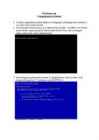
Windows xp Paigaldamise juhend 1. Omades paigaldamise plaati tuleks see kõigepealt plaadilugejasse asetada ja see järel arvuti taaskäivitada. 2. Kui ekraanile ilmub see pilt siis vajuta suvalist klahvi. (nt tühik). See kestab ainult natuke aega see pärast tuleks seda koheselt teha, sest kui magate maha peab arvuti uuesti taaskäivitama. 3. Nüüd algab paigaldamise protsess. Et paigaldamisel valikuid teha tuleb kasutada klaviatuuri. Et alustada vajuta ENTER-it. 4. Nüüd kuvatakse info litsentsi ja tingimuste kohta seda windowsi kasutades. Et liikuda järgmisele lehele tuleb vajutada PAGE DOWN klahvi. Kui olete lugemise lõpetanud vajutage klahvi F8. Seda tehe olete nõus kasutajatingimustega. 5. Nüüd saad valida ketast kuhu soovid windowsi paigaldada. Kui oled valiku teinud vajuta D ja seejärel L. Arvuti kustutab vanad andmed ja enne seda kui olete k...
Milleks FORMAT C: ? Sõna FORMAT tuleb Inglise keelest ning tähendab Eesti keeles FORMAATI. Format ketta puhul tähendabki ketta seadmist töökorda, ehk siis tühja ning puhta ketta seadmist windowsi installiks(ka linuxi ja muude op süstemide installiks). Miks aga FORMAT C: ? Miks mitte D, E jne? C tähistab arvuti ESIMEST ning PRIMAARSET ketast! Kui arvuti kõvaketas on jagatud mitmeks või on tal neid mitu, siis tähise C saab IDE0 kaabli MASTER ketas, D saab IDE0 otsas SLAVE või IDE1 otsas olev MASTER ketas(samuti võib selleks olla CD/DVD seade). Milleks see hea on? Kui ostad poest uue ketta, kui on vaja windows uuesti "puhtana" peale panna, kui soovid installida windowsi asemele linuxit või vastupidi, siis selle jaoks tuleb teha FORMAT, ehk siis ketta ümber seadistamine uue operatsiooni süsteemi jaoks. Siit tuleneb ka veidike väär väide, et FORMAT kustutab ketta tühjaks, tegelikult tehakse ketas puhtaks enne formaatimist ning selle käigu...
KUI OLED OMA ARVUTI PAROOLI UNUSTANUD VÕI TAHAD NIISAMA HÄKKIDA I. Kõigepealt proovi süsteemi sisse saada tavaliste meetodite abil Parool (password) on tähtis turvamehhanism ja ta on vajalik selleks et takistada häkkerite ja muude taoliste tegelinskite mitteautoriseeritud juurdepääsu Sinu süsteemi. Kuid ta võib põhjustada ka üleliigset peavalu ja muid probleeme juhul kui Sa unustasid või kaotasid oma parooli ning seda just administraatori parooli suhtes. Ilma paroolita ei saa Sa oma Windows'isse sisse logida ja Sul tuleb kas oma opsüsteem ümber installeerida või siis kõvaketas formateerida, mis põhjustab aga suurt ajakulu ja olmasolevate andmete kaotsiminekut. Kus hoitakse Sinu paroole ja mis need Windows SAM ja Syskey on? (See osa on infoks ainult). SAM: Niinimetatud SAM (Security Account Manager) on registrifail ja tas asub Windows NT/2000/XP/2003/Vista registri "HKEY_LOCAL_MACHINESAM" h...
NTFS võimaldab kasutatud ketta mahu kokkuhoidmiseks harva kasutatavaid kaustu kokku suruda (pakkida). Windows XP loeb kõigi failipaigutustabelite faile (Windows NT ei lugenud FAT32 faile). Kui arvuti töötab ainult Windows XP-ga, tuleks kasutada NTFSi. Kui soovitakse selle kõrval kasutada ka teist operatsioonisüsteemi, tuleb sellele eraldatud põhisektsioon või kõik ketta sektsioonid vormindada sobiva failipaigutustabeli (nt FAT32) järgi. Teised operatsioonisüsteemid NTFS-faile ei loe. Tavakasutajal pole ketta jaotamisega vaja tegeleda, küll aga järgnevalt kirjeldatud operatsioonidega. Kõiki kettahooldusoperatsioone alustatakse ühtviisi. Sulge kõik töötavad programmiaknad. Vali stardimenüüst korraldus My Computer. Klõpsa avanevas aknas vajaliku kettaseadme ikoonil. Vali akna failimenüüst või hüpikmenüüst korraldus Properties, mis avab samanimelise akna. Klõpsa akna lehel Tools vajaliku operatsiooni nupul. Jälgi juhiseid.
Tallinna Reaalkool Operatsioonisüsteemid läbi aja Referaat Rees-Roonius Juurmaa Juhendaja Kailit Taliaru Tallinn 2010 Sisukord Sissejuhatus......................................................................................................................... 3 Viimase 40 aasta jooksul toimunud operatsioonisüsteemide areng on muutnud inimeste harjumusi ning kommunikatsiooni iseärasusi. Käesoleva sajandi tarbija on ühtäkki leidnud end keset valikute müriaadi. Teadmata ajalugu, mis on tänapäeva operatsioonisüsteemide suure valiku taga, ei tunnustata pahatihti ei mineviku ega tänapäeva entusiastlike teadlaste poolt tehtud tööd. Leidnud end samuti tänapäeva operatsioonisüsteemide ajaloo suhtes nõutuna, otsustasin probleemile sirgjooneliselt läheneda..................................................... 3 1. Linuxi kujunemine............
üheprogrammilises reziimis vaid täidab teist programmi. Seejuures iga programm laaditakse talle eraldatud mälu osasse. AS-Käitusreziim, mis tagab kahe või enama programmi vaheldatud täitmise üheainsa protsessoriga. Suvaline ligipääs ja failisüsteemid Pidev jadapöördusega andmmekandjate vahetamine viis lõpuks suvapöördus andmekandjate kasutamiseni. Tekkisid failisüsteemid ja struktuurid. Failisüsteemid: FAT 12 16 32 NTFS-Mikisoft EXT 2-Linux RAISER-Linux 3-nda põlvkonna arvutid (1965-1980) Tehnilises baasis toimus üleminek transistoridelt integraalskeemile. Luuakse programmiliselt ühtsed arvuti süsteemid. Esimene ühtsussüsteemiga arvutid olid IBM/360 seeria arvutid. Timesharing systems (1970-tänapäev) Loogiliseks järjeks multiprogrammsüsteemidele oli ajajaotus süsteemide tekkimine. Multiprogrammilise ajajaotusspsteemi eesmärk on tekitada kasutajale mulje, et kõiki programme
WINDOWS OUTSIDE Версия 1.00 С пожеланиями обращайтесь по адресу [email protected]. © skruks, 2013 Каждый имеет право воспроизводить, распространять и/или вносить изменения в настоящий Документ в соответствии с условиями GNU Free Documentation License, Версией 1.3 или любой более поздней версией, опубликованной Free Software Foundation; данный Документ не содержит Неизменяемых разделов, не содержит Текста, помещаемого на первой странице обложки и не содежит Текста, помещаемого на последней страницы обложки. Копия лицензионного соглашения размещена по адресу: www.gnu.org/copyleft/fdl.html. Неофициальный перевод данного соглашения на русский язык: ru.wikipedia.org/wiki/Википедия:Текст_лицензии_GNU_Free_Docume ntation_License_1.3 О книге Красным шрифтом указана информация, которая является кандидатом на удаление в следующих версиях книги. Сокр...
Personaalarvutite riistvara ja arhitektuur Personaalarvutite riistvara ja arhitektuur 1. Personaalarvutites kasutatavad protsessorid. Nende tüübid ja parameetrid. Tänapäeva desktop arvutites kasutatakse peamiselt kahe konkureeriva tootja (Intel ja AMD) protsessoreid. Tootmises olevate protsessorite võrdlused on toodud allpoololevas tabelis Tabel 1. Protsessorite parameetrid (X- toetus on olemas; 0- puudub; sulgudes on märgitud protsessori taktsagedus, mille kohta antud number käib). Tabelis on loetletud sellised parameetrid nagu tootmistehnoloogia, tehnilised parameetrid (korpuse- ja pesa tüüp), elektrilised parameetrid (toitepinge ja voolutarve), soojuslikud parameetrid (temperatuur, soojusvõimsus, info temperatuurikaitselülituse kohta), sageduslikud parameetrid (siinisagedus ja sisemine taktsagedus), vahemälu suurus ja siini laius, multimeedial...
Pärnumaa Kutsehariduskeskus ARVUTIVIIRUSED Juhendaja: 2010 SISUKORD SISSEJUHATUS ...........................................................................................................4 1 ARVUTIVIIRUSTE TÜÜBID..............................................................................5 1.1 ,,Süütud" viirused...........................................................................................5 1.2 Andmeid hävitavad viirused ..........................................................................5 1.3 Programmifaile nakatavad viirused ...............................................................5 1.4 Spawing-tüüpi viirused ..................................................................................6 1.5 Parasiitviirused...............................................................................................6 1.6 Süsteemiviirused ehk boot-sektori viirused...
R IISTVARA JA TEHNILINE DOKUMENTATSIOON Koostanud: Indrek Zolk Tartu Kutsehariduskeskus 2007 Väljaandmist toetab: ???? ©Indrek Zolk, 2007 Eessõna Käesolev õppevahend sisaldab Tartu Kutsehariduskeskuse IKT osakonna õppeaine ,,Riist- vara ja tehniline dokumentatsioon" (hilisema nimega ,,Arvutite riistvara alused", ,,Arvutite lisaseadmed" ning ,,Dokumenteerimine") materjale. Kasutajajuhendite loomine toimub ope- ratsioonisüsteemi paigaldusjuhendi näitel, mistõttu on tähelepanu pööratud ka ketta partit- sioneerimise küsimustele. Laiale lugejaskonnale sobivaid eestikeelseid raamatuid on personaalarvutite riistvara kohta ilmunud võrdlemisi vähe. Aastal 2006 on küll välja antud R. Hooli tõlkes Mark Chambers'i ,,Arvuti ehitamine võhikutele"; käesolevas brosüüris on vähemalt pealtnäha rõhuasetus mit- te arvutimontaazil, vaid mitmesuguste komponentide oma...
1. AGP liides ja selle kasutamine Accelerated Graphics Port Alustas Intel koos Pentium II Videokaartidele 2 reas 66-pin 2. AMD protsessorite areng läbi aegade Amd protsessorite areng läbi aegade. AMD alustas oma protsessorite tootmisga 1995. AMD esimesed protsessori olid (1995) NX586 ja Am486 ning Am5k86 mille taktsagedus oli vastavalt 133Mhz ja 120 ja 90Mhz. Nendele järgnes 1996 aastal K5 seeria. Nende taktsagedus ei ületanud samuti 120 Mhz. 1997 aastal läks kasutusele K6 seeria protsessorid mille taktsagedus ulatus 300Mhz. 98.aastel tehti K6 ka uuendusi K6-2 ja K6-3 mille taktsagedus ulatus 450 Mhz. 1999. Aastal loodi AMD K-7 Athlon, mida uuendati 2000 aastal niipalju et taktsagedus ületas ühe gigahertsi piiri. 2000 aastal lõi AMD ka K-7 Duron protsessori, mis oli väiksema taktsagedusega, kui Athlon. 2003 K8(Opteron,Athlon64,Sempron,Turion64) 3. Andmekandjad (MO,DAT,CD,DVD,ZIP,jne) Mo ...
Sisukord · 1.1.Windows 3.1 3 · 1.2.Windows 3.x 3 · Pildid 4 · 1.3.Windows 95 5 · 1.4.Windows 98 6 · Pildid 8 · 1.5.Windows NT 9 · 1.6.Windows 2000 11 · Pildid 13 · 1.7.Windows ME 13 · Pildid 17 · 1.8.Windows XP 17 · Pildid 21 · 1.9.Windows Vista 21 · Pildid 27 · 2.0.Windows 7 28 · Pildid 33 · Serveri operatsioonisüsteemid 34 · Linux 35 · Edubuntu 36 · Ubuntu 35 · Estobuntu 36 · Kubuntu 37 ·...
A... AA Auto Answer AAA Authentication, Authorization and Accounting AAB All-to-All Broadcast AAC Advanced Audio Coding AACS Advanced Access Control System AAL Asynchronous Transfer Mode Adaption Layer AAM Automatic Acoustic Management AAP Applications Access Point [DEC] AARP AppleTalk Address Resolution Protocol AAS All-to-All Scatter AASP ASCII Asynchronous Support Package AAT Average Access Time AATP Authorized Academic Training Program [Microsoft] .ABA Address Book Archive (file name extension) [Palm] ABAP Advanced Business Application Programming [SAP] ABC * Atanasoff-Berry Computer (First digital calculating machine that used vacuum tubes) ABEND Abnormal End ABI Application Binary Interface ABIOS Advanced BIOS ABIST Automatic Built-In Self-Test [IBM] ABLE Adaptive Battery Life Extender + Agent Building and Learning Environment [IBM] ABM Asynchronous Balanc...
 annaabi.ee