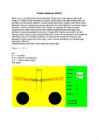
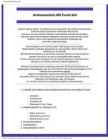
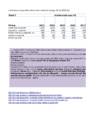
Mina uurisin, mis põhimõtetel töötab teleskoop. Valisin teema, kuna tahtsin teada saada midagi uut. Walter Fendti leheküljel on mitmeid simulatsioone, küll saab vaadata kolme jõu tasakaalu, üleslükkejõudu vedelikes, ideaalse pendli tegutsemist ja paljut muud. Mina valisin teleskoobi uurimise. Antud programmiga saab muuta teleskoobi objektiivi ja okulaari kaugust meetrites. Lisaks on võimalik muuta kiirte suunda, kui liigutada neid hiirte kursoriga. Simulatsioon arvutab kiirte ja optilise telje vahelise nurga(tähistatud rohelisega) ning teleskoobi suurenduse(näidatud numbriliselt juhtpaneelil). Simulatsioon näitab kuue tähe silmaga nähtavat kujutist ning valitud parameetritele vastava teleskoobi poolt suurendatud(või vähendatud) kujutist. Uuritud simulatsioon on lihtinimesele ilmselt veidi keerukas, aga geniaalselt tehtud ja püütud ka meile selgeks teha arvutuste abil objektiivi ja okulaari ning suurenduse sõltuvust.
pärast teise punkti sisestamist tekib joonestusväljale ringjoone vahekujutis. 2P ringjoon keskpunkti läbivale kõõlule ehk ringjoon, mis on määratud läbimõõdu otspunktidega. - Peale CIRCLE käsu valimist kirjutada käsuribale 2P - Specify first end point of circle´s diameter (määrata läbimõõdu esimene otspunkt) - Specify second end point of circle´s diameter (määrata läbimõõdu teine otspunkt) Kui need punktid sisestada kursoriga, venitatakse ringjoone kujutis kaasa punktini D2. T (TTR) ringjoon, millele antakse ette kaks puutujat ja raadius. - Peale CIRCLE käsu valimist kirjutada käsuribale T - Specify point on object for first tangent of circle (määrata punkt puutujal T1) - Specify point on object for second tangent of circle (määrata punkt puutujal T2) 7 - Specify radius of circle (sisestada ringi raadius) OFFSET rööpse kujundi (joone) loomine
WORD Sektsioonid Pane lk numbrid (1,2,3...). Siis mine 2-le lehele alla ( Page Layout Breaks- Section Breaks- Next page. Ning vajuta ka ,, Link to Previous") Tiitelehele ei lisata päist ja jalust ( Heater & Footer Tools- Different First Page) Pealdis Tee pildi peal parem hiireklikk ja vali Insert Caption. Ristviide (vt......) Ristviite lisamiseks mine kursoriga sobivasse kohta javali kas Insert Cross-reference või References - Cross-reference (ristviidet on võimalik lisada alles siis, kui joonisele on pealdis lisatud). Otsing ja asendus Replace -More - Special - Paragraph Mark Kasutatud kirjanduse tabeli täitmine kui allikaks veebiaadress (nt viki) 1 EXCEL
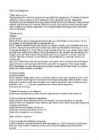
Aknas on all kiri Loo koopia ja selle ees olevasse kastikesse teha linnuke, siis klõpsata ülevalpool valikutes olevale valikule liiguta lõppu ja siis vajutada OK. Teine variant on klõpsata kopeeritava lehe nimele hiire parema klahviga ja valida menüüst Teisalda või kopeeri leht ja edasine on samamoodi nagu esimese variandi puhul. Diagrammide loomine Vajutada nuppu või valida menüüst Lisa Diagramm. Märkida hiire vasakut nuppu all hoides kursoriga töölehe piirkond, kuhu soovitakse joonis paigutada (joonist saab hiljem lihtsalt ümber paigutada). Selekteerida töölehe piirkond või sisestada piirkonna aadress, milles olevaid andmeid soovitakse diagrammi loomisel kasutada. Kui märkida vajalik piirkond enne ülevaltoodud nupule vajutamist, siis pole vaja siin märkimist korrata. · klõpsida sobival pildil diagrammitüübi valimiseks, valisa sobiv diagrammi alamtüüp · määrata andmeseeriate paiknemine (Row - reas, Column - veerus);
. /Number/Number" valime Decimal places 2 ja märgistame aknakese Use 1000 Separator 12. Määrake 7. rea (Kokku) arvandmetele rahavorming ja lisage dollari ($) tähis. Valime rea 7 ja menüüst ,,Home/Cells/Format/FormatCells.. /Number/ /Currency" Symbol $English (U.S.) ja Decimal places 2 13. Lisage ridade 6. ja 7. vahele uus rida. Asetame kursori reale 7 ja valime menüüst Home/Cells/Insert/ käsu InsertSheetRows. Uus rida tekib kursoriga valitud rea ette. 14. Järjestage kogu tabel nii, et tootmine oleks veeru D (dets.06) järgi kahanev. Asetame kursori tabelisse (näiteks D5) ja valime menüüst ,,Home/Editing/Sort&Filter/CustomSort. Avanevas dialoogaknas valime Sort by ColumnD(dets.06); SortOn - Value ja valiku Order - kahaneva (LargestToSmallest) 15. Lisage dokumendi päisesse paremasse serva oma ees- ja perekonnanimi. ja keskele sõna Aruanne.
Klõpsake nuppu Joonda alla keskele . 8 11. Sisestage tabeli lahtritesse fondi suurusega 12 järgmised andmed. 12. Lisage tabeli ette keskele paksu kirjaga pealkiri KÖÖGIVILJADE KEEMILINE KOOSTIS Kui kursorit tabelil nihutada, tuleb väljapoole tabelit selle alumise parema nurga juurde ruuduke ja vasaku ülanurga juurde tärniga ruuduke. Kui libistada kursor tärnile, tuleb ka kursori otsa tärn. Sellise kursoriga saate tabeli vedada vasakut hiirenuppu all hoides soovitud asukohta. Klõpsake tabelist ülalpool ja sisestage pealkiri. 9 13. Salvestage tabel kausta Minu dokumendid. Klõpsake kiirpääsuribal Salvesta nuppu. Valige salvestuskohaks My Documents. Sisestage Faili nimi lahtrisse Tabel1. Klõpsake Salvesta nuppu. Teadmiseks. Tabeli ja selle sisu kustutamine 1. Klõpsake tabelit. 2
*Nupuribalt-käsunupp-äärised *Vormindus-lahtrid-äärised *Lahtrite taustavärv Lahtrite tausta muutmine: *Nupuribal-käsunupp-taustavärv *Parem klõps või vormindus-lahtrid-taust Ridade ja veergude vormindamine On sellised võimalused nagu -muuta terve rea või veeru fondi, tähe suurust,arvu vormingut, tausta värvi jne. Ridade ja veergude korral saab ka nende mõõtmneid muuta. 1)Veergude laiuse ja ridade suuruse muutine -Hiirega veerusilpide vahekohta klõps ja siis veame seda kursoriga -vormindus-veerg-laius 2)rea kõrgus -hiirega rea siltide vahekohta klõps ja veame -vormindus-rida-kõrgus 3)ridade ja vergude peitmine Veerge või ridu on võimalik peita näiteks selleks Et arvutuste vahetulemusi näha pole. Neid peitmisel ei ole ekraanil näha, kuid tabelis on need alles -paremklõps-peida Peiduast välja toomine Märgistame kaks kõrvut olevat veeru-vormindus veerg näita Rea peitmine -märgistame rea-paremklõps-peida -vormindus-rida-peida Rea nähtavaks tegemine
„silma järgi” tulevaase puutepunkti ligiduses. NB! Soovitatav on kõik käsu OSNAP alamprogrammid välja lülitadaa sõrmisega [ F3 ], sest alamprogrami TAN tunnusarv on palju suuem kui alamprogrammil END ja "konkureerivate" tunnusarvude puhul kipub arvuti valima ikka kõige pisema tunnusarvuga alamprogramme: Sinna kohta, kuhu kursoriga näidati, et see joon kujuneb puutujaks, ilmub ka vastav puutumise OSNAP-tähis koos kolme punktiga, mis tähendab seda, et on vaja edasi töötada ja leida veel kolmas punkt:. Järelikult kui on vähegi võimalus „kaksipidiseks” punkti täppisasukoha automaatvalimisels, kasutada KOLmetähelisi valikusilpe. to {punkt välisel ringjoonel} ┐
M L K J F B G H Kaare FE vahekujutis, kui tema teiseks punktiks anti suure ringjoone ja rõhtsa telje lõikepunkt – kaare vahekujutis (jooniel kitsa joonega) tragitakse koos kursoriga punktini E: P E N C A D M L K J F B G
valemid Exceli valemitena. Mõned vähekasutatavad parameetrid ongi ainult nii leitavad (näiteks üldkogumi ekstsess ja asümmeetriakordaja). Järgmises väljavõttes MS Exceli ekraanipildist on valemireal näha tunnuse 'Pikkus' keskmise arvutamiseks kasutatav valem, mille tulemusena arvuti väljastas kursoriga määratud kohta soovitud arvkarakteristiku. Keerulisemate valemite korral on enne lõpliku vastuse saamist vigade vältimiseks soovitav leida mitmeid vahetulemusi (näiteks tunnuse väärtuste ruudud, nende summad jne.). ----------------------------------------------- Teiseks on kõigi enamkasutatavate arvkarakteristikute leidmiseks MS Exceli
ja kõikidel kõikidel veergudel veergudel on on õpsa diagrammi paremal pealkirjad (päiserida), klõpsa kursoriga lihtsalt suvalisel lahtril pealkirjad (päiserida), klõpsa kursoriga lihtsalt suvalisel lahtril andmetabelis andmetabelis gory Name, eemalda Outside End. NB! Kui Kui lood lood diagrammi diagrammi andmetabeli andmetabeli osade
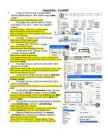
suuruse muutmiseks. 2. Teksti ilmestamine Lihtsaim võimalus on lülitada sisse rasvast kirja (B), kursiivi (I), tehes hiireklõpsu vajalikul nupul, kui tekstiosa on valitud (aktiveeritud). Nupp lülitatakse sisse ja valitud tekst on kas rasvases kirjas, kursiivis (n võõrsõnad). Vahendi lülib välja teistkordne nupule klõpsamine. Teksti esiletõstmiseks lugemise jaoks võib kasutada märgistamist markeriga. Kui valida nupul üks pakutavatest värvidest ja vedada kursoriga üle märgistatava teksti, muutub rea foon valitud värvi. Teksti vormindamiseks aktiveerida kõigepealt vajalik tekstiosa ja kasutada siis soovitud vahendit. Valiku tegemiseks tuleb kas osutada valiku nimele (ruutu ilmub linnuke ) või avada valikunupu abil loetelu ja osutadasobivat seal . Vasakul oleva akna tekstil on näha, kuidas
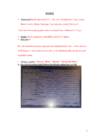
sisselogimist. Peale küllalt pikka pusimist õnnestus mul siiski sellest hoiduda ja Chrome kätte saada. Windows kaheksale vajalikke videodraivereid saada ei olnud, võtsin Windows seitsme omad ja õnneks hakkasid need tööle. Nüüd sai hakata juba täpsemalt ringi vaatama. Lapiteki paljud lapid või plaadid nõudsid jällegi Microsofti kontole sisselogimist. Kui vajutasin Desktop plaadile, jõudsin vanale tuttavale töölauale, ainult ilma Start nuputa. Vasakus alumises nurgas kursoriga toimetades ujus välja väike lapiteki kujutis, millele vajutades sai jälle tagasi lapiteki ehk uue Start menüü juurde. Samuti sai sinna tagasi Windows klahvi vajutades. Paremklõps sellel väikesel lapiteki ikoonil aga manas esile süsteemiinstrumentide ja käskude kontekstmenüü. Paremal, ala- või ülalnurgas samamoodi hiirega sudides ilmus välja koledat tooni tumehall paneel, millel olid võimalused otsinguks, jagamiseks, Start
- puhkus - summeerimine lausendiste trükkimine IVC-Raamat Teatmikud Teatmikud on ühe- või kahetasemelise struktuuriga. Ühetasemelised teatmikud kujutavad endast järjestikkuseid kirjed, millised asuvad akna ülaosas (Näiteks teatmik Artiklid) . Kahetasemelised teatmikud koosnevad kahest omavahel seotud tabelist. Kõrgema taseme tabelis ( vaskpoolne tabel) tuuakse ära alumise taseme tabeli (parempoolne tabel) kirjete grupid (Tüübid). Kui liikuda kursoriga vasakpoolse tabeli kirjetel, tuuakse parempoolsesse tabelisse välja vastava gruppi kirjed millel asetseb kursor. Uute gruppide lisamine toimub vasakpoolses tabelis. Selleks asetatakse kursor tabeli lõpus olevale tühjale reale ja viimasesse tulpa sisestatakse uue grupi (tüübi) kood. Seejärel sisestatakse grupi nimetus kahes keeles. Kõik ülejäänud sümbolites andmed peale nimetuse sisestatakse ladina tähestikus.
geograafilisi nähtusi (punktide, joonte, pindaladena) Rasterandmed- ruumiandmemudel, kus ruum on jaotatud ühesuuruste ruutude jadaks, mis on organiseeritud ridade ja vergudena. Kaardi pind jagatud imeväikseks ruutudeks-piksliteks. Iga piksel omab oma värvikoodi, vastavalt aluspinnale. Rasterkaart on värviliste ruutude maatriks. 20. Digitaalsete ruumiandmete allikad (kuidas neid saadakse). Vektorandmed saadakse: digimisel( spets tark- ja riistvara, kursoriga liigitakse müüda kaardi salvestamist vajava punktikohal klõpsates, nõuab aega ja koolitust); vektoriseerimisel (digimise erijuh, spetsiaalse tarkvara abil automaatne teisendus rastrilt vektorisse) Rasterandmed saadakse: skaneerimisel ( vajalik skänneri olemasolu); vektorandmete rasterdamisel (trükkimine rasterdraiverisse, spetsiaalne konverteerimistarkvara); kaugserje (satelliitpildistus, aerofoto kamerad) 21. Tärkandmete tüübid.
10) Maverick OS on paigaldatud ning arvuti on kasutamiseks valmis. KASUTAJAD, NENDE ÕIGUSED NING PAROOLID KOOS SELGITUSEGA Mac OS’is on kolme tüüpi kasutajaid – Administraator, tavakasutaja ja külaline. Administraatori õigustega kasutaja saab hallata tervet süsteemi. Tal on ligipääs kogu süsteemi failidele, saab hallata teisi kasutajaid ja muuta nende paroole. Samuti saab administraator paigaldada uusi programme ja tarkvara. Et kontosi hallata tuleb navigeerida kursoriga MAC ikooni juurde ning valida sealt „System Preferences“. Kontodele on võimalik peale panna ka vanemlik kontroll, mis tuleks teha lapsele kontot luues. 49 Seejärel avaneb aken kogu süsteemi valikutest, kus peaks vajutama „Users & Groups“. Konto loomine ja vanemlik kontroll Et kontot luua tuleks kasutajal navigeerida „Users & Groups“ aknasse. Seejärel tuleb end
Selle kohta tuleks isegi vastav veateade. Nurksulud on kasutusel ainult teise töövihiku lahtritesse viitamisel. · Valemi sisuks on lisaks numbritele veel viited teistesse lahtritesse. Valemit parandad paljuski samade töövõtetega, mis olid eelmises peatükis. Siin pead muidugi arvestama asjaoluga, kui arvutatud tulemus ei sobi, siis ei kirjuta sa mitte käsitsi õiget tulemust vaid pead parandama valemi üksikosi. Tulemused/valemid reziimid Kui lähed kursoriga lahtrisse, siis näed valemireal, millest see lahtri sisu koosneb. On siis tegemist lihtsalt sisestatud arvuga või valemiga. Nii ükshaaval lahtreid uurides võib vahel mõnigi viga "kahe silma vahele" jääda. Programmis on olemas klahvikombinatsioon Ctrl+Shift+ülakomade nupp (asub küsimärgi ja Bacspace'i klahvide vahel). Selle klahvikombinatsiooniga saad programmi reziimi muuta: · Kuvatakse valemid
Skew Liquify Distort 175 Pildi suuruse muutmine ja pööramine Siiani oleme kasutanud kihil oleva pildi (või selektsiooni) suuruse muutmiseks Edit>Free Transformehk Ctrl+T võimalust. See kuvas ümber pildi kontrollpunktid, millest hiirega haarates ime sündiski. Ja selleks, et külgede suhe jääks paika, hoidsime all Shift klahvi. Pildi pööramiseks liikusime kursoriga kontrollpunktist eemale kuni kursor muutis kuju. Pööramisel Shift klahvi all hoides, haakub see iga 15-kraadi juures. Pildi pööramisel tehakse seda ümber ankru. See on pisike rist pildi keskel, mida saad vabalt tõsta. Liigutame selle näiteks linnu noka ette ja keerame pilti. See osa peaks juba selge olema. Järgmistes peatükkides vaatame, mida ja kuidas Photoshop suudab pilte vastavalt meie vajadustele väänata. Pildi transformeerimine
tehtud tegevusele eelnenud olek. Programmis (või harus) olemine – tähendab, et töötatakse teatud käsuga või selle käsu alamkäsuga – haruga. Proxy-objekt, -fail – kolmandate programmide kujundatud objektid. Sageli on need kolmandad programmid AutoCADile kättesaamatud. Punkt – mingi objekti osa asukoha määrang koordinaattelgede suhtes. Punkti asukoht on määratud kolme koordinaadiga. Joonisesse võib punkti sisestada kas kursoriga (hiirega) või arvukolmikuga (sõrmiselt). Hiirega sisestamisel saab määrata ainult punkti X- ja Y-koordinaate, Z-koordinaadiks võetakse tema hetkeväärtus või antakse XY-filtriga. Punktipilv – (,CLOUD POINT’) – mingit objekti kirjeldav, üksteisega seotud suhteliselt paljude punktide kogum. Põhimuutuja (‚SYSTEM VARIABLE’) – võtmesõna või -arv, millega määratakse joonestamisel teatud käsu mõne eriline toiming, mida soovitakse
joonis, foto, videoklipp, fotoalbum, makett, mudel, täidetud ankeedid). Töö esitlemine algab esitleja pöördumisega komisjoni esimehe, liikmete ja ruumis viibijate poole. Ettekanne esitatakse umbisikulises kõneviisis, mineviku vormis, ladusalt ja informatiivselt, mis tähendab head ettevalmistustaset, vältides slaididelt esitatu (välja arvatud slaid 1...3) mahalugemist, nn loengut pimedatele. Ettekande teksti (peast ja/või paberilt) esitamisel osutatakse arvuti kursoriga, kaardikepiga või laserkiirega käsitletava slaidi üksikasjadele. Ettekande lõppedes toimub väitlus retsensendiga (retsensendi kohalviibimise korral), retsensendi küsimustele vastamine, kaitsmiskomisjoni liikmete küsimustele ja ruumis viibijate küsimustele vastamine. Hindamisel arvestab komisjon kirjalikult vormistatud töö vastavust nõuetele, retsensendi hinnangut ja hinnet, esitlustaset ja üliõpilase väitlusoskust lõputöö kaitsmisel
topeltklõps. Info kopeerimine, siirdamine, kustutamine Töö käigus tekib sageli vajadus andmeid (teksti, tabeleid, pilte, diagramme vm) kopeerida või ühest kohast teise paigutada (siirdada). Aeg-ajalt on tarvis ka andmeid kustutada. Nende tegevuste jaoks on lihtsad universaalsed töövõtted. Kõigepealt tuleb vajalik objekt (tekstiplokk, tabeliplokk vm) märgistada. Vii hiirekursor tekstifailis või tabelis ploki algusesse, vajuta hiire vasak nupp alla, tõmba kursoriga üle märgistatava osa ja vabasta hiirenupp. Märgistatud tekst kuvatakse tumedal taustal. Info kopeerimiseks, siirdamiseks või kustutamiseks märgista kõigepealt info. Seejärel vali kopeerimiseks menüüst Edit korraldus Copy (või klahvikombinatsioon Ctrl+C). Kui soovid infot siirdada või kustutada, vali korraldus Cut (või Ctrl+X). Info siirdamiseks vii kursor kohale, kuhu tahad info paigutada (klõpsa seal hiirega) ja vali menüüst Edit korraldus Paste (või Ctrl+V).
A b a Ringjoon läbi punkti A , mille puutujateks on sirge a ja ringjoon b 3) 2P ↵ (ringjoon, määratud läbimõõdu otspunktidega) Specify first end point of circle's diameter: (määrata läbimõõdu esimene otspunkt) {punkt A} ↵ Specify second end point of circle's diameter: (määrata läbimõõdu teine otspunkt) {punkt B} ↵ Kui need punktid sisestada kursoriga, tragitakse ringjoone vahekujutis kaasa punktini D2 Ülesanne II Tihend 32 D1 D2 D2 Ringjoon, määratud läbimõõdu otspunktidega (D1 ja D2 – läbimõõdu teise otspunkti tragimise asendid) NB
 annaabi.ee