docstxt/124397388533960.txt
docstxt/124397324133960.txt
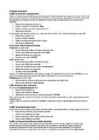
FAILIOPERATSIOONID Failide ja kaustade märgistamisest Selleks, et failiga midagi teha, tuleb see eelnevalt märgistada. Märgistatud faili nimi on sinine (nime taust). Ühe faili või kausta märgistamiseks tuleb sellel teha lihtsalt üks hiireklõps. Kui aga soovitakse märgistada mitut faili või kausta, saab kasutada hiire ja klaviatuuri koostööd. Kui märgistatavad failid asuvad nimekirjas üksteise järel, siis toimitakse järgmiselt: · Märgistatakse nimekirjas esimene fail; · Hoitakse klaviatuuril all tõsteklahvi Shift; · Tehakse hiireklõps nimekirjas viimase faili nimel; · Vabastatakse tõsteklahv. Kui aga failid ei ole nimekirjas üksteise järel, vaid nende vahel on faile, mida ei soovita märgistada, siis järgmiselt:
Failioperatsioonid Failide ja kaustade märgistamisest Selleks, et failiga midagi teha, tuleb see eelnevalt märgistada. Märgistatud faili nimi on sinine (nime taust). Ühe faili või kausta märgistamiseks tuleb sellel teha lihtsalt üks hiireklõps. Kui aga soovitakse märgistada mitut faili või kausta, saab kasutada hiire ja klaviatuuri koostööd. Kui märgistatavad failid asuvad nimekirjas üksteise järel, siis toimitakse järgmiselt: · Märgistatakse nimekirjas esimene fail; · Hoitakse klaviatuuril all tõsteklahvi Shift; · Tehakse hiireklõps nimekirjas viimase faili nimel; · Vabastatakse tõsteklahv. Kui aga failid ei ole nimekirjas üksteise järel, vaid nende vahel on faile, mida ei soovita märgistada, siis järgmiselt: · Märgistatakse esimene fail;
Save As... (Salvesta nimega...). Need käsud leiad File-menüüst. Käsku Save kasuta juhul, kui dokument on juba kettale salvestatud. Selle käsuga salvestatakse dokument samasse faili, kuhu ta juba salvestatud oli. Käsu Save käivitab ka klõps käsunupul. Kui tahad dokumenti salvestades muuta selle nime või asukohta, siis kasuta käsku Save As.... Sellega saad valida, millisesse kausta ja millise nimega sa oma dokumendi salvestad. 3. Kuidas avada rakendusprogrammis vajalikku dokumendifaili? Aga viimati kasutatud Dokumenti? Dokumenti võib rakendusprogrammis avada käsuga File Open.... Käsk avab dialoogiakna, kust saad valida vajaliku dokumendifaili. Suurem osa rakendusprogrammidest ,,mäletab", milliste dokumentidega sa oled viimasel ajal töötanud. Selliste dokumentide avamiseks kasutakse File-menüüs selleks mõeldud menüüridu. 4
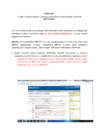
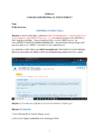
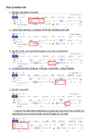
TÖÖLEHT VIIDETE HALDAMISE JA BIBLIOGRAAFIA KOOSTAMISE VAHEND REFWORKS Ava Eesti Maaülikooli raamatukogu koduleheküljel viidete haldamise ja bibliograafia koostamise vahend RefWorks ning loo sinna isiklik kasutajakonto. Seejärel soorita järgmised harjutused: Harjutus 1: Ava andmebaas EBSCO. Logi oma kasutajakontoga andmebaasi sisse (selle tegid EBSCO andmebaasiga tutvudes). Andmebaasis EBSCO tekitasid kausta pealkirjaga ,,Infootsingud". Ekspordi kausta ,,Infootsingud" kõik kirjed viitehaldurisse RefWorks. a) Kuidas teostasid kirjete transpordi RefWorksi? Kirjelda tööprotsessi ja selgitava materjalina lisa PrintScreen nii, et pildil oleks näha ka sinu isikliku kasutajakonto andmed. Logisin sisse Ebscosse ja paremalt menüüst valisin Export.Vasakult valisin,et tahan neid kõiki 6-t artiklit oma kaustast ja paremalt menüüst valisin siis,et kuhu tahan eksportida
VIIDETE HALDAMISE JA BIBLIOGRAAFIA KOOSTAMISE VAHEND REFWORKS Nimi: Artur Jevgrafov Eriala ja kursus: Maaehitus II Ava Eesti Maaülikooli raamatukogu koduleheküljel viidete haldamise ja bibliograafia koostamise vahend RefWorks ning loo sinna isiklik kasutajakonto. Seejärel soorita järgmised harjutused: Harjutus 1: Ava andmebaas EBSCOhost. Logi oma kasutajakontoga andmebaasi sisse (selle tegid EBSCOhostiga tutvudes). Andmebaasis EBSCO tekitasid kausta pealkirjaga ,,Infootsingud". Ekspordi kausta ,,Infootsingud" kõik kirjed viitehaldurisse RefWorks. a) Kuidas teostasid kirjete transpordi RefWorksi? Kirjelda tööprotsessi ja selgitava materjalina lisa PrintScreen nii, et pildil oleks näha ka sinu isikliku kasutajakonto andmed. Läksin EBSCOhost sisseValisin ,,Folder"Kohe ,,Articles" leidsin seda mida on vaja saada RefWorksi(1)Valisin nuppu ,,Export"Valisin punkti ,,Direct Export to
RAR Vanem formaat, praegu vähem levinud Muud HTM, HTML Koduleheküljed (veeb) PHP Dünaamilised kodulehed VBS, WSH Windowsi programmeerimine. VIIRUSED! XML Andmefail DAT Andmefail ISO CD-plaadi andmete peegelkoopia IMG CD-plaadi andmete peegelkoopia PDF Universaalne mittemuudetav dokumendifail Muu info • Faili/kausta nime on võimalik muuta kui ta ei ole avatud või mõni programm ei kasuta seda • Olenevalt kasutusõigusest saab ligi erinevatele kataloogidele, et asju muuta • Süsteemifailide kustutamine võib = süsteemi töökõlbmatuks muutmisega • Kustutatud fail liigub üldjuhul prügikasti ja teda on võimalik taastada. Kui me kustutame Sihft+Del abiga, siis oleme faili jäädavalt kustutanud
7. clear puhastab terminaliakna sisu 8. finger mati informatsioon kasutaja mati kohta (nimi, klass, kasutajanimi) 9. pine postkast 10. pico lihtne tekstiredaktor 11. ls al näitab kasutaja kodukataloogi kaustu ja faile 12. ls al|less näitab kodukataloogi sisu lehekülgede kaupa. Ekraanikaupa edasi liikumiseks tuleb vajutada tühikut; tagasi liikumiseks b; katkestamiseks q 13. cd viib kasutaja kaustast kodukataloogi 14. cd kausta nimi viib soovitud kausta sisse 15. touch failinimi loob faili, mille suurus on 0B 16. mkdir failinimi loob kataloogi/kausta 17. rmdir failinimi kataloogi/kausta kustutamine 18. rm failinimi faili kustutamine 19. mv failinimi uus failinimi muudab faili nime 20. exit LINUX'i tööseansi lõpetamine
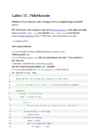
Kataloogipuu ülevaade: 10. September Terminalis orienteerumine: 11. September Unix käsud: 17/18/24. September Ubuntu 14.04 fresh install Ubuntu server: 1. Oktoober Ubuntu server: 2. Oktoober Olulisemad conf failid: 8. Oktoober Iseseisev tunnitöö: 15. Oktoober Tunnitöö (SSH ilma paroolita): 29. Oktoober Tunnitöö krüpteerimine: 5. November Tunnitöö 12.11 sshfs/sftp kasutamine, Roberti kausta mountimine virtuaalmasinaga. Tunnitöö 19.11.2014 - kõvaketta mountimine Tunnitöö 03.12.2014 - Kordamine Kataloogipuu ülevaade: 10. September http://www.ise.ee/cdrom/cd2/linux/ptk2.htm / (16-30GB) SWAP 1-1,5x RAM /home Terminalis orienteerumine: 11. September COMMAND KIRJELDUS ls -a Näitab faile ja peidetud faile terminalis ls -l Failide kuvamine terminalis listina
Kui teie failid ja kaustad on hästi süstematiseeritud, leiate failid kiiresti ja saate neid mugavalt avada -- just nagu paberkaustades dokumente dokumendikapis. Kaustad võivad sisaldada eri tüüpi faile, nagu dokumendid, muusika, pildid, videod ja programmid. Faile saate kopeerida ja kaustadesse paigutada ka teistest kaustadest, teisest arvutist või Internetist. Kaustade sisse saate luua alamkaustu. Näiteks kui loote ja säilitate faile kaustas Minu dokumendid, võite nende jaoks kausta Minu dokumendid uue kausta teha. Kui otsustate uue kausta teise asukohta viia, saate selle koos kogu sisuga kergesti teisaldada, kui valite kausta ja lohistate selle uude asukohta. Igas Windowsi kaustas on tööriistad, mis hõlbustavad teie igapäevaseid failide ja kaustadega seotud toiminguid. Kui avate arvutis kausta, kuvatakse toimingulinkide loend kausta sisu kõrval tööpaanil. Võite valida faili või kausta ning klõpsata seejärel ümbernimetamise, kopeerimise,
1. pwd - Näitab sulle, kus kaustas sa asud (Print Working Directory) 2. ls Näitab sulle kaustas olevaid faile 3. cd Liigud kausta (Change Directory) 4. cp Kopeerib faili kaustast kausta 5. mv Liigutab faili 6. rm Kustutab ühe või mitu faili 7. rmdir-R Kustutab kausta ja selles olevad kaustad/failid 8. man programmide abiinfo 9. df Tegeliku kettaruumi vaatamine 10. ifconfig Näitab IP addressi 11. addgroup Lisab grupi 12. adduser Lisab kasutaja 13. passwd Muudab või määrab parooli 14. sudo Käivitab nö. Superkasutaja, andes õigused antud tegevuseks 15. apt-get Installeerib tarkvara 16. chmod Seab failile õigused 17. su Aitab sul siise logida teise kasutaja nime alt 18. touch Loob faile 19
Failihalduse ülesanne Kirjelda järgnevaid tegevusi: 1. Kuidas luua rakendusprogrammis uut dokumenti? 2. Mis on vahet käskudel Save ja Save As...? 3. Kuidas avada rakendusprogrammis vajalikku dokumendifaili? Aga viimati kasutatud dokumenti? 4. Kuidas luua arvutisse uut kausta? Nimeta vähemalt kaks viisi. 5. Kuidas valida (märgistada) üht faili? Mitut järjestikust faili? Mitut erinevat faili, mis ei asu järjestikku? 6. Kuidas märgistada kõik kaustas olevad failid? 7. Kuidas kopeerida kaustu ja faile vahepuhvri abil? 8. Aga kuidas teisaldada? 9. Mis klahvi abil saab hiirega vedades faile kopeerida? 10. Kuidas muuta faili või kausta nime? 11. Kuidas kustutada mittevajalikku faili või kausta? 12. Milliseid märke ei tohi faili nimes kasutada? 13
(API). Kasutajad saavad ka suhelda vahetult opsüsteemiga, kasutades selleks käsukeelt (ohjekeelt) või graafilist kasutajaliidest. 5. Mida mõistame rakendusprogrammide all? Rakendusprogrammide all mõistame programme millega suhtleb inimene ja mis omakorda suhtleb operatsioonisüsteemi 6. Selgitage faili mõistet. kogum informatsiooni, mis on salvestatud mingil kindlal kujul. Fail võib sisaldada programme, andmeid või teksti. 8. Kuidas luua faili ja kausta? Klõpsad parempoolset hiire klahvi sealt valid New ja sealt juba edasi sobiv fail või kaust. 9. Kuidas kopeerida faili ühest kaustast teise? Parempoolse hiire klahviga klõpsad failile peale sealt valid Copy ja siis lähed kausta kuhu on vaja fail on vaja kopeerida siis vajutad parempoolset hiire klahvi ja valid sealt Paste. (Lühem variant:selekteerid kopeeritava faili vajutad klahvide kombinatsiooni ctrl+c ja pärast seda aktiveerid kausta kuhu sa soovid faili
hüpikmenüü aken, mis sisaldab korraldusi kursori all oleva objekti kohta Hiirt on soovitatav liigutada arvutiga kaasas oleval hiirematil (optilise hiire korral pole hiirematti vaja). Visuaalsed elemendid Ikoonid Pärast Windows XP käivitamist ilmub ekraanile töölaud, millel on vaid üks ikoon Recycle Bin (prügikorv), kui arvuti valmistaja pole töölauale lisanud oma ikoone. Ikoon on väike pildike, mis esindab mõnda faili, kausta või seadet. Fail võib olla dokument (tekst, tabel, pilt jne) või programm. Failid grupeeritakse parema ülevaate saamiseks kaustadesse. Seade on arvuti füüsiline osa - ketta-, flopi-, CD-, DVD-seade või muu. Hiire topeltklõps töölaual või kaustaaknas oleval ikoonil avab sellega seotud programmi- või kaustaakna. Kasutaja võib töölauale lisada talle vajalikke ikoone, kuid soovitatav on hoida töölaud puhas. Töölaud
Andmebaasi sisenedes vali „EBSCOhost Web“ ning järgmisel lehel „Choose Databases/Select another EBSCO service“ on automaatselt linnukesed ees kõikidel andmebaasidel – nii sooritatakse otsingut kõigis EMÜ raamatukogule avatud EBSCO platvormil olevates andmebaasides. Loo andmebaasi EBSCOhost oma isiklik kasutajakonto. Peale konto loomist tee lehekülje ülaservast ekraanipilt, mis näitab, et oled oma kasutajakontoga andmebaasi sisse loginud. Harjutus 2. Loo oma kasutajakonto kausta (Folder) alakaust „Infootsingud“. Harjutus 3. Lihtotsing Teosta lihtotsing (Basic Search) sõnaga estonia. a) Mitu vastet väljastas andmebaas selle otsisõnaga?50589 1 b) Seejärel piira otsitulemusi. Tulemuslehel peavad ilmuma täistekstilised vasted, mis on ilmunud/ilmumas akadeemilistes ajakirjades ajavahemikul 2015 – 2020. Mitu vastet väljastas andmebaas nende parameetrite alusel? 10945
dialoogiboksi Otsing ja Notepadi põhiakna) Kestaobjektid ja üldkausta / Windows Exploreri otseteed Valitud objekti redigeerimise kiirklahvid: · F2: objekti ümbernimetamine · F3: kõigi failide leidmine · CTRL+X: lõikamine · CTRL+C: kopeerimine · CTRL+V: kleepimine · SHIFT+DELETE: valiku kohene kustutamine üksust prügikasti teisaldamata. · ALT+ENTER: valitud objekti atribuutide avamine Faili kopeerimine Vajutage ja hoidke faili teise kausta lohistamise ajal all juhtklahvi (CTRL). Otsetee loomine Vajutage ja hoidke faili töölauale või kausta lohistamisel all klahve CTRL+SHIFT. Üldkausta/otsetee kiirklahvid · F4: loendiboksi Mine teise kausta valimine ja loendiboksi kirjetes allapoole liikumine (juhul, kui Windows Exploreri vastav tööriistariba on aktiivne) · F5: aktiivse akna värskendamine · F6: Windows Exploreri paanidel liikumine
Failihalduse kordamisküsimused: 1.Kuidas sulgeda korrektselt arvuti? Sulgeda kõik avatud programmid ja akna. Start > Turn Computer > Turn off. Äikeseohu korral ühendada lahti vooluvõrgust ja sideliinidest. 2.Mitu faili asub kaustas Failid? Olekuribalt: 33 objekti. 3.Mitu kausta koos alamkaustadega asub kaustas Failid? Failid > Protertist 50 faili. 4.Kui suur (täpselt) on kausta Failid kõige vanem fail? Järjestuse muutmisega.Details > sorteerida Size alusel > teesid.doc properties 104KB (106496 b). 5.Miks kasutatakse ketta formaatimist? - Ketta tööks ette valmistamiseks nii, et sellele oleks võimalik faile salvestada. Selle käigus kustub kogu senine info kettal. 6.Mis on Teie arvuti operatsioonisüsteem koos versiooni numbriga? Microsoft Windows XP (MS WinXP) Professional Version 2002. 7.Mis on Teie arvuti muutmälu maht? 1,69 GHz 8
.doc .bmp .exe .jpg .txt .odt .ai .dwg 5. Tihti on Windows keskkond seadistatud nii, et failide laiendeid ei näidata. Missugused ,,elemendid" aitavad meil siis aru saada, mis tüüpi failiga on tegemist? 6. Mis on käivitatavad failid ja mis on andmefailid? Kuidas nad on omavahel seotud? 7. Mis on kaust? 8. Milleks kasutatakse kaustasid? 9. Millest tuleks lähtuda kausta nime valimisel? 10. Kas failid nimedega Orav.gif ja ORAV.GIF saavad asuda ühes ja samas kaustas? Põhjenda vastust. 11. Mis on alamkaust? 12. Mis on andmekandja? 13. Ava enda arvuti kaust Minu arvuti ja uuri selles kaustas asuvaid andmekandjaid (kettaid). Kirjuta välja sealolevate andmekandjate nimetused koos tähistega. 14. Mis on juurkaust? 15. Milleks kasutatakse kausta My Documents (Minu dokumendid)? 16
Käe kujutis kõvaketaste ikoonide pildiosal tähendab, et nendele ketastele pääseb ligi ka lokaalvõrgus asuvatest teistest arvutitest. Lisaks on My Computer aknas ikoonid arvuti häälestamiseks ja printerite haldamiseks. Topeltklõps ketast esindaval ikoonil avab vastava ketta kaustade ja failide nimekirja (vastavalt programmi häälestusele kas uues aknas või samas aknas). Avanenud nimekirjas võib olla nii kaustu kui ka faile. Hiire topeltklõps kausta nimel avab omakorda selle kausta alamkaustade ja failide nimekirja. Topeltklõps faili nimel või ikoonil avab faili. Programmifaili korral käivitatakse vastav programm, dokumendifaili korral käivitatakse kõigepealt programm, millega see dokument on tehtud, ja siis avatakse konkreetne dokument. Kui Windows Explorer ei suuda tuvastada, millise programmiga on antud tüüpi dokument tehtud, siis küsitakse, millise programmiga Te soovite seda dokumenti vaadata.
pause - Peata script ja �ra n�ita nuppu j�tkamis s�numit pause>nul - Kopeeri mingi fail kuhugi copy "C:fail/mis/tahad/kopeerida" "C:koht/kuhu/tahad/kopeerida" - �ksk�ik mis programmi lahti tegemine start �ksk�ikMisProgramm - Pane teine nimi asjadele ren "C:Kaustv�iprogrammmidanimetad�mber" "NimiMisTahadPanna" - Kustuta midagi del "C:Kaustv�iprogrammmidakustutada" - Tee kaust md "KaustaNimi" - Liiguta faili teise kausta move "C:FailiNimi" "C:KaustaNimi" - Vaata mis versioon su Windows on ver pause - Pane v��rtus set /p �ksK�ikMis=MisSaTahadV��rtuseks - Anna kasutajale v�imalus panna v��rtus set /p �ksK�ikMis= - Kasuta s�na millel on v��rtus %MisOliS�naNimi% - Tee rea vahe echo. - Liida v��rtusega s�nu %EsimeneS�na% + %TeineS�na% - Kui vajutatakse teatud nuppi if %V��rtusegaS�na%==SuvalineNupp goto KuhugilePunkti - Ei lase mitte midagi kirjutada if not defined V��rtusegaS�na (
Kontoritöö tarkvara Kui minimeerite akna klahvikombinatsiooniga Windowsi logo klahv +allanool, siis saate selle taastada, klõpsates selle eelvaatel tegumiribal või vajutades tõstuklahvi Shift ja paremklõpsates programmi nupul tegumiribal, klõpsates seejärel käsul Taasta. Akende kohandatud käitumisega programmides ei pruugi tõmbamisfunktsioon töötada. Ikoon (Icon) Ikoon on väike pildike, mis esindab mõnda faili, kausta või seadet. Ikoon (kreeka keeles eikon) on üks kolmest peamisest märgitüübist (teised on indeks ja sümbol). Ikoon on märk, mille puhul esitis ja objekt on seotud sarnasussuhte kaudu. Arvutis on failid tähistatud ikoonidega; selline esitusviis võimaldab hõlpsalt ära tunda eri failitüüpe ikoonide järgi. Fail (File) Fail on üksus, mis sisaldab mingit infot – näiteks teksti, pilte või muusikat. Avatuna
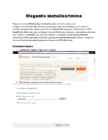
Uurimuse kohaselt, mille viis läbi aheadWorks 2015. aasta mais, on Magento turuosa 30 kõige populaarsema e-kaubanduse platvormi seas 29.8%. 17. novembril 2015. anti välja Magento 2.0. Magento kasutab MySQL/MariaDB andmebaase, PHP programmeerimiskeelt ning elemente Zend Frameworkist. Samuti on Magentos kasutusel objektorienteeritud programmeerimine ning MVC arhitektuur. Installeerimine 1. Laadige alla Magento kõige uuem versioon 2. Paki fail lahti xampp kaustas olevas htdocs kausta 3. Mine localhost/mageto veebilehele ja vajuta Agree and Stup Magento 4. Start Readiness Check. 5. On täiesti võimalik, et tulevad PHP errorid. Sellejaoks tuleb minna xampp kaustas olevasse php kausta ja muuta php.ini faili ja kustutada semikoolonid (;) errorit andnud kirjete eest. 6. Peale faili muutmist ja salvestamist tuleb teha restart (Stop ja seejärel Start) ning minna tagasi localhost/magento lehele ja vajutada Try Again 7
7.Kui suur on flopiketta maht? 32 mB (megabaiti) 8.Kui suur on tüüpiliselt tänapäeva personaalarvuti põhimälu? ~256 mB 9.Kui suur on tüüpiliselt tänapäeva personaalarvuti kõvaketta maht? ~60 GB 10.Mida tähendab graafiline töökeskkond? Vaba-tarkvaraline graafilisel kasutajaliidesel põhinev paljude lisaprogrammidega töölauakeskkond. 11.Mis ühikutes mõõdetakse arvuti mäluseadmete mahtu? kB, mB, GB. 12.Selgitage käskude SAVE ja SAVE AS erinevust? Save salvestab valides ise kausta, kuid save as`iga valid sina ise kausta. 13.Mis on tarkvara litsents? See on tarkvara autori tootja või müüja poolt koostatud dokument milles on loetletud, millistel tingimustel on õigus omandatud või ostetud tarkvara kasutada. 14.Selgitage tekstitöös esineva tekstilõigu (paragraph) mõistet? Paragraph e. paragraaf on seaduse säte. 15.Selgitage, millised tegevused võivad põhjustada faili eksliku kustutamise? Kui arvutisse on sattunud viirus või vajutate kogemata delete klahvi. 16
jagatud kaust. Sellele arvutile tuleks määrata parool. Parooli määramine käib juhtpaneeli User Accounts vaate alt. Samm 4: Luua kahe arvuti tulemüüridesse vastavad erandid. Liigume juhtpaneelilt taas Network Connections vaatele. Avame taaskord ainsa olemasoleva võrgu Properties vaate. Liigume Advanced vaatele ja valime Settings…, et tulemüüri üles seada. Exceptions vaate all teeme linnukese File and Printer Sharing juurde. Samm 5: Loome jagatava kausta, näiteks töölauale. Avame loodud kausta Properties vaate alt Sharing vaate. Selekteerime Share this folder. Permissions alt valime kindlasti full control. Samm 6: Teise arvuti My Network Places vaate alt saame valida View workgroup computers. Sinna peaks ilmuma tolle arvuti nimi, millisele me lõime jagatud kausta. Teeme ikoonile topeltklõpsu ja sisestame kasutajanime (by default on see Administrator) ning parooli. Samm 7: Loome kausta mõne faili ja palume õppejõul ülesannet
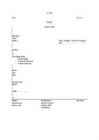
1,2 cm 3 cm 1,5 cm LOGO asutuse nimi * * * adressaat asutus aadress meie; kuupäev; kausta nr/koopiad teie ................................................ * * pealkiri * (*) sisu (algatuskiri) - sooviavaldus - arvamuse küsimine - vastuse ootamine * * allkiri nimi amet * * koostaja nimi telefon * * Lisad: ........................ * * (*) aadress meiliaadress reg.kood asutuse nimi telefon (otsene)
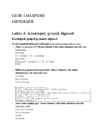
juhiseid. NB! Töö lõppedes tuleb virtuaalserverisse laadida https://ained.ttu.ee lehelt nädala materjalide hulgast programm lab11-check käivitada käsk sudo./lab11-check ja kuvatud räsi kopeerida https://ained.ttu.ee lehel ITV0050 aine vastava labori Quizzi vastuseks. 1) Installeerida GIT. Sudo apt-get install git 2) Looge kasutaja "kasutaja" kodukataloogi kaust projekt1_salv. Mkdir projekt1_salv 3) Looge kausta projekt1_salv tühi ilma töökataloogita salv (ingl. k. "bare repository"). Git --bare init 4) Kloonige vastloodud salve sisu kausta projekt1. Git clone /home/kasutaja/projekt1_salv ~/projekt1 5) Looge tekstiredaktoriga fail ~/projekt1/anagram.py, mille sisuks on 1. def anagram(string, comp): 2. """ 3. Check whether two strings are anagrams of each other. 4. 5. For more information see: https://en.wikipedia.org/wiki/Anagram 6. 7
Praktikum nr 5. Staatiliste GPS-mõõtmiste kvaliteedi kontrollimine programmiga TEQC ja vektorarvutus ning võrgu tasandamine programmiga Trimble Business Center (TBC) Ülesanne 1. GPS vaatlusandmete kvaliteedi kontrollimine programmiga TEQC. Koosta analüüs GPS-andmete kvaliteedist TEQC aruandefaili põhjal. Programmiga TEQC staatilise GPS mõõtmise andmete kvaliteedi kontrollimiseks tuleb kõik vajalikud andmed panna ühte kausta (mõõteandmete fail ja navigatsioonifail, samuti programm ise). Programmi jooksutamiseks tuleb anda järgmine käsklus: Tulemuseks annab tekitab programm 9 faili. Mõõtmisandmete kvaliteedi hindamiseks on meil vaja *.15S laiendiga faili (Lisa 1). Failist saame teada, et mõõtmiste alguseks oli 21.03.15 kell 14.32 ning kestis ca 19 minutit. Andmed salvestati 30 sekundilise intervalliga ning salvestati 11 satelliidi andmeid. Samuti on failis toodud vastuvõtja
Selle kasutamiseks peab installima Java SDK ning Android SDK pakk. Nende kasutamiseks tuleb USB siluda, seda saab teha minnes Androidi Development seadetesse (Settings- >Applications->Development) ning lubada USB silumine. Kasutamiseks tuleb ühendada telefon arvutiga läbi USB, avada Windowsi command line tool ning minna command line tool’iga Android SDK teisaldatud kausta (näide: C:android-sdk- windowstool). Uuemal Andorid SDK puhul tuleb minna tool’si asemel platform-tools kausta (näide: C:android-sdk-windowsplatform-tools). Mõned kasulikud koodid: 1. Kontrollida ühendust telefoniga - Kood: Adb devices 2. Installida rakendusi - Kood: Adb install appname.apk 3. Kopeeri faile telefonist arvutisse - Kood: adb pull [asukoht] [lõpp-punkt] 4
Tean ja oskan 4.kl 1. Muuta kirja stiili ja suurust 2. Teha kirja paksuks, kaldkirja, tõmmata tekstile joont alla 3. Muuta teksti värvi ja teksti tagust värvi ehk markeerida 4. Joondada teksti vasakule, keskele, paremale, rööpjoondada 5. Muuta reavahet 7. Kopeerida internetist pilti/teksti ja kleepida seda enda dokumenti või salvestada seda enda kausta, teksti lõigata ja kleepida. 8. LISA menüü- lisada tabelit, kujundeid ja sümboleid. 9. KÜLJENDUS menüü- muuta veeriseid, lehekülje suunda, teha veerusid
Kristjan Krimm AA-09 2010 Alguses ühendasin kaks arvutit omavahel kaabliga (Cat 5e). Kui arvutid olid kaabliga ühendatud määrasin IP aadressi ( Strat-> Minu võrgukohad-> Kuva võrguühendused-> hiirega parem klik ja atribuudid -> Internet protocol-> atribuudid-> ja siis valin ''Kasuta järgmist IP- aadressi'')Sinna pidime kirjutama teineteise IP aadressid ja võrgumaskid. Kui IP aadressid olid määratud taaskäivitasin arvutid. Pärast taaskäivitamist tegin ühis kausta nimega ''lalala'' ka sain jagada kahe arvuti vahel faile. IPCONFIG- sellega saab vaadata IP-aadresse PING- sellega näeb mida teine arvuti teeb
administraator võib seda teada saada. id kasutaja groups kasutaja id –G -n kasutaja o Milline neist on põhigrupp? Nimeta vähemalt 2 viisi, kuidas administraator võib seda teada saada. (Gid = primary group) Id –g –n kasutaja Id lotte Id –gn lotte o Kas kasutajal on õigus saada administraatori õigusi? Kontrolli, ilma sudo käsu kasutamata! ? Kasutajate lisamine o Tee järgmised muudatused skeleton kaustas (/etc/skel, selle kausta sisu kopeeritakse uute kasutajate kodukaustaks): o tervitustekst "Welcome to ITV0050" bashi käivitamisel (man bash) vi ~/.bashrc echo Welcome to ITV0050 o luua kaust downloads „mkdir downloads“ o Looge uus grupp nimega leidurid kasutades käsurea vahendit addgroup Sudo addgroup leidurid o Pange kasutaja klaus lisaks grupi leidurid liikmeks korraldusega usermod Sudo usermod –aG leidurid klaus
Tähis Kordsus Tera T 10¹² = 1 000 000 000 000 Giga G 109 = 1 000 000 000 Mega M 106 = 1 000 000 Kilo k 10³ = 1 000 Hekto h 10² = 100 Deka da 10¹ = 10 Detsi d 10-1 = 0,1 Senti c 10-2 = 0,01 Milli m 10-3 = 0,001 Mikro μ 10-6 = 0,000 001 Nano n 10-9 = 0,000 000 001 Piko p 10-12 = 0,000 000 000 001 Angstrom 1Å 10-10meetrit kasutatakse pikkusühikuna aatomimaailmas, on aatomi läbimõõdu ...
Sammu väärtus valisime 0.02 (,,= A1 + 0.02"). Soovime signaali genereerida n = 17 perioodi ulatuses, valisime samm 0.02, siis on lahtrite arvuks m = 17/0.02 + 1 = 851. Kirjutasime lahtrisse B1 valem ,,=SIN(6.28318*A1)/(6.28318*A1)". Kopeerisime valem kõigisse m-i lahtrisse. Kopeerisime kõigi B tulba lahtrite sisu ning avasime Calc'is uus tööleht. Valisime uuel töölehel lahter A1, kasutasime ,,Paste Special...", pärast seda valisime ,,Paste Values". Salvestasime uus tööleht kausta My Documents/Waveforms .csv failina (meie juhul telekom labor2 sinc.csv) Ühendasime signaaligeneraatori väljund ostsilloskoobimooduli A sisendiga. Seejärel käivitasime sinc signaali genereerimine. Selleks avasime signaaligeneraatori menüü , märkisime linnukese kasti ,,Signal On". Vajutasime nupule ,,Import" ja avasime eelnevalt salvestatud .csv fail sinc signaaliga (telekom labor2 sinc.csv). Signaali sagedus f ,,Start Frequency" valisime selline, et n·f oleks ligikaudu 5 kHz
ühendused, programmid, sisu ja täpsemalt. 12. Seadmed ja printerid, automaatesitus, heli, toitesuvandid, kuva jne. 13. Saab talveunereziimi panna, saab unereziimi panna, saab sulgeda arvutit (võimalik seadistada Valige, mida toitenupud teevad´´), võimalik paigutada ekraani heledust, saab seadistada, millal ekraan tumedamaks läheb, millal kuvar end välja lülitab, millal arvuti unereziimi läheb mingi aja tagant, kui arvutit ei kasutata. 14. Lähed programmi kausta, mida tahad deinstallida arvutist, ja sealt avad faili uninstall või lähed juhtpaneeli, programmid, programmid ja funktsioonid, seal valid vajaliku ja vajutad üleval ribal deinstalli. 15. Saab hallata Juhtpaneelis, Programmide all, Vaikeprogrammid, valides seal vajalik, mõeldud selleks, et saaks panna mingi formaadi automaatesituse mingi failidel. 16. Vanemad saavad jälgida laste käike, ja administraator näeb tavakasutaja tegevusi. 17
Tarbe- ehk rakendusprogramm on andmetöötluse tüüpülesande
Sortimiseks, näitkes andmebaasiprogramm, tekstitöötlusprogramm (Word),
tabelarvututussüsteem (Excel), arvutimäng.
Failiks nimetatakse konkreetset nimega piirkonda mäluseadmes, kus
Paikneb ühte tüüpi info, näiteks programm või selle osa, andmed, tekst,
Graafiline info või muud sellist. Selleks, et faile oleks parem üles leida, on nad
Uue kausta tegemiseks tuleb teha parempoolne hiireklõps seal, kuhu uus kaust
Peab tekkima. Seejärel valida avanevast hüpikmenüüst korraldus New Folder , kirjuta kaustale nimi ning
vajuta klahvi
millega saadad manusena CV, motivatsioonikirja (NB! CV, motivatsioonikirja ei ole vaja esitada) ning kirjalikku essee (arutelu) dokumendihalduse vajalikkusest organisatsioonis ca 2 lk. Õpimapp on vormistatud vastavalt kooli kirjalike tööde koostamise juhendile (juhend kooli kodulehel). Õpimapi võib esitada nii paberkandjal kui ka salvestatuna koolis - My Computer Vastused KM179 oma perekonnanimelisse kausta. Tähtaeg hiljemalt arvestuseks ettenähtud tund. Alati peab kaustadel olema täiend juures. Kirjavahetused peavad olema koos vastustega. KAUSTADE SÜSTEEMI NÄIDE: 1. Juhtimine 1.1 Põhikiri 1.2 Koosoleku protokollid 2. Raamatupidamine 2.1 Arved 2.2 ... 2.3 ... 3. Põhitegevus 3.1 Kirjavahetus 3.2 ...... 3.3 ..... 4. Personal 4.1 Töölepingud 4.2 Puhkuseavaldused 4.3 ....
d/apache2 reload Taaskäivitame serveri. Pärast taaskäivitamist tuleb natuke oodata ning siis uuesti serverisse sisse logida. student@server:~$ sudo reboot student@desktop:~$ ssh server.lab Pärast kummagi käskluse täitmist näeme endiselt veebilehitsejas serveri kohtvõrgu aadressil testlehekülge ja kõik toimib. Näita mount korralduse tulemust. Alt kolmas rida ütleb meile, et pärast serveri taaskäivitamist on monteeritud failisüsteem sda3 kausta /var/www . Ülesanne 3. RAID + LVM kettamassiivi kasutamine See ülesanne kordab tulemuse mõttes eelmist ülesannet, aga failisüsteem tehakse fikseeritud jaotise asemel dünaamiliselt muudetava ja mitut ketast hõlmava kettamassiivi peale. Loo kolme ketast hõlmav RAID5 massiiv, selle peale LVM ja failisüsteem. Võta uus loodud failisüsteem kasutusele veebiserveri ruumina /var/www eelmise loodud jaotise asemel. Kasutame käsklust lsblk (list block
6)Hugo: Teda on tunnustatud prantsuse romantismi kirjandusliku juhi ja säravaima esindajana. Prantsusemaal kujunes ta olulisemaks proosakirjanikuks romantismiajastul. Tema roomanid on populaarsed ka tänapäeval. Üks ähtsamaid on ,,Jumalaema kirik Pariisis" Hugo tegelased on erandlikud ja tegelased piinlevad ning enamik neist hukkub. Tegelased ja nende teod on romantilised ,kontrastirikkad, kuigi mitte alati psühholoogiliselt usutavad. Romaani ülesehitus põhineb romantikutele ja kontrastidel.Sügav traagika läbib romaani. Kõige oma tegelaste kaudu jäädvustab auto inimlikke kannatusi ja muret, südametust , samal ajal aga ka ülimat ilu, altruimi ja eneseohverdust. 1860-ndate aastate romaanides kerkib esile romantiline titaanlik isiksus. Hugo ei püüa oma romaanis sügavalt analüüsida ühiskondlikus elus toimuat. Püiab tõestada, et sotsiaalne probleem lahendatakse siis, kui on lahendatud moraaliprobleem. 1820-ndate aastate lõpuni valitses Hugo l...
sain grupitöö andmete lehelt. Seejärel kasutasin töövahendit Spatial/ Combine/Combine Objects using Column, mis liitis objektid (polügonid)atribuutide alusel. Valisin Group Objects By Column ning valisin „Regioon” ja lõin uue kihi. Selleks et uus kiht lisataks samasse kaardi aknasse, mitte ei avata uut kaardiakent toimisin järgmiselt: Store Results in Table: New. New Table: Add to current mapper, Table Structure: Using Table: Maakonnas. Create: salvestasin uue kihi oma kausta ning panin uue kihi nimeks Regioonid. Regioonide kihi atribuutide tabelisse lõin uue veeru ning nimetasin selle ümber „Põllumaa”. Veeru tüübiks valisin Float, äsja loodud veeruge kirjutasin andmed mille leidsin grupitöö andmete lehelt. Järgmiseks viisin maakondade kiht regioonide kihist kõrgemale ning kujundasin maakonnad ilma täitevärvita. Selleks topeltklõpsasin maakondade kihil kihihalduris (Layer Control) ja Layer Properties aknas tgin linnukese Style Override ette
seadmetega(võrgukaart, kõvakettad jne) 4)ETC-Seal hoitakse süsteemseid konfiguratsiooni faile, nt on meiliserveri konfiguratsiooni failid seal. 5)HOME- Seal hoitakse arvuti kasutajate faile ja dokumente, samuti kasutaja rakendustega seeotud konfiguratsiooni faile. 6)LIB- Seal hoitakse erinevate protsesside staatilisi ühisosasid,seal kaustas olevate failide eesmärk on säästa protsessori ja mälu kasutust, nt kui migni rakendus käivitada, loetakse esmane info sellesse kausta. 7) MNT- Seal kataloogis on alam kataloogid, mis sisaldavad endas erinevaid meediaid.Näiteks selles alamkatalologis windows on kaust, mille sisuks windows partitsioon või kõvaketas, sinna kausta ähevad partitsioonide kirjeldused. 8)PROTC- Seal kataloogis on kirjed süsteemis jooksvatest protsessidest, kõik protsessid on unikaalselt märgistatud. 9)ROOT-see on juurkasutaja kodukataloog 10)TMP - See on kataloog ajutiste failide hoidmiseks.
lisamine. 15) Kleebi- tähendab teksti paigutamist teatud kohta. 16) Lõika- Teatud teksti kustutamine vahepealt. 17) Aseta- objekti väljalõigatud osa uuele kohale paigutama 18) Töölaud- Töölaud on metafoor, mida kasutatakse kirjeldamaks graafilise kasutajaliidese poolt kasutajale pakutud võimalusi. Arvuti töölauda võrreldakse reaalse maailma töölauaga, kus kasutaja saab liigutada reaalseid dokumente ja kaustu. 19) Teisalda- Failide ümbertõstmine kuskile teisse kausta nii, et see jääb mõlemasse kausta. 20) Kaust- Kaustas võivad olla dokumendid, mida saab vaadata ja trükkida, programmid, teised kaustad (alamkaustad) ja kiirkorraldused, mis sisaldavad viiteid. 21) Häälestus (options)- Häälestus on helide kõrguslik korrastus.22) Vaikehäälestus- (vaikevalik) programmi poolt valitud standardseade (seade, väärtus või seadistus) 23) Lehitseja- on arvutiprogramm, mille abil saab leida, vaadata ja kasutada veebis,
modem X X X 1/ Veebi X 1/ kaamera 5. Mida saab ühendada arvuti USB porti? 1. Printer 2/ 2. Väliseid mäluseadmeid (kõvaketas, USB-mälupulk jne) 6. Salvesta tehtud töö klassi serverisse ,,maidla" oma kausta failinimega 1/ ,,rauakontroll " Hinne 5=31,5; 4=24,5; 3=15,75; 2=7 edasi on hinne 1 Kokku said 16/ hinne
harjutustes/praktikumides. puududa võimalikult vähe, ka võrreldes end teiste vähemolulistest tundidest kursusekaaslastega. 3 Teha õigeaegselt kodutöid/ Jälgida tuleb kõikide ainete Edu näeb igas aines kontrolltöid. kodulehtedel olevat infot, saadud kodutööde selleks tegin kausta hinnetes, vastavalt õppejõudude kodulehtedest. pingutusele.
millist laadi teavet fail sisaldab, mis tüüpi failiga on tegemist ning milline programm peaks selle avama. Faililaiend ilmub pärast punkti faili nime lõppu. Faili nimes Minufail.txt on faililaiendiks .txt - see annab arvutile teada, et tegemist on tekstifailiga. NB! Failinime laiendeid ei tohi ise kustutada ega muuta, kuna peale seda ei pruugi faili avamine või selle sisu muutmine enam õnnestuda. Õpijuhis 1. Alustuseks salvesta see fail enda arvutiõpetuse kausta. 2. Faili nimeks pane/muuda Faililaiendid_Perekonnanimi. Failinime muutmiseks tee faili peal parem hiireklikk - Nimeta ümber. NB! Jälgi, et sa ei kustuta faili nime muutes faililaiendit .odt! 3. Infootsing internetist - guugelda (www.google.ee) internetis märksõnu faililaiend või faililaiendid. Võid ka iga laiendit eraldi guugeldada. 4. Kopeeri faililaiendid sobiva failitüübi taha selliselt, et need kustuks
1. Minge http://localhost/phpmyadmin/ lehele 2. Vali Kasutajate kontod 3. Valige "Lisa kasutajate konto" 4. Sisestage uue kasutaja andmed. Valige globaalsed õigused, mida soovite uuele kasutajale anda. 5. Uus kasutaja on loodud Andmebaasi loomine 1. Vali Uus 2. Lisa andmebaasile nimi 3. Uus andmebaas on loodud Veebilehe loomine 1. Laadige alla Wordpress lehelt https://wordpress.org/download/ 2. Paki fail lahti xampp kaustas olevas htdocs kausta 3. Ava wp-config-sample.php fail ja muuda järgnevad andmed. (DB_NAME = enda loodud andmebaasi nimi, DB_USER = kasutajanimi, DB_PASSWORD = parool) 4. Mine http://localhost/wordpress/ lehele 5. Vali keel 6. Täida väljad 7. Täida väljad 8. Wordpress on edukalt installeeritud. Nüüd võib sisse logida.
käsitleja, icon overlay käitlejate ja veerus käitleja Explorer Details vaade. Parempaanil Windows 2000 Exploreril, mis on tavaliselt lihtsalt nimekirjad failidest ja kaustadest, saab ka kohandada. Näiteks sisu süsteemi kaustu vaikimisi ei kuvata, selle asemel hoiatakse kasutajat kuvades paremal paanil ,,sisu, mida muuta soovite võib kahjustada teie süsteemi ja arvutit".Võimalik on ka määratleda täiendavad Exploreripaanil kasutades DIV elemente kausta mallifailid Muud Explorer kasutajaliidese elemente, mida saab kohandada, et kaasata veerus "Details" Arvestades ikooni kihid ja otsima tarnijad: uus DHTML-põhist otsingut pane on integreeritud Windows 2000 Explorer, mitte eraldi otsingu dialoogi, et leida kõik eelmised Explorer versioonid. See samm on uus kohandatav Windows 2000, Windows 98 ei ole, ega see võiks pakkuda Desktop Update. Indekseerimine on ka integreeritud
Praktiline töö nr 1 Teaviku leidmine ekataloogi ESTER vahendusel 1. Leidke Internetist oma instituudi/osakonna üliõpilastööde/viitamise juhend. Lisage leitud juhend 1. praktikumi kausta veebiviitena. 2. Leidke vastused järgmistele küsimustele ekataloogi ESTER (http://ester.nlib.ee) kasutades. Kirjutage vastused töölehele. Kirjeldage otsingu läbiviimise käiku (kataloogi osa, otsingukategooria, otsisõna, piirangud). 1) Mitu ingliskeelset raamatut hobidest on Rahvusraamatukogus? Milliste märksõnade alusel on seda otsingut võimalik laiendada (seotud märksõnad)? Esitage ühe raamatu kirje. Kuidas otsingu läbi viite?
Siis pole valikut 8. Kasutaja ei tohi salvestada faile Internetist. Tohib ikka 9. Ava e. lähtelehekülje muuutmine. T6mbad lingi maja peale 10. Kuvatava teksti suuruse muutmine veebilehel. Ctrl + rullik 11. Ei luba/lubatakse kolmanda osapoole küpsiseid Muuda seadeid 12. Küpsiste hoidmise (arvuti kõvakettal) aja määramine. Kui tahad kustutada teed disk cleanupi 13. Allalaaditavate failide asukoha määramine Kui t6mbab 2ra siis liigutad teise kausta 14. Hüpikakende lubamine mõnede veebilehtede puhul Paned iksist kinni kui lahti tuleb 15. Sisestatud paroolide salvestamine Paned save kui kysib 16. Päevade arvu määramine vaadatud veebilehtede nimekirja hoidmiseks Ei oska 17. Millised on võimalused info salvestamiseks veebilehelt oma arvuti kõvakettale. (Miks peaks üldse salvestama?) Pole 18. Mida kasulikku veel tead oma brauseri kohta? Ei tea
.... osa Tehakse mida? Klahvikombinatsiooni Ctrl+F · avatakse otsimis aken 1/ abil..... Tehakse mida? Milliseid klahve pean vajutama, · pean vajutama Alt Gr ja klviatuuril klahvi 1/ et saada "Euro" tähist? 5 ülevalt reast Klahvikombinatsioon · alglaadimine 2/ CTRL+ALT+DEL Milleks? · lõpetab kinnijooksnud asjade töö Fail salvesta oma kausta! Punkte: 32/ Hinne:
 annaabi.ee