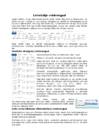
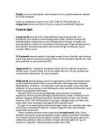
Lisaks sellele, et iga dokumendi juurde tuleb valida õige font ja kirjasuurus, on tähtis ka see, milliselt on vormistatud lehekülg ise. Wordil on lehekülgede puhul ka oma vaikeseaded, mis ongi kasutusel siis, kui inimene ise midagi muuta pole soovinud. Päris tihti aga tuleks leheküljeseadeid muuta ise, selleks ongi Wordis eraldi lehekülgede määramise osa nimega Küljendus (Page Layout). Nagu pildilt näha, on Wordil vaikeseaded näiteks nii lehekülje suuruse, orientatsiooni, veeriste, leheküljenumbrite jaoks. Kõike seda saab aga muuta ka ise. Veeriste (Margins) määrangud Leheveerised on lehe servadel olev vaba ruum. Valida on võimalik mitmete veerisetüüpide seast. Kõige levinum neist on Tavaline (Normal). Selle sätte puhul on nii üleval, all kui ka külgedel vabaks ruumiks sätestatud 2,5 cm. Ka HTG UPT juhend ütleb, et
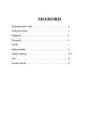
Sisu Sisu..............................................................................................................................................1 1.Veeriste määramine..................................................................................................................2 2.Teksti vormindamine............................................................................................................... 4 3.Lõigu vorming..........................................................................................................................6 4.Peatükid algavad uuelt lehelt (lehekülje piir)...............................................
suuruses diagramm tuleb, kui punkttiirjoon näitab soovitud suurust vabastage hiire klahv ja diagramm on soovitud suuruses. 7. Diagrammi kustutamine Diagrammi kustutamiseks aktiveerige kustudamiseks mõeldud diagramm, vajutage klaviatuurid Del klahvile ning diagramm on kustutatud. 4 Ettevalimistused väljatrükiks 1. Leheküje veeriste muutmine Veeriste muutmiseks avage Vormindus ning sealt käsk Lehekülg. Lehekülje veeriste muutmiseks valige kaart Lehekülg ning sisestage soovitud laius mida soovite paberi serva ja selle sisu vahele jätta, kui olete oma valiku teinud vajutage Sobib. 2. Lehekülje orientatsioon Avage Vormindus ning käsk Lehekülg, vajadusel valige kaar Lehekülg ning saate seejärel valida oma valiku kas Püst- või Rõhtpaigutus. Paberi
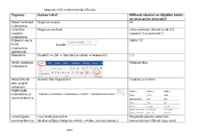
KIRJALIKU TÖÖ VORMISTAMISE NÕUDED Tegevus Kuidas teha? Millised nõuded on kirjalike tööde vormistamise juhendis? Paberi formaadi Paigutus-suurus A4 määramine Lehekülje Paigutus-veerised Lehe veerised: Ülevalt ja alt 2,5, veeriste vasakult 3 ja paremalt 2 määramine Kirjasuuruse ja Calibri 12 fondi Avaleht määramine (põhitekst) Reasamm (Avaleht Lõik Taanded ja vahed Reasamm). 1,5 Teksti joonduse Rööpjoondus määramine
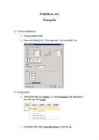
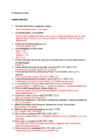
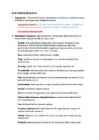
Praktikum nr1 Konspekt 1) Veeriste määramine · Teen topeltklõpsu lehel. · Panen sealt ülevalt ja alt - 2,5cm, paremalt 2cm ja vasakult 3 cm 2) Rööpjoondus · Võtan ülevalt riba pealt avalehe, siis sealt normaallaad, ning parempoolse hiire klõpsuga valin muuda. · Sealt panen kirja stiiliks Times New Roman ja suuruseks 12 · Sealt võtan vormingu ja lõik · Panen joonduse rööpselt · Reavahe sammuks 1,5 rida 3) Pealkirjad
1. Käivita OpenOffice.org Writer. Salvesta dokument käsuga Fail Salvesta kui... . Vali failitüübiks ODF tekstidokumendi mall (.ott). Vali mallile sobiv salvestuskoht. Anna mallile nimi (nt kirjamall) ja klõpsa nupul Save. 2. Säti dokumendi struktuur erineva esilehega: selleks klõpsa nupul Stiilid ja vormindus või vajuta F11. Avanenud aknas vali Leheküljestiilid. Paremklõpsuga stiilil Vaikimisi ava kohtmenüü ja vali Muuda. Kaardil Lehekülg vali formaat A4 ja veeriste mõõdud vastavalt standardile (30/12/15/12 mm). Kaardil Päis märgista ruut Päis. Klõpsa Sobib. Lisa lehe päisesse keskele leheküljenumber: Lisamine Väljad Leheküljenumber. Seejärel tee topeltklõps leheküljestiilil Esimene lehekülg. Paremklõpsuga stiilil Esimene lehekülg ava kohtmenüü ja vali Muuda. Kaardil Korraldaja kontrolli, et järgmiseks stiiliks oleks Vaikimisi. Kaardil Lehekülg säti esilehe veeriste mõõdud vastavalt standardile.
Kordamisküsimused: Dokumendihaldus 1. Mis tagab nõuetekohase asjaajamise asutuses Dokumendihaldussüsteem, asjamiskord 2. Dokumendi mõiste (Arhiiviseadus ) Mistahes teabekandjale jäädvustatud teave, mis on loodud või saadud asutuse või isiku tegevuse käigus ning mille sisu, vorm ja struktuur on küllaldane faktide või tegevuse tõendamiseks. 3. Kuidas jaguneb dokumendiplangi pind Veerised ja täidetav pind 4. Dokumendiplangi veeriste laiused: Vasak- 3 cm Parem- 1,5 cm Ülevalt- 1,2 cm Alt- 1,2 cm 5. Kuidas nimetatakse dokumendi väljade ja elementide vaadet arvuti või seadme ekraanil või paberkandjal? Esitlusvorm 6. Nimeta tõendusväärtusega dokumentide omadused (EVS-ISO 15489-1:2017) Autentsus, usaldusväärsus, kasutatavus, terviklikus 7. Nimeta dokumendihalduse olulisemad normdokumendid (seadus, määrus, juhis, standard)
ja käskkirjad; Koolis on kasutusel üldplank, kirjaplank ja direktori käskkirja plank, mida võib vormistada must-valgena või kasutada värvitrükki. Üldplanki ja kirjaplanki eristab plangile trükitavate elementide koosseis. Üldplangi alusel valmistatakse teisi konkreetse dokumendiliigi planke. Üldplank, kirjaplank ja direktori käskkirjaplank kujundatakse arvutis. Rekvisiitide paigutus kõikidel plankidel peab vastama näidisvormile. Kirja on pandud ka veeriste laiused, kasutatava paberi tingimused, kasutatavad elemendid ning keelenõuded, seega on plankide informatsioon väga hea ja põhjalik ning kõigile selgelt ja üheselt mõistetav. 4)Registreeritavate dokumentide liigid, registreerimise kord ja dokumentide tähistuste(viidete) süsteem: Ehituskooli asjaajamiskorra viies peatükk on dokumentide registreerimine, registreerimise üldnõuded. Jällegi on kõik vajalik välja toodud väga lihtsalt ning kergesti mõistetavalt
Shift-↓ Valimine ridahaaval alla Kiirksud00.doc 3/3 © H. Eljas Hiiretoimingud Vasak nupp Klõps tekstil Siirdab kursori Vasakul tekstist Valib rea Rõhtjoonlaual Paigutab tabeldusmärgi Topeltklõps Rõhtjoonlaua veeriste kohal Avab akna “Page Setup” Markeril Avab akna “Tabs” Sõnal Valib sõna Vasakul tekstist Valib lõigu Objektil Avab redigeerimisakna Osavahetusmärgisel Avab akna “Page Layout”
PINNAMOOD Kesk-Eesti pinnamoes valitsevad lainjad moreentasandikud. Need on tekkinud mandrijää suhteliselt ühtlasel taandumisel, mille käigus settis jää sulamisel selle seest ning pealt liustikes sisaldunud purdmaterjal. Osa settematerjali on siia transporditud ka mandrijää pealetungi staadiumis jääkeelte all. Selle tunnistajateks on moreenis sisalduvate piklike veeriste kindel orientatsioon jää liikumise suunas. Kesk-Eesti moreen on reeglina lubjakiviveeriseid sisaldav saviliiv või liivsavi, mis on suhteliselt keeruka mineraalse ja keemilise koostisega ning sisaldab rohkesti savimineraale. Viimased tekivad moreenis olevate kivimiosakeste keemilise murenemise käigus ning sisaldavad taimedele kättesaadavaid mineraalseid toitaineid. 5
reglementeeritud nõuetest kinnipidamise eest on määratletud vastutus. Juht kehtestab asjaajamiskorra, mis sõnastab dokumendihalduse eesmärgi ja ülesanded; määrab töötajate ülesanded ja vastutusalad dokumentide loomisel ja haldamise protsessides; sätestab õigusaktide nõuetele vastavad menetlusreeglid organisatsiooni tegevuste ja otsuste vastuvõtmise dokumenteerimiseks. 14 Dokumendiplank, formaadid, liigid, veeriste laiused, plankide valmistamine ja turvaelemendid on trükitud või muul viisil valmistatud dokument, kuhu on jäetud tühjad väljad teatud informatsiooni ülesmärkimiseks Liigid üld- ja kirjaplank Turvaelementideks on: *fooliumtükk, *rasterntükk, *reljeefpitsatiga valmistatud element, * plangi number, *vesimärk 15 Kirja elementide loetelu, määratlused, elementide vormistamise nõuded ja
illustratsioone nagu pildid, joonised, kujundid, skeemid jms (jaotis Illustrations), erinevaid linke (Links) ja päiseid/jaluseid (Header & Footer). 5 3. Page Layout Selle menüü käsud on seotud lehe kujundamise erinevate võimalustega. Olulisim nendest on kindlasti jaotis Page Setup, milles on valikud lehe suuruse, lehe suuna, veeriste jms määramiseks. Täpsemalt vt ,,Lehekülje seaded 6 4. TEKSTI SISESTAMINE Teksti sisestamisel arvutisse peaks kinni pidama teatud reeglitest, et vältida muidu tekkida võivaid segadusi ja raskusi. Lehe vaate seadmiseks sobivale kujule valige vahekaart View. Antud juhul on valitud vaateks Print Layout, kuvatud joonlaud (Ruler) ja suurendus (Zoom) on 100%. 1. Sümbolite lisamine
Sageli on vaikimisi ette antud just Letter-formaat, mida aga mõni printer üldse enne töösse ei võta, kuni temasse pole just selles mõõdus paberit söödetud. Teised printerid küll ei tee valest paberiformaadist välja, kuid teie ekraanil kenasti kujundatud töö ei pruugi olemasolevale paberile ära mahtuda või vastupidi - leheküljele jäävad tarbetult laiad veerised. Üldse kipub ameerikapärane häälestus veeriste osas ruumi raiskama: üle 3 tolli laiused vabad servad paistavad A4 jaoks liiga laiadena ja tasuks kitsamaks "kruttida". Kasutatavaimad paberiformaadid on: A3 -297x420 mm A4 -210x297 mm A5 -148x210 mm A6 -105x148 mm A4+ -216x356 mm Legal (=A4+) -216x356 mm (8,5x14 tolli) Legal 13 (=government legal) -216x330 mm (8,5x13 tolli)
Dokumendiplankide valmistamiseks kasutatakse paberi formaati A4 (210 x 297 mm). Olemas peab olema asjaajamiskorras kehtestatud vormi kohane üldplank nii paber- kui ka digitaalsel kandjal. Üldplangi alusel vormistatakse kirjaplanke ja konkreetse dokumendiliigi planke. Dokumentide rekvisiitide paigutus peab vastama näidisvormingule. Näidisvormingute veerise laiused on: vasak 30 mm parem 15 mm ülemine 12 mm alumine 12 mm. Veeriste vahele jääva täidetava pinna võib jagada infoväljadeks. Kirjaplangi kirjapea-, kontaktandmete-, adressaadi- ja sõnumiväljaks ning üldplangi kirjapea- ja sõnumiväljaks. Dokumentide vormistamisel kasutatavad elemendid Dokumendil on kohustuslikud elemendid ja lisaks nendele vastavale dokumendiliigile omased elemendid. Dokumendi kohustuslikud elemendid on: · autor; · kuupäev; · tekst; · allkirjastaja.
nim seda setete pikirändeks. Pikirände puhul kulutatakse pidevalt materjali. Pikirände tulemusel liigub märkimisväärsel hulgal setteid, toimub iseloomulik setete kulutus, toiteala kadumise korral lakkab ka setete pikiränne. Maasääred kujunevad setete pikirände tagajärjel kohtades, kus rannajoon muudab suunda. Paljuaastane keskmine setete liikumise suund, settevool, lainetuse ja hoovuse osa, kulutus-kuhje süsteemid, veeriste ümardatus ja liivade terajämeduse muutused, voolu maht, ainese defitsiit *Lito-morfo-dünaamiline süsteem on rannasetete liikumise tendentside uurimine ja hindamine. KULUTUS-KUHJE-RÄNNE. *Settevool ei ole setete voolamine! Settevool on paljuaastane keskmine setete liikumise suund. *Rüsijää võib muuta merepõhja reljeefi, kanda setteid ning rahne. Ajujää purustab randa ja kobestab setteid.
mummukesele (mustale kastikesele) nii, et hiire kursor muutub kahe otsaga noole kujuliseks ja lohistage vajalikus suunas. Objekti muutmiseks tehke objektil topeltklõps. Käivitatakse programm, millega see objekt on tehtud. Muutke seal objekti ning tagasi Word-i tulemiseks valige programmist väljumise käsk. Lehekülje seaded Word kasutab vaikeseadeid lehekülje suuruse, orientatsiooni, veeriste, leheküljenumbrite ja teiste variantide jaoks. Variandid, mis mõjutavad dokumendi väljanägemist, sisaldavad järgmist: paberi suurus Page Setup->Paper Size->Width/Height lehekülje orientatsioon Page Setup->Paper Size->Orientation (Portrait/Landscape) vabad veerised Page Setup->Margins->Top/Bottom/Left/Right päis- ja jalustiitlid Page Setup->Layout->Headers and Footers (kuidas neid kuvatakse paaris ja paaritutel lehtedel)
Selle ees asuv murrtuslava on tasane ning lahtist materjali on seal vähe. Astangranna murrutusjärk on vaid mõni m kõrge ja laugeLauskranna olulisemateks tüüp on: Kaljurand - paljandub lame paene aluspõhi, näiteks Vaika saartel ja Vilsandil.Moreenirand – esineb Est sageli. paljandub ja murrutub moreen, mistõttu siin esineb alati rohkesti viimasest väljapestud ja merejää poolt kokku lükatud rändrahne.Veeristikurand - annab näo kruusa ja veeriste kuhjumine püsivate või ajutiste rannavallidenaLiivarand - esineb tavaliselt lahekülgedel ja -soppides (Kloogarand, Pirita, Tahkuna) ning kohtades, kus rannajoon on suhteliselt väheliigestatud, mistõttu on soodsad eeldused rändeliste settevoolude tekkimiseks Möllirand - Selline rand on tavaliselt väga lauge ning taimestik kasvab kuni veepiirini, kõrkjad ja pilliroog ulatuvad isegi kaugele paguveerannale.
Klaviatuuri otsetee võite vajutada ka klahvikombinatsiooni CTRL+F2. 3. Eelmise ja järgmise lehe eelvaate nägemiseks klõpsake menüü Prindi eelvaade jaotises Eelvaade nuppu Järgmine leht või Eelmine leht. Järgmine leht ja Eelmine leht on saadaval ainult juhul, kui valite rohkem kui ühe töölehe või kui tööleht sisaldab rohkem kui ühe lehekülje jagu andmeid. 4. Lehekülje veeriste kuvamiseks märkige menüü Prindi eelvaade jaotises Eelvaade ruut Kuva veerised. Vaates Prindi eelvaade kuvatakse veerised. Veeriste muutmiseks saate lohistada neid soovitud kõrgusele ja laiusele. Veerulaiuse muutmiseks võite ka lohistada prindi eelvaate lehe ülaservas asuvaid lohistamispidemeid. Lehekülje seadistamiseks klõpsake menüü Prindi eelvaade jaotises Printimine nuppu Lehekülje häälestus ning seejärel valige
 annaabi.ee