kettaruumi kokkuhoid kokkuhoid tarkvara haldamises riistvara rikke korral on arvutit lihtne asendada, kui seal peal ei paikne kasutajate andmeid kasutusmugavus Võrgufailisüsteemid on NFS (Network File System) SMB (Server Message Block) NFS NFS (Network File System) on võrguprotokoll, mille abil on võimalik NFS serveriga ühenduda ja sealsetele failidele ligi pääseda samamoodi kui need asuksid kohalikus arvutis. NFS toimimiseks peab serveris jooksma NFS tarkvara, konfigureeritud faile välja jagama kliendi arvutil peab olema ühendus serverisse juurdepääsuõigused failidele. · Kasutatakse enamasti Unix-laadsete operatsioonisüsteemidega, · toimib ka · Windowsi · Mac OS keskkonnas. SMB SMB (Server Message Block) on võrguprotokoll, mille peamine kasutusala on pakkuda üle võrgu ligipääsu failidele, printeritele ja teistele seadmetele. Sarnaselt NFSle võimaldab see kasutada võrgus asuvaid faile
Tarkvaralised: FTP, POP, HTML. Tarkvaralised standardid Faili edastamise protokoll (FTP - File Transfer Protocol) võrgu protokolli standard, mida kasutatakse faili kopeerimiseks ühelt edastajalt teisele läbi TCP-baasil võrgu nagu näiteks Internet. FTP on loodud klient-serverile ja ta kasutab eraldi kontrolli ja andme ühendusi kliendi ja server vahel. FTP kasutajad saavad ennast autentida kasutades teksti parooli sisselogimiseks, kui server sedasi konfigureeritud, et ta laseb ühenduda ainult autentsetel isikutel. Esimesed FTP kliendi aplikatsioonid olid interaktiivsed käskude ridadega "tööriistad", rakendades standard käsud ja süntaksid. Graafilise kasutajaliitega kliente on sellest ajast saati arendatud mitmete desktop operatsioonisüsteemidele. Post Office Protocol (POP) on rakendus-kiht Interneti standardi protokollis, mida kasutavad kohalikud e-maili kliendid, et ülekanda e-maile TCP/IP ühendusega teistest serveritest. POP ja
LAP-31 Tallinn 2000 TÖÖ EESMÄRK Õppida tundma juurdepääsuvõimalusi arvutivõrku, uurida võrgu põhiparameetreid ja õppida kasutama selle erinevaid rakendusi (telnet, elektronpost (e-mail), ftp). TÖÖS KASUTATAVAD VAHENDID Laboratoorne töö tehakse arvutiklassis, kus on üles seatud Pentium-tüüpi personaalarvutid. Arvutid on konfigureeritud nii, et laboratoorseks tööks kasutatakse operatsioonisüsteemi Linux (üks Unixi lähedasi analooge). Kasutada saab ka operatsioonisüsteemi MS Windows NT. Tööobjektiks antud laboratoorses töös on arvutivõrk. TÖÖ KÄIK Tutvumine käsustikuga Logisime masinasse kasutajanime irt2 all kasutades parooli traktor2. Tutvudes Linuxi käsustikuga saime teada järgmiste tööjuhendis ülesloetletud käskude tähendused: 1
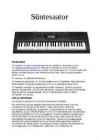
abil kontrolliti heliallikat ja filtreid. 1958 ehitas Daphne Oram BBC raadiotehases süntesaatori, mille puhul kastutati Oramics-tehnikat, mida kontrollisid joonistused 35 millimeetrilisel filmilindil. Seda süntesaatorit kasutati BBC-s aastaid. 1960-ndatel olid süntesaatorid arenenud niivõrd, et neid võis mängida reaalajas, kuid neid leidus oma hiiglaslike mõõtmete tõttu vaid üksikutes stuudiotes. Need süntesaatorid olid tavaliselt konfigureeritud moodulitena eraldi signaaliallikate ja protsessoritega, mis olid omavahel ühendatud pistikute-kaablitega või muul meetodil ja mida kontrollis ühtne kontrollseadeldis. 1950-ndate lõpus, 1960-ndate alguses ehitatud varased süntesaatorid olid enamasti eksperimentaalsed spetsiaalselt ehitatud aparaadid, mis tavaliselt põhinesid moodulkontseptsioonil. Selliseid instrumente ehitasid Don Buchla, Hugh Le Caine, Raymond Scott ja Paul Ketoff. Vaid Don
Praegu on enamikus arvutites kasutusel täiustatud IDE (Enhanced IDE ehk EIDE) . IDE kuulutati ANSI standardiks novembris 1990. ANSI kasutab IDE kohta nimetust ATA (Advanced Technology Attachment) 15. SATA : jadaATA, järjestikATA IDEliidese edasiarendus, kus rööparhitektuur (paralleelarhitektuur) on muudetud jadaarhitektuuriks (järjestikarhitektuuriks) ning ülemalluv süsteem kakspunktsüsteemiks. Erinevalt kaht ajamit ühendavatest IDE jadaliidestest, kus üks on konfigureeritud ülemaks ja teine alluvaks, on iga Serial ATA ajam ühendatud oma liidesega. Esialgu tõstab Serial ATA andmekiirust kuni 150 MB/s ning kasutab kuni 1 m pikkusi neljasoonelisi kaableid (ATA66 juurese kasutatava 80 soonelise lamekaabli lubatav pikkus on kuni 18 tolli e. 0.5m) 16. MOLEX : 4pin'iga konnektor mille saab ühendada teiste seadmetega (HDD, CD ja DVD kirjutaja jne...)
Äridele mõeldud versioon teeb seda aga läbi serverite. WPA2 on kõige turvalisem Wi-Fi-le mõeldud turvaprotokoll. 5. TARKVARA Wi-Fi võrgu ehitamiseks vajaminev riistvara koosneb põhimõtteliselt saatjast, mis kiirgab juhtmevaba signaali ja võtab vastu ühenduse soove. Ja raadiokohtvõrgu klient, kes saadab seadmele ühendamissoove, saab saatjalt sellekohaseid vastuseid. Et saada ühendust internetiga, peab saatja (tavaliselt traadita ruuter) olema konfigureeritud nagu pääsupunkt. Mobiilsetes seadmetes, mis ühenduvad raadiokohtvõrku, on tavaliselt sisseehitatud Wi-Fi kaardid. KASUTATUD KIRJANDUS http://et.wikipedia.org/wiki/WiFi http://en.wikipedia.org/wiki/Wi-Fi http://www.arvutikaitse.ee/arvutikaitse-algtoed/wifi/ Dokument arvutivõrgud info http://annaabi.com
tulemüüre vaikimisi seadistatud töötama nii, et nad vähem takistaks ja häiriks kasutajate võrguliiklust. 1.1 VABAVARALISED JA TASULISED Tavaliselt on pole alati tasulised parimad. On tehtud teste olemasolevate tulemüüridega. Sellisele huvitavale järeldusele jõudsid testi käigus David Matousec'i turvaspetsialistid, kui katsetasid 21 tuntud tulemüüri 26 testimisprogrammiga. Need programmid proovisid teha ründeid 77 meetodil tulemüüride pihta, mis olid konfigureeritud vaikimisi pakutavate kui ka üliturvaliste seadistustega. Igale tulemüürile anti siis vastavalt ka punkte mõlema testi puhul. 1.2 TULEMÜÜRI ÜLESANNE Tulemüüri peamiseks ülesandeks on kaitsta arvutit väliste rünnakute ja volitamata sissepääsu eest. See aitab kaitsta häkkerite ja ründetarkvara vastu, mis püüavad võrgu kaudu arvutisse ligipääsu leida. Tülemüüri puudumise korral ei saa kasutaja iial kindel
Vaikimisi on suurem osa tugijaamadest seadistatud edastama SSIDd kõigile arvutitele, mis tugijaama levipiirkonnas WiFi-ühendust otsivad. Krüpteeritud ühenduse puhul küll võrku sisenemiseks ainult SSID teadmisest ei piisa, kuid siiski pole mõtet võimalikes häkkerites kiusatust tekitada. Seega on mõistlik SSID publitseerimine välja lülitada ja lubada võrku kasutada vaid neil, kes oskavad ise õige ID sisestada. Hoolikalt konfigureeritud turvaseadetest on aga vähe kasu, kui iga WiFi-võrgu kasutaja saab neid soovi korral muuta. Seega tuleb kindlasti tähelepanu pöörata administreerimisprogrammi turvalisusele: muuta administraatori kasutajatunnus ja salasõna, kasutada administreerimisliidese aadressina vaikimisi pakutava aadressi asemel mõnda muud (tugijaama administreerimiseks on tavaliselt veebipõhise kasutajaliidesega programm, mida saab kasutada teatud kohtvõrguaadressilt, näiteks 192.168.1
Iga klaasi raamides paketid töödeldakse vastavalt nõuetele, määratud teenuse kvaliteediga. Traafik jagatakse piiratud klasside arvule või ,,käitumise gruppideks" (behavior), mis annab võimalust teenuste diferentseerimiseks. DiffServ mudeli plussid on selles, et see tagab ühist arusaamist kuidas peab traafikut töödelda. Ning see jagab traafikut suhteliselt väikeseks klasside arvuks, selle asemel, et eraldi analüüsida iga andmevoogu eraldi. Iga ruuteri võrk on konfigureeritud eristada traafikut vastavalt tema klassile. Iga traafiku klassi saab juhtida erinevalt, tagades sooduskohtlemist kõrgema prioriteediga traafikule võrgus. DiffServ-i mudel ei sisalda ette tehtud otsuseid, missugust traafikut tuleb eelistada, see on võrgu operaatori töö. DiffServ lihtsalt annab raamistiku, et traafikut oleks võimalik klassifitseerida ja diferentseerida. Aga DiffServ soovitab standardiseerida traafiku klassid
konfigureerimist). Samas tuleb mainida, et mul tekkis probleem: Nimelt peale süsteemi restardi zaptel'i liides ei hakanud tööle. See viga on põhjuseks, miks ei saa telefonisüsteemi veebilehitsejast aktiveerida. Vea lahendamine võttis umbes 15 tundi aega, kuid lõpuks oli leitud lahendus. Zaptel'i liides on vajalik selleks, et ühendada tavalised PSTN lauatelefonid IP-telefoni võrku. Kui zaptel'i FXO/FXI toetavat seadmet ei ole arvuti küljes ning zaptel'i liides ei ole konfigureeritud, siis ei saa süsteemi käima panna. Veateateks on: cannot load zaptel interface. fatal error in chan.zap.so Vealahendus oleks selline: Käsurealt: #nano /etc/asterisk/modules.conf Tuleb käsitsi failisse juurde kirjutada: #noload => chan_zap.so #CTRL+O #CTRL+X Siis muudame ka teise faili sisu: #nano /etc/asterisk/zapata.conf Siit tuleb leida ja eemaldada kirje: #channels => 1-8 Samuti salvestame faili ning väljume: #CTRL+O #CTRL+X Siis tuleb asteriski portaalile restardi teha:
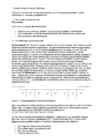
NAT aadressiteisendust, mistõttu meil tuleb kohalikku võrku üles riputatud serverile ligipääsu võimaldamiseks 3COM ruuteril Virtual Server’i looma. Samm 6: WAN poolse arvuti brauseri aadressiribale sisestame nüüd ruuteri IP aadressi. Kui pääseme veebilehele ligi, on kõik korras. Samm 7: Me ei saa välisvõrgust sisevõrku ping’ida kahel põhjusel. Esiteks ei luba seda (tõenäoliselt) kohaliku võrgu arvutite tulemüüride seaded. Teiseks on ruuter nõnda konfigureeritud. Katsetame sellegipoolest. Samm 8: Näitame tulemuse ette. 5 Häälestage ruuter “läbipaistvaks” 5.1 Ühendage arvutid ja ruuter nii, et üks arvuti on WAN pordis. (võrgu skeem on joonisel 3.) 5.2 Koostage ühes arvutis töötavas Apache veebiserveris lihtne veebileht oma nimedega. Kasutage sama lehte, mille koostasite ülesandes 5. 5.3 Häälestage ruuter nii, et kõigist arvutitest õnnestub näha koostatud veebilehte ning kõiki
aruanne. Sulgeda View Report dialoogiboksis nuppu Sule. Võite valida kettadefragmentori käivitada automaatselt. (Teie arvuti võib isegi luua sel viisil vaikimisi.) Vastavalt tabelile, see loeb Regulaarlennud defragmentimist on sisse lülitatud ja seejärel kuvab kellaaega ja sagedus killustatuse. Kui soovite välja lülitada automaatne killustatuse või muuta aja ja sageduspiirkondade, klõpsake Seadista ajakava (või sisselülitamine loendis, kui see ei ole praegu konfigureeritud automaatselt). Seadete muutmiseks ja seejärel nuppu OK. Sulgeda kettadefragmentori kasulikkust, on tiitliribal aken, klõpsake nuppu Sule. Windows Vista usersOpen Disk Defragmenter: Klõpsake nuppu Start, käsku Kõik programmid, klõpsake Tarvikud klõpsake System Tools ja seejärel Disk Defragmenter. Kui teilt küsitakse administraatori parooli või kinnitust, siis tippige parool või andke kinnitus.
Võrgufailisüsteem (NFS) on jagatud failisüsteemi protokoll mis lubab kasutajal kliendi arvutisse faile üle võrgu salvestada sarnaselt sellele, kuidas kohalikud failid on salvestatud. 1.8. NFS NFS (Network File System) on võrguprotokoll, mille abil on võimalik NFS serveriga ühenduda ja sealsetele failidele ligi pääseda samamoodi kui need asuksid kohalikus arvutis. NFS toimimiseks peab serveris jooksma NFS tarkvara, mis on konfigureeritud faile välja jagama ja kliendi arvutil peab olema ühendus serverisse ning juurdepääsuõigused failidele. Kasutatakse enamasti Unix-laadsete operatsioonisüsteemidega, kuid on toimib ka Windowsi ja Mac OS keskkonnas. 1.9. SMB SMB (Server Message Block) on võrguprotokoll, mille peamine kasutusala on pakkuda üle võrgu ligipääsu failidele, printeritele ja teistele seadmetele. Sarnaselt NFSle
filtreid. 1958 ehitas Daphne Oram BBC raadiotehases ( BBC Radiophonic Workshop) süntesaatori, mille puhul kastutati Oramics-tehnikat, mida kontrollisid joonistused 35 millimeetrilisel filmilindil. Seda süntesaatorit kasutati BBC-s aastaid. 1960-ndatel olid süntesaatorid arenenud niivõrd, et neid võis mängida reaalajas, kuid neid leidus oma hiiglaslike mõõtmete tõttu vaid üksikutes stuudiotes. Need süntesaatorid olid tavaliselt konfigureeritud moodulitena eraldi signaaliallikate ja protsessoritega, mis olid omavahel ühendatud pistikute-kaablitega ("patch cords") või muul meetodil ja mida kontrollis ühtne kontrollseadeldis. 1950-ndate lõpus, 1960-ndate alguses ehitatud varased süntesaatorid olid enamasti eksperimentaalsed spetsiaalselt ehitatud aparaadid, mis tavaliselt põhinesid moodulkontseptsioonil. Selliseid instrumente ehitasid Don Buchla, Hugh Le Caine, Raymond Scott ja Paul Ketoff
Pärast seda, kui muutusid populaarseks jadaliidesega ATA ajamid, võeti kasutusele termin PATA, et selgelt eristada rööpajameid jada-ajamitest 6. SATA – serial ATA jada-ATA, järjestik-ATA IDE-liidese edasiarendus, kus rööparhitektuur (paralleelarhitektuur) on muudetud jadaarhitektuuriks (järjestikarhitektuuriks) ning ülem-alluv süsteem kakspunktsüsteemiks. Erinevalt kaht ajamit ühendavatest IDE jadaliidestest, kus üks on konfigureeritud ülemaks ja teine alluvaks, on iga Serial ATA ajam ühendatud oma liidesega. 7. DMA – direct memory access otsemällupöörduskanal DMA kanaleid kasutatakse suure kiirusega andmevahetuseks mälu ja välisseadmete vahel otse, ilma arvuti keskprotsessori osavõtuta. 8. BIOS – basic input/output system Personaalarvuti püsimälusse salvestatud programm, mis liidestab operatsioonisüsteemi välisseadmetega (kuvar, klaviatuur, hiir, kõvaketas jms.)
Enamik käske sisaldavad siiski vaid väikesi tähti. Käsu järele lisatakse võtmeid (suvandeid, optsioone), mis täpsustavad käsu toimet. Võtmetele eelneb tavaliselt miinusmärk harvemini ka plussmärk. Käsu üldkuju on selline: käsk -võtmed parameetrid , kuid loomulikult on ka erandeid. Enamiku käskude taga tohib olla rohkem võtmeid kui üks. pwd - (print working directory) teatab, millises kataloogis kasutaja parajasti asub. Korralikult konfigureeritud süsteemis sisaldub kasutaja promptis tavaliselt ka selle kataloogi osaline või täielik nimi, kus kasutaja parasjagu viibib. ls - (list) käsu abil saab UNIXis kataloogilistingut küsida. Käsk teatab kasutajale üksnes failide nimed. Käsk ls -l annab pika kataloogilistingu koos täiendava infoga. Käsk ls -a võimaldab näha kõiki faile, ka punktiga algavaid konfiguratsioonifaile. cd - (change directory) käsu abil saab vahetada kataloogi. cd järele kirjutatakse selle kataloogi nimi,
nimega Socket M2. Socket M2 Koosneb 940 pinist, sama number mis on kasutatud Socket 940 poolt, Socket M2 on disainitud toetamaks integreeritud Dual-Channel DDR2 mälu kontrollerite mis oli lisatud Athlon 64 ja Opetron protsessoritele. SATA SATA IDE-liidese edasiarendus, kus rööparhitektuur (paralleelarhitektuur) on muudetud jadaarhitektuuriks (järjestikarhitektuuriks) ning ülem-alluv süsteem kakspunktsüsteemiks. Erinevalt kaht ajamit ühendavatest IDE jadaliidestest, kus üks on konfigureeritud ülemaks ja teine alluvaks, on iga Serial ATA ajam ühendatud oma liidesega. Esialgu tõstab Serial ATA andmekiirust kuni 150 MB/s ning kasutab kuni 1 m pikkusi neljasoonelisi kaableid (ATA-66 juurese kasutatava 80-soonelise lamekaabli lubatav pikkus on kuni 18 tolli e. 0,5 m) ATA: AT -siini manus Kettaajami liidesestandard (ANSI). Esimene ATA versioon oli IDE, mis toetas kaht kõvakettaajamit, 16-bitist liidest ja PIO reziime 0, 1, ja 2.
jooksva töö tegemiseks ja ülejäänud andmed püütakse hoida alama taseme mälus. 1.2.4 Arvutisüsteemide erinevused sõltuvalt kasutusotstarbest Arvutisüsteemid võivad väga erineda sõltuvalt kasutusotstarbest. Personaalarvuti on mõeldud kasutamiseks kas kodus või kontoris. Personaalarvuteid võib olla väga erineva suurusega ja funktsionaalsusega, vastavalt sellele, mis otstarbeks arvutit peamiselt kasutatakse. Näiteks arvutimänguri arvuti peab olema reeglina konfigureeritud suure mälumahu ja võimsa graafikakaardiga ja tavaliselt on see ka suuremas korpuses, et pakkuda võimsale konfiguratsioonile paremat jahutust. Joonis 1-13. Arvutimänguri jaoks konfigureeritud arvuti tornkorpuses Kontoritööks vajalik arvuti võib olla hästi väikeste mõõtmetega, kuna jooksvaks kontoritööks ei ole vaja võimsaid komponente ega jahutust. Kontoriarvuti võib tänapäeval olla realiseeritud ka
õigsust kohe. Äridele mõeldud versioon teeb seda aga läbi serverite. WPA2 on kõige turvalisem Wi-Fi-le mõeldud turvaprotokoll. Riistvara Wi-Fi võrgu ehitamiseks vajaminev riistvara koosneb põhimõtteliselt saatjast, mis kiirgab juhtmevaba signaali ja võtab vastu ühenduse soove. Ja raadiokohtvõrgu klient, kes saadab seadmele ühendamissoove, saab saatjalt sellekohaseid vastuseid. Et saada ühendust internetiga, peab saatja (tavaliselt traadita ruuter) olema konfigureeritud nagu pääsupunkt. Mobiilsetesse seadmetesse, mis ühenduvad raadiokohtvõrku, on tavaliselt sisse ehitatud Wi-Fi kaardid. Eelised ja puudused Eelised Põhiline Wi-Fi eelis on selles, et see võimaldab kasutada internetti ilma traadita. See võib vähendada võrgu juurutamise ja laiendamise maksumust. Wi-Fi võrku on väga hea kasutada kohtades, kus kaabli paigaldamine on võimatu, sest see võib kahjustada hoone väärtust, sellised on näiteks muinsuskaitse alused hooned
peamiselt failide ning printerite jagamiseks võrgus. SMB üheks kliendiks on SAMBA, see on levinud enamustes tuntud UNIXi süsteemides. Alates versioonist 3.0 on SAMBAs toetatud ka domeenide haldus. NFS NFS (Network File System) on võrguprotokoll, mille abil on võimalik NFS serveriga ühenduda ja sealsetele failidele ligi pääseda samamoodi kui need asuksid kohalikus arvutis. NFS toimimiseks peab serveris jooksma NFS tarkvara, mis on konfigureeritud faile välja jagama ja kliendi arvutil peab olema ühendus serverisse ning juurdepääsuõigused failidele. Kasutatakse enamasti Unix- laadsete operatsioonisüsteemidega, kuid on toimib ka Windowsi[18] ja Mac OS keskkonnas. õrgufailisüsteem NFS (Network File System) on tõenäoliselt kõige silmapaistvam RPC- protokolli kasutav võrguteenus. NFS võimaldab juurdepääsu välishostide failidele täpselt samamoodi, nagu kasutaja omab juurdepääsu kohalikele failidele
Nagu tänaval, nii ka Internetis. (http://www.digitark.ee/?p=1656, 01.03.2010) Lapsed on nutikad piirangutest mööda hiilimisel Kui eesmärk või vajadus on arvutikasutaja tegevusi piirata (mängude blokeerimine, veebi- saitide blokeerimine, SMS-laenude blokeerimine), siis on olukord veelgi keerulisem. Ka siin kehtib põhimõte, et piirangud töötavad ainult kohalikus arvutis või kohaliku Interneti- ühendusega. Kui minna sõbra juurde külla, siis sinna enam vanema konfigureeritud piirangud ei ulatu. Kui ühenduda oma läptopiga naabri lahtise WiFi külge, siis ei kehti enam koduses marsruuteris kehtestatud piirangud. Lisaks tuleb arvestada, et lapsed on hämmastavalt nutikad ning nende "kogukonnas" levivad imekiiresti vastavad nipid, kuidas piirangutest mööda hiilida. Ma olen kuulnud lugusid 3-aastastest, kes ei oska lugeda ega kirjutada, kuid sellest hoolimata oskavad nad google
2. kasutajale avaneb rakenduse kasutusjuhend MF15: Rakenduse andmebaasi automaatsete varukoopiate tegemine vähemalt kord 24 tunni jooksul Tegutsejad: skript Eeltingimused: 1. varukoopiate tegemiseks on loodud automaatne skript; 2. skript on konfigureeritud automaatselt 24 tunni jooksul käivituma; 3. andmebaasi server on kättesaadav; 4. kettal on ruumi varukoopia salvestamiseks Järeltingimused: Iga 24 tunni kohta on kettal olemas varukoopia andmebaasist. Põhistsenaarium: 1. Skript käivitub. 2
saab meili- ja uudiseservereid lisada. Sõnumile vastamiseks klõpsa nupul Reply. Uue sõnumi koostamiseks klõpsa nupul Create Mail, mis avab uue sõnumi akna. Tipi reale To saaja meiliaadress või vali see klõpsuga raamatu kujutisega ikoonil avanevast aknast (aadressiraamatust). Väljale Subject tipi sõnumi lühikirjeldus. Sõnumi tekst tipi akna alumisse poolde ja klõpsa siis nupul Send. Sõnum paigutatakse kausta Outbox või saadetakse kohe ära, sõltuvalt sellest, kuidas programm on konfigureeritud. Sissehelistamisteenuse korral on kasulikum saata kõik sõnumid ühekorraga. Outlook Expressi eeliseks on selle lihtsus ja kiirus. Kui posti on väga palju, siis tuleks osta mõni suuremate võimalustega programm, näiteks Microsoft Outlook, mis lubab sõnumeid automaatselt filtreerida ja sortida. Rakendusprogrammid Operatsioonisüsteem on arvuti töö juhtimiseks. Kasuliku töö tegemiseks, nt tekstidokumendi
- Enesetest iseseisvate enesetestide algatamiseks ja läbiviimiseks - Möödaviik (bypass), et aktiveerida ja desaktiveerida möödaviiku, mille abil saab läbi krüptomooduli transportida loetaval tekstikujul olevat infot või kaitsmata andmeid. Personali autentimiseks turvakomponendi suhtes saab kasutada erinevaid meetodeid: parool, PIN, krüptograafiline võti, biomeetrilised andmed jne. Krüptokomponent peab olema konfigureeritud selliselt, et igal rollivahetusel või teatud aja möödudes, mil seda aktiivselt ei kasutata, tuleb autentimisinfo uuesti sisestada. Lisaks on soovitatav piirata autentimiskatseid (nt määrata vigaste autentimiste piirarvuks 3). Täiendav kontrollküsimus: - Kas krüptomoodulite konfiguratsioon on turvaline? ____________________________________________________________________ - M 4.87 (M) Krüptomoodulite füüsiline turve M 4
pidi mitte. 4.8.6 Kõvaketast ei leita 1. Veendu voltmeetri (testri) abil, et kõvaketta toitekaablis on õiged pinged. Kas kõvaketta elektroonika peal olev lambike süttib, kui toide on sisse lülitatud? 2. Veendu, et toite- ja andmekaabel on korralikult sees ning õiget pidi. Parallel ATA and- mekaablil peab punane liin jääma positsiooni nr. 1 või toitepesa poole. 3. Veendu, et kõvaketta Master/Slave sillus on õigesti konfigureeritud. Otsi silluste lüli- tusskeem juhendist ka üles (mõnikord on kõvaketta peal valesti kirjas). 4. Veendu, et kõvaketta kontroller (HDD, ATA vmt. Controller) on CMOS Setupis lubatud. 5. Proovi Parallel ATA ketast teisel kanalil (Primary/Secondary) või Serial ATA ketast tei- ses pesas. Kas seal õnnestub ketas tuvastada? 4.8.7 Disketiseadet ei saa kasutada 1. Veendu, et seade pole prahti täis. Midagi ei tohi ,,lõgiseda", kui seadet raputada. 2
graafikapõhist veebilehitsemist. http://www.nettamer.net/ Netscape Navigator Võimaldab suurendada fonte. http://home.netscape.com/ Opera Kompaktne brauser Windows 95/98/ME jaoks, mis võimaldab täiendatud navigeerimist klahvistiku abil ning kuvasuurendust. http://www.operasoftware.com/index.html 10. Kõnetuvastusbrauserid webHearit Telefonipõhine vahend, mis kasutab telefoni klahvistikku liidesena, mille kaudu navigeerida sobivalt konfigureeritud veebilehtedel. http://www.issound.com/technology/products-webhearit.htm SpeecHTML Vocalis'i abonentteenus, mis võimaldab osalevale saidile juurdepääsu telefoni teel antavate käskluste abil. http://www.speechtml.com/ 11. Veebiainesele juurdepääsetavuse hindamise, parandamise ja teisendamise vahendid HINDAMISVAHENDID 11. 1 Üldised AccessEnableTM 146
 annaabi.ee