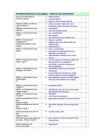
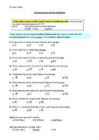
"Backspace olevaid märke kustutada saab sellega) "? Milleks on klaviatuuril nupp · ülekirjutamiseklahv 2/ "Insert"? Milleks on klaviatuuril nupp · selleklahviga saab viia kursori ekraanitäie 1/ "Page Down"? tagasi dokumendi lõpu poole Milleks on klaviatuuril nupp · algusklahv 1/ "Home"? · viies kursori rea algusesse Klahvikombinatsiooni Ctrl+C · kopeeritakse märgitud osa arvuti vahemällu 1/ abil..... Tehakse mida? Klahvikombinatsiooni Ctrl+V · kleebitakse lõigatud või viimati kopeeritud 1/ abil..... osa Tehakse mida? Klahvikombinatsiooni Ctrl+F · avatakse otsimis aken 1/ abil..... Tehakse mida? Milliseid klahve pean vajutama, · pean vajutama Alt Gr ja klviatuuril klahvi 1/ et saada "Euro" tähist? 5 ülevalt reast
Lisaks analoogterminali ning eelmainitute vahel. 4.3 Mitu kõnet samal ajal Osutus, et meile teadmata põhjustel (milleks võis olla terminali numbriga 70 rike), ei saanud me võtta mitut kõnel samal ajal (v.a. konverentskõne puhul). Sisenenud kõnesid suunasime telefonide 71 ja 50 vahel. 4.4 Saabuvate kõnede vastuvõtt mujal Suunasime kõne üle mitme telefoni läbi laboratooriumi, alustades terminalist numbriga kuni terminalini 50. 4.5 Do not disturb Lukustasime klahvikombinatsiooni *27# abil terminalid numbritega 50 ja 71. 4.6 Helistamine abonendile, kes ei reageeri Katsetasime terminalidel 50 ja 71 ning analoogterminalil . 4.7 Hõivatud abonent Osutus, et terminalidel 50 ning 71 ei suutnud me kõne järjekorda seadmist hõivatud abonendil rakendada. Põhjuseks võis olla terminalidel vastava võimaluse puudumine või meie oskamatus seda aktiveerivat klahvikombinatsiooni leida. 4.8 Konverents-kõne
ainult nupuna tegumiribal, pikal horisontaalsel ribal teie ekraani allosas. Tegumiriba nupp Minimeeritud akna taas töölaual kuvamiseks, klõpsake selle nupul tegumiribal. Aken kuvatakse täpselt nii, nagu ta oli enne minimeerimist. Märkus. Akna või Microsoft Office'i dokumendi puhul saate kasutada järgmisi klahvikombinatsioone. ALT+TÜHIKUKLAHV+N Akna minimeerimine Windowsi logoga klahv+M Kõigi akende minimeerimine Nende suuruse taastamiseks vajutage klahvikombinatsiooni Windowsi logo klahv + SHIFT + M. ………………………………………. Kõigi avatud akende minimeerimine töölaua nägemiseks Avatud akende korraga minimeerimiseks on erinevaid võimalusi. Töölaua nupu kuvamine tegumiribal Avatud akende minimeerimine hiire abil Klõpsake tegumiribaolekuala lõpus olevat nuppu Kuva töölaud. (Minimeeritud akende taastamiseks klõpsake uuesti nuppu Kuva töölaud.)
dokumendi paremasse äärde, liigub kursor automaatselt järgmise rea algusesse. Teksti sisestamisel tuleks silmas pidada mõned reeglid: 1. mitme tühiku asemel tuleb kasutada tabulatsiooniklahvi (Tab-klahv), s.t me ei kasuta järjest rohkem kui ühte tühikut (ja ka tabulatsiooni; sellest hiljem lähemalt); 2. Enter-klahvi tuleb kasutada ainult tekstilõigu lõpul või tühja rea sisestamiseks; kui aga on soovi minna uuele reale lõigu sees, siis kasutame klahvikombinatsiooni Shift+Enter; 3. kirjavahemärgid kuuluvad sellele eelneva sõna juurde, s.t enne kirjavahemärki tühikut ei pane, vaid lisame kindlasti selle järele; 4. tavaliselt ei poolitata teksti tema esmasel sisestamisel, vaid alles vahetult enne väljatrükki; kui siiski soovid seda teha, siis kasuta tavalise „-“märgi asemel klahvi- kombinatsiooni Ctrl+ -. See on poolitusmärk, mida on näha vaid rea lõpus (kui teksti
Linux serveri administreerimine Ühenduse loomine Käivitage virtuaalmasinates server ubuntu-server ja klient ubuntu-desktop. Avage kliendi aknas käsurida MATE Terminal, valides selle rakenduste menüüst või vajutades klahvikombinatsiooni Ctrl-Alt-T . Looge kliendi käsurealt ühendus serveriga. Kuna kasutajanimi serveris on samasugune nagu kliendis, siis ei pea me SSH-ühenduse loomisel kasutajanime täpsustama. student@desktop:~$ ssh server Sisestage parool. student@server’s password: student Ülesanne 1 Kuva kataloogi /boot sisu ls korraldusega nii, et oleks näha failide omanikud ja suurused oleksid väljendatud kilo-, mega- ja gigabaitides. Käsk ls (list) kuvab kataloogide sisu.
siis Word pakub oma versiooni sellest). Enamkasutatavad fondid on Arial (seriifideta kiri), Times New Roman (seriifidega kiri) ja Courier (võrdsammuga kiri). Seriifid on tähele kaunistuseks lisatavad väikesed kriipsukesed. Võrdsammuga kirja puhul on aga kõik süm- bolid võrdse laiusega, analoogselt kirjutusmasinaga. Omaette rühma fontide hulgas moodus- tavad sümbolfondid nagu näiteks Wingdings. Sellistes kirjades on tähe asemel sümbol. Fonte saab määrata ka klahvikombinatsiooni Ctrl+Shift+F abil, peale mida saad nimekirjas navigeerida noolenuppude abil (vihje: kui vajutada korra klahvile Esc, siis deselekteeritakse tekst, aga nupp ise jääb valituks, ja nooleklahvidega liikumisel avatakse ka rippmenüü) ning sobiva fondi valimiseks vajuta Enter-klahvi. Üldlevinud seisukoht on, et ühes kirjatöös ei peeta soovitavaks kasutada rohkem kui kaht erinevat fonti, referaatide ja lõputööde puhul ühte. Järgmise nupp-ripploendi abil määrame teksti suuruse (ingl
Leidsin 59 artiklit. 2.2. Otsing andmebaasist ProQuest Science Journals. Tutvu andmebaasi ülesehituse ja otsivõimalustega: lihtotsing: Basic Search, kompleksotsing: Advanced Search: otsiväljad, otsingu täpsustamine (Full text, source type, document type jne), tesaurus. 2.2.1.Leia Jim Browni artikkel Tools for all jobs. a) Ava artikli täistekst ja leia, millist firmat Jim Brown juhatab. Tech-Clarity Inc. in Media, Pa b) Kirjelda otsistrateegiat: Võtsin artikli lahti ning kasutades klahvikombinatsiooni Ctrl+F sisestasin alguses sõna company, millele tuli küll 7 vastet, kuid ükski neist ei sobinud. Seejärel sisestasin sõna firm ning leidsin ühe vaste, mis vastas otsitule. 2.2.2. Ava andmebaasi ProQuest tesaurus: Advanced Search/Thesaurus. a) esita kitsamad ja laiemad märksõnad, mida võib kasutada ökosüsteemide (ecosystems) kohta kirjanduse leidmisel. - laiemad (broader) märksõnad: environment
· F1: Windowsi spikri käivitamine · F10: menüüriba suvandite aktiveerimine · SHIFT+F10: valitud üksuse otseteemenüü avamine (sama saab teha ka objekti paremklõpsamisel) · CTRL+ESC: menüü Start avamine (üksuse valimiseks saate kasutada nooleklahve) · CTRL+ESC või ESC: nupu Start valimine (tööriistariba valimiseks vajutage tabeldusklahvi (TAB); kontekstile vastava kiirmenüü avamiseks vajutage klahvikombinatsiooni SHIFT+F10) · ALT+allanool: ripploendiboksi avamine · ALT+TAB: mõne muu töötava programmi aktiveerimine (hoidke all muuteklahvi (ALT) ja seejärel vajutage toimingute vahetamise akna kuvamiseks tabeldusklahvi (TAB) · SHIFT: CD sisestamisel vajutage ja hoidke all tõstuklahvi (SHIFT), et eirata automaatse käivitumise funktsiooni · ALT+SPACE: põhiakna menüü Süsteem kuvamine (menüü Süsteem kaudu saate
Tabulaatori määramiseks on võimalik ka klõpsates hiirega joonlaual, mille tulemusena ilmub sinna tabulaatorimärk (olles eelnevalt valinud sobiva tabulatsioonitüübi, mida saab teha vertikaal- ja horisontaaljoonlaudade ristumiskohas oleva kastikese peal klõpsates). Tabeli moodustamise tabulaatorite abil sisesta selle esimesse lahtrisse (esimese rea esimene veerg) minev tekst, vajuta Tab-klahvile, sisesta järgmise lahtri tekst jne. Rea lõpus vajuta Enter-klahvile (või kasuta parem klahvikombinatsiooni Shift+Enter) ja sisesta järgmise rea tekst analoogiliselt esimese reaga. Kui tabeli tekst on sisestatud, siis märgista see, vali käsk Vorming > Tabelduskohad… ja moodusta vajalikud tabulaatorid. Pärast dialoogikastis OK-nupul klõpsamist vormindatakse tekst tabeliks. Süvisinitsiaal Word’iga töötades on lõigu teksti algustähte võimalik vormindada süvisinitsiaalina – üle- jäänud tekstist tublisti suuremana ja kas tekstist allapoole lastuna või selle vasaku ääre ette
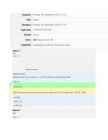
Küsimus 11 Õige Hinne 1 / 1 Märgista küsimus Küsimuse tekst Suhtelise aadressi muutmiseks absoluutseks või sega-aadressiks tuleb klaviatuurilt vajutada Vali üks: alt gr klahvi F5 funktsiooniklahvi F4 funktsiooniklahvi Õige! f klahvi esmakordsel vajutamisel muudetakse suhteline aadress absoluutseks, teist ja kolmandat korda vajutades sega-aadressiks ja neljandat korda vajutades taas suhteliseks aadressiks. alt+94 klahvikombinatsiooni Küsimus 12 Õige Hinne 1 / 1 Märgista küsimus Küsimuse tekst Tehete järjekorra muutmiseks valemis kasutatakse Vali üks: jutumärke sulgusid Õige! Esimesena tehakse alati sulgudes olevad tehted, seejärel ülejäänud tehted. Tehete järjekorra muutmiseks tuleb prioriteetsed tehted paigutada sulgudesse. absoluutaadressi väärtuste sisestamist tehete toimumise järjekorras Küsimus 13 Õige Hinne 1 / 1
Proovige järele. Uurige laadikomplekte ja kujundusi. 1 Klõpsake menüüs Kujundus nuppu Kujundused ja valige rippmenüüst mõni kujundus. Pange tähele, et vastavalt valitud kujundusele värskendatakse ka laadikomplektide galeriid. 1. Valige rippmenüüst soovitud kujundus ja selle rakendamiseks klõpsake seda. Täiendavad funktsioonid Kui teil on aega, proovige kasutada ka järgmisi funktsioone. Proovige järele. Otsing ja asendus Vajutage klahvikombinatsiooni CTRL + H ning kasutage otsingu ja asenduse funktsiooni, et asendada kõik tekstis sisalduvad fraasid Proovige järele fraasiga Proovisin järele. Proovige järele. Teksti mähkimine ümber pildi Mõni pilt on selles dokumendis lisatud tekstilõigu kõrvale. Proovige järele, kuidas teksti ümber pildi mähkida. Valige siit mõni pilt, seejärel valige Vorming > Teksti mähkimine ja kasutage ühelt suvandilt teisele liikumiseks ning eelvaate kuvamiseks üles- ja allanooleklahve.
assembleeritava lähtekoodi tekstifaili nimi ja võtmed (juhendid transleerimiseks). Võtmete hulka kuuluvad veaotsingu põhjalikkuse määramine ja väljundformaadi valik. On olemas eraldi programme, mis sisaldavad peale tekstiredaktori veel võimalust lihtsamalt valida eelpoolmainitud võtmeid. Vastava täheühendi kirjutamise asemel saab soovitud tingimused valida graafilisest menüüst. Tegeliku translaatori saab välja kutsuda klaviatuuril klahvikombinatsiooni vajutades. Lähtekood transleeritakse ja juhul kui tulemiks on programm, siis see käivitatakse. Faili salvestamisel tuleb faili laiend muuta sisule vastavaks. Alustades programmi kirjutamisega tuleks kõigepealt määrata sihttranslaator, uurida selle võimalikke direktiive ja omadusi, mida tuleks kasutada. Need tuleks kohe programmi alguses paika panna. Iga programm vajab andmeid. Teistest keeltest erineb assembler selle poolest, et
Seejärel klõpsake Default nupule ning antud kirjatüübist saab vaikimisi kirjatüüp igale uuele Normal dokumendinäidisel põhinevale dokumendile. 4 1.3 Mittemurduv tühik Dokumentides tuleb ikka ette väljendeid või nimesid, mida ei taha lasta mitmele reale. Selleks, et Word käsitleks sõnasid ühena, tuleb asendada tavaline tühik natuke tugevama tühikuga. Mittemurduva tühiku saamiseks kasutage klahvikombinatsiooni Ctrl+Shift+Tühik. Nüüd käsitleb Word seda sõnade kombinatsiooni ühe sõnana. 1.4 Kuidas Wordi kopeerimisel kaotada vorming Kui püüda mõnest teisest programmist Wordi sisu kopeerida, püüab Word nii palju kui võimalik, säilitada vormingut. Eriti häiriv võib see olla mõne tabelitega võrgulehe kopeerimisel. Selleks, et Word ei säilitaks vormingut, tuleb kleepimiseks valida 'Edit->Paste Special...'. Edasi valige 'Unformatted Text'. Word sisestab nüüd vaid teksti, vormingut
'Font' ning valige avanenud dialoogiaknast teile sobiv kirjatüüp ja suurus. Seejärel klõpsake Default nupule ning antud kirjatüübist saab vaikimisi kirjatüüp igale uuele Normal dokumendinäidisel põhinevale dokumendile. 1.3. Mittemurduv tühik Dokumentides tuleb ikka ette väljendeid või nimesid, mida ei taha lasta mitmele reale. Selleks, et Word käsitleks sõnasid ühena, tuleb asendada tavaline tühik natuke tugevama tühikuga. Mittemurduva tühiku saamiseks kasutage klahvikombinatsiooni Ctrl+Shift+Tühik. Nüüd käsitleb Word seda sõnade kombinatsiooni ühe sõnana. 1.4. Kuidas Wordi kopeerimisel kaotada vorming Kui püüda mõnest teisest programmist Wordi sisu kopeerida, püüab Word nii palju kui võimalik, säilitada vormingut. Eriti häiriv võib see olla mõne tabelitega võrgulehe kopeerimisel. Selleks, et Word ei säilitaks vormingut, tuleb kleepimiseks valida 'Edit->Paste Special...'. Edasi valige 'Unformatted Text'. Word sisestab nüüd vaid teksti, vormingut
kustu. Veergude, ridade ja kogu töölehe märkimine Ühe veeru märkimiseks pakun kaks võimalust: 1. Kõige käepärasem on arvatavasti hiirega klõpsata veeru tähisel. 2. Võimalik on veerg märkida ka klaviatuurilt. Vii kursor märkimist vajava veeru ühte lahtrisse ja kasuta klahvikombinatsiooni Ctrl+Tühik Mitme veeru märkimiseks lohista hiirega üle vastavate veerutähiste. See väike aknake näitab, mitu veergu on juba märgitud. Ühe rea märkimiseks klõpsa rea tähisel või vii kursor märkimist vajava rea ühte lahtrisse ja kasuta klahvikombinatsiooni Shift+Tühik. Mitme rea märkimiseks lohista hiirega üle reatähiste
26) Rea märgistamiseks on vaja teha rea ees valikuserval a) paremklõps b) vasakklõps c) topeltklõps 27) Lõigu märgistamiseks on vaja teha vastava lõigu ees valikuserval a) paremklõps b) kolmikklõps c) topeltklõps 28) Lõigu märgistamiseks on vaja teha a) paremklõps lõigu sees b) kolmikklõps lõigu sees c) topeltklõps lõigu sees IX klass II grupp 29) Terve dokumendi märgistamiseks kasutatakse klahvikombinatsiooni a) Ctrl+Home b) Ctrl+End c) Ctrl+A d) Ctrl+P 30) Terve dokumendi märgistamiseks tehakse vasakul valikuserval a) Ctrl+topeltklõps b) Shift+klõps c) Ctrl+klõps d) Shift+topeltklõps 31) Teksti kopeerimiseks kasutatakse a) Redigeeri Lõika ning b) Redigeeri Kopeeri ning Redigeeri Kleebi Redigeeri Kleebi
Esc Paoklahvi (esc) mõju oleneb operatsioonisüsteemist või parasjagu aktiivsest rakendusprogrammist. Tavaliselt kasutatakse teda alustatud tegevuse katkestamiseks Scroll Lock Ühekordne vajutus süütab indikaatortule. Kui sellele klahvile on vajutatud, liigub üles- ja allasuunaklahvidele vajutamisel mitte kursor vaid tekst. Klahvikombinatsioonid Klahvikombinatsioonid on head käskude kiireks sisestamiseks. Klahvikombinatsiooni puhul tuleb esimesena mainitud klahv(id) alla vajutada ja nii hoida ning siis vajutada järgmist. Ctrl+Alt+Delete kombinatsiooni puhul ilmub ekraanile End Task dialoog, mille abil saab näiteks kokku jooksnud programme sulgeda. Kui Ctrl ja Alt alla vajutada ja siis Delete'i klõbistada, teeb arvuti restardi. Enim kasutatavad klahvikombinatsioonid on näiteks Ctrl+C kopeerimine (Copy) ja Ctrl+V kleepimine (Paste).
markeriga mingit olulist või tähelepanu nõudvat tekstiosa oma töövihikus või trükitud lehel vms. Lisalugemist: otsi ja asenda Nagu enamik kaasaegseid tekstiredaktoreid, nii pakub ka Word võimalust otsida dokumendist ette antud sümbolite rida ja vajaduse korral saab sümbolite rea asendada teisega, muuta väiketähti suurteks, muuta kirjatüüpi jne. Sümbolite rea asendamiseks tuleb valida menüükäsk Redigeeri > Asenda… (ingl. Edit > Replace…) või kasutada klahvikombinatsiooni Ctrl+H (ainult otsimiseks Ctrl+F). Otsitav (ingl. Find What) – lahtrisse kirjutada sümbolite rida, mida soovitakse otsida; Asendaja (ingl. Replace With) – asendatav sõna; nupp Asenda (ingl. Replace) – asendatakse leitud sõne (string) ainult selles kohas; nupp Asenda kõik (ingl. Replace All) – asendatakse leitud sõne kogu dokumendis; nupp Otsi järgmine (ingl. Find Next) – leitakse järgmine sõne, mida asendada.
programmi sisendpunkti muutes ja viidates programmikoodi lõppu lisatud viiruse koodile; programmikoodi osalise ülekirjutusega; omaenda koodi lisamisega alglaadesektorisse. Vältida avastamist: eeldades turvavahendite ja kasutaja tähelepanu puudumist; maskeeritud protseduuride ning kodeerimis- ja krüpteerimismeetodite kasutamine. 1.2.1. Päästikumehhanism Päästikumehhanism aktiveerib toimelaengu mingi sündmuse (näiteks teatud kuupäeva ja kellaajani jõudmise, kindla klahvikombinatsiooni kasutamise või viiruse enda n-nda kopeerimise vms) alusel. 1.3.1. Toimelaeng Toimelaeng viib täide mingi protsessi. Selle sisu võib olla milline tahes. Kõik oleneb viiruse autori kuritegelikkusest ja ideedest. Selle kahju on just nii suur, kui autor soovib. Kergemal juhul võib tegu olla kõigest teksti, pildi või animatsiooni kuvamisega. Raskemad tagajärjed võivad olla andmete taastamatu muutmine, andmete kustutamine või isegi kõvaketta sisu täielik hävitamine. [2]
programmi sisendpunkti muutes ja viidates programmikoodi lõppu lisatud viiruse koodile; programmikoodi osalise ülekirjutusega; omaenda koodi lisamisega alglaadesektorisse. Vältida avastamist: eeldades turvavahendite ja kasutaja tähelepanu puudumist; maskeeritud protseduuride ning kodeerimis- ja krüpteerimismeetodite kasutamine. 1.1.2. Päästikumehhanism Päästikumehhanism aktiveerib toimelaengu mingi sündmuse (näiteks teatud kuupäeva ja kellaajani jõudmise, kindla klahvikombinatsiooni kasutamise või viiruse enda n-nda kopeerimise vms) alusel. 1.1.3. Toimelaeng3 Joonis 2 Toimelaeng viib täide mingi protsessi. Selle sisu võib olla milline tahes. Kõik oleneb viiruse autori kuritegelikkusest ja ideedest. Selle kahju on just nii suur, kui autor soovib. Kergemal juhul võib tegu olla kõigest teksti, pildi või animatsiooni kuvamisega. Raskemad
viiruste leidmise suhtes, kuigi aeg oli aktsepteeritav. 2.5 Viiruste eemaldamine viirusetõrje abita Alati pole võimalust abi otsida antiviirusprogrammidest näiteks kui puuduvad nimetatud programmid andmekandjal või ei ole võimalik intenetiga ühendada. Sellisel juhul on võimalik kasutada Windowsi sisseehitatud Command Prompt keskkonda (käsukeskkonda), mis on küll kasutajale ajakulukam kuid siiski väga tõhus meetod. Selleks tuleb esimese asjana kasutada sellist klahvikombinatsiooni nagu Win + R, et avada programmi käivitus dialoogi aken kuhu tuleb järgnevalt sisse tippida CMD (Command Prompt keskkond) ja vajutada Enter, mille tulemusena avaneb käsukeskkond. Nüüd hakkame kasutama järgmist käsklust, mis kannab nime ,,attrib". See käsklus toob välja ning asendab, võtab ära või annab sellised failide atribuudid nagu +s (süsteemi fail), +h (peidetud fail) ja +r (ainult loetav fail). Joonis 2.5. Käskluse "attrib" kasutamine käsukeskkonnas
resolutsioon. NumberLock Tagastab väärtus, mis näitab, sisse või välja NUM LOCK. Out Annab standardväljundisse oja. OutputEncoding Annab või määrab kodeeringu konsool kasutab kirjutada toodangut. Title Annab või määrab pealkirja kuvada konsooli tiitli. Console.Title = "Ha-ha!"; TreatControlCAsInput Annab või määrab väärtusega, mis näitab, kas klahvikombinatsiooni Control ja C konsooli klahvi (CTRL + C): nagu tavalise sisendkäibemaksu või katkestamise signaali, mis on töödeldud operatsioonisüsteemi. WindowHeight Annab või määrab kõrgus konsooli aknast. Console.WindowHight = 50; WindowLeft Annab või määrab positsiooni vasaku serva konsooliaknasse võrreldes ekraani puhver.
Sellele klikkides näed päris suurt valikut. Tegemist on seadistusega, mis lubab kihte erinevatel viisidel kokku sulatada (Blending Mode). Siinkohal pole alati kindlat reeglit mida kasutada ja seepärast teeme valiku tihti proovimise teel. Hiljem kui on rohkem teadmisi ja kogemust, siis tundub asi loogilisem. Valime ohvriks näiteks jälle banaanid ja harjutamiseks proovime erinevaid valikuid. Kihtide dubleerimine ja ühendamine Kihist koopia tegemiseks võid kasutada klahvikombinatsiooni Ctrl+J. Sel juhul tehakse uus kiht, millele lisatakse lõppu sõna "copy". 86 Tihti kasutatakse ka lohistamise meetodit: vali Move Tool tööriist hoia all Alt klahvi (kursoriks on nüüd kaks noolt) sikuta soovitud objekti vajadusel hoia all Shift klahvi, et koopia jääks samale joonele 87
3. Koostage töölehele D_tabel VBA toega rakendus, mis võimaldab valida loenditest (lahtri valideer kuvab valitud riikide kõikide aastate andmed tabelist Worldbank eraldi diagrammilehel joondiagram täislausena, kummas riigis oli 2013. aastal SKP elaniku kohta suurem ja mitu korda. Aga seda ainu on sellel aastal andmed olemas, muidu tuleb väljastada tekst 'andmed ebapiisavad'. Protseduur(e) peab saama käivitada käsunupu või klahvikombinatsiooni abil. 4. Importige töölehele Bussiajad veebilehelt https://transport.tallinn.ee/ bussi nr 36 tööpäevane sõiduplaan Tehnikaülikooli peatusest Väike-Õismäe suunas. Harjutus12 näitel leidke kõik väljumisajad, järjestage nad ja leidke valemite abil järgmise sõiduki vä Koostage VBA protseduur, mis teatab (MsgBox) korraliku täislausena järgmise väljumisaja. Kindlasti tuleb arvestada ka sellega, et järgmine väljumine võib olla alles järgmisel päeval.
või Delete-klahvi klaviatuurilt. Kasutades kustutamist klaviatuurilt tuleb enne soovitud detail või selle osa selekteerida 10.1 Eraser Tool Eraser Tool tööriista abil saab kustutada vaid jooni. Kustutada saab, kui teed ühe kliki soovitud joonel. Juhul kui jooni mida kustutada on palju, võiks kasutada hiirega lohistamist. Kustutamisel ole tähelepanelik ja veendu mida kustutad. Juhul kui on läinud midagi valesti, kasuta Ctrl+Z klahvikombinatsiooni, et võtta tagasi viimane tegevus Pane tähele Kui kustutada joont, mis on tasapinnal, kustutatakse vaid joon - nimetatakse detaili puhastamiseks tasapinnal ristuvad jooned kustutatakse kuni ristumiskohani kui kustutada joon, mis on tekkinud tasapindade murdumiskohas, kustutatakse ka tasapinnad 40
AUTOMAATTEKST. KIIROSAD (LISA, INSERT) Korduvalt sisestatavaid sõnu, lauseid, objekte jm koos vorminguga saab muuta au- tomaatteksti kirjeteks. Kirje salvestatakse enamasti Normal-malli, mistõttu seda kir- jet saab kasutada kõikides teistes (samal mallil põhinevates) dokumentides. Auto- maatteksti kirje moodustamiseks sisestada fraas, vormindada see soovitud viisil ja aktiveerida ning seejärel vajutada klahvikombinatsiooni ALT+F3 . Kirje teksti lisa- miseks kirjutada kirje algus ja klõpsata F3 klahvi. Näiteks 'Eesti Ettevõtlus- kõrgkool Mainor' on salvestatud automaattekstiks. Selle fraasi (kooli nime) sisestamiseks piisab E-tähest (ei ole tõstutundlik) ja funktsiooniklahvist F3
 annaabi.ee