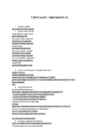
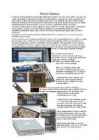
Owncloud installeerimine 1. Update system apt update && apt upgrade 2. Install LAMP Server Install Apache web server apt install apache2 Start and enable apache2 systemctl start apache2 systemctl enable apache2 Install mysql apt install mysql-server Start and enable mariadb systemctl start mariadb systemctl enable mariadb Secure MariaDB installation mysql_secure_installation Install PHP apt install php php-mysql 3. Create a new MySQL database and user mysql -u root -p create database owncloud; create user owncloud@localhost identified by '12345'; grant all privileges on owncloud.* to owncloud@localhost identified by '12345'; flush privileges; exit; 4. Install Owncloud Install additional packages apt install -y apache2 mariadb-server libapache2-mod-php7.0 php7.0-gd php7.0-json php7.0-mysql php7.0-curl php7.0-intl php7.0-mcrypt php-imagick php7.0-zip php7.0-xml php7.0-mbstring Down...
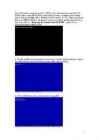
alguses klaviatuuril Del- klahvi. Määrata first boot device- ks CD- ROM, second boot device- ks HDD-0. BIOSist väljumiseks vali Save to CMOS and Exit (klahv F10) ja oota kuni tuleb kiri - Press any key to boot from CD-ROM: - vajuta suvalist klaviatuuri nuppu ja lähebki lahti. 1. Toimub installeerimisprogrammi käivitamine ja vajalike failide laadimine. Lugege hoolikalt ekraanile ilmuvaid tekste ja valige endale vajalik toiming. 2. SCSI ja RAID draiverite installeerimiseks vajuta F6 1 2. Jätkamiseks vajuta ENTER=Continue 3. Windows- i litsensiga nõustumiseks ja jätkamiseks vajuta F8=I agree 4. Soovides teha format c: pead valima D=Delete Partition 5. Järgneb hoiatus partitioni kustutamise kohta, vajuta ENTER=Continue 2 6. Järgnevalt vali L=Delete 7
4 Mida nimetatakse piraatkoopiaks? Piraatkoopia on autoriõigustega kaitstud tarkvarast ilma loata tehtud koopia. Seda võib näha nii kodudes, koolides kui ka ettevõtetes ja riigiasutustes. 5 Millised on tarkvarapiraatluse tuntumad vormid? Tarkvarapiraatluse tuntumad vormid on: · Õppeotstarbelisele või teiste piiratud kasutusega või mittekaubanduslikule tarkvarale kasutusõiguse omandamine kommertskasutuseks · Plaatide kopeerimine installeerimiseks ja levitamiseks · Tarkvara sisaldavate andmekandjate vahetamine kas töökohal või väljaspool seda Tarkvarauuenduste pakkumiste ärakasutamine, omamata seejuures uuendatava versiooni legaalset koopiat · Kasutatakse ühte litsentseeritud koopiat programmi installeerimiseks mitmesse arvutisse 4 Millised on tarkvarapiraatluse negatiivsed mõjud? Tarkvarapiraatluse võib hävitada töökohti. Kasutajad, kes kopeerivad tarkvara töö juures, seavad autorikaitse
pistikut (joonis F-18b) ja vastavat pesa. Väliselt sarnaneb viimane telefoniliidese RJ-ll-ga, kuid 4 kontakti asemel on neid 8. Tavaliste võrgukaartide kõrval on turule ilmunud ka erifunktsiooniga adaptereid. Traadita andmeside jaoks väljatöötatud võrgukaardid on ette nähtud kas kohtvõrgu loomiseks või tööjaama ühendamiseks kaabelvõrgu külge ja sisaldavad komplektis ka: antenni koos ühenduskaabliga, tarkvarapaketti võrgutööks, diagnostikaks ja installeerimiseks. Mõnel juhul on andmekaitse nõuded nii kõrged, et tööjaamades volitamata ligipääsu ja kopeerimisvõimaluse vältimiseks ketasmälud puuduvad üldse. Sel juhul tuleb arvutite käivitamiseks ja võrku lülitamiseks kasutada erilisi võrgukaarte, mis sisaldavad kaugkäivituse püsimälu (remote-boot PROM). Võrgukaardi omadused (DMA, mälu jagatavus, siiniarhitektuur, puhverdus, mikroprotsessori klass jne.) mõjutavad oluliselt selle tootlikkust
Süsteeminõuded. Mitme rakenduse üheaegseks kasutamiseks ühel ekraanil on vajalik resolutsioon vähemalt 1366 x 768 või kõrgem. 1 GHz või kiirem 32-bit (x86) või 64-bit (x64) protsessor. Soovitatav: 2 GHz või kiirem 64 bit (x64) protsessor. 1 GB RAM (st füüsilist mälu 32-bit Windows 8 jaoks) või 2 GB RAM (64-bit Windows 8 jaoks). Kuid on soovitav ka 32-bit Windows 8 jaoks kasutada vähemalt 2 GB RAM mälu. 16 GB vaba kettaruumi (32-bit Windows 8 installeerimiseks) või 20 GB vaba kettaruumi (64-bit Windows 8 installeerimiseks). Vähemalt DirectX 9 toega graafikakaart, soovitatav DirectX 11 graafikakaart. Installeerimine. Tõmbasin internetist 64-bitise Windows 8 installatsioonifaili. Kõigepealt üritasin Windows kaheksat paigaldada VirtualBox`i, kuid kaks Windowsit korraga ei jätnud teineteisele hingamisruumi ja kaheksas kippus kinni jooksma. Korraliku ülevaate saamiseks otsustasin
tööjaamast eristamiseks hakati seda ühe töökoha arvutit nimetama personaalarvutiks (Personal Computer). Esialgu kasutati neid arvuteid põhiliselt matemaatika tehete sooritamiseks, sest polnud vaja teha mahukaid arvutusi käsitsi. Töötav arvuti koosneb riistvarast ja tarkvarast. Tarkvara ehk arvutiprogramm on arvutile arusaadav käskude jada, mida ta täidab. Kui on vaja luua mõnda uut programmi, tuleb see programmeerida. Programmi paigaldamist arvutisse nimetatakse installeerimiseks. Tarkvara töötab nö. riistvara peal. Arvuti riistvara on kõik need seadmed, mida saab käega katsuda. Nendeks on: monitor, klaviatuur, hiir, printer, skänner, UPS ja arvutikorpuse sees asuvad arvutisisesed riistvara komponendid, näiteks: protsessor, RAM-mälu, emaplaat, toiteplokk. Arvutisisesed riistvara komponendid:
system’il tuginev. Kahjuks tuleb alati ise midagi juurde panna või ära võtta, et oodatav tulemus oleks selline nagu soovitud. Selleks tuleb ise aru saada raamistikus olevast koodist. 1.1 Bootstrap raamistik Bootstrap on üks populaarseimaid raamistike, mida kasutatakse tänapäeval. Seda põhjusel, et see on lihtsasti installitav ja kergesti kasutatav, lihtsustades ja kiirendades ka tööprotsessi. Selle installeerimiseks tuleb lihtsalt alla tõmmata bootstrap’i CSS laiendus, mis tuleb lingina lisada ka HTML koodi, et raamistik aktiveerida. (http://www.awwwards.com/) Nagu iga teine kohanduva veebidisaini raamistik, töötab ka Bootstrap grid süsteemil ehk leht on jaotatud veergudeks. Veebiarendajal tuleb lihtsalt koodis täpsustada, millistele veergudele ta soovib elemente paigutada. (Joonis 1)
valikud: a) ENTER Continue [jätka] b) ESC Cancel [katkesta] Kui vormindamise tüüp on nooleklahvidega valitud vajuta ENTER Samm 8 Siin aknas küsitakse veel kord üle Teie valik ning valikud on a) F Format [Vorminda ketas] b) ESC Cancel Meie valime F Nüüd on õige aeg minna ja omale kohvi keeta kuna ketta vormindamise ja andmete kopeerimisega läheb aega. Sellel ajal tehakse järgnevad asjad: · Vormindadakse kõvaketas · Kopeeritakse Windowsi installeerimiseks vajalikud failid. · Tehakse Restart Samm 9 Siin aknas peaks nüüd saama kasutada juba hiirt ning pilt peaks olema juba palju sõbralikum. Siinses aknas on vaja teha järgnevad valikud ja muudatused: a) Nupp Customize i) Regional Options valiku Standard and Formats muuta English (United States) - Estonian vastu ii) Location valiku juures muuda United States - Estonian vastu iii) Advanced Language for non-Unicode programs all
8. Sõltuvalt soovist ja kõvaketta suurusest valige virtuaalmasina virtuaalse ketta suurus. Soovituslik suurus Ubuntule on 20GB. Seejärel valige "Store virtual disk as a single file" ning klikkige "Next". 5.9. Järgmiseks klikkige "Finish". Virtuaalmasin on nüüd valmis! 17 6. Ubuntu installeerimine virtuaalmasinasse 6.1. Ennem installeerimist ja virtuaalmasina sisselülitamist tuleb Ubuntu tarkvara seadistada installeerimiseks valmis. Kui teil on tehtud Ubuntu CD, siis pange see lihtsalt CD seadmesse arvutis. Kui teil on allalaetud fail (näiteks formaadis .iso), siis valige virtuaalmasinast "Devices" listist "CD/DVD (IDE)" ning tehke üks vasakpoole hiireklõps selle peale. Peale akna lahtitulekut valige paremalt poolt aknast "Connection" alt "Use ISO image file" ning valige see fail vastavalt sealt, kuhu te selle salvestasite vajutades "Browse..."
Enamus draivereid leiab kerneli puuvarudest, kuid seal on mitmeid erinevaid tootjad mis jagavad patenditud v omanikuloaga draivereid. Windowsi installatsiooni kogupakett juba enamasti sisaldab piisavalt kõiki draivereid et operatsioonisüsteem oleks funktsionaalne. Siia lõppu et päris üldkasutatavad draivereid saabki kasutada põhifunktsioneerimiseks. C. Installeerimine läbi põhi keskonna. Peaaegu kõik Linuxi jagajad omavad CD mida saab kasutada testimiseks, installeerimiseks või taastamiseks. Windowsis see võib olla installeeritud läbi Windows Eelinstallatsiooni Keskonna (Windows Preinstallation Enviroment) või läbi BartPEi , aga ainult esimene on kinnitatud Microsofti poolt. d. Jaotus, eraldaimine Linuxis enamus failisüsteeme toetab vähendatud jaotus, ilma andmete kaotuseta. LVM varustab dünaamilise jaotusviisiga. Kõik Linuxi jagajad oamvad mittmeid jaotustarkvara nagu fdisk või gparted
Kui eksitakse ainsa tähe või 5 numbriga juhtplokki seerianumbris, siis on koheselt tunda seda mootori või teiste seadmete töös. Loomulikult on valmistatud ka individuaalseid ajusid ainuisiku tarbeks. Selliseid n.ö. toorikuid on saadaval samuti väga erinevaid. Nn. toorikaju programmeeritakse arvuti ja spetsiaalsete programmidega üle vastavalt vajadusele ja ongi valmis autosse installeerimiseks. Loomulikult pole ühtset toorikut iga auto jaoks. Reeglina on kindlate markide mudeliseeriatele omad toorikud(igale autole pole saadaval programmeeritavaid ajusid). Selliseid võimalusi suudavad lubada endale vähesed, samas pole selleks ka suurt vajadus tavakasutajale, kuna originaalis tehasest on automootor häälestatud kõige optimaalsema ohutuse/jõudluse/ökonoomsuse suhtega. Sääraseid programmeerimisvõimalusi kasutavad eelkõige rallisõitjad ning autohuvilised
Praktikas osutub otsimootor sageli parimaks meetodiks, mille abil suurest materjalihulgast endale vajalikke tekste üles leida. Portaal on rohkeid ressursse ja teenuseid (e-post, uudisegrupp, otsimootorid, elektronkauplused, päevauudised jt) ehk kasutaja kõiki infovajadusi ühes kohas rahuldada püüdev veebisait. Sait (site, võrgukoht, server) on kaugvõrguga ühendatud arvuti või arvutikogum. Milleks kulutada raha ja vaeva oma lauaarvutisse tarkvara installeerimiseks, kui kõik vajalikud teenused on portaalis tasuta saadaval. Esimese ehtsa PC-lt funktsioone ära võtva rakendusena realiseeriti portaalidele tasuta veebipõhine elektronpost; seejärel on lisandunud kalender, aadressiraamatud ja tulevikus pole mingit takistust ka tekstitöötluse ja tabelarvutuse siirdumisel portaalidesse. 6. Arvutid igapäevaelus 6.1 Arvutid kodus Arvutit kasutatakse kodustes tingimustes järgmisteks vahenditeks:
Tarkvara lisamine ja eemaldamine Aeg-ajalt võib tekkida vajadus uute programmide lisamiseks. Uued CD-l tarnitavad programmid käivitavad installeerimisprogrammi automaatselt. Kui see ei käivitu või soovid programmi eemaldada, siis talita järgmiselt: Vali stardimenüüst korraldus Control Panel. Klõpsa ikoonil Add or Remove Programs. Avanevas aknas Add or Remove Programs klõpsa uue programmi lisamiseks akna vasakus servas ikoonil Add New Programs. Programmi installeerimiseks klõpsa nupul CD or Floppy. Internetist Windows XP uuenduste tõmbamiseks klõpsa nupul Windows Update. Programmide eemaldamine toimub samast aknast ikooniga Change or Remove Programs. Soovitatav on kasutada ainult tarkvara, mille karbil on märge, et see töötab Windows XP keskkonnas. Enamasti töötavad ka Windows 2000 programmid. Abiprogrammid, nt kettatihendajad, viirusetõrjujad, CD-kirjutamise ja DVD-mängimise tarkvara peavad kindlasti olema Windows XP jaoks kirjutatud.
Varasemates versioonides kasutatud tööriistaribad (Toolbar) on asendatud muutuvate lintidega (Ribbon). Solid Edge jälgib Windows-'i tavasid, kasutades kergesti mõistetavaid ikoone, mis annavad piltliku ettekujutuse funktsioonidest. Lisaks kirjeldatakse käske teksti kujul, kui kursor jääb pikemalt mõnele ikoonile peatuma. 1.1 Akadeemilise versiooni installeerimine ja käivitamine o Programmi installeerimiseks käivitada fail setup.exe. o Programmiga kaasas olev akadeemilise versiooni litsentsifaili asukoht peaks olema kaustas: C:Program FilesSolid Edge ST2Program o Enamasti on litsentsifaili nimi SElicense.dat, mille peaks peale programmi installeerimist kopeerima eelnevalt näidatud kausta. 1.2 Installeerimine ja häälestamine
PGA 2. Selle korpuse oluline detail on suur jahutusplaat, mis aitab saavutada paremat kontakti jahutusradiaatoriga. See jahutusplaat muudab korpuse kõrgemaks ja seetõttu ei ole üldjuhul ühilduvad vana ja uue korpuse jaoks mõeldud jahutusventilaatorid. Uutel protsessoritel on muutunud ka nõuded tugikiibistikule ja toitepingeregulaatorile. Uuemad arvutite emaplaadid toetavad nii uues kui ka vanas tehnoloogias toodetud protsessoreid. Vanemates arvutites peab uue protsessori installeerimiseks vana asemele välja vahetama ka arvuti emaplaadi. Intel Pentium 4 on uuel mikroarhitektuuril põhinev protsessor, millest on praegu samuti saadaval nii vanas kui ka uues tehnoloogias toodetud variant. Korpus on varustatud jahutusplaadiga ja sama mõlemal protsessoril - FC-PGA2 478. Et eristada vanas ja uues tehnoloogias toodetud sama sagedusega protsessoreid on 0,13 mikronit tehnoloogias toodetud protsessoril markeeringus täht "A". Uues tehnoloogias toodetud Pentium 4 sisaldab kaks
4.2. Size – ressursi maht baitides 4.3. Location – URL 4.4. Requirement – ressursile ligipääsemise tingimused 4.4.1. Type – tingimuse tüüp (näiteks Operating System, Browser) 4.4.2. Name – nõutud vahendi nimi (näiteks Any, Microsoft Internet Explorer, …) 4.4.3. Minimumversion – nõutud vahendi min versiooni number 4.4.4. Maximumversion – nõutud vahendi max versiooni number 4.5. Installationremarks – märkused ressursi installeerimiseks 4.6. Otherplatformrequrements – muu info riist- ja tarkvaraliste nõuete kohta (näiteks souncard) 4.7. Duration – õpiobjekti mahamängimise aeg sekundites 27 5. Educational – õpitööga seotud parameetrid 5.1. Interactivitytype – interaktiivsuse tüüp (näiteks Active, Expositive, …) 5.2
com/express/sql/download . Express versioonile on seatud järgmised piirangud: Töötab kuni 1 protsessoriga, kasutab ära kuni 1 GB mälu on saadaval nii 32-bit kui ka 64-bit versioonis ja andmebaasi maksimaalne maht on 4 GB. Lisaks sellele on sealt veel ära võetud mõned teenused, mis on vajalikud suurte andmebaaside ja keerukate programmidega toimetamisel. Täpne funktsionaalsuse kirjeldus on saadaval aadressil http://www.microsoft.com/sqlserver/2008/en/us/editions.aspx Ettevalmistused installeerimiseks SQL Server 2008 Express Edition on toetatud Windows XP, Windows 2003, Windows Vista ja Windows 2008 operatsioonisüsteemidel. Express Editioni 32-bit versioon vajab masinat, kus on vähemalt 256 MB mälu (soovituslik 1 GB või rohkem), ca 1 GB vaba kettaruumi, 1 GHz protsessorit (soovituslik üle 2 GHz). Express Editioni 64-bit versioon vajab masinat, kus on vähemalt 256 MB mälu (soovituslik 1 GB või rohkem), ca 1 GB vaba kettaruumi, 1 GHz protsessorit (soovituslik üle 1,4 GHz).
 annaabi.ee