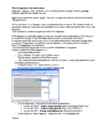
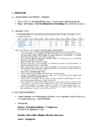
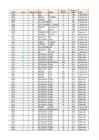
summeerida. P diagrammi ei ole mõtet asutada, kui andmed on juba summeeritud või koondatud. Näide Pivot diagrammi moodustamisest. Teil on nimekiri teatud aja jooksul müüdud toodetest. Moodustame P. diagrammi. Andmed on failis Pivot_tabel_diagramm.xls Aseta kursor andmetabelisse. Menüü Andmed - Pivottable- ja PivotChart-aruanne... Wizardi esimesel sammul vali PivotChart aruanne Teisel sammul kontrolli andmepiirkonna vastavust, kui kursor ei olnud algul andmetabelis, pead nüüd andmepiirkonna määrama. Kolmandal sammul vali - Uuele töölehele ja Valmis töövihikusse ilmub uus tööleht koos tühja P. diagrammiga. Lohista väljaloendist väljanimetused erinevatesse asukohtadesse. o Lohista väli "Item" - Kukuta kategooriaväljad siia /Drop Category Fields Here/ o Lohista väli "Date" - Kukuta sarjaväljad siia /Drop Series Field Here/
Näiteks saate luua vormi, mis kuvab ainult kindlaid välju ja võimaldab toetada ainult kindlaid toiminguid. See aitab andmeid kaitsta ja tagada, et andmed sisestatakse õigesti. 6. Päringud teevad ära andmebaasi kõige olulisema töö ja võivad teostada palju erinevaid toiminguid. Nende kõige sagedasem funktsioon on tabelitest kindlate andmete väljaotsimine. Andmed, mida soovite näha, on tavaliselt laiali mitmes tabelis ja päringute abil saab neid vaadata ühes andmetabelis. Päringud võimaldavad kriteeriumide abil filtreerida välja just soovitud kirjed, sest tavaliselt ei ole vaja kõiki kirjeid korraga vaadata. Päringud on sageli vormide ja aruannete kirjeallikad.Teatud liiki päringuid on võimalik värskendada, mis tähendab, et saate päringu andmelehe kaudu aluseks olevate tabelite andmeid redigeerida. Kui töötate päringuga, mida saab värskendada, arvestage, et tegelikult teete muudatusi tabelites, mitte ainult päringu andmelehel
=A3"juhataja" =A3&"juhataja" Õige! Tekstide ühendamiseks kasutatakse & märki ning tekstid tuleb alati valemites ja funktsioonides esitada jutumärkides =A3!juhataja =A3&juhataja Küsimus 5 Õige Hinne 1 / 1 Märgista küsimus Küsimuse tekst Millal on sobiv kasutada VLOOKUP funktsiooni otsingute läbiviimiseks? Vali üks: sorteerimata andmetest otsingute läbiviimisel funktsiooni sisestamise lahtrist paremal asuvast andmetabelist otsimise puhul andmetabelis reas paiknevatest väärtustest otsingu tegemisel sorteeritud andmetest ja funktsiooni sisestamise lahtrist vasakul asuvast andmetabelist otsimise puhul Õige! VLOOKUP funktsioon on sobilik juhtudel, kui andmed on otsingutabelis sorteeritud ning kui andmetabel asub funktsiooni sisestamise kohast vasakul. Lisaks peavad otsitavad andmed paiknema veergudena. Küsimus 6 Õige Hinne 1 / 1 Märgista küsimus Küsimuse tekst
Sugu Töösektor Andmetöötlus sotsiaalteadustes 7 1.4. Andmetabel Kõik uuringus kogutud andmed tuleb analüüsimiseks sisestada tabelina nii, et iga objekti puhul saame üheselt leida kõigi talle vastavate tunnuste väärtused. Saadud andmetabelis (objekt-tunnus maatriks) iga rida esindab ühte uuritavat objekti (mõõtmistulemusi) ja iga veerg (tulp) esindab ühte tunnust (küsimust). Andmetabel aitab saada üldpildi tulemustusest, samuti võimalikest sisestusvigadest ja puuduvatest vastustest. Levinud on sõnalised vastusevariandid andmetabelis kodeerida, näiteks rahuoluküsimused kodeeritakse 5-palli (7-palli vm) skaalaks. Järjestustunnuste puhul ongi kodeerimine mõistlik, sest
veergudel on on õpsa diagrammi paremal pealkirjad (päiserida), klõpsa kursoriga lihtsalt suvalisel lahtril pealkirjad (päiserida), klõpsa kursoriga lihtsalt suvalisel lahtril andmetabelis andmetabelis gory Name, eemalda Outside End. NB! Kui Kui lood lood diagrammi diagrammi andmetabeli andmetabeli osade osade andmete andmete põhjal
ning VTE ennetamise olulisuse osas onkoloogilistel haigetel. Uuringu ülesehitus ei võimalda teha epidemioloogilisi üldistusi VTE ja pahaloomulise kasvaja seose kohta, kuid selle tulemused on olulised kliinilise praktika informeerijana. Empiiriline osa on tagasivaatava iseloomuga ning kasutab ITK kliinilise andmebaasi, Eesti haigekassa andmebaasi ja vähiregistri andmebaasi andmeid. Andmete esmane korrastus teostatakse Exceli andmetabelis, analüüs viiakse läbi Stata 14.2 tarkvaraga. Kasutatakse kirjeldavat statistikat. Teoreetilise baasi loomiseks kasutati peamiselt erinevaid meditsiinilistes ajakirjades ilmunud artikleid, otsinguid teostati andmebaasis Medline ja Embase, lisaks kasutati ka erinevaid hematoloogia, onkoloogia ja füsioloogia õpikuid. Antud uurimistöö on jagatud kaheks osaks. Esimene osa on teoreetiline osa, mis sisaldab kirjanduse ülevaadet ja koosneb kolmest peatükist
Et parameeterpäring toimiks, kirjeldatakse nimetatud parameetrid ära dialoogiaknas Query Parameters (joonis 7.3). Joonis 7.20 Parameeterpäringu Sünnikuupäeva valik parameetrite kirjeldus 7.1.3. Päringu omadused Päiringu omaduste muutmiseks klikatakse paremat hiire klahvi suvalises reas vastava välja peal, mille omadusi soovite muuta. Avaneb hüpikmenüü, millest valitakse Propertis. Päringu vormindamise tulemusena mõjutatakse ainult välja omadusi päringu andmetabelis. 7.2. Toimingpäring Toimingupäringud jagunevad: · kaasajastamispäring (Update Query) kaasajastab infot mõnedes kirjetes · tabeliloomispäring (Make-Table Query) loob uusi tabeleid teistes tabelites hoitavatest andmetest · lisamispäring (Append Query) lisab andmeid ühest tabelist teise · kustutamispäring (Delete Query) kustutab kirjeid. Access- lihtne ja vajalik 30
Kui ta väärtuseks on "tõene", siis kirje väljastatakse. Kriteeriumi kirjelduses esinevad tavaliselt ka väljade nimed, neid käsitletakse kui muutujad, mis saavad igas kirjes vastava väärtuse. Päringu tulemus väljastatakse tabeli kujul, kus iga päringu väli on kas üks andmetabeli väljadest või mõne muu avaldise väärtus. Nendes avaldistes kasutatakse tihti muutujatena andmetabeli välju, mis igas kirjes annavad vasta avaldise väärtuse. Siit ka järeldus. Andmetabelis säilitatakse ainult sõltumatuid andmeid. Päringud koostatakse kas graafilises päringu dizaini aknas QBE (Query By Example) või nõustaja Query Wizard abil. Accessi QBE-aken kasutab kõiki graafilise keskkonna võimalusi, lastes hiirega pukseerimise teel välju valida ja tabeleid seostada. Pärindu võib hakkata koostama andmebaasi akna tabeli- või päringulehelt. Viimaselt avab nupp NEW ja järgmisest aknast Design Viewuue päringu disainiakana, kuhu tuleb valida vajalikud tabelid.
Näiteks tekitame Haapsalust pärit inimeste tabeli CREATE TABLE haapsalu AS SELECT nimi, vanus FROM inimesed WHERE elukoht='Haapsalu'; Olles lõpetanud päringud väljuge PostgreSQLi kliendist käsuga 'q'. Andmetabeli kustutamine Olemasoleva andmetabeli kustutamiseks andmebaasist logige end PostgreSQLi serverisse ja võtke kasutausele oma andmebaas. Näiteks kustutame andmetabeli inimesed zoo=> drop table inimesed; Arvestage, et nii kustutatakse kõik andmed, mis sisalduvad kõnealuses andmetabelis ja te olete neist jäädavalt ilma. Andmetabeli struktuuri muutmine Andmetablit saab muuta käsuga ALTER. Näiteks lisame olemasolevasse andmetabelisse andmevälja sugu ALTER TABLE inimesed ADD COLUMN sugu VARCHAR(30); Muudame olemasoleva tabeli nime inimesed uueks nimega kodanikud ALTER TABLE inimesed RENAME TO kodanikud; Muudame olemasoleva tulba nime elukohast aadressiks ALTER TABLE inimesed RENAME COLUMN elukoht TO aadress;
Igale tunnusele/veerule antakse nimi, mis peab olema unikaalne st teistest erinev ning suhteliselt lühike, sest pikkade nimede puhul võtab õigete tunnuste otsimine analüüsi käigus väga palju aega; ei kasutata mitut veergu ühendavaid pealkirju jms! Igas lahtris tohib olla ainult üks väärtus e üks ühik infot st mitut vastust ühte lahtrisse sisestada ei tohi! Seega, kui ühe ankeedi küsimuse puhul on vastajal lubatud valida mitu vastusevarianti, annab iga variant andmetabelis eraldi tunnuse/veeru. Professionaalid väldivad andmete sisestamist tekstidena ning kasutavad selle asemel vastusevariantide kodeerimist, sest nii hoitakse kokku aega, välditakse sisestusvigu ning hiljem on võimalik andmeid paindlikumalt analüüsida (PS! ilma kodeerimiseeskirja teadmata ei ole sellist andmestikku sisuliselt võimalik analüüsida; professionaalsed arvutiprogrammid lubavad
∗ Igale tunnusele/veerule antakse nimi, mis peab olema unikaalne st teistest erinev ning suhteliselt lühike, sest pikkade nimede puhul võtab õigete tunnuste otsimine analüüsi käigus väga palju aega; ei kasutata mitut veergu ühendavaid pealkirju jms! ∗ Igas lahtris tohib olla ainult üks väärtus e üks ühik infot st mitut vastust ühte lahtrisse sisestada ei tohi! Seega, kui ühe ankeedi küsimuse puhul on vastajal lubatud valida mitu vastusevarianti, annab iga variant andmetabelis eraldi tunnuse/veeru. ∗ Professionaalid väldivad andmete sisestamist tekstidena ning kasutavad selle asemel vastusevariantide kodeerimist, sest nii hoitakse kokku aega, välditakse sisestusvigu ning hiljem on võimalik andmeid paindlikumalt analüüsida (PS! ilma kodeerimiseeskirja teadmata ei ole sellist andmestikku sisuliselt võimalik analüüsida; professionaalsed arvutiprogrammid lubavad
∗ Igale tunnusele/veerule antakse nimi, mis peab olema unikaalne st teistest erinev ning suhteliselt lühike, sest pikkade nimede puhul võtab õigete tunnuste otsimine analüüsi käigus väga palju aega; ei kasutata mitut veergu ühendavaid pealkirju jms! ∗ Igas lahtris tohib olla ainult üks väärtus e üks ühik infot st mitut vastust ühte lahtrisse sisestada ei tohi! Seega, kui ühe ankeedi küsimuse puhul on vastajal lubatud valida mitu vastusevarianti, annab iga variant andmetabelis eraldi tunnuse/veeru. 10 ∗ Professionaalid väldivad andmete sisestamist tekstidena ning kasutavad selle asemel vastusevariantide kodeerimist, sest nii hoitakse kokku aega, välditakse sisestusvigu ning hiljem on võimalik andmeid paindlikumalt analüüsida (PS! ilma kodeerimiseeskirja teadmata ei ole sellist
Põlva Maakond 1 käskudelConditional Formatting Tartu MaakTartu 24 Rules-Below Average. Harju MaakTallinn 1 4. Vorminda algandmete tabelis Harju Maakond 1 andmed siniselt ja juuli-detsem Harju MaakTallinn 3 roheliselt. Harju MaakTallinn 1 Klõpsa andmetabelis suvalisel laht Home menüüs käskudel Conditio Harju Maakond 1 Formatting-Manage Rules ning Määramata 1 Esimese loomiseks klõpsa käsul N Lääne Maakond 1 seejärel Format only cells that c Harju MaakKehra 1 parempoolsetesse lahtritesse 1 ja
Analüüsi- ja esitlusmeetodi valik sõltub: · Küsimuse tüübist · Andmete tüübist · Sihtrühmast Tunnused: Tunnuste kodeerimine on sõnaliste vastusevariantide arvudega asendamine. Andmete analüüsimiseks on mõistlik jätta puuduvale väärtusele vastav lahter tühjaks. Aruandes võib selguse mõttes kirjutada puuduva väärtuse kohale punkti või kriipsu. Kui ühe küsimuse puhul on lubatud valida mitu vastusevarianti, siis iga variant annab andmetabelis eraldi tunnuse (veeru). TULEMUSTE ESITAMINE Struktureeritud andmete esmaseks kokkuvõtteks ning ülevaatlikuks analüüsiks saab kasutada kirjeldava statistika meetodeid, mis võib jagada kolme suurde rühma: 1. Sagedustabelid 2. Arvjoonised ehk diagrammid 3. Arvnäitajad Sagedustabelid aitavad vastust leida kahte tüüpi küsimustele: · Kui palju on/oli? (arv, sagedus, absoluutne sagedus) · Kui suur osa on/oli? (protsent, osakaal, suhteline sagedus)
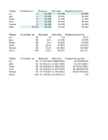
99 € Seened Toidupood Puu- ja köögivili 0.5 2.25 € Seller Toidupood Puu- ja köögivili 2 1.99 € Suvikõrvits Turg Puu- ja köögivili 2 1.50 € Tomatid Turg Puu- ja köögivili 4 3.49 € Veiseliha Turg Liha 10 7.99 € Õunad Viljapuuaed Puu- ja köögivili 3 1.99 € Koosta risttabel eri kategooriate toodete koguste summa kohta. Risttabeli loomiseks märgista andmetabelis suvaline lahter, klõpsa Insert menüü käskudel PivotTable- PivotTable, vali risttabeli loomise koht (New Worksheet või Existing Worksheet- Location (klõpsa töölehel suvalisel tühjal lahtril, mille ümber on vaba ruumi). Seejärel vea parempaani ülaosast Choose fields to add to report loetelust väljad Kategooria ja Kogus parempaani alaosas olevatele aladele Row Field ja Values. Data KATEGOORIA KOGUS Sum - KATEGOORIA Sum - KOGUS
toorandmestik järjestamine ning selle alusel iga toorandmepunkti asendamine tema järjekorranumbriga. Seda kasutatakse nt gruppide keskmiste võrdlemise mitteparameetrilistes testides SPSS-is ,,taustal". Allolevas Tabelis 1 on näitlikustatud, kuidas see protsess välja näeb. Meil on toorandmete põhjal tehtud allolevalt järjestus väiksemast suuremani. Seejärel saab selle järjekorra alusel iga väärtus omale vastava astaku; tuleb tähele panna, et kui andmetabelis on samasugused väärtused, siis nad jagavad astaku väärtust. Viimase olukorra näiteks on Tabelis 1 toodud esimesed kaks rida, kus toorskooriks on mõlemal indiviidil 1 punkt. Et sellele sama astak anda, võetakse nende sama väärtust jagavate andmepunktide astakute aritmeetiline keskmine (seega praeguses olukorras ,,hõivasid" skooriga 1 väärtused kaks esimest astakut järjekorras, st 1. ja 2. väärtus selles reas: (1+2)/2 = 1.5). Tabel 1
Harju MaakondTallinn 25 klõpsa F veerus, seejärel Home menüüs Põlva Maakond 1 käskudelConditional Formatting-Top/Bottom Tartu MaakondTartu 24 Rules-Abowe Average. Harju MaakondTallinn 1 4. Vorminda algandmete tabelis jaanuari-juuni Harju Maakond 1 andmed siniselt ja juuli-detsembri andmed roheliselt. Harju MaakondTallinn 3 Klõpsa andmetabelis suvalisel lahtril ja seejärel Harju MaakondTallinn 1 Home menüüs käskudel Conditional Harju Maakond 1 Formatting-Manage Rules ning loo kaks reeglit. Määramata 1 Esimese loomiseks klõpsa käsul New Rule, Lääne Maakond 1 seejärel Format only cells that contain, sisesta Harju MaakondKehra 1 parempoolsetesse lahtritesse 1 ja 6. Seejärel vali
kimine, aadresslipikuid, sildid, kleepsud jt) on tekstitoimetil Word kirjakooste (hulgipostituse) koostami- seks postitused (Mailings). Viimane võimaldab mestimisel ühendada tüüptekstid (muutumatud teksti- osad - teave, mida soovitakse näha igal dokumendil) muutuvate osadega (vajalik teave dokumendi and- mebaasist, nt ees- ja perekonnanimi, ettevõtte nimi, aadress jne). Muutuv teave on eraldi failis, enamasti andmebaasi (nt Accessi) tabelis, kuid võib olla ka Wordi abil koostatud andmetabelis või Exceli töölehel. Hulgipostituse koostamiseks on 6 põhitegevust: I. Kirjakooste dokumendi tüübi valik (kiri, meilisõnum, silt, ümbrik vm); II. Kirjakooste (põhidokumendi) koostamine või redigeerimine; III. Adressaatide (andmetabeli) loomine või olemasoleva avamine; IV. Adressaadiloendi (andmetabeli) täpsustamine (redigeerimine, filtreerimine, sorteerimine); V. Andmetabeli koosteväljade, tervitusväljendite jms lisamine põhidokumendile; VI
Sisesta Binned Variable lahtrisse uue loodava) tunnuse nimi (ilma tühikuteta). Andmesiltide loomiseks klõpsa Make Labels nupul. Andmesildid luuakse automaatselt vastavalt eelnevalt määratud intervalli laiusele. Enamlevinumad andme- ja failiteisendused 2012 Vahemikeks jagamise tulemusena loodi SPSS-i tabelisse (kõige lõppu) uus tunnus sissetulek1: 5. Väärtuste selekteerimine Oletame, et me soovime uurida mingis analüüsi osas ainult neid, kellel on 1 laps. Seega me soovime, et meie andmetabelis oleks vaid need vastajad, kellel on 1 laps. Vali Data/Select Cases Kasutame selekteerimiseks If tingimust. Need väärtused, mis peaksid andmetabelisse jääma, kirjeldame ära tingimuses: lastearv=1 Selekteerimise tulemusena kasutatakse edaspidi analüüsis vaid neid vastajaid, kellel on 1 laps. Teistele objektidele tõmmati „joon peale“ ning nende vastused analüüsis ei sisaldu. Enamlevinumad andme- ja failiteisendused 2012
andmebaasis olevaid andmeid värskendamata sellest võimsast vahendist eriti kasu. Andmetabelis olevate andmete sünkroniseerimiseks andmebaasiga on DataAdapter objekt. DataAdapter klass on kogumik andmebaasi käske ja ühendusi, mida saab kasutada tabelite täitmiseks e. lugemiseks andmebaasist (Fill) ja muudatuste ülekandmiseks andmebaasi (Update). Iga DataAdapter tegeleb vaid ühe tabeli andmetega. Kuna
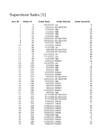
Vastus: 1225 Eemalda filter, valides filtrist Clear Filter... b) mitme tellimuse kuupäev (Order Date) on mais? Vali Home menüüst käsk Sort&Filter-Filter. Vali Order Date veeru filtrist Date Filters-All Dates in the Period. Vastus: 778 Eemalda filter. c) mitu tellimust (Order Quantity) on üle keskmise? Vali Order Quantity veeru filtrist Number Filters-Above Average. Vastus: 4225 Eemalda filter. d) mitme j tähega algava kliendi (Customer Name) tellimust on andmetabelis? Vali Customer Name veeru filtrist Text Filters-Begins with. Vastus: 785 Eemalda filter. e) lisa veel üks filtreerimine ja leia selle vastus. Mitme tellimuse saatmiskuupäev (Ship Date) jäi 2011. aastasse? Vali Home menüüst käsk Sort&Filter-Filter. Ava Ship Date veeru filter, võta linnuke ära (Select All) kastikesest ja tähista linnukesega kast 2011. Vastus: 2012 Eemalda filter. [1] M. Martin; "Superstore Sales." [Võrgumaterjal]. [Kasutatud 11. juuni, 2018].
 annaabi.ee