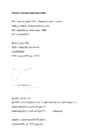
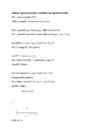
Kõrguse ja diameetri suhte põhjal andmestiku kaasates elusad rinded prt-lt 332 plot(H~D,data=DH332) #Vaatan üldpilti uuesti uue andmestiku põhjal max(DH332$H) #Vaatan max kõrgust max(DH332$D) #Vaatan max diameetrit, et parameetrid paika panna plot(NULL,xlim=c(0,50),ylim=c(0,40),xlab="Diameeter (cm)",ylab="Kõrgus (m)",main="Proovitükk 332") #Panen paika parameetrit ja annan telje nimed ja tiitli abline(h=seq(0,40,2.5),lty=3,col="gray") #Lisan horisontaalse abijooned abline(v=seq(0,50,2.5),lty=3,col="gray") #Lisan vertikaalse abijooned unique(DH332$PL) #Vaatan mis puud on andmestikus, et lisada puntkidele värvid points(H~D,data=subset(DH332,PL=="KS"),pch=20,col="cyan") points(H~D,data=subset(DH332,PL=="HB"),pch=20,col="green") points(H~D,data=subset(DH332,PL=="KU"),pch=20,col="magenta") legend("bottomright",c("Kask","Haab","Kuusk"),fill=c("cyan","green","magenta")) #Teen legendi > #Tee hajuvusdiagramm enda proovitüki puu kõrguste ja diameetri kohta.
Kaotatud nupuridasid saab tagasi(2 põhilist nimedega) office buttonüleval parem hiireklõps - world options customize / Excel'is saan esimest rida ja lõiku paigale jätta markeerin ära teise rea ja lõigu(ntks B2)View Freeze Panes. Raha panna negatiivselt näitama punaselt valin vastava lahtri -Format Cells ja Currency ja sealt valin vastava punaselt ja miinusega Vahekokkuvõtteid saab teha data - subtotals. Abijooned ära saab kaotada view - gridlines. Kui tahan kustutada ainult kommentaare siis võtan review comments - delete . Risttabeleid saab teha insert - pivot table. Kindlat ala saan välja printida page layout print area set print area . Ühes tulbas oleva teksti saab kahte tulpa panna data data tools text to columns. Excel'is saan esimesi ridu ja lõike printida kõikidele lehtedele Page Layout Print Titles . Teksti saab panna mingi nurga alla Home Aligment Orientations
lõiked ja ristlõiked. 5. Sõltuvalt kujutiste suurusest ja keerukusest valida formaat, tõmmata raamjoon ja paigutada kirjanurk. Eskiisi koostamine. Etapid 7. Peenjoonega tõmmatakse välja vaadete üldkontuurid säilitades proportsioonid 8. Joonestatakse välja üksikelemendid 9. Teha lõiked ja ristlõiked 10. Enne lõikepindade viirutamist kustutada abijooned. 11. Tõmmata distants- ja mõõtjooned. 12. Mõõta detail ja kirjutada mõõtarvud. 13. Kanda eskiisile pinnakaredus tähised ja tolerantsid. 14. Tõmmata kontuurjooned üle jämejoonega 15. Täita kirjanurk
Lõigu esimest tähte saab üle 4 rea kirjutada inserttextdrop cap. Automaatpoolitamist saab page layouthyphenationautomatic. Sisukorda saab teha referencestable of contents. Ühele lehele saab 2 lehte printida page layoutpage setupmarginspages 2 pages per sheet. 12. Excel'is saan esimest rida ja lõiku paigale jätta View Freeze Panes. Raha panna negatiivselt näitama punaselt home alignment number currency. Vahekokkuvõtteid saab teha data - subtotals. Abijooned ära saab kaotada view - gridlines. Kui tahan kustutada ainult kommentaare siis võtan review comments - delete . Risttabeleid saab teha insert - pivot table. Kindlat ala saan välja printida page layout print area set print area . Ühes tulbas oleva teksti saab kahte tulpa panna data data tools text to columns. 13. Powerpointis saab tekstile ja nupudele linke teistele slaididele teha insert object create from file. Mõttepilvel tähti ükshaaval ette
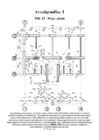
trepikoja suhtes naaberkorteritele peegelpildid, siis joonestame plaanil välja vaid ühe poole ja peegeldame selle siis teisele poolele, Töö XII Maja plaan 5 1 2 3 4 C B A 1 2 3 4 Abijooned seinte joonestamiseks Nüüd teeme seintesse avad – eemaldame mittevajalikud seina osad, kujundame korstnalõõrid, Töö XII Maja plaan 6 1 2 3 4 C B A 1 2 3 4
Laiade joonte puhul antakse mõõtmed joone mõttelisele keskjoonele (käsuga PLINE joonestatud lai joon, äärjoonte vahelise ala värvimine on välja lülitatud – FILL / OFF ja REGEN) Tööülesande alustae käsuga LIMITS – seadistame „paberi” A3, seadistame mõõtühikud käsuga UNITS. Käsuga LAYETR kujundame kihid: Abijooned; Kontuurid (jooneliik pidev joon) ; Teljed – jooneliik CENTER; Abijooned (jooneliik: kitsas pidev joon, punane) Lisaks nendele on kasutatud tööülesande, valmistamisel veel kihte: Mõõtmed – mõõtmete paigutuseks ja Tähised – punktide tähiste A . . . P paigutamiseks. Häälestame punkti asukoha täppismääramisteks valikud CEN, END ja INT. Joonestame kihis Teljed käsuga LINE rõhtsa ja püstja, mõlemad 200 mm pikkused telgjooned läbi punkti A (50,100)
PD <- read.csv("puud15.CSV") # parameeter sep="," ja dec="." PD$d_k<-with(PD, ifelse(d2>0,(d1+d2)/2, d1)) PD.<-subset(PD, prt==642 & aasta==2001) PD.<-droplevels(PD.) plot(h~d_k,data=PD.) PD.H <- subset(PD., h>0 & hv>0) table(PD.H$pl) PD.KU<-subset(PD.H, pl=="KU") par(mar=c(4.5,4.5,1,1)) plot(NULL,xlim=c(0,40),ylim=c(0,25),xlab="diameeter, cm", ylab="kõrgus, m") abline(v=seq(0,40,10),lty=3,col="grey75") abline(h=seq(0,25,5),lty=3,col="grey75") # abijooned points(h~d_k,data=subset(PD.KU),lwd=1) with(subset(PD., pl=="KU"),rug(d_k)) 1. Sirge h=a+b*d M1 <- lm(h~d_k, data=PD.KU) summary(M1) D<-0:40 M1.pred <- predict(M1,newdata=data.frame(d_k=D)) lines(D,M1.pred, col="red") coefficients(M1)[1] coefficients(M1)[2] # dobavit' p-value v tablicu v vide * summary(M1)$adj.r.squared summary(M1)$sigma # sqrt(sum(M1$residuals^2)/(length(M1$residuals)-2)) AIC(M1) > coefficients(M1)[1] (Intercept) 7.758512
# diagnostka AIC(M0,Md,Mh,Mhv,Mdh,Mdhv,Mhhv,Mdhhv) library(car) vif(Mdhhv) vif(Mdhv) vif(Mdh) anova(Md,Mdh) anova(Md,Mdhv) anova(Md,Mdhhv) anova(Mdhv,Mdhhv) anova(Mdh,Mdhhv) par(mfcol=c(1,1), las=1) plot(Md) # 2: Näslundi funkts. PD.KU<-subset(PD.1,pl=="KU") par(mar=c(4.7,4.7,1,1)) plot(h~d_k, PD.KU, xlim=c(0,35),ylim=c(0,20),xlab="Diameeter, cm", ylab="Kõrgus, m") abline(v=seq(0,40,10),lty=3,col="grey75") abline(h=seq(0,25,5),lty=3,col="grey75") # abijooned #lineariseerides Mnsld.1 <- lm(I(d_k/(h-1.3)^(1/3))~d_k, PD.KU) summary(Mnsld.1) PD.KU$h.nsld<- 1.3+(PD.KU$d_k/ (Mnsld.1$coefficients[1]+Mnsld.1$coefficients[2]*PD.KU$d_k))^3 with(PD.KU, sqrt(sum((h-h.nsld)^2)/(length(h)-2))) curve(1.3+(x/(Mnsld.1$coefficients[1]+Mnsld.1$coefficients[2]*x))^3, from=0, to=35, col="red",add=T,lwd=2,lty=2) rect(19,1,30,6,border=2,lty=2,col=0) ac1 <- round(Mnsld.1$coefficients,3) valem1 <- substitute(h==1
Ka võib näiteks ajakirjast lõigatud loodusfotole lisada pintslitrükis päikese, lilled jms. Pintslit trükkimiseks kasutades võib teha ornamendi, võib täita kindla kujundi ornamendiga näiteks papptaldriku või paberist kinda kujund. Pintsliga trükkides tõsta pintslit kogu aeg paberilt üles ühte pidi, et värv valguks ühtlaselt. Ornamendi tegemiseks võib teha eelnevalt hariliku pliiatsiga abijooned, sektorite jaotuse jne. Katsetada võib trükkimist pintsli küljega, otsaga, võib proovida erinevate pintslitega. KARTULITRÜKK. Kartulitega saab trükkida toredaid pilte. Kõige olulisem on trükkimise juures meeles pidada, et kartul oleks värske, kõva ning piisavalt suur, et sinna soovitud motiiv peale mahuks. Kartuli võib lõigata lihtsalt pooleks (soovitavalt pikkupidi) või teha sellest kujundi. Kui sa oled kartuli pooleks lõiganud, võid kujundi tegemiseks kasutada nuga
seletuskirjas tuleb esitada ka allolevad tehnilised näitajad: o ehitisealune pindala, m2 o kõrgus, m o hoone suletud netopind, m2 o pikkus, m o avatud brutopind, m2 o laius, m o köetav pind, m2 o maht, m3 Vormistus Joonised esitada formaadil A4 või A3 (ühel või mitmel lehel); Jooniste vormistamisel kasutatavad joonepaksused: o mõõtjooned, abijooned ja vaatejooned on vahemikus 0,10,25 mm; o lõikejoon on vahemikus 0,30,6 mm; o pealkirjad on vahemikus 0,50,7 mm; o mõõtarvud ja muud kirjad on vahemikus 0,250,35 mm. Kirjanurk joonistel pole vajalik, aga kindlasti peab olema igal joonisel üliõpilase nimi, rühm ja kood; Joonised võib vormistada arvutigraafika abil või käsitsi, kuid vormistus peab olema korrektne. Töös hinnatakse:
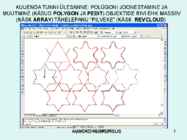
KUUENDA TUNNI ÜLESANNE: POLÜGONI JOONESTAMINE JA MUUTMINE (KÄSUD POLYGON JA PEDIT) OBJEKTIDE RIVI EHK MASSIIV (KÄSK ARRAY) TÄHELEPANU "PILVEKE" (KÄSK REVCLOUD) AutoCAD ALGKURSUS AutoCAD ALGKURSUS 11 PAIGALDA ABIJOONED (KÄSK CONSTRUCTION LINE KLAVIATUURIKÄSK XL VÕI XLINE) AutoCAD ALGKURSUS AutoCAD ALGKURSUS 22 POLÜGONI ALUSTAMINE (KÄSK POLYGON) 3. KLIKKA VASAK KLIK POLÜGONI KESKPUNKTIS 1. KLIKKA VASAK KLIK POLÜGONI IKOONIL (POLYGON) 2. SISESTA POLÜGONI KÜLGEDE ARV JA
View - Toolbars - Drawing). Detaili ristlõike skeemi saab kokku panna kujunditest (vt. allpool): ristkülik, poolring (objekt Arc) ja vabakäejoone (freeform) abil joonistatud kolmnurk. Mõned näpunäited: - Ruudu ja ringi joonistamiseks hoida klahvi Shift. - Väjalõigete jaoks võiks kujundi taustavärvi muuta valgeks. - Korraldusega Group (Draw või objektimenüü) saab mitmest kujundist moodustada ühe liitkujundi. (Valida välja kujundid ja anda korraldus Group.) - Kujundi juurde lisada abijooned ja mõõtjooned. Tähised on otstarbekas kirjutada TextBox'i, millelt on eemaldatud taust ja raamjoon. - Lõpuks grupeerida kõik kujundid üheks liitkujundiks. Moodustada mitme lahtri väärtuste alusel kirjed (tekstid), milles üksikud osad on eraldat tühikutega (vt. näide tabeli veerus Kirje) kood konto summa initsiaal. perenimi Perenimi Eesnimi Konto Pank Kood Summa Kask Kalle 1103451234 Hansa 650 5 400,50
Soovita patsiendile: vedeliku dieet, sest kuivad või praetud toidud on raskem neelata ja seedida kui keedetud toidud, kreemid ja püreed. 8. Selgita patsiendile, et käekirja parandamiseks võib teha joonistusharjutusi: võiks proovida teha spiraali jm kujundeid võimalikult ühtlaselt. Raskema pliiatsi või sulepeaga on parem kirjutada, kuna värin segab vähem. Suurtähtedega (trükitähtedega) on lihtsam kirjutada. Nähtavad märgid paberil (abijooned, punktid) aitavad käekirja parandada. KOKKUVÕTTE Parkinsoni tõbe tõsine tervishoiu probleem vananevates populatsioonides, mis põhjustab koormust ühiskonnale ja vajab suurenevaid tervishoiuressursse. Eestis olemas 2007. aastast piirkondlikku seltsid, kuhu kuuluvad haiged, nende pereliikmed ja Parkinsoni tõvega tegelevaid spetsialiste (Tartu, Tallinna, Ida-Viru, Lääne-Viru, Valga ja Pärnu Parkinsoni Haiguse Seltsid).
................................................................................. 64 16 Kopeerimine.................................................................................................... 69 17 Lõikumine ....................................................................................................... 75 18 Kujundi loomine mööda rada .......................................................................... 80 19 Mõõdulint, mall ja abijooned ........................................................................... 85 20 Tekstid, mõõdud ja kommentaarid .................................................................. 93 21 Tekstuurid ....................................................................................................... 99 22 Presentatsioon .............................................................................................. 107 23 ÜLESANDED .........................................
katkeb ning kirjutame kihi NIME, just nii nii nagu seda tehakse tekstitöötlus- programmidega, näiteks „SIRGJOON”: Ülesanne II Tihend 3 Muud kihi omadused paneb Arvuti ise ja me võime esialgu sellega rahul olla. Joonise üksikosade „kodudeks” võiksid antud tööülesandes olla veel: RINGJOON; KAARED; TELGJOON ja loomulikult ABIJOONED; Kui meil on veel vaja joonist mõõtmestada, siis peab seal olema kiht MÕÕTMED. Iga uue kihi kujundamiseks on vaja klõpsata ikoonil ja anda kihile nimi. Kuid kui vaadata tabeli lahtrite pealkirju, näeme et kõikidel on lahtris Linetype (jooneliik) kirjas, et on tegemist pidevjoonega (Continuous), mis ei sobi telgjoone joonestamiseks. Nüüd teeme klõpsu ┐ TELGJOONe reas lahtri kohal Linetype ja avaneb jooneliigi seadistamise aken Select Linetype:
Töö 3 Klamber 1 c) kontuurjoonte kandmine joonisele. kusjuues igal joonestamise astmel on tegemist eriomadustega joontega nii välimuse kui ka tähenduse järgi. Kõige otstarbekam on selisel juhul jaotada joonis erilisteks üksikosadeks, mis üheskoos annavadki nagu „kokkuklapitud” kujutise. Lihtsaim moodus selleks on kihtide kasutamine, nagu me ka eelmises töös tegime. Abijooned – abijoonte jaoks; soovitatav on selle kihi värvuseks anda selgelt tähelepandava värvuse, näiteks „red” (punane); jooneliik Continous; Kontuur – kontuurjoontele; jooneliik Continous; Teljed – telgjoonte jaoks, jooneliik CENTER; see on esialgu kasutatavaks kihiks Kihtide kujundamse aken, käsuga LAYER on seadistatud vajalikud kihid Loomulikult on vaja eelnevalt kasutaa käske UNITS ja LIMITS (milleks?)
c)polaarkoordinaatide meetod: Kasutatakse nurka ja kaugust. Ringmalli ja joonlauaga kantakse peale punktid. Tööde kergendamiseks on ringmallil tihi peal ka joonmôôtkava. Leiab rakendamist tahhümeetrilisel môôtmistamisel. Polaarkoordinaatides môôdistamisel kasutatakse kaugusmôôturiga teodoliite vôi tahhümeetrit. 4.Plaani vormistamine Plaan vormistatakse tussis pliiatsi joonise järgi, kusjuures lisatakse vajalikud tingmärgid (pinnakate jne.). Kôik abijooned (diagonaalid ja muud) kustutatakse, koordinaatide vôrgust jäetakse ainult tipud. Juurde lisatakse plaani pealkiri ja muud tarvilikud andmed. Plaani servadest jäetakse 5-10 cm vaba ruumi. Plaani originaal jääb töö tegijale hilisemate pretensioonide jaoks. 11.Rippuva teodoliitkäigu arvutamine. Lähtedirektsiooniniurga arvutamine: tanba = yba / xba 'ba ba dba = yba / sinba = xba / cosba A
1. Märgista tulbad/taust 2. Vali Propertiesaknast Fill & Border 3. Vali värv 4. Kinnita valik Apply nupuga Vahemiku laiuse muutmine 1. Märgista tulbad 2. Vali Propertiesaknast Histogram Options 3. Bin Sizes/Interval width Skaala muutmine 1. Märgista skaala (x-telje skaala numbrid) 2. Vali Propertiesaknast Scale 3. Major Increment – vaheühiku laius Abijoonte lisamine 1. Märgista y-telje skaala numbrid 2. Vali Optionsmenüüst Show Gridlines Kui jätsid skaala numbrid valimata, saad abijooned nii x- kui ka y-teljelt. Neid saab eemaldada kustutades kui ka eemaldades (Hide Gridlines) ANDMEANALÜÜS: statistiline andmestik ja kirjeldav statistika. 2010/11 K.Osula -11- 6.1.2. Histogrammi sisu Joonis 6.Mitu tundi te oma töökohal tavaliselt töötasite (koos ületundidega)? Kas selliste andmete esitamiseks sobib histogramm? Millise küsimuse vastuseid saab illustreerida histogrammi abil: Joonis 7. Vastaja haridus (kõrgeim omandatud haridustase) Joonis 7A. Koolis käidud aastate arv
Seejärel haarame kinni vertikaalsest joonlauast (vasakult) ja sikutame selle pildi keskele. See peaks haakuma automaatselt. Horisontaalselt joonlaualt sikutame kaks joont, mis jagavad pildi kolmeks. Järgmiseks tee uus kiht, selekteeri tekkinud ruut ja värvi lineaarse üleminekuvärviga mustast-valgeks Märgista ja värvi ka teised ruudud. Proovi üleminekuvärvidega erinevaid suundasid Peidame abijooned Ctrl+H abil Seame kihi läbipaistvuseks Soft Light Nüüd peaks voltimiskohad näha olema. Suurendame efekti veelgi, lisades Filter>Filter Gallery>Artistic>Plastic Warp Selle tulemusena peaks efekt olema tuntavam Kuna tegemist on meie lemmikpostriga, siis korduvast kokkuvoltimisest hakkavad liitekohad juba kuluma. Tee uus kiht! Vali esivärv valge ning Brush Tool tööriist. Seejärel avame pintsli seaded F5:
Sellega määratakse kindlaks kujutise paigutus lehel. 6) Joonestada kõigis kujutistes õrna peenjoonega välja detaili koostiselementideks olevate geomeetri- liste kehade piirjooned. Pidades kinni silmamõõdu järgi valitud mõõtsuhtest, tuleb säilitada üksikute osade proportsioonid. 7) Määrata detaili üksikelemendid (augud, ümardused, valuraadiused, faasid jne). 8) Teha lõiked ja ristlõiked. Enne lõikepindade viirutamist kustutada kõik abijooned. 9) Tõmmata distants- ja mõõtjooned, lähtudes seejuures konstruktsioonilisest ja tehnoloogilisest baasist. 10) Mõõta detail ja kirjutada mõõtarvud. Kontrollida, kas mõõtmisel saadud mõõtarv on kooskõlas standardse normaaljoonmõõtmete reaga. 11) Kanda eskiisile pinnakareduse märgid. 12) Tõmmata kontuurjooned üle jämedama joonega. 13) Täita kirjanurk, seejuures märkida ära detaili materjal, ent jätta tühjaks mõõtsuhte lahter. 14) Eskiis kontrollida ja alla kirjutada.
Nii kantakse peale kogu käik. Situatsiooni plaanile kandmine: Situatsiooni plaanile kandmine on vastupidine detailmõõdistamisele. Siin tuleb kasutada töövahendeid olenevalt mõõdistamise meetodeist. 1) ristjoontemeetod 2) lõigete meetod 3) polaarkoordinaatide meetod Plaani vormistmine Plaan vormistatakse tussis (läbi kõrre puhudes) (mis ajas me elame?) pliiatsi joonise järgi, kusjuures lisatakse vajalikud tingmärgid (pinnakate jne.). kõik abijooned (diagonaalid ja muud) kustutakse, koordinaatide võrgust jäetakse ainult tipud. Juurde lisatakse plaani pealkiri ja muud tarvilikud andmed. Plaani servadest jäetakse 5-10 cm vaba ruumi. Plaani originaal jääb töö tegijale hilisemate pretensioonide jaoks. (norm Ustinova varastas kõik ära) 37. Mõõtkavad, plaani ja mõõdistamise nõutav täpsus Mõõtkavad: tiheasustusega piirkondades 1: 500 või 1:2000, haljasasustusega piirkondades 1:5000.
 annaabi.ee