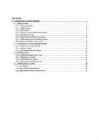
TALLINNA TEENINDUSKOOL Kristina Novozilova KO18-KV TEKSTIREDAKTORI KORDAMINE Arvestustöö Kontrollija: Ants Viljus Tallinn 2018 1 Sisukord 1.Lõiguga opereerimine.............................................................................................. 4 1.1.Joondamine, rea vahe........................................................................................ 4 1.1Erinevad kirjastiilid.....................................
TEINE ÜLESANNE TEKSTIREDAKTORI KASUTAMISE KOHTA Teise ülesande tegemisel kasutage Microsoft Word´i. Ülesandeks on jällegi lehest koopia tekitamine, s.t te peate sisse lööma KOGU teksti (jah , osaülesannete juhendid ka). Faili nimeks tuleb bXXXXXX (XXXXXX on teadagi mis). Töös ärge kasutage textbox´e. Ärge kasutage ka kõrvuti mitut tühikut, iseäranis ärge ajage ridu tühikutega paika! Kui teete nii, siis mis juhtub,
TEINE ÜLESANNE TEKSTIREDAKTORI KASUTAMISE KOHTA Teine ülesanne on jällegi lehest koopia tekitamine, s.t. te peate sisse lööma KOGU teksi (jah, ülesannete juhendid ka). Faili nimeks tuleb bXXXXXX (XXXXXX on teadagi mis) Töös on keelatud kasutada textbox'e. Teksti paigutamisel on keelatud kasutada kõrvuti mitu tühikut: kui teete nii, siis mis juhtub, kui muuta kirja suurust vms? Aga juhtub see, et teksti paigutus läheb läbisegi , kui midagi muudate proovige ära, kui ei usu
Nimi: Kristofer Seppel ESIMENE ÜLESANNE TEKSTIREDAKTORI KASSUTAMISE KOHTA Selle ülesande tegemisel kasutage programm Microsoft Word. Ülesandeks on lehest koopia tekitamine, s.t te peate sisse lööma KOGU teksti (jah, osaülesannete juhendid ka). Faili nimeks tuleb a150250(150250 on teie õpinguraamatu number). Töös ärge kasutage textbox’e. Ärge kasutage ka kõrvuti mitut tühikut, iseäranis ärge ajage ridu tühikutega paika! Kui teete nii, siis mis juhtub, kui muuta suurust vms
Nimi: ESIMENE ÜLESANNE TEKSTIREDAKTORI KASUTAMISE KOHTA Selle ülesande tegemisel kasutage programm Microsoft Word. Ülesandeks on lehest koopia tekitamine, s.t te peate sisse lööma KOGU teksti (jah, osaülesannete juhendid ka). Faili nimeks tuleb aXXXXXX (XXXXXX on teie õpinguraamatu number). Töös ärge kasutage textbox’e. Ärge kasutage ka kõrvuti mitut tühikut, iseäranis ärge ajage ridu tühikutega paika! Kui teete nii, siis mis juhtub, kui muuta kirja suurust vms? Aga juhtub see, et teksti
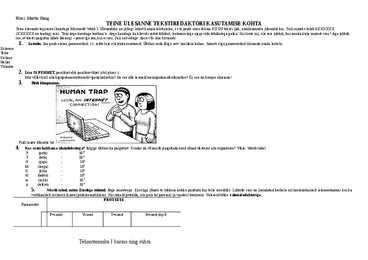
Nimi: Martin Haug TEINE ÜLESANNE TEKSTIREDAKTORI KASUTAMISE KOHTA Teise ülesande tegemisel kasutage Microsoft Word'i. Ülesandeks on jällegi lehest koopia tekitamine, s.t te peate sisse lööma KOGU teksti (jah, osaülesannete juhendid ka). Faili nimeks tuleb bXXXXXX (XXXXXX on teadagi mis). Töös ärge kasutage textbox'e. Ärge kasutage ka kõrvuti mitut tühikut, iseäranis ärge ajage ridu tühikutega paika! Kui teete nii, siis mis juhtub, kui muuta kirja suurust vms? Aga juhtub
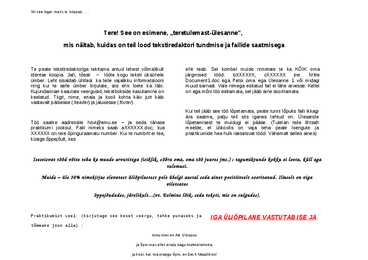
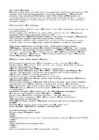
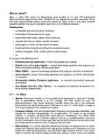
Nii see tiiger meil siis hüppab . . . Tere! See on esimene, ,,teretulemast-ülesanne", mis näitab, kuidas on teil lood tekstiredaktori tundmise ja failide saatmisega Te peate tekstiredaktoriga tekitama antud lehest võimalikult ehk teab. Sel kombel muide nimetate te ka KÕIK oma identse koopia. Jah, tõesti lööte kogu teksti üksühele järgmised tööd: bXXXXXX, cXXXXXX jne. Mitte ümber. Leht sisaldab ühtlasi ka teile vajalikku informatsiooni Document1.doc ega Petsi oma ega Ülesanne 1 või midagi
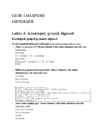
Sudo useradd bruno Sudo passwd bruno Sudo usermod –g users bruno (määrab primary groupi) Sudo usermod -aG leidurid bruno (lisab teise gruppi) o Andke bruno kasutajale lisaks administraatori privileegid läbi korralduse sudo ehk õigus käivitada käske juurkasutaja (root) õigustes. Kontrollida saab korraldusega sudo id või cat /etc/shadow. Sudo usermod –aG sudo bruno o Looge kasutaja paula ilma kasutajate administreerimise vahenditeta tekstiredaktori ja failiutiliitide abil. Reaalses elus ei ole mõistlik kasutajaid niimoodi teha, aga mõnikord on vaja midagi parandada ja selleks tuleb teada, mis on asja taga. Näidake aruandes detailselt, mida te selleks tegite ja olge valmis kaitsmisel kogu protsessi seletada. o Lisage paula kohta vajalik rida faili /etc/passwd. Kasutaja paula kuulub gruppi users. sudo vi /etc/passwd paula:x:1004:100::/home/paula:/bin/bash
Assemblerprogrammi tegemine algab lähteteksti kirjutamisest. Seda võib kirjutada suvalise tekstiredaktoriga, millega saab salvestada ASCII-teksti. Assemblertranslaatorid on käsureal töötavad programmid. Programmi käivitades tuleb programmifaili nime järele kirjutada assembleeritava lähtekoodi tekstifaili nimi ja võtmed (juhendid transleerimiseks). Võtmete hulka kuuluvad veaotsingu põhjalikkuse määramine ja väljundformaadi valik. On olemas eraldi programme, mis sisaldavad peale tekstiredaktori veel võimalust lihtsamalt valida eelpoolmainitud võtmeid. Vastava täheühendi kirjutamise asemel saab soovitud tingimused valida graafilisest menüüst. Tegeliku translaatori saab välja kutsuda klaviatuuril klahvikombinatsiooni vajutades. Lähtekood transleeritakse ja juhul kui tulemiks on programm, siis see käivitatakse. Faili salvestamisel tuleb faili laiend muuta sisule vastavaks. Alustades programmi kirjutamisega tuleks kõigepealt määrata sihttranslaator, uurida selle
failihaldust, arvutivõrgu tuge, sisend-väljundsüsteemi haldust ning turbevahendeid. C2.1.1 Protsessihaldus Programm muutub protsessiks siis, kui ta käivitatakse: temast tekitatakse töötav ehk aktiivne koopia. Protsess vajab tavaliselt tööks mingi koguse protsessori tööaega, mäluruumi ning pöördub tavaliselt ka erinevate sisend-väljundseadmete poole. Protsess on töötav programm ehk programmi aktiivne koopia Toome lihtsa näite tekstiredaktori (tekstiredaktor on näiteks Microsoft Word, OpenOffice.org Writer jne.) baasil: kui me käivitame tekstiredaktori, siis selleks, et programm üldse käivituks peab protsessor tegema mingi hulga arvutusi (ehk tegevusi, mis on vajalikud juba ainuüksi protsessi loomiseks ning hilisemaks tööshoidmiseks). Kindlasti hõivab töötav protsess ka mingi koguse mälu: protsess on programmi aktiivne koopia ja seega peab seda kusagil ka hoidma
HTML-KEELE LEVAADE WWW (World Wide Web) ehk veebi poolt teenindatavad tekstid on spetsiaalses HTML -keeles (HyperText Markup Language) kirjutatud dokumendid - lhtetekstid (Source), mis sisaldavad HTML-keele koode. HTML-keele pealesandeks on kirjeldada teksti struktuuri nii, et spetsiaalne vaatlusprogramm e. brauser (Netscape Navigator, Internet Explorer) sellest aru saaks ja soovitud kujul ekraanile tooks. HTML-dokumente vib koostada: Kirjutada tekstiredaktori abil lhtetekst (koos HTML-koodidega). Soovitatav on kasutada Notepad-i. Tekstiredaktoritel (MS Word) on olemas HTML-konverterid, mis vimaldavad dokumente HTML-kujul salvestada (Save As HTML ...). Veebiredaktorid (niteks Netscape Composer, Microsoft Frontpage) vimaldavad HTML-tekstide tegemist ilma HTML-keele koode tundmata. HTML-koodide tundmine on ka redaktorite ja konverterite kasutamisel siiski vajalik, kuna see teeb vimalike vigade parandamise tunduvalt lihtsamaks.
Kõige lihtsam tekstifail on TXT vormingus fail, mis sisaldab puhast teksti, ilma kujunduseta, ilma tabeliteta, ilma erinevate kirjastiilideta teksti, ei sisalda graafikat, video ega heli. TXT formaadis tekst on vormindamata lihttekst, mis koostatakse ASCII/ANSI kooditabeli alusel. TXT formaat põhineb ASCII-täheregistril, mis lubab kasutajal kirjutada teksti klaviatuuri abil. Tavalise TXT-formaadi abil ei ole võimalik luua dokumenti, millel on erisuurusega pealkiri ja muu kontor-tekstiredaktori põhiseid funktsioone. TXT-formaate on mitmeid, ning kuulsaim ongi TXT ehk "Text Terminit" ``tekstifail`` kasutatakse sageli ASCII faili sünonüümina (Vikipeedia). 11 JOONISED Joonis 1: PDF formaadi logo. 13 Joonis 2: Tekst salvestatuna PDF formaadis. KOKKUVÕTE Antud töös käsitlesin lühidalt tekstiformaate DOC, DOCX, HTML, ODF, PDF, RTF ja TXT
· &d - kuupäev · &t - kellaaeg (arvuti kella järgi) · &p - leheküljenumber · && - kuvab ampersandi · &l - joondab vasakule · &c - joondab keskele · &r - joondab paremale Näiteks kood &l &d &r Mina paigutab vasakusse serva kuupäeva ja paremasse märksõna "Mina". Notepadi isikupärastamine: Notepad toetab teatud määral isikupära. Nimelt saab muuta tekstiredaktoris kuvatava kirja stiili. Siiski tuleb tähele panna, et muutused on seotud tekstiredaktori enda ja mitte konkreetse tekstifailiga. Selleks, et Notepadi veidi isikupärastada, tuleb valida "Format"-menüüst "Font". Avanenud dialoogiaknas saab valida Notepadis kuvatava teksti kirjastiili, paksu kirja, kursiivi ja kirjasuurust. 11 Notepadi aknad 12 OpenOffice Writer Teksti sisestamine: OpenOffice.org Writeri avamisel ilmub ekraanile leht. See osa, kuhu saab teksti sisestada,
IDE»). Eclipse IDE on paljudes asutustes võetud rakenduste arenduse korporatiivseks standardiks. Eclipse IDE (alates versioonist 3.0) ei ole monoliitne toetades IDE laiendusi, vaid koosneb laienduste kogumist. Viimastes Eclipse versioonides pluginate lisamiseks on rakendatud mugav süsteem Software Updates. http://www.eclipse.org/ Lihtne programm Java keeles 1. Lihtsa konsoolrakenduse loomine lihtsa tekstiredaktori, näiteks NotePad, abil, kompilaatori käivitamise ja rakenduse täitmisega käsurealt. Pakk JDK ei meenuta millegagi rakenduste loomise integreeritud keskkonda. Kõik käsud käivitatakse käsurealt. Peale JDK installimist lisage kataloogi nimi jdk/bin otsinguteede loetellu, mille järgi operatsioonisüsteem otsib käivitatavaid faile -- keskkonna süsteemne muutuja on path. Kontrollida, kas kõik on õigesti tehtud, saab järgmiselt: trükkige konsoolaknasse käsk java -version
vahele . N!
Dokumentide töötlemine Dokumendi avamine Windows XP on loodud dokumendikeskse töö jaoks, st kasutaja saab varem tehtud dokumente avada eelnevalt mingit programmi käivitamata, tehes kaustas My Documents vajaliku dokumendi nimel topeltklõpsu. Stardimenüü korraldusega My Rescent Documents võid avada mõne viimati kasutatud dokumentidest. Uue dokumendi tegemiseks vali stardimenüüst vajaliku programmi nimi, nt Microsoft Word, mis avab uue tühja tekstidokumendi tekstiredaktori aknas. Et dokumente saaks kiiresti leida, tuleks nad paigutada kausta My Documents alamkaustadesse. Pildi- ja videofailide jaoks on kaust My Pictures, muusikafailide jaoks My Music. Alamkaustu võib moodustada projekti, töö iseloomu või kliendi nime alusel, nt kirjad, reklaam, bilanss. Kui on teada, mis kaustas dokument paikneb, on lihtne avada vastav kaustaaken, otsida sealt dokument üles ja teha selle nimel või ikoonil topeltklõps. Dokument
säilitamiseks. 2. Nõuded mooduli alustamiseks Puuduvad 3. Õppesisu 3.1. ARVUTI KASUTAMINE JA FAILIHALDUSSÜSTEEMID. Arvutiga seotud põhimõisted ja terminid. Klaviatuuril olevate sümbolite ja klahvide tähendused. Tööakna elementide kasutamine. Menüüde ja nupuribadega töötamine. Töötamine paralleelselt mitme erineva programmiga. Töölaua korrastamine. Printeri kasutamine. Failisüsteemi kasutamine. 3.2. TEKSTITÖÖTLUS. Tekstiredaktori käivitamine ja sulgemine, menüüd ja nupuread, kiirkorraldused. Tekstisisestamise üldreeglid. Teksti formeerimine ja kujundamine. Graafika lisamine tekstidokumenti. Lõiguvormingu kasutamine. Päise ja jaluse kasutamine. Õigekirja kontroll. Tabelite koostamine ja kujundamine. 3.3. TABELTÖÖTLUS. Tabelarvutusprogrammi aknaelemendid. Tööraamat ja tööleht. Teksti, numbrite ja valemite sisestamine. Loetelu tegemine. Veeru ja rea lisamine, kustutamine, muutmine
võti ei klapi, pakkudes aga teile võimalust jätkata sisselogimist. Sama toimub ka igal järgmisel korral. Sel juhul on kaks võimalust: · Te suhtlete võltsserveriga ning ei tohiks sisselogimist jätkata. Muude vahenditega tuleks kindlaks teha, mis täpselt toimub. · Server on õige, kuid ta kasutab uusi RSA võtmeid. Sel juhul peab kasutaja oma ~/.ssh/known_hosts failist vastava serveri avaliku võtme rea käepärase tekstiredaktori abil kustutama. Järgmisel külastusel kirjutatakse sinna faili uus serveri avalik võti. Korralduste täitmine teises masinas SSH võimaldab lasta korraldusi täita teises masinas, kasutades järgmist süntaksit ssh -l kasutaja2 teise.masina.nimi käsk käsu-võtmed kasutaja2 on kasutajanimi teises masinas, kelle õigustes seal tegutsetakse. Sõltuvalt korralduse iseloomust võib väljund esituda ekraanil. Korralduse täitmisele eelneb varemkirjeldatud autentimine.
Projektijuhtimise elektrooniline konspekt sisaldab: 1. tekstilisi õppematerjale; 2. staatilisi graafilisi illustratsioone; 3. animeeritud näiteid; 4. video näiteid; 5. eneseteste. Heli eraldi meediumina ei kasutada. See on integreeritud animatsioonide ja video koosseisu. 3.2.1 Tekstid Kõik tekstid luuakse HTML-formaadis. PDF, TXT ja muid tekstifaile pole plaanis kasutada. Tekstide loomisel kasutatakse tekstiredaktori Notepad abi. Nõuded HTML-tekstile: 1. Teksti suurus põhitekstis 12 punkti, menüüdes ja jooniste all 10. 2. Teksti värv must, taust elevandiluu valge #FFFFEE. 3. Tekstiala laius 575 punkti. See on oluline suuremate kui 800*600 ekraanide puhul. Kui maksimaalne laius pole määratud, paigutub tekst aknas vabalt ringi. Liiga pikad read halvendavad tekstide lugemist. 4. Kirja šrift Arial. Kuna veebileht on mõeldud lugemiseks arvuti ekraanilt, siis on soovitav
kirjutama. Tihti on vastuseks vaid mõned üksikud sõnad, mitte täislaused. Kui sellele veale viidata, siis ütlevad kirjutajad tavaliselt, et nad pärast kirjutavad pikemalt. Hiljem seda ümbersõnastamise aega ei teki ning kui küsimused ära kustutada, siis jääbki alles lühike, märksõnaline tekst, millest on keeruline aru saada. Lühike ülevaade muudest esinevatest vigadest: 1) kirjavigu on palju, kuigi tekstiredaktori kasutamine aitaks suurest hulgast vigadest hoiduda; 2) kasutatakse võõrsõnu vales kontekstis, sest nende tegelikku tähendust ei teata; 7 3) ei peeta kinni äriplaani akadeemilisest laadist ning teksti lisatakse rahvalikke ütlusi, slängi jms;
inglise keeles
kohale tõmmatud, kui palju veel. Alumisest näeb, mida parajasti paigaldatakse. Pärast paigalduse lõppu on kasulik tarkvara registreerida siis saab temaga töötada kauem kui prooviajaks ette nähtud 30 päeva. Help-menüüst Register Product selle peale võimalik oma MSNi tunnusega sisse logida ning vajalik võti saada. Kui tunnust pole, saab selle samas luua. Esimene veebileht Visual Studio abil Nagu näha, võib lehti luua igasuguse tekstiredaktori abil. Piisab teksti kirjutamisest, salvestamisest ning veebilehitseja mõistab lehel olevate HTMLi käskude ning nende vahel oleva sisu põhjal tulemuse välja näidata. HTMLi käske on aga palju ning kõik neist ei pruugi sugugi kohe tuttavad olla. Samas aga enamik meist on kujundanud tekste mõne redaktori abil, kus saab valida värve, suurust jm. Seetõttu võib esmane lehtede loomine minna libedamalt mõne selleks tarbeks mõeldud vahendi abil
Lisa tervitusele hüüumärk. Salvesta ja vaata veebilehitsejas tulemust. 198. Veendu, et kood valideerub. 199. Tekita HTML-koodi sisse viga (nt. eemalda üks < märk). Tutvu vastavate validaatori veateadetega. 200. Paranda kood taas õigeks. Kopeeri validaatori antud ,,kvaliteedimärgi" lõik oma koodi sisse lehe lõppu (enne ). Veendu, et pilt tuli nähtavale. Esimene veebileht Visual Studio abil Nagu näha, võib lehti luua igasuguse tekstiredaktori abil. Piisab teksti kirjutamisest, salvestamisest ning veebilehitseja mõistab lehel olevate HTMLi käskude ning nende vahel oleva sisu põhjal tulemuse välja näidata. HTMLi käske on aga palju ning kõik neist ei pruugi sugugi kohe tuttavad olla. Samas aga enamik meist on kujundanud tekste mõne redaktori abil, kus saab valida värve, suurust jm. Seetõttu võib esmane lehtede loomine minna libedamalt mõne selleks tarbeks mõeldud vahendi abil. Et siin
 annaabi.ee