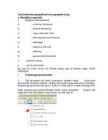
GeoGebra kasutusjuhend www.geogebra.org 1. Menüüd ja nupurida 1. Nupud ja nende tähendused: a) - osutamine, lohistamine b) - punktide fikseerimine c) - sirge ja selle osad, vektor d) - elementaarsed konstruktsioonid e) - hulknurgad f) - ringjoon ja selle osad g) - mõõtmine h) - geomeetrilised teisendused i) - joonisele lisamine j) - joonise toimetamine Iga nupu alt avaneb menüü, kui klikkida hiirega nupu all paremas nurgas olevale
Microsoft Exceli kasutusjuhend (Ees ja Perekonna nimi) Järvamaa Kutsehariduskeskus 13.01.2016 MS Excel · Tabelarvutusprogramm Excel on mõeldud kõikvõimalike tabelite tegemiseks ja neid tabeleid illustreerivate diagrammide koostamiseks. Samuti on Excelis võimalik andmeid töödelda. Exceli ekraanpilt · Menüüriba: File Edit View Insert Format Tools Data Window Help · Nupurida: nupud mõnede menüükäskude kiiremaks valimiseks · Sisestusriba: aktiivse lahtri tähis, kolm käsunuppu (Cancel, Enter ja Function, vastavalt rist, linnuke ja Fx), aknake aktiivse lahtri sisuga · Tööleht: joonitud ekraaniosa, ülal veeru tunnus tähed, vasakul reanumbrid · Töölehtede riba (siin on kirjas dokumendis olevate töölehtede nimed) · Olekuriba ekraanipildi alaosas. Sinna ilmub selgitav tekst, mida Põhilised mõisted
ja mallid Programmi esmakordsel käivitamisel avaneb Welcome aken, kust saab valida, millist malli (template) hakkad kasutama. Kuigi väidsin eelmises peatükis, et tegemist on sketside tegemise programmiga, siis võimaldab see töötada ka millimeetri täpsusega ning hetkel selle valimegi. Tööriistaribad Programmi kasutajaliides on Windowsile kohane ning menüüd lihtsalt hallatavad. Esmakordsel avamisel kuvatakse meile ka tööks vajalik minimaalne nupurida. Meile jääb nendest nuppudest kohe kindlasti väheseks. Lisades menüüs View>Toolbars>Large Tool Set saame kasulikke nuppe veelgi. Tegelikult on meil ühte tööriistariba veel vaja, selleks vali View>Toolbars>Views. See lisab meile vaadete muutmiseks kasuliku riba, kuid natuke valesse kohta. Tööriistariba asukoha muutmiseks haara hiirega riba algusest kinni ja lohista õigesse kohta. Teljed 3D mudelite loomisel on oluline xyz-teljestik, mis määravad
lõõtsa kokku surudes ja lahti tõmmates käe survega kui tugevam õhuvoog liigutab keele sügavamale keeleplaadi avasse ja kaugemale välja, tekib valjem heli. Tekkiva heli kõrgus sõltub võnkuva keele mõõtmetest ja materjalist; keele lahtises otsas tekkiva põhitooni ning ülemhelide liitvõnkumine määrab ära heli kõlavärvingu. Kõige populaarsem lõõtspilli tüüp on nuppudega diatooniline lõõtspill. Mängija poolt vaadates paremal nupulaual on 1...5 nupurida, igas 10...13 nuppu. Vasak käsi mängib bassinuppe, mida on 2...24. Suur osa diatoonilisi lõõtspille on bisonoorsed ühele poole keelerauda on needitud ühesuguse kõrgusega keeled, teisele poole aga teistsuguse kõrgusega, nii et üht nuppu all hoides tekib lõõtsa lahti tõmmates ja kokku lükates eri kõrgusega heli. Seda tüüpi on ka näiteks Teppo ehk Võru tüüpi lõõtspill. Seevastu unisonoorsetel lõõtspillidel ei sõltu nupule vastav helikõrgus lõõtsa liikumise suunast
ehk ingl. Table Grid; seda saab muuta nupuga Automaatvorming… (ingl. AutoFormat…) avanevas dialoogiaknas); Jäta mõõtmed uute tabelite jaoks meelde (ingl. Remember dimensions for new tables) – salvestab sinu määratud seaded järgmiste kordade jaoks. 3. Kui on vaja teha keerukamat tabelit, siis tuleb appi menüükäsk Tabel > Joonista tabel, mille korral saab tabeli ise joonistada, lohistades kursorit ekraanil. Käsu andmisel ilmub nupurida Tabelid ja äärised (ingl. Tables and Borders). Esmalt tuleb joonistada diagonaalse tõmbega tabeli raam, seejärel ülalt alla ja vasakult paremale tõmmetega lahtrite vahejooned. Joone tüüp ja jämedus tuleb valida vastavate rippmenüüde loenditest enne joone tõmbamist. Kogemata valesti joonistatud joone kustutamiseks tuleb klõpsata tabelite nupuriba kustutuskummi nupul (2. nupp) ja lohistada üle joone. 4
jalusesse kuupäev, et hiljem teaks, millal mingi versioon valminud on. See aitab üha kasvavates dokumentide hunnikutes paremini navigeerida. Selleks, et panna kuupäev dokumendi jalusesse, tuleb jalused ja päised esmalt aktiveerida. Selleks valige menüüst 'View' valik 'Header And Footer'. Selle peale aktiveeritakse dokumendi päised ja jalused. Valige dokumendi jalus. Jaluse aktiveerimisel ilmus 'Header And Footer' nupurida. Sellel on nupp, millel on kujutatud avatud kalender. Sellel nupul klõpsates sisestab Word kuupäevavälja kohale, kus asub kursor. 1.7 Kuidas teha Wordis joonealuseid märkeid Raamatutes ja kirjalikes töödes kasutatakse pea alati viiteid, mille kohta on selgitused kas lehe alaservas või dokumendi lõpus. Microsoft Wordis on üsna lihtne teha joonealuseid märkeid. Märke lisamiseks pange kursor kohta kuhu tahate panna viidet joonealusele märkele. Seejärel valige 'Insert'
jalusesse kuupäev, et hiljem teaks, millal mingi versioon valminud on. See aitab üha kasvavates dokumentide hunnikutes paremini navigeerida. Selleks, et panna kuupäev dokumendi jalusesse, tuleb jalused ja päised esmalt aktiveerida. Selleks valige menüüst 'View' valik 'Header And Footer'. Selle peale aktiveeritakse dokumendi päised ja jalused. Valige dokumendi jalus. Jaluse aktiveerimisel ilmus 'Header And Footer' nupurida. Sellel on nupp, millel on kujutatud avatud kalender. Sellel nupul klõpsates sisestab Word kuupäevavälja kohale, kus asub kursor. 1.7. Kuidas teha Wordis joonealuseid märkeid Raamatutes ja kirjalikes töödes kasutatakse pea alati viiteid, mille kohta on selgitused kas lehe alaservas või dokumendi lõpus. Microsoft Wordis on üsna lihtne teha joonealuseid märkeid. Märke lisamiseks pange kursor kohta kuhu tahate panna viidet joonealusele märkele. Seejärel valige 'Insert'
nimi programmiakna tiitliribale. Akna tiitliriba värv näitab, kas aken on aktiivne (sinine vm. värv) või mitte (hall). Menüüriba- Päisrea all asub menüüriba (menu bar) akna menüüdega (File, Edit, View,...). Hiireklõps mingi menüü nimetusel avab selle menüü korralduste loetelu. Menüüriba all võib olla üks või mitu tööriistariba ehk nupuriba (toolbar). Iga nupp esindab mingit menüüvalikut ja nuppudena on tööriistaribale välja toodud just sagedamini vajaminevad valikud. Nupurida- üks või mitu tööriistariba ehk nupuriba (toolbar). Iga nupp esindab mingit menüüvalikut ja nuppudena on tööriistaribale välja toodud just sagedamini vajaminevad valikud. Kerimisriba- ehk kerijad (scroll bar). Kerijad koosnevad kahest sammnupust ja nende vahel asuvast kerimisnupust ehk liugurist (slider). Liugur näitab milline osa dokumendist nähtav. Kerimisnupu suurus sõltub aknas paikneva info kogumahust, st mida rohkem on aknas infot, seda väiksem on liugur.
Korrata neid kahte tegevust seni, kuni kõik vajalik on asendatud. 5. kui soovite asendada automaatselt kõik sõnad roos sõnaga nelk, siis klõpsutage nupul Replace All Excel-View-Toolbars Avanenud aknas on kõige tähtsamaks osaks aknake Toolbars:. Sellest aknakesest saab valida, milliseid nupuridasid näidatakse ekraanil ja milliseid mitte. Kui nupurea nime ees olevas kastikeses on rist, siis näidatakse seda nupurida ekraanil. Tähtsamad nupuread: · Standard - standardkäskude nupurida (New, Open, Save, ....) · Formatting - teksti formaatimise nupurida (Font, Font Size, Italic, ....) · Chart - diagrammide tegemise-muutmise nupurida · Drawing - joonistamise nupurida Excel-Insert-Function Avanenud aknas on järgmised tähtsamad osad: · Category: - valida teema, mille kohta funktsioone näidatakse (All näitab kõiki funktsioone)
Instrumenti täiustas austerlane Cyrill Demian, kes lisas saatebassid ja patenteeris leiutise nimega accordion. Kuigi Demiani lõõtspill erines veel paljus tänapäevasest, on selle põhilised konstruksioonielemendid säilinud tänapäevani. Lõõtspilli hakati mängima põlvedel, parem käsi mängis meloodiat, vasaku käe jaoks olid nupud meloodia saatmiseks. Varastel lõõtspillidel oli meloodia mängimiseks vaid nupurida 10 nupuga, millest igaüks juhtis klappi õhuvoolu avasse, mille oli keeltepaar. Keeled oli häälestatud diatoonilise heliastmiku järgi ja iga nupp andis erineva noodivastavalt sellele kas lõõtsa liigutati kokku või lahti. Nii saadi 10 keelepaari abil 20 nooti; nelja sõrmega võis katta terve 8noodilise oktaavi. See muutis pilli hästi kompaktseks,. Lõõtsa liikumissuuna sagedase muutmise vajadus tingis rütmilise dünaamika, mis sobis hästi paljude
sügav a m al e ke el e pla a di avas s e ja kaug e m al e välja, tekib valje m heli. Tekkiva heli kõrgu s sõltub võnkuva ke el e m õ õt m et e st ja materjalist; ke el e lahtise s otsa s tekkiva põhitooni ning üle m h e lid e liitvõnkumin e määra b ära heli kõlavärvingu . Kõige populaars e m lõõtspilli tüüp on nuppud e g a diatooniline lõõtspill. Mängija poolt vaadate s pare m al nupulaual on 1...5 nupurida, igas 10...13 nuppu. Vasak k äsi män gib bas sinup p e , mida on 2...24. Suur osa diatoonilisi lõõtspille on bison o or s e d ühel e pool e ke el erau d a on ne e ditud ühe s u g u s e kõrgu s e g a ke el e d , teis el e pool e aga teistsugu s e kõrgu s e g a , nii et üht nuppu all hoid e s tekib lõõtsa lahti tõm m at e s ja kokku lükate s eri kõrgu s e g a heli
About Microsoft Word - info kasutatava Wordi koopia kohta: versiooni number, litsentsi andmed; samuti on siin veidi infot arvutisüsteemi kohta. Nupuriba Ribal on välja toodud nupud mõnede menüükäskude kiiremaks valimiseks. Igal nupul on nimi. Et teada saada nupu nime, tuleb hiirekursori teravik viia nupu peale ja natuke oodata. Mingi nupuga seotud käsu valimiseks klõpsutage hiirega sellel nupul. Nupurida saab vastavalt kasutaja soovile täiendada või muuta. Selleks klõpsutage menüül View ja valige rippmenüüst Toolbars. Avanenud uuel rippmenüül on kasutusel olevad nupuread tähistatud linnukesega. Tekstiaken teksti sisestamiseks Tekstiakna kuju ekraanil oleneb sellest, millise vormi olete valinud menüüst View. Soovitav on rippmenüüst valida Page Layout - sel juhul näete töölehte ekraanil sarnaselt väljatrükile. Rohkem,
Google SketchUp HKHK / Mario Metshein 2.1 Tööriistaribad Programmi kasutajaliides on Windowsile kohane ning menüüd lihtsalt hallatavad. 6 Google SketchUp HKHK / Mario Metshein Esmakordsel avamisel kuvatakse meile ka tööks vajalik minimaalne nupurida. Meile jääb nendest nuppudest kohe kindlasti väheseks. Lisades menüüs View>Toolbars>Large Tool Set saame kasulikke nuppe veelgi. Tegelikult on meil ühte tööriistariba veel vaja, selleks vali View>Toolbars>Views. See lisab meile vaadete muutmiseks kasuliku riba, kuid natuke valesse kohta. Tööriistariba asukoha muutmiseks haara hiirega riba algusest kinni ja lohista õigesse kohta.
 annaabi.ee