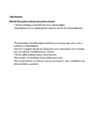
Ülesanne 1 Tabeli pealkiri vorminda nagu Põltsamaa Ühisgümnaasiumi uurimistööde juhendi vastavas näites on tehtud. Tabeli päis paksus kirjas. Tabelil puudub ümbritsev joon vasemal, paremal ja all. Loetelu tegemiseks kasuta punkti (vaata, et Sinu tehtud loetelupunktid asetseksid tabeli vasakust äärejoonest ca sama kaugel, kui siin lehel). Vormista tabel nagu uurimistööde juhend ette näeb KOOSTÖÖ HINDAMISPROTSESSIS Allüksuste juhid Personalitöötajad Töötajad koos allüksuste koos personali- juhtidega töötavad töötajatega töötavad välja hindamisprot- võivad hinnata välja hindamis- seduuri kaastöötajate tööd protseduuri koordineerivad hin- võivad hinnata ise- täidavad hindamis- damisvormide täit- enda tööd...
ÜLESANNE Teema: Tabeli loomine ja vormindamine 1 Tabeli loomine. Veergude ja ridade lisamine. Veergude ja ridade mõõtmete muutmine. Lahtrite joonistamine. Lahtrite ühendamine. Teksti joondamine lahtris. Teksti suuna muutmine lahtris. Tabeli vormindamine. Kustutamine. 1. Looge tabel: veergude arv 7, ridade arv 4. Tabelit saab luua mitmel viisil: tabelimallide kasutamine; menüü Tabel kasutamine; käsu Lisa tabel kasutamine; tabeli joonistamine; teksti teisendamine tabeliks. Klõpsake kohta, kuhu soovite tabeli lisada. Klõpsake menüü Lisa jaotise Tabelid nuppu Tabel ning klõpsake seejärel käsku Lisa tabel. Sisestage jaotises Tabeli suurus veergude ja ridade arv. Klõpsake OK nuppu. 2 Loodud tabeli read on ühekõrgused ja veerud ühelaiused. Tabeli lahtrivõrgustik on joonistatud poolepunktilise prinditava joonega. Sisestuskursor vilg...
Exceli exami materjal Exceli töövihik - Exceli faile nimetakse töövihikuteks. Exceli tööleht - Tööleheks nimetataksegi seda suurt tabelit, mis "laiutab" suuremal osal ekraanil. Aktiivne lahter Lahter, mis on aktiivseks tehtud. Lahter või pesa rea ja veeru ristumiskoht. Igal lahtril on aadress, mille moodustavad veerutäht ja reanumber (A1, C5 jne.). Lahtri aadress A1 jne Lahtriplokk Märgistatud lahtrid Aktiivne lahter kus sa praegu asetsed Valem - on Exceli eriline moodus teha arvutusi, kasutades seejuures teistes lahtrites asuvaid andmeid. Funktsioon Funktsioon on lühidalt öeldes eeldefineeritud valem teatud kindlat tüüpi tegevuse (enamasti arvutuste) sooritamiseks. Liigendtabel risttabel. Risttabelite abil saad teha algandmete alusel mitmesuguseid koondeid, analüüse ja aruandeid Makro - makro on käskude järjend, makro käivitamisel täidetakse ükshaaval makrosse kitjutatud käsud Iseloomusta ...
Tekstitöötlus Mooduli läbimisel omandatakse järgmised teadmised: Töö dokumentidega ja nende salvestamine eri failivormingutes. Sisseehitatud suvandite, näiteks spikrifunktsioonide valimine tööviljakuse tõstmiseks - Väikesemahuliste tekstitöötlusdokumentide loomine ja redigeerimine, mis on valmis levitamiseks ja ühiskasutuseks. Erinevate vormingute rakendamine dokumendile nende parandamiseks enne levitamist, head tavad sobivate vormindussuvandite valimisel. Tabelite, piltide ja jooniste lisamine dokumentidesse. Dokumentide ettevalmistamine kirjakoostetoimingute jaoks. Dokumendi lehesätete kohandamine ning õigekirja kontroll ja vigade parandamine enne dokumendi lõplikku printimist. Interneti põhitõed Mooduli läbimisel omandatakse järgmised teadmised: Veebisirvimine ja võrguturbe kontseptsioon Veebibrauseri kasutamine, brauseri seaded, järjehoidjad Efektiivne infootsing int...
Tabeli töötlusprogramm. *Tabeli töötlus arvutis Väga populaarsed on sihukesed programmid nagu tabeli töötlusprogrammid. Et tabelisse kirjutatud andmete ja valemite järgi arvutatakse automaalselt tabeli ülejäänud väärtused. Algandmete muutmisel muutuvad automaalselt ka neid andmeid kasutavate arvutuste tulemused. Tabelis olevaid andmeid saab järjestada ehk sorteerida. Tabeleid on mugav vormistada ja esitleda, andmete põhjal saab koostada ka ülevaatlikke diagramme. Üks levinumaid tabelitöötlusprogramme on Microsoft Excel ja Openoffice. *Üldpõhimõtted Program mi käivitamine Microsoft Excel saab käivitada programmikooni abil, mis asub Windows'i Start-menüüs või (kui on) töölaual. Excel'i dokumentidel on nimelaiendiks.xls Excel'i tabelites säilitatakse kogu infot lahtrites ehk pesades. Lahtriks (cell) nimetatakse rea (row) ja veeru (column) ristumiskohas asuvat andmevälja. Tabeli ridu tähistatakse numbritega 1, 2, 3 jne, veerge aga tähtede...
2.Exceli vaade...............................................................................................................................................2 3.Põhilised mõisted.......................................................................................................................................2 4.Töö alustamine ja lõpetamine.................................................................................................................... 2 5.Töökeskkonna elemendid ja nende kohaldamine...................................................................................... 3 6.Menüüde lühiülevaade............................................................................................................................... 4 7.Menüüriba..................................................................................................................................................4 8.Nupuribad.................................
WORD Sektsioonid Pane lk numbrid (1,2,3...). Siis mine 2-le lehele alla ( Page Layout Breaks- Section Breaks- Next page. Ning vajuta ka ,, Link to Previous") Tiitelehele ei lisata päist ja jalust ( Heater & Footer Tools- Different First Page) Pealdis Tee pildi peal parem hiireklikk ja vali Insert Caption. Ristviide (vt......) Ristviite lisamiseks mine kursoriga sobivasse kohta javali kas Insert Cross-reference või References - Cross-reference (ristviidet on võimalik lisada alles siis, kui joonisele on pealdis lisatud). Otsing ja asendus Replace -More - Special - Paragraph Mark Kasutatud kirjanduse tabeli täitmine kui allikaks veebiaadress (nt viki) 1 EXCEL Graafikute kujunduse valimine (kehtib kõikide erinevate diagrammide puhul) tee ...
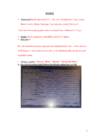
MS Exceli tabelitöötluse lühikonspekt Lahtri vorming Lahtri vormingu muutmiseks tuleb avada menüü Vorming (Format) Lahtrid (Cells). Klõpsates valikule Lahtrid, avaneb lahtrite vormindamise aken. Lahtri vormindamise aknas, lehel Arv, Kategooria all, on näha, mis vorming lahtris on. Kategooriast valida vajalik vorming ja siis klõpsata valikut OK. Samast aknast saab muuta ka tabeli lahtrite joondust (valida lahtri sisu joondusviisi, muuta teksti suunda ja murda ridu), kirjastiili (muuta fonti ja selle omadusi, tekitada astendajaid ja indekseid), tabeli ääriseid (saab muuta lahtri äärise stiili), moodustada tabeli lahtritele taustamustreid ja kaitse alt saab lahtreid lukustada või maha võtta ning valemeid peita või mitte. Veergude ja ridade lisamine, kustutamine ja peitmine Veeru lisamiseks märgista see veerg (klõpsuga veerupäisel), mille ette soovid veergu lisada ja vali Lisa Veerud...
Sisukord 1.Sissejuhatus...................................................................................................................................2 2.Tekstitöötlusest ja Wordist............................................................................................................3 1.Dokument..................................................................................................................................3 2.Tekstitöötlusest.........................................................................................................................3 3.Muud komponendid..................................................................................................................3 3.MS Word 2010 kasutajaliides.......................................................................................................5 Joonis 1 Lint..............................................................................
Eesti Ettevõtluskõrgkool Mainor TEKSTIDOKUMENDI LOOMINE WORD 2010 (2007) ABIL Infotöötluse loengukonspekt Kalev Avi, MSc Tartu 2011 SISUKORD Kiirklahvid .....................................................................................................................................................3 Funktsionaalklahvid .......................................................................................................................................5 Sissejuhatus ....................................................................................................................................................6 Wordi dokumendi struktuur ...........................................................................................................................7 MS Wordi ekraanipilt .................................................................................
Tabel (4. osa) – MS Word 2003 Jüri Kormik Tabel (4. osa) Kui tabel on valmis (andmed lisatud, vormindamine ja arvutused tehtud), siis oleks hea selle sisu ilmestamiseks lisada diagramm („üks pilt räägib rohkem kui tuhat sõna“). Kõige lihtsam viis diagrammi lisamiseks oleks eelnevalt Excel’is tabel ja diagramm valmis teha ning siis kopeerida Word’i (kas pildina või luues link lähtediagrammiga klõpsates käsuga Redigeeri > Kleebi teisiti… (ingl. Edit > Paste Special…) avanevas dialoogiaknas valiku- nupul Kleebi link). Aga siinkohal sellel me ei peatu, vaid õpime looma diagrammi Word’is juba loodud tabeli põhjal. Word’i koosseisu kuuluva programmiga Microsoft Graph saab dokumendis oleva tabeli põhjal koostada diagrammi. Diagrammi lisamiseks tuleb andmetabel eelnevalt esile tõsta ja valida menüükäsk Lisa > Pilt > Diagramm (ingl. Insert > Picture > Chart) või Lisa > Objekt… (ingl. ...
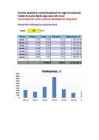
Sisesta valemid ja vorminda täpselt nii nagu kõrvaloleval pildil Valemid sisesta tabeli algusesse üks kord Vormindamine, suht- ja abosluutaadressid, diagramm Ruumide mõõtmed ja maksumused Hind 80 /m2 Ruum Pikkus, m Laius, m Pindala, m2 Maksumus, ruum_1 5,00 4,00 20,0 1 600,00 ruum_2 4,20 3,70 15,5 1 243,20 ruum_3 5,75 4,90 28,2 2 254,00 ruum_4 8,00 6,70 53,6 4 288,00 ruum_5 5,38 4,12 22,2 1 773,25 ruum_6 4,00 3,17 12,7 1 014,40 ruum_7 4,80 3,50 16,8 1 344,00 Kokku 169,0 13 516,85 Maksumus, 5000 4500 4000 3500 3000 2500 2000 1500 1000 500 0 ruum_1 ruum_2 ruum_3 ruum_4 ruum_5 r...
Tartu Kutsehariduskeskus TEKSTITÖÖDE VORMISTAMINE Juhend Tartu 2017 SISUKORD 1 VORMISTAMISE ÜLDNÕUDED ......................................................................................... 3 1.1 Vormindamine................................................................................................................... 3 1.2 Sisukorra loomine ............................................................................................................. 4 1.3 Tiitellehe loomine ............................................................................................................. 5 2 SISSEJUHATUSE JA KOKKUVÕTTE LOOMINE .............................................................. 7 3 SISU VORMISTAMINE ......................................................................................................... 8 3.1 Loetelud ......
MS Excel 2007 Töö alustamine.............................................................................................................................. 7 Ekraanipilt................................................................................................................................... 7 Töövihikud ja töölehed................................................................................................................ 7 Veerud, read ja lahtrid nendest koosnevad töölehed...............................................................8 Tabeli salvestamine.................................................................................................................... 8 Lahtrite märkimine/selekteerimine/suuruste muutmine...................................................................9 Mitme erinevas kohas oleva lahtri ja/või lahtriploki märkimine ..................................................9 Ve...
VEEBIDISAIN Mis on üldse veebidisain? on pisidetailideni läbimõeldud Teie kodulehe välisvaade. See pole ainult ilus vormistus, vaid ka funktsionaalsus. VEEBIDISAINI ESIMENE PÕLVKOND (1991-1994) Veebilehed olid staatilised, kujunduselt lihtsad, sisaldasid pealkirju ja tekstilõike Blogid Turvalisus ja privaatsus olid suureks probleemiks Veebilehtede loomine käis sõna otseses mõttes käsitsi arvutitele arusaadavat HTML koodi kirjutades, veebilehitsejaid oli aga mitmeid erinevaid ning puudusid koodistandardid, mis tagaksid veebilehtede ühtse väljanägemise kõikjal. Microsofti esimene koduleht Click to edit Master text styles Second level Third level Fourth level Fifth level VEEBIDISAINI TEINE PÕLVKOND Veebilehed hakkasid enam keskenduma sisule ja...
Pildid tekstitöös – MS Word 2003 Jüri Kormik Pildid tekstitöös Kõige lihtsam viis pilti dokumenti lisada on kopeerimise teel. Kui oled internetist või oma arvutist leidnud sobiva pildi, siis tee selle peal parem hiireklõps ja vali käsk Kopeeri pilt (ingl. Copy Image) ning seejärel vii tekstikursor dokumendis kohta, kuhu tahad pildi panna, ja anna käsk pildi kleepimiseks (kas parema hiireklõpsuga avanevast hüpikmenüüst või klahvi- kombinatsiooniga Ctrl+V). Teine viis pildi lisamiseks on menüükäsuga Lisa > Pilt > Failist… (ingl. Insert > Picture > From File…). Äsja lisatud pilt on kohe aktiivne (sellest saab aru nurkades ja külgedel olevata mustade ruudukeste järgi), aga hiljem saab seda vajadusel aktiivseks teha ühe hiireklõpsuga pildi peal. Ühtlasi peaks avanema pilditöötluse tööriistariba, aga kui ei avane, siis saad selle menüükäsuga Vaade > Tööriistaribad > Pilt (ingl. Vie...
Loeng 1: · crtl ja - annavad kokku laheda "pehme" poolitamise · crtl, shift (see nooleke) ja tühik => pikk tühik st. · sõna aktiveerimiseks topeltklõps tema pääl. · mitu sõna korraga => hoia crtl klahvi all. · teatud osa aktiveerimine : aktiveerid esimese, hoiad shifti all ja lähed viimase juurde. · lõigu aktiveerimine : kolm klõpsu ühe sõna peal. · lõigu ees topeltklõps aktiveerib kogu lõigu. · ... · kui sõnaga palju formatit tehtud ja tahad teise sõna samasuguseks teha siis => sõna aktiivseks , home ribalt "format painter", kursor muutub pintsliks ja vajuta soovitud sõnale ja see muutub esimesega identse formatingiga. · kiirelt teksti lõppu saab - Crtl ja end · uus dokument => Crtl ja n · Crtl ja home saab algusesse · laad- nagu munder mis ...
ÜLIÕPILASTE UURIMISTÖÖDE VORMISTAMISE JUHEND Tallinn 2010 SISUKORD SISSEJUHATUS....................................................................................................................3 1 TÖÖ ÜLESEHITUS............................................................................................................4 2 TÖÖ VORMISTAMINE JA VORMINDAMINE...............................................................5 2.1 Teksti ja lehekülje kujundus........................................................................................5 2.2 Pealkirjad.....................................................................................................................5 2.3 Teksti illustreeriv või täiendav materjal......................................................................6 2.3.1 Joonised ja tabelid...........................................................................
Võru Kesklinna Gümnaasiumi uurimistööde koostamise juhend Juhendi koostamisel on kasutatud Eesti Ajalooõpetajate Seltsi ja Tartu Descartesi Lütseumi juhendeid Uurimistöö on kõige kasulikum praktilise väljundiga õppetöö vorm Soovitusi uurimistöö koostamiseks 1. Mis on uurimistöö? Uurimistöö on uurimusliku protsessi konkreetne tulemus- kirjalik aruanne sellest, mida uuriti, kuidas uuriti ning millised on järeldused ja tulemused, milleni töö käigus jõuti; protsess ja töömeetod, mille käigus analüüsitakse uuritavat probleemi süstematiseeritud ja asjakohaselt struktureeritud viisil. Uuring - lühiajaline v. ühekordne andmete kogumine, piiratud mahuga uurimisülesanne. Uurimus - trükis ilmunud v. kirjalik uurimistöö. Kodu-uurimistöö - on uurimuslik töö, mille temaatikaks on oma kodukandi v. mõne muu piirkonna (nii ajaloo kui tänapäeva, loodus- kui inimkeskkonna) uurimine. Referaat ...
Kuressaare G?mnaasium Uurimistöö koostamisest UURIMISTÖÖ KOOSTAMINE Õppematerjalid ja Soovitusi uurimistöö koostamiseks, Uurimustöö kui õppimise kasulikud viited: moodus, Uurimistöö juhend, Uurimistööde koostamise ja vormistamise juhend NB! Sisujuhi ja alajaotuste pealkirjad toimivad linkidena! SISUJUHT 1. Uurimistööst................................................................................................................................................... 2. Uurimistöö teaduslikkus................................................................................................................................. 3. Uurimistöö koostamise protsess...........................................
Uurimistöö koostamisest UURIMISTÖÖ KOOSTAMINE Õppematerjalid ja Soovitusi uurimistöö koostamiseks, Uurimustöö kui õppimise kasulikud viited: moodus, Uurimistöö juhend, Uurimistööde koostamise ja vormista- mise juhend NB! Sisujuhi ja alajaotuste pealkirjad toimivad linkidena! SISUJUHT 1. Uurimistööst ............................................................................................................................................... 1 2. Uurimistöö teaduslikkus. ............................................................................................................................ 2 3. Uurimistöö koostamise protsess .........................................................................................
Harjutus 1 Koosta valemid vastuste veergudesse Vastus Vastus 45 + 45 = 90 45 * 5 = 225 45 - 15 = 95 + 82 = 177 95 * 9 = 855 82 - 43 = 16 + 57 = 73 16 * 7 = 112 57 - 51 = 54 + 93 = 147 54 * 4 = 216 93 - 12 = 75 + 45 = 120 75 * 5 = 375 45 - 23 = 21 + 58 = 79 21 * 3 = 63 58 - 16 = 96 + 874 = 970 96 * 6 = 576 874 - 565 = 87 + 95 = 182 87 * 9 = 783 95 - 24 = 28 + 24 = 52 28 * 1 = 28 24 - 2 = 91 + 32 = 123 91 * 4 = 364 32 - 2 = 73 + 65 = 138 73 * ...
 annaabi.ee